
Pygame и разработка игр
Pygame – это библиотека модулей для языка Python, созданная для разработки 2D игр. Также Pygame могут называть фреймворком. В программировании понятия «библиотека» и «фреймворк» несколько разные. Но когда дело касается классификации конкретного инструмента, не все так однозначно.
В любом случае, фреймворк является более мощным по-сравнению с библиотекой, он накладывает свою специфику на особенности программирования и сферу использования продукта. С точки зрения специфики Pygame – это фреймворк. Однако его сложно назвать «мощным инструментом». По своему объему и функционалу это скорее библиотека.
Также существует понятие «игрового движка» как программной среды для разработки игр. По своему назначению Pygame можно считать игровым движком. В то же время, с точки зрения классификации программного обеспечения, Pygame является API для Питона к API библиотеки SDL.
API – это интерфейс (в основном набор функций и классов) для прикладного (часто более высокоуровневого) программирования, который предоставляет, например, та или иная библиотека. SDL – это библиотека, которая работает с мультимедийными устройствами компьютера.
В этом смысле Pygame можно сравнить с Tkinter, который через свои функции и классы предоставляет Питону доступ к графической библиотеке Tk.
Официальный сайт: https://www.pygame.org (на август 2023 года сайт недоступен с российских IP)
Особенности разработки компьютерных игр
Игры событийно-ориентированны, также как любое приложение с графическим интерфейсом пользователя. Поэтому какие-никакие, но игры можно было бы писать с помощью Tkinter, в частности на его экземплярах холста. Но поскольку основное назначение библиотеки графического пользовательского интерфейса совсем другое, то пришлось бы изобретать велосипеды. В то время как библиотека, специально предназначенная для написания игр, уже содержит необходимые объекты, что упрощает разработку.
Например, чтобы определить, столкнулись ли два объекта, надо написать код, проверяющий совпадение координат. Это может быть непростой задачей, так как надо учесть области перекрытия, форму объектов и др. В то же время игровой движок может включать готовую функцию проверки коллизии (столкновения) с необходимыми опциями настройки.
При всем этом Pygame достаточно низкоуровневый игровой движок, если его можно так называть. Это значит, что многое в нем не остается за кадром, а дается программисту на доработку, вынуждает его понимать, как работают «шестеренки». Так в Pygame отсутствует эмуляция физических явлений. Если вам надо смоделировать движение с ускорением или по дуге, программируйте это сами, предварительно взяв из курса физики соответствующую формулу.
Игры относятся к мультимедийным приложениям. Однако, в отличие от других приложений этой группы, для них характерна сложная программная логика и нередко много математики, хотя достаточно простой, плюс эмуляция физических явлений. В играх программируется подобие искусственного интеллекта. В многопользовательской игре, хотя пользователи играют друг с другом, а не с ИИ, создаются виртуальные миры, существующие по законам, заложенным разработчиками.
В программном коде игры выделяют три основных логических блока:
- Отслеживание событий, производимых пользователем и не только им.
- Изменение состояний объектов, согласно произошедшим событиям.
- Отображение объектов на экране, согласно их текущим состояниям.
Эти три этапа повторяются в цикле бесчисленное количество раз, пока игра запущена.
Место Pygame среди инструментов разработки игр
Популярна ли библиотека pygame, пишут ли на ней сложные игры? Хотя на Pygame есть востребованные игры, в подавляющем случае – нет. Для программирования под андроид и десктоп существуют более функциональные игровые движки.
Для создания двумерных браузерных игр инди-разработчики (от слова independent – независимый, здесь понимается как «одиночка», «не работающий в команде или на фирму») часто используют JavaScript и его игровые библиотеки, так как JS родной для веба язык. Хотя существуют проекты перевода с Python на JavaScript, а также запуска python-приложений на Android.
В чем тогда преимущество Pygame? Оно в легком обучении и быстрой разработке. Pygame – небольшая библиотека. Сам Python позволяет писать короткий и ясный код. Так что это хорошее начало, чтобы познакомиться с особенностями разработки игр. Более опытными программистами Pygame может использоваться для быстрого создания прототипа игры, чтобы посмотреть, как все будет работать. После этого программа переписывается на другом языке.
После Pygame жизнь разработчика игр на Питоне не заканчивается. Следует посмотреть в сторону Kivy (https://kivy.org). Это уже полноценный фреймворк, позволяющий писать на Python не только игровые приложения. В большей степени ориентирован для разработки под мобильные платформы.
Как установить Pygame
Pygame не входит в стандартную библиотеку Python, то есть не поставляется с установочным пакетом, а требует отдельной установки. В Ubuntu и родственных дистрибутивах его можно установить с помощью pip :
python3 -m pip install -U pygame --user
Если pip не установлен, предварительно выполняем команду:
sudo apt install python3-pip
py -m pip install -U pygame --user
Дополнительную информацию по установке смотрите здесь: https://www.pygame.org/wiki/GettingStarted
Проверить, что все установилось нормально, можно так:
python3 -m pygame.examples.aliens
Для Windows вместо python3 надо писать py . Произойдет запуск игры aliens , включенной в модуль examples (примеры) библиотеки pygame .
Курс с примерами решений практических работ:
pdf-версия
X Скрыть Наверх
Pygame. Введение в разработку игр на Python
От начала до победы: как создать свою первую игру на Python с использованием библиотеки Pygame?
Создание игр — это увлекательный процесс, который может быть достаточно сложным для начинающих разработчиков. В этой статье я подробно объясню, как создать игру с нуля на языке программирования Python.
1.2K показов
7.6K открытий
Шаг 1: Установка необходимых инструментов
Первым шагом в создании игры на Python является установка необходимых инструментов. Вам понадобится установить Python, библиотеку Pygame и интегрированную среду разработки (IDE), такую как PyCharm или Visual Studio Code. Убедитесь, что у вас установлена последняя версия Python и Pygame.
Шаг 2: Создание окна игры
Создание окна игры — это первый шаг в создании игры. Для создания окна игры в Pygame нужно импортировать библиотеку и создать экран. Создание экрана можно выполнить следующим образом:
import pygame pygame.init() screen = pygame.display.set_mode((800, 600))
В этом примере мы импортируем библиотеку Pygame, инициализируем ее и создаем экран размером 800 на 600 пикселей.
Шаг 3: Добавление спрайтов
Спрайты — это основные объекты в игре, такие как игрок, враги и предметы. Для добавления спрайтов в игру, мы должны создать класс спрайта. В этом классе мы можем задать свойства и методы спрайта, такие как его координаты, скорость и изображение.
class Player(pygame.sprite.Sprite): def __init__(self): super().__init__() self.image = pygame.Surface((50, 50)) self.image.fill((255, 255, 255)) self.rect = self.image.get_rect() self.rect.x = 50 self.rect.y = 50
В этом примере мы создаем класс Player и определяем его свойства, такие как изображение, координаты и размеры. Класс Player наследуется от класса Sprite, что позволяет использовать его в группе спрайтов.
Шаг 4: Обработка событий
Для того, чтобы игрок мог управлять спрайтом, нам нужно обработать события в игре. Это может быть событие нажатия клавиши на клавиатуре, клик мыши или другие действия игрока.
running = True while running: for event in pygame.event.get(): if event.type == pygame.QUIT: running = False keys = pygame.key.get_pressed() if keys[pygame.K_LEFT]: player.rect.x -= 5 if keys[pygame.K_RIGHT]: player.rect.x += 5 if keys[pygame.K_UP]: player.rect.x += 5 if keys[pygame.K_DOWN]: player.rect.y += 5 screen.fill((0, 0, 0)) all_sprites.draw(screen) pygame.display.flip() pygame.quit()
В этом примере мы создаем цикл while, который обрабатывает события в игре. Мы проверяем каждое событие, чтобы убедиться, что оно не является событием завершения игры (QUIT). Затем мы проверяем, какие клавиши были нажаты, и обновляем координаты спрайта в соответствии с этими нажатиями. Мы также очищаем экран, рисуем спрайты и обновляем экран с помощью метода flip().
Шаг 5: Добавление коллизий
Коллизии — это взаимодействие между спрайтами в игре. Например, когда игрок сталкивается с врагом, это должно вызвать событие. Для добавления коллизий в игру нам нужно определить, какие спрайты должны взаимодействовать между собой.
class Enemy(pygame.sprite.Sprite): def init(self): super().init() self.image = pygame.Surface((50, 50)) self.image.fill((255, 0, 0)) self.rect = self.image.get_rect() self.rect.x = 500 self.rect.y = 500 player = Player() enemy = Enemy() all_sprites = pygame.sprite.Group() all_sprites.add(player) all_sprites.add(enemy) while running: for event in pygame.event.get(): if event.type == pygame.QUIT: running = False keys = pygame.key.get_pressed() if keys[pygame.K_LEFT]: player.rect.x -= 5 if keys[pygame.K_RIGHT]: player.rect.x += 5 if keys[pygame.K_UP]: player.rect.y -= 5 if keys[pygame.K_DOWN]: player.rect.y += 5 if pygame.sprite.collide_rect(player, enemy): print(«Collision!») screen.fill((0, 0, 0)) all_sprites.draw(screen) pygame.display.flip() pygame.quit()
В этом примере мы создаем класс Enemy и добавляем его в группу спрайтов. Затем мы проверяем коллизии между игроком и врагом с помощью метода collide_rect(). Если происходит столкновение, мы выводим сообщение в консоль.
Шаг 6: Добавление звука и музыки
Для того, чтобы игра звучала более реалистично, мы можем добавить звуковые эффекты и музыку. Для этого мы должны загрузить аудиофайлы и использовать методы play() или stop() для воспроизведения или остановки звуков.
pygame.mixer.init() pygame.mixer.music.load(«music.mp3») pygame.mixer.music.play() sound_effect = pygame.mixer.Sound(«sound_effect.wav») sound_effect.play
В этом примере мы инициализируем модуль pygame.mixer для работы с звуком и загружаем музыкальный файл и звуковой эффект. Мы используем метод play() для воспроизведения музыки и звукового эффекта.
Шаг 7: Добавление меню и интерфейса
Чтобы игрок мог начать игру и управлять ею, нам нужно создать меню и интерфейс пользователя (UI). Для этого мы можем использовать модуль pygame_gui, который предоставляет инструменты для создания пользовательского интерфейса.
import pygame_gui pygame.init() # Создание окна screen_width = 800 screen_height = 600 screen = pygame.display.set_mode((screen_width, screen_height)) # Создание менеджера GUI ui_manager = pygame_gui.UIManager((screen_width, screen_height)) # Создание кнопки «Play» play_button = pygame_gui.elements.UIButton( relative_rect=pygame.Rect((350, 275), (100, 50)), text=’Play’, manager=ui_manager) # Основной цикл игры running = True clock = pygame.time.Clock() while running: time_delta = clock.tick(60) / 1000.0 for event in pygame.event.get(): if event.type == pygame.QUIT: running = False # Обработка событий GUI if event.type == pygame.USEREVENT: if event.user_type == pygame_gui.UI_BUTTON_PRESSED: if event.ui_element == play_button: print(«Play button pressed!») # Обработка событий pygame ui_manager.process_events(event) ui_manager.update(time_delta) # Отрисовка GUI ui_manager.draw_ui(screen) pygame.display.update() pygame.quit()
В этом примере мы создаем окно и менеджер GUI, а затем создаем кнопку «Play». Мы также создаем цикл обработки событий, который обрабатывает события GUI и pygame. Мы обновляем менеджер GUI и отрисовываем интерфейс пользователя.
Шаг 8: Добавление сохранения и загрузки
Чтобы игрок мог сохранять свой прогресс в игре и продолжать играть позже, мы можем добавить функции сохранения и загрузки. Для этого мы можем использовать модуль pickle, который позволяет сохранять и загружать объекты Python в файлы.
import pickle class Game: def __init__(self): self.score = 0 self.level = 1 def save(self, filename): with open(filename, «wb») as f: pickle.dump(self, f) @staticmethod def load(filename): with open(filename, «rb») as f: return pickle.load(f) game = Game() game.save(«savegame.pickle») loaded_game = Game.load(«savegame.pickle») print(loaded_game.score) print(loaded_game.level)
В этом примере мы создаем класс Game, который содержит данные о текущем состоянии игры. Мы также добавляем методы save() и load(), которые сохраняют и загружают объект Game в файл с помощью модуля pickle. Мы создаем объект Game, сохраняем его в файл и затем загружаем его из файла и выводим его свойства score и level.
Чтобы добавить сохранение и загрузку в нашу игру, мы можем сохранять объект Game после каждого уровня или после завершения игры. Мы можем также загружать сохраненную игру при запуске игры.
Шаг 9: Добавление искусственного интеллекта
Чтобы наша игра была более интересной и вызывала больше эмоций, мы можем добавить искусственный интеллект (AI), который будет управлять поведением некоторых объектов в игре. Например, мы можем создать противника, который будет убегать от игрока или атаковать его.
Для создания искусственного интеллекта мы можем использовать алгоритмы машинного обучения или простые правила поведения. В нашем примере мы будем использовать простые правила поведения.
class Enemy: def __init__(self, x, y): self.x = x self.y = y self.speed = 5 def move_towards_player(self, player_x, player_y): if self.x < player_x: self.x += self.speed elif self.x >player_x: self.x -= self.speed if self.y < player_y: self.y += self.speed elif self.y >player_y: self.y -= self.speed enemy = Enemy(100, 100) # Основной цикл игры running = True clock = pygame.time.Clock() while running: time_delta = clock.tick(60) / 1000.0 for event in pygame.event.get(): if event.type == pygame.QUIT: running = False # Искусственный интеллект enemy.move_towards_player(player_x, player_y) # Отрисовка игровых объектов screen.fill((255, 255, 255)) pygame.draw.circle(screen, (255, 0, 0), (enemy.x, enemy.y), 10) pygame.draw.circle(screen, (0, 0, 255), (player_x, player_y), 10) pygame.display.update() pygame.quit()
В этом примере мы создаем класс Enemy, который содержит координаты и скорость противника. Мы также добавляем метод move_towards_player(), который управляет движением противника к игроку.
Мы создаем объект Enemy и добавляем искусственный интеллект в наш основной цикл игры. Мы также отрисовываем игровые объекты и обновляем экран.
Шаг 10: Тестирование и отладка
Последний шаг в создании игры — это тестировение и отладка. В процессе тестирования мы должны убедиться, что игра работает правильно и не вызывает ошибок.
Для тестирования мы можем протестировать каждый компонент игры отдельно и затем тестировать игру в целом. Мы можем также использовать отладочные инструменты, такие как print() и pdb, для выявления ошибок и устранения их.
import pdb # Основной цикл игры running = True clock = pygame.time.Clock() while running: time_delta = clock.tick(60) / 1000.0 for event in pygame.event.get(): if event.type == pygame.QUIT: running = False # Искусственный интеллект enemy.move_towards_player(player_x, player_y) # Отрисовка игровых объектов screen.fill((255, 255, 255)) pygame.draw.circle(screen, (255, 0, 0), (enemy.x, enemy.y), 10) pygame.draw.circle(screen, (0, 0, 255), (player_x, player_y), 10) pygame.display.update() # Отладка pdb.set_trace() print(«Player x: «, player_x) print(«Player y: «, player_y) print(«Enemy x: «, enemy.x) print(«Enemy y: «, enemy.y) pygame.quit()
В этом примере мы добавляем отладку с помощью pdb. Мы также добавляем команды print() для отображения значений переменных в консоли.
Шаг 11: Оптимизация и улучшение производительности
Когда игра полностью готова, мы можем оптимизировать ее производительность для того, чтобы она работала более быстро и без лагов.
Некоторые способы оптимизации:
- Использование меньшего количества изображений с более низким разрешением.
- Использование более эффективных алгоритмов для обработки коллизий.
- Использование многопоточности или асинхронности для улучшения производительности.
Шаг 12: Публикация игры
После того, как игра полностью готова и протестирована, мы можем опубликовать ее на различных платформах, таких как Steam, App Store или Google Play.
Для публикации игры мы должны создать пакет, который содержит все необходимые файлы и зависимости, и затем загрузить его на соответствующую платформу. Мы также должны написать описание игры, создать скриншоты и видео, и определить цену.
В этой статье мы рассмотрели шаги по созданию игры с нуля на языке Python. Мы начали с изучения основных понятий и концепций игровой разработки, затем создали простую игру с использованием библиотеки Pygame.
Мы прошли через все основные шаги, начиная с создания игровых объектов и обработки пользовательского ввода, и заканчивая добавлением звуков, музыки и анимации. Мы также рассмотрели важные концепции, такие как управление состоянием и отладка.
Когда игра была готова, мы рассмотрели вопросы производительности и оптимизации, а также публикации игры на различных платформах.
Хотя создание игр может быть сложным процессом, использование языка Python и библиотеки Pygame делает его более доступным. С помощью этой статьи вы сможете создать свою собственную игру с нуля на Python.
Дополнительные главы
Библиотека pygame создана для разработки игр. Она проста в освоении и позволяет быстро создавать прототипы игр. Средства библиотеки pygame также позволяют создавать интерактивные визуализации и приложения с простым графическим пользовательским интерфейсом. В этом разделе будут рассмотрены основные инструменты библиотеки pygame.
Основной цикл
Интерактивность программ с pygame обеспечивается благодаря основному циклу. В этом цикле происходит обработка событий, таких как нажатие кнопок клавиатуры, и отрисовка изображений. Вот так выглядит программа, которая рисует круг и завершается при нажатии Escape или кнопки закрытия окна:
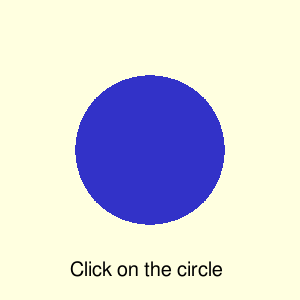
import sys import pygame # Инициализация pygame pygame.init() # Размер окна screen = pygame.display.set_mode((300, 300)) # Заголовок окна pygame.display.set_caption('Blue Circle') while True: # Задаем цвет фона screen.fill((255, 255, 224)) # Рисуем круг pygame.draw.circle(screen, (50, 50, 200), (150, 150), 75) # Обновляем экран pygame.display.flip() for event in pygame.event.get(): if event.type == pygame.QUIT: pygame.quit() sys.exit() elif event.type == pygame.KEYDOWN: if event.key == pygame.K_ESCAPE: pygame.quit() sys.exit()
Функция pygame.draw.circle принимает следующие аргументы:
- surface — объект типа Surface — поверхность, на которой будет отрисован круг. В данном случае это основное окно программы.
- color — кортеж из трех целых чисел или объект типа Color — цвет фигуры в представлении RGB.
- center — кортеж из двух целых чисел — координаты центра круга в пикселях. Координаты отсчитываются от левого верхнего угла.
- radius — радиус круга в пикселях.
- width — ширина кольца в пикселях — необязательный параметр. Если параметр задан, то будет нарисовано кольцо, а не круг.
Функция pygame.draw.circle возвращает объект Rect — прямоугольник, содержащий нарисованный объект. Это нам еще пригодится, когда мы будем организовывать взаимодействие с кругом.
Вывод текста
За работу с текстом в pygame отвечает модуль font. Перед его использованием необходимо выполнить инициализацию
pygame.font.init()
Функция pygame.font.SysFont создает объект типа Font , который может отрисовывать текст:
font = pygame.font.SysFont(name=font, size=20) surf = font.render( 'Click on the circle', antialias=True, color=(0, 0, 0)) screen.blit(surf, (70, 260))
Функция render создает объект типа Surface с отрисованным текстом. Параметр antialias управляет сглаживанием текста.
Метод Surface.blit отрисовывает одну поверхность на другой. Мы ей воспользовались чтобы отрисовать поверхность с текстом в основном окне. В результате получаем следующее:
Обработка событий
Сделаем так, чтобы круг менял цвет при нажатии на него мышкой:
def get_color(): idx = 0 colors = [ (50, 50, 200), (50, 200, 50), (200, 50, 50) ] while True: yield colors[idx % len(colors)] idx += 1 colors = get_color() color = next(colors) while True: # . circ_rect = pygame.draw.circle(screen, color, (150, 150), 75) for event in pygame.event.get(): # . if event.type == pygame.MOUSEBUTTONDOWN: if circ_rect.collidepoint(event.pos): color = next(colors)
Атрибут pos возвращает координаты нажатия курсора, метод Rect.collidepoint возвращает True , если координаты лежат внутри прямоугольника.
Графические примитивы и маски
Модуль pygame.draw содержит инструменты для отрисовки различных графических примитивов:
- pygame.draw.polygon(surface, color, pointlist, width)
- pygame.draw.line(surface, color, start_point, end_point, width)
- pygame.draw.lines(surface, color, closed, pointlist, width)
- pygame.draw.circle(surface, color, center_point, radius, width)
- pygame.draw.ellipse(surface, color, bounding_rectangle, width)
- pygame.draw.rect(surface, color, rectangle_tuple, width)
В текущем виде программа реагирует на нажатие мышки внутри квадрата, описанного вокруг круга. Для проверки попадания координаты внутрь круга можно использовать инструменты модуля pygame.mask :
while True: # . circ_surf = pygame.Surface((150, 150), pygame.SRCALPHA, 32)\ .convert_alpha() circ_rect = pygame.draw.circle(circ_surf, color, (75, 75), 75) screen.blit(circ_surf, (75, 75)) circ_mask = pygame.mask.from_surface(circ_surf) for event in pygame.event.get(): # . if event.type == pygame.MOUSEBUTTONDOWN: rpos = (event.pos[0] - 75, event.pos[1] - 75) if circ_rect.collidepoint(rpos) and\ circ_mask.get_at(rpos): color = next(colors)
Сначала мы создали прозрачную поверхность, на которой нарисовали круг. Затем на основе этой поверхности создали битовую маску, соответствующую пикселям поверхности. Маска выделяет все непрозрачные пиксели поверхности. При проверке попадания координаты внутрь круга используется метод mask.get_at , возвращающий значение маски в заданной позиции. Поскольку круг нарисован на поверхности circ_surf , а не в главной поверхности, то проверка положения выполняется в локальных координатах на поверхности circ_surf .
Работа с растровыми файлами
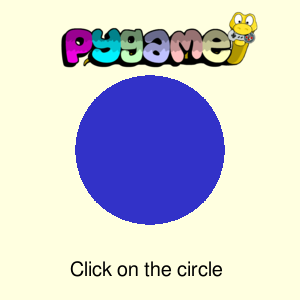
Модуль pygame.image позволяет открывать изображение из файла и сохранять поверхности (объекты типа Surface ) в файл. Поместим логотип pygame в наше окно:
logo_surf = pygame.image.load('figs/logo_lofi.png') screen.blit(logo_surf, (60, 10))
В результате получаем:
Чтобы сохранить содержимое поверхности в файл, нужно вызвать
pygame.image.save(screen, 'screen.png')
Частота обновления
Наш учебный пример не содержит двигающихся объектов, поэтому нет никакой разницы, с какой частотой выполняется основной цикл. Ситуация меняется, если в программе есть анимация. В этом случае скорость движения прямо зависит от скорости работы цикла. Модуль pygame.time содержит инструменты для работы со временем. Например, класс pygame.time.Clock позволяет ограничить количество обновлений в секунду:
frames_per_second = 30 clock = pygame.time.Clock() while True: # . clock.tick(frames_per_second)
Другой вариант — функция pygame.time.wait , которая выполняет задержку на определенное количество миллисекунд. Заметим, что использовать задержку имеет смысл даже в нашем примере. Действительно, достаточно малая задержка не будет видна пользователю, но позволит значительно уменьшить нагрузку на процессор. Полный код нашего примера выглядит так:
import sys import pygame # Инициализация pygame pygame.init() pygame.font.init() # Размер окна screen = pygame.display.set_mode((300, 300)) # Заголовок окна pygame.display.set_caption("Blue Circle") font = pygame.font.SysFont(name='arial', size=20) def get_color(): idx = 0 colors = [ (50, 50, 200), (50, 200, 50), (200, 50, 50) ] while True: yield colors[idx % len(colors)] idx += 1 text = 'Click on the circle' colors = get_color() color = next(colors) logo_surf = pygame.image.load('figs/logo_lofi.png') delay = 100 while True: # Задаем цвет фона screen.fill((255, 255, 224)) # Рисуем круг circ_surf = pygame.Surface((150, 150), pygame.SRCALPHA, 32)\ .convert_alpha() circ_rect = pygame.draw.circle(circ_surf, color, (75, 75), 75) screen.blit(circ_surf, (75, 75)) circ_mask = pygame.mask.from_surface(circ_surf) # Рисуем текст font_surf = font.render(text, True, (0, 0, 0)) screen.blit(font_surf, (70, 260)) # Рисуем лого pygame screen.blit(logo_surf, (60, 10)) # Обновляем экран pygame.display.flip() for event in pygame.event.get(): if event.type == pygame.QUIT: pygame.quit() sys.exit() elif event.type == pygame.KEYDOWN: if event.key == pygame.K_ESCAPE: pygame.quit() sys.exit() elif event.type == pygame.MOUSEBUTTONDOWN: rpos = (event.pos[0] - 75, event.pos[1] - 75) if circ_rect.collidepoint(rpos) and\ circ_mask.get_at(rpos): color = next(colors) pygame.time.wait(delay)
Резюме
В этом разделе мы обсудили основные инструменты библиотеки pygame.
Источники
- Документация pygame
- PyGame: A Primer on Game Programming in Python
- Python pygame – The Full Tutorial
- Game loop
- Game Loop pattern
- dr0id pygame tutorials
- Введение
- Настройка рабочей среды
- Язык C++
- Язык Python
- Дополнительные главы
- Графика и GUI с библиотекой pygame
- Виртуальная машина
Основы PyGame
Pygame — библиотека, предназначенная для разработки мультимедийных приложений с графическим интерфейсом, например игр.
Документация, обучающие материалы и дополнительная информация доступна разработчикам на сайте проекта: https://www.pygame.org/docs/
Начало работы
Начнем знакомство с библиотекой непосредственно с разбора примера простого приложения:
import pygame import sys pygame.init() screen = pygame.display.set_mode((1200, 800)) while True: for event in pygame.event.get(): if event.type == pygame.QUIT: pygame.quit() sys.exit()
В первую очередь импортируем модуль pygame в наш файл с исходным кодом:
import pygame
Затем вызываем функцию init() для подготовки модулей pygame к работе:
pygame.init()
После этого создаем графическое окно, передав в качестве аргумента в функцию set_mode() его разрешение в виде пары целых чисел. В свою очередь функция вернет нам объект типа Surface, используемый для представления изображений:
screen = pygame.display.set_mode((1200, 800))
Далее, запускаем основной цикл программы, в котором, среди всех событий, происходящих в нашем приложении, перехватываем событие закрытия основного графического окна пользователем:
while True: for event in pygame.event.get(): if event.type == pygame.QUIT: pygame.quit() sys.exit()
После того как ожидаемое событие наступило, завершаем работу с библиотекой pygame вызовом функции pygame.quit() и нашей программы вызовом функции exit() из модуля sys .
Рисование геометрических фигур
Разместим в окне нашего приложения прямоугольник. Прямоугольные объекты представлены типом Rect :
Rect(left, top, width, height) Rect((left, top), (width, height))
Для создания объекта этого типа нам необходимо указать координаты левого верхнего угла прямоугольника и длины его сторон:
r = Rect(0, 0, 100, 200)
Обратите внимание, что начало координат (0, 0) находится в левом верхнем углу окна.
В библиотеке pygame функции отображения геометрических фигур находятся в модуле draw . Нарисуем прямоугольник c помощью функции rect() :
rect(Surface, color, Rect, width=0) -> Rect
Для этого передадим в функцию в качестве аргументов поверхность, на которой мы размещаем прямоугольник, его цвет, сам прямоугольник и толщину линии — стороны прямоугольника. Если толщина равна нулю прямоугольник закрашивается сплошным цветом.
Рассмотрим готовый пример:
import pygame import sys pygame.init() screen = pygame.display.set_mode((1000, 800)) r = pygame.Rect(50, 50, 100, 200) pygame.draw.rect(screen, (255, 0, 0), r, 0) while True: for event in pygame.event.get(): if event.type == pygame.QUIT: pygame.quit() sys.exit() pygame.display.flip()
Обратите внимание на последнюю строку нашей программы. На самом деле графические объекты которые мы хотим разместить на основном экране сначала попадают в специальный буфер. Чтобы отобразить изменения стали видны вызываем функцию flip() .
Функции для рисования графических фигур
pygame.draw. rect ( Surface, color, Rect, width=0 ) 
Нарисовать прямоугольник Rect на поверхности Surface , цветом color . Если толщина линии width равна нулю, прямоугольник закрашивается.
pygame.draw. line ( Surface, color, start_pos, end_pos, width=1 ) 
Нарисовать линию на поверхности Surface , цветом color , с началом в точке start_pos , концом в точке end_pos и толщиной линии width.
pygame.draw. lines ( Surface, color, closed, pointlist, width=1 ) 
Нарисовать линию, соединяющую точки из последовательности pointlist на поверхности Surface , цветом color , с толщиной линии width . Каждая точка представлена парой координат. Если параметр closed равен True , конечная точка соединяется с начальной.
Нарисовать окружность на поверхности Surface, цветом color , с центром в точке pos и радиусом radius . Если толщина линии width равна нулю, окружность закрашивается.
Нарисовать эллипс, ограниченный прямоугольником Rect , на поверхности Surface , цветом color . Если толщина линии width равна нулю, эллипс закрашивается.
pygame.draw. polygon ( Surface, color, pointlist, width=0 ) 
Нарисовать многоугольник по точкам из последовательности pointlist на поверхности Surface , цветом color , с толщиной линии width . Каждая точка представлена парой координат. Если толщина линии width равна нулю многоугольник закрашивается.
Цвет
Цвета в библиотеке pygame представлены в соответствии с моделью RGB: https://ru.wikipedia.org/wiki/RGB
Значение для цвета можно задать тройкой чисел, каждое из которых лежит в диапазоне от 0 до 255. Первое значение в последовательности определяет, какое количество красного содержится в данном оттенке, второе — зеленого, третье — голубого. Чем меньше значение числа, тем темнее будет оттенок. Например, красный цвет можно представить как (255, 0, 0), белый как (255, 255, 255), а черный как (0, 0, 0).
Помимо этого, в модуле color из библиотеки pygame содержится словарь THECOLORS, ключами которого являются названия различных цветовых оттенков. Подключить его можно с помощью команды:
from pygame.color import THECOLORS
Закрасим основной экран c помощью метода fill() :
screen = pygame.display.set_mode((1200, 800)) screen.fill(THECOLORS['orange'])
Текст и шрифты
При работе с текстом мы будем использовать шрифты — группы символов объединенных по стилистическому или иному признаку. Шрифты в библиотеке pygame представлены типом Font
Чтобы создать объект Font на основе имеющегося в системе шрифта вызовем следующую функцию:
SysFont(name, size, bold=False, italic=False)
С помощью параметра name передаем в функцию имя шрифта, параметр size — размер шрифта в пунктах. Параметры bold и italic отвечают за начертание шрифта.
Список имеющихся в системе шрифтов можно получить с помощью функции get_fonts() :
pygame.font.get_fonts() -> list of strings
Далее, с помощью метода render() нашего объекта типа Font получаем изображение с текстом, которое передаем на вход методу blit() для отрисовки на нашем основном экране:
screen = pygame.display.set_mode(size) screen.fill(THECOLORS['white']) font = pygame.font.SysFont('couriernew', 40) text = font.render(str('HELLO'), True, THECOLORS['green']) screen.blit(text, (50, 50))
Текст размещается в на основном экране по координатам (50, 50)
Задания
1. Используя функции для работы с графикой библиотеки pygame, нарисуйте дом с квадратным основанием и треугольной крышей.
2. Используя функции для работы с графикой библиотеки pygame, нарисуйте белый флаг с олимпийскими кольцами.
3. Разработайте программу, которая разбивает основное игровое окно на клетки заданного размера.
4. Доработайте программу так, чтобы в каждой клетке был записан её порядковый номер.
5. Доработайте в программу возможность закрашивания клетки с произвольным номером случайным цветом. Номера клеток которые необходимо закрасить считывать из файла.
© Copyright Revision d00c0df4 .
Built with Sphinx using a theme provided by Read the Docs.
Read the Docs v: latestVersions latest Downloads html On Read the Docs Project Home Builds Free document hosting provided by Read the Docs.