
Как подключить принтер HP к вай-фай и настроить сеть
Популярность беспроводных технологий буквально захватила за последние годы весь мир. Все больше производителей, учитывая это, оснащают модулем Wi-Fi практически все устройства. Эта функция является максимально удобной, так как нет необходимости подключать и, главное, распутывать провода. Для того чтобы подключиться и настроить новый гаджет, не потребуется вызывать компьютерного гения. Смена оборудования и его настройка посильны даже «чайнику».
Как подключить принтер HP к вай-фай
Идея облегчить жизнь пользователям и убрать «ненавистные» провода появилась примерно 5 лет назад.
Пользователь должен осознавать, что у каждой конкретной модели есть свои ключевые настройки и программные возможности. Только после досконального изучения инструкции можно приступать к подключению устройства.
К сожалению, нет универсального порядка действий, выполнение которых позволит максимально упростить поставленную задачу. Но общий алгоритм действий, конечно же, схож и именно от него зависит конечный результат.
Перед тем, как подключить принтер HP к Wi-Fi, его необходимо достать из коробки, то есть распаковать. Следующий шаг — это внимательное изучение инструкции по удалению всей упаковки.
Потом необходимо подсоединить кабель, включив устройство в розетку. Когда принтер будет включен, устанавливаются картриджи. Техника сама проведет все начальные настройки и напечатает пробную страницу.
На заметку! Для некоторых моделей такая функция не применима.
Перед тем как печатать через вай-фай на принтере, следует определиться со способом подключения, который наиболее приемлем в конкретном случае.
Чаще всего применим один из ниже описанных беспроводных методов подключения.
Важно понимать, что принцип работы беспроводных устройств совершенствуется ежесекундно. Каждая компания-производитель старается внедрить что-то свое и опередить конкурентов.
В общем, для работы понадобится:
- Розетки с подключенной электроэнергией.
- Устройство, позволяющее соединяться через Wi-Fi. Данный прибор называется роутер и выглядит как прямоугольная коробка с одной или двумя антеннами. В зависимости от модификации может иметь розеточное или кабельное подключение.
- Непосредственно сам принтер, который должен поддерживать беспроводную связь. О наличии такой функции в момент продажи должен сообщить продавец-консультант.
- Любой гаджет, который изначально соединен с локальной сетью. Лучше использовать ноутбук или стационарный компьютер. Данный пункт очень важен, именно так можно проверить правильность выполненных работ в конечном результате.
- Драйвера. Их можно скачать из Интернета или взять на диске, который должен находиться в коробке с принтером.
Внимание! Некоторые производители компьютерной техники используют AirPrint, так как эта программа позволяет автоматически подключать любую технику.

Установка драйверов для Wi-Fi принтера HP
Для установки программного обеспечения специалисты рекомендуют использовать исключительно последние версии программного обеспечения. Перед установкой драйверов необходимо убедиться, что они выбраны правильно и подходят для конкретной операционной системы и приобретенного принтера.
Работы по установке достаточно просты, необходимо просто внимательно следовать пошаговым инструкциям.
В момент, когда на экране появится меню «Тип подключения», необходимо поставить галочку на окошке «Беспроводная сеть».
Внимание! Некоторые устройства способны самостоятельно находить нужное им программное обеспечение.
О завершении установки сообщает выплывающая кнопка «Готово».
Чтобы все мероприятия были выполнены правильно, следует заранее убедиться, что оба устройства подключены к одной сети.
Важно! Если несвоевременно отключить одно из устройств, то это может привести к сбросу всех работ.
Настройка подключения HP через Wi-Fi к компьютеру и ноутбуку на Windows и MacOS
Чаще всего MacOS для подключения печатающего устройства использует AirPrint или автоматическую загрузку драйверов. На этой операционке не следует устанавливать стандартное программное обеспечение, которое может быть приобретено с принтером или скачано с официального сайта Hewlet Packard. Эта операционная система сама подскажет при необходимости, какие программы следует установить.
Для добавления печатающего устройства используется папка «Принтеры и сканеры», которая аналогична Панели управления печатью при использовании Windows.
Если принтер поддерживает AirPrint, то он, соответственно, совместим с MacOS. Если нет, то узнать о возможной его работе с этой системой можно в службе поддержки Apple.
Порядок подключения некоторых моделей печатающих устройств НР в системе Windows будет рассмотрен ниже.
HP Laserjet Pro MFP m28w подключение по Wi-Fi
Данное устройство можно подключать не только беспроводным способом, но и напрямую, через USB. Благодаря беспроблемному поддержанию большинства имеющихся протоколов, работает практически бесперебойно.
Кроме элементарного подключения, которое досконально описано в инструкции, для данного МФУ HP m28w настройка Wi-Fi очень проста, ее можно «подогнать» под конкретного пользователя. С данной задачей справится даже начинающий компьютерщик.
Еще одним приятным «допом» является возможность совместной работы данного гиганта со смартфоном. Имеющееся приложение, которое, кстати, настраивается автоматически, может делать:
- Фотографии и документы даже с внутренней памяти телефона.
- Беспрепятственно печатать все, что угодно с подключенного облака.
- Сканирование можно делать не только МФУ, но и камерой гаждета.
Важно. Устройство относится к технике так называемого последнего поколения, и разобраться с ней способен даже ребенок.

HP 1102w настройка Wi-Fi
Данная модель принтера не имеет экрана с сенсорным управлением. Поэтому, для HP Laserjet p1102w первоначальная настройка печати по Wi-Fi подразумевает его сопряжение с компьютером посредством кабеля USB. При дальнейшей работе наличие проводного соединения не потребуется.
Важно! Производитель принтера не гарантирует нормальную передачу данных, если кабель более двух метров.
Для установки драйверов следует использовать оптический диск, поставляемый в комплекте. Также можно использовать программное обеспечение с сайта HP из раздела «Support».
Файл необходимо запускать с правами администратора путем нажатия «Install» в первом экране. Далее можно использовать простую установку, принимая настройки по умолчанию. Продвинутая установка позволит внести изменения в режим последующей работы устройства.
Следующая вкладка позволяет выбрать P1100w Series, к которой относится данная модель. Далее система предложит выбрать тип соединения:
- через сеть Wi-Fi;
- через проводное соединение USB;
- подключение с помощью добавленного вай-фай принтера.
При первом подключении необходимо выбрать верхний вариант. После автоматического копирования требуемых установочных файлов, принтер следует включить в розетку и нажать кнопку включения. Соединив компьютер кабелем с принтером, нужно подождать, пока он будет найден.
На заметку! Если произошла ошибка во время подключения, потребуется произвести перезагрузку принтера через другой порт USB компьютера.

Для непосредственной настройки Wi-Fi рекомендуется выбрать ручной ввод сети, к которой будет подключено устройство. Модель P1102w самостоятельно найдет все доступные точки доступа.
Если сеть скрыта, ее название необходимо ввести вручную. Также потребуется ввести пароль, открывающий доступ к сети. Его можно узнать в панели управления маршрутизатором. Пока идет настройка и подключение, на печатающем устройстве будет мигать синий огонек. После соединения он будет гореть постоянно. Когда мастер установки закончит работу, кабель USB отсоединяется и печатается пробная страница через беспроводную сеть.
В дальнейшем автономная работа HP P1102w позволит печатать документы, используя HP ePrint, как в пределах локальной сети, так и с любого места, имеющего доступ в Интернет.
HP 107w настройка Wi-Fi
Следует понимать, что настройка беспроводной сети может проводиться не только на компьютере, но и на самом печатающем устройстве.
Для начала необходимо проверить какая «винда» стоит на компьютере. Для беспроводного подключения подходит 7-я или более поздняя версия.
Программное обеспечение для данной модели принтера можно скачать на сайте HP. Также необходимо заранее позаботиться о наличии устройства с подходящим для данной задачи интерфейсом.
Пошаговые мероприятия заключаются в следующем:
- Включаются все три устройства.
- Загружаются и устанавливаются необходимые для работы драйвера.
- Выполняются пошаговые действия, которые указаны на экране компьютера.
Важно! Необходимо во время установки выбрать именно беспроводную сеть.
После прохождения всех окон, о завершении установки сообщит иконка «Готово».

Как подключить по Wi-Fi HP Laserjet Pro MFP m125rnw
HP Laserjet Pro MFP m125rnw — многофункционален. Он способен работать не только как печатающее устройство, но и как сканер и копир, а также выполнять функции факса. Подключение к вай-фаю осуществляется аналогично другим моделям этой фирмы. Но с помощью этого устройства также можно осуществлять прямую беспроводную печать НР.
Данная функция доступна:
- для устройств Apple при помощи Apple iPrint или HP ePrint;
- для операционной системы Android или Symbian через HP ePrint Home&Biz4
- для компьютеров с любой операционкой.
Для настройки прямой беспроводной печати НР необходимо последовательно выполнить следующие действия:
- На LCD панели нажимается ОК для входа в меню.
- Последовательно открываются «Сетевая установка», «Меню беспроводного соединения», «Wireless Direct».
- В последнем меню нажимается ON и далее ОК.
Как подключить к Wi-Fi HP Deskjet 2620
Подключая струйный принтер через маршрутизатор, необходимо помнить, что он может поддерживать только одну частоту — 2,4 ГГц.
На заметку! Удерживая кнопку «Информация» три секунды, можно распечатать руководство по работе в беспроводной сети.
Данная модель позволяет произвести подключение с помощью WPS. Для этого понадобиться более 3 секунд нажимать кнопку «Беспроводное соединение». Это запустит режим Wi-Fi Protected Setup, а ее индикатор станет мигать. После этого нажимается кнопка WPS на роутере. Подключение занимает около 2 минут, в случае успеха синяя лампочка будет просто гореть.
Если роутер не поддерживает функцию подключения одной кнопкой, следует произвести его с применением пин-кода. Его можно напечатать, зажав одновременно кнопки «Информация» и «Беспроводное соединение».
Далее следует зажать «Беспроводное соединение» до мигания индикатора, в программе настройки точки доступа или роутера ввести PIN-код. Через две минуты процесс будет завершен.
Также данная модель позволяет произвести подключение с помощью функции Wi-Fi Direct, дающей возможность соединяться с устройством напрямую.
HP Deskjet 2630 — настройка Wi-Fi

Предварительно, перед тем, как приступить к подключению беспроводной сети необходимо установить программное обеспечение принтера.
После включения компьютера и роутера следует убедиться в подключении к интернету.
Также как и для остальных моделей HP важно чтобы оба устройства действовали от одной сети.
Следующий шаг — это отключение от печатающего устройства всех кабелей. На сайте компании производителя для облегчения работы по настройке Wi-Fi необходимо открыть, а в дальнейшем запустить HP Easy Start. В открывшихся окнах нужно выбрать беспроводную сеть и после этого приступить к завершению всех настроек.
Совет! Все работы по установке и настройке рекомендуется выполнять при высоких скоростях интернета.
HP Laserjet 1536dnf MFP — подключение по Wi-Fi

Подключение данного лазерного МФУ к работе по вай-фаю начинается с настройки IP-адреса. Она может быть ручной, но преимущественно используется автоматическая. Для этого требуется нажатие кнопки «Настройка», после стрелками выбрать «Сетевую установку» и нажать ОК. далее выбирается «Настройка TCP/IP», ОК, Автоматически, ОК. Процесс может занять некоторое время.
Установка программного обеспечения производится с компакт-диска по подсказкам, появляющимся на экране. После того, как машина сделает запрос подключения по проводной сети, следует выбрать «Далее» и выбрать тот принтер, у которого нужный IP-адрес. Принтер установлен.
Особенности подключения принтеров HP к телефону через вай-фай

Некоторые принтеры НР оснащены функцией, позволяющей осуществлять удаленную печать непосредственно с телефона, компьютера или планшета. При этом не требуется подключаться к существующей беспроводной сети.
Для этого необходимо:
- проверить, наличие соответствующих программ на мобильном устройстве;
- убедиться, что приложение для печати, установленное на смартфоне, совместимо с печатающим устройством;
- включить Wi-Fi Direct на принтере;
- Wi-Fi Direct дает возможность совместного подключения до 5 устройств;
- данная функция не дает возможность устройствам выйти в Интернет.
По сути, настройка принтера дело конечно ответственное, но при правильном подходе абсолютно не сложное. Благодаря всесторонней поддержке компании HP интернет буквально завален не только драйверами для установки, но и всяческими программами, которые позволяют провести всю процедуру правильно, без каких-либо осложнений.
Если описанные выше способы все-таки показались сложными, то рекомендуется обратиться к специалисту.
Настройки сети к принтеру LaserJet Pro M125rnw
Добрый день. Нужна помощь в настройки сети, что-то совсем не получается. Хотя проще некуда. Суть простая, есть роутер АСУС RT-AC87U, к нему подключён принтер LaserJet Pro M125rnw через юсб кабель, роутер его видит. Есть ноутбук тоже асус, интернет через Wi-Fi. Проблема в том, что принтер не печатает с ноута. Что только не далал, не печатает и всё. Если принтер включить на прямую в ноут через юсб кабель, проблем нет, печатет всё подрят, а вот через роутер не хочет. Может есть знающие люди кто подскажет в чём дело.
94731 / 64177 / 26122
Регистрация: 12.04.2006
Сообщений: 116,782
Ответы с готовыми решениями:
МФУ LaserJet Pro MFP M125rnw
Приветствую! Не печатает принтер МФУ LaserJet Pro MFP M125rnw. Пробный лист с компьютера также.

Установка драйвера принтера HP LaserJet Pro MFP M125rnw на Windows XP
Доброго времени суток друзья, выручайте! В общем ситуация следующая: знакомый притащил принтер HP.
laserjet pro 400 m401dn сбрасывает настройки сети
с переодичностью в 1-3 недели, принтер laserjet pro 400 m401dn сбрасывает настройки сети, как.
К расшаренному принтеру HP LaserJet 1320 на Win7 Pro 64-bit не могу подключиться с WinXP
Всем доброго времени суток! Такая проблемма. В Сети появились ПК с Win 7 Pro 64-bit. К.

2920 / 989 / 188
Регистрация: 03.03.2015
Сообщений: 6,758
Сетевые настройки огласите — и компа, и драйвера принтера.
Регистрация: 26.12.2021
Сообщений: 7
 Сообщение от Scuzzy
Сетевые настройки огласите — и компа, и драйвера принтера.
Они самые простые, у ноута IPv4 — получать автоматически.
У маршрутизатора RT-AC87U — смотрите рисунок. Единственное чего заметил, что прошивка устарела у меня 50.702 а на оф.сайте 52.545. Но обнавляться не хочет, пишет типа «Роутер не может подключиться к серверу ASUS для поиска новой прошивки. После подключения к Интернет, вернитесь на эту страницу и нажмите ‘Проверить’ для поиска обновленной прошивки» — В ручную придётся.
Принтер — дрова 15.0.15311.1315 скачание с оф.сайта
424 / 180 / 43
Регистрация: 15.02.2019
Сообщений: 598
Записей в блоге: 1
А роутер асус не отдаёт принтер по SMB, Он его отдаёт по LPR.
Сообщение от Schulc
Что только не далал
А теперь делайте так:
Панель управления, устройства и принтеры, установка принтера.
Добавить локальный принтер, создать новый порт, TCP/IP.
Имя и адрес — адрес вашего роутера. Это не WAN IP, выделенный на первом скриншоте, это LAN IP из вкладки Локальная сеть там в столбце пониже. Галочку в опросить принтер.
Потом оно будет искать И НИЧЕГО НЕ НАЙДЁТ, это нормально.
Кастомный протокол, в настройках LPR.
Далее до выбора драйвера. Подсовываете ему драйвер, который, я надеюсь, вы скачали с оффсайта в папку, или установили и тогда он будет в списке.
Имя произвольное и готово.
А ещё смею добавить что по опыту получится глючная хрень. Будет зависать на каждом пдф от 10 мегабайт. Лучше не надо так в проде.
Добавлено через 6 минут
Если с моей инструкцией возникнет проблема — погуглите asus lpr. Ну я не вижу смысла делать скриншоты когда там далее-далее-готово и когда у меня на компе они будут выглядеть ровно так же.
Просто есть вот такая тонкость в вашей ситуации — у роутеров асус там протокол печати юниксовый, а не то что вы ожидаете от роутера с сетевым принтером.
Не работает сканер по Wi-Fi на аппарате HP LaserJet Pro M125rnw
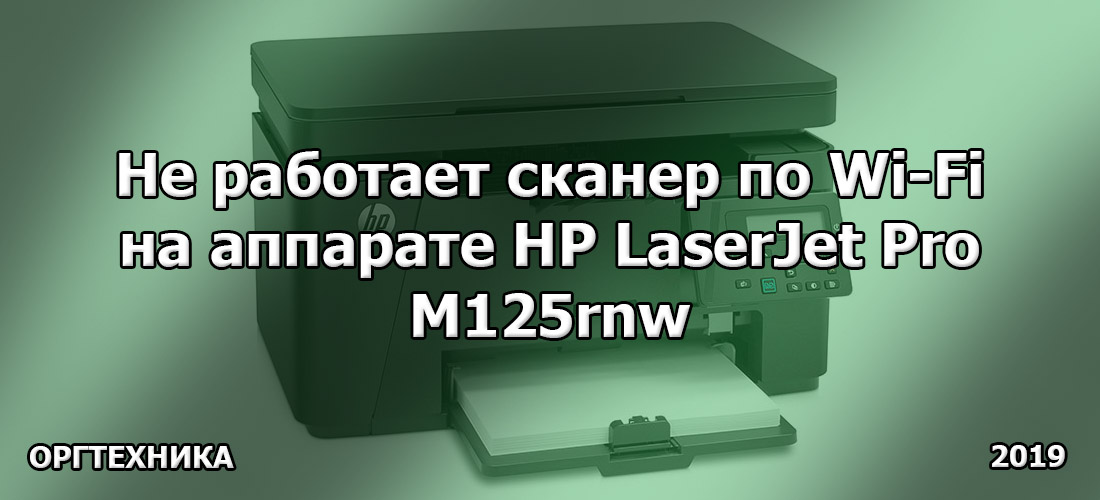
Имеем МФУ HP LaserJet Pro M125rnw, которая умеет работать как по USB, так и по сети (Wi-Fi), что очень удобно для небольшого офиса с внутренней беспроводной сетью. Проводов тянуть нет необходимости, аппаратом могут пользоваться все, кто находится в сети.
Очень часто встречается такая ситуация, когда принтер по сети печатает, делает копии, но сканировать не хочет. Выходит ошибка, что программа не может найти или не может подключиться к сканеру — «Не удалось установить связь со сканером». Вот эту проблему мы и будем сейчас решать.
Настройка HP LaserJet Pro M125rnw для сканирования по Wi-Fi
Вся проблема кроется в протоколе «IPv6». Для отключения его, заходим в веб-интерфейс устройства или через панель управления на самом принтере.
IPv6 (Internet Protocol version 6) — новая версия интернет протокола (создан в 1996 году), которая, можно сказать, пришла на смену IPv4 (создан в 1981 году). Новый протокол должен решить проблемы, с которыми столкнулась предыдущая версия (IPv4) при её использовании в Интернете, за счёт использования длины адреса 128 бит вместо 32.
Как выполнили инструкции выше, скачиваем установочный пакет драйверов с официального сайта HP. Если до этого драйвера уже скачивали, то при новой установке, программа предложит сначала удалить действующий драйвер. Соглашаемся, удаляем драйвера и перезагружаемся. После перезагрузки начинаем установку заново.
Если проблема сохранилась или периодически теряется связь, попробуйте включать в настройках принтера динамический IP адрес.
Если у вас есть, что добавить или вы можете скинуть точный путь к настройкам, оставьте пожалуйста их в комментариях. У меня доступа к аппарату пока нет.
Всем удачи!
Возможно вам так же будет интересно:
- Новый релиз Joomla 3.9.26
- Как сделать загрузочную флешку Windows
- Тест по «Web-дизайн». Ответы
- В России произошла блокировка серверов обновления Joomla!
- Сброс счетчика тонера и фотобарабана на Brother DCP-7057R
Если я Вам помог — оставьте свой отзыв или поделитесь сайтом с друзьями в социальных сетях!
Выбор редакции Принтер с МФУ лазерный монохромный HP LaserJet Pro MFP M125rnw
Комбайн HP LaserJet Pro MFP M125rnw
Принтеры и МФУ с интерфейсом RJ-45, Принтеры с WiFi, Принтеры и МФУ монохромные, Принтеры и МФУ для монохромной лазерной бизнес-печати
Артикул: #179006 Сравнить

Назад Вперед
Перемещаться по товарам: