
Адреса страниц и ссылки на другие страницы
При работе в редакторе отображается системный (не публичный) адрес страницы. Он не видим никому, кроме вас. Этот адрес нельзя отправить другому человеку или использовать в качестве ссылки на опубликованном сайте.
Чтобы получить публичную ссылку на страницу, опубликуйте её. После этого вы сможете использовать её для добавления на элементы вашего сайта, размещать в социальных сетях и т.д.
Якоря и ссылки внутри страницы
Поставить ссылку, которая ведет внутрь страницы к конкретному блоку (разделу), можно двумя способами:
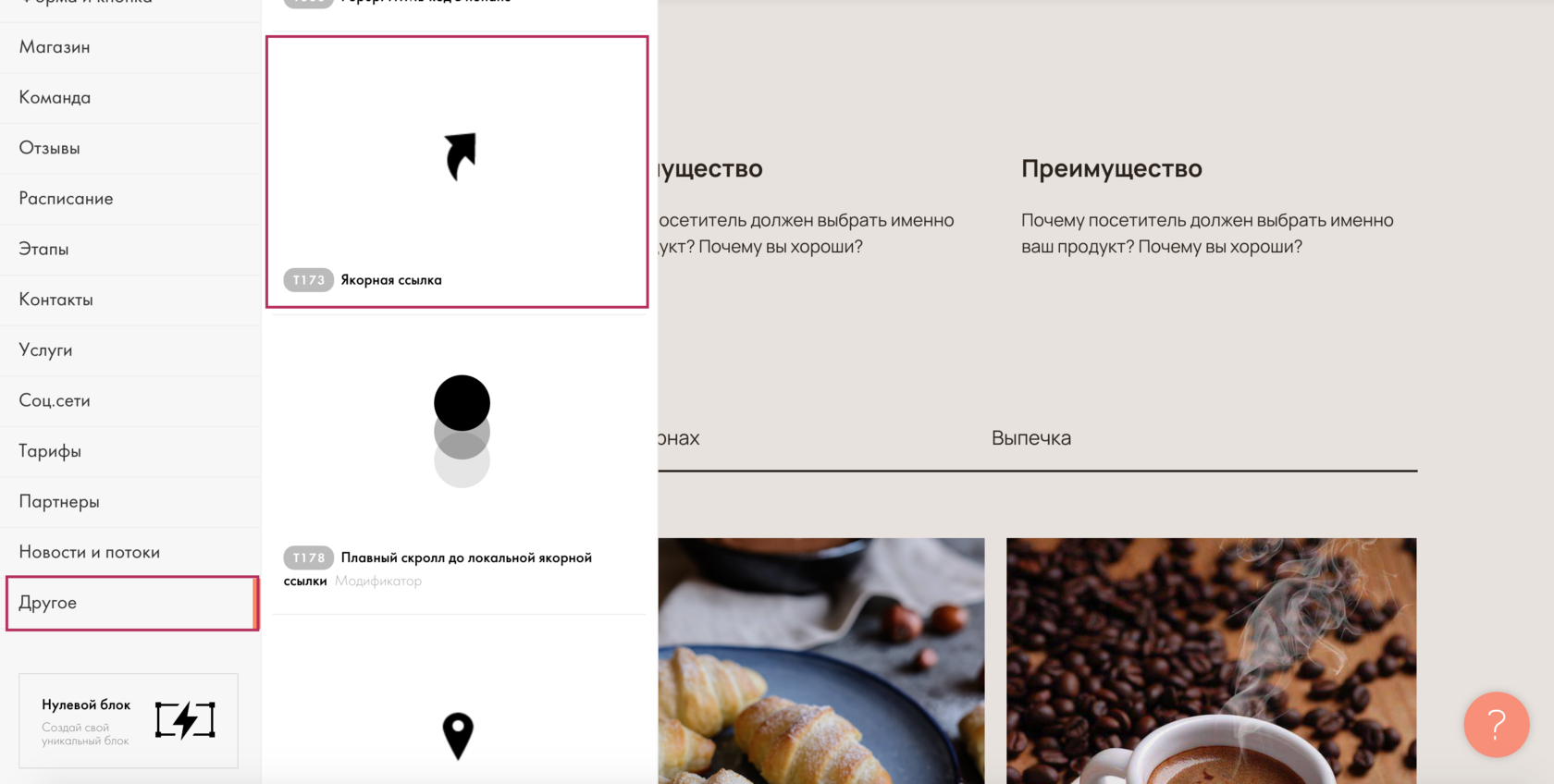
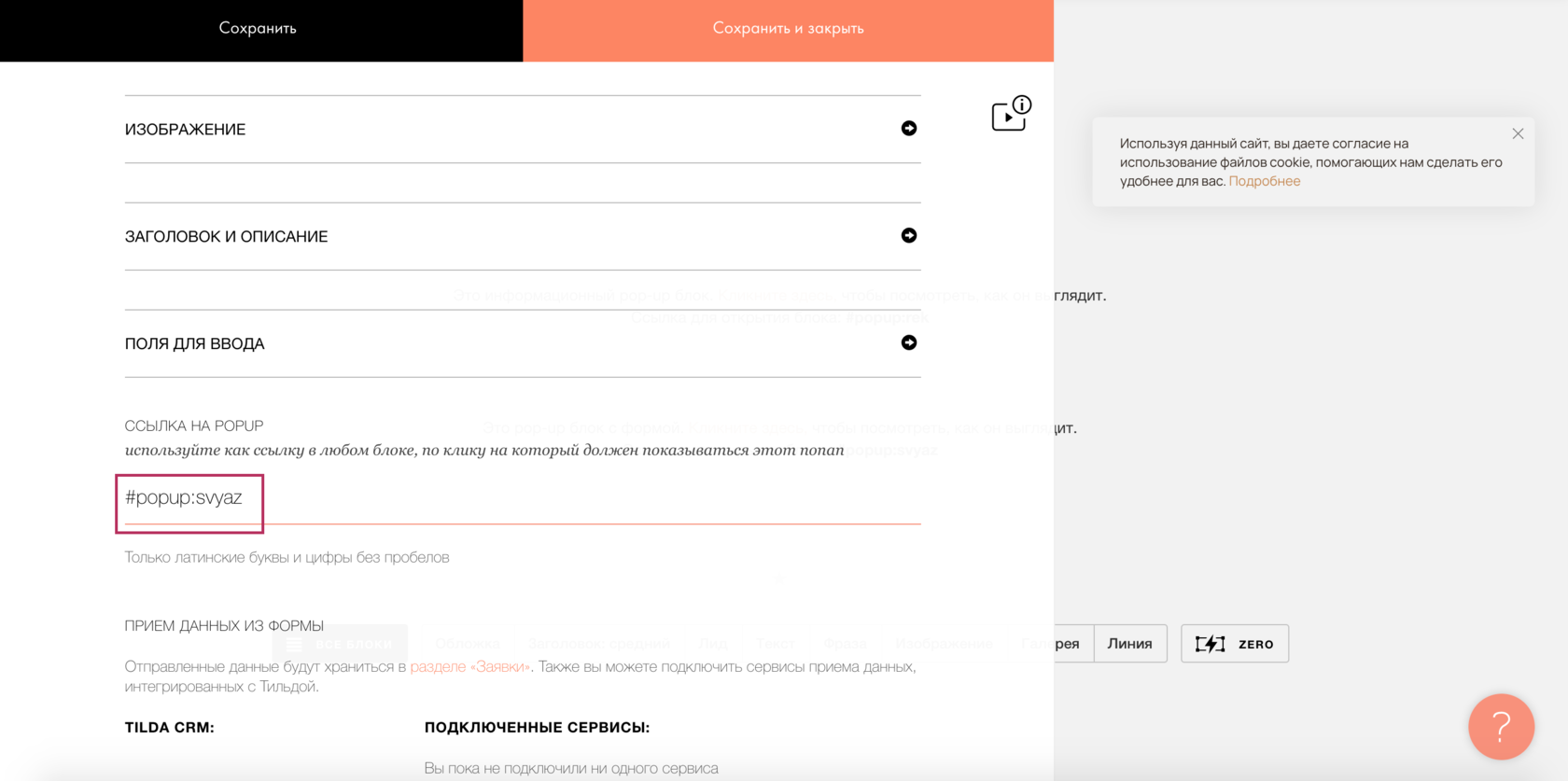
1. Добавьте в нужное место специальный блок — T173 Якорная ссылка из категории Другое. В Контенте T173 пропишите желаемое название для якоря, например: «contacts». И можно теперь переходить к этому месту, в котором находится блок T173, указывая ссылку вида «#contacts» на кнопках или в меню. Сам блок невидимый.
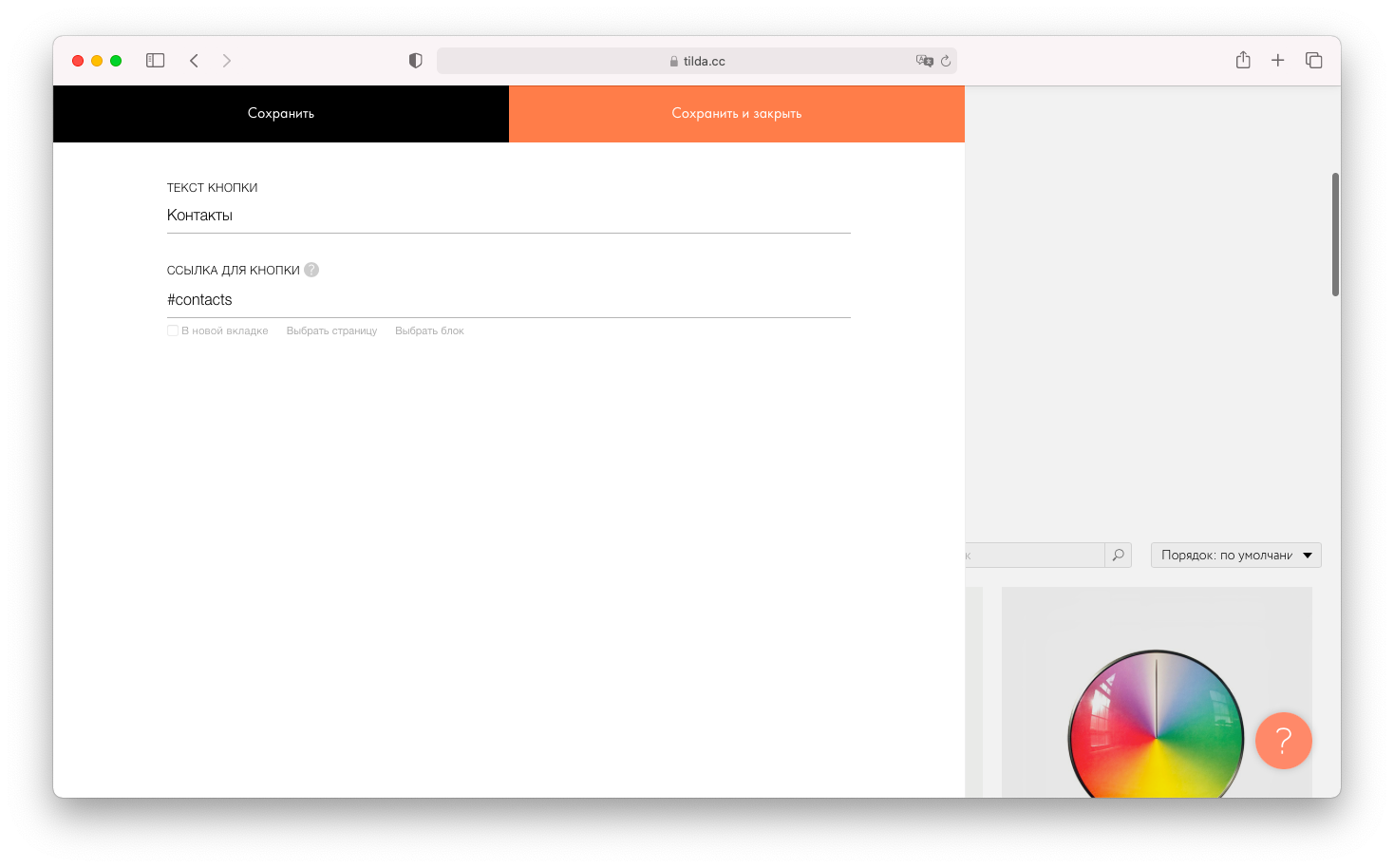
2. Поставить ссылку на любой блок: Для этого вам нужно в адресе ссылки прописать «#rec129000». Этот уникальный номер есть у каждого блока. Его можно найти в контекстной панели Settings блока (в самом низу). Обратите внимание, что если вы скопируете страницу, то номера блоков поменяются и вам нужно будет поставить ссылки заново.
Чтобы по ссылке посетитель сайта переходил к конкретному месту на другой странице, поставьте ссылку вида: /pagename#anchorname , где pagename — это адрес страницы, на которую нужно перейти, а anchorname — название якоря, который обозначает место, куда должен быть отправлен посетитель.
Если вы хотите, чтобы переход к назначенному блоку был плавным, «скользящим», добавьте на страницу блок T178 (Библиотека блоков → Другое → Плавный скролл до локальной ссылки).
Обращаем внимание, что на странице достаточно одного такого модификатора — использование нескольких на одной странице может привести к ошибкам.
Как сделать ссылку на блок в тильде
Поставить ссылку, которая ведет внутрь страницы к конкретному блоку (разделу), можно двумя способами:
1. Добавьте в нужное место специальный блок — T173 Якорная ссылка из категории Другое. В Контенте T173 пропишите желаемое название для якоря, например: «contacts». И можно теперь переходить к этому месту, в котором находится блок T173, указывая ссылку вида «#contacts» на кнопках или в меню. Сам блок невидимый.
2. Поставить ссылку на любой блок: Для этого вам нужно в адресе ссылки прописать «#rec129000». Этот уникальный номер есть у каждого блока. Его можно найти в контекстной панели Settings блока (в самом низу). Обратите внимание, что если вы скопируете страницу, то номера блоков поменяются и вам нужно будет поставить ссылки заново.
Чтобы по ссылке посетитель сайта переходил к конкретному месту на другой странице, поставьте ссылку вида: /pagename#anchorname , где pagename — это адрес страницы, на которую нужно перейти, а anchorname — название якоря, который обозначает место, куда должен быть отправлен посетитель.
Как на Тильде сделать ссылку
Стоит начать с того, что в работе с Тильдой существует несколько различных ситуаций, в которых вам может понадобиться сделать ссылку:
- Создание ссылки в тексте.
- Создание ссылки в готовом блоке.
- Создание ссылки с элемента в Zero Block.
- Создание якорной ссылки.
Создание ссылки в тексте
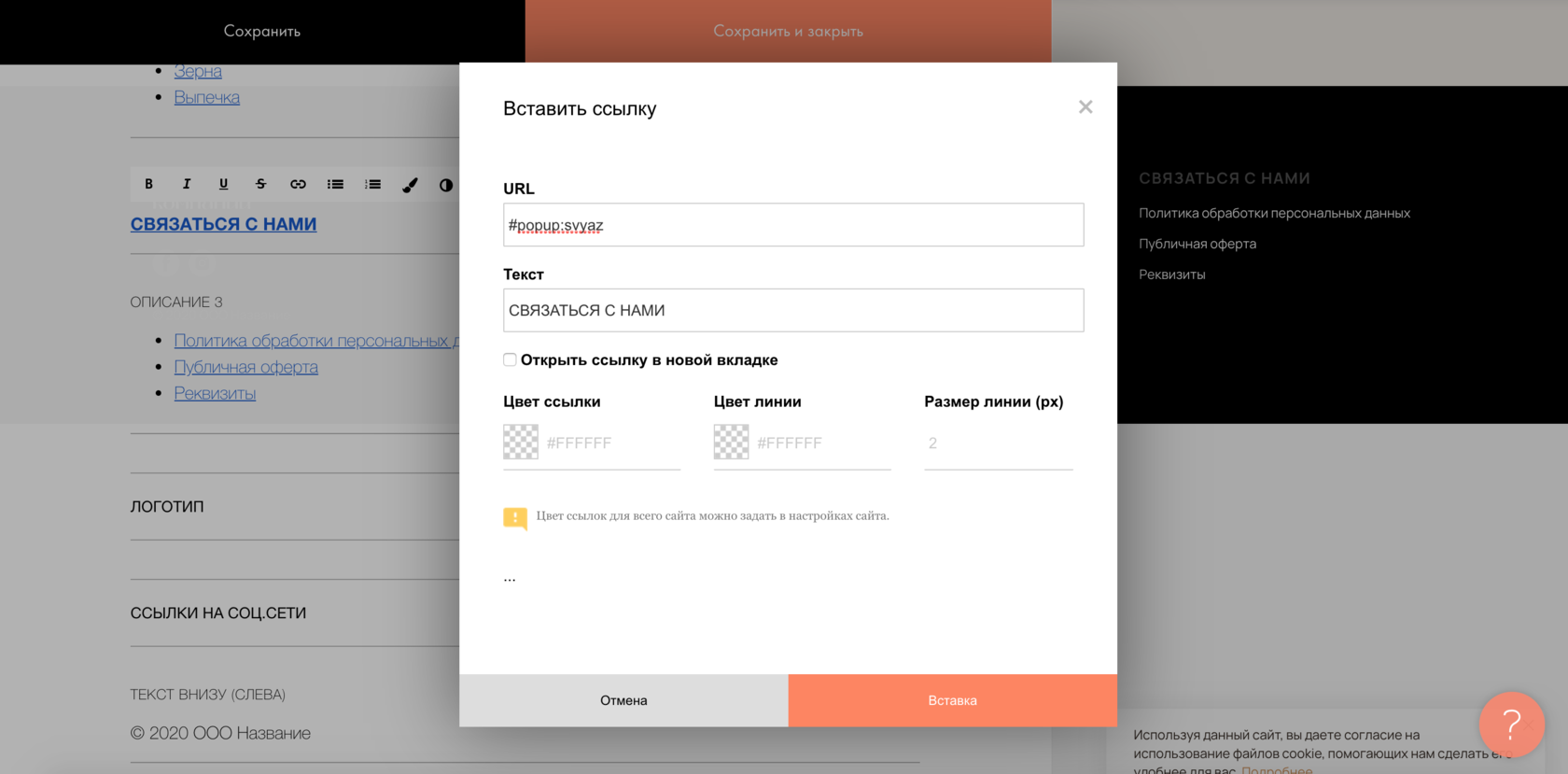
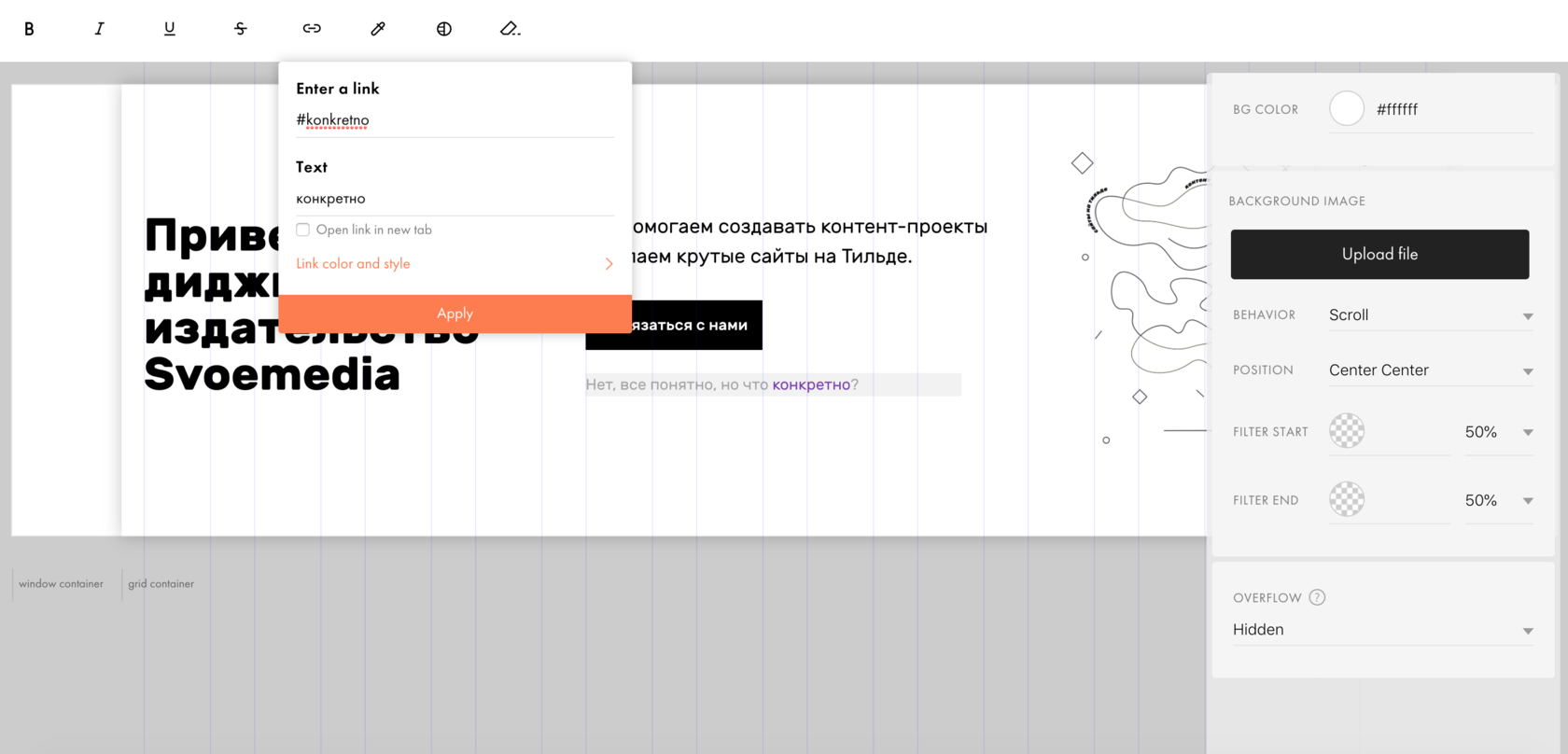
Самое простое, что может быть в Тильде. Чтобы сделать ссылку, нужно кликнуть на текст в готовом блоке, при этом вверху появится панель с функциями. Выделите мышкой часть текста, которую вы хотите сделать ссылкой и нажмите в верхнем меню на иконку скрепки. В поле «Укажите ссылку» введите относительную (если это ссылка на внутреннюю страницу на Тильде) или абсолютную (если это внешняя ссылка) ссылку. Отметьте чекбокс «Открыть ссылку в новой вкладке», если это внешняя ссылка.
Ниже вам будут доступны дополнительные настройки: цвет текста, цвет и толщина линии, rel=»nofollow».
Создание ссылки в готовом блоке
Создание ссылки с элемента в Zero Block
В зависимости от того, с какого типа элемента в Zero Block нужно сделать ссылку, мы выполняем различные действия. Принцип добавления ссылки в текстовый блок такой же как для готового блока. Необходимо дважды кликнуть по текстовому блоку и в открывшейся панели нажать на иконку скрепки. Далее появляется панель, описанная в главе «Создание ссылки в тексте».
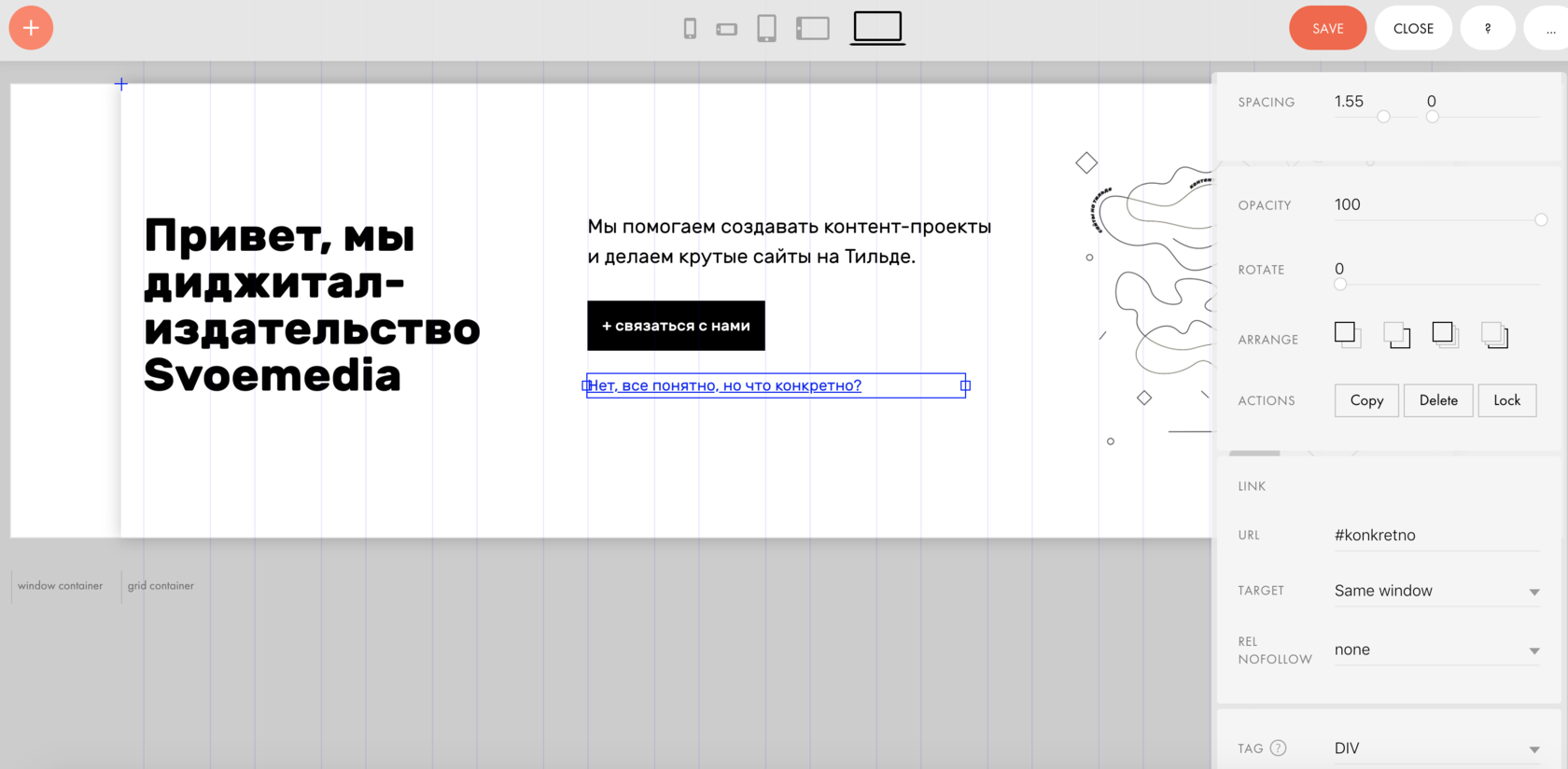
Чтобы на Тильде сделать ссылку с элементов Image и Shape, необходимо кликнуть на элемент левой кнопкой мыши, затем нажать на кнопку Settings в правом нижнем углу. В открывшемся окне открываем секцию Link и указываем ссылку в поле URL. Также можно настроить дополнительные параметры: Target (открывать или нет в новом окне) и Rel Nofollow (запрет перехода по ссылке для поискового робота).
Для элемента Button все идентично предыдущим двум элементам, но в окне настроек отсутствует секция Link. Ссылка указывается в поле URL.
Создание якорной ссылки
Бывают ситуации, когда ссылка должна вести не на отдельную страницу, а на конкретный блок внутри существующей или отдельной страницы. В этом случае нам на помощь приходит якорная ссылка. Чтобы на Тильде сделать якорную ссылку, необходимо в Библиотеке блоков нажать на категорию «Другое» и там выбрать блок Т173. Разместите его перед тем блоком, на который вы хотите ссылаться.
Наведите на созданный блок и в левом верхнем углу нажмите на «Контент». В поле «Имя якорной ссылки» укажите латиницей название для якорной ссылки. Хорошо, если оно будет по смыслу соответствовать блоку, на который вы хотите ссылаться.
Далее переходите к тому элементу, который должен ссылаться на выбранный блок. Это может быть один из элементов, описанных в предыдущих разделах. Необходимо указать имя якорной ссылки, поставив перед ним значок решетки. Пример якорной ссылки: #contacts. Если вы хотите указать ссылку на блок на другой странице, вы просто добавляете перед якорной ссылкой адрес этой страницы: /path/#contacts
Возможен еще один вариант. Вы можете навести на блок, на который хотите сослаться и в левом верхнем углу нажать на «Настройки». Необходимо прокрутить в самый низ окна и скопировать значение в поле Block ID — это имя уникальной якорной ссылки блока. Ее необходимо прописать в том месте, откуда вы хотите сделать якорную ссылку.
Если у вас остались вопросы о том, как на Тильде сделать ссылку, пишите их в комментариях к этой статье.
Как задать ссылки в Тильде?
Как задаются ссылки в стандартных блоках
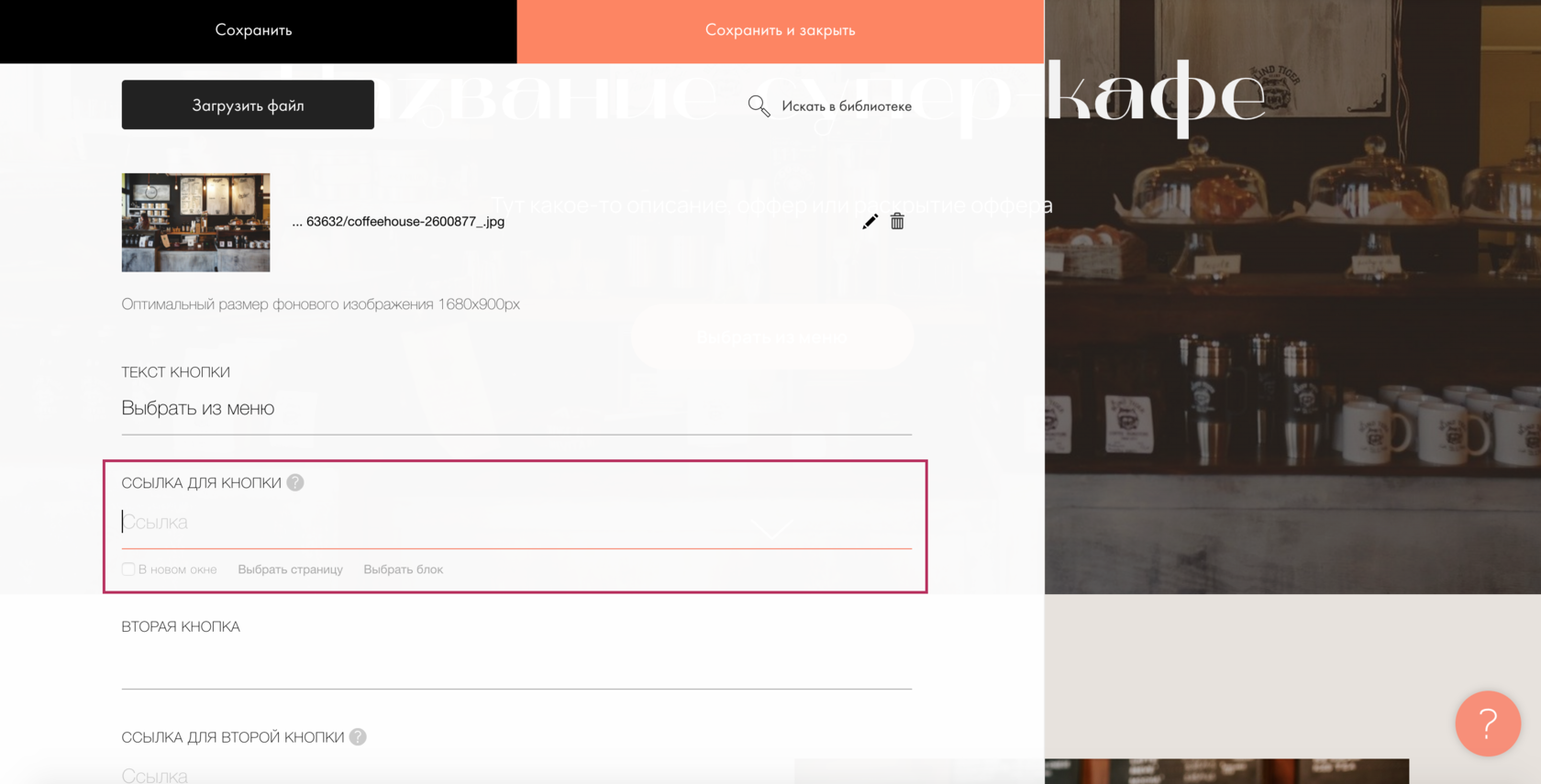
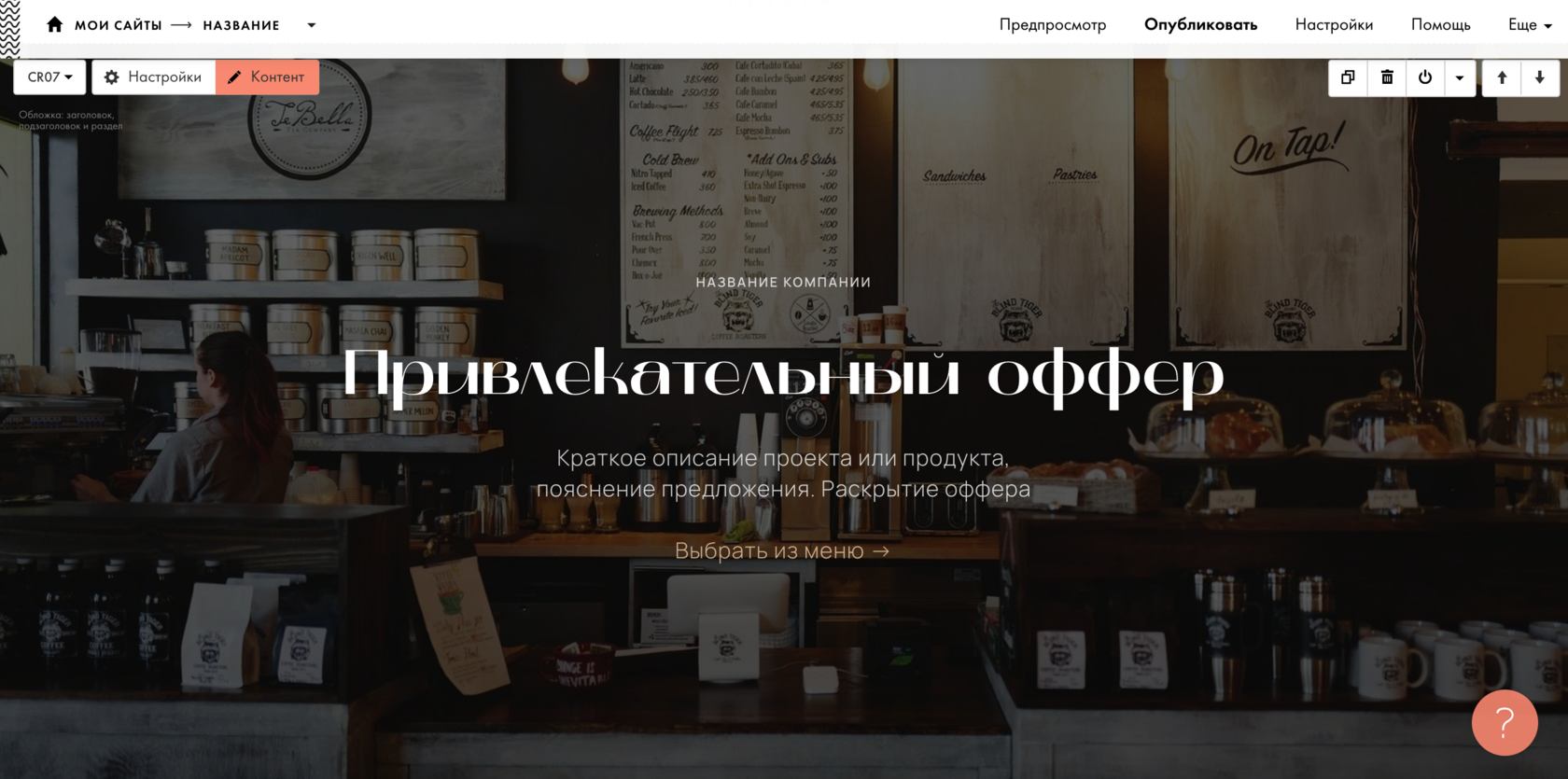
А на этом примере мы взяли для обложки блок без кнопки CR07 и задали кнопку ссылкой.
«Выбрать из меню → » здесь — просто текст описания, разделенный энтером от основного описания

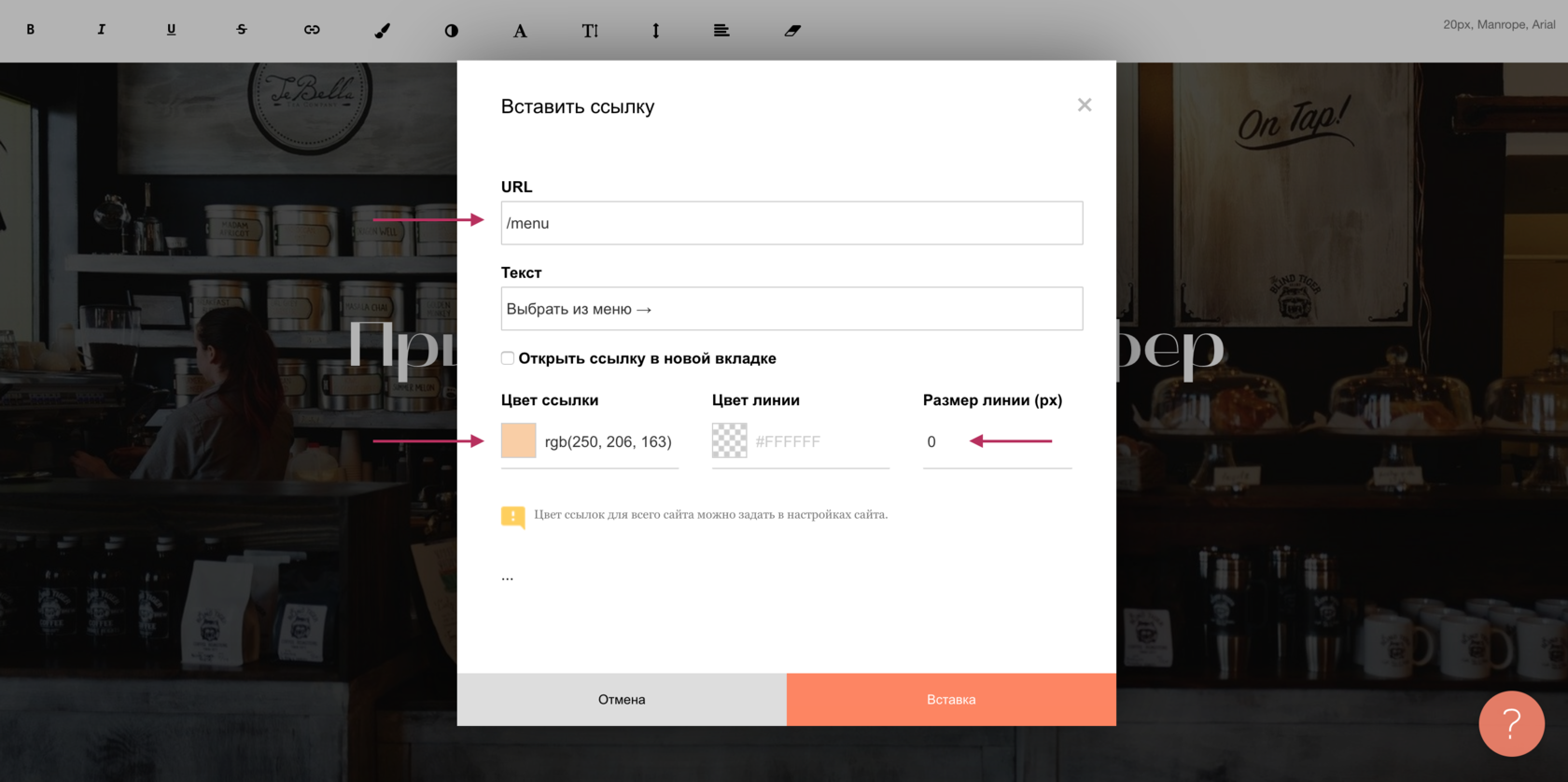
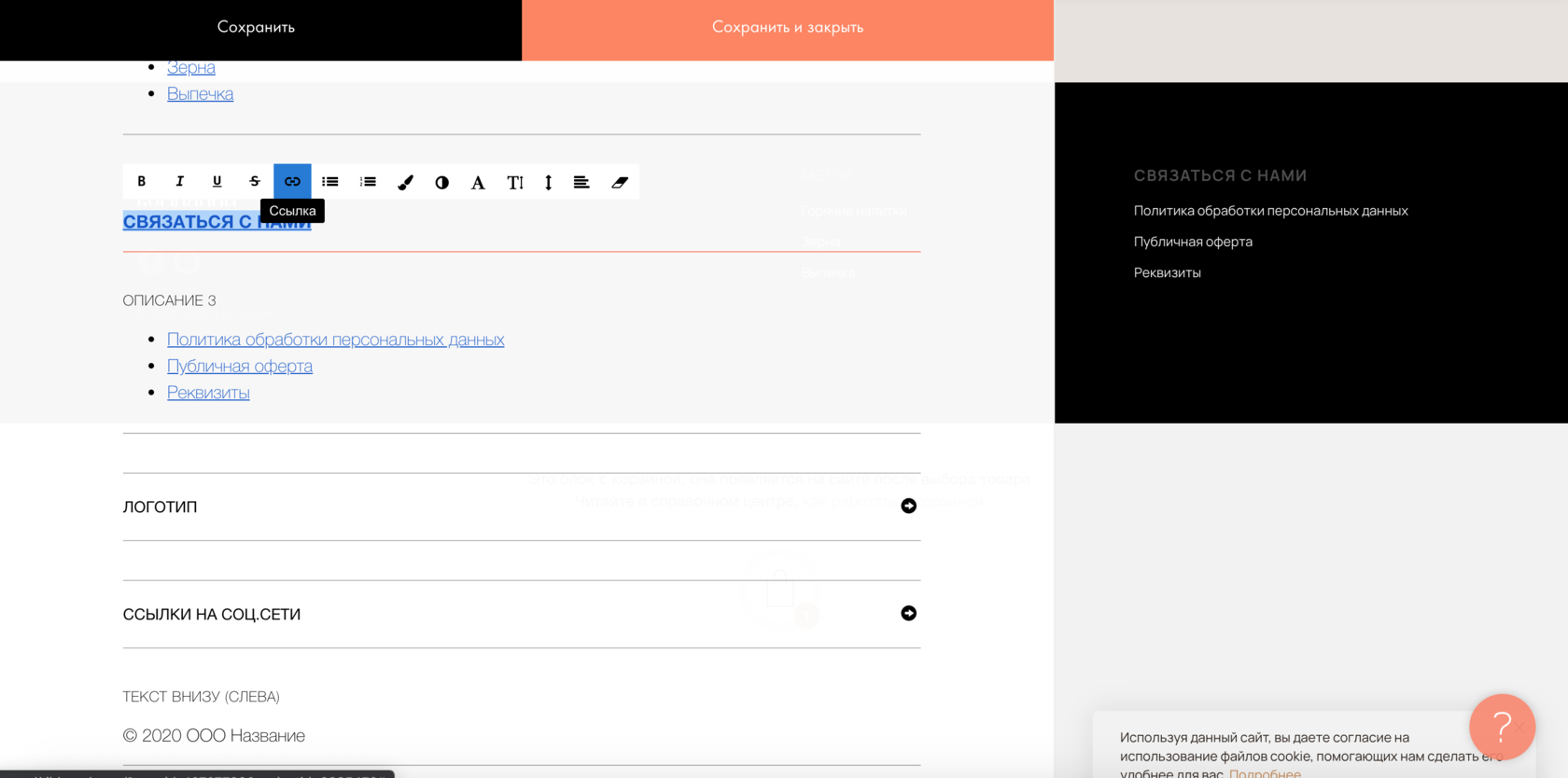
Задали нужные настройки: указали ссылку, ее цвет, величину подчеркивания. В нашем случае — мы не хотим, чтобы ссылка была подчеркнута, и поэтому установили значение на 0.
Нажмите « Вставка » , текст изменит цвет и будет работать как кнопка
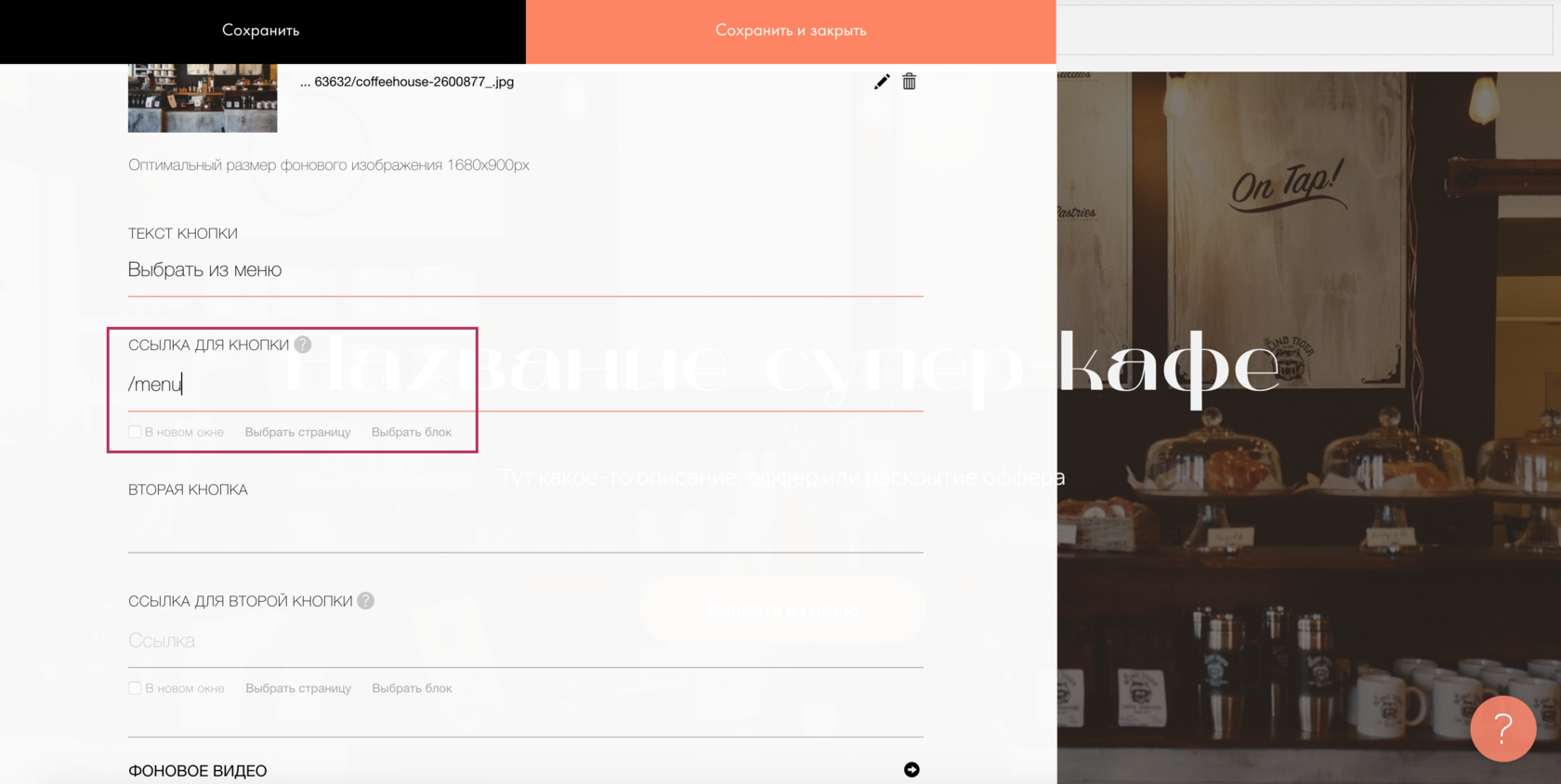
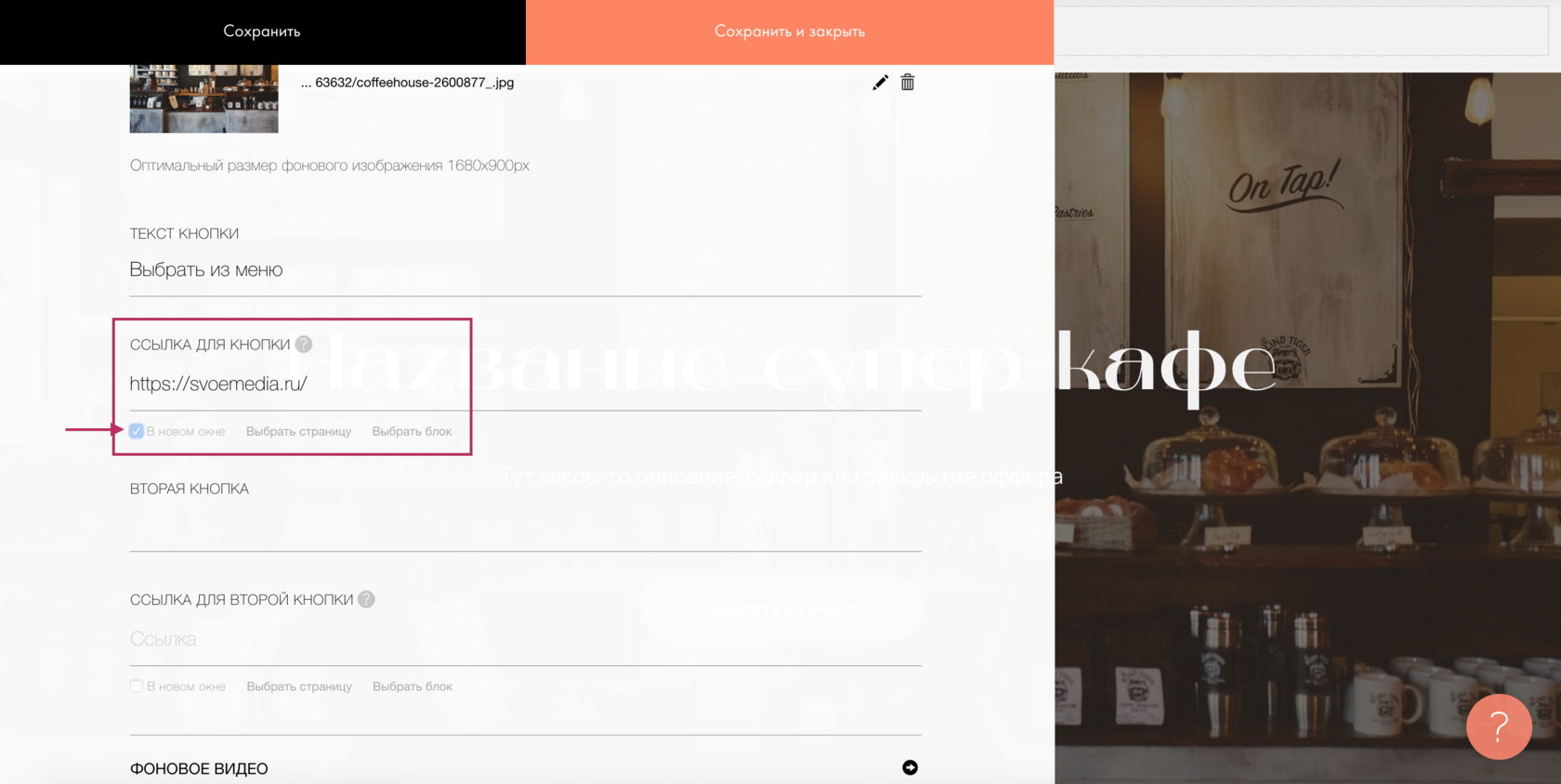
Почему, если вы хотите поставить внутреннюю ссылку в рамках одного сайта, не нужно писать адрес полностью, она не будет работать?
Работать будет, но при смене домена (поверьте нашему опыту, такое случается), потребуется изменять все ссылки на сайте. Если их три — это не так страшно. А если у вас сайт на 100 страниц? Да хотя бы на 10? Ставьте ссылку вида /adress и не знайте горя.
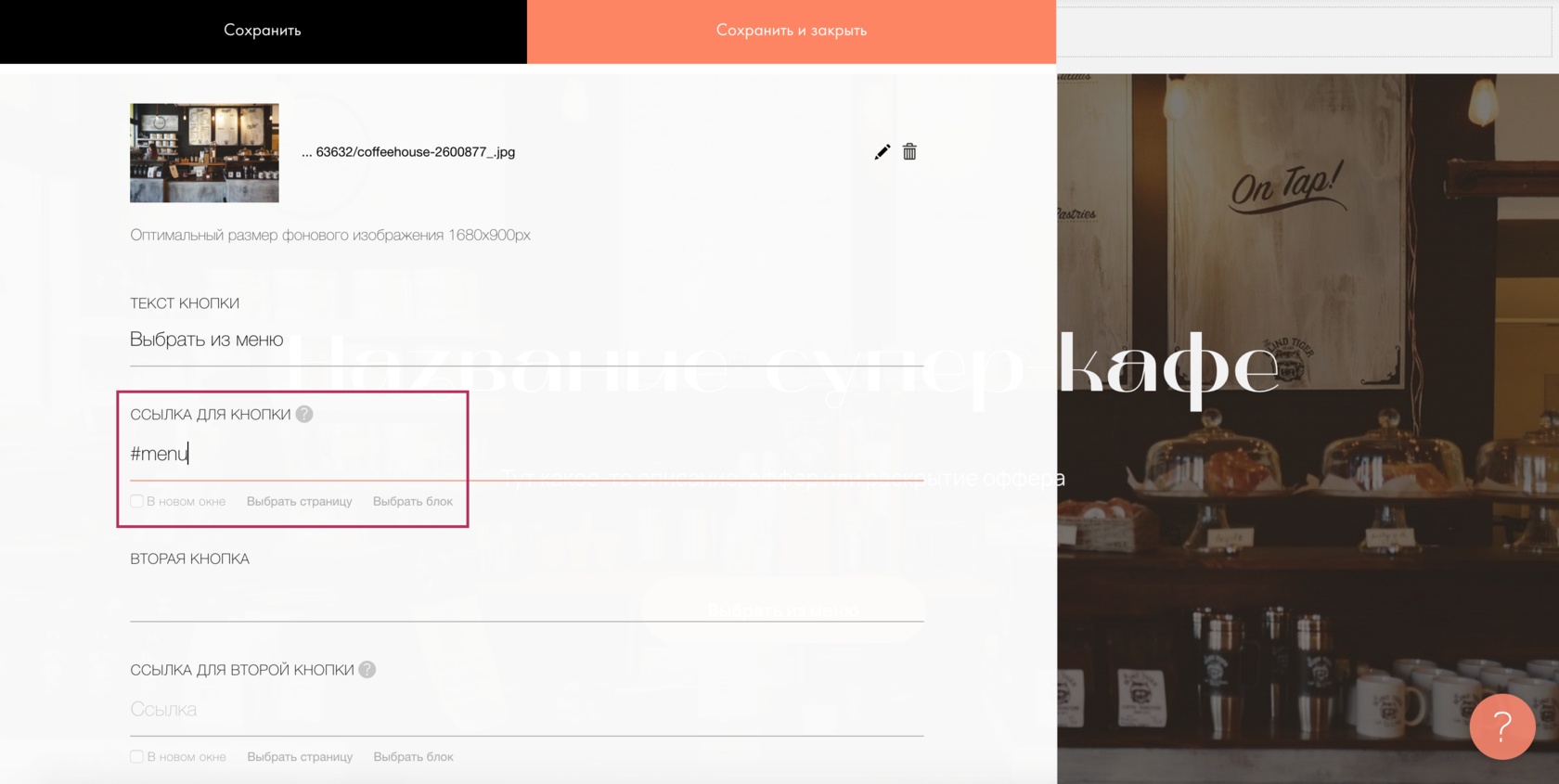

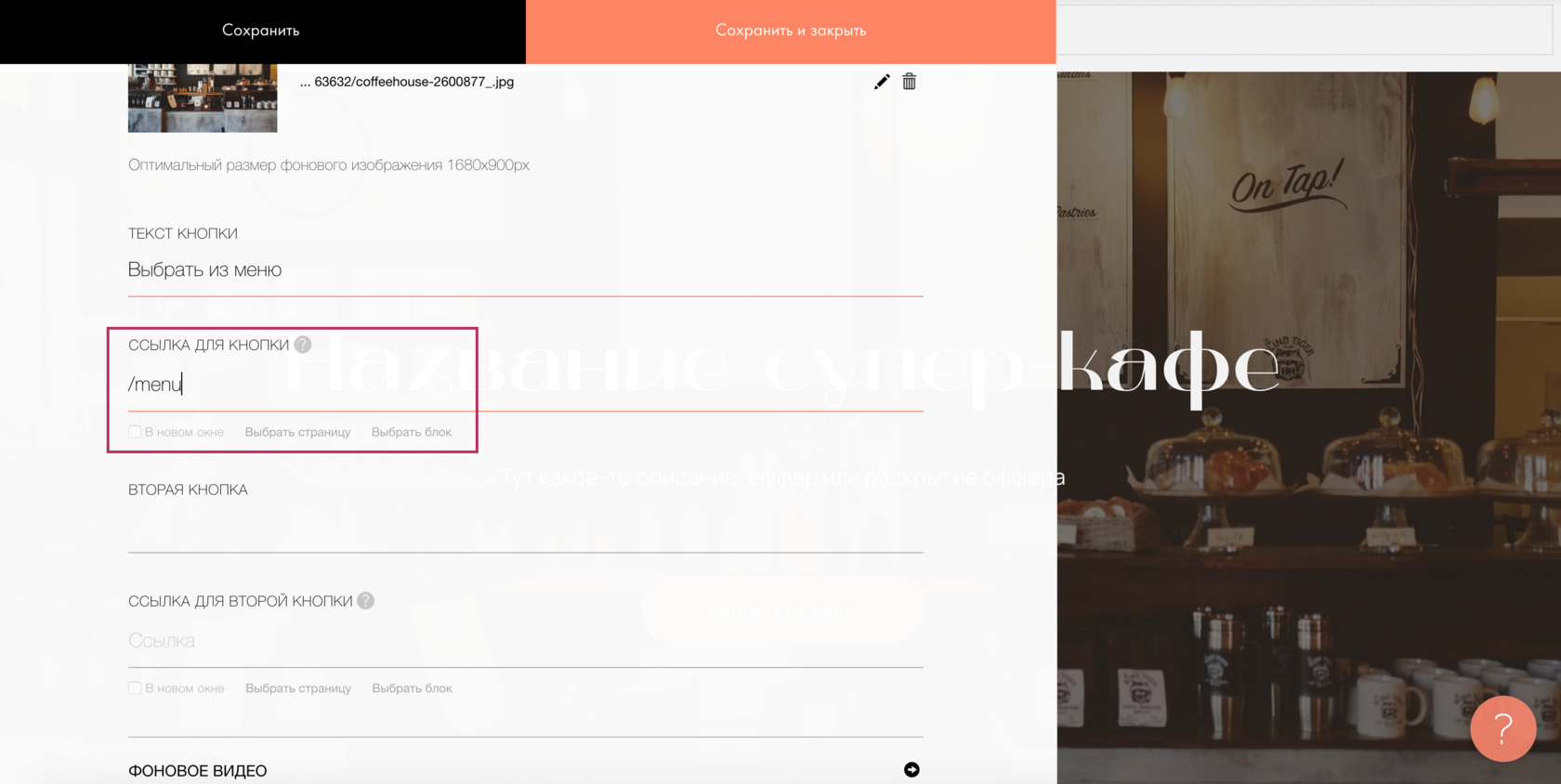
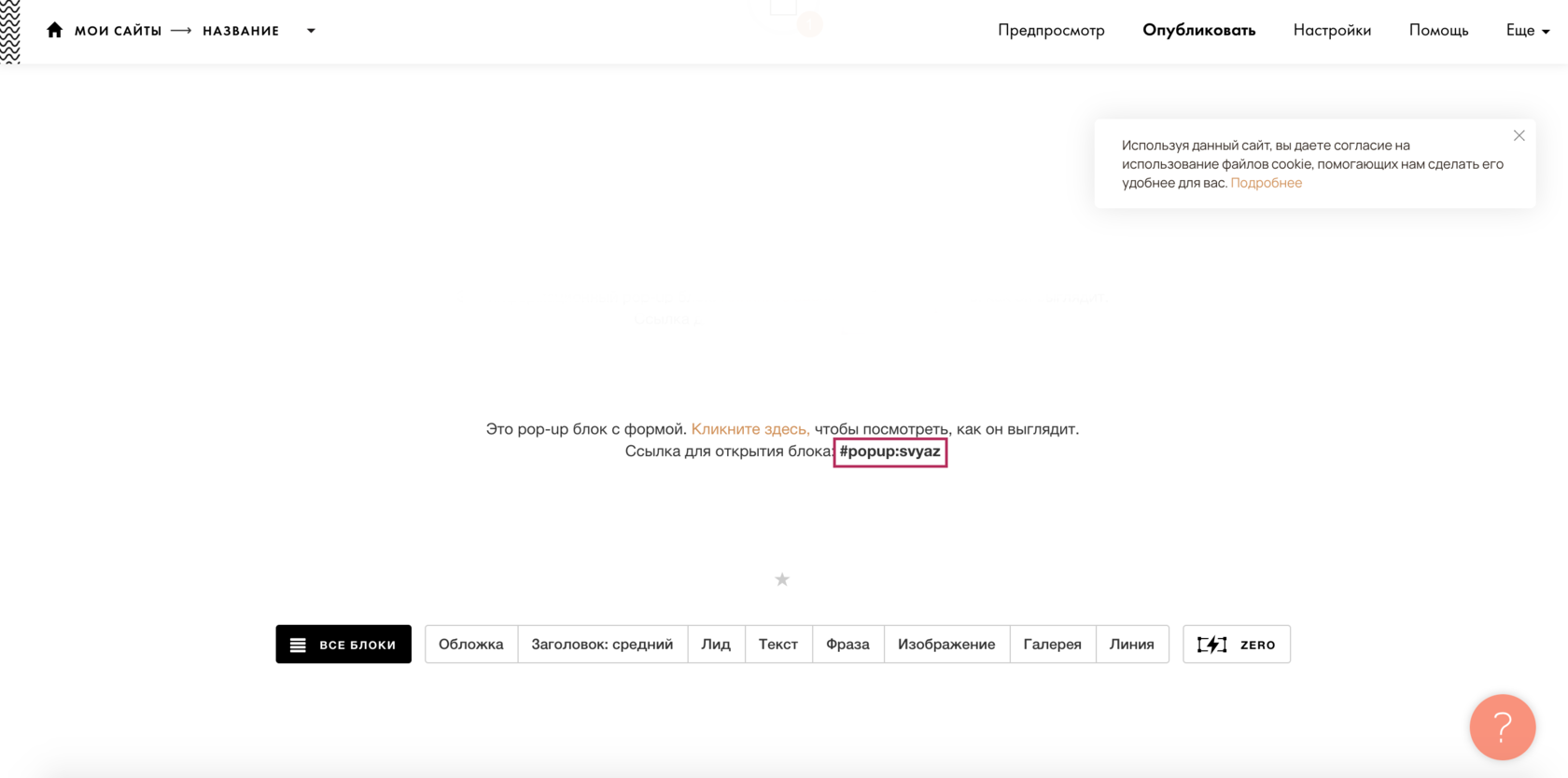
А еще можно задать ссылку вот так: /#menu, если нам нужно указать конкретную страницу, где располагается этот якорь.
/ — это значит, что страница Главная, #menu — и на ней вот такой якорь.
Например, ссылка https://svoemedia.ru/faq/img-optimization#2 — откроется в новом окне, на страницу /faq/img-optimization к якорю #2 (это второй пункт меню) . Проверьте
Как задаются ссылки в zero-блоках
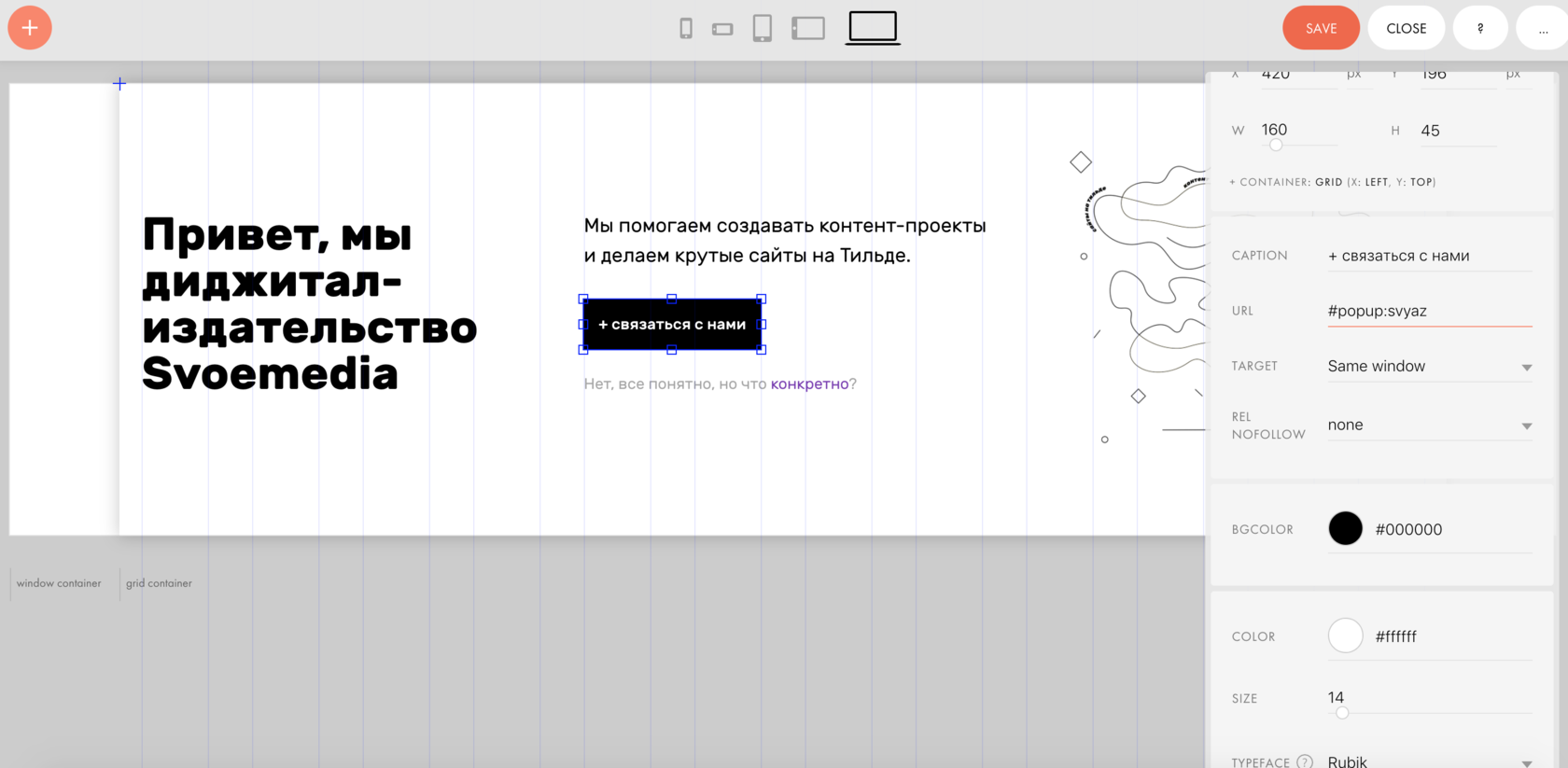
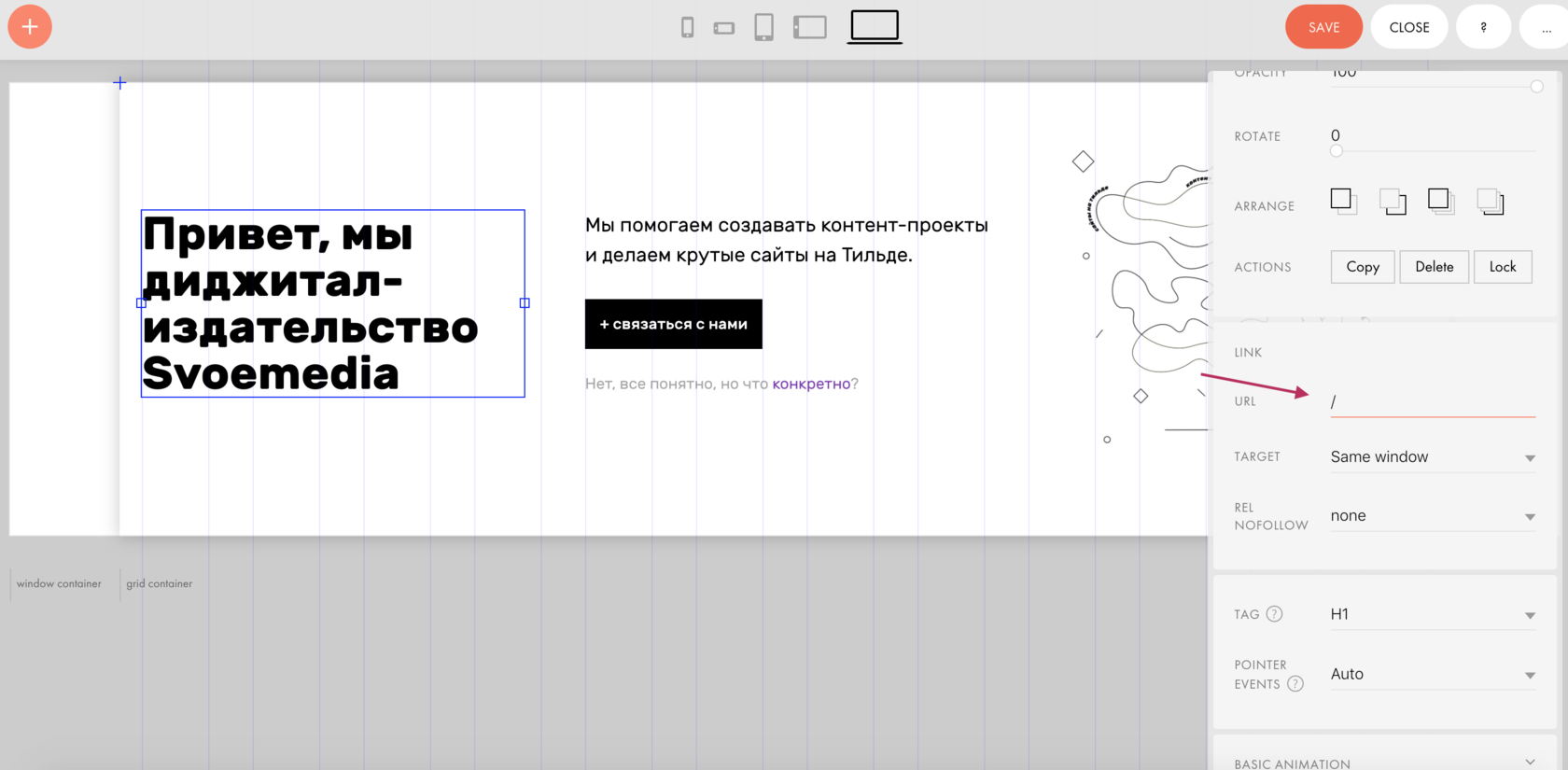
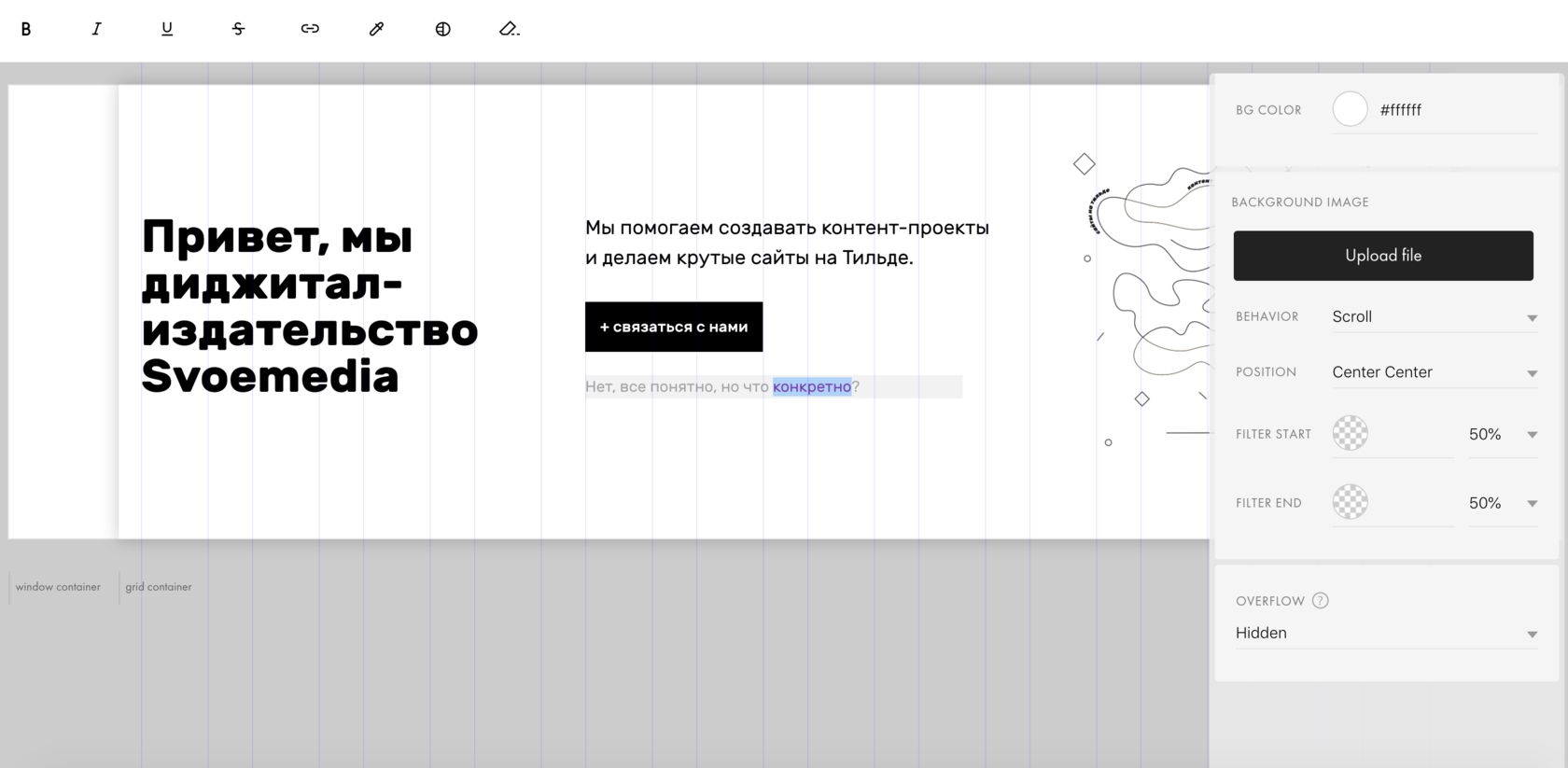

В редакторе все нормально, а при публикации ссылка съезжает.
Почему так происходит?



Работа с компанией Своёмедиа длится уже более двух лет. За это время реализовано много мероприятий по поддержке и развитию сайта, включая глубокую и неоднократную переработку концепции и взгляда на этот ресурс — в том числе в мыслях у управленцев нашей компании.
Развитие сайта как основного ресурса медийной поддержки компании (мы работаем в достаточно сложном сектор — b2b в химической отрасли) оказывает существенную поддержку нашему бизнесу. И эту поддержку можно разделить на 2 вида — прямую и косвенную.
Прямое вовлечение клиента — заказы, поступающие непосредственно с сайта. Понятно, что мы не интернет-магазин и продать консультационные услуги на 5−10 млн рублей с оплатой наложенным платежом невозможно. Поэтому мы считаем прямые запросы, которые позже конвертируются в работы. Либо вариант «мы посмотрели ваш сайт, позвонили — вы нам подходите».
Общий объем таких работ за последние пару лет можно оценить в 10−15 млн рублей, около 15% от общей выручки. Это является серьезным достижением, безусловно.
Косвенная поддержка — тоже очень важный момент. При встречах и после них мы всегда рекомендуем зайти на наш сайт, чтобы ознакомиться с тем, как мы работаем и что мы делаем. Часто мы получаем ответ типа «мы уже заходили, у вас очень круто, мы понимаем, что вы серьезные ребята».
Такого рода поддержку трудно оценить в прямых доходах, однако можно уверенно сказать, что она очень важна в нашем бизнесе.
В ближайших планах развития медийного ресурса Инжнирингового центра стоит увеличение доли работ, приходящих через сайт, до 30−50%. У нас есть уверенность, что в сотрудничестве с коллегами из Своёмедиа мы справимся с этой задачей.
Похожие публикации:
- Локальная история в яндексе что это
- Почему картинка не отображается в html
- Сбой загрузки фото на айфоне что делать
- Формат doc и docx чем отличаются
Блоки из категории «Список страниц»
Блоки из этой категории позволяют отображать ссылки на страницы сайта в одном месте, например, это удобно для ведения блога или представления работ портфолио.
С чего начать
Создайте несколько страниц сайта, которые будут отображаться в блоке. В настройках каждой из них необходимо задать заголовок, описание, адрес страницы и загрузить бейджик.
Важно: заголовок, описание и бейджик, заданные в настройках страницы, будут автоматически отображаться в блоке со списком страниц.
Как добавить и заполнить блок
Перейдите в библиотеку блоков → категория «Список страниц» → добавьте подходящий блок.

В меню «Контент» добавленного блока отметьте галочками страницы, которые необходимо вывести в этом блоке и сохраните изменения.
Тут же можно указать цель для всех ссылок блока: открывать страницы в этом же окне или в новом, а также задать название для кнопки «Показать еще».
Настройки блока
Внешний вид блока редактируется в меню «Настройки». Тут вы можете изменить количество отображаемых страниц в ряду, высоту изображений, настроить типографику и анимацию.
Помимо этого, в настройках блока можно регулировать отображение информации о страницах в карточках. Например, вы можете отключить описание страниц или задать формат даты.
Как редактировать содержание блока
Изменения в содержании блока необходимо производить в настройках конкретной страницы. После сохранения изменений информация автоматически обновится в блоке списка страниц.
Например, чтобы изменить бейджик страницы, нужно перейти в ее настройки → вкладка «Бейджик» → загрузить новое изображение → сохранить изменения и опубликовать страницу.
В настройках страницы → во вкладке «Дополнительно» можно задать подзаголовок. Он будет отображаться в блоке списка страниц.
Как сделать ссылку на страницу, которой нет в проекте
В блоки этой категории можно добавить ссылку на страницу, которая не находится в проекте. Например, можно указать ссылку на сторонний ресурс.
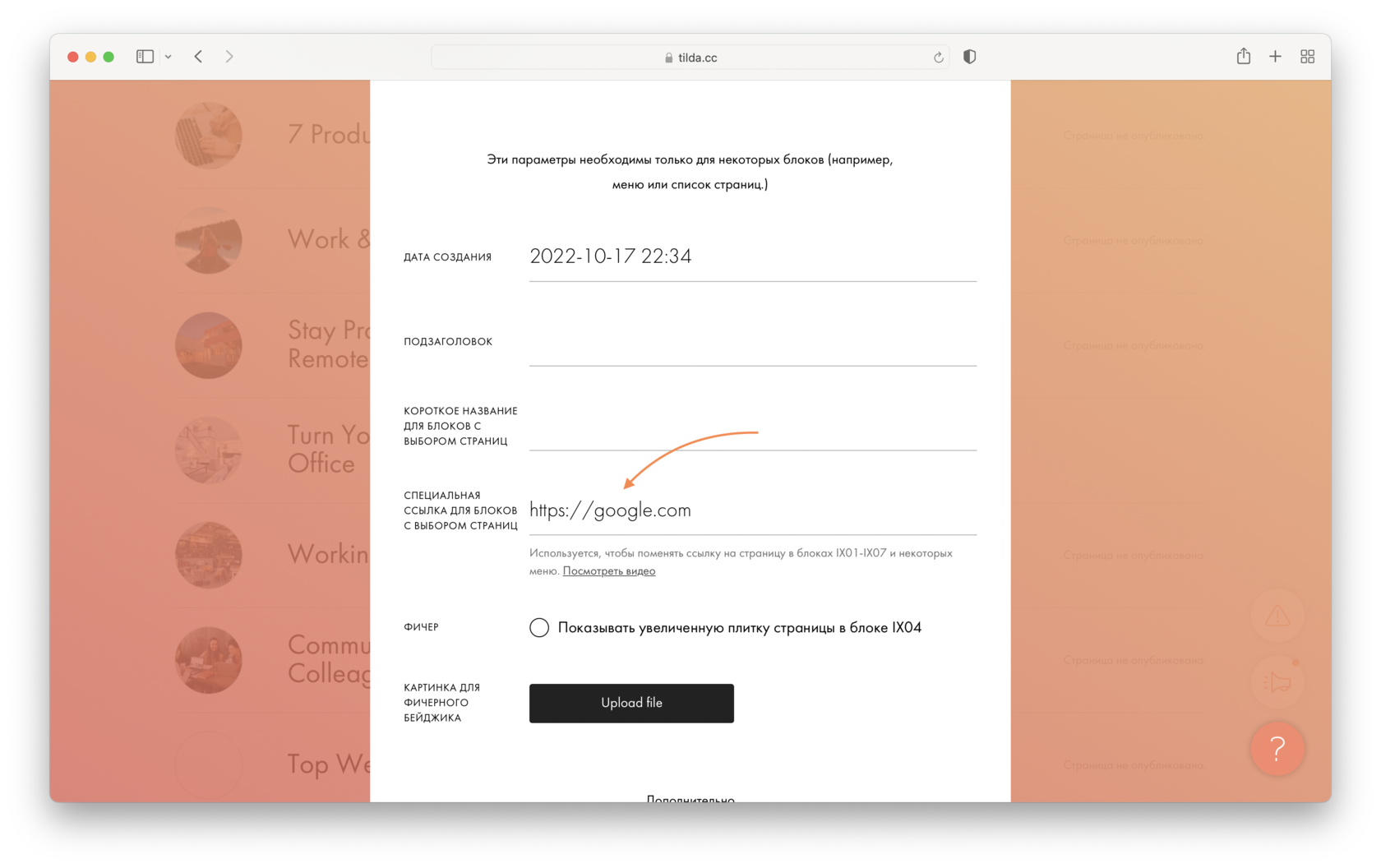
Для этого необходимо создать новую пустую страницу сайта, в ее настройках указать заголовок, описание и загрузить бейджик. Далее перейти во вкладку «Дополнительно» и указать ссылку на сторонний ресурс в поле «Специальная ссылка для блоков с выбором страниц» → сохранить изменения и опубликовать страницу.
Как изменить порядок страниц
Порядок страниц в блоке зависит от того, как они расположены в списке страниц сайта. Eго можно изменить перетаскиванием или указав порядковые номера страниц в их настройках → вкладка «Дополнительно» → поле «Номер очередности в списке страниц».
Как в блоке IX04 сделать изображение во весь экран
По умолчанию изображения в этом блоке устанавливаются в половину ширины экрана. Чтобы изображение размещалось во всю ширину экрана, необходимо перейти в настройки страницы с этим изображением (бейджиком) → вкладка «Дополнительно» → поставить галочку у пункта «Сделать фичером в списке писем на главной».
Также вы можете добавить изображение отличное от бейджика, если страница установлена как фичер. Для этого загрузите изображение в поле «Картинка для фичерного бейджика».