
Как убрать защищенный просмотр в powerpoint – Решено! Отключить режим защищенного просмотра в MS Office
Как убрать защищенный просмотр в powerpoint. Как отключить защищенный просмотр в Microsoft Word.
Как разблокировать файл, скачанный из интернета? Как отключить режим защищенного просмотра? А если файл все-равно не открывается? Office 2010 на примере Excel.
При открытии файлов, скачанных из интернета, Excel 2010 пытается открыть их в режиме защищенного просмотра и зависает. У меня, по крайней мере, происходит именно так. Эта информация актуальна и для Word 2010 , и для других программ из пакета Office 2010 .
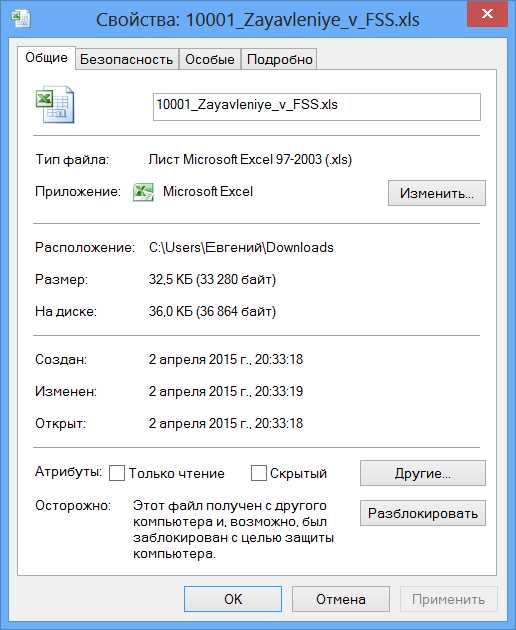
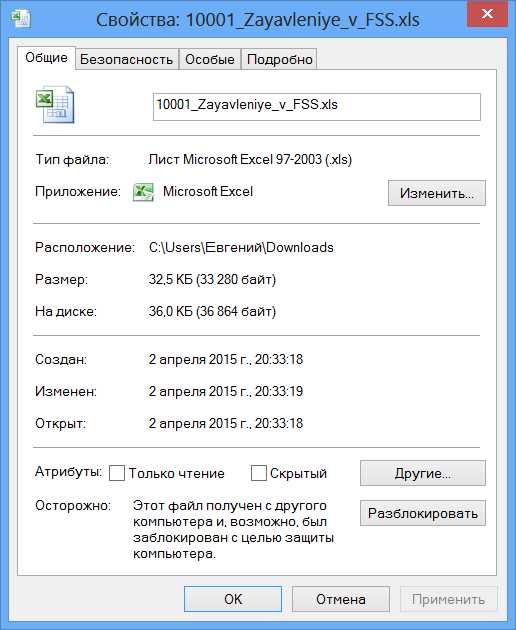
Чтобы остановить этот процесс и открыть файл в нормальном режиме, нажимаем на кнопку «Отмена» . После этого щелкаем по файлу правой кнопкой мыши и выбираем строку « Свойства» .
В открывшемся окне нажимаем кнопку « Разблокировать» и, затем, кнопку « ОК» .
Если вы не уверены в источнике полученного файла, обязательно перед открытием проверьте его антивирусом.
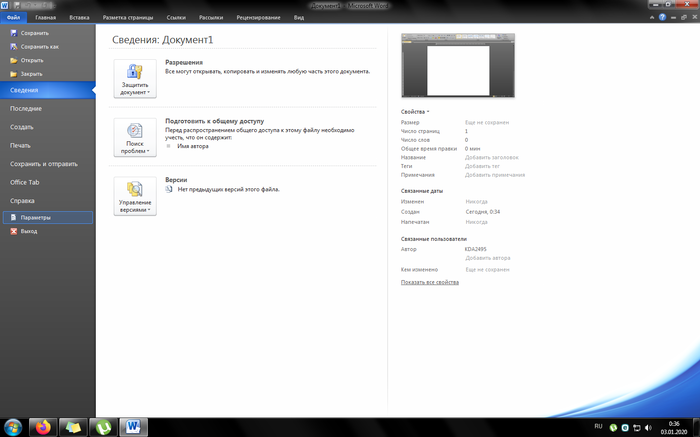
Теперь же рассмотрим, как сделать, чтобы Excel 2010 открывал файлы из интернета сразу в нормальном режиме. Для этого в меню « Файл» программы выбираем строку « Параметры» .
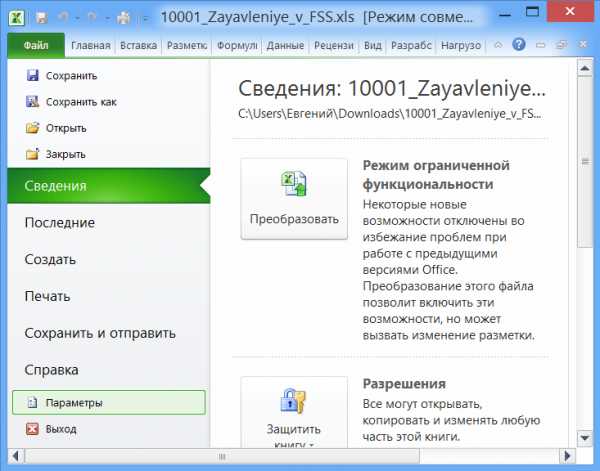
В открывшемся окне выбираем « , а на его странице нажимаем кнопку « Параметры центра управления безопасностью…» .
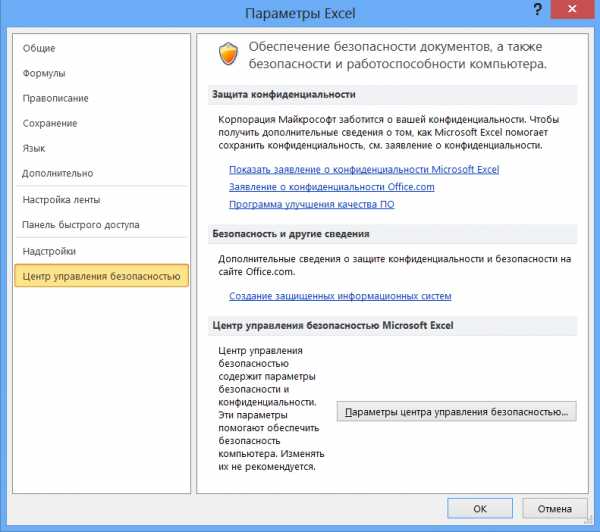
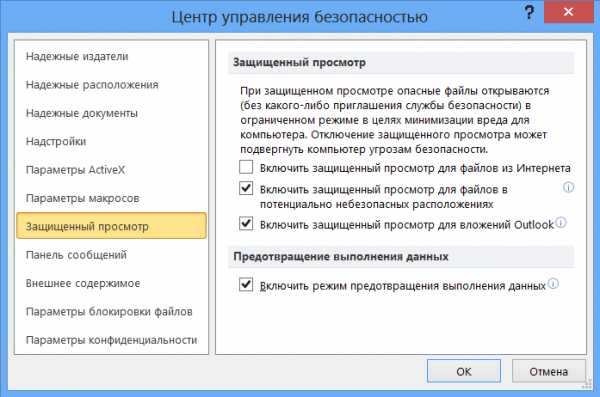
В окне « выбираем « и убираем галку у строки « Включить защищенный просмотр для файлов из интернета» и подтверждаем выбор, нажав кнопку « ОК».

Теперь почти все файлы должны открыва
Как отключить защищенный просмотр в office. Как отключить защищенный просмотр в Microsoft Word.
Как разблокировать файл, скачанный из интернета? Как отключить режим защищенного просмотра? А если файл все-равно не открывается? Office 2010 на примере Excel.
При открытии файлов, скачанных из интернета, Excel 2010 пытается открыть их в режиме защищенного просмотра и зависает. У меня, по крайней мере, происходит именно так. Эта информация актуальна и для Word 2010 , и для других программ из пакета Office 2010 .
Чтобы остановить этот процесс и открыть файл в нормальном режиме, нажимаем на кнопку «Отмена» . После этого щелкаем по файлу правой кнопкой мыши и выбираем строку « Свойства» .
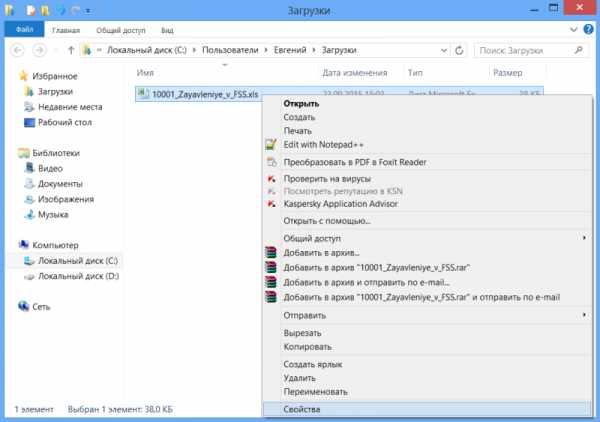
В открывшемся окне нажимаем кнопку « Разблокировать» и, затем, кнопку « ОК» .
Если вы не уверены в источнике полученного файла, обязательно перед открытием проверьте его антивирусом.
Теперь же рассмотрим, как сделать, чтобы Excel 2010 открывал файлы из интернета сразу в нормальном режиме. Для этого в меню « Файл» программы выбираем строку « Параметры» .

В открывшемся окне выбираем « , а на его странице нажимаем кнопку « Параметры центра управления безопасностью…» .

В окне « выбираем « и убираем галку у строки « Включить защищенный просмотр для файлов из интернета» и подтверждаем выбор, нажав кнопку
« ОК».
Теперь почти все файлы должны откр
Включение и отключение защиты в документе, книге или презентации
Добавление пароля для управления доступом или его удаление
Чтобы задать пароль для файла Word, Excel или PowerPoint, щелкните Файл > Сведения > Защитить документ > Зашифровать с использованием пароля. Вам потребуется создать пароль и подтвердить его. После добавления пароля не забудьте сохранить файл, чтобы применить его.
- Для пользователей: храните пароль в надежном месте. Если вы потеряете или забудете его, вы не сможете его восстановить или удалить.
- Для предприятий: если вас беспокоит вероятность потери доступа к файлам Office, защищенным паролем, на предприятии, возможным решением может оказаться средство DocRecrypt. Обратите внимание, что средство DocRecrypt должно быть развернуто ДО того, как указанные файлы будут защищены паролем. DocRecrypt не сможет задним числом восстановить файлы, которые были защищены паролем до его развертывания. Дополнительные сведения см. в статье Удаление и сброс паролей файлов с помощью DocRecrypt.
Если вы добавите пароль, его потребуется вводить при каждом открытии файла.
Чтобы удалить пароль, откройте файл и выберите Файл > Защитить документ > Зашифровать с использованием пароля. Удалите пароль и нажмите кнопку «ОК». Не забудьте сохранить файл, чтобы применить изменение.
Предоставление разрешения на чтение файла с контролем изменений
В открытом документе выберите пункты Файл > Сведения > Защита документа. Появятся указанные ниже параметры.
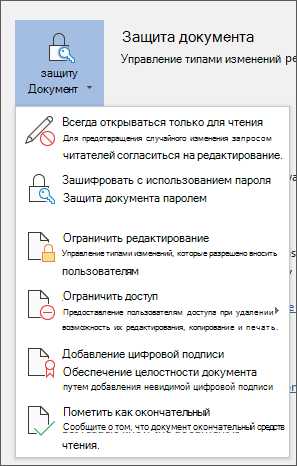
Пометить как окончательный.
Эта команда позволяет сообщить о том, что это окончательная версия документа, чтобы рецензенты или читатели не внесли в него ненужных изменений.
Когда файл помечен как окончательный, в нем недоступны или отключены команды ввода, редактирования и проверки правописания, а файл доступен только для чтения.
Когда вы помечаете документ как окончательный, Word предлагает сохранить файл. В следующий раз, когда вы его откроете, вы увидите желтое сообщение ПОМЕЧЕН КАК ОКОНЧАТЕЛЬНЫЙ вверху документа. Если вы нажмите Все равно редактировать, документ больше не будет помечен как окончательный.
Важно: Пометка документа как окончательного не позволяет защитить документ. Любой пользователь, открывший файл, сможет при желании нажать Все равно редактировать, чтобы обойти этот параметр. Функция «Пометить как окончательный» просто уведомляет пользователей о том, что файл следует считать окончательным. Если вы хотите защитить файл от изменения, следует использовать функцию «Ограничить редактирование», описанную ниже.
Всегда открывать только для чтения
При выборе этого параметра и сохранении файла при открытии файла в будущем он будет открываться по умолчанию только для чтения, и пользователь должен будет выбрать пункт «изменить все равно», прежде чем пользователи смогут сохранить изменения. Это предотвращает случайные изменения.
Ограничить редактирование (только Word)
Управление типами изменений, которые могут быть внесены в документ.
Ограничить редактирование, вы увидите три параметра:
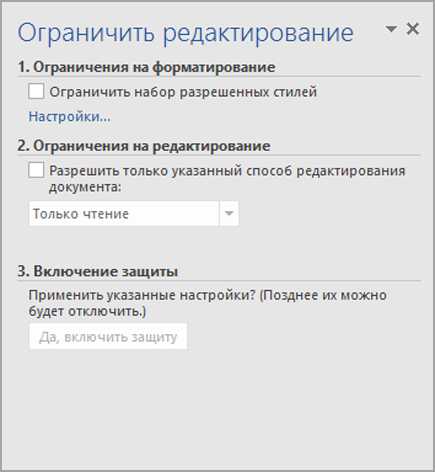
- Ограничить форматирование. Сокращает число параметров форматирования, сохраняя настроенный внешний вид. Нажмите кнопку Параметры, чтобы выбрать разрешенные стили.
- Изменить ограничения. Вы можете управлять параметрами редактирования файла либо отключить редактирование. Нажмите кнопку Исключения или Дополнительные пользователи, чтобы выбрать пользователей, которые могут редактировать файл.
- В нижней части области вы найдете команду Ограничить разрешения . Ограничение разрешений с помощью Windows Live ID. Для ограничения разрешений используйте учетную запись Microsoft Windows или идентификатор Windows Live ID. Вы можете применить разрешения с помощью шаблона, используемого в организации, либо добавить их с помощью команды Ограничить разрешения. Дополнительные сведения об управлении правами на доступ к данным см. в статье Управление правами на доступ к данным в Office.
Когда вы будете готовы включить заданные ограничения на редактирование, щелкните Да, включить защиту, чтобы добавить пароль или настроить проверку подлинности пользователей.
Ограничить доступ
Позволяет применить разрешения с помощью шаблона, созданного в вашей организации. Дополнительные сведения об использовании управления правами на доступ к данным для ограничения доступа к документам см. в статье Управление правами на доступ к данным в Office.
Добавить цифровую подпись
Добавление невидимой цифровой подписи, которая подтверждает подлинность файла.
Цифровая подпись используется для подтверждения подлинности цифровых данных, например документов, сообщений электронной почты и макросов, с помощью шифрования.
Дополнительные сведения о цифровых подписях см. в статье Цифровые подписи и сертификаты.
Защита отдельных листов или структур книги в электронной таблице Excel
В Excel также можно отдельно заблокировать ряд дополнительных элементов. Соответствующие параметры находятся в меню Файл > Сведения > Защитить книгу.
- Защитить текущий лист. Для управления изменениями, которые можно вносить на выбранный лист, щелкните Защитить текущий лист. Вам потребуется ввести и подтвердить пароль для листа. Вы также можете разрешить пользователям выделять, форматировать, вставлять, удалять данные на листе или вносить в него другие изменения. Обязательно сохраните файл после создания пароля, чтобы применить его. Для снятия этой защиты просто выполните те же действия и введите текущий пароль в поле Пароль для отключения защиты листа. Не забудьте сохранить файл после удаления защиты, чтобы лист стал доступен всем пользователям.
- Защитить структуру книги. Функция «Защитить структуру книги» позволяет включить защиту паролем и настроить параметры, запрещающие пользователям изменять, перемещать и удалять важные данные. При выборе команды Защитить структуру книги вам будет предложено ввести пароль. Делать это необязательно. Чтобы снять эту защиту, щелкните Защитить структуру книги еще раз. Если при добавлении защиты вы не выбрали пароль, то для ее снятия не потребуется выполнять никаких других действий. Если вы задали пароль, Excel предложит ввести его в диалоговом окне Снять защиту книги.
Отмена защиты файла
Отмена пометки файла как окончательного.
Откройте файл. Вы увидите вверху него желтое сообщение ПОМЕЧЕН КАК ОКОНЧАТЕЛЬНЫЙ. Если вы нажмите Все равно редактировать, документ больше не будет помечен как окончательный.
Снятие ограничений на редактирование.
Откройте документ, выберите Файл > Сведения > Защитить документ > Ограничить редактирование и выберите Отключить защиту в нижней части области задач Ограничить редактирование.
Отмена или изменение ограничений доступа.
Чтобы отменить или изменить ограничение доступа, откройте файл и выберите Изменить разрешения на желтой панели вверху документа.
Удаление цифровой подписи.
Чтобы удалить цифровую подпись, откройте файл. На желтой панели вверху вы увидите уведомление о том, что файл помечен как окончательный. Нажмите кнопку Все равно редактировать и подтвердите предупреждение о том, что из документа будут удалены подписи.
Щелкните заголовки ниже, чтобы получить дополнительные сведения.
- На вкладке Рецензирование в группе Защитить нажмите кнопку Защитить документ и выберите пункт Ограничить форматирование и редактирование.
- В области задач Защита документа в разделе Ограничения на форматирование установите флажок Ограничить набор разрешенных стилей, а затем нажмите кнопку Параметры, чтобы выбрать стили, которые смогут применять или изменять рецензенты.
- В области Ограничения на редактирование установите флажок Разрешить только указанный способ редактирования документа.
- В списке ограничений на редактирование выберите записи исправлений. (К исправлениям относятся примечания, а также вставка, удаление и перемещение текста.) Примечание: Чтобы использовать другой набор возможностей защиты, нажмите кнопку Ограничить разрешения для использования управление правами на доступ к данным.
- В разделе Включить защиту нажмите кнопку Да, включить защиту.
- Чтобы назначить пароль для предотвращения снятия защиты, введите его в поле Новый пароль (необязательно), а затем подтвердите его. Важно: Если пароль не используется, изменить ограничения редактирования может любой пользователь.
- На вкладке Рецензирование в группе Защитить нажмите кнопку Защитить документ и выберите пункт Ограничить форматирование и редактирование.
- В области задач Защита документа под заголовком Ограничения на редактирование установите флажок Разрешить только указанный способ редактирования документа.
- В списке ограничений на редактирование выберите пункт Примечания.
- Если вы хотите разрешить некоторым людям редактировать определенные части документа, выделите их, а затем выберите пользователей или группы. Щелкните стрелку раскрывающегося списка рядом с именем группы или пользователя, чтобы найти следующую или все области, которые они могут изменять, или чтобы удалить разрешения. Примечание: Чтобы использовать другой набор возможностей защиты, нажмите кнопку Ограничить разрешения для использования управление правами на доступ к данным.
- В разделе Включить защиту нажмите кнопку Да, включить защиту.
- Чтобы назначить пароль для предотвращения снятия защиты, введите его в поле Новый пароль (необязательно), а затем подтвердите его. Важно: Если пароль не используется, изменить ограничения редактирования может любой пользователь.
- На вкладке Рецензирование в группе Защитить нажмите кнопку Защитить документ и выберите пункт Ограничить форматирование и редактирование.
- В области задач Защитить документ нажмите кнопку Отключить защиту.
Примечание: Если для защиты документа используется пароль, его следует ввести для снятия защиты.
Как применяются правила политики паролей
ИТ-администраторы создают эффективные политики паролей, настраивая групповые политики в соответствии с требованиями организации к обеспечению безопасности. Сведения о том, как развертывать правила политики паролей в организации, см. в статье на сайте TechNet Планирование параметров сложности паролей для Office 2013.
Чаще всего встречаются два сообщения об ошибках, которые появляются, когда вы пытаетесь защитить файлы с помощью паролей, не соответствующих правилам политики.
- Пароль не соответствует требованиям к длине. Предупреждающее сообщение появляется, когда вам необходимо ввести пароль с большим количеством символов. Решение. Используйте пароль, который соответствует минимальной длине пароля, указанной в сообщении, или превышает ее.
- Пароль не соответствует требованиям к сложности. Предупреждающее сообщение появляется, когда вам необходимо использовать для пароля больше типов символов. Решение. Используйте пароль, который соответствует минимальным требованиям, указанным в сообщении, или превосходит их.
Включение и отключение защиты в документе, книге или презентации
Проверка и защита презентации PowerPoint
Итак, вы вставили в презентацию всю необходимую графику, снабдили диаграммами и даже добавили небольшой видеоролик, казалось бы всё — сохранить и дело с концом. Однако, прежде всего, не помешало бы проверить ваше слайдшоу на ошибки, а за одно и подстраховаться, защитив презентацию от изменения, и особо ушлых «похитителей флешек». Этим двум темам — проверке и защите, посвящен этот материал.
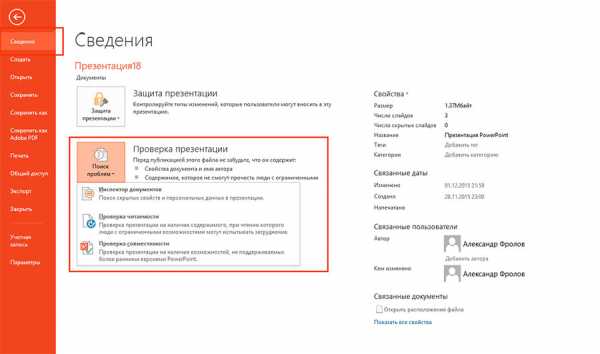
Поиск проблем в PowerPoint
Проверка презентации PowerPoint на ошибки
Перед тем, как преступить к проверке на ошибки, я настоятельно рекомендую вам сохранить резервную копию слайдшоу. Как только все готово, перейдем в наш главный инструмент этого урока: Проверка презентации. Найти его можно в меню «Файл«, на закладке «Сведения«.
Фактически этот инструмент включает сразу три, разных, но одинаково полезных функции:
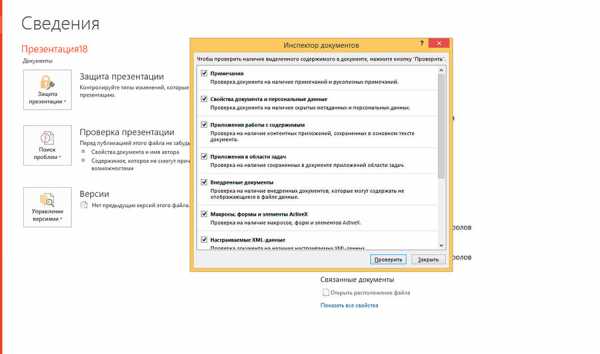
- Инспектор документов — в автоматическом режиме «прогоняет» вашу презентацию на наличие типовых ошибок. Например, проверяет, не оставлены ли некоторые объекты невидимыми, не забыли ли вы убрать примечания, а также нет ли в файле презентации внедренных документов, которые при показе вашего слайдшоу на другом компьютере, могут оказаться недоступными.
Инспектор документов в PowerPoint

- Проверка читаемости — ещё один полезный инструмент, избавляющий вас от рутины. Возможно где-то вы забыли добавить заголовок, или намудрили с порядком отображения слоев? Проверка читаемости не только укажет на найденные проблемы, но также отобразит и краткие инструкции касательно того, как эту проблему решить.
Проверка читаемости. Советы по исправлению — в комплекте
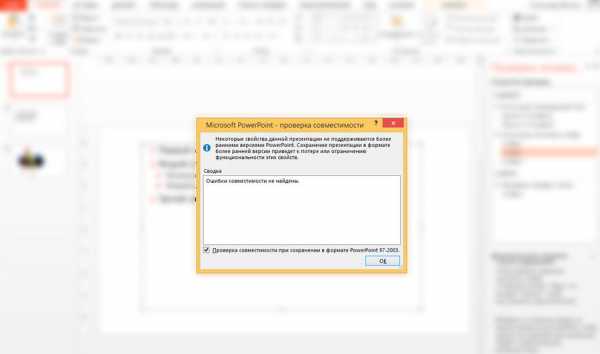
- Проверка совместимости — не столь часто используемый, однако довольно важный инструмент. Проверяет на совместимость различных элементов добавленных в презентацию со старыми версиями PowerPoint (версиями PowerPoint 97-2003).
Автоматическая проверка совместимости в PowerPoint
Защита презентации PowerPoint
Рядом с инструментом проверка презентации, в меню «Файл«, на закладке «Сведения«, находится также инструмент «Защита презентации«. Как и в предыдущем случае, здесь также спряталась целая группа функций:

Защита документа в PowerPoint
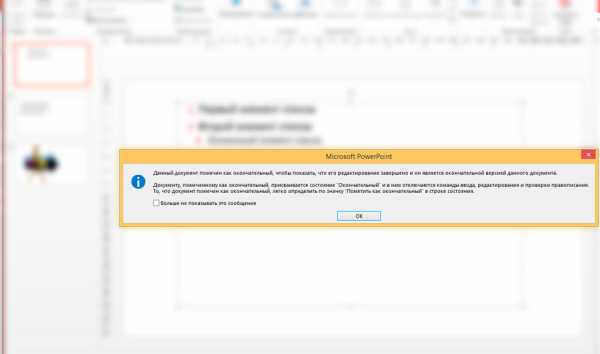
- Пометить как окончательный — это финальный аккорд презентации. Все на местах? Ошибок нет? Помечаем файл как итоговый и можем больше ни за что не беспокоиться. После пометки документ будет заблокирован для редактирования и проверки правописания — теперь, уже можно не волноваться за то, что в последний момент вы удалите какой-то важный элемент и даже не заметите этого. Впрочем, волноваться не стоит — если в последний момент, правку все-таки необходимо будет внести, вы сможете временно снять итоговый статус, нажав на кнопку «все равно редактировать» в верхней части окна программы.
Презентация заблокирована для редактирования
- Зашифровать с использованием пароля — вы задаете пароль, и просмотреть презентацию сможет лишь тот, кто знает этот пароль.
- Ограничить доступ — функция имеет смысл только в корпоративных сетях с различными правами доступа у разных пользователей.
- Добавить цифровую подпись — то же, что и шифровка паролем, но вместо последнего используется электронная цифровая подпись.
На этом всё. Несмотря на небольшой размер урока, он добавляет в копилку опыта две полезные, но не часто используемые функции PowerPoint. Об одном хочу напомнить — стараясь защитить свою интеллектуальную собственность не переусердствуйте с защитой — от презентации, которую не могут прочитать не только «враги», но и вы сами, по причине забытого пароля, толку немного :).
Что такое защищенный режим?
Excel для Microsoft 365 Word для Microsoft 365 PowerPoint для Microsoft 365 Excel 2021 Word 2021 PowerPoint 2021 Excel 2019 Word 2019 PowerPoint 2019 Excel 2016 Word 2016 PowerPoint 2016 Excel 2013 Word 2013 PowerPoint 2013 Excel 2010 Word 2010 PowerPoint 2010 Office 2010 Еще. Меньше
Файлы из Интернета и других потенциально небезопасных расположений могут содержать вирусы, черви и другие виды вредоносных программ, которые могут причинить компьютеру вред. Для защиты компьютера файлы из таких потенциально небезопасных расположений открываются только для чтения в режиме защищенного просмотра. С помощью защищенного представления можно прочитать файл, просмотреть его содержимое и включить редактирование, уменьшая риски.
Примечание: Если на вашем компьютере включена Application Guard для Microsoft 365, документы, которые ранее открывались в защищенном представлении, теперь будут открываться в Application Guard для Microsoft 365.
В этой статье
Почему файл открывается в режиме защищенного просмотра?
Режим защищенного просмотра — это режим только для чтения, в котором отключено большинство функций редактирования. Причин, по которым файл открывается в режиме защищенного просмотра, несколько.
- Файл был открыт из расположения в Интернете . Когда в защищенном представлении отображается сообщение «Будьте осторожны , файлы из Интернета могут содержать вирусы. Если вам не нужно редактировать, безопаснее оставаться в защищенном представлении»., файл открывается из Интернета. Файлы из Интернета могут содержать вирусы и другое вредоносное содержимое. Рекомендуется редактировать документ только в том случае, если вы доверяете его содержимому.

- Файл был получен в виде Outlook вложения, и политика компьютера определила отправителя как небезопасный . Если в защищенном представлении появится сообщение «Будьте осторожны, вложения электронной почты могут содержать вирусы. Если вам не нужно редактировать, безопаснее оставаться в защищенном представлении»., файл был получен от потенциально небезопасного отправителя. Рекомендуется редактировать документ только в том случае, если вы доверяете его содержимому.

- Файл был открыт из небезопасного расположения . Когда в защищенном представлении отображается сообщение «Этот файл был открыт из потенциально небезопасного расположения. Щелкните для получения дополнительных сведений»., файл был открыт из небезопасной папки. Примером небезопасного расположения является папка Временные файлы Интернета. Рекомендуется редактировать документ только в том случае, если вы доверяете его содержимому.

- Файл заблокирован блокировкой файла . Примерами являются следующие образы. Дополнительные сведения о блокировке файлов
 Редактирование запрещено.
  Редактирование разрешено, но не рекомендуется, если вы не полностью уверены в надежности содержимого.
 - Сбой проверки файла . Когда в защищенном представлении отображается сообщение «Microsoft 365 обнаружил проблему с этим файлом. Редактирование может повредить компьютеру. Щелкните для получения дополнительных сведений»., файл не прошел проверку файла. Проверка файла проверяет файл на наличие проблем безопасности, которые могут возникнуть в результате изменений в структуре файла.

- Файл был открыт в защищенном представлении с помощью параметра Открыть в защищенном представлении . Когда в защищенном представлении отображается сообщение «Этот файл был открыт в защищенном представлении. Щелкните для получения дополнительных сведений.«, вы решили открыть файл в защищенном представлении. Это можно сделать с помощью параметра Открыть в защищенном представлении : 1. На вкладке Файл выберите пункт Открыть. 2. В диалоговом окне Открытие документа нажмите стрелку рядом с кнопкой Открыть. 3. Выберите в списке команду Открыть в режиме защищенного просмотра.

- Файл был открыт из хранилища OneDrive другого пользователя. Когда в защищенном представлении отображается сообщение «Будьте осторожны, этот файл получен из другого oneDrive. Если вы не доверяете этому человеку и хотите продолжать сотрудничать с ним, безопаснее оставаться в защищенном представлении»., вы открыли документ из папки OneDrive, отличной от вашей, например, когда кто-то предоставил вам общий доступ к файлу в OneDrive. Такие файлы могут быть ненадежными и могут быть использованы для причинения вреда вашему компьютеру. Мы рекомендуем доверять документам, только если вы доверяете человеку, которому принадлежит это расположение OneDrive.
- В настоящее время эта функция доступна только в Microsoft 365 клиентах.
- Если вы нажмете кнопку «Доверять документам от этого пользователя», в будущем все документы из этой папки OneDrive, к которым вы получите доступ, не будут открываться в режиме защищенного просмотра.

Важно: Администраторы могут настроить список потенциально небезопасных расположений, включив в него дополнительные папки.
Как выйти из режима защищенного просмотра, чтобы можно было редактировать, сохранять и печатать содержимое?
Если требуется прочитать файл, но не редактировать его, можно не выходить из режима защищенного просмотра. Если известно, что файл получен из надежного источника, и его необходимо отредактировать, сохранить или распечатать, из режима защищенного просмотра можно выйти. После этого блокировка только для чтения удаляется, и документ помечается как надежный.
Выход из режима защищенного просмотра и редактирование при отображении желтой панели сообщений
- Нажмите на панели сообщений кнопку Разрешить редактирование.
Выход из режима защищенного просмотра и редактирование при отображении красной панели сообщений
- Нажмите Файл >Все равно редактировать.
Внимание: рекомендуем делать это, только если вы доверяете источнику файла и считаете надежным его содержимое.
Почему не удается выйти из режима защищенного просмотра?
Если вы не можете выйти из режима защищенного просмотра, возможно, администратор настроил правила, которые запрещают это делать. Чтобы узнать, так ли это, обратитесь к администратору.
Обнаружена проблема с файлом
Microsoft 365 обнаружена проблема с файлом, и это может быть угрозой безопасности. Открытие файла в защищенном представлении помогает защитить компьютер, и рекомендуется редактировать файл только в том случае, если вы доверяете пользователю, отправившему его вам, и если файл не выглядит подозрительным.
Причины появления этого сообщения
Это сообщение может быть выведено для вредоносного файла, который был создан злоумышленником, чтобы заразить компьютер вирусом или похитить важные данные. Оно означает, что редактировать данный файл может быть опасно. Иногда это сообщение выводится для поврежденных файлов, например в следующих случаях:
- диск, на котором хранится файл, неисправен;
- файл был создан или отредактирован с помощью программы, с которой связаны какие-то проблемы;
- при копировании файла на компьютер произошла непредвиденная ошибка, которая могла быть вызвана проблемой с подключением к Интернету;
- Может возникнуть проблема с тем, как Microsoft 365 ищет проблемы в файлах. Мы работаем над тем, чтобы сделать его лучше, но это не идеально.
Можно ли редактировать файл?
Если источник файла известен и заслуживает доверия, файл можно открыть для редактирования. Подозрительные файлы редактировать не рекомендуется. Ниже приведены примеры таких случаев.
- Источник файла неизвестен или не является надежным.
- Вы не ожидали получить этот файл или не ожидали получить файл такого типа от этого пользователя.
- Содержимое файла кажется необычным (например, является счетом за товар, который вы не покупали) либо вызывает ошибки.
Если файл кажется подозрительным, закройте его и удалите с компьютера. Редактировать его не рекомендуется. Чтобы избавиться от подозрений, можно позвонить отправителю или отправить ему сообщение по электронной почте и запросить дополнительные сведения о файле.
На рисунке ниже показана кнопка Все равно редактировать в представлении Microsoft 365 Backstage.
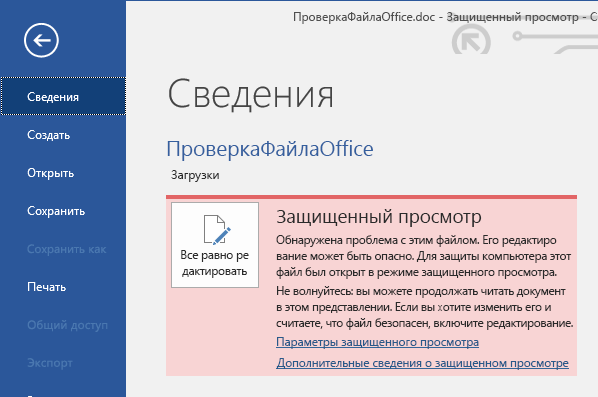
Какой тип файлов вызывает ошибки проверки файлов?
- Файлы Word 97–2003 (DOC, DOT).
- Файлы Excel 97–2003 (XLS, XLA, XLT, XLM, XLB, XLT).
- Файлы PowerPoint 97–2003 (PPT, POT, PPS, PPA).
Я хочу изменить параметры режима защищенного просмотра
Перед изменением параметров режима защищенного просмотра рекомендуется посоветоваться с администратором.
- Выберите Файл >Параметры.
- Нажмите Центр управления безопасностью >Параметры центра управления безопасностью >Режим защищенного просмотра.
- Внесите необходимые изменения.
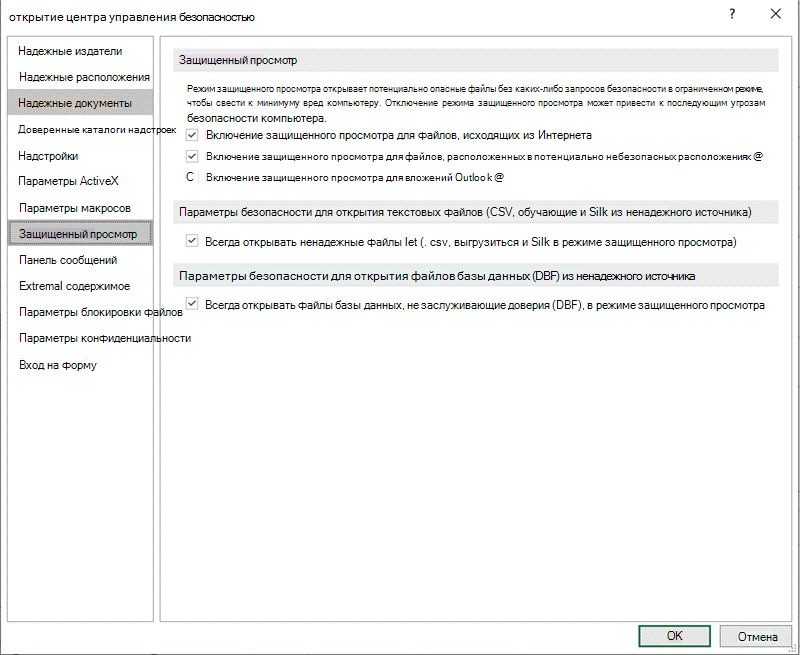
Описание параметров режима защищенного просмотра в центре управления безопасностью
- Включить защищенный просмотр для файлов из Интернета. Интернет считается небезопасным расположением, поскольку предоставляет злоумышленникам множество возможностей для проведения атак.
- Включить защищенный просмотр для файлов в потенциально небезопасных расположениях. Этот параметр относится к хранящимся на компьютере или в сети небезопасным папкам (например, к папке временных файлов Интернета или другим папкам, назначенным администратором).
- Включить защищенный просмотр для вложений Outlook. Вложения в сообщениях электронной почты могут поступать из ненадежных или неизвестных источников.
- Всегда открывать ненадежные файлы Text-Based(.csv, .dif и .sylk)в защищенном представлении Если этот параметр excel включен, текстовые файлы, открытые из ненадежного расположения, всегда открываются в защищенном представлении. Если этот параметр отключен или не настроен, текстовые файлы, открытые из ненадежного расположения, не будут открываться в защищенном представлении. Этот параметр также может быть настроен администратором в качестве политики с помощью групповая политика или службы облачной политики Microsoft 365.
Примечание: Этот параметр политики применяется только к Microsoft 365 продуктам.
Примечание: Этот параметр политики применяется только к Microsoft 365 продуктам.
Я хочу, чтобы документы, которые ранее считались надежными, перестали такими считаться и открывались в режиме защищенного просмотра
Если ранее вы подтвердили надежность документов, чтобы не открывать их в режиме защищенного просмотра, (1) щелкнув на панели сообщений «Разрешить редактирование» или «Доверять документам от этого пользователя» либо (2) нажав «Все равно редактировать» после сбоя проверки файла, а теперь хотите отменить это решение и открывать такие документы в режиме защищенного просмотра, см. инструкции в статье Надежные документы.
Что происходит с надстройками в режиме защищенного просмотра?
При открытии файла в режиме защищенного просмотра надстройки могут выполняться, но при этом работать неправильно. Если надстройка работает неправильно, обратитесь к ее разработчику. Возможно, необходимо установить обновленную версию надстройки, совместимую с режимом защищенного просмотра.
Что происходит с облачными шрифтами в режиме защищенного просмотра?
Возможно, пользователь, отправивший вам документ, использовал облачный шрифт, который не поставляются с Windows или Microsoft 365, но который необходимо скачать из Интернета при первом использовании. Если это так, и это шрифт, который вы еще не установили, этот шрифт не будет скачиваться, пока вы находитесь в защищенном представлении. Word попытается заменить другой шрифт, который, надеюсь, будет выглядеть нормально. Если вы уверены, что документ безопасен и хотите, чтобы он был таким, каким он был задуман автором, необходимо включить редактирование, чтобы Word могли скачать и установить правильный шрифт.
Примечание: Если приложению Word не удастся найти совместимые шрифты для замены, вместо текста могут отображаться черные прямоугольники. Для устранения проблемы разрешите редактирование, чтобы можно было скачать правильный шрифт.
Разделы справки использовать защищенное представление с помощью средства чтения с экрана?
Когда вы находитесь в защищенном представлении, редактирование блокируется, поэтому вы не можете перемещаться вокруг документа должным образом. Однако если вам нужно перемещаться по документу в защищенном режиме с помощью средства чтения с экрана, можно нажать клавишу F7, чтобы включить просмотр курсора. Это действие должно позволить вам перемещаться по тексту, не находясь в режиме редактирования.
Как снять защищенный просмотр в powerpoint
В данной статье рассмотрим как быстро активировать подписку Adobe Creative Cloud. 1) Для активации подписки Adobe Вам понадобится ключ активации, п.
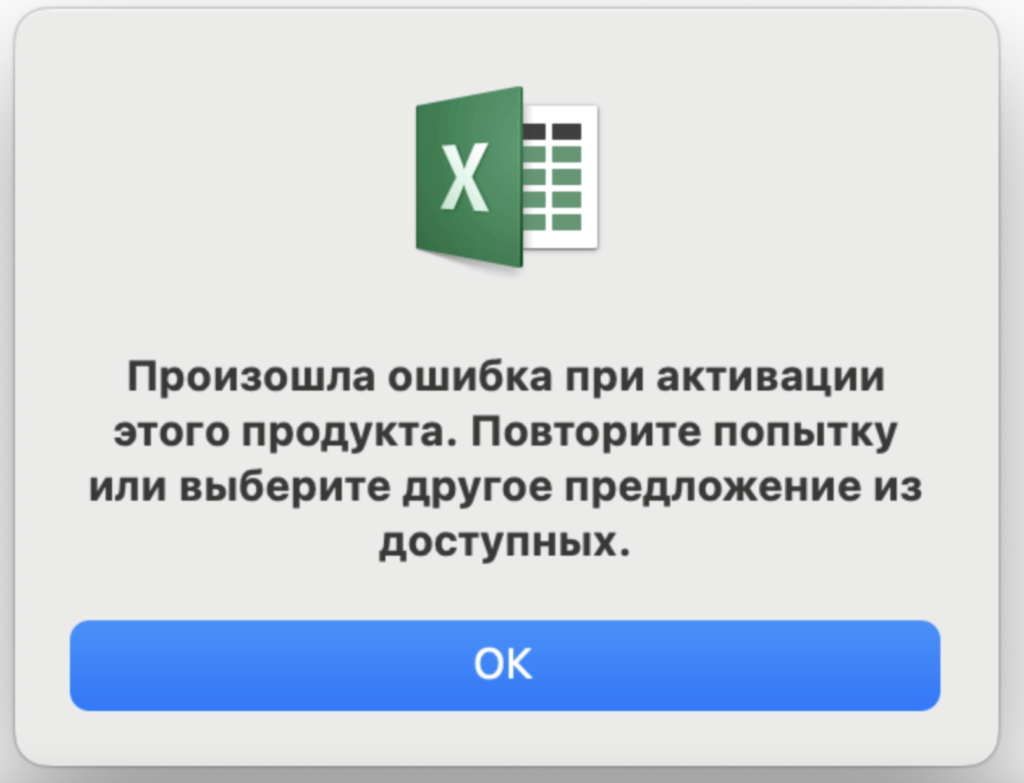
Ошибка активации Office на Mac: Произошла ошибка при активации этого продукта
- 20.09.2023
- Posted by softadmin
- 0 comments
Рассмотрим ошибку активации Microsoft Office на Mac с описанием ошибки: Произошла ошибка при активации этого продукта. Повторите попытку или выберите .

Установка Windows 11 на Mac M1 / M2
- 18.09.2023
- Posted by softadmin
- 0 comments
В данной статье рассмотрим как установить Windows 11 на Mac с процессорами M1 или M2. Для этого нам понадобится приложение Parallels Desktop. Систе.
Ошибка активации Windows – 0x8007232B | Как исправить?
- 18.09.2023
- Posted by softadmin
- 0 comments
Рассмотрим ошибку активации Windows — 0x8007232B. Данная ошибка возникает из-за того, что по различным причинам Ваша система не может соединить.
Зависает Miсrosoft Office | Как исправить?
- 17.09.2023
- Posted by softadmin
- 0 comments
В данной статье рассмотрим как исправить ситуацию, если Ваше приложение Microsoft Office (Word, Excel, и т.п) зависает, лагает при работе, либо просто.
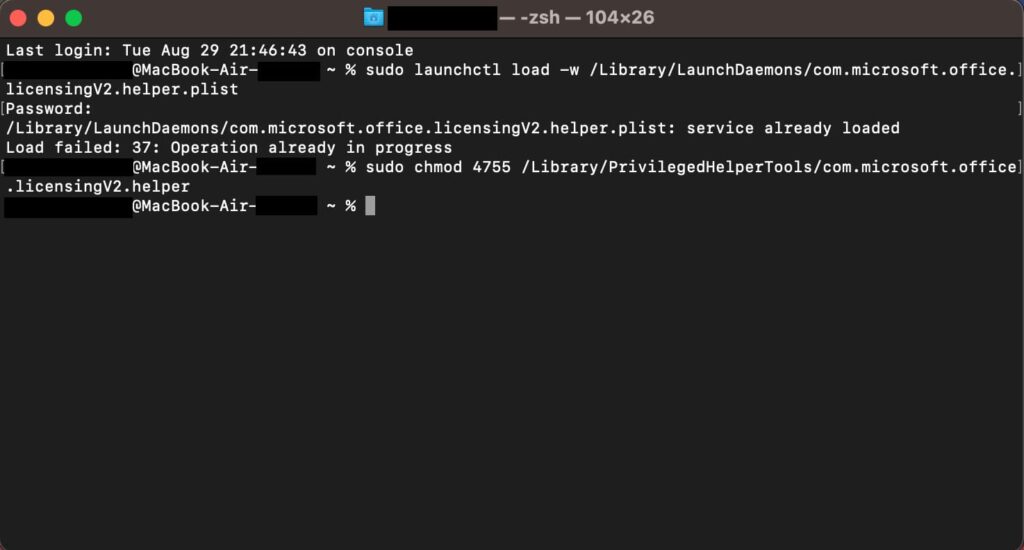
Ошибка на Mac: Не удалось подключиться к помощнику по лицензированию…
- 30.08.2023
- Posted by softadmin
- 0 comments
Рассмотрим ошибку активации Microsoft Office на Mac. Если у Вас выходит следующая ошибка: Хранилище лицензий. Не удалось подключиться к помощнику по л.
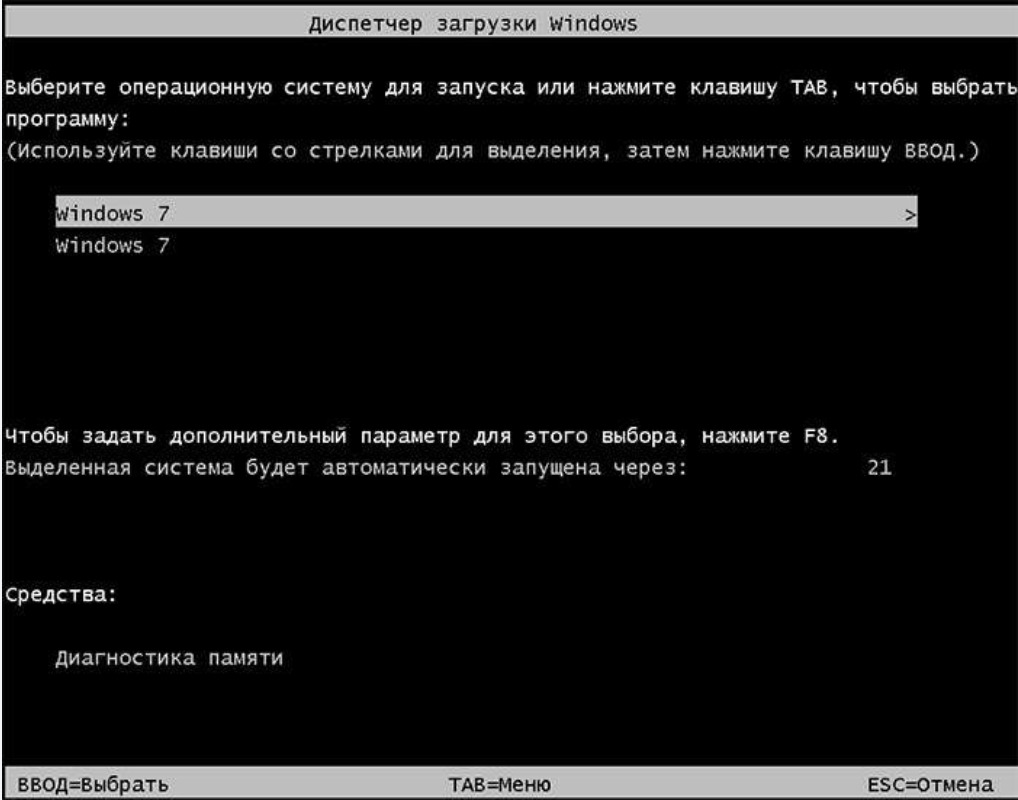
Как удалить второй Windows? (11, 10, 8.1, 7)?
- 21.08.2023
- Posted by softadmin
- 0 comments
В данной статье рассмотрим как удалить второй экземпляр Windows, который отображается при загрузке. Эта инструкция подходит для любых версий Widnows (.
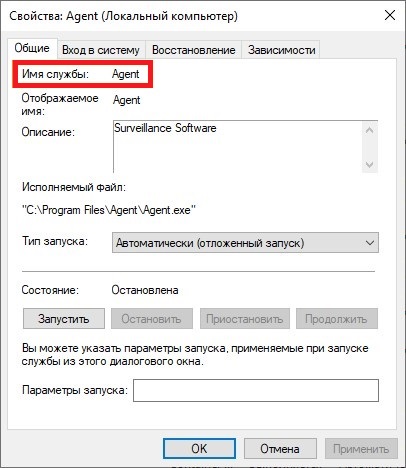
Как удалить службу в Windows
- 13.07.2023
- Posted by softadmin
- 0 comments
В данной статье рассмотрим как можно удалить любую службу в Windows. К сожалению через графический интерфейс это сделать не получится, нужно использов.
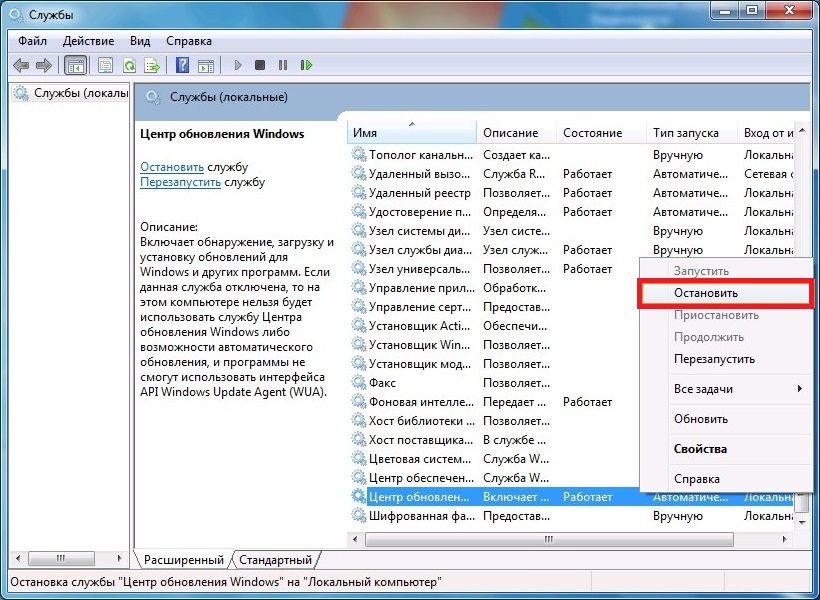
Ошибка: Установщик обнаружил ошибку 0x8024800c…
- 13.07.2023
- Posted by softadmin
- 0 comments
При ручной установки обновления может возникнуть ошибка с описанием: Автономный установщик обновлений Windows. Установщик обнаружил ошибку 0x8024800c .
Ошибка: Уже выполняется другой процесс установки… Как исправить?
- 13.07.2023
- Posted by softadmin
- 0 comments
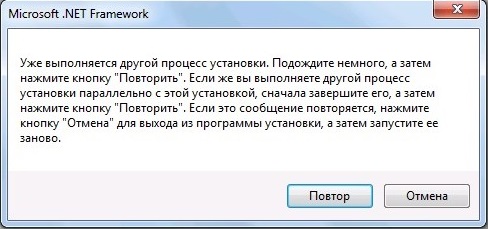
При установке, или удаления программы может выходить ошибка со следующим описанием: Уже выполняется другой процесс установки. Подождите немного, а зат.
Пропала галка: Требовать ввод имени пользователя и пароля в Windows 10
- 11.07.2023
- Posted by softadmin
- 0 comments
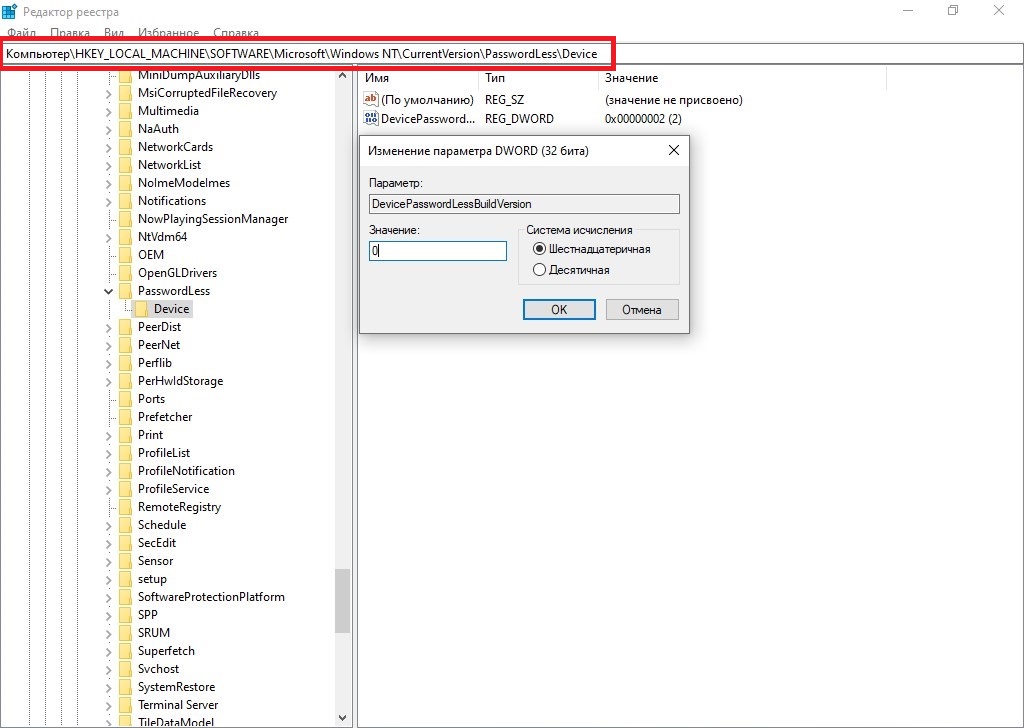
Начиная с обновлений 20H1 в Windows 10: У Вас может пропасть галка: «Требовать ввод имени пользователя» и пароля в меню Учетные записи пользователей. .
Ошибка установки 30182-44 | Как исправить?
- 08.07.2023
- Posted by softadmin
- 0 comments
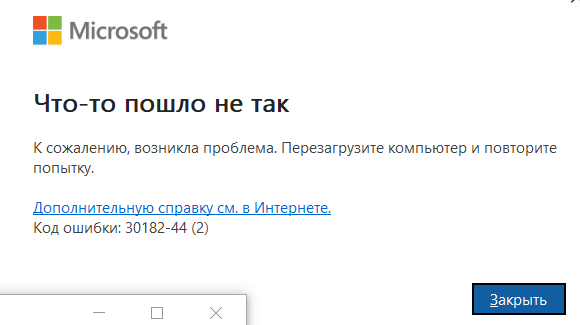
Рассмотрим ошибку 30182-44 и как ее исправить. Данная ошибка выходит при установке Microsoft Office либо приложений Visio / Project. Универсаль.
Рекомендуем

О магазине
Продукты
- Windows
- Microsoft Office
- Комплекты Windows + Office
- Visio | Project
- Windows Server RDS (RDP) CAL
- Microsoft SQL Server
- Visual Studio
- Adobe
- Autodesk
Сервисы
- Скачать программы
- Блог — полезные статьи
- Бот Microsoft активации по телефону — GetCID
- Проверка ключей Microsoft на подлинность — PID-Checker
- Мои покупки — личный кабинет
- Техническая поддержка
Контакты

Контактная форма

Email: admin@softcomputers.org


Telegram
2018-2023 SoftComputers Цифровые ключи активации.
Все права интеллектуальной собственности, а так же их товарные знаки и логотипы принадлежат компаниям — производителям программного обеспечения.
Публичная оферта
Политика конфиденциальности
Как отключить защищенный просмотр в powerpoint
Для тех, кого раздражает при постоянной работе с документами нажимать «Разрешить редактирование». Это можно отключить. Для этого идем по пути: Файд — Параметры — Центр управления безопасностью — Параметры центра управления безопасностью — Защищенный просмотр и снимаем все галки. Для наглядности прикрепил пошаговые скрины. Причем проделать это нужно в каждом приложении MS Office.
P.S.Для тех, кто беспокоится о безопасности, делать этого не рекомендую. Но на работе используем только внутреннюю интранет-сеть, поэтому опасаться нечего.




658 постов 14.8K подписчика
Правила сообщества
2. Публиковать посты соответствующие тематике сообщества
3. Проявлять уважение к пользователям
4. Не допускается публикация постов с вопросами, ответы на которые легко найти с помощью любого поискового сайта.
По интересующим вопросам можно обратиться к автору поста схожей тематики, либо к пользователям в комментариях
Важно — сообщество призвано помочь, а не постебаться над постами авторов! Помните, не все обладают 100 процентными знаниями и навыками работы с Office. Хотя вы и можете написать, что вы знали об описываемом приёме раньше, пост неинтересный и т.п. и т.д., просьба воздержаться от подобных комментариев, вместо этого предложите способ лучше, либо дополните его своей полезной информацией и вам будут благодарны пользователи.
Утверждения вроде «пост — отстой», это оскорбление автора и будет наказываться баном.
После пары инцендентов с шифровальщиками, я уверен что вам скажут спасибо �� последние несколько лет, самый большой риск заражения в корпоративном сегменте именно через офисные документы с макросами
В этом режиме больше всего раздражают несколько моментов:
1) в ворде «ползёт» разметка, т.е. нарушается один из столпов офиса: WYSIWYG
2) невозможно что-то нормально скопировать из экселя и невозможно применить фильтры, таким образом вероятность того, что баба Срака с почты машинально и мгновенно нажмёт «включить содержимое» стремится к единице и эта защита не имеет смысла
А в следующем выпуске мы вам расскажем как отключить антивирусники и запускать любые программы с повышенными привилегиями!
Читать ещё на Пикабу
Золотой фонд Авито
Салфетки на экранах нервно закурили
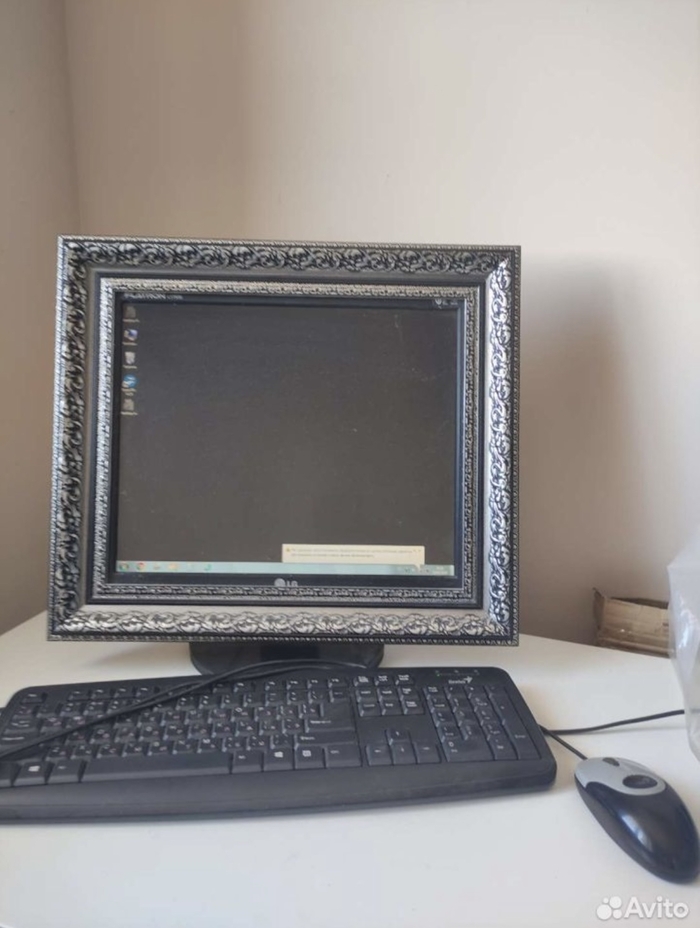
Искал себе на Авито старенький комп для документов.
Отправил товар Авито доставкой и мой профиль заблокировали!
Было решено, но теперь авито блокирует меня от любого вздоха. Часть вторая: Теперь Авито заблокировали меня потому что я спамер и бот… хм я чего то о себе не знаю…
Буду описывать все в деталях и по порядку, и надеяться, что Авито увидит эту публикацию
@Avito.help
Продаю я значит видеокарту за 9К. Мне написал заинтересованный покупатель с предложением отправить ему Авито доставкой. Я согласился. Скинул ему видео-обзор, чтобы убедить что все честно. Он посмотрел и его все устроило.
Затем я пошел в пункт выдачи СДЕК. Сделал на месте видео и фото на всякий случай и скинул ему. Мне все запаковали и оформили. Все идет отлично
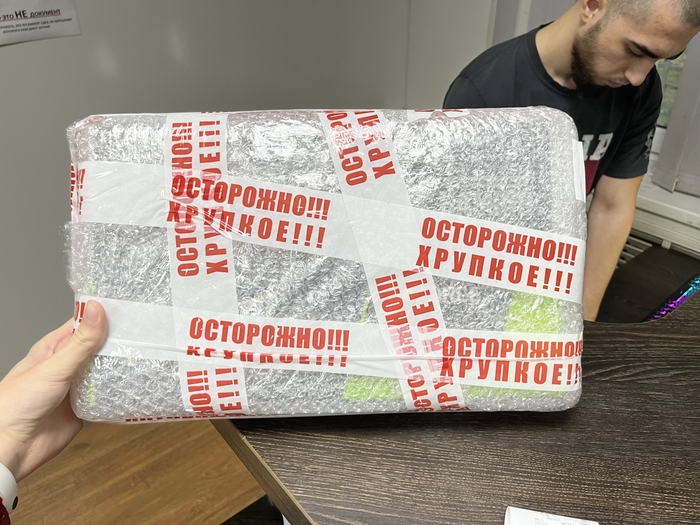
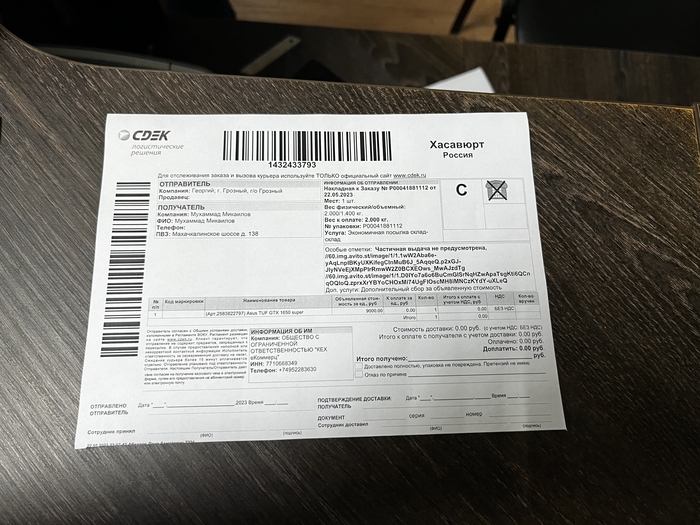
Прихожу домой, захожу на Авито, смотрю, когда расчетный срок доставки. Написано 24.05. И начинается…
Меня выкинуло из аккаунта Авито. Я попробовал зайти и получил вот это:
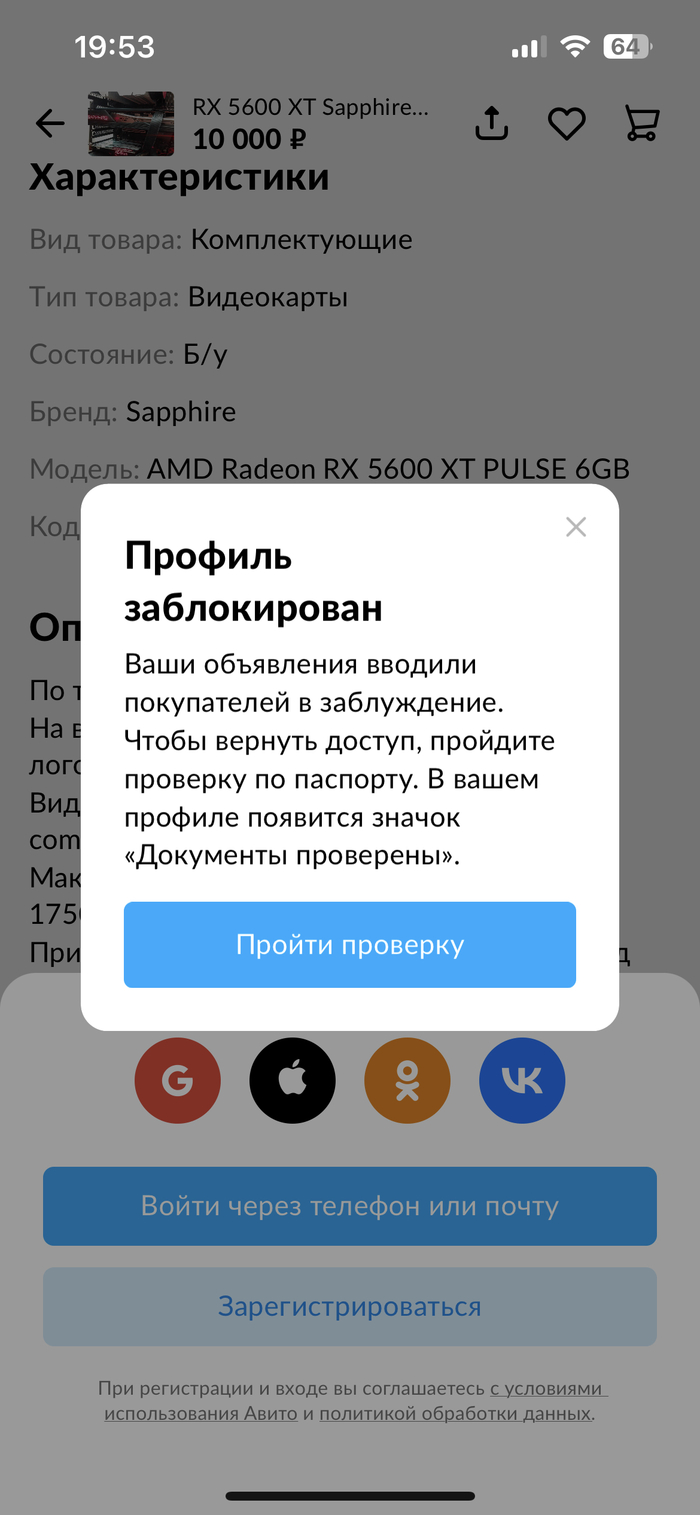
«Ваши объявления вводили покупателей в заблуждение». У меня на Авито было примерно 15 пятизвездочных оценок. 15 обманутых, настолько злых покупателей, что они сговорились и решили поставить по 5 звезд и написать положительный отзыв. Вот так мне! Чтоб жизнь медом не казалась!
Мне кажется что этот покупатель был мошенником, и сам послал жалобу, чтоб меня забанили. Правда я не понимаю, как работает его схема (Надеюсь никак)
Мне нет 18, поэтому я не могу пройти верификацию. Но все же я попытался, за что получил мнгновенный пожизненный бан:
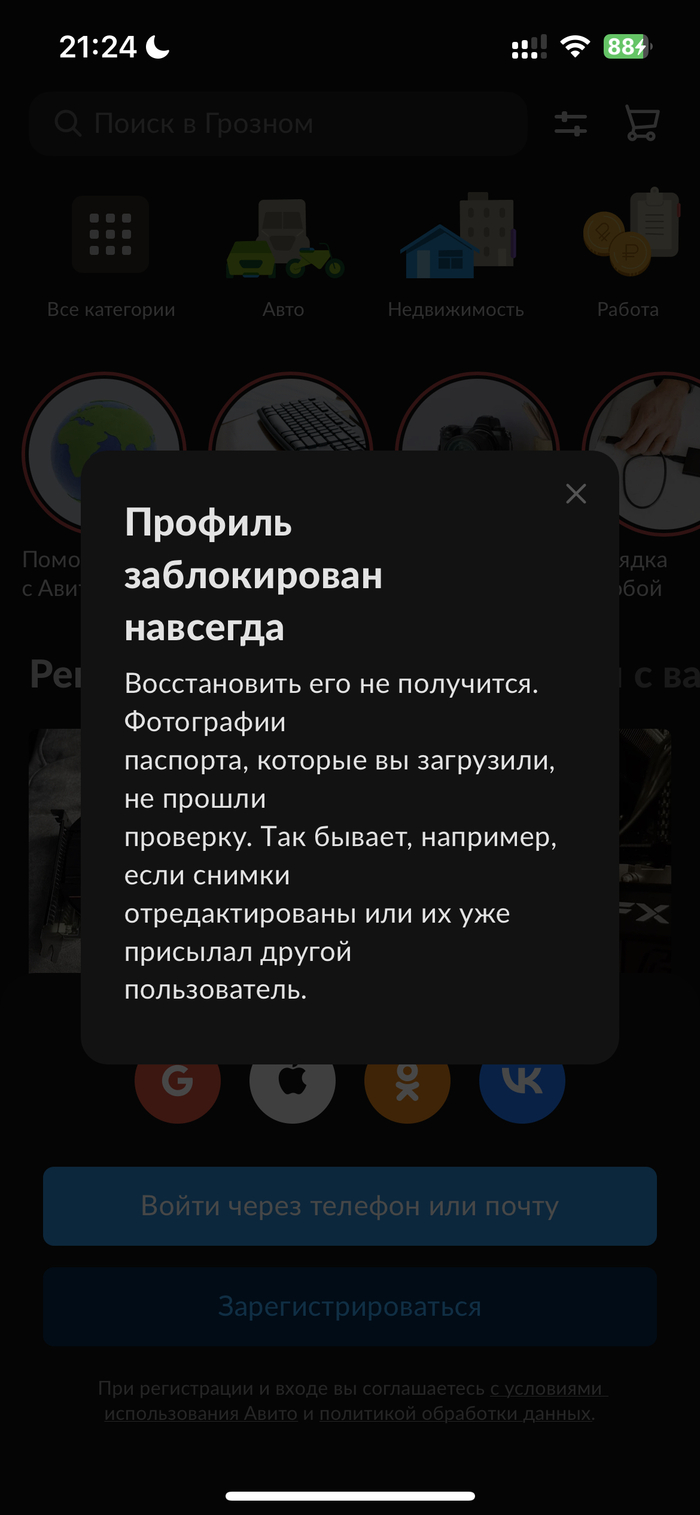
Теперь поясню, что это для меня, то есть продавца означает. Когда клиент оформляет отправку с помощью Авито доставки, его деньги резервируются у Авито, до тех пор пока он не проверит и заберет товар. Чтобы эти деньги получить, продавец должен указать свой номер карты в форме в личном кабинете, которая становится доступна после того, как покупатель получит товар.
И теперь когда аккаунт заблокирован, посылка должна приехать уже завтра, я не просто не представляю, как я получу деньги. Или вернут ли мне видеокарту.
Я написал в поддержку и объяснил ситуацию. Они не ответили и я сомневаюсь, что они помогут в такой ситуации, поэтому пишу сюда, потому что как вижу, я не первый с такой проблемой и здесь людям уже помогали в такой ситуации.
Подытожим: я отправил покупателю товар на 9К, но не могу получить деньги за него, т.к. меня заблокировали
Пожалуйста! Авито! Помогите хоть здесь!
Почта для связи и почта привязанная к аккаунту авито — go6ha13q@gmail.com
Риелтор головного мозга
Без бабушек, дедушек и собственных дач, захотелось детей летом ближе к соснам и воде вывезти из города. Решили смотреть в нашей любимой Ленинградской области, так как муж останется в городе работать, а я одна с двумя детьми удалённо могу, и будет папа приезжать только по своим выходным. Посчитала, что сможем потянуть на лето 100 тр в месяц . На южные моря с детьми одна-я побаиваюсь. А тут и залив и папа рядом. При общей оценке квартир и домов, начала просматривать определённый жк. Хорошее, безопасное место, новые дома. Можно урвать в этом жк за 80 тр в месяц, но в основном 110 тр, так как вилку цены я поставила до 110 тр, другие варианты не видела там. Многие ставят маленькую цену в объявлении, от 40 тр, при этом она за апрель, а с мая уже другая цена, это обычно стоит в теле письма- объявления. Но остальные продавцы хотя-бы уточняют какие цены в сезон. И увидела я это объявление:
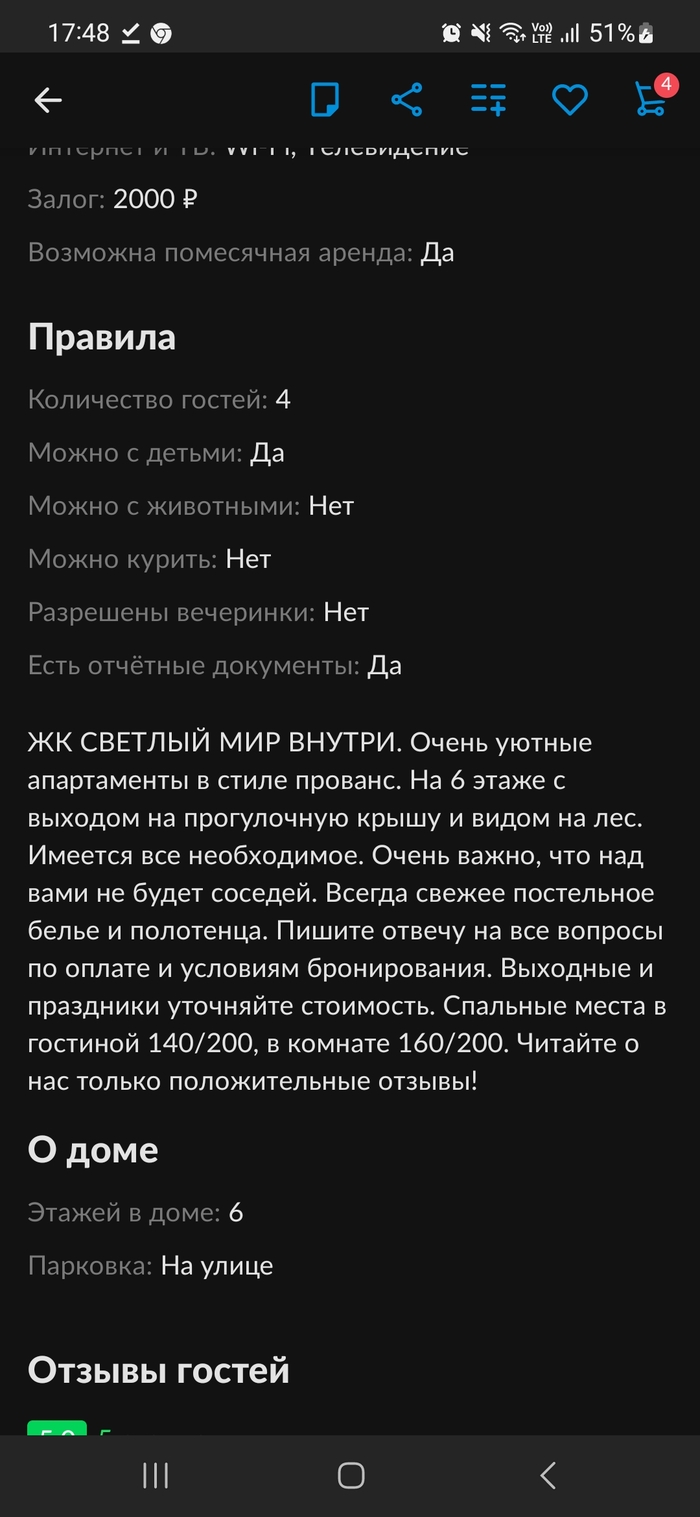
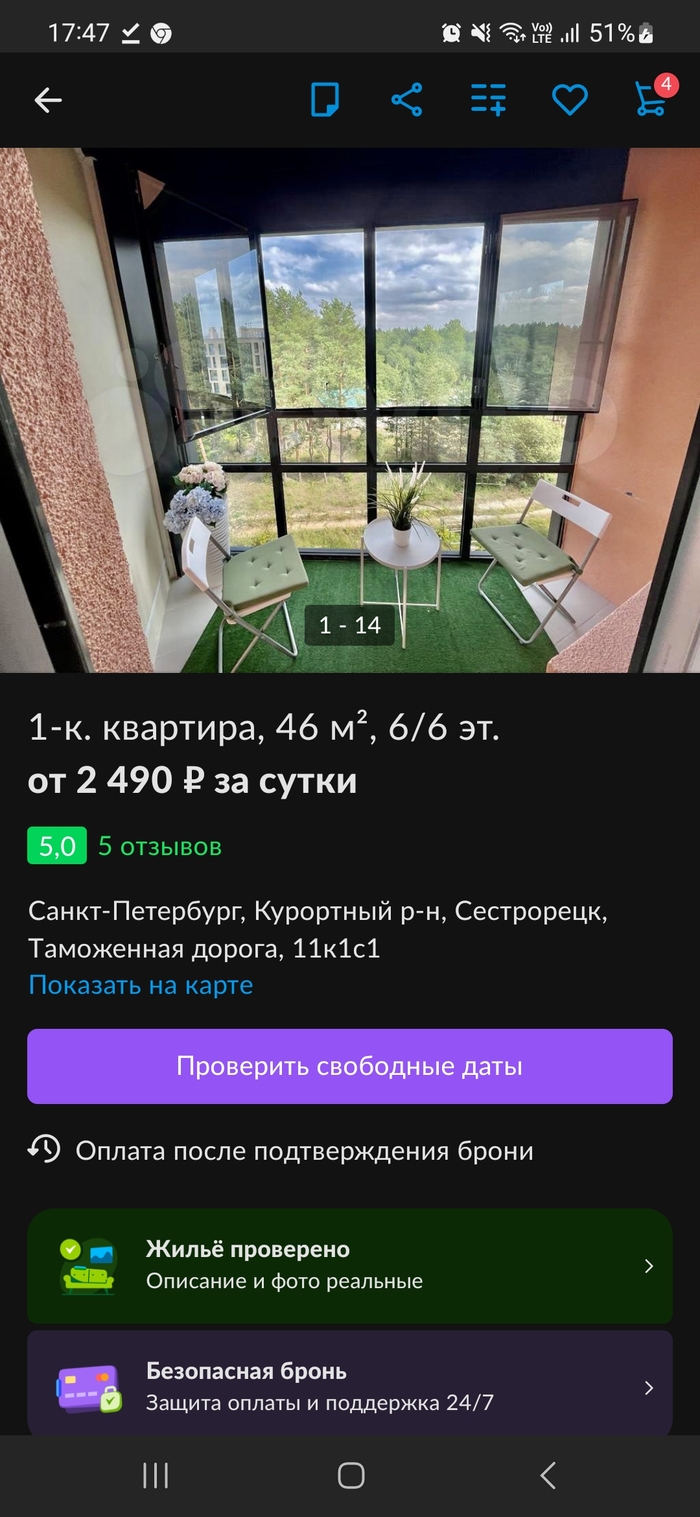
Подумала взять тут сутки и походить по другим предложениям спокойно. А потом посчитала: какая-то маленькая цена для этого района за месяц выйдет 2490 р *30 дней = 74 700 р.
Не теряя времени на бронь сутками, пишу сразу в лс про месяц. И натыкаюсь на не совсем адекватный персонаж.
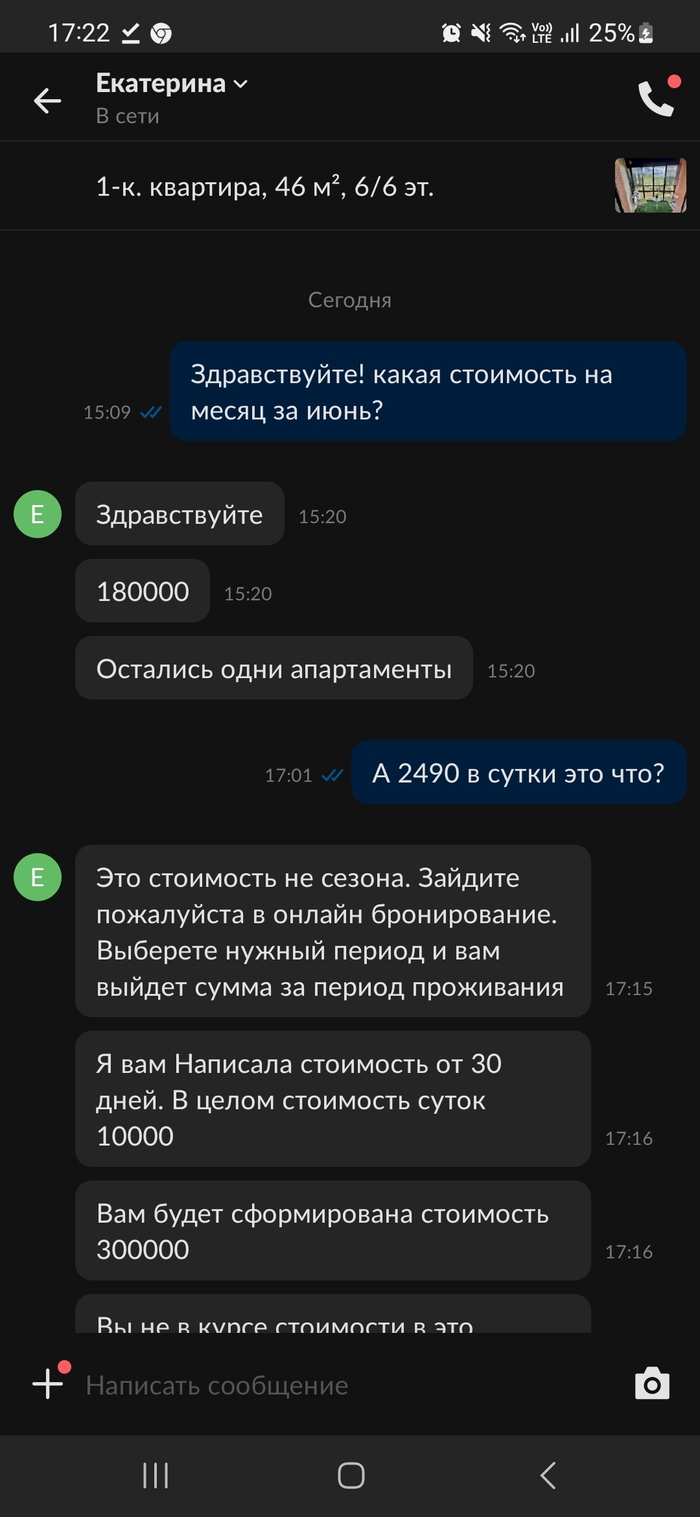
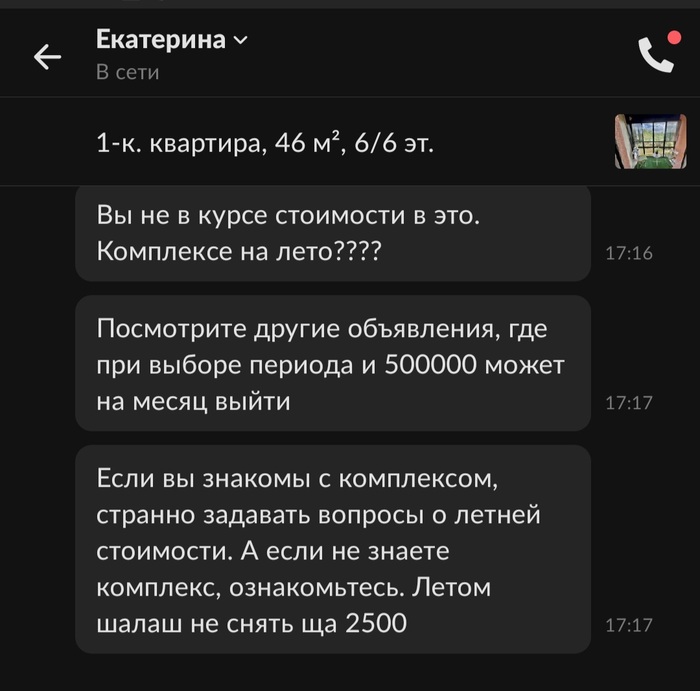
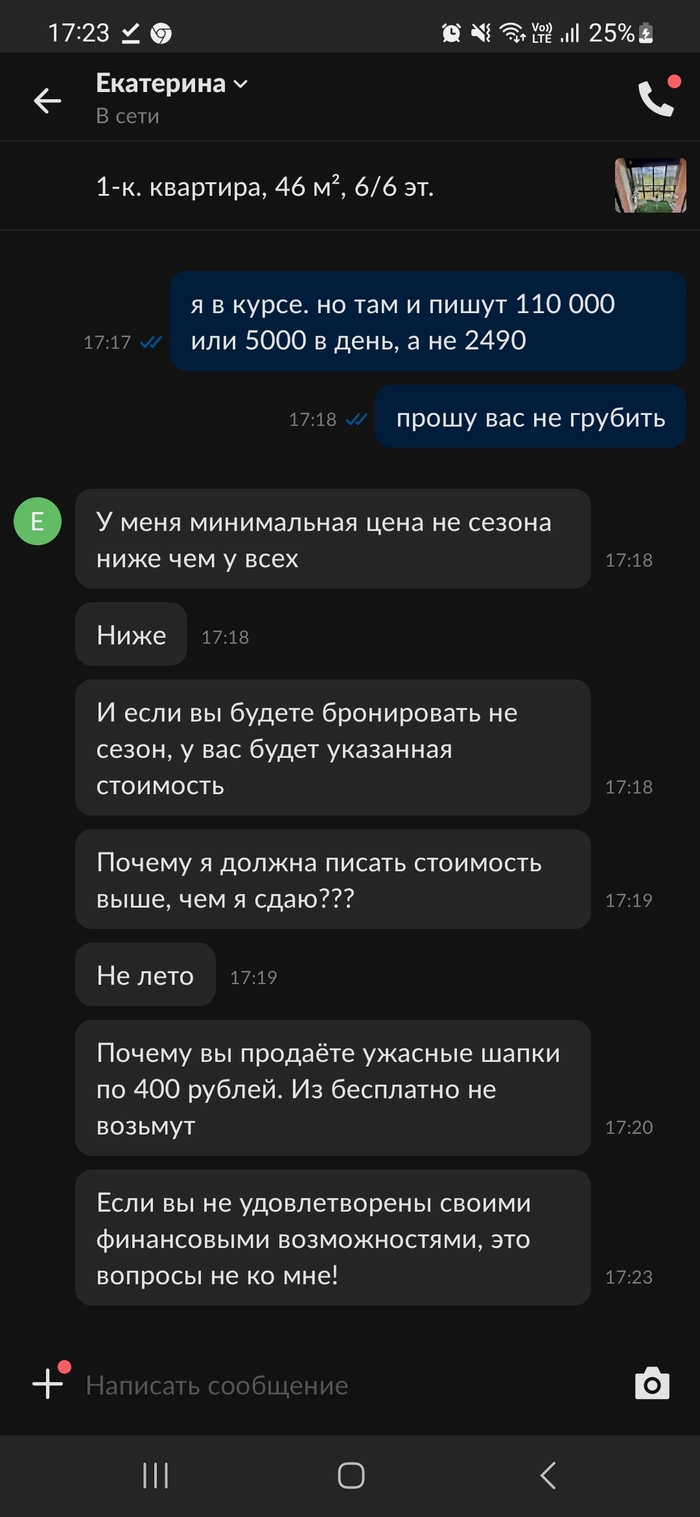
Риелтяга побежала смотреть мои товары, чтобы зачем-то зацепить меня. Ей, похоже, удалось, раз я пишу первый пост на пикабу, ещё и гневный. Как всегда авито не реагирует на жалобы.
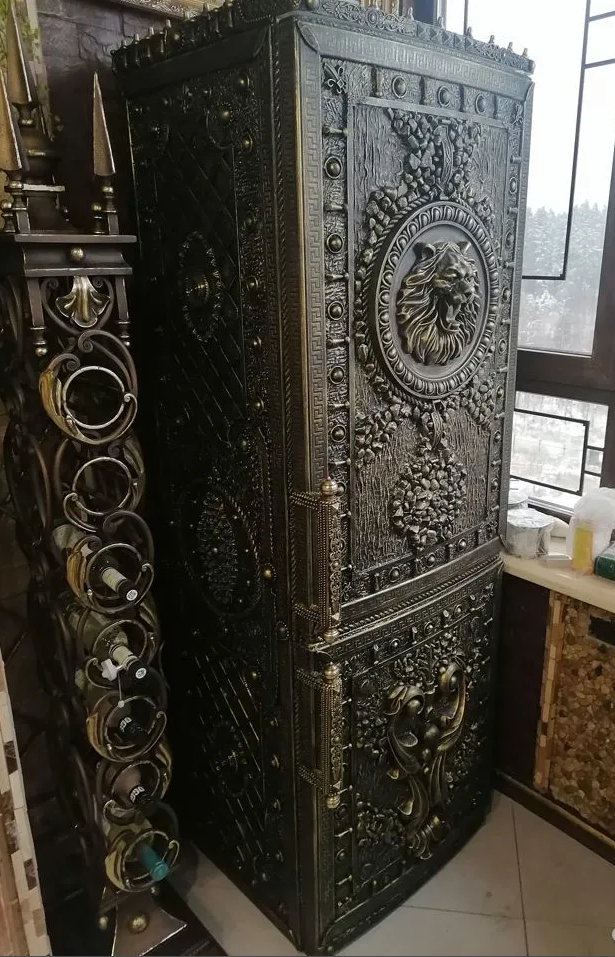
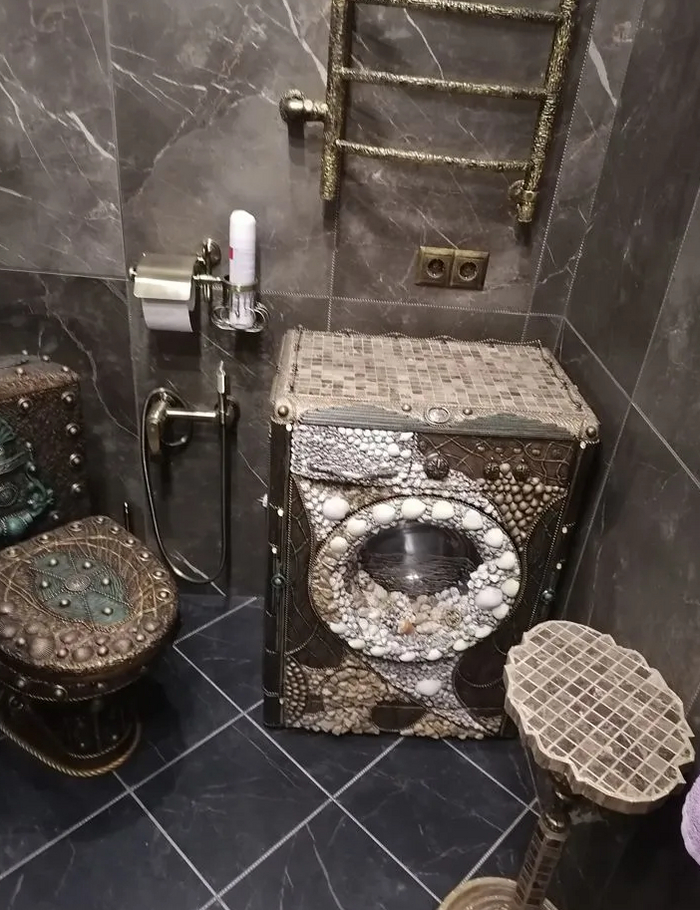
Холодильник и стиральная машина
Это холодильник и стиральная машина из объявлений на авито.
Теперь я видел всё.
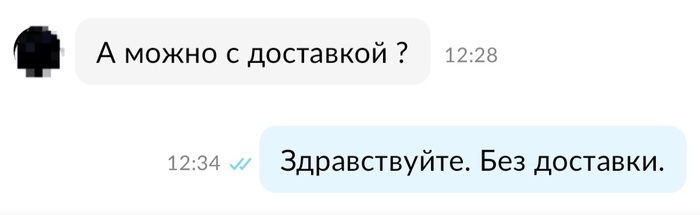
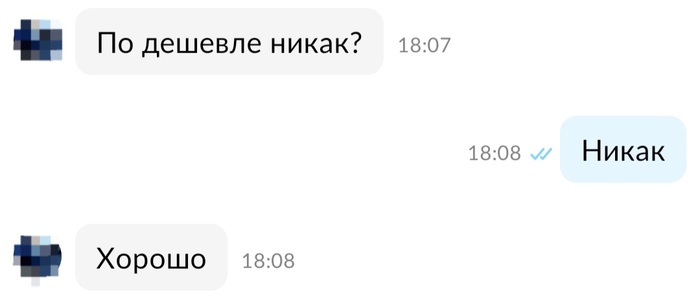
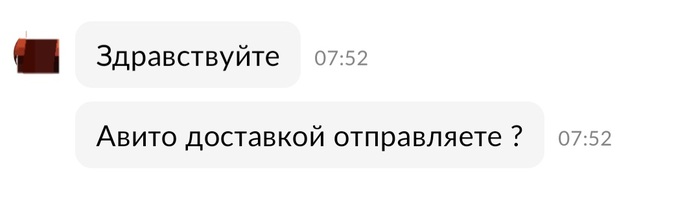
Как горемыка телефон продавал.
Вторые сутки пытаюсь продать свой смартфон на всеми любимой площадке за 15 тысяч отечественных рублей. Продаю не первый раз (смартфоны в том числе), нюансы знаю.

Последний раз продавал пару лет назад и видимо впечатления подстерлись. Но тут обновил прошивку.
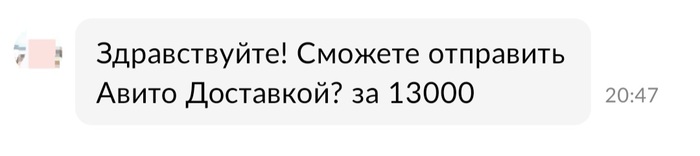
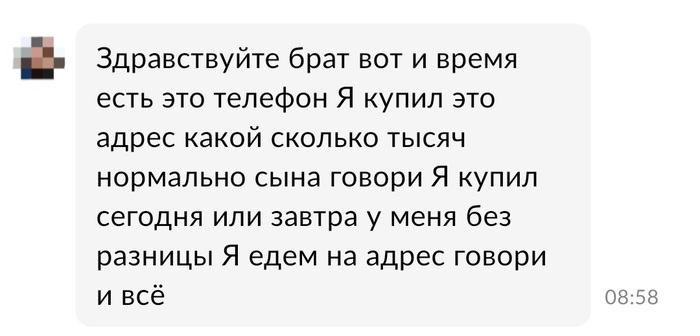
https://amdy.su/wp-admin/options-general.php?page=ad-inserter.php#tab-8
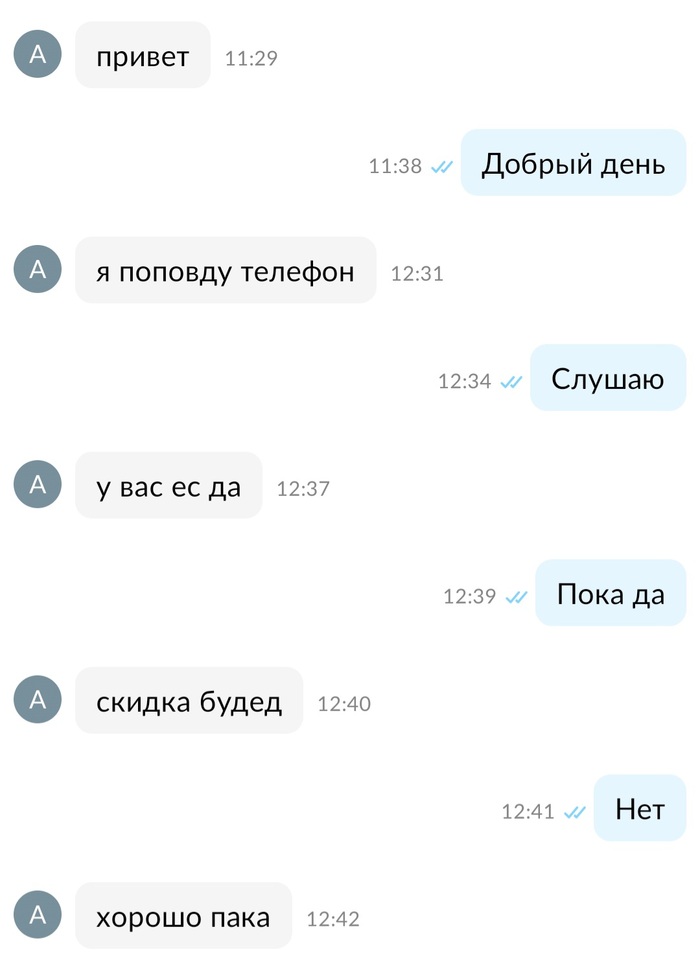
Обновился знатно. Ещё пару дней «Авито» и выкину телефон нахрен. Психическое здоровье дороже.
Продал, но не ему, к сожалению. Пришлось чуть-чуть заблокировать.
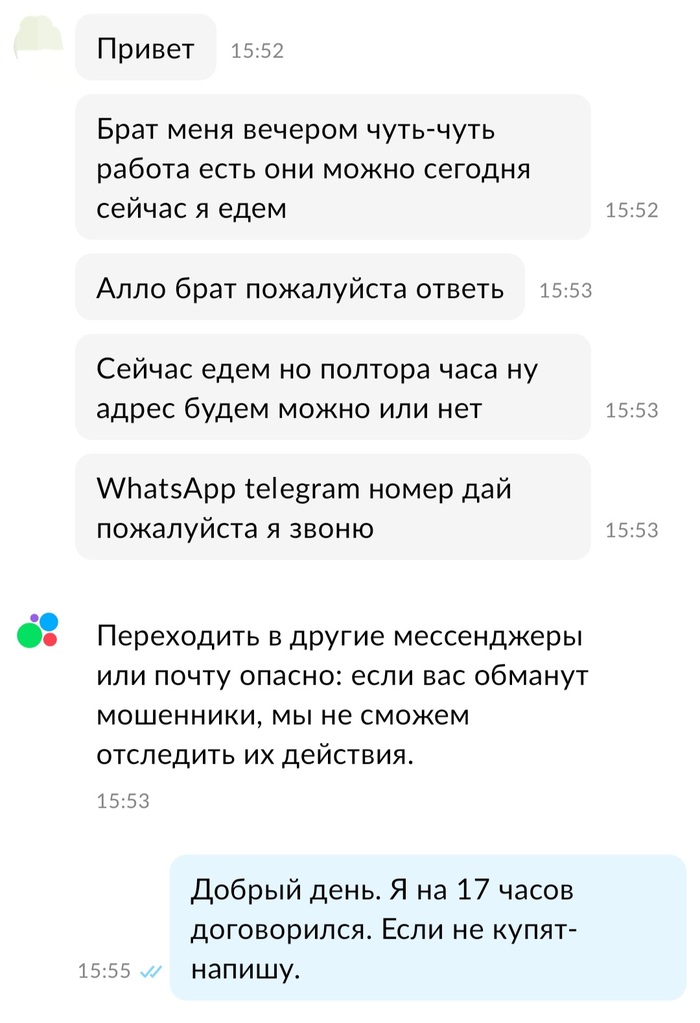
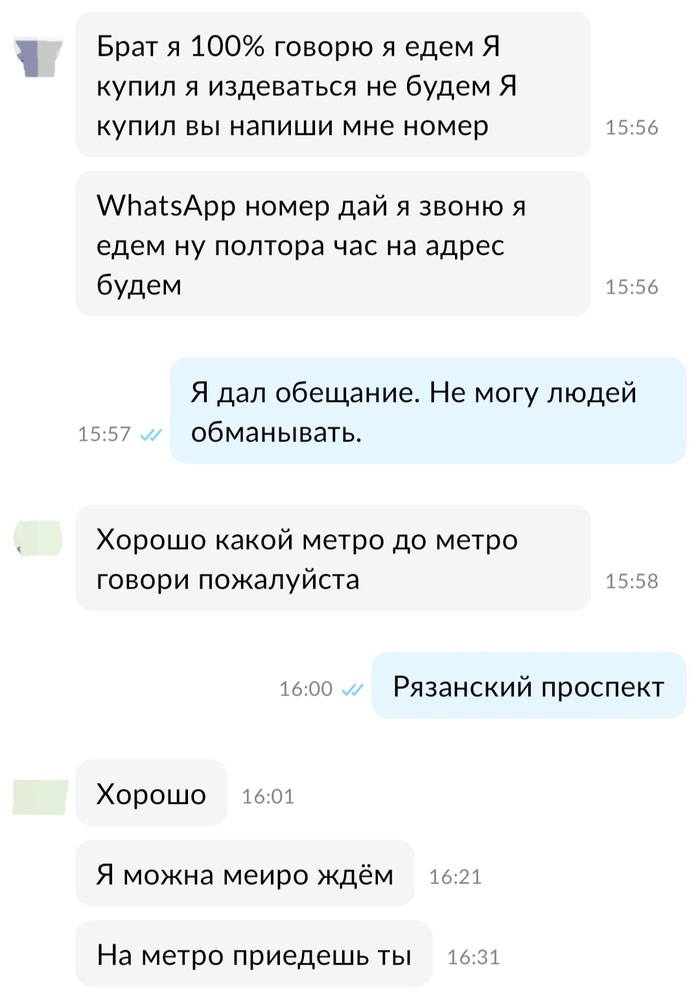

Имя Отчество в Авито? Жди проблем
Не в первый раз сталкиваюсь — если аккаунт покупателя «имя отчество», начинается какая-то дичь.
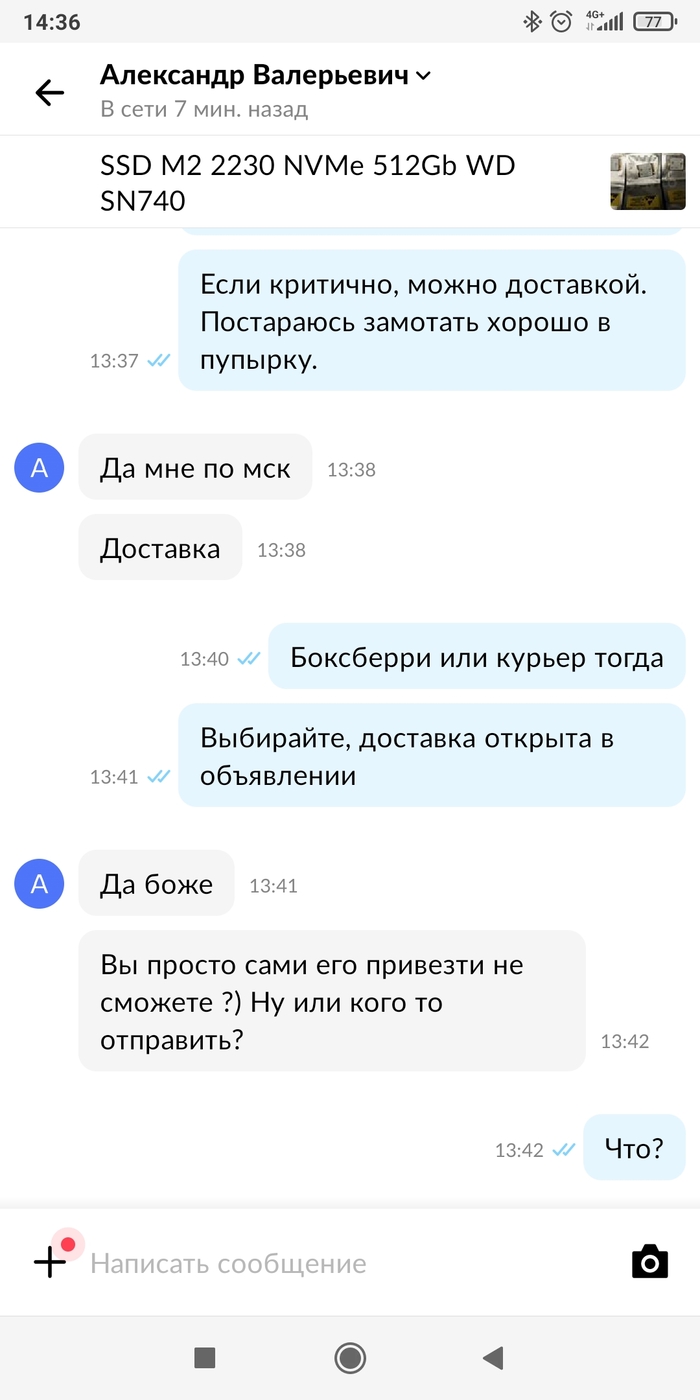
Ответ на пост «Решил тут ноутбук на авито продать. »
Прочитал я эту душещипательную историю и мой мозг закинул мне воспоминание о своей продаже, о которой я и вспоминать не думал.
Году так в 2007-2008 (точно уже не помню), решил я продать одну из своих приставок — XBox360, которой пользовался что-то около 1.5 лет. Уже не помню где я размещал объявление (был уже тогда Авито или нет я не помню), да и не суть важно. С приставкой было все хорошо, никаких проблем не было — ни колец смерти, ни отвала GPU, ни перегрева. Естественно приставка была прошита и читала любые DVD-диски. Перед продажей конечно почистил ее, как снаружи, так и внутри. В общем, как говорят, не бита/не крашена, все ТО пройдены.
И вот через пару дней после подачи объявления, звонит мне парнишка лет 14 (или его мама), которые готовы приобрести приставку. Не, ну а что бы не взять — в магазине новая стоит 12-13 тысяч + 1-1.5 тысячи за перепрошивку (чтобы не платить конские деньги за лицензионные диски), а тут все готово и всего за 8. Говорю ему ок, не вопрос, вечером даже привезу тебе ее, установлю и все покажу.
Этим же вечером я приехал, подключил к телевизору, все показал. Все работает, все довольны. Отсыпал сверху им дисков, под чутким контролем мамы, которая половину забраковала, т.к. они очень кровавые (ну их дело, я не настаивал). Оставил по итогу им с десяток, получил деньги и благополучно отбыл до дома.
Через дня 3-4 звонок — не работает, говорят ваша приставка. Черный экран, через рандомные промежутки времени, может через 5 минут ничего не показывать, может через пол часа. Я говорю — ок, вечером заеду, посмотрю (я же ответственный, в приставке уверен на все 100). А сам сижу и думаю — что же могло случится. Подумал, что возможно проблема в видеокабеле. Взяв еще один кабель, я отправился к покупателям в надежде, что все решится заменой кабеля, но или на крайний случай буду разбираться на месте.
Приехал я значит к ним, разулся и пошел в комнату, где стоял телевизор с приставкой. И как только я зашел в комнату и увидел как стоит приставка, я еле сдержал матерные слова (ребенок все же с мамой). Я уже не помню, в которую из их светлых голов пришла такая замечательная мысль. Приставка была установлена в тумбу под телевизором на верхнюю полку. Тумба, со стеклянными дверцами, примерно такая:
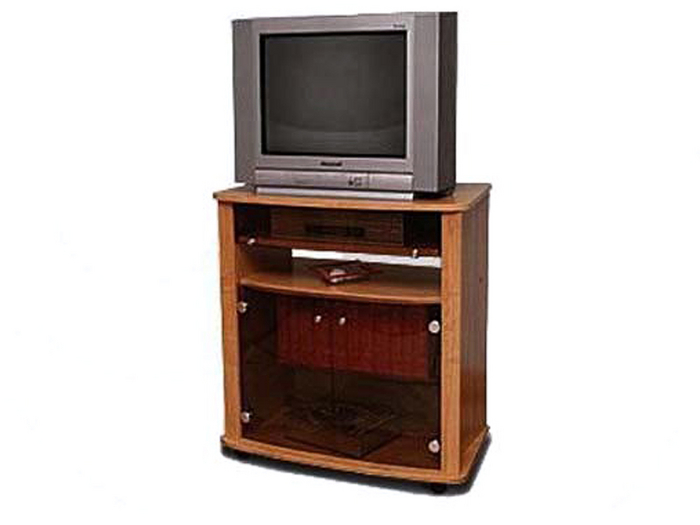
Верхняя полка была по высоте сантиметра на 3 выше приставки, ну и оставалось сантиметров по 7-8 по бокам. И конечно же дверца была закрыта. Тут стоит немного отступить от повествования и обозначить один момент — стояло лето, август если я помню. Лето. Жара. А XBox360 очень страдал от перегревов.
И тут мне все стало понятно — и почему же она отключается, и почему через рандомное время. Открыл я значит дверцу — а там. Помните ощущения, когда открываете духовку, чтобы достать готовое блюдо? Вот примерно тоже испытал и я. Естественно сказал им, что ни о каком возврате и речи быть не может, т.к. они своими собственными руками могли угробить приставку. А сейчас, я могу только достать ее, а они могут начинать молится богам, чтобы последствия перегрева оказались не критичными.
И хорошо же, что и приставка выдержала такие издевательства и у них не хватило мозгов, вытащить ее на открытое место. А так бы пришел, посмотрел, что приставка не включается, да и вернул бы наверно деньги. Ну. молодой был, глупый. Я же и подумать не мог, что кто-то может настолько варварски обращаться с техникой.
Решил тут ноутбук на авито продать.
Лежал пылился у меня старенький ноутбук. Для понимания его характеристики: Intel Celeron M 520 1.6 ГГц, 2гб озу и жесткий диск на 160гб. Батарею держит, вид на 4 твердую. Ну думаю может кому ребенку играть, или в ворде тексты печатать сгодится. Перед продажей переустановил ОС, почистил от пыли и обновил термопасту. Цену поставил в 3к с учетом торга.
Тут написал покупатель, все его устроило и сказал что в ближайшее время приедет и заберет. Приехал паренек, лет 16-18 с друзьями. Я у него еще раз уточнил, понимает ли он что железяка не для игр, на что получил убедительный ответ. Сделал скидку в 500р и попрощались.
Прошло 2 дня, я уже и забыл про ноутбук. Раздается звонок с просьбой зайти на авито. Дальше все на скринах.
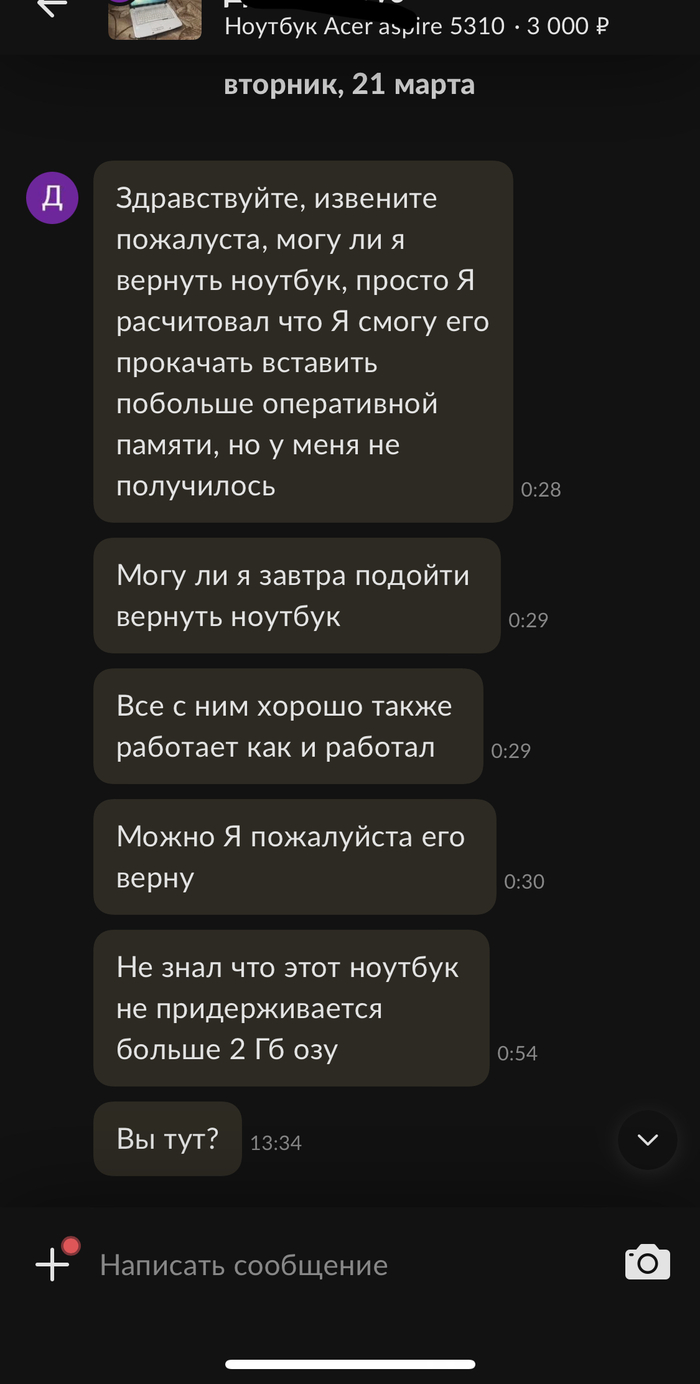
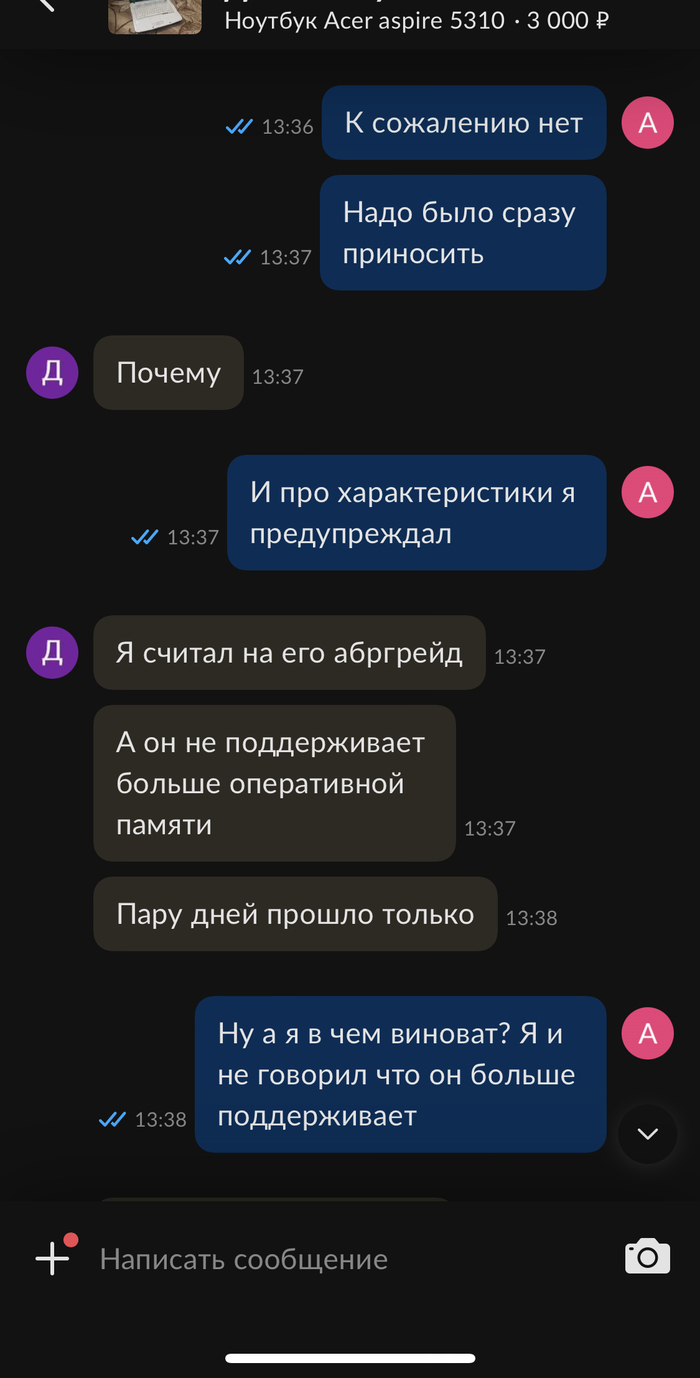
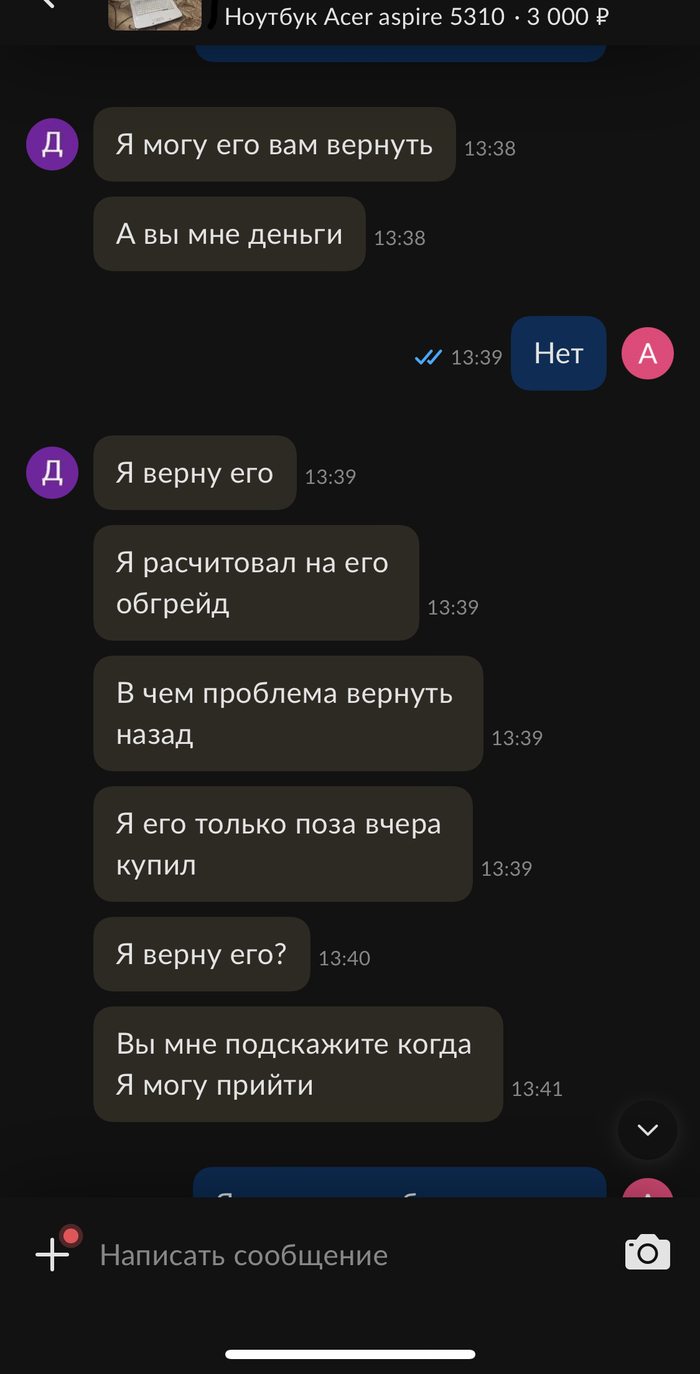
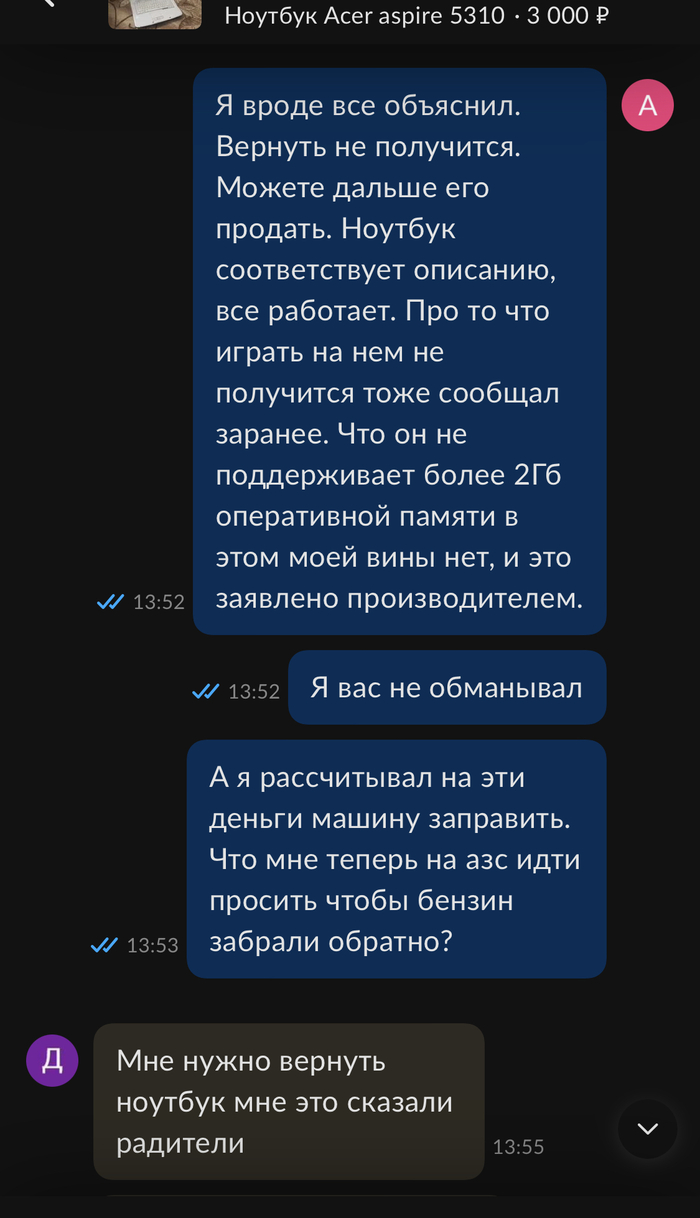
Тут видимо покупатель решил зайти с козырей, но я был только рад поговорить с родителями, чтобы они провели с ним беседу.
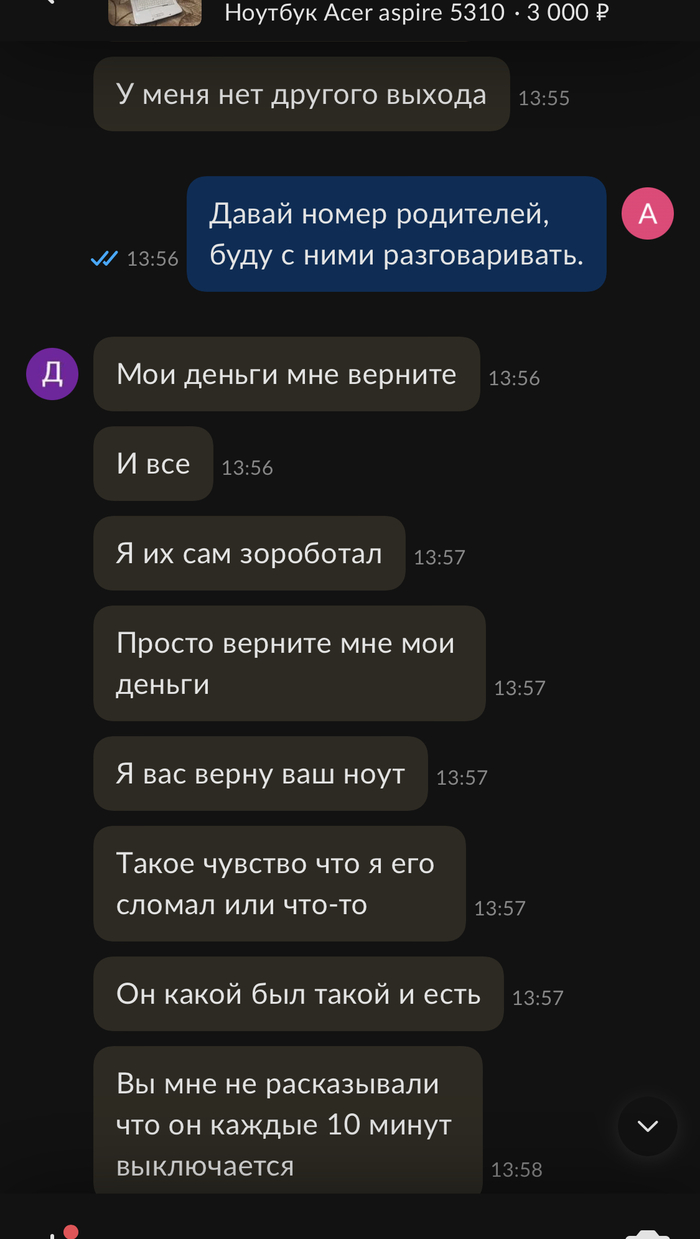
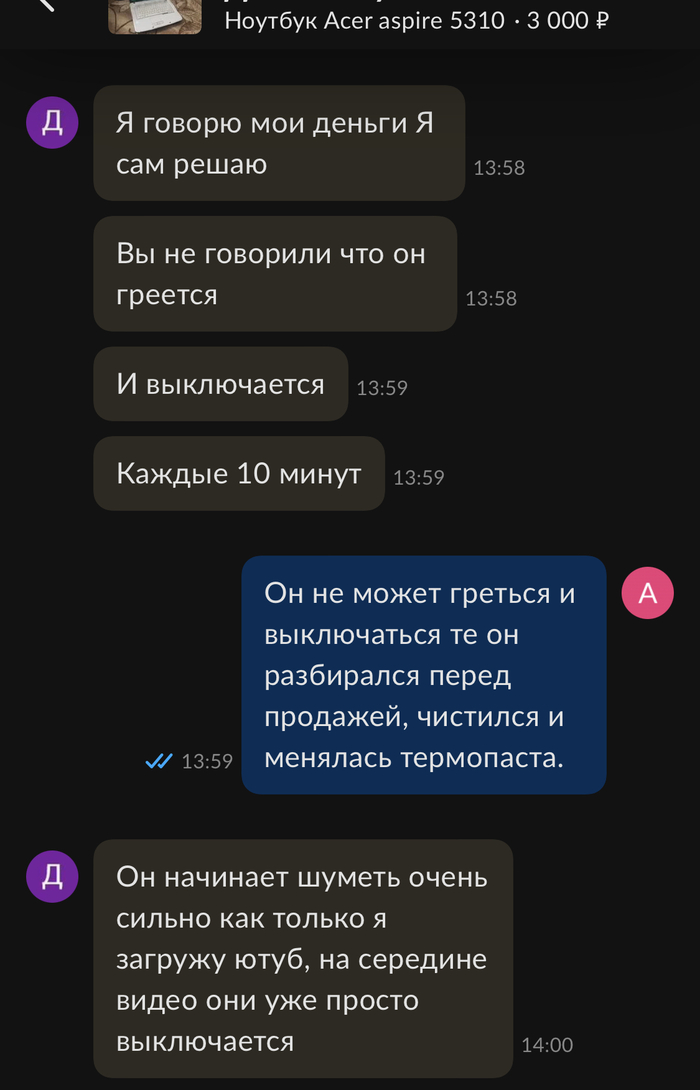
Видимо поняв, что с родителями не прокатило, решил давить на перегрев.
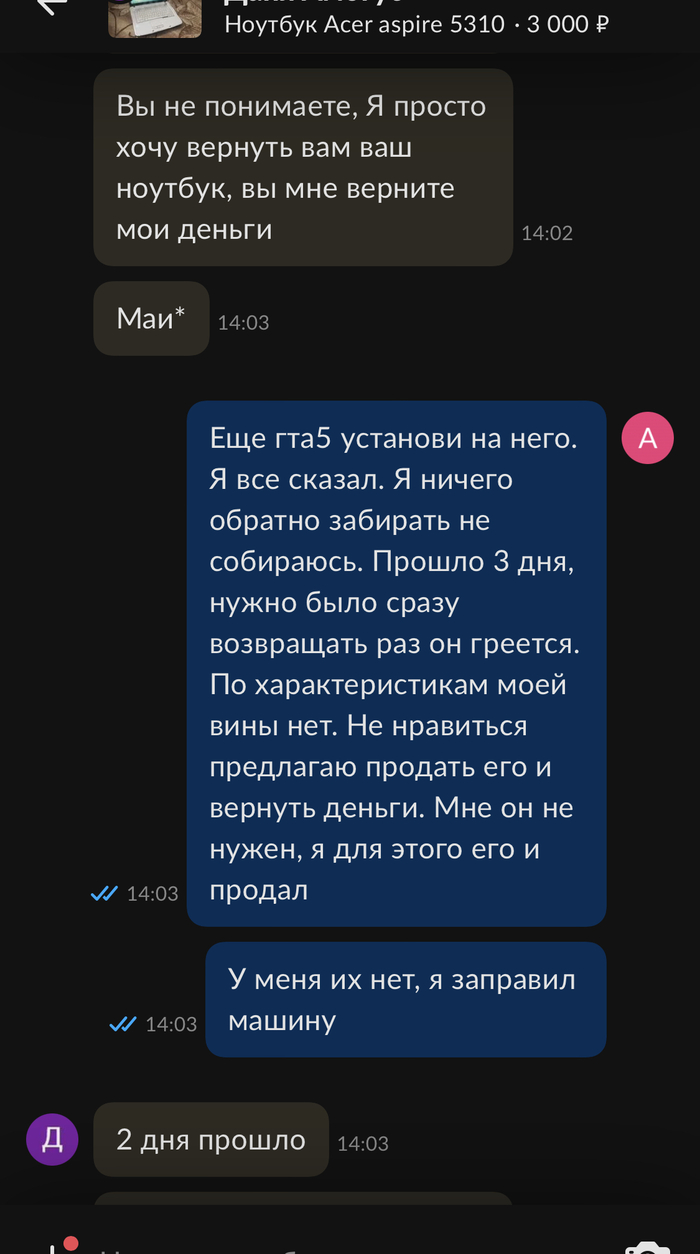
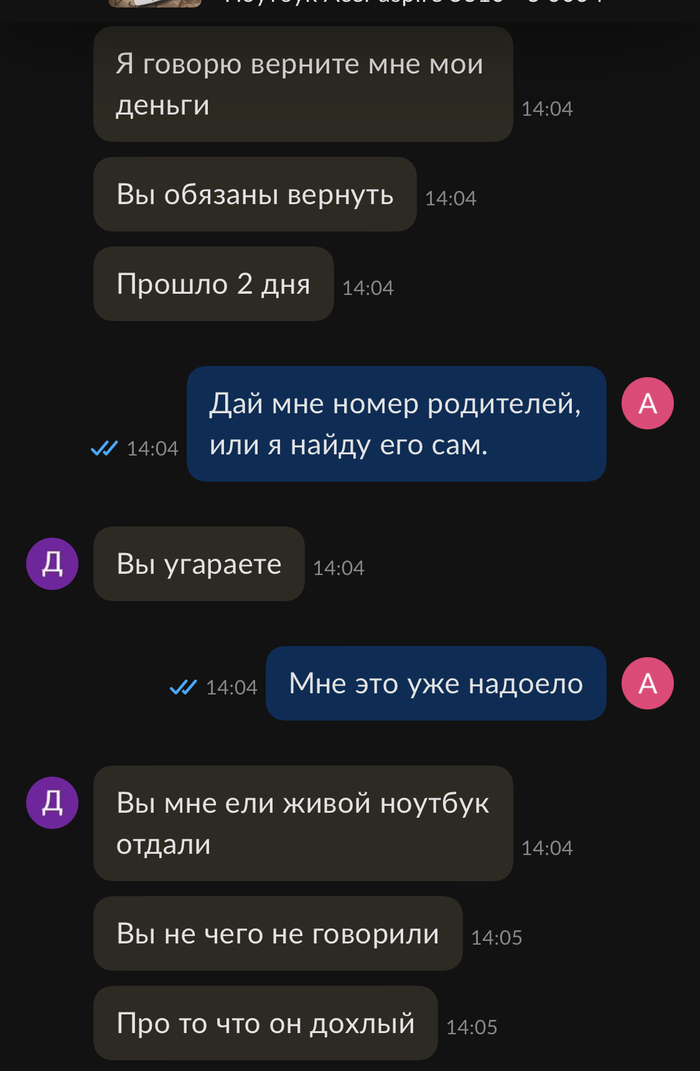
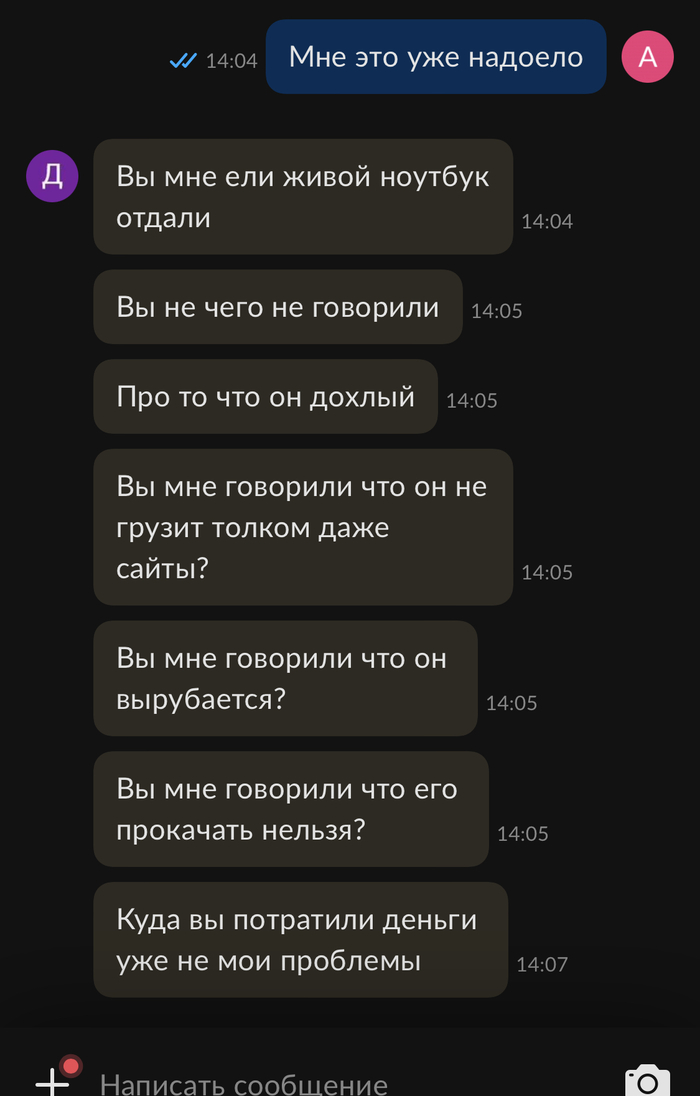
Дальше у меня начали заканчиваться нервы, и что-бы не пополнить лексикон молодого поколения новыми словами решил просто игнорировать. Что-бы я еще что-то продавал на авито, не, спасибо!
Как я холодильники продавал
В связи с закрытием своего магазина пришлось продавать холодильники. Сфоткал, разместил объявление на одной известной площадке. Через пару часов звонок от потенциального клиента, разговор не особо интересный, что по чем, дайте скидку возьму два, ок скидку дали. Договорились о встрече на следующий день часа в 4 дня, так как звонил уже часов в 8 вечера.
На следующий день звонок от него был примерно в 13-14 часов, ни что не предвещало и ничего не предвещало, попросил выслать размеры холодоса. Ок, договорились о том, что как буду в магазине скину, примерно через час. Приезжаю в магазин и через 10 минут, смотрю газелька подъехала и звонит водитель, мол отдайте холодос мы приехали. Как оказалось покупашка сам не приехал, заказал газель и грузчиков человек 5, хз зачем так много, мы втроём все грузили. Звоню покупателю, мол вы где сударь, молвит не приеду скинь размеры, ок размеры озвучил, и сообщил что бы скидывал оплату, ок размеры подходят забираю. Ок, ждем, я жду оплату, грузчики команду. Проходит минут 30, оплаты нет, телефон отключен, сообщения не доходят, был в подвале, грузчики ребята терпеливые, ждём, я деньги, грузчики команду, проходит ещё пол часа. Дозвонился, говорю скидывайте оплату, после отправлю на погрузку, жду ещё пол часа. Деньги пришли, но на 10тыс ТГ. Меньше. Говорю пока вся сумма не будет у меня ни чего не отдам, ответ клиента убил, говорит про себя — пидорасом буду если не скину остаток через пол часа, не бузи за 10тыс, мол скинул уже 200тыс. Жизни пытался на учить, мол уже предпенсионный возраст и слушай бадьку. Ага хер там плавал, был поставлен на место. После чего сразу были получен остаток. Хорошо что я не повелся, чувствую не видал бы я своих денег.
ок загрузили, отправил и забыл.
проходит час, звонок от клиента. Уже вежливо мол не проходит в дверь привезу обратно, в следствии чего был послан в пешее эротическое, а если точнее был послан продать холодильник аналогичным способом.
итог, я мудак конченный, так дела не делаются.
дальше я разговаривать и отвечать на сообщения ему не стал, и увидил на сайте объявлении данный холодильник. На 30тыс дороже чем я продал ему. Ну вот в общем и все. Вывод, хочешь что то продать будь готов общаться с такими далбариками.
Деловой подход
Есть у меня друг, на данный момент живет и работает в Москве, попросил меня продать его автомобиль, т.к. перестал им пользоваться. Для меня это была не проблема, гараж свободный стоит. Выложил объявление на Авито, через неделю продал транспортное средство. Зашёл на сайт, чтобы удалить объявление, но увидел там очень интересное сообщение.
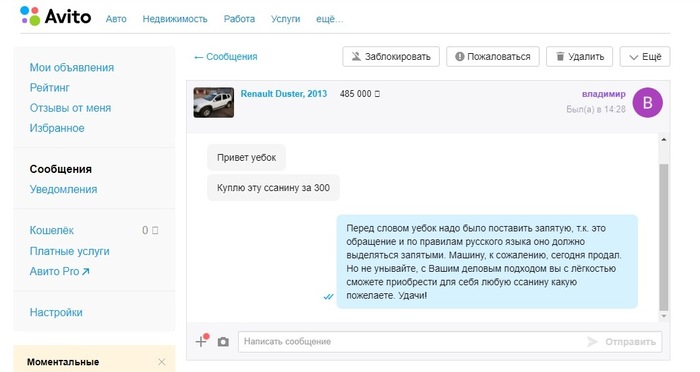
Жаль, что больше он мне не отвечает, возможно у нас бы вышла замечательная беседа )))

Неадекват с авито
В воскресенье вечером раздается звонок. Далее, (я) — я, (н) — неадекват.
(н) Вы мне регистратор продавали, у меня не одну камеру не видит.
(н) Ну как же, вот же ваше объявление. Вас же так то зовут? У меня не одна камера не показывает, что мне сделать?
(я) Зовут меня так, но я не продавал вам регистратор.
(н) Как не продавали, вы же высокий такой парень?
(я) Где мы встречались?
(н) Да какя разница, у меня не показывает не одна камера, что сделать?
(я) Где мы встречались, когда я вам продавал регистратор?
(н) Ну там то, там то.
(я) Это точно не мой регистратор и вам я его не продавал!
(н) Как не продавал, ладно не важно это, ты мне объясни, ты же разбираешься, что мне сделать, чтобы камеры показывали?
(я) Знаешь, что, мне свое время жалко тратить на бесплатную консультацию!
(н) Повесил трубку.
В копилку клиентов на Авито
Продавал тут Солярис за очень небольшую цену. Понимал, что звонки будут идти либо от таксистов, либо от приезжих (одно и то же, в принципе).
И вот такие диалоги вообще не редкость.
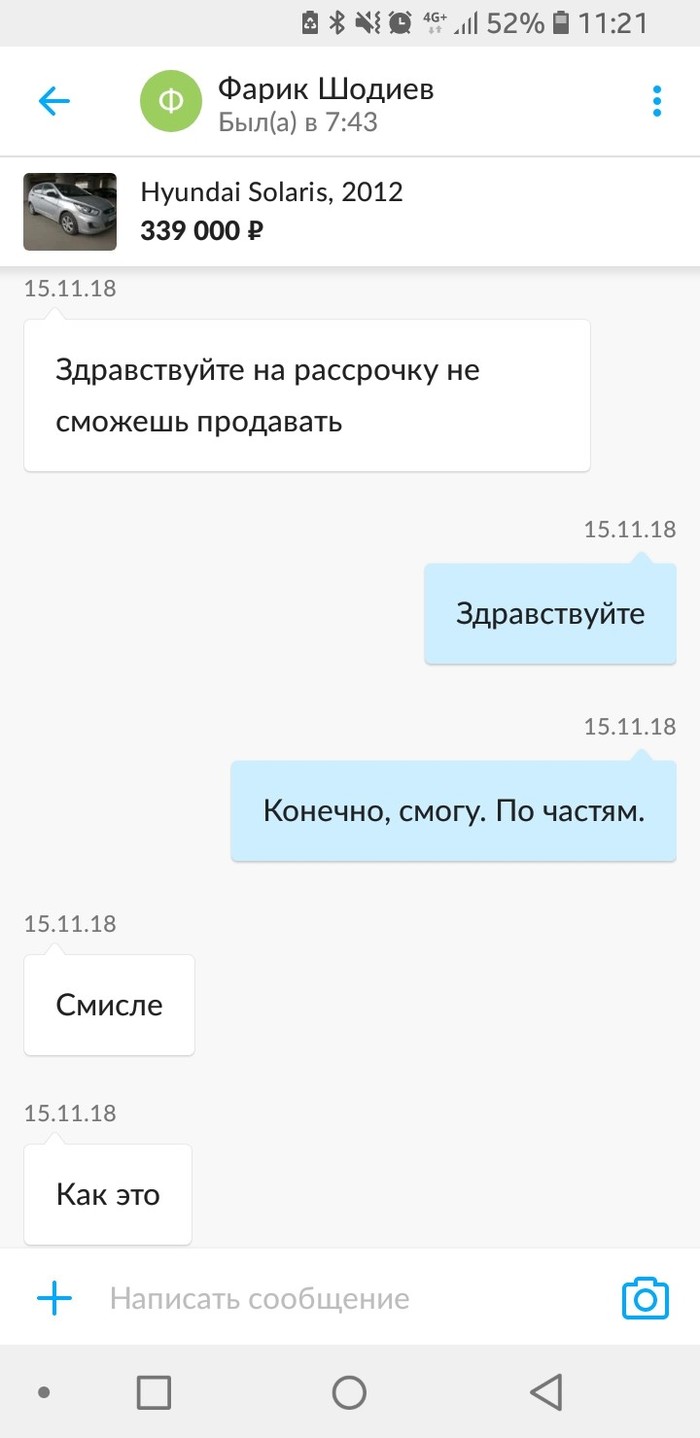
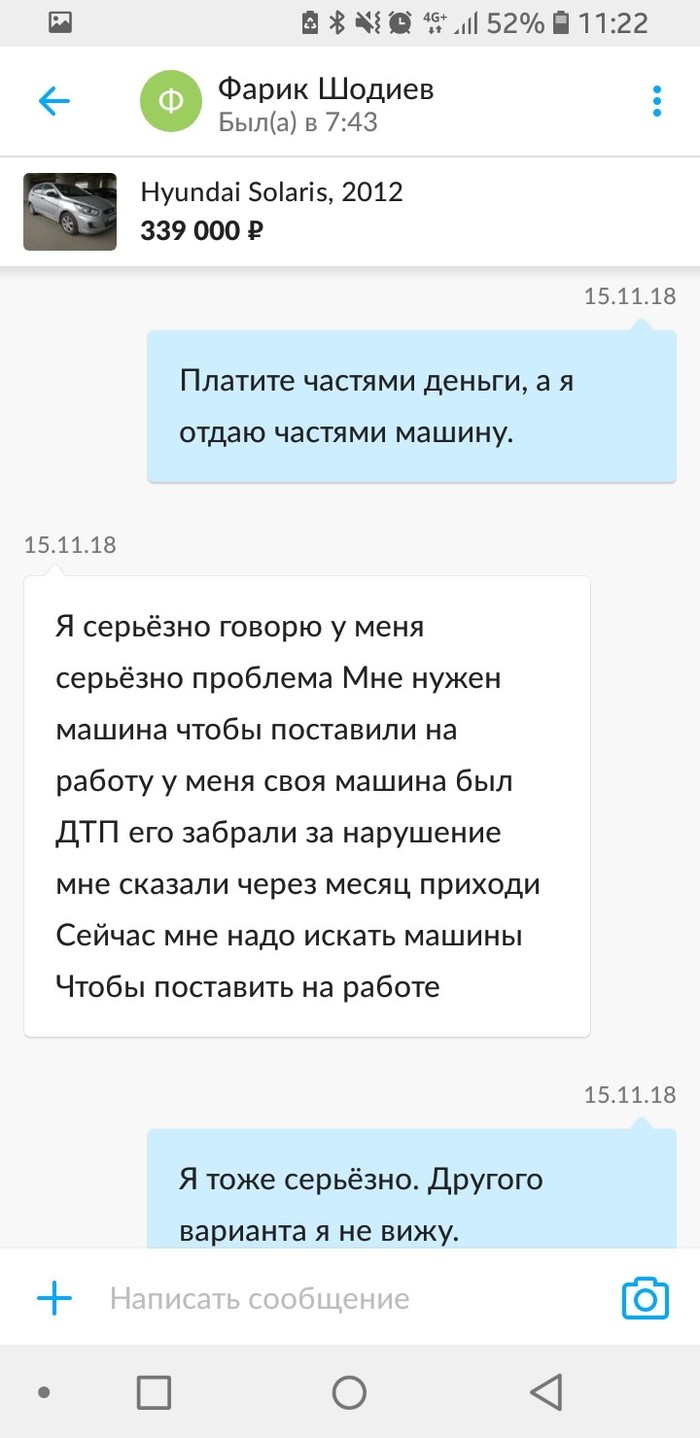
Святая простота.
Эта история произошла лет пять назад. Рассказать о ней меня подтолкнули рассказ опубликованный на этом сайте несколько дней назад о продаже дачи через авито с предложениями от покупателей продать им дачу на треть цены лишь потому, что денег больше у них нет, а дача понравилась.
Когда-то по соседству с дачей моих родителей жила старенькая полуслепая бабушка. Бабушка была одинокая и близких родственников у нее не было. Соседи помогали ей чем могли, но. Что рассказывать, все мы смертны и одной весной эта бабушка уже на приехала на свою дачу. Пару лет и без того не очень ухоженный дом и участок стояли заброшенными, пока на участок не приехали новые хозяева. Как выяснилось, так и не придя к общему знаменателю, толпа осчастливленных внезапным наследством дальних родственников по-быстрому продала участок в двенадцать соток по бросовой цене за один миллион рублей при средней земли в этом месте в пять тысяч евро за сотку. С учетом услуг риэлторов и курса евро в 44 рубля на тот момент, они не получили за него даже трети от его реальной стоимости. Любой бы из соседей, обратись родственники к нему, дал бы этим коммерсантам гораздо большую цену. Но, что сделано, то сделано.
В кратчайшие сроки соседний участок был облагорожен, на месте полуразвалившегося щитового домика-курятника появился шикарный коттедж Honka из оцилиндрованного бревна, а на месте полностью развалившегося туалета, стоящего вплотную к забору, разделяющему наши участки, появилась шикарная баня из такого же оцилиндрованного бревна. Да, и забор тоже стал иным. Вместо покосившегося штакетника с прорехами, лишь условно разделявшего наши участки, вырос двухметровый забор из профилированного железа.
Все мы смертны. Восемь лет назад моего отца не стало. Это очень пошатнуло здоровье матери. Она практически перестала ездить на дачу, т.к. это стало тяжело для нее и физически и морально, т.к. все на ней напоминала ей об отце. Участок стал потихонечку приходить в запустение. И так получилось, что спустя пару лет моя семейная лодка пошла ко дну. Я оставил семье все, что у меня было и приехал жить на родительскую дачу. Хороший зимний двухэтажный дом, баня, душ с горячей водой, гараж для машины, беседка, свежий воздух. Не жизнь, а красота. Единственное неудобство — туалет не в доме, а в пристройке к бане, до которой надо идти через весь участок, но благоустроенный и теплый. И то, что приходилось каждый день ездить в город на общественном транспорте тратя на дорогу на работу и обратно по четыре часа в день, т.к. свою машину я оставил повзрослевшему сыну. Но это мелочи по сравнению с тем, как живут многие, не имеющие даже этого.
Спустя пару недель ко мне пришли соседи знакомиться. А по сути с предложением продать им дачу, т.к. наши участки граничат и им было бы очень удобно купить мой участок для своего сына и его семьи, построить ему такой же, как у них коттедж, обнести всё забором, а забор, разделяющий участки снести, чтобы сын со своей семьёй мог ходить к ним в баню и не надо было бы строить баню и для него. Я пообещал подумать об этом и забыл об этом на полгода.
Уже следующей весной я вывез на дачу маму. Она пробыла там всего пол дня. Ходила по участку и плакала, вспоминая о счастливых днях, когда она жила там вместе с отцом. Я вызвал такси, чтобы отвезти её обратно в город и уже когда садились в машину, к нам опять подошли наши соседи с тем же самым предложением продать участок им и теми же самыми рассказами о том, как бы им было хорошо объединить участки, построить сыну дому и снести забор, чтобы сын мог ходить к ним в баню и не пришлось бы строить баню для него. Мы поговорили, опять пообещали подумать и уехали. И уже по дороге, в такси, мама обратилась ко мне с вопросом:
— Сынок, а чего ты маешься? Каждый день мотаешься в город. По пол дня тратишь только на дорогу. Продай дачу. Купи нормальную квартиру. Если они так хотят купить именно наш участок, то поторгуйся — может тебе и на машину хватит. Будешь жить в городе, будет время с кем-нибудь познакомиться, глядишь у тебя и семья появится.
Её слова запали мне в голову и тут я уже честно пообещал подумать над этим вопросом. Уже вернувшись на дачу я стал считать — участок двенадцать соток по пять тысяч евро за сотку — 60’000 евро или примерно пять миллионов, двухэтажный теплый дом под двести метров площади — минимум еще два с половиной миллиона, гараж, баня, беседка — еще минимум пол миллиона. Итого восемь миллионов. Этих денег должно хватить на хорошую однокомнатную квартирку, хоть и не в центре города, но и не пригородах, и на приличную машину, хоть и не лакшери класса. Еще и останется немного, чтобы положить матери на счет, чтобы она больше не считала копейки со своей пенсии. А если уж интерес соседей к участку действительно настолько велик, как они рассказывают, то это немного может вырасти еще на пару миллионов. Спрос рождает предложение.
На следующее утро я сам пошёл в гости к соседям для разговора. Без обиняков и жеманных прелюдий я спросил их о том, сколько же они готовы дать за участок, если они в нём действительно так заинтересованы. Те долго мялись, рассказывая о дороговизне жизни и о том, как трудно сейчас достаются деньги, и о том, как бы им было хорошо сэкономить еще и на строительстве бани, но не сказали ни слова о цене, по которой они готовы осчастливить своего сына бесплатной баней, предоставив назвать цену мне самому. Ну я и назвал по простецки опять перечислив имущество, стоимость которого была посчитана мною накануне вечером — участок двенадцать соток по пять тысяч евро за сотку — 60’000 евро или примерно пять миллионов, двухэтажный теплый дом под двести метров площади, хоть и не такой шикарный, как ваш, но, если и нуждается в ремонте, то только в косметическом, а это минимум еще два с половиной миллиона, гараж, баня, беседка — еще минимум на пол миллиона.
— Итого восемь миллионов. — резюмировал я — Плюс еще ваш интерес, который вы оцените сами поскольку я не знаю, во сколько вы готовы оценить счастье вашего сына проживать рядом с вами и ходить к вам в баню, на которой вы реально еще и экономите — шутливо намекнул я.
Соседи аж попятились от моих слов. Шумно дыша и отдуваясь слово взяла хозяйка и, по всей видимости, глава семейства:
— Что ты, что ты. Мы хотели бы купить пустой участок и не дорого. Вот посчитай: наш дом стоил 80’000 евро. Это сейчас почти шесть с половиной миллионов. Сыну мы хотели бы такой же. Плюс снести ваш, дом, гараж, баню, беседку, ведь всё это нам абсолютно не нужно, облагородить участок, обнести всё это забором, это еще миллион минимум. Итого семь с половиной миллионов. Остается пятьсот тысяч. Но за то, что мы экономим на бане, мы готовы доплатить еще пятьсот тысяч. Итого миллион.
— Миллион чего? — глупо пошутил я
— Как чего? Рублей конечно — ответили мне.
— А баня ваша сколько стоила? — спросил я
— Полтора миллиона.
— Так что, если бы вы захотели сыну еще и баню построить, мне пришлось бы вам еще пятьсот тысяч доплачивать?
С соседями мы больше не общаемся. Они считают меня сволочем, который не хочет счастья для их сына и его семьи.
Как убрать защищенный просмотр в powerpoint
Важная функция приложения Excel из пакета Microsoft Office под названием «Защищенный просмотр» или «Protected View» способствует защите компьютера пользователя от потенциальных рисков при открытии электронных таблиц из неизвестных источников. Это замечательно, но для работы с такими документами часто необходимо переключаться в режим редактирования. И, чтобы делать это на постоянной основе, нужно знать, как отключить Защищенный просмотр в Excel.
Всякий раз, когда вы открываете файл, полученный с того или иного веб-сайта либо по электронной почте, вы попадаете в режим Защищенного просмотра. В верхней части документа будет отображаться строка с соответствующим сообщением и кнопкой, которая позволяет включить возможность его редактирования после нажатия.
Protected View защищает пользователя от вредоносных программ, вирусов и других угроз, которым может подвергнуться ПК при открытии файлов в формате Excel из неизвестных источников. В их число входят веб-сайты, вложения электронной почты и другие ненадежные места, такие как совместно используемые диски.
Работая с файлами электронных таблиц, вы зачастую не нуждаетесь в режиме редактирования и можете только просматривать данные. Но, когда этого недостаточно, необходимо выполнить следующие действия.
Как отключить защищенный просмотр в Excel
В открытом приложении на Панели инструментов нажмите на вкладку «Файл», а затем выберите пункт меню «Параметры». Найдите категорию «Центр управления безопасностью» и нажмите на кнопку его параметров слева.
Далее перейдите в группу настроек «Защищенный просмотр». Здесь можно управлять тремя параметрами отключения / включения:
- для файлов из Интернета;
- для файлов в потенциально небезопасном расположении;
- для вложений Outlook.
Деактивация всех 3-х параметров позволит указанной функции защиты не вмешиваться в вашу работу. Как показывает практика, большинство скачиваемых из сети электронных таблиц безопасны. Но принимать решение приходится всегда вам лично!

Презентации PowerPoint можно защитить от внесения каких-либо изменений, но это очень мешает, если необходимо срочно отредактировать слайды. Мы покажем, как убрать защиту файлов Microsoft Office.

Когда вы открываете презентацию PowerPoint, на которой стоит защита, на экране появляется сообщение «Введите пароль для внесения изменений». У вас есть выбор: ввести пароль или открыть файл только для чтения.
К сожалению, если вы не введете пароль на этом этапе, то не сможете редактировать презентацию в дальнейшем. Однако, если вы знаете пароль, его можно удалить.
PowerPoint заботится о вашей личной жизни и поможет вам защитить его, предлагая набор функций, доступных в программах MS Office. Например, каждый раз, когда кто-то разделяет презентацию с вами, и вы откроете в вашем компьютере, вы будете предупреждены с желтым сообщение о том, что защищенный просмотр включен.
Вы можете отключить режим защищенного просмотра внутри PowerPoint 2010 Параметры , а затем войти в Центр управления . Вот, несколько флажков позволяют контролировать, как неприкосновенность частной жизни и защищенного просмотра будет работать.
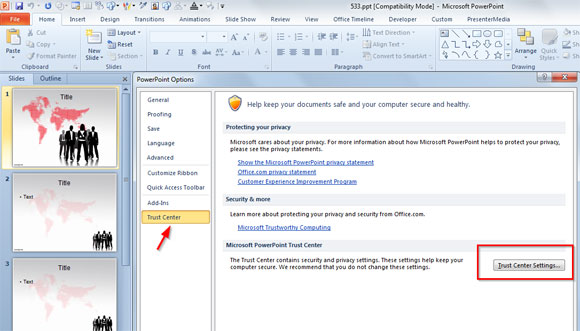
Для того, чтобы отключить защищенный Просмотр в Microsoft PowerPoint 2010 необходимо нажать на файл, а затем Options. Затем найдите вкладку Trust Center и введите Параметры центра.
Вот, обратите внимание на параметры защищенного просмотра, и вы заметите, что есть три галочки для выбора.
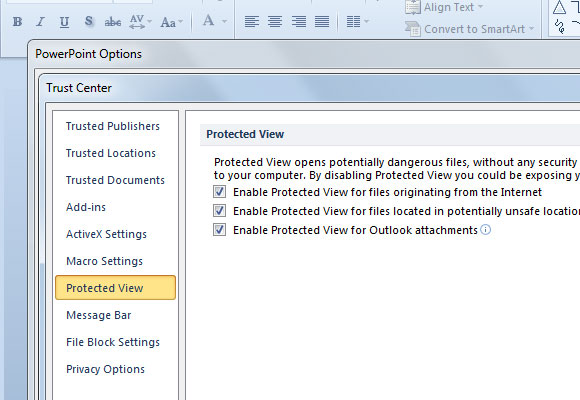
Вы можете выбрать:
- Включить защищенный просмотр для файлов из Интернет
- Включить защищенный просмотр для файлов, расположенных в потенциально опасных местах.
- Включить режим защищенного просмотра для вложений Outlook,
Сняв эти варианты, которые не могут быть рекомендованы, позволяют отключить режим защищенного просмотра при следующем открытии файлов презентации из этих источников.
Как отключить защищенный просмотр в Microsoft Office
Сегодня мы увидим, как вы можете отключить Защищенный просмотр в программах Microsoft Office, таких как Excel, Word, PowerPoint и т. д., через Центр доверия — также называемый режимом предотвращения выполнения данных, Защищенный просмотр в Microsoft Office 2013/2010 помогает защитить ваш компьютер от угроз безопасности. Но если вы хотите отключить Защищенный просмотр в Microsoft Office, вы можете сделать это следующим образом.
Отключить защищенный просмотр в Microsoft Office
Откройте программу Microsoft Office, такую как Word, Excel, PowerPoint и т. Д., И нажмите Меню «Файл».

Далее выберите «Параметры».

Это откроет документ или параметры Word.

В левой части вы увидите Центр доверия. Нажмите на него.

Центр доверия содержит параметры безопасности и конфиденциальности, которые помогают защитить ваш компьютер и его безопасность. Целесообразно не менять их. Но если вы хотите отключить режим защищенного просмотра или предотвращения выполнения данных, вы можете выбрать свои настройки здесь.
Обратите внимание, что защищенный вид открывает потенциально опасные файлы без каких-либо предупреждений о безопасности в ограниченном режиме, чтобы помочь свести к минимуму = e вред вашему компьютеру Windows. Отключив Защищенный вид, вы можете подвергнуть свой ПК Windows возможным угрозам безопасности.
Как отключить просмотр ссылок в Outlook Web

В этом сообщении будет показано, как отключить функцию просмотра ссылок в Outlook.com, если вы этого не сделаете хотите, чтобы данные веб-страницы отображались в вашей электронной почте.
Как отключить Уведомления и просмотр видео YouTube в Skype для Интернета

Skype для Интернета внутри Outlook и OneDrive более мощный, чем некоторые из них понимать. Также можно смотреть видеоролики YouTube и отключать уведомления.
Как отключить предварительный просмотр миниатюр панели задач Windows 7

Узнайте, как отключить предварительный просмотр миниатюр панели задач Windows 7. См. Также Как отключить предварительный просмотр миниатюр в Windows Vista.
Как убрать защищенный просмотр в PowerPoint?
Выберите Файл > Параметры. Нажмите Центр управления безопасностью > Параметры центра управления безопасностью > Режим защищенного просмотра. Внесите необходимые изменения.
Как снять защищенный просмотр в повер поинт?
Чтобы отменить защиту презентации в последних версиях Microsoft Office Power Point, зайдите в меню «Файл» — оно скрыто за кнопкой в виде логотипа Windows. Откройте раздел «Сведения» — «Защитить документ» — «Ограничить редактирование». Выберите опцию «Отключить защиту». Подтвердите свой выбор нажатием на «ОК».
Как убрать открытие в режиме защищенного просмотра?
- Откройте MS Word.
- Нажмите файл — параметры
- Перейдите на вкладку «центр управления безопасностью»
- Нажмите кнопку «параметры центра управления безопаснотью»
- Вкладка «защищенный просмотр»
- Убирайте ненужные галочки
Как разрешить редактирование в Power Point?
Открываем файл презентации с помощью Microsoft Office PowerPoint. Возможен такой вариант, что изначально программа откроет файл в режиме защищенного просмотра (без возможности редактирования). Тогда в верхней части экрана появится желтая панель с предупреждением и кнопкой «Разрешить редактирование».
Как отключить защищенный просмотр в Excel 2016?
Выберите Файл > Параметры . Нажмите Центр управления безопасностью > Параметры центра управления безопасностью > Режим защищенного просмотра . Внесите необходимые изменения.
Как убрать всплывающее окно Мастер активации Microsoft Office?
Отключить всплывающее окно активации Windows
Щелкните правой кнопкой мыши и выберите «Изменить». В открывшемся окне «Значение» измените значение DWORD на 1 . По умолчанию 0, что означает автоматическую активацию. Изменение значения на 1 отключит автоматическую активацию.
Как снять защищенный просмотр в Ексель?
- Выберите Файл > Параметры .
- Нажмите Центр управления безопасностью > Параметры центра управления безопасностью > Режим защищенного просмотра .
- Внесите необходимые изменения.
Как убрать разрешить редактирование?
На вкладке Рецензирование в группе Защитить нажмите кнопку Защитить документ и выберите пункт Ограничить форматирование и редактирование . В области задач Защитить документ нажмите кнопку Отключить защиту .
Как убрать в ворде разрешить редактирование?
На вкладке Рецензирование в группе Защитить нажмите кнопку Ограничить редактирование. В области задач Ограничить редактирование нажмите кнопку Отключить защиту. Если вам будет предложено ввести пароль, укажите его.
Что делать если ворд пишет ошибка при открытии файла?
Решение Сначала щелкните правой кнопкой мыши файл Word, с которым возникли проблемы, и выберите «Свойство». кнопку «Разблокировать», а когда все будет готово, нажмите кнопку «ОК».
Похожие публикации:
- Как очистить память на андроиде тотал коммандер
- Какая рабочая температура масла в акпп рено
- Формула не охватывает смежные ячейки что это
- Что значит закрыть лс в дискорде