
Как правильно настроить OBS Studio для стрима на Twitch и YouTube
Софт
Автор Fat Geek На чтение 9 мин Просмотров 84 Опубликовано 02.09.2020
Исчерпывающий гайд о том, как начать стримить.
Если на заре стриминга существовала лишь одна программа для стрима — Xsplit и запустить трансляцию было настолько сложно, что многие отказывались от этой затеи еще на этапе настройке, то с приходом OBS все изменилось. Настройка OBS — предельно простой и надежный способ вести стрим на Twitch и Youtube . Далее в статье вы найдете подробный пошаговый гайд по тому, как настроить ОБС для стрима.
Подготовка
Первое, что вам понадобится — скачать программу OBS Studio с официального сайта. Работает она не только на Виндовс 10, но и на более старых версиях.
OBS Studio — софт с открытым кодом, который умеет транслировать потоковое видео в интернет на различные сервисы (твитч, ютуб, гудгейм, микшер и т.д.). Удобство использования программы сделало ее самым популярным приложением среди стримеров как профессионального уровня, так и тех, кто только начинает свой путь в этом направлении.
Использовать ОБС Студио можно и для записи видео, поэтому если вы планируете записывать летсплеи с комментариями — тоже обратите внимание на этот софт.
Настройка ОБС для Твича
Теперь, когда вы скачали программу, самое время ее правильно настроить.
Первое, что вам придется сделать — добавить ключ своего канала в ОБС. Учтите, что сообщать его третьим лицам нельзя ни в коем случае. Дело в том, что зная ключ другого человека, можно запустить стрим с его канала и для этого даже не потребуется вводить пароль от вашего аккаунта.
Итак, чтобы узнать ваш ключ, делаем следующее:
- Заходим на Твич и логинимся в аккаунт.
- В правом верхнем углу ищем свою аватарку, кликаем и переходим в панель управления или же Creator Dashboard.

- Далее в меню слева сначала открываем Предпочтения, а далее канал.
- Заветный ключ будет показан в первой же строчке, жмем копировать. Если вам интересно посмотреть, как он выглядит — показать.

- Теперь заходим в OBS и открываем Настройки.

- Нам понадобится второй пункт слева — Вещание.

- Здесь в первой строчке выбираемсервис, на который мы будем стримить — Твитч, во второй — сервер (автор рекомендует использовать Стокгольм и Франкфурт, но выбирать стоит исходя из того, насколько хорошее у вас соединение до этих серверов. Проверить его можно через портал Speedtest)
- В нижнюю строчку вставляемключ аккаунта.

Есть и альтернативный, куда более простой способ, появившийся в ОБС совсем недавно.

- Заходим в Настройки, так же переходим в пункт Трансляция.
- Кликаем по кнопке Подключить аккаунт.
- Вводим логин и пароль.
- Все, после этого ваш аккаунт будет автоматически подключен к ОБС.
У такого способа есть весомое преимущество — док-панели, которые можно найти во вкладке Вид-док-панели.  Там вы можете поставить галочку напротив нужной и открыть отдельным окном чат или панель управления, через которую можно менять название стрима и игру.
  Главное преимущество — вам не придется запускать браузер, который может нагружать систему и привести к подвисаниям на трансляции. Актуально для юзеров со слабым железом.
Настройка ОБС для Ютуба
Быстро расскажем, где взять ключ тем, кто хочет стримить на YouTube.
- На главном экране щелкаем по своему аватару в правом верхнем углу и переходим в Творческую студию Ютуб.

- Тут нажимаем на значок камеры и выбираем Начать трансляцию (или Go Live).

- Слева выбираем пункт Стрим, после чего у вас на экране появится строка с ключом — нажимаем копировать.

- В OBS заходим в Вещание и в списке сервисом выбираем Ютуб.

Сервер оставляем тот, что выставлен по умолчанию, а в поле с ключом вставляем цифры, что мы скопировали.
Как начать стрим через ОБС
Дальнейшие настройки не отличаются в зависимости от того, куда вы стримите.
Теперь, чтобы запустить стрим через OBS понадобится настроить вывод, переходим в пункт с соответствующим названием, который расположен ниже пункта трансляция в настройках.

- Выбираем в самом верху расширенное отображение вывода, где вам понадобится установить кодек. Автор использует NVIDIA NVENC H.264 (new). Это отличная альтернатива кодеку x264, но, к сожалению, она доступна исключительно владельцам видеокарт GeForce. Ее преимущество заключается в том, что при кодировке кодек использует ресурсы видеокарты, а не процессора, что меньше сказывается на работоспособности компьютера. Качество стрима при этом чуть хуже, но колоссальной разницы не наблюдается.
- Ставим галочку возле пункта Принудительноиспользовать настройки кодировщика потоковой службы.
- Теперь выставляем битрейт. Выбирать его стоит, основываясь на скорости отдачи до того сервера, на который вы ведете трансляцию. Оптимальными цифрами для начинающего станет отметка 6000 кб/с. Дело в том, что даже если вы выставите более высокое значение, сервера твитча автоматически обрежут его до 6к, поскольку битрейт свыше этого доступен только участникам партнерской программы. Слишком низкие цифры ставить не рекомендуем, иначе картинка будет сыпаться на квадраты, особенно, в динамических сценах. Важно понимать, что битрейт зависит не от железа, а исключительно от скорости соединения, поэтому даже владельцам слабых ПК не рекомендуем пренебрегать этой настройкой.
- Остальные настройки выставляем как на картинке.
Сейчас отдельным пунктом расскажем о настройках для тех, кто планирует стримить через процессор.
Настраиваем OBS для игр через кодек X264
Использовать этот способ рекомендуем тем, у кого очень мощный процессор, который гарантировано будет тянуть стрим и игру без лагов.
- Выбираем кодек x264.

- Устанавливаем аналогичный битрейт6000 кб/с и интервал ключевых кадров 2 секунды. Профиль выбираем main или high, разницы нет.

- Теперь самое важное — Предустановка использования ЦП. Чем более медленный вариант вы выберете, тем выше будет качество стрима. Владельцы топовых процессоров чаще всего выбирают fast или faster . Выбирать медленнее не имеет смысла. Если стрим лагает — выбираем veryfast , superfast или ultrafast, но при каждом повышении будет падать качество стрима.

Последующие настройки одинаковы для x264 и NVENC, поэтому следуйте им вне зависимости от того, какой кодек вы выбрали.
Большая часть работы уже сделана, осталось настроить звук в ОБС.
- Заходим в пункт Аудио, который расположен сразу под предыдущим.
- В строчке Аудио с рабочего стола устройство, через которое будет захватываться звук с компьютера.

- В поле Микрофон выбираем свой микро.

Остальные настройки оставьте как на картинке. От изменения частоты дискретизации никакой разницы нет, но, если вашей душе будет спокойнее — можете выставить значение 48 кГц.
Последний штрих — настроить качество трансляции. Для этого переходим во вкладку Видео

- Тут вам надо выбрать разрешение трансляции и частоту кадров. В строке базовое разрешение отображается разрешение вашего монитора, а в строке выходное — то, в котором будет вестись трансляция. Если ресурсы вашего компьютера позволяют — ставьте 1080p. Выше этого значения ставить не имеет смысла, поскольку сервера Твитча не оптимизированы для трансляции в 2К или 4К. Альтернативный вариант — 720p, ниже этого ставить не рекомендуем, поскольку качество будет довольно низким.
- В строке общие значения ФПС выбираем частоту кадров. Конечно, желательно выставить 60 кадров в секунду. Если ваш стрим будет лагать при 1080p/60, рекомендуем пожертвовать разрешением, а не частотой кадров, поскольку плавность картинки более важна, чем детализация. Если же все совсем плохо — ставьте 30 кадров в секунду.
- Фильтр масштабирования выбираем Бикубический.

Все уже почти готово для запуска стрима на твитче , но есть еще одна интересная настройка, о которой много не знают — приоритет процесса. Находится она в пункте расширенные настройки.
Алгоритм действия у нее простой — если ваш стрим лагает при трансляции игры, вы можете изменить приоритет процесса ОБС Студио , чтобы компьютер выделял больше ресурсов на стрим, а не на игру. Чаще всего падение ФПС в игре от этого незначительное, но стрим начинает работать исправно, без потери кадров. По умолчанию в пункте выставлен средний приоритет, в случае лагов попробуйте поставить выше нормального.
Дополнительные настройки
Основа сделана, теперь поговорим о второстепенных фишках. В пункте Общее вы можете выбрать цветовое оформление, язык, на котором будет работать программа (есть версия на русском), а также выставить, чтобы ОБС при каждом запуске автоматически проверял наличие обновлений.

В пункте горячие клавиши можно задать бинды для переключения между сценами, отключения микрофона и т.д.

Как работать со сценами
Теперь пора настроить сцены. Это главный элемент, который влияет на то, что будет отображаться на вашей трансляции. Находится он на главном экране ОБС. Вы можете создать несколько сцен и переключаться между ними в зависимости от того, чем вы занимаетесь. Однако, для начала вам будет достаточно одной — с игрой и веб-камерой.
- Чтобы создать сцену, щелкаем правой кнопкой мыши по полю Сцены и выбираем добавить. После этого вводим название сцены. В случае чего, его потом всегда можно изменить, кликнув правой кнопкой по ней и выбрав Переименовать.
- Теперь кликаем по полю Источники справа и выбираем Добавить — Захват игры.

- Настройки должны быть такими как на картинке, за исключением пункта Окно. В нем вам нужно выбрать игру, которую вы будете стримить. Конечно, чтобы она появилась в выпадающем меню, игра должна быть запущена.


- Что делать, если ОБС не захватывает игру? В таком случае попробуйте захватить весь экран. Такая проблема чаще встречается с современными играми, которые работают на Vulkan, а не на DirectX, а также устаревшими тайтлами.

- Предыдущий пункт пригодится и тем, кто планирует транслировать на стриме экран своего компьютера, если вы смотрите какое-то видео или же читаете новости вместе с чатом.
- Чтобы добавить камеру, выбираем Добавить устройство захвата видео . В списке устройств выбираем свою вебку и настраиваем разрешение и частоту кадров.


- Также вы можете добавить другие источники, например, изображения и текст. Сделать это очень просто, достаточно выбрать соответствующий пункт в меню.

- Советуем сразу же скорректировать громкость. Делается это с помощью микшера на главном экране. Старайтесь, чтобы даже при громком при разговоре вы находились в желтом диапазоне — это идеальный баланс громкости.

В устройстве воспроизведения выставьте громкость на 50-60% от максимальной с помощью ползунка. Это регулирует громкость музыки и игр.


На этом все, теперь все, что вам осталось сделать — нажать кнопку Запустить Трансляцию, которая расположена справа.
Как видите, ничего сложного в том, чтобы настроить ОБС нет. Воспользовавшись этим гайдом, вы сможете за полчаса настроить стрим и начать покорять сердца многомиллионной аудитории Твитча и Ютуба. Успехов.
Подписывайтесь на наш Telegram, чтобы не пропустить крутые статьи
Стрим в «Дискорде»: гайд по запуску и настройке

Пользователи «Дискорда» могут пересылать медиафайлы, проводить видеоконференции, организовывать приватные и публичные чаты и многое другое. Но чаще всего сервис используют для демонстрации экрана. Как правило, режим трансляции включают геймеры с целью обучения или совместного прохождения игр в реальном времени. Так как именно эта опция пользуется наибольшей популярностью, в статье мы расскажем, как запустить стрим и сделать его базовую настройку на разных устройствах.
Как запустить discord stream на компьютере: пошаговая инструкция

Самый простой и удобный способ продемонстрировать экран в «Дискорде» — воспользоваться программой для компьютера. Преимущество данного метода в том, что он предоставляет больше возможностей, чем при работе через смартфон. Итак, чтобы запустить стрим на ПК, необходимо выполнить три шага.
ШАГ 1: Предварительная настройка
Первое, что необходимо сделать, — проверить, как настроен софт по умолчанию, и убедиться в правильной работе микрофона и устройства вывода. Как правило, все функционирует, однако все же лучше заранее проверить источники и отрегулировать громкость, чем тратить на это время, когда трансляция уже начнется.
Как делать предварительную настройку
- Откройте программу Discord в браузере (ссылка https://discord.com/login) и введите данные для входа.
- Далее для перехода в раздел «Настройки» кликните по кнопке в виде шестеренки, которая расположена справа от никнейма.
- В открывшемся окне выберите категорию «Голос и видео».
- Затем выберите устройства ввода и вывода, используя выпадающие списки. Чтобы все работало исправно, они должны совпадать с названиями ваших динамиков и микрофона.
- При необходимости отрегулируйте громкость.
- Ниже можно включить аппаратное ускорение и активировать шумоподавление. Эти настройки могут понадобиться при проведении прямых трансляций.
ШАГ 2: Запуск демонстрации экрана и последующая настройка
Теперь, когда вы выполнили предварительную подготовку, можно переходить к запуску стрима. Для этого необходимо подключиться к голосовому каналу сервера. Выберите один из каналов, который планируете использовать для проведения стрима, и кликните по его названию. Далее вы увидите всплывающее окно с кнопкой «Экран». Нажмите на нее, чтобы запустить трансляцию. Другой вариант начать стрим — кликнуть повторно по названию канала, а затем на иконку в виде монитора.
Затем необходимо перейти к корректировке настроек демонстрации экрана, которые выставлены по умолчанию. В первую очередь нужно выбрать один из экранов. Если к компьютеру подключен один монитор, то на вкладке «Экраны» будет доступен единственный возможный экран. Далее следуйте инструкции:
- Убедитесь, что система правильно определила источник и канал для трансляции.
- Выберите нужное разрешение и частоту кадров. Например, значение 30 FPS подойдет, если вы собираетесь показывать только происходящее на экране, а вот для игр лучше будет указать 60, это обеспечит плавность картинки.
- Проверьте все параметры еще раз.
- Затем запустите демонстрацию, кликнув по кнопке «Прямой эфир».
Когда стрим начнется, вы увидите, что в выбранном голосовом канале появился новый экран. Это значит, что вы вышли в прямой эфир и вас могут просматривать другие пользователи.
ШАГ 3: Корректировка параметров демонстрации
В процессе трансляции вы также можете изменять настройки. Это поможет поднять качество или уменьшить нагрузку при необходимости. Чтобы внести корректировки, выполните следующие действия:
- Кликните по зеленой кнопке «Экран».
- Выберите одно из трех доступных действий: «Указать новое окно для захвата», «Изменить качество передачи» или «Прекратить стрим».
Всего лишь три шага — и стрим запущен! Как видите, процесс запуска трансляции в «Дискорде» через браузер достаточно прост.
Как запустить трансляцию в Discord через мобильное приложение: пошаговая инструкция
В последнем обновлении разработчики «Дискорда» предоставили пользователям возможность запускать демонстрацию экрана через мобильное приложение. Давайте разберемся, как это делать.
ШАГ 1: Предварительная настройка
Перед началом стрима необходимо проверить настройку основных параметров, как мы это делали для ПК. В случае с телефоном важно отметить работу веб-камеры, микрофона и звука. Выполните следующие действия:
- Откройте мобильное приложение и авторизуйтесь в нем.
- Чтобы открыть меню «Настройки пользователя», кликните на иконку с аватаркой.
- Пролистайте открывшуюся страницу и найдите раздел «Настройки приложения».
- Выберите пункт «Голос и видео».
- Затем просмотрите доступные параметры и при необходимости измените настройки, выставленные по умолчанию.
ШАГ 2: Запуск демонстрации экрана и последующая настройка
На этом этапе необходимо сделать соединение с голосовым каналом и активировать трансляцию. В случае с телефоном это делается проще, чем на компьютере. Следуйте руководству:
- Перейдите к нужному серверу и выберите голосовой канал для подключения.
- В появившемся окошке необходимо подтвердить действие, нажав на кнопки «Присоединиться к голосовому каналу» и «Начать».
- Когда вы получите уведомление о начале демонстрации экрана, переключитесь на программу, которую хотите транслировать для зрителей.
Как видите, запуск стрима через мобильное приложение еще проще. Чтобы завершить трансляцию, нажмите на кнопку в шторке «Закончить стрим» или вернитесь к голосовому каналу и кликните по иконке «Прекратить показ».
Гайд поможет запускать стримы в «Дискорде» в первое время, после чего вы запомните все необходимые действия и будете делать их на автомате. Удачи!
Как стримить с телефона на пк через обс
Трансляция видео в TikTok с компьютера (ПК). Пошаговая инструкция.
Трансляция видео в TikTok с компьютера (ПК). Пошаговая инструкция.


Нравится статья Поделиться
В этой статье я расскажу о том, как провести трансляцию видео в TikTok с компьютера с помощью программы OBS Studio. Инструкция рассчитана на продвинутых пользователей OBS, которые уже знакомы с интерфейсом этой программы для трансляции, для всех остальных рекомендую начать с общей статьи про настройки OBS Studio по этой ссылке, там же можно скачать последнюю версию.
upd. июль 2022 г.
На текущую дату статья актуальна только для тех, у кого в аккаунте есть кнопка стрима с ПК. Если ее нет — вступайте в наш телеграм-чат, там в закрепленном сообщении самая актуальная информация по получению этой кнопки, это можно сделать через API приложения с помощью модератора нашего чата.
Ответы на самые популярные вопросы добавил в конец статьи.
Настройка OBS Studio для стрима в TikTok
В первую очередь необходимо зайти в настойки проекта и выставить разрешение 1080×1920, соотношение сторон 9:16. Рекомендуемый битрейт от 4000 до 6000, но здесь лучше ориентироваться на скорость интернет-канала, который у вас есть, но ставить битрейт больше 6000 совершенно нет смысла.

При монтаже видеоролика для показа в Тикток учитываете, что во время LIVE трансляции в нижней части экрана пользователи будут писать комментарии, поэтому основную информацию (текстовую, лица главных героев и тд) лучше расположить в верхней части видео.
Перетаскиваем ваше видео в OBS, выставляем композиционно (если монтаж делался не под 9:16), проверяем подтягивание аудиодорожки.

Создание трансляции в TikTok, соединение с OBS
Откройте приложение на мобильном устройстве и перейдите в раздел «Live»


Вставьте ключ и ссылку для вещания в OBS. После начала трансляции в TikTok все запуститься автоматически, классической функции «Предварительный просмотр» в приложении нет.

На этом все. Вот так трансляция с компьютера выглядит в самом приложении.
FAQ по стриму с ПК в ТТ (update январь 2022 г.)
- Если вы хотите стримить в тик-ток из внешнего источника (например с ПК) , то пути, кроме как получить эту опцию от Тиктока на данный момент не существует.
- Опция «Стрим с ПК» может быть получена от Тиктока через запрос в поддержку. По косвенным данным опция даëтся только тем, чей контент устраивает Тикток. Причем это возможно даже при количестве подписчиков менее 1000, т.е. при отсутствующей кнопке «Стрим с ПК».
- Стриминг через Лула.ТВ доступен только при наличии у вас опции «Стрим с ПК». Если еë у вас нет, долбиться в Лулу бессмысленно (у них об этом в хелпе написано).»
- Существует вариант через регистрацию в «Игровой вселенной». Ранее, после регистрация опция давалась автоматически. Теперь Тикток проверяет каждого вручную (или рандомно, точных данных нет).
- Стрим с эмулятора (Nox), через захват экрана с помощью ManyCam демонстрирует сверхнизкую скорость видео. Кроме того ManyCam не поддерживает разрешения 1080х1920 и происходит искажение экрана, вплоть до зеркалирования видео. Добиться приемлемого качества не удалось.
- На данный момент не найдено решения перехвата видео с камеры и модификации потока с другого источника, основная причина — тик-ток способен различать типы драйверов камер и работает только с физическими драйверами.
- Учитывайте, что Тикток по правилам требует в стримах интерактивное взаимодействие с зрителями. Поэтому, если вы планируете стримить записи, вероятность бана очень высокая.
Если есть вопросы про трансляцию с компьютера в TikTok — их можно задавать в чате сообщества стримеров в телеграм, вступайте по ссылке https://t.me/streamclub1��
Если не хотите разбираться – закажите трансляцию записи в Тикток у нашей компании, контакты по ссылке.
Гайд для будущих стримеров. Как начать стримить и зарабатывать на Twitch
На сегодня Twitch — это самая популярная платформа для проведения разнообразных стримов. Начавшись как платформа для стриминга видеоигр, Twitch превратился в лучшее место для проведения трансляций буквально на любой вкус. В июле 2022 года на ней стримили в среднем около 8 миллионов людей в день.
Многие люди строят целую карьеру на Twitch, посвящая себя стримингу. И очень неплохо на этом зарабатывают. Поэтому делимся с вами советами, как начать стримить на Twitch и получать с этого деньги.
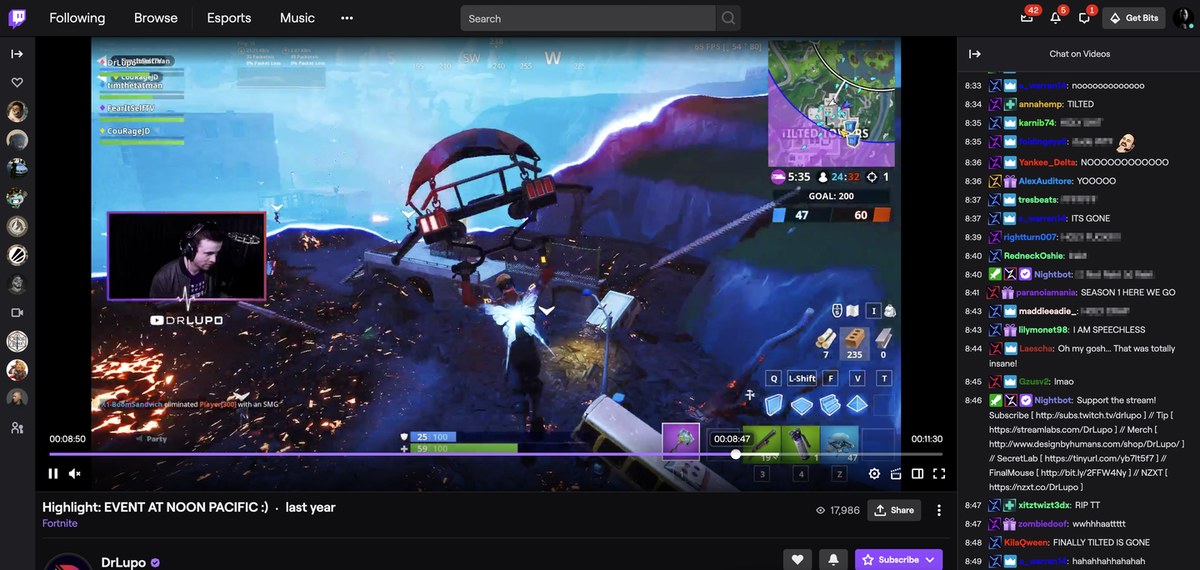
Впрочем, тут также есть довольно большой простор для фантазии. Можно попробовать начать с популярных и известных на весь мир видеоигр. На Twitch постоянным спросом пользуются трансляции по Dota 2, League of Legends, Valorant и Counter-Strike.
Другой подход — играть во все свежие релизы. К примеру, вышла новая часть Call of Duty — и вы сразу же проводите стрим по ней. Подобная тактика довольно затратная с точки зрения денег, ведь крупные игровые релизы стоят по 60–70 долларов каждый. Но в итоге вы сможете привлечь людей, которые не смогли сразу взять игру или она не запустилась на их ПК.
Только вот не обязательно гнаться за популярными видеоиграми, чтобы привлечь людей. Многие очень любят небольшие инди-проекты. Дело в том, что о них, может, человек и не узнал бы никак без вашего стрима. Тут нужно активно следить за площадками вроде Steam и itch.io, чтобы вылавливать потенциально интересные новинки, о которых не очень много говорят. Дополнительная особенность тут в том, что многие игроки не хотят проводить экспериментальные или сложные для восприятия проекты. А вот в формате стримов вполне рады за ними последить.
Если вдуматься, то своя ниша есть практически у любых игр. Одни зрителя любят ретро-шутеры, другие — консольную классику 90-х, третьи — файтинги, четвертые — хорроры. Список можно продолжать до бесконечности, главное тут — ваш подход.
Ведь можно не просто стримить игры, а устраивать себе дополнительные испытания. Например, попробовать пройти всю игру без смертей или не используя какой-то важный прием. Подобные штуки также обычно привлекают зрителей.
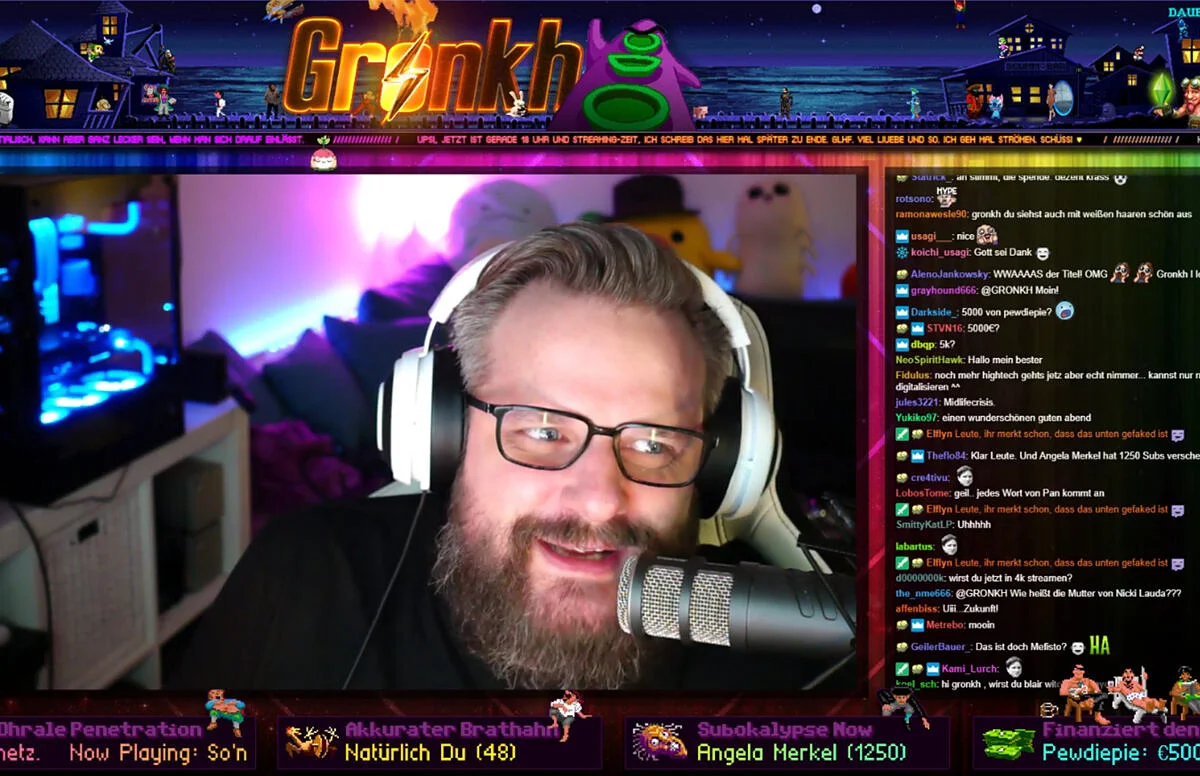
И последнее крупная категория стримов на Twitch — это творчество. Вернее, любая созидательная деятельность. Стримеры на Twitch в прямых эфирах пишут музыку, монтируют видео, редактируют фотографии, готовят — и это еще самые очевидные примеры. Люди всегда рады посмотреть на чьи-то таланты. А вы можете устроить для кого-то своеобразные онлайн-выступления.
Так что, как видите, в плане тематики на Twitch ограничений довольно мало. Только не делайте ничего противозаконного.
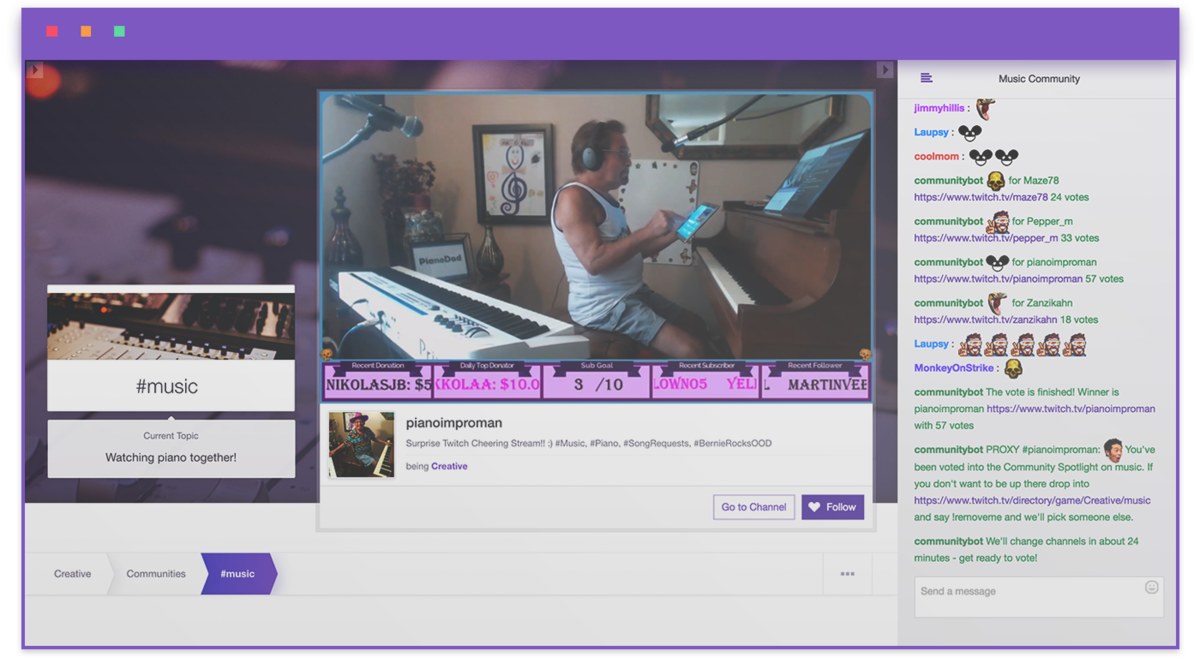
Попробуйте понять, что у вас получается лучше всего. Именно на это стоит делать ставку во время стримов. Ведь погоня за хайпом вряд ли приведет вас к чему-то толковому. К тому же всегда существует риск выгореть, если долго заниматься чем-то нелюбимым. Так что хорошенько подумайте над этим вопросом.
Далее нужно завести аккаунт на Twitch. Возможно, он уже и так у вас есть, если вы регулярно пользуетесь платформой. А даже если и нет, то регистрация не составит особого труда. Разве что уделите особое внимание нику, ведь именно по нему вас будут узнавать зрители. Однако в случае чего его можно сменить.
Какое оборудование нужно для стриминга на Twitch?
Просто так через официальный сайт Twitch у вас начать стрим не выйдет. Обязательно придется скачать дополнительные приложения и потратить время на их настройку. Впрочем, в 2022 году для начинающих стримеров есть все условия, чтобы начать трансляцию без особых сложностей. И сейчас мы расскажем о разных способах в порядке возрастания трудностей при настройке.
Самый простой способ начать стрим — через официальное приложение Twitch для iOS и Android. Для этого достаточно любого смартфона. Тогда только и остается, что ввести категорию, — и можно начинать стрим.
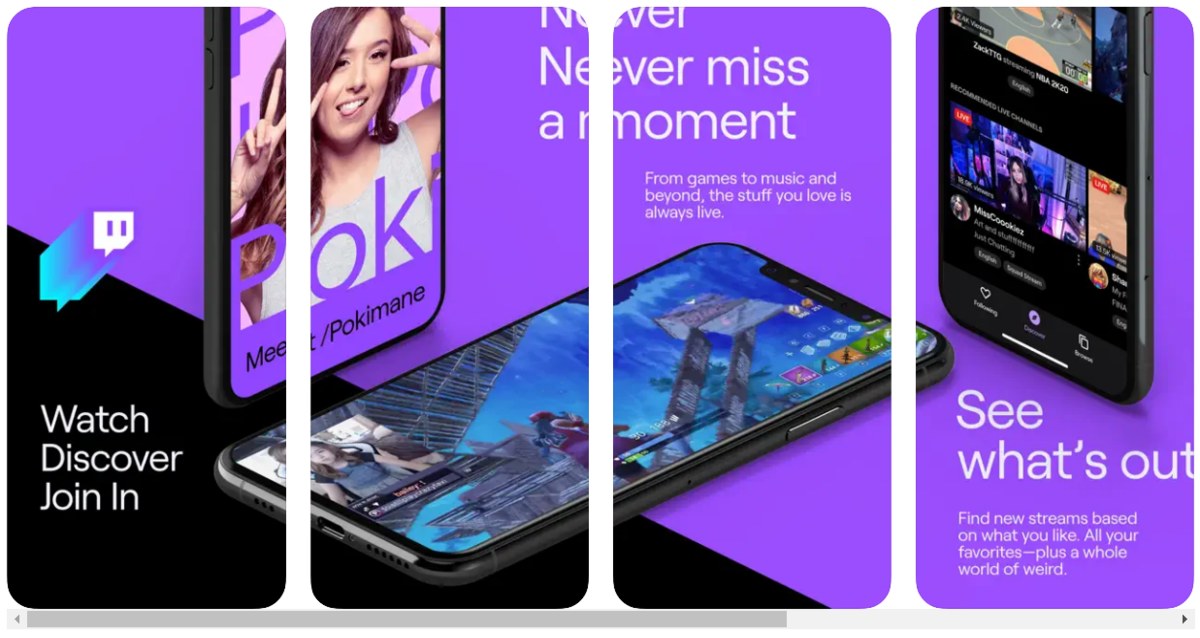
Современное смартфоны к тому же снимают с таким качеством, что никаких дополнительных камер вам не понадобится. Если вы хотите просто походить и пообщаться со зрителями, параллельно что-то им показывая, то это идеальный вариант. При творческих стримах лучше уже задуматься о покупке штатива и дополнительного освещения, чтобы красивее выглядеть в кадре.
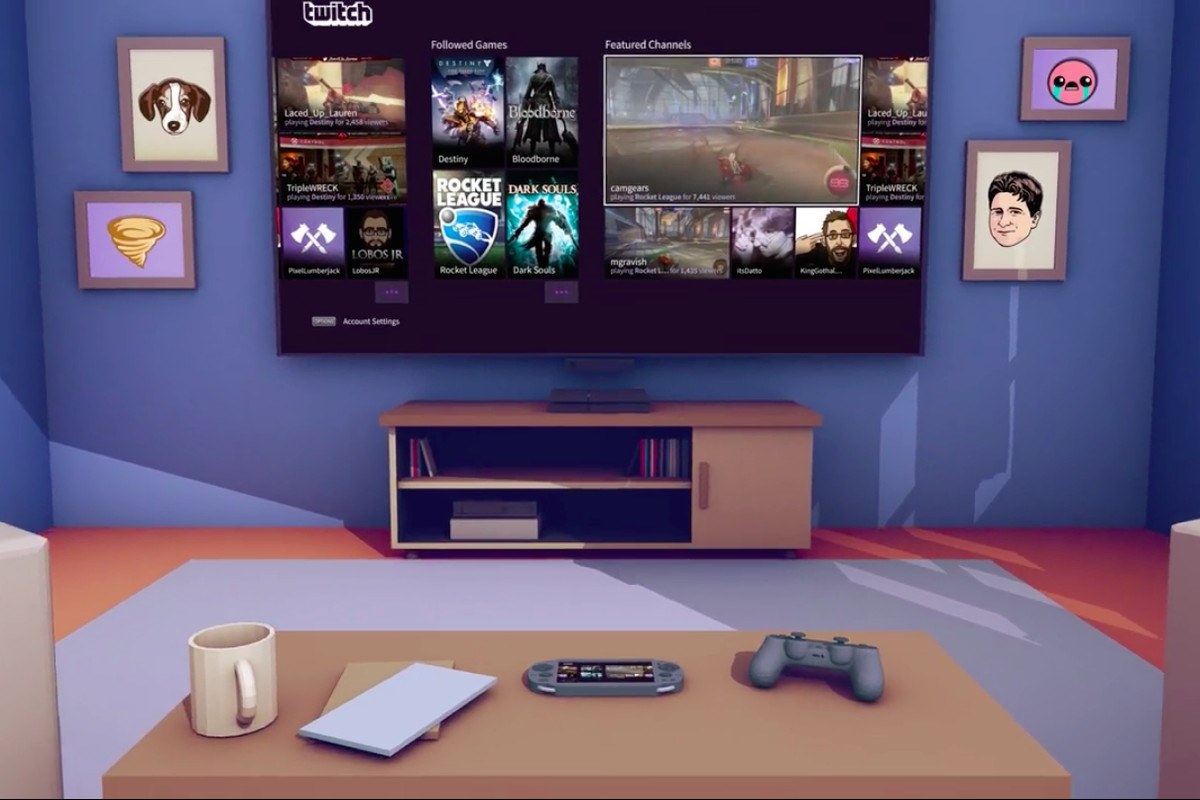
Следующий вариант — стримы с консолей. Речь тут о PlayStation 4, PlayStation 5, Xbox One и Xbox Series X/S. С Nintendo Switch напрямую вести стримы, увы, не выйдет, в консоли нет необходимых мощностей и сервисов.
Стримы с консолей также довольно удобные и простые. Запускаются они буквально по нажатию пары кнопок. Вам необходимо лишь привязать свой аккаунт Twitch к консоли, выбрать название для стрима — и трансляция запустится.
С консолей можно стримить все игры, которые на них доступны. Также в геймпаду можно подключить вашу гарнитуру, чтобы общаться со зрителями. Собственно, без этого вас даже не слышно будет. За исключением PlayStation 5, ведь в геймпад DualSense на этой консоли инженеры Sony встроили свой микрофон. Довольно среднего качество, но это лучше, чем совсем ничего.
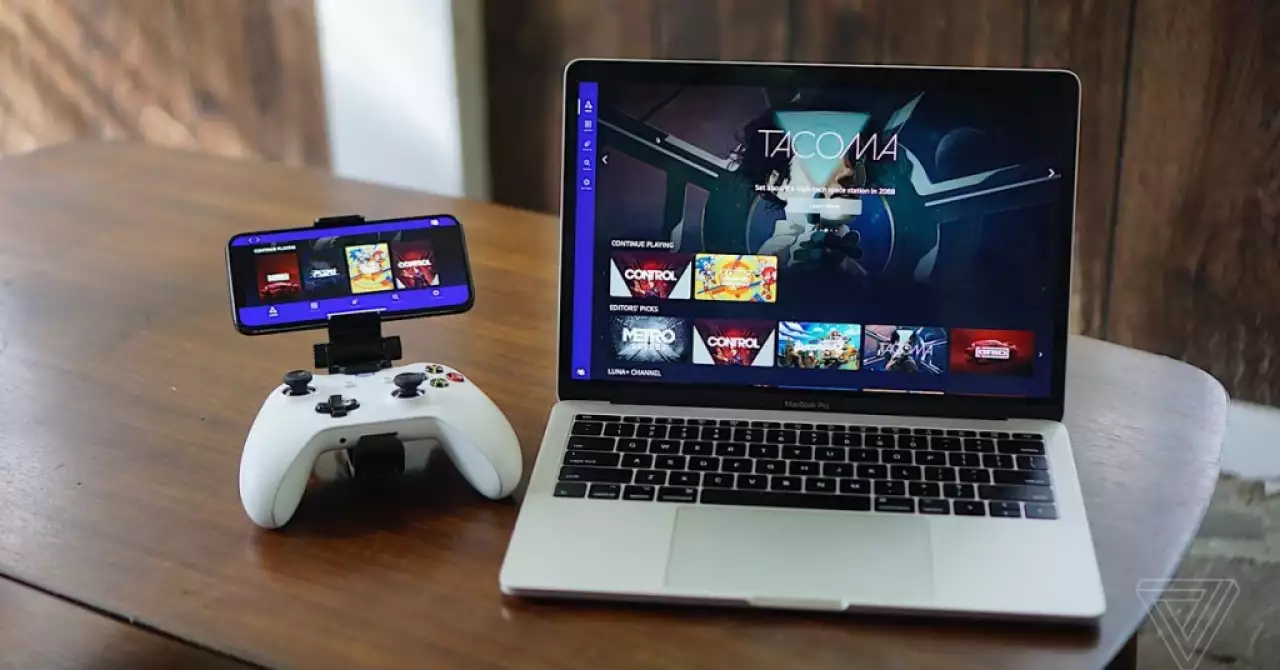
Дополнительно к консолям можно подключить веб-камеру. Тогда помимо геймплея на экран получится вывести и себя, как это обычно и делают стримеры. Также во время стрима прямо на экране, к которому подключена консоль, будут отображаться сообщения зрителей и их количество.
Стриминг с консолей дает весь минимальный базис, который необходим для трансляций. Но вот все дополнительные функции вроде оповещений и контроля чата будут для вас закрыты. А ведь многие заходят на Twitch в том числе ради дополнительных активностей. И тут уже без компьютера никак не обойтись.
Учитывайте, что для адекватного ведения стримов понадобится довольно мощная техника. Вот вам пример. Автор этого текста ведет свои стримы с ноутбука. У него видеокарта RTX 3060, процессор Core i5-11300H, 8 гигабайт оперативной памяти и SSD. И с подобными настройками даже относительно простые игры вроде Hades и Fallout New Vegas во время стримов умудряются подтормаживать, хоть без трансляций все работает идеально. Приходится дополнительно оптимизировать настройки и стримить в разрешении не больше 720р.
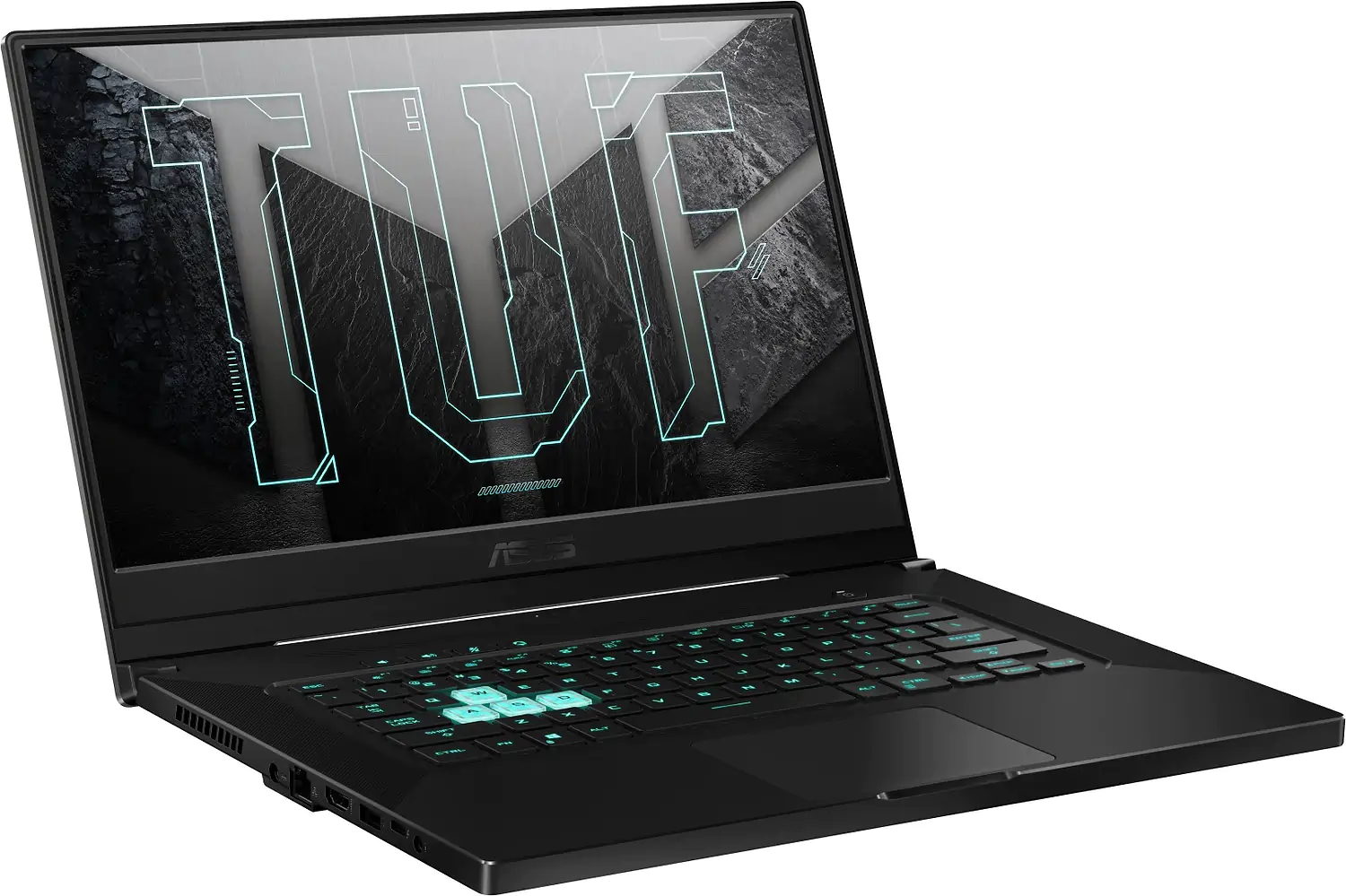
Стримы активно загружают все ресурсы компьютера. И чем более мощные игры вы планируете запускать, тем сильнее в итоге будет нагрузка. Чтобы стримить современные игры с топовой графикой вроде новых Call of Duty понадобится ПК минимум за пару тысяч долларов.
Стримить можно и на устройствах от Apple. Оптимизация на них получше, но общие требования к производительности сохраняются. Так что желательно стримить на Twitch только на последних моделях MacBook Pro или iMac.
Также следует позаботиться о том, как вас будет слышно и видно. С первым немного попроще, ведь можно обойтись стандартной и не самой дорогой веб-камерой. Многие модели, поддерживающие разрешение Full HD, можно купить где-то за 1000 гривен. Full HD вам будет предостаточно, учитывая, что небольшое окошко с собой стримеры обычно располагают где-то в углу.
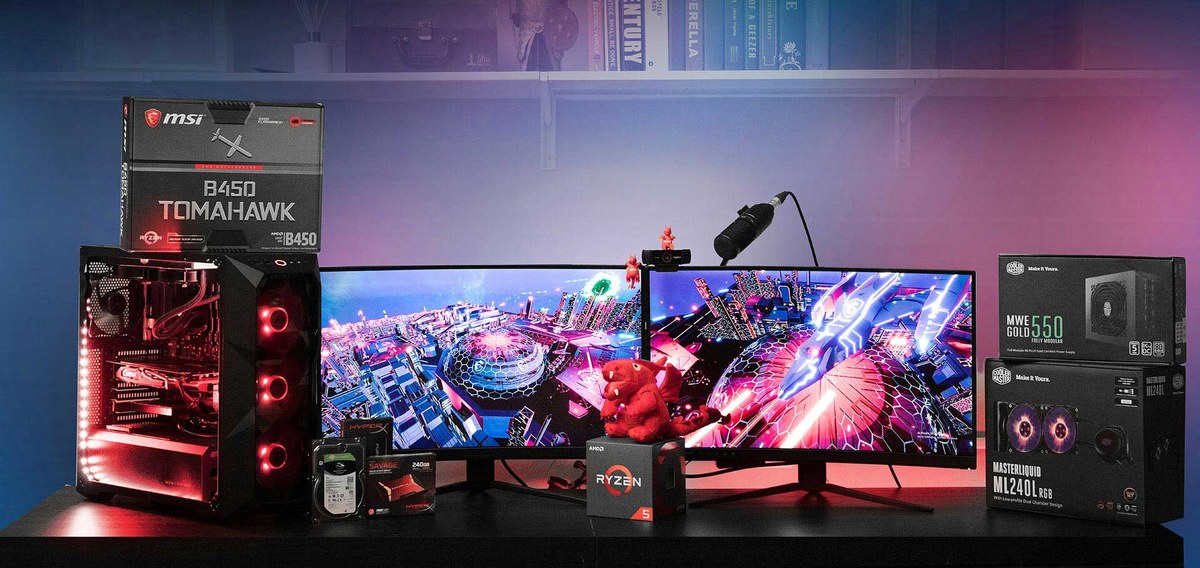
Со звуком уже сложнее. Ведь именно от него и зависит восприятие вас зрителями, так как говорить на стримах приходится практически постоянно. Можно обойтись и гарнитурой, но тогда качество звука будет значительно ниже.
Популярные стримеры используют профессиональные микрофоны. С помощью них также записывают вокал для песен и подкасты. Подобные микрофон улавливают все тонкости вашего голоса, также звук из них можно настроить и обработать в мельчайших нюансах. В нынешних реалиях подобные микрофоны достойного качества стоят в среднем от 5000 гривен.
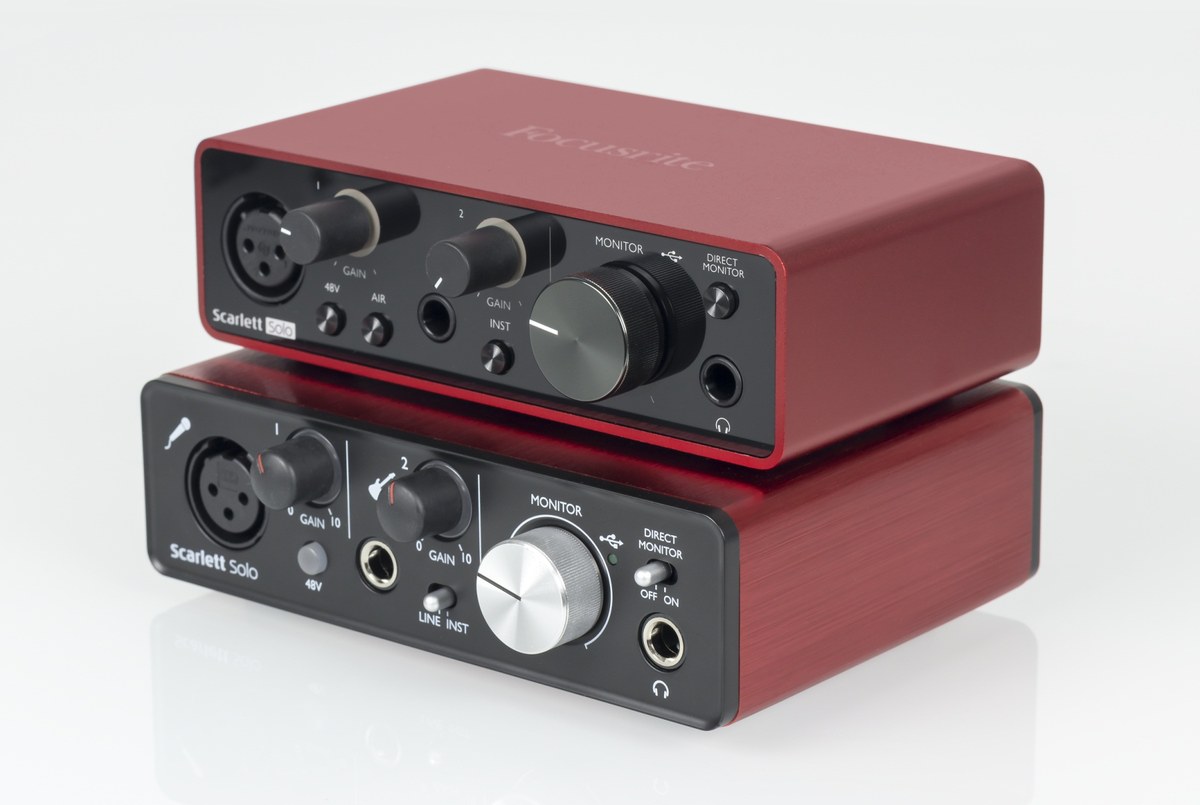
Но загвоздка еще в том, что студийные микрофоны используют особый интерфейс подключения — XLR. Напрямую к ПК их не подсоединить, нужно дополнительно купить звуковую карту. Такие используют музыканты и звукорежиссеры в своей работе. Через звуковую карту можно дополнительно обработать звук на уровне «железа», чтобы голос звучал лучше. Но будьте готовы заплатить за нее еще около 5000 гривен (столько стоит одна из самых популярных и качественных звуков карт в мире — Focusrite Scarlett Solo).
Существует и микрофоны с USB-подключением. У них меньше возможностей для настройки, а варианты с качественным звучанием в среднем стоят дороже, чем аналогичные по качеству варианты с XLR. Зато с USB у вас явно будет меньше мороки.
Для микрофона нужно купить и стойку. Есть как особые регулируемые крепления для стола (пантографы), которые можно регулировать по своему вкусу, так и обычные небольшие треноги и прочие опоры специально для студийных микрофонов. Это обойдется вам еще в дополнительную 1000 гривен.
Если вы хотите играть на консолях, но при этом иметь доступ ко всем преимуществам стриминга с ПК, обязательно нужно купить карту захвата. Она позволит выводить изображение с игровых консолей на ПК или ноутбуки. Лишь с помощью нее можно стримить игры Nintendo Switch. Простая карта захвата стоит где-то 1000–2000 гривен, а вот цена более профессиональной может и 10 000 достигнуть. Начните лучше с простого варианта, а дальше ориентируйтесь на свои потребности.
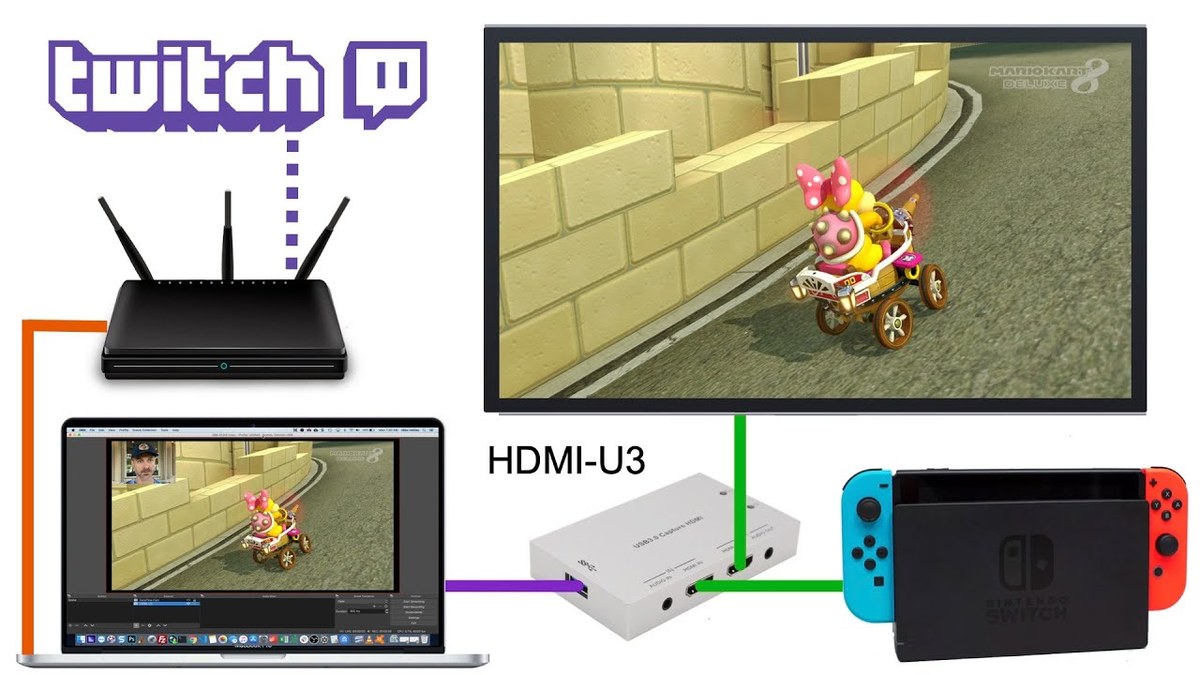
И последнее, что вам желательно приобрести, но уже не так не обязательно, — это второй монитор. Особенно если вы планируете стримить видеоигры. Тогда на первом мониторе вы будете следить за игрой, на втором — управлять трансляцией, следить за чатом и делать прочее дела.
Поверьте, постоянно сворачиваться очень неудобно. А со смартфона или дополнительного ноутбука не выйдет делать и половины того, чего многие ожидают на стримах. Так что в профессиональном стриминге второй монитора — это прямо-таки жизненная необходимость.
В будущем можно задуматься о приобретении дополнительной небольшой клавиатуры, чтобы назначать на нее горячие клавиши для переключение сцен на стриме, музыкальных треков и прочих полезных нюансов. Еще для улучшения качества стримов можно купить зеленый фон, чтобы редактировать его на свой вкус, сценическое освещение и звукопоглощающие панели, которые помогут избавиться от эха. Но это уже завершающие штрихи, чтобы все довести до идеала. С самого старта они вам не особо нужны.
Какие программы подойдут для стриминга?
С оборудованием разобрались, теперь перейдем к программной части. Ведь именно на ней многие и спотыкаются на своем пути к стримингу, ведь тут все тоже не очень очевидно. Однако некоторые крайне доступные методы начать стримить на Twitch к 2022 году все-таки успели появиться.
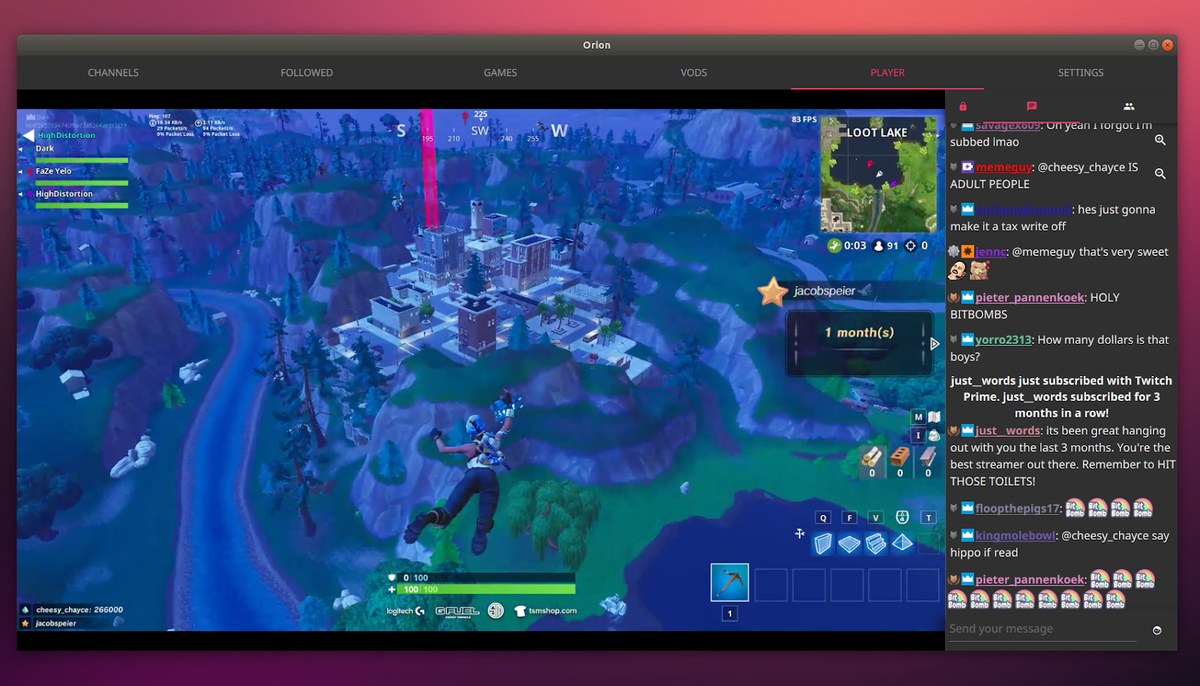
Как уже упоминалось выше, если стримить вы будете со смартфона, то вам достаточно обычного официального приложения Twitch. Оно бесплатно скачивается на iOS и Android из официальных магазинов приложений. На консолях даже скачивать не надо, весь софт уже вшит в операционные системы устройств.
На ПК, как обычно, все сложнее. Если вы никогда не работали с записью и трансляцией видео, то мы рекомендуем для начала попробовать программу Twitch Studio. Ее разработкой занимается сам Twitch, а основная ее цель — сделать стриминг проще.
Именно поэтому у Twitch Studio понятный и доступный интерфейс, прямая интеграция со многими функциями Twitch и автоматическая настройка многих моментов. При этом в программе есть и настраиваемые сцены, и оповещения, и многие другие возможности, которые помогут вам сделать ваши стримы приятнее.
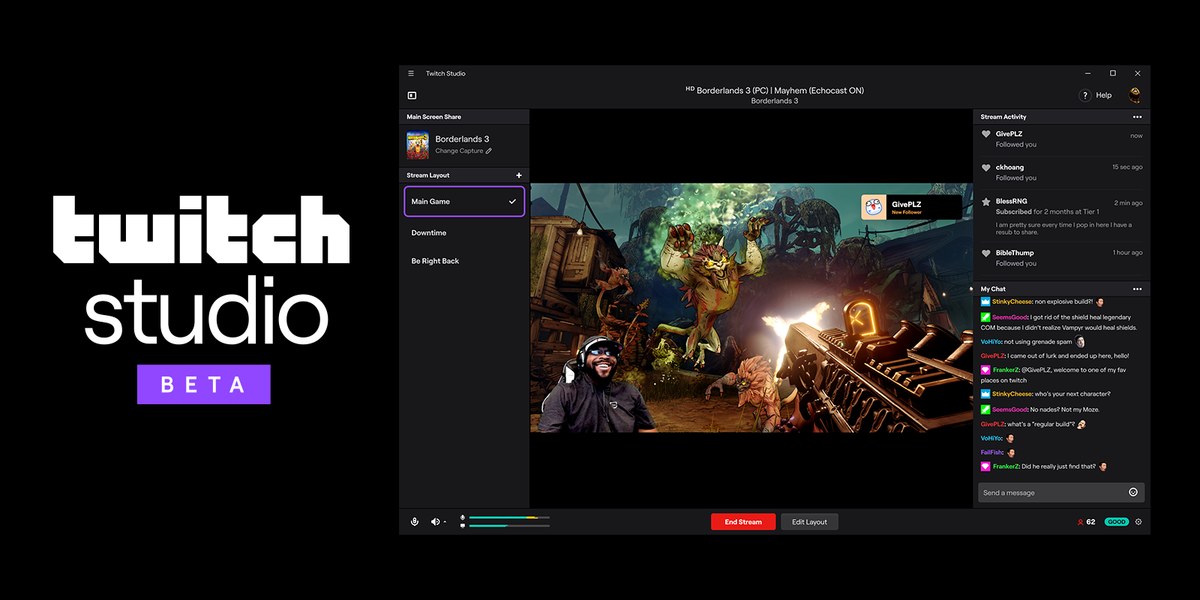
Только учитывайте, что так как программа для начинающих, то и особого широкого спектра возможностей у нее нет. При этом с нее идеально начинать, так как многие основные моменты в ней работают так же, как и в продвинутых программах для стриминга. А еще Twitch Studio находится только в бета-версии, потому будьте готовы к багам и ошибкам.
Если вы уже немного освоились с Twitch Studio (или чувствуете себе достаточно уверенно, чтобы получить доступ к максимально обширным возможностям), то стоит обратить внимание на самые популярные программы. Это Streamlabs и OBS. С ними возможности для настройки ваших стримов становятся по-настоящему безграничными.
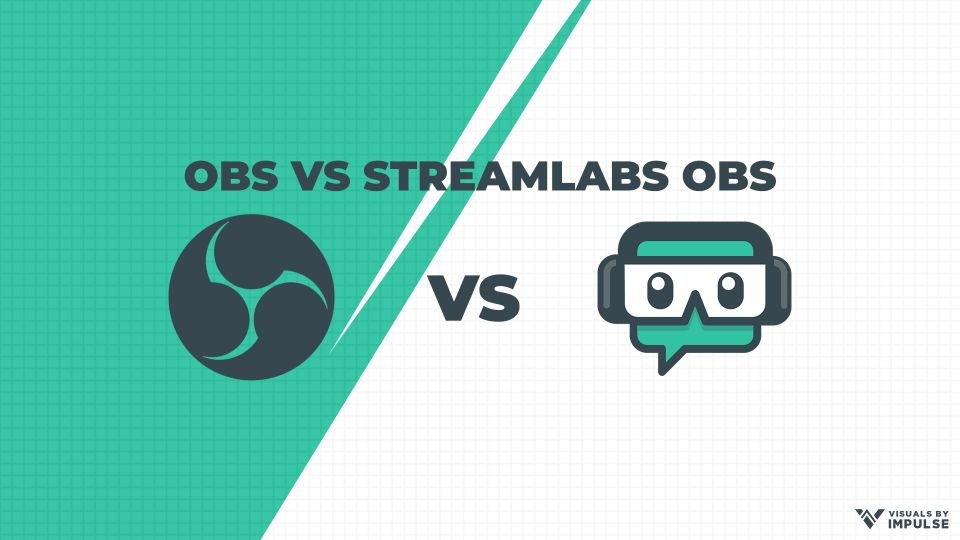
Выбор между Streamlabs и OBS — это практически дело вкуса, ведь организовать качественные стримы получится одинаково хорошо в обоих программах. Ключевых отличий несколько.
Во-первых, Streamlabs, с точки зрения интерфейса, выглядит приятнее, разобраться в ней без дополнительных инструкций проще. Во-вторых, OBS менее требовательная к ресурсам ПК. Поэтому если технические характеристики у вас не особо мощные, то она подойдет вам лучше. И в-третьих, в Streamlabs есть встроенные сервис для приема донатов от зрителей. Он со своими нюансами, об этом ниже — в отдельном параграфе про донаты.
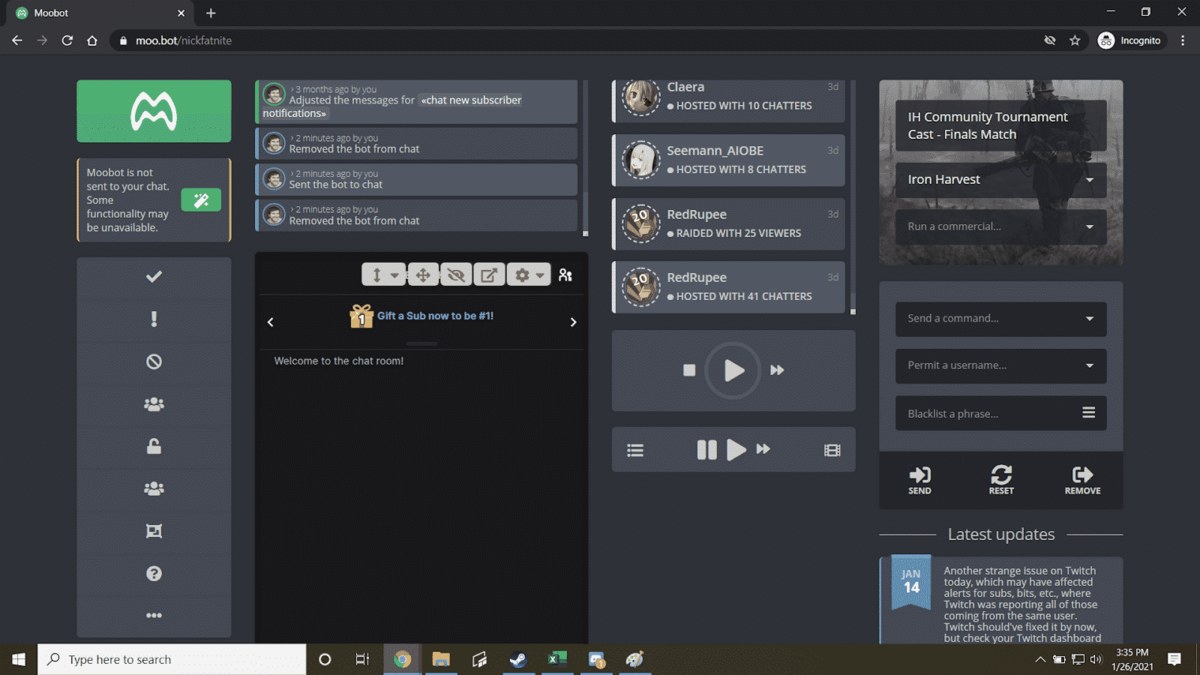
Еще один сервис, который явно вам пригодится, — это Moobot. Это специальный бот для трансляций на Twitch, который сделает вашу жизнь значительно проще. Через него зрители смогут заказывать свои песни, играть в разные мини-игры и развлекать другими методами.
Сам бот способствует вовлечению аудитории, предоставляя подробную статистику и позволяя легче модерировать свое сообщество. Бот крайне простой в настройке, зато может он очень много всего. Продвинутые пользователи даже свои команды для него создавать смогут.
Донаты на Twitch — как настроить?
Зарабатывать на Twitch можно с первых же стримов. Для этого достаточно настроить донаты и оповещения через них.
Донаты на стримах позволяют зрителям отблагодарить стримеры, а также создают дополнительные уровень взаимодействия с аудиторией. Ведь современные сервисы для донатов позволяют также отправить голосовое сообщение (зачитанное ботом или вообще лично человеком), которое увидят все зрители. Очень многие знаковые моменты стримов, которые растаскивают на мемы, построены как раз на донатах.
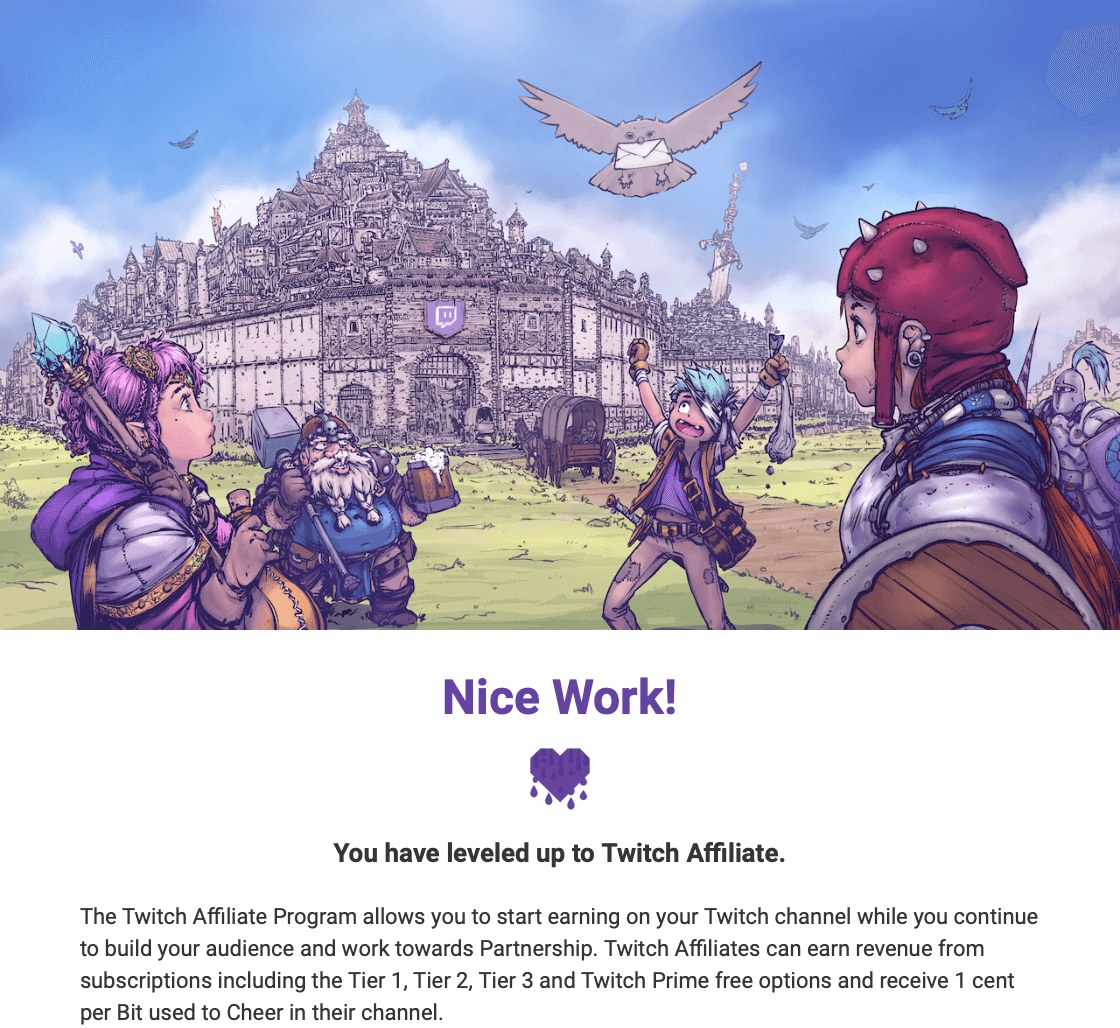
Платные подписчики получают доступ к уникальным возможностям. Например, отдельный чат для них и особые эмодзи. Правда, все это предварительно нужно настроить стримеру самостоятельно.
Дополнительно компаньоны Twitch могут настраивать баллы канала, чтобы дарить зрителям разные подарки и возможности, включать рекламные паузы за дополнительную оплату себе, зарабатывать за счет местной валюты Bits. Можно вообще получать процент от продажи игр и своего мерча, если вы позаботитесь и этим вопросом.
Все деньги компаньоны Twitch делят с платформой в формате 50/50. Вывод возможен от 100 долларов. Причем дополнительно оплачивается SWIFT-перевод, его вычитают из заработанных на трансляциях денег.
Партнерство с Twitch — что дальше?
Партнерство с Twitch — это финальный этап построения карьеры на сервисы. Если вы его достигли, то это значит, что как стример вы вполне состоялись. И можете спокойно на этом зарабатывать в качестве основной работы.
Требования для получения партнерства с Twitch следующие:
- постримить минимум 25 часов за последние 30 дней;
- постримить в 12 разных дней;
- собрать в среднем 75 уникальных зрителей на стримах.
Причем последний пункт не учитывает дополнительные способы привлечения зрителей вроде рехостинга на других каналах и рейдов, как это было в случае статуса компаньона. Нужна исключительно ваша аудитория.
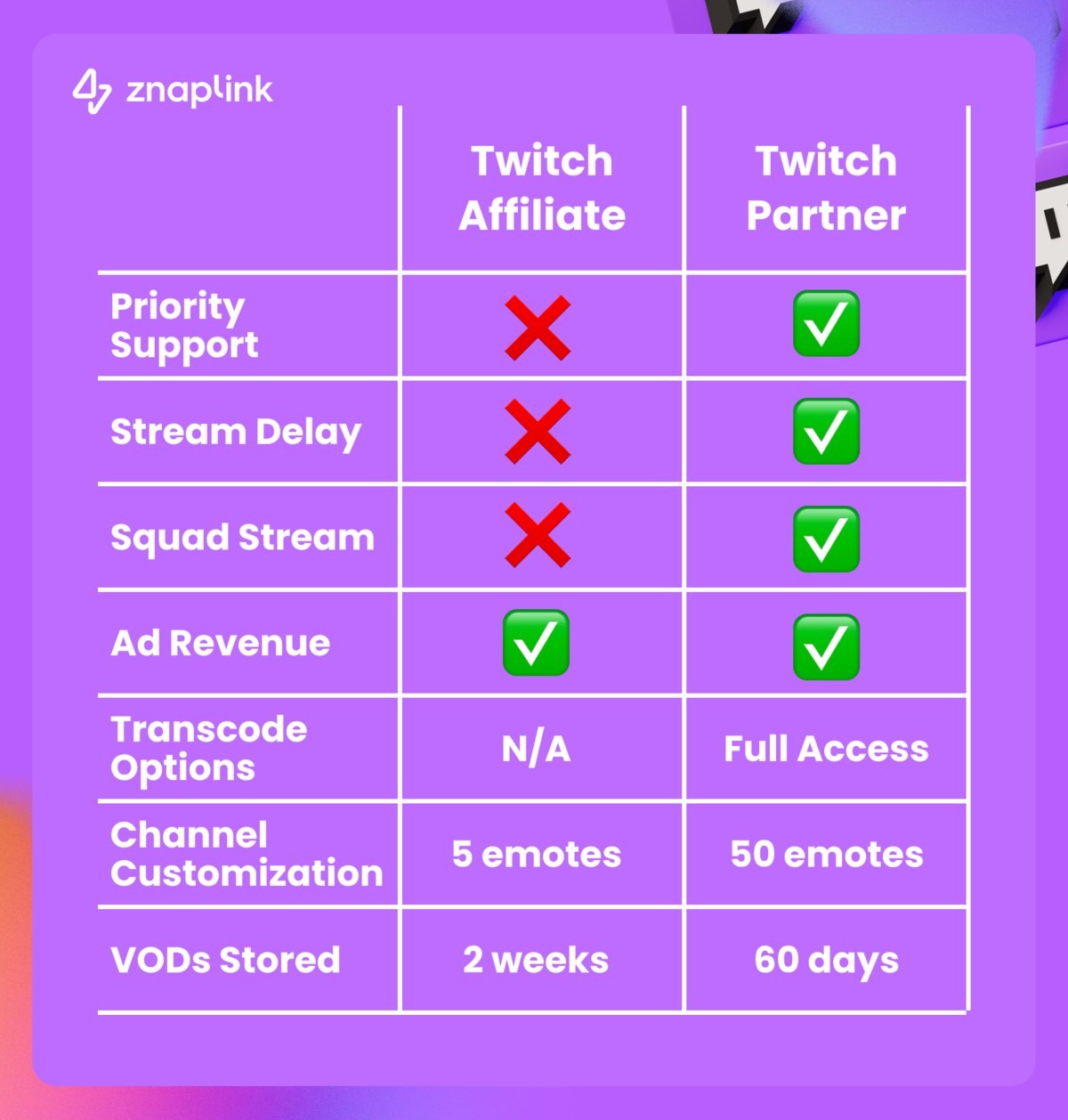
Если всего удалось достигнуть, то Twitch отдельно рассмотрит ваш канал, чтобы оценить его соответствие правилам платформы. В случае соответствия — ожидайте приглашение на электронную почту.
Партнер Twitch получают галочку рядом со своим ником, что выделяет их. Также они могут рассчитывать на распределение денег 70/30 в их пользу. Twitch уже сам будет оплачивать все комиссионные банковские сборы.