
Прямая трансляция с камеры GoPro
Вопрос: расскажите, пожалуйста, поподробнее о прямой трансляции видеопотока в социальные сети, а также о возможности использовать GoPro в качестве веб-камеры и о возможности соединения камеры с ноутбуком или компьютером по Wi-Fi.
Ответ: последние две возможности ранее действительно присутствовали на камерах GoPro. Но после выпуска пятой серии камер, компания GoPro программно ограничила возможность использования устройства в качестве веб-камеры, а также убрала функционал по подключению камеры к компьютеру через Wi-Fi — сейчас это можно сделать только через комплектный USB-кабель. Что касается потоковой трансляции в соцсети, эта возможность была у камер HERO5 Black, HERO5 Session, HERO6 Black — они могли транслировать видеопоток в приложение Periscope на телефоне. Полностью функционал трансляций производитель раскрыл в модели HERO7 Black, которая позволяет стримить в Facebook и YouTube при помощи смартфона с предустановленным приложением GoPro App, а также через URL-адрес по протоколу RTMP на такие платформы как Facebook, Vimeo, Twitch и некоторые китайские сервисы. Более подробно о прямой трансляции вы можете прочитать в этой статье.
Как стримить с гоу про
Экшн-камеры предназначены для съемки видео в высоком качестве в экстремальных условиях, что делает их идеальными для таких занятий, как спорт, активности на свежем воздухе и путешествия. Прямая трансляция с экшн-камер позволяет людям делиться своим опытом в режиме реального времени со своей аудиторией. Одним из преимуществ прямой трансляции с экшн-камеры является ее уникальная перспектива. Они обычно устанавливаются на шлемах, дронах или другом оборудовании, что дает зрителям возможность смотреть видео от первого лица, делая стрим максимально захватывающим. Это может быть особенно привлекательно для зрителей, которые интересуются экстремальными видами спорта или активным отдыхом. Еще одним преимуществом прямых трансляций с экшн-камеры является возможность снимать кадры, которые было бы трудно или невозможно получить с помощью традиционной камеры. Экшн-камеры спроектированы так, чтобы быть прочными и водонепроницаемыми, что позволяет создателям снимать в суровых условиях, в которых обычная камера может повредиться.
Начиная с модели HERO7, камеры GoPro имеют функцию прямой трансляции. Официальное приложение GoPro Qick для iOS/Android позволяет осуществлять прямую трансляцию на Facebook, YouTube, Twitch и пользовательский RTMP-сервер. Однако при этом можно стримить лишь на одну из этих платформ в конкретный момент времени, но не на все одновременно. Это отнимает возможность для стримера увеличивать свою аудиторию за счет привлечения зрителей с разных площадок. И Streamster помогает решить эту проблему.
Зачем использовать Streamster вместе с GoPro?
Причина 1. Мультистриминг. С помощью Streamster вы можете транслировать с GoPro сразу на несколько платформ. Независимо от того, на сколько веб-сайтов вы транслируете, нагрузка на вашу интернет-сеть не увеличится по сравнению со стримом на одну платформу.
Причина 2. Удаленное управление стримом. Вы можете запускать и останавливать трансляцию на каждую платформу с помощью своего смартфона в мобильном приложении Streamster. Однако, в отличии от приложения GoPro Quik, которое также используется для управление трансляцией, этот смартфон не должен быть подключен к камере по Bluetooth, поэтому он может находиться где угодно. Кроме того, потоком можно управлять на ПК или Mac с помощью веб-приложения Streamster. Благодаря этой функции не создатель трансляции, а кто-то другой может управлять стримом и при необходимости общаться со зрителями.
Получение видеопотока с GoPro
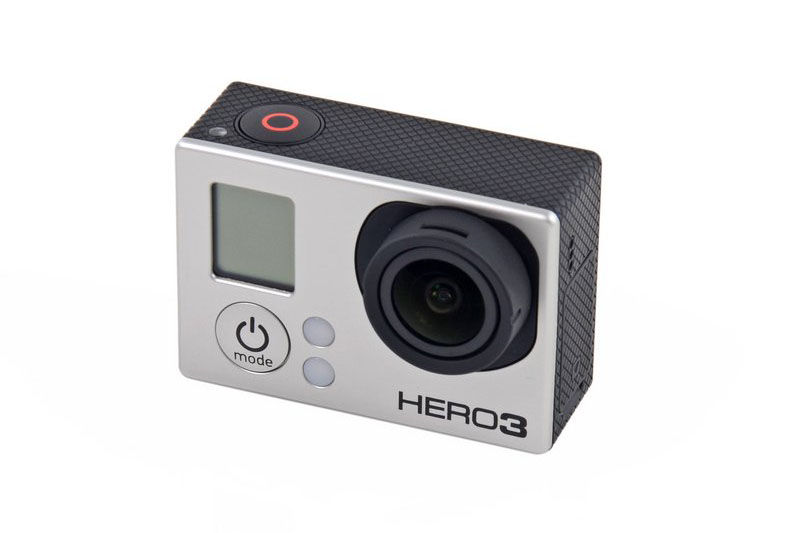

GoPro имеет приложения для iOS, Android, позволяющие подключаться к камере и смотреть видео. Т.к. под iOS прямые трансляции можно смотреть только по протоколу HLS, то я задумался над вопросом взять этот поток и ревещать куда-нибудь на сайт в интернете.
Подключение к GoPro с компьютера
Подключение к потоку достаточно простое: надо подключить компьютер по Wi-Fi к GoPro и зайти на http://10.5.5.9:8080 . ip-адрес, судя по всему, постоянный для всех GoPro.
Дальше можно посмотреть на содержимое папок с отснятым видео и с прямым (папка live).
Прямая трансляция идет по url: http://10.5.5.9:8080/live/amba.m3u8
Правда в десктопных браузерах просто так открыть этот файл нельзя, т.к. воспроизводить HLS умеют только мобильные браузеры, safari и FlashPlayer. Так что надо поставить отдельную программу: http://videolan.org.
После запуска VLC нажать Ctrl+N и указать URL: http://10.5.5.9:8080/live/amba.m3u8
Камера GoPro слабая и не может одновременно обслуживать два подключения, так что приложение GoPro на смартфоне надо выключить.
Альтернативный вариант получения потока
Включаем непосредственно трансляцию: заходим в браузере по адресу http://10.5.5.9:8080/gp/gpControl/execute?p1=gpStream&c1=restart (для старых версий прошивок) или http://10.5.5.9/gp/gpExec?p1=gpStreamA9&c1=restart (для новых версий прошивок).
Поток становится доступен по udp на 10.5.5.9:8554
Можно запустить через ffplayer командой ffplay udp://10.5.5.9:8554
Через какое-то время камера прекратит вещание.
Чтобы начать снова — нужно каждый раз запускать ссылку в браузере или написать специальный скрипт, дергающий данный URL.
Проблемы
Если поток я бы получил в приемлемом качестве, то дальше его осталось просто ревещать на какой-нибудь сервер с ПК. К сожалению, видеопоток нестабилен, прерывается и в таком видео никому он не нужен, поэтому идея провалилась. Конечно, если очень сильно нужно, можно попробовать самому по файлу m3u8 скачать видеофрагменты и уже потом объединить их в поток, но мне не на столько это все нужно было, так что в следующей жизни.
Что можно выжать
В принципе, записываемый файл доступен по http прямо во время записи, но стримить в браузер его вряд-ли получится т.к. пока запись файла не остановится, в него не будут записаны нужные для воспроизведения метаданные. Поэтому, сходу я вижу пользу только в том, что можно без перетыкания SD-карты прямо по Wi-Fi быстро переносить отснятое видео на отдельный веб-сервер, с которого раздавать свежие записи через сайт в каком-нибудь плеере.
- ← SQL INSERT SELECT одним запросом
- Прокладываем L2 туннели в OpenVPN →
Как вести прямую трансляцию с GoPro
Делитесь своей историей в реальном времени с помощью прямой трансляции без помощи рук на свою подписку GoPro, Twitch, Facebook, YouTube и другие платформы.
Используйте прямую трансляцию с:
- HERO9 Черный
- GoPro MAX
- HERO8 Черный
- HERO7 Черный
- Приложение GoPro (iOS и Android)
Получите пошаговые инструкции для потоковой передачи на каждой платформе, нажав на варианты ниже:
- Подписка GoPro
- YouTube
- Twitch
- Другие видеоплатформы, использующие URL-адрес RTMP
Попасть в неприятности? Ознакомьтесь с нашими часто задаваемыми вопросами и советами по устранению неполадок .
Прямая трансляция на GoPro с подпиской GoPro
Если вы являетесь подписчиком GoPro, теперь вы можете создать личную ссылку на свою прямую трансляцию! Этой ссылкой можно поделиться со всеми, кому удобно.
Прямая трансляция на Facebook
Транслируйте прямо в свой профиль Facebook и страницы Facebook с помощью приложения GoPro и камеры. Если вы хотите транслировать в группу Facebook или Workplace by Facebook, используйте метод RTMP, описанный ниже.
Внимание : вам нужно использовать приложение GoPro, чтобы настроить прямую трансляцию.
- Откройте приложение GoPro и нажмите значок камеры в нижнем левом углу экрана.
- Теперь нажмите синюю кнопку в центре экрана: Управляйте своей GoPro.
- Прокрутите значки внизу экрана и коснитесь Live .
- Теперь нажмите на Set Up Live .
- Появится новый экран со списком потоковых платформ. Коснитесь Facebook .

- Разрешите разрешения и подключите свою учетную запись Facebook.

- Появится другой экран для настройки прямой трансляции. Вверху выберите подключение к сети Wi-Fi или к мобильной точке доступа.
- Выберите настройки общего доступа в раскрывающемся меню. Здесь вы выбираете стрим в профиле Facebook (Public, Friends, Only Me), или в раскрывающемся меню будут показаны страницы Facebook, администратором которых вы являетесь.
- Дайте своему потоку название и краткое описание.
- Выберите нужное разрешение: 480p, 720p или 1080p (1080p доступно только с HERO8 Black и MAX)
СОВЕТ ОТ ПРОФЕССИОНАЛА . Для наилучшего качества используйте 1080p. 720p может быть лучшим вариантом, если вы используете мобильную точку доступа. Попробуйте снизить разрешение, если пропускная способность или объем данных недостаточны, или если вы хотите сэкономить место на SD-карте.
Внимание : если мощность сигнала вашего подключения для передачи данных ослабевает, скорость передачи видеопотока автоматически снижается для выбранного разрешения.
- Выберите настройки сохранения (вы можете сохранить версию своего потока в высоком разрешении на SD-карту).
- Нажмите «Настроить прямую трансляцию».

- Нажмите « Перейти в прямом эфире» или нажмите кнопку спуска затвора, чтобы начать прямую трансляцию.

СОВЕТ ОТ ПРОФЕССИОНАЛА : поэкспериментируйте с различными креплениями и углами, а затем сделайте снимок перед тем, как выйти в ЖИВУЮ. Перед потоковой передачей убедитесь, что ваша камера находится в вертикальном положении. Если перевернуть камеру вверх дном, запись прямой трансляции будет перевернута.
- Переключитесь на приложение Facebook, чтобы увидеть свою статистику и проверить свой стрим.

- Скажите своим друзьям, чтобы они смотрели и делились!
Прямая трансляция на YouTube
Транслируйте прямо на YouTube с помощью приложения GoPro и камеры.
Внимание : YouTube требует, чтобы у каналов было не менее 1000 подписчиков, чтобы транслировать прямые трансляции с мобильного устройства на свою платформу. Если вы соответствуете этим критериям, вам нужно будет включить прямую трансляцию на своем канале YouTube. Активация может занять до 24 часов.
- Откройте приложение GoPro и нажмите значок камеры в нижнем левом углу экрана.
- Теперь нажмите синюю кнопку в центре экрана: Управляйте своей GoPro.
- Прокрутите значки внизу экрана и коснитесь Live .
- Теперь нажмите на Set Up Live .
- Появится новый экран со списком потоковых платформ. Коснитесь YouTube .

- Разрешите разрешения и подключите свой аккаунт YouTube.
Внимание : вам необходимо заранее включить прямую трансляцию на вашем канале YouTube.
- На следующем экране выберите подключение к сети Wi-Fi или мобильной точке доступа.
- Выберите настройки общего доступа (Public).
- Дайте своему потоку название и краткое описание.
- Выбери свое местоположение.
- Выберите желаемое разрешение: 480p, 720p или 1080p (1080p доступно только с HERO8 Black и MAX).
СОВЕТ ОТ ПРОФЕССИОНАЛА: используйте 1080p для наилучшего качества. 720p может быть лучшим вариантом, если вы используете мобильную точку доступа. Попробуйте снизить разрешение, если пропускная способность или объем данных недостаточны, или если вы хотите сэкономить место на SD-карте.
Внимание : если мощность сигнала вашего подключения для передачи данных ослабевает, скорость передачи видеопотока автоматически снижается для выбранного разрешения.
- Выберите настройки сохранения (вы можете сохранить версию своего потока в высоком разрешении на SD-карту).
- Нажмите «Настроить прямую трансляцию».
- Нажмите « Перейти в прямом эфире» или нажмите кнопку спуска затвора, чтобы начать прямую трансляцию.

СОВЕТ ОТ ПРОФЕССИОНАЛА: поэкспериментируйте с различными креплениями и углами, а затем сделайте снимок перед тем, как выйти в ЖИВУЮ. Перед потоковой передачей убедитесь, что ваша камера находится в вертикальном положении. Если перевернуть камеру вверх дном, запись прямой трансляции будет перевернута.
- Скажите своим друзьям, чтобы они смотрели и делились!
Прямая трансляция на Twitch (только для iOS)
Транслируйте прямо на Twitch с помощью приложения GoPro и камеры.
Внимание : вам нужно использовать последнюю версию приложения GoPro, чтобы настроить прямую трансляцию.
- Откройте приложение GoPro и нажмите значок камеры в нижнем левом углу экрана.
- Теперь нажмите синюю кнопку в центре экрана: Управляйте своей GoPro.
- Прокрутите значки внизу экрана и коснитесь Live .
- Теперь нажмите на Set Up Live .
- Появится новый экран со списком потоковых платформ. Коснитесь Twitch .

- Разрешите разрешения и подключите свою учетную запись Twitch.

- Появится другой экран для настройки прямой трансляции. Вверху выберите подключение к сети Wi-Fi или к мобильной точке доступа.
- Дайте своему потоку название и краткое описание.
- Выберите нужное разрешение: 480p, 720p или 1080p (1080p доступно только с HERO8 Black и MAX)
СОВЕТ ОТ ПРОФЕССИОНАЛА . Для наилучшего качества используйте 1080p. 720p может быть лучшим вариантом, если вы используете мобильную точку доступа. Попробуйте снизить разрешение, если пропускная способность или объем данных недостаточны, или если вы хотите сэкономить место на SD-карте.
Внимание : если мощность сигнала вашего подключения для передачи данных ослабевает, скорость передачи видеопотока автоматически снижается для выбранного разрешения.
- Выберите настройки сохранения (вы можете сохранить версию своего потока в высоком разрешении на SD-карту).
- Нажмите «Настроить прямую трансляцию».

- Нажмите « Перейти в прямом эфире» или нажмите кнопку спуска затвора, чтобы начать прямую трансляцию.

СОВЕТ ОТ ПРОФЕССИОНАЛА : поэкспериментируйте с различными креплениями и углами, а затем сделайте снимок перед тем, как выйти в ЖИВУЮ. Перед потоковой передачей убедитесь, что ваша камера находится в вертикальном положении. Если перевернуть камеру вверх дном, запись прямой трансляции будет перевернута.
- Переключитесь на Twitch, чтобы увидеть свою статистику и проверить свой стрим.

- Скажите своим друзьям, чтобы они смотрели и делились!
Прямая трансляция с использованием URL-адреса RTMP
Вы можете вести прямую трансляцию на определенные социальные платформы, используя URL-адрес RTMP.
Совместимые платформы в США включают:
- Рабочее место через Facebook
- Группа (ы) Facebook
- Twitch
- Vimeo
Совместимые платформы в Китае включают:
Внимание : следующие сайты не поддерживают прямую трансляцию с GoPro: Instagram, YY, NOW, QQ
- Посетите свою платформу для прямых трансляций.
- Следуйте их инструкциям, чтобы создать URL-адрес RTMP или RTMPS в сочетании с именем / ключом вашего потока (нажмите «Показать», чтобы увидеть это). Вам нужно будет объединить обе строки в одну со знаком «/» посередине.

Пример ссылки: rtmps: //live-api-s.facebook.com: 443 / rtmp / xxxxxxxxxx
Внимание ! Прямая трансляция в настоящее время поддерживает только URL-адреса RTMP и RTMPS. RTSP, HLS и другие URL-адреса не поддерживаются.
- Теперь откройте приложение GoPro и нажмите значок камеры в левом нижнем углу экрана.
- Нажмите на синюю кнопку в центре экрана: Управляйте своей GoPro.
- Прокрутите значки внизу экрана и коснитесь Live .
- Теперь нажмите на Set Up Live .
- Появится новый экран со списком потоковых платформ. Коснитесь RTMP .

- Появится другой экран для настройки прямой трансляции. Вверху выберите подключение к сети Wi-Fi или к мобильной точке доступа.
- Введите или вставьте свой URL в обязательное поле.
- Выберите желаемое разрешение: 480p, 720p или 1080p (1080p доступно только с HERO8 Black и MAX).
СОВЕТ ОТ ПРОФЕССИОНАЛА: используйте 1080p для наилучшего качества. 720p может быть лучшим вариантом, если вы используете мобильную точку доступа. Попробуйте снизить разрешение, если пропускная способность или объем данных недостаточны, или если вы хотите сэкономить место на SD-карте.
Внимание ! Если мощность сигнала вашего подключения для передачи данных ослабевает, камера автоматически снижает скорость передачи данных видеопотока для выбранного разрешения.
- Выберите настройки сохранения (вы можете сохранить версию своего потока в высоком разрешении на SD-карту)
- Нажмите «Настроить прямую трансляцию».

- Нажмите «В прямом эфире» или нажмите кнопку спуска затвора, чтобы начать трансляцию.

СОВЕТ ОТ ПРОФЕССИОНАЛА: поэкспериментируйте с различными креплениями и углами, а затем создайте кадр. Перед потоковой передачей убедитесь, что ваша камера находится в вертикальном положении. Если перевернуть камеру вверх дном, запись прямой трансляции будет перевернута.
- Скажите своим друзьям, чтобы они смотрели и делились!
FAQ + Устранение неполадок
Когда стриминг на Twitch станет доступен на Android?
Скоро выйдет Twitch на Android, так что следите за обновлениями! А пока вы можете использовать настройку URL-адреса RTMP для потоковой передачи на Twitch.
Как вести прямую трансляцию через мобильную точку доступа?
- Убедитесь, что у вас есть тарифный план сотовой связи, который позволяет использовать телефон в качестве точки доступа.
- На экране «Настройка прямой трансляции» выберите «Включить личную точку доступа» и следуйте инструкциям по подключению.
Внимание : точка доступа появится через минуту после ее включения. Подождите немного, а затем выберите свою точку доступа, когда она появится в меню.
- Во время сеанса прямой трансляции оставайтесь в пределах досягаемости вашей точки доступа.
Почему мой поток выглядит прерывистым на Facebook или других сайтах прямых трансляций?
- Для получения высококачественного потока по возможности используйте сеть Wi-Fi (а не персональную точку доступа). Это поможет избежать заикания или волнения в вашей ленте.
- Если вы ведете потоковую передачу из личной точки доступа, убедитесь, что у вас есть надежное покрытие сотовой связи и тарифный план, который позволяет осуществлять потоковую передачу из точки доступа и обеспечивает адекватную скорость передачи данных.
Могу ли я вести прямые трансляции с мобильного телефона?
Да, если вы используете свой мобильный телефон в качестве точки доступа. Ваш GoPro должен быть подключен напрямую к Wi-Fi (например, домашний / рабочий Wi-Fi или мобильная точка доступа). Использование персональной точки доступа может повлечь дополнительные расходы у вашего оператора беспроводной связи.
Почему я могу транслировать только напрямую на Facebook и YouTube?
Вы можете транслировать на другие платформы (Twitch, Vimeo, INKE, HUYA, DOOYU, BILIBI, YY), используя URL-адрес RTMP. В настоящее время мы ищем дополнительные платформы для прямой трансляции в будущем.
Почему я не могу транслировать на YouTube?
Если вы включили прямую трансляцию на своем канале YouTube, активация может занять до 24 часов. Если вы по-прежнему не можете вести прямые трансляции, проверьте свою учетную запись YouTube, чтобы убедиться, что вам не запретили или заблокировали прямую трансляцию. Кроме того, YouTube требует, чтобы у каналов было не менее 1000 подписчиков, чтобы иметь право транслировать прямые трансляции с мобильного устройства на свою платформу. Подробную информацию об их правилах можно найти на странице https://support.google.com/youtube/answer/2853834 .
Сколько данных используется при потоковой передаче с мобильной точки доступа?
При потоковой передаче из личной точки доступа вы можете рассчитывать на использование до 2 ГБ данных в час.