
Как стримить музыку, видео и захватывать изображение с iPhone или iPad
Как правило, владельцы iPhone и iPad пользуются технологией AirPlay только при крайней необходимости, хотя у нее есть множество полезных применений. С использованием стороннего программного обеспечения можно выводить с iOS-устройства на компьютер Mac или PC контент любого вида. О том, как это сделать, мы расскажем на примере приложения AirServer.
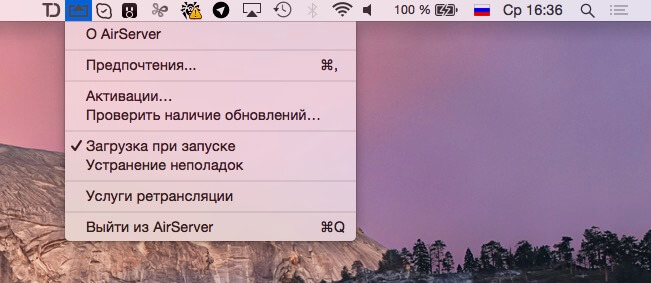
Эта программа, доступная для OS X и Windows, практически не займет место на вашем диске. Она поселится на верхней панели (на Mac), где вы сможете отрегулировать основные настройки. Все действие развернется на самом устройстве.
Чтобы стримить музыку или, скажем, видео, необходимо поднять шторку «Центра управления», включить AirPlay и выбрать в списке свой компьютер. Если же вы хотите сделать захват экрана iPhone или iPad (записать скринкаст), включите тумблер видеоповтора.
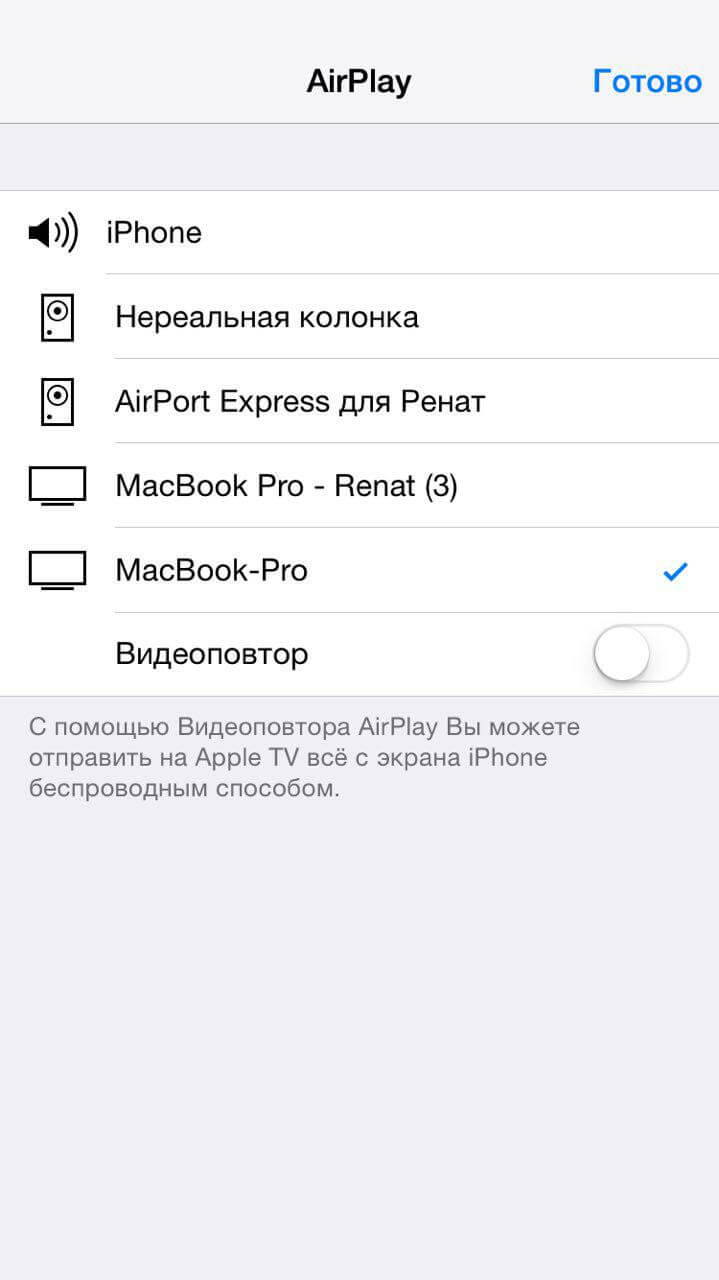
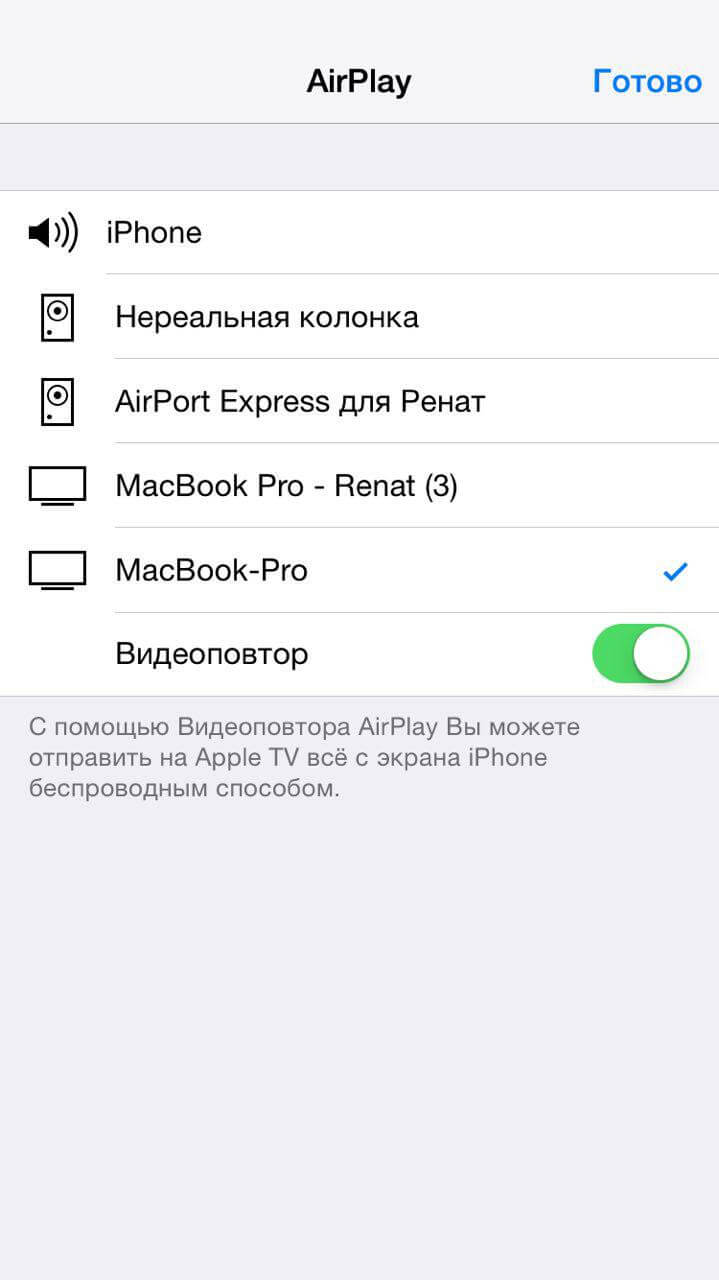
Примечательно, что AirServer позволяет захватывать изображение и видео сразу с трех устройств — например, с iPhone, iPad, Android-устройства и даже Windows Phone благодаря поддержке Miracast. Это выделяет его среди других подобных приложений.
Кроме того, во время записи с экрана предусмотрена возможность регулирования параметров (таких как яркость) прямо в приложении.

AirServer можно по праву назвать лучшим приложением для захвата экрана и стриминга контента. Загрузить его для Windows и OS X можно по ссылкам ниже, предоставляется бесплатная недельная лицензия.
Название: AirServer
Издатель/разработчик: App Dynamic ehf.
Цена: Бесплатно (14,99 $)
Встроенные покупки: Нет
Совместимость: OS X
Ссылка: Установить
Название: AirServer
Издатель/разработчик: App Dynamic ehf.
Цена: Бесплатно (14,99 $)
Встроенные покупки: Нет
Совместимость: Windows
Ссылка: Установить
Как стримить на Twitch с iPhone, iPad или Mac
Вы можете транслировать свои любимые игры на Twitch или просто транслировать свои рассказы и развлечения — и все это из приложения Twitch на iPhone, iPad или Mac. В этой инструкции покажем как бесплатно вести стрим в Twitch с минимальными настройками.

Как стримить на Twitch с iPhone или iPad

1) Откройте Twitch и коснитесь значка камеры. Вы также можете нажать на изображение своего профиля, а затем нажать «Начать стрим».
2) Выберите Трансляция IRL (в реальной жизни).
3) Опишите свой стрим, то есть дайте название. Далее выберите подходящую категорию.
4) Вы можете нажать «Поделиться трансляцией», чтобы отправить ссылку на свой профиль в Twitch через сообщения, WhatsApp, почту и т. д.
5) Наконец, нажмите «Начать трансляцию».

Приложение попросит вас повернуть ваш iPhone в горизонтальную ориентацию. Откройте центр управления и коснитесь красной кнопки «Блокировка книжной ориентации». Теперь вернитесь в Twitch и начните стрим.
Во время трансляции на Twitch:
- Вы можете провести вправо или влево по карточке чата, чтобы скрыть или показать ее.
- Коснитесь значка камеры, чтобы переключиться между передней и задней камерами.
- Коснитесь значка с тремя точками, чтобы отключить микрофон во время стрима. Вы также можете заблокировать экран, чтобы предотвратить случайные касания во время прямой трансляции.
- Когда закончите, нажмите «Конец» >«Завершить трансляцию».
Стрим геймплея
1) Откройте Twitch и коснитесь значка камеры. Вы также можете нажать на изображение своего профиля и нажать «Начать стрим» .
2) Выберите Трансляция игр, чтобы играть и транслировать игру на Twitch.
3) Выберите игру, которую хотите транслировать, и нажмите «Далее». Вы также можете использовать строку поиска, чтобы найти игру.
4) На экране настройки трансляции Twitch дайте имя этом стриму. Настройте другие параметры: громкость, сохранять прошлые трансляции или нет.
5) Когда закончите, нажмите фиолетовую кнопку Live.

6) Вы увидите инструмент Трансляция экрана. Нажмите кнопку «Микрофон», если хотите включить микрофон для комментирования игры голосом. Наконец, нажмите «Начать вещание».

7) Теперь откройте игру, которую вы хотите транслировать в прямом эфире на Twitch, и начните играть.
Примечание. Будет транслироваться все происходящее на вашем экране, включая входящие уведомления, другие открытые вами приложения и т. д. Чтобы не отвлекать вас во время стрима на Twitch, вы можете включить режим не беспокоить. Чтобы уведомления Twitch оставались включенными, добавьте приложение Twitch в качестве исключения в фокусирование. Если вы заблокируете экран iPhone – стрим прекратится.
8) Когда вы закончите трансляцию, коснитесь красной полосы в верхней части экрана iPhone и выберите «Остановить». На этом трансляция геймплея Twitch завершится.

Чтобы просмотреть свои прошлые трансляции, коснитесь изображения своего профиля в левом верхнем углу приложения Twitch и выберите «Мой канал».
Трансляция на Twitch через Mac
Вы можете транслировать на Twitch со своего Mac или ПК, используя бесплатное официальное приложение Twitch Studio, Lightstream (платно) или Streamlabs OBS (бесплатно). Для стрима на Twitch через Lightstream не требуется скачивать приложения, и вы можете выполнять трансляцию из своего веб-браузера.
В этом руководстве мы покажем вам, как транслировать на Twitch с помощью бесплатного приложения Twitch Studio для Mac:
1) Скачайте и установите официальное приложение Twitch для Mac или ПК .
2) Откройте приложение и войдите в систему, используя свое имя пользователя и пароль Twitch.

3) Нажмите «Начать», чтобы настроить микрофон, веб-камеру и системные звуки. На следующем экране нажмите «Предоставить разрешение» > «ОК» рядом с «Микрофон и веб-камерой». Вы также можете нажать «Установить» рядом с системными звуками и следовать инструкциям.
4) Нажмите «Далее», чтобы завершить настройку, выбрав сцену и качество потока. Нажмите «Вперед к приложению», чтобы увидеть главный экран Twitch Studio.
5) Здесь нажмите «Приложение для захвата» > «Предоставить разрешение» > «Открыть системные настройки».

В Системных настройках щелкните значок замка и введите пароль вашего Mac. Затем установите флажок Twitch Studio > Перезапустить. Теперь у приложения есть разрешение на доступ к записи экрана вашего Mac.

6) Нажмите «Начать трансляцию».
7) Установите здесь нужные параметры. После этого щелкните значок карандаша рядом с информацией о потоке, добавьте заголовок, категорию, теги и т. д. и нажмите « Сохранить » .
8) Наконец, нажмите Выход в эфир.

Во время трансляции на Twitch:
- Выберите параметр в разделе «Общий доступ к основному экрану», чтобы транслировать только окно Twitch или весь экран.
- Щелкните значок камеры в левом нижнем углу, чтобы отключить или включить веб-камеру.
- Когда закончите, нажмите «Завершить трансляцию», чтобы остановить трансляцию.
Как стримить с ipad

Иванов Олег
5 октября 2014
Многие задаются вопросом, как стримить игры с c iPhone и iPad? Есть несколько способов, как затратный, так и не очень. В любом случаи вне зависимости от ваших целей, вы найдете в этом руководстве способ подходящий именно вам.
Шаг первый. Приобретение карты видеозахвата
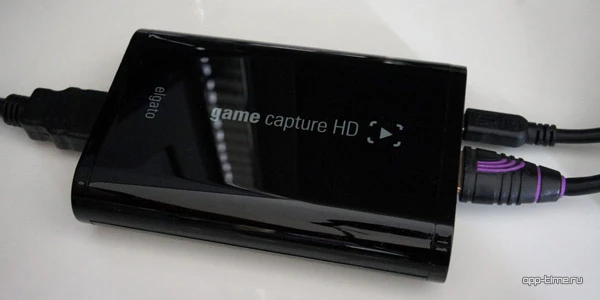
Если вы серьезно решили заняться видео, то для видео-обзоров игр отлично подойдет девайс под названием Game Capture HD, разработанный фирмой Elgato. Он обойдется вам почти в 8000 рублей. Цена, конечно, кусается, но устройство работает безупречно.
Карта Game Capture HD обладает всем необходимым для записи, поддерживает голосовые комментарии и позволяет запускать потоковое видео прямиком в интернет. Устройство работает с платформами PC и Mac. С его помощью можно записывать видео практически с любого девайса, оснащенного выходом HDMI.
Шаг второй. Приобретение адаптера
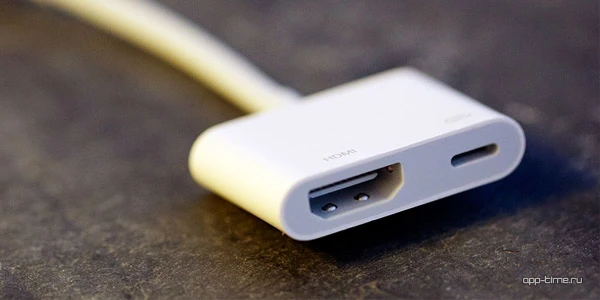
Теперь вам понадобится переходник, потому что по умолчанию на устройствах iOS нет разъемов HDMI. Если у вас новенький девайс iOS, то придется раскошелиться на фирменный переходник «Lightning to HDMI» от компании Apple, а стоит он примерно 2000 руб. Если же вы обладаете стареньким устройством iOS, значит вам понадобится 30-контактный разъем.
Такой кабель можно купить меньше чем за 600 руб. во многих интернет-магазинах. Переходник стандарта «Lightning» подойдет для следующих устройств: iPhone 5, iPhone 5S, любой iPad mini, iPad 4, iPad Air, iPod touch пятого поколения. Все остальное оснащается 30-контактным разъемом.
Шаг третий. Настройка
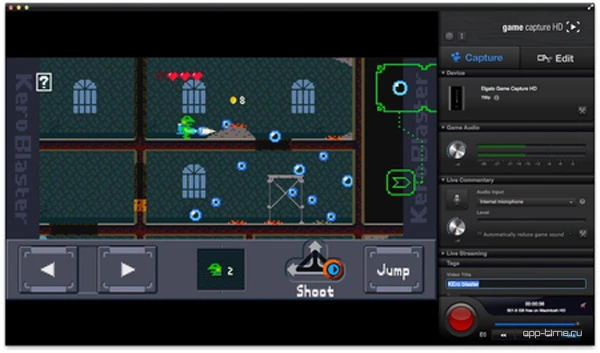
Подключите карту Elgato к вашему PC или Mac с помощью USB mini B, соедините кабель HDMI с переходником HDMI. Подключите переходник к устройству iOS.
Запустите программное обеспечение Elgato на компьютере. Если соединение выполнено правильно и мобильный девайс включен, вы должны увидеть содержимое экрана вашего телефона или планшета на мониторе. Нажмите кнопку «Settings» и убедитесь, что выбран правильный девайс iOS в разделе «Input Device».
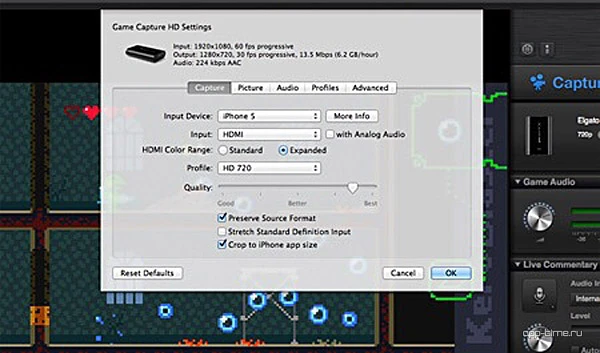
Затем, кликните на «Crop to iPhone app size». Вам также понадобится выбрать качество записи и настроить профиль в соответствии со своими индивидуальными предпочтениями.
При желании, можно записывать видео в максимальном качестве из всех возможных. Но если вы, например, собираетесь транслировать стрим через Twitch, то нужно будет понизить качество, чтобы поток шел без задержек.
Шаг четвертый. Пробная запись
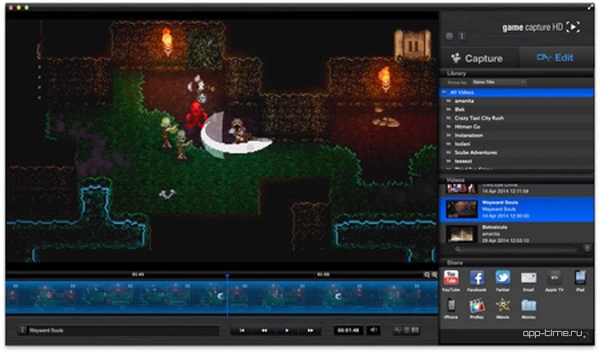
Если хотите записать видео, просто нажмите на большую красную кнопку и процесс запустится. Нажмите кнопку еще раз, чтобы остановить запись. Получившееся видео вы найдете на вкладке «Edit». Здесь можно будет настроить уровень освещения, после чего загрузить запись прямиком на YouTube.
Или же вы можете экспортировать видео и затем отредактировать его перед загрузкой самостоятельно с помощью любого видео-редактора. Если хотите добавить свой голос в процессе записи игры, активируйте микрофон нажатием кнопки «Live Commentary».
Шаг пятый. Запускаем стрим
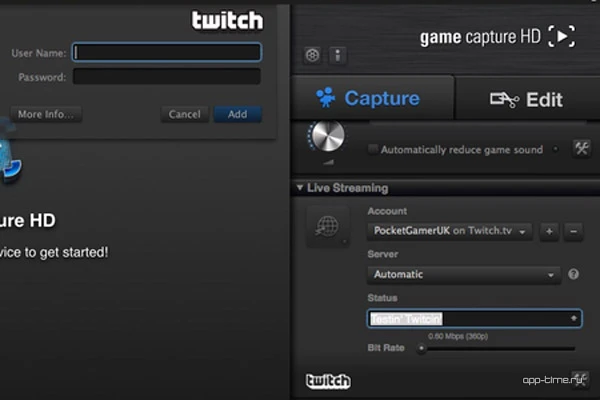
Если желаете запустить в интернет потоковое видео, необходимо создать аккаунт на Twitch, Ustream или YouTube. Затем, просто нажмите кнопку, чтобы начать трансляцию.
Вероятно, вам понадобится понизить битрейт и качество видео, чтобы поток был плавным. А если вы хотите также транслировать видео с вебкамеры, то рекомендуется использовать бесплатную программу Open Broadcaster Sowtware.
Шаг шестой. Дешевая альтернатива
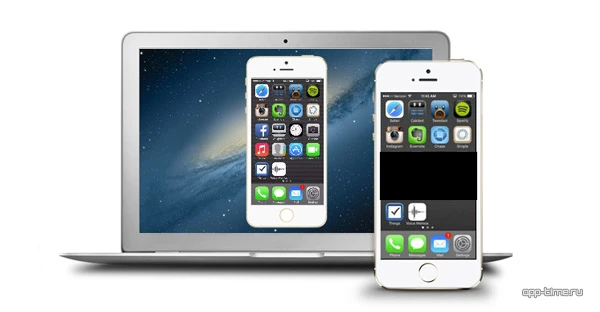
У вас нет лишних 8000 руб? Попробуйте программу, под названием Reflector, которое работает на платформах PC и Mac. Скачайте и установите ей. Затем, откройте Control Center на вашем телефоне или планшете и тапните на «AirPlay».
Выберите свой компьютер и активируйте функцию видеоповтора. В результате, вы должны увидеть содержимое экрана устройства iOS на мониторе PC или Mac.
Теперь, просто нажмите «Start Recording» для начала захвата видео. К сожалению, аудио (комментарии автора например) придется записывать отдельно, а потом синхронизировать два потока с помощью какого-нибудь видео-редактора.
Как стримить видео с компьютера на iPhone или iPad
Здравствуйте
Есть компьютер с фильмами, иногда хочется посмотреть видео из другой комнаты с iPad. Как организовать этот процесс, какие приложения и сервисы использовать?
Существует несколько способов смотреть видео с компьютера на iOS-устройтсвах. Вот самые простые и удобные:
Домашняя коллекция iTunes

Этот способ позволяет создать коллекцию медиафайлов на компьютере и просматривать их с других устройств в рамках одного аккаунта Apple ID.
1. Включите домашнюю коллекцию в приложении iTunes на компьютере (меню Файл – Домашняя коллекция – Включить Домашнюю коллекцию).
2. Добавьте совместимое видео в iTunes, выберите пункт меню Файл – Добавить в медиатеку, укажите файл или папку, а затем нажмите Открыть.
3. На iPhone или iPad остается запустить приложение Видео, и войти в домашнюю медиатеку. Добавленное на компьютере видео будет доступно для просмотра на мобильном устройстве.
Недостатком этого метода является ограничение на поддерживаемые форматы видео для устройств Apple. Получится посмотреть лишь фильмы и видео сжатые кодеками H.264, MJPEG и MPEG-4.
Придется либо изначально искать подходящий формат, либо перед добавлением в медиатеку конвертировать файлы.
Сторонние сервисы
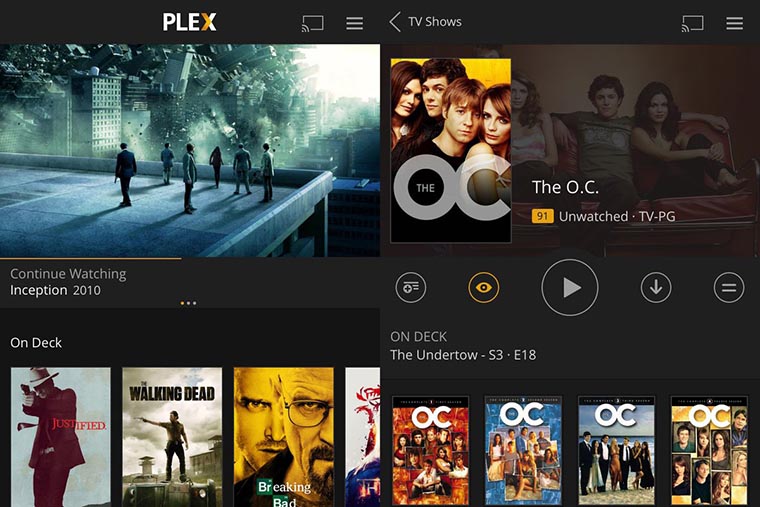
Чтобы обойти ограничение Apple и смотреть видео без конвертации, придется воспользоваться сторонними сервисами.
Все они работают по схожей схеме: на компьютере устанавливается сервер, который будет поддерживать медиатеку и на лету конвертировать файлы для передачи по сети, а на iPhone или iPad будет использоваться клиентское приложение.
1. Установите приложение Plex на компьютер, произведите базовые настройки, добавьте папки с видео для расшаривания (подробно про настройку Plex можно прочитать тут).
2. На мобильном устройстве можно использовать клиент Plex или другое приложение с поддержкой DLNA (например, AVPlayer или VLC).
В первом случае система сама подхватит все настройки, но для определенных функций потребуется платная подписка. В случае использования сторонних программ придется вручную вносить параметры для подключения к серверу на компьютере.
Вот так получится посмотреть любое видео c компьютера на экране iPhone или iPad.