
How to Install a VPN on a Router (+the Pros and Cons)
If you ever had an issue using a certain entertainment platform with a VPN because the device you wanted to use didn’t support VPN services, the good news is that you can solve that issue if you install a VPN on a router.
The not so good news? That there are some clear disadvantages of installing a VPN on a router. We’ll talk through before going through how to install a VPN on a router which isn’t that complicated, yet tends to be due to the fact that most guides on this topic tell you to configure your router but don’t walk you through the steps of how you do that.
Some Benefits of a VPN on a Router
- You aren’t restricted to platforms that support VPN services. That means that you can unblock Hulu, DAZN, American Netflix, or whatever you want to unblock (we provide all those guides (and more) on our blog) on devices that normally do not support that such as the Apple TV, Chromecast, Roku, or just your average smart TV.
- You can protect your entire home/office by securing your entire network with an IP change and with encryption.
- Protection of all devices.PrivateVPN does offer support for up to 6 devices at the same time which is enough for just about everyone, but if you connect a VPN to a router, and have 7 devices, all these devices will work as a router counts as just one connection.
Some Cons of a VPN on a Router
- You are connected to the same location on all devices. If you install a VPN on a router to watch Hulu outside the US on your Apple TV, which doesn’t support VPN services, every device you are using is going to be in the US. That means that somebody wanting to watch Power season 6 when in the UK can’t watch it while connected to that network.
- The connection is much slower. The poorer quality router, the more this will be an issue.
- Pain to set up. This mostly because of how unpractical routers are designed for most users. It’s not that it’s super hard to install a VPN on a router though. It’s just that it’s hard compared to how easy it is to turn PrivateVPN on in our app.
- Not as secure as a VPN on your device. When connected to a VPN on a router, your entire network is overall secure. Well, almost secure. People that are connected to your network, they do have the capability to intercept some of that data since your device isn’t directly connected to a VPN.
The Best Solution to Avoid Issues of Using a VPN on a Router?
Get two routers.
By connecting a router to a router, the main connection can be without a VPN, meanwhile the secondary, with a VPN.
That way, you can have the freedom of choice over whether you are connected to a VPN on a router or not. Freedom that you do also have with just one router, except, having two routers makes the process of switching a matter of seconds rather than minutes.
How to Install a VPN on a Router
Routers have improved tremendously over the years and are far simpler to use today than 10 years ago. With that said, other than Amplifi (which doesn’t support VPNs at this moment) routers, there aren’t any options that are super convenient to use so it’s still not as simple as it could be and a lot of the steps will differ.
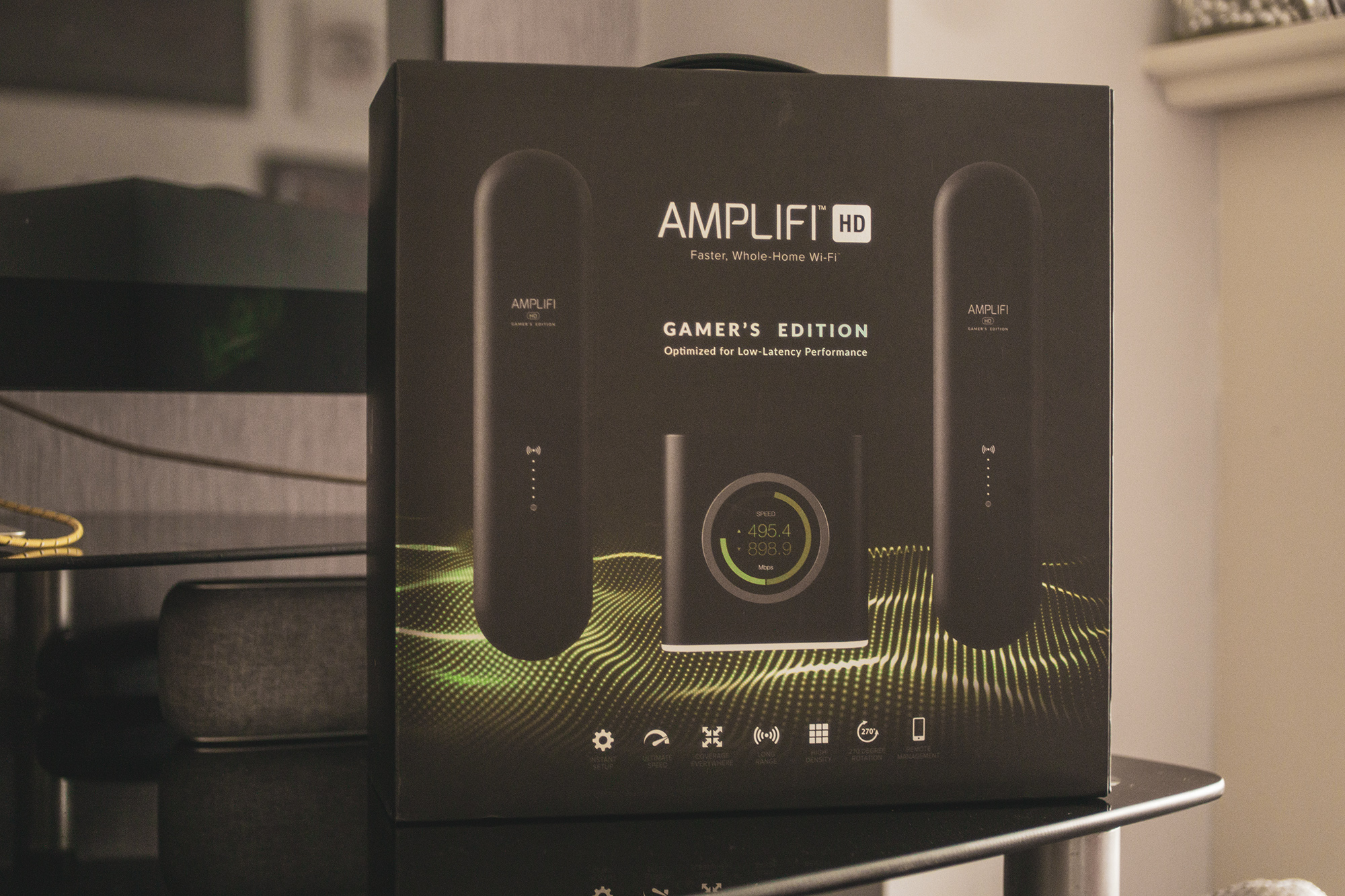
To make it easier for you, we’ll walk you through how to install a VPN on a router with the most universal steps, while linking to more specific guides we have on our sites that will contain the specific settings and extra pieces of information that you might or might not need.
1. To Install a VPN on a Router You First Need to Log Into Your Router
Based on the fact that most households have factory router passwords, it’s safe to assume that most people never logged into their routers prior.
If this is your first time ever to do so, you should look around all your settings as factory settings often aren’t adjusted for the best performance for your specific needs which can influence the performance, not in your favor.
How do you log into your router? You need your IP address. You can find it on a sticker on your router, or you can just go to privatevpn.com where your IP address will be seen on the top — provided that you aren’t connected to a VPN at this given time. Just copy it and then paste it into your web browser. After you do that, login. Your password should be on the sticker of your router.
If you are having issues logging in, try using your current network password or otherwise reset your router to factory settings and then try using the password on the sticker of the router.
2. Install a VPN on a Router With These Simple Steps
The biggest issue with guides about how to install a VPN on a router is that they don’t actually tell you how to do it. After all, there are a lot of different routers out there, but most of the setup aspects are very similar to each other, and we’ll cover them below.
- Find the VPN section in your router. If you can’t, you might not be able to install a VPN on a router that you currently own.
- Fill in your VPN login details. You will also need to provide some more specifics that we cover in our mode in-depth guides around certain routers.
- Downloadthe PrivateVPN certificate and upload it. It’s like installing a certificate on a website.
- Provide the details for the server that you want to connect to. Due to the fact that you aren’t using a VPN service directly, you need to do it manually. Go to our server list and choose the server that you want to connect to and provide them in your router.
That’s not everything that you need to do, and the order might differ, but that’s where are more in-depth guides come in that don’t just cover OpenVPN, but also the likes of PPTP, and platforms like Tomato.
Why a VPN on a Router Isn’t Enough for Entertainment
We mentioned that one of the cons or negatives of installing a VPN on a router is speed which you might or might not have issues with depending on your router.
As far as entertainment goes, the bigger issue is what services the VPN you are using works with.
See, it’s not as simple as connecting to an American server and watching American Netflix. We wish it was as then it would be possible to unblock every single service in the world with a click of a button.
However, in order to access American Netflix, you need a server that supports American Netflix. Same for BBC iPlayer, ESPN+, Hotstar and just about every other service out there.
Why? As companies that don’t have rights to show content everywhere need to make efforts to prevent people from the locations where they can’t show content, from accessing that content. As a result, a lot of VPN servers often don’t work with entertainment platforms.
That’s something you need to know if you want to install a VPN on a router.
And that’s also something that PrivateVPN tackles by focusing on quality over quantity. Fewer servers but more servers that work. The result? The most Netflix regions supported on the market as well as support for all major entertainment platforms that you can read all about on our site.
You can try it out yourself with our 7-day risk-free trial. Just create an account, and you are good to go.
That’s How to Install a VPN on a Router
Installing a VPN on a router has its pros and cons, but for those that need to install a VPN on a router, it’s doable provided you have a router that supports VPN services.
Found this useful? Make sure to check out our blog for other useful guides, whether it’s safety or entertainment.
Written by Michael Smolski.
Как создать и настроить свой VPN-сервер
Сейчас на рынке существует множество готовых VPN-сервисов, но не все они достаточно надежны и стабильны. К тому же большинство из них имеют низкую скорость передачи данных, из-за чего страницы загружаются очень долго. Решить эти проблемы легко — для этого достаточно создать собственный VPN-сервер. О том, как поднять свой VPN на сервере, расскажем ниже.
Зачем нужен VPN
VPN (виртуальная частная сеть) — это технология, которая обеспечивает безопасное и защищенное подключение к интернету. Она создает виртуальный туннель между вашим устройством и глобальной сетью, шифрует все данные и направляет их через удаленный сервер. VPN используется для шифрования трафика, изменения IP-адреса и местоположения пользователя. С помощью VPN вы можете безопасно работать в незащищенной сети (такой, как Wi-Fi в кафе или отеле) и не бояться, что ваши данные перехватят злоумышленники. Также VPN помогает обойти блокировки различных ресурсов.
Что такое OpenVPN
OpenVPN — популярная реализация технологии VPN с открытым исходным кодом. С его помощью вы можете создать собственный VPN-сервер с высоким уровнем безопасности гибкими настройками. OpenVPN поддерживает Windows, MacOS, Linux, Android, iOS и ChromeOS, поэтому вы сможете использовать его на разных устройствах.
Как арендовать и настроить свой ВПН-сервер
Чтобы обзавестись собственным VPN, вам необходимо арендовать облачный сервер VPS и развернуть на нем OpenVPN. Конфигурация сервера может быть любой, поэтому подойдет даже минимальный тариф. При заказе сервера нужно выбрать операционную систему Ubuntu 20.04:
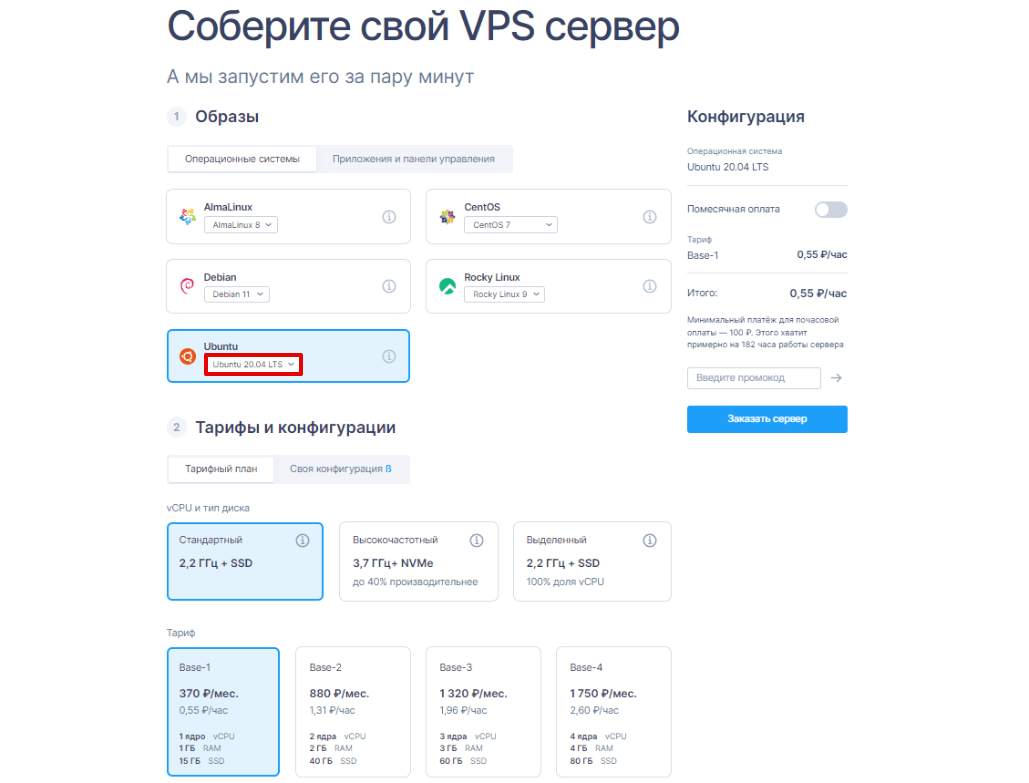
Создаем собственный VPN-сервер: установка OpenVPN
Мы производили установку на сервер с ОС Ubuntu 20.04 — для других версий процесс установки и настройки может отличаться. Чтобы начать установку, подключитесь к серверу по SSH.
Установка пакетов
- Обновите списки пакетов с помощью команды:
Защитите всю свою сеть с помощью маршрутизатора с VPN
Надежная защита конфиденциальности и свобода в Интернете при работе с любого устройства, подключенного к сети —установите VPN PIA на свой маршрутизатор, чтобы получить эти преимущества и защитить всю свою сеть.

Что такое VPN-маршрутизатор?
Маршрутизатор с VPN позволяет использовать VPN PIA во всей домашней или офисной сети. Это гарантирует, что весь интернет-трафик, передаваемый через маршрутизатор с любого подключенного устройства, будет автоматически проходить через безопасный зашифрованный туннель VPN.


Преимущества использования VPN-маршрутизатора
Если PIA VPN установить непосредственно на маршрутизатор, вы сможете сразу защитить все устройства в сети.
- Настройте PIA всего один раз, а не для каждого устройства отдельно
- Защитите более 10 устройств
- Защитите свой Интернет вещей и другие устройства без нативных приложений
- Функция экстренного отключения от Интернета обеспечивает безопасность всей сети
Начало работы с VPN-маршрутизатором
Чтобы установить PIA на маршрутизатор, вам понадобится подписка на PIA VPN.

Шаг 1
Оформите подписку на PIA VPN

Шаг 2
Купите совместимый маршрутизатор

Шаг 3
Установите PIA на маршрутизатор
Установка PIA VPN на маршрутизатор
Совместимые с VPN маршрутизаторы
Некоторые маршрутизаторы поддерживают VPN «из коробки», но для установки сервиса могут потребоваться более глубокие знания. Ознакомьтесь с нашими руководствами по расширенной настройке здесь.
Удобный маршрутизатор от FlashRouter
PIA рекомендует использовать маршрутизатор от FlashRouter, созданный специально для обычных пользователей, которые хотят быстро начать пользоваться VPN. Это простое решение с автоматической настройкой обеспечит полную безопасность сети.
Управление FlashRouter VPN из простого приложения
Маршрутизатором от FlashRouter легко управлять через приложение FlashRouter Privacy. Установив PIA VPN на FlashRouter, вы по достоинству оцените простой интерфейс и быструю процедуру настройки. Выполнив необходимые действия, можно обеспечить повышенную конфиденциальность, безопасность и свободу в Интернете для всех устройств своей сети.


Дополнительный контроль с помощью раздельного туннелирования
Вы хотите защитить с помощью VPN-маршрутизатора всю сеть, кроме одного или нескольких отдельных устройств? Просто используйте функцию раздельного туннелирования в PIA, чтобы настроить разные правила для разных устройств и получить полный контроль над сетью.
Выберите подходящий план
На все планы распространяется 30-дневная гарантия возврата денег
Акция Black Friday: СКИДКА 85%
3 года + 4 месяца БЕСПЛАТНО
467.60€ 70€ за 3 года
140.28€ 37.19€ в год
Все суммы указаны в EUR, скидки указаны относительно текущей цены на услуги в размере 11.69 € в месяц.
Где купить маршрутизатор с VPN?
Приобретите маршрутизатор с VPN у нашего партнера FlashRouter и используйте код PIA20 на веб-сайте FlashRouter для получения скидки в 20%.

Linksys WRT3200ACM DD-WRT FlashRouter

Asus AC5300 DD-WRT FlashRouter

Netgear R6700 DD-WRT FlashRouter
Популярные вопросы
Что такое VPN-маршрутизатор?
Маршрутизатор с VPN — это такой же маршрутизатор, как тот, что вы используете дома для подключения к Интернету, только на нем установлено программное обеспечение VPN. Это значит, что вам не придется устанавливать VPN на компьютеры, смартфоны и смарт-телевизоры, потому что ваше соединение будет защищено на уровне сети.
Как настроить маршрутизатор с VPN?
Во-первых, нужно убедиться, что ваш маршрутизатор поддерживает программное обеспечение VPN. Установка ПО может представлять определенные сложности, и для нее могут потребоваться технические знания. Чтобы установить PIA на совместимый маршрутизатор, следуйте данным инструкциям. Большинству пользователей мы рекомендуем FlashRouters. Маршрутизаторы FlashRouters предназначены для использования с VPN, а настроить их смогут даже пользователи без дополнительных знаний.
Какой маршрутизатор с VPN считается лучшим?
Любой маршрутизатор, на который можно установить VPN, будет обеспечивать высокий уровень безопасности, потому что именно VPN, а не маршрутизатор, защищает вашу сеть. Тем не менее, мы обычно рекомендуем своим пользователям FlashRouters, потому что маршрутизаторы от этого производителя просты в настройке и использовании.
Как работает VPN-маршрутизатор?
Маршрутизатор с VPN работает так же, как обычный VPN. Вы можете выбирать те же серверные локации, пользоваться шифрованием данных и другими расширенными функциями, например раздельным туннелированием и блокировщиком рекламы. Вся разница в том, что VPN установлен на маршрутизатор, а не на компьютер, планшет, смартфон или другое подключенное устройство.
Будет ли маршрутизатор с VPN замедлять работу всей моей сети?
Все VPN немного замедляют соединение, но установленный на маршрутизатор VPN не сильно повлияет на скорость его работы. VPN от PIA — один из самых быстрых сервисов, а его сеть серверов NextGen оптимизирована для работы на скорости 10 Гбит/с (это очень много!).
Какие устройства защищает VPN-маршрутизатор?
Маршрутизатор с VPN защищает абсолютно все устройства, подключенные к вашей сети, включая смарт-телевизоры, игровые приставки и устройства из сети Интернета вещей (например, умные камеры, динамики, лампочки и т. п.). Если с устройства можно зайти в Интернет, оно будет защищено.
Все еще сомневаетесь? Попробуйте PIA без риска
Благодаря нашей 30-дневной гарантии возврата денег вы сможете получить обратно свой платеж, если вас что-то не устроит.


Отказ от ответственности: использование PIA VPN в незаконных целях нарушает наши Условия использования.
Разработчики Private Internet Access обладают более чем 10-летним опытом работы в сфере VPN. Благодаря строгой безлоговой политике, серверной инфраструктуре мирового класса и прозрачному программному обеспечению с открытым исходным кодом PIA всегда обеспечивает вашу конфиденциальность, безопасность и свободу в Интернете.
Следите за новостями в социальных сетях
- VPN для ПК
- VPN для Mac
- VPN для Linux
- VPN для Android
- VPN для iOS
- VPN-расширение для Chrome
- Firefox
- ВПН для Смарт ТВ
- Пригласить друга
- Аффилированные партнеры
- Лидеры мнений
- Определить IP-адрес
- Проверка утечек DNS
- Проверка утечек адресов электронной почты
- Проверка утечек IPv6
- Про PIA
- Кому мы помогаем
- Карта сайта
- Отзывы
- Поддержка
- Контакты
- Условия использования
- Политика конфиденциальности и использования файлов cookie
- Политика в отношении закона DMCA
- Политика в отношении контроля экспорта
Copyright © Private Internet Access, Inc. All Rights Reserved.
Как установить VPN на любое устройство: руководство 2023
Настройка VPN наверняка может показаться непосильной задачей, но обычно всё очень просто. Чтобы с ней справится вам точно не нужно быть компьютерным гением. Хорошие VPN предоставляют простые в установке приложения для большинства устройств, и их настройка занимает всего несколько минут.
Даже если у VPN нет собственного приложения для нужного вам устройства, чаще всего вы сможете найти простой способ обойти это ограничение (например, при помощи Smart DNS). В редких случаях когда необходимо настроить VPN вручную, весь процесс выполняет всего за несколько шагов.
Ниже мы подробно описали, как установить VPN, а затем привели пошаговые руководства, которые охватывают настройку приложения и ручные настройки для каждого устройства, так что вы можете сразу приступить к использованию многих преимуществ, предоставляемых VPN.
Если у вас ещё нет VPN, я также составил краткий список самых простых в настройке сервисов на любом устройстве и платформе. Помимо собственных приложений эти VPN также легко настроить вручную. Первым в списке моих рекомендаций стоит ExpressVPN, поскольку он прост в использовании, обеспечивает высокую скорость, отлично справляется с разблокировкой и предоставляет первоклассные функции безопасности. Также вы можете протестировать ExpressVPN без риска, поскольку на него действует 30-дневная гарантия возврата средств.
Краткая инструкция: Как установить VPN-приложение, выполнив 3 простых шага
- Скачайте VPN.Я рекомендую ExpressVPN, поскольку он удобен, совместим с многими устройствами (даже со smart TV и роутерами) и предоставляет щедрую 30-дневную гарантию возврата средств.
- Установите приложение на выбранное вами устройство. Скачайте приложение для своего устройства со страницы скачиваний вашего VPN и установите его.
- Начинайте пользоваться VPN. Всё очень просто! Можете открывать сайты, смотреть онлайн-видео и играть с подключением к VPN.
Как настроить VPN-приложение — подробная инструкция
У лучших VPN есть собственные приложения для всех основных операционных систем (Windows, macOS, Android, iOS и Linux). Если вы просто хотите установить VPN на свой компьютер или мобильное устройство, вам нужно лишь выбрать подходящее для вашего устройства VPN-приложение и установить его.
Совет от эксперта: если вам нужен быстрый способ защитить трафик в браузере, у многих VPN есть браузерные расширения для Chrome, Firefox и Edge, которые очень легко настроить. Чтобы получить одно из этих расширений, вам нужно лишь зарегистрироваться в VPN и скачать браузерное расширение с сайта. После этого откройте расширение, выполните вход и подключитесь к серверу для защиты трафика в браузере.
Настроить VPN через приложение проще простого. Просто выполните данные шаги:
- Выберите VPN. Из-за большого выбора может быть сложно остановиться на одном VPN. Если вы сомневаетесь в выборе VPN, я рекомендую ExpressVPN, поскольку его легко настроить и у него есть собственные приложения для многих устройств. В этой инструкции я буду использовать его в качестве примера, однако процесс установки большинства VPN будет похожим.
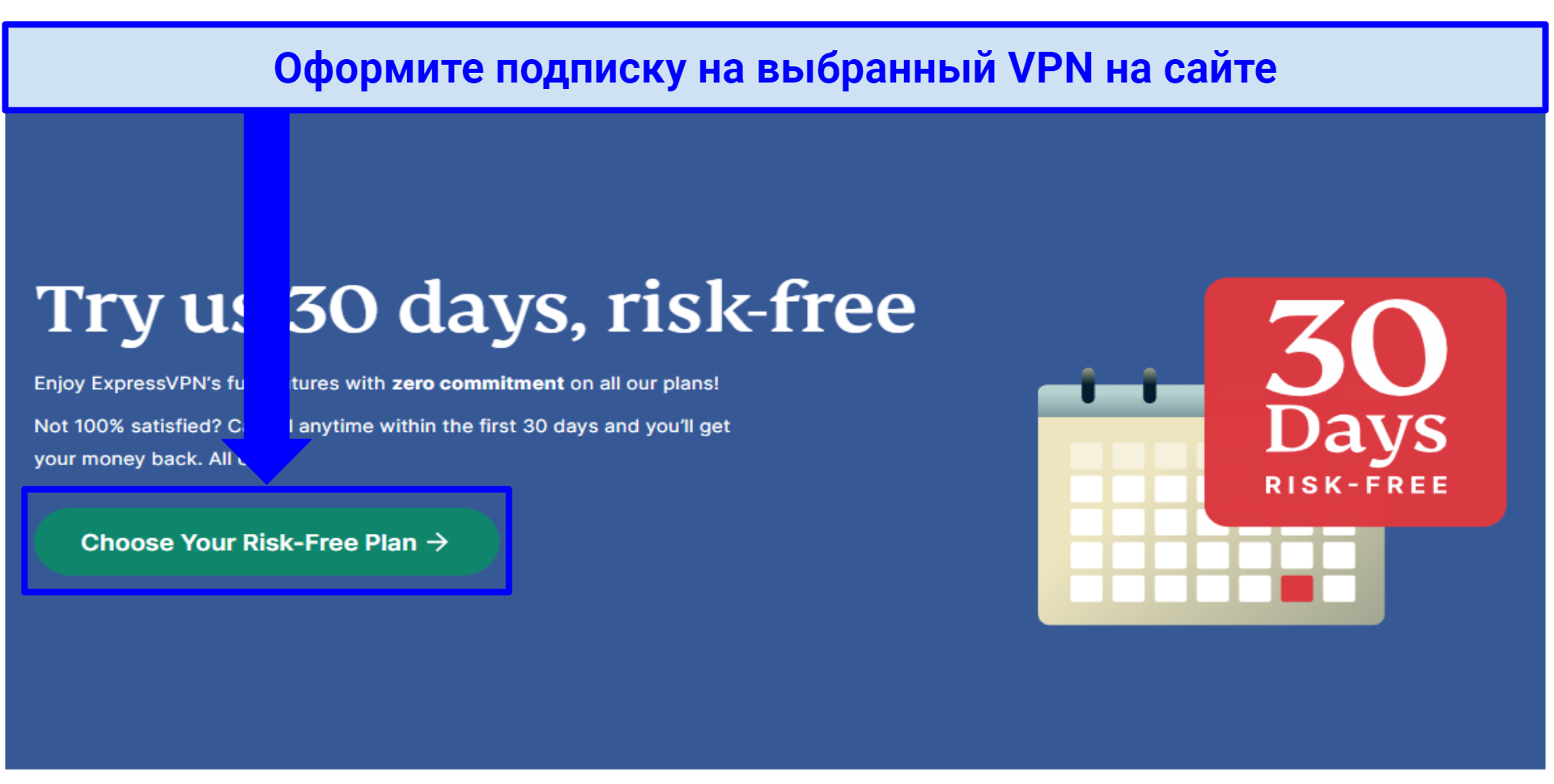 ExpressVPN предоставляет самые быстрые и надёжные серверы и легко настраивается
 - Зарегистрируйтесь в своём VPN. Во-первых, необходимо выбрать тариф. Обычно есть один краткосрочный (месячный) и несколько долгосрочных тарифов (больше всего можно сэкономить на самых долгих подписках). Для завершения процесса регистрации вам скорее всего потребуется адрес электронной почты и действующий способ оплаты. Важное примечание — я всегда рекомендую регистрироваться с сайта VPN-сервиса, поскольку так вы будете защищены гарантией возврата средств этого сервиса (все VPN из моего списка предоставляют проверенную и протестированную гарантию). А при скачивании VPN через Apple Store или Google Play Store применяется политика возврата этих магазинов, а не VPN-сервиса.
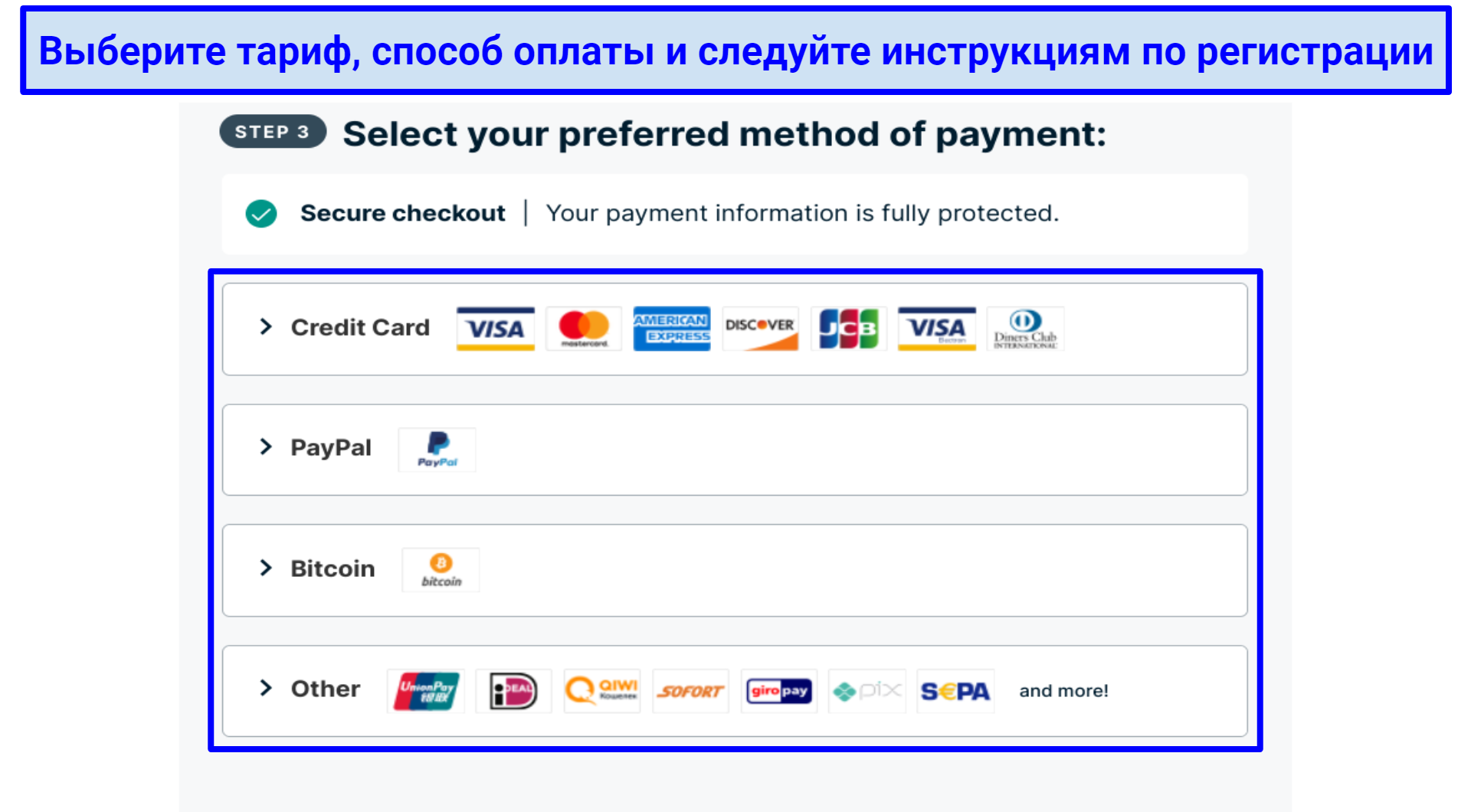 Многие VPN позволяют платить криптовалютой, что делает платёж анонимным
 - Скачайте и установите VPN. Самый простой способ — войти в учётную запись вашего VPN на сайте, после чего перейти на страницу скачивания приложения, найти своё устройство и нажать «Скачать». Так вы скачаете установочный файл приложения — для установки приложения на устройство запустите этот файл после скачивания. Единственным исключением являются устройства на Linux. Для установки (и управления) VPN-приложением на Linux обычно необходимо пользоваться командной строкой. К счастью, для выполнения этого процесса у ExpressVPN и большинства других VPN есть простые пошаговые инструкции на русском.
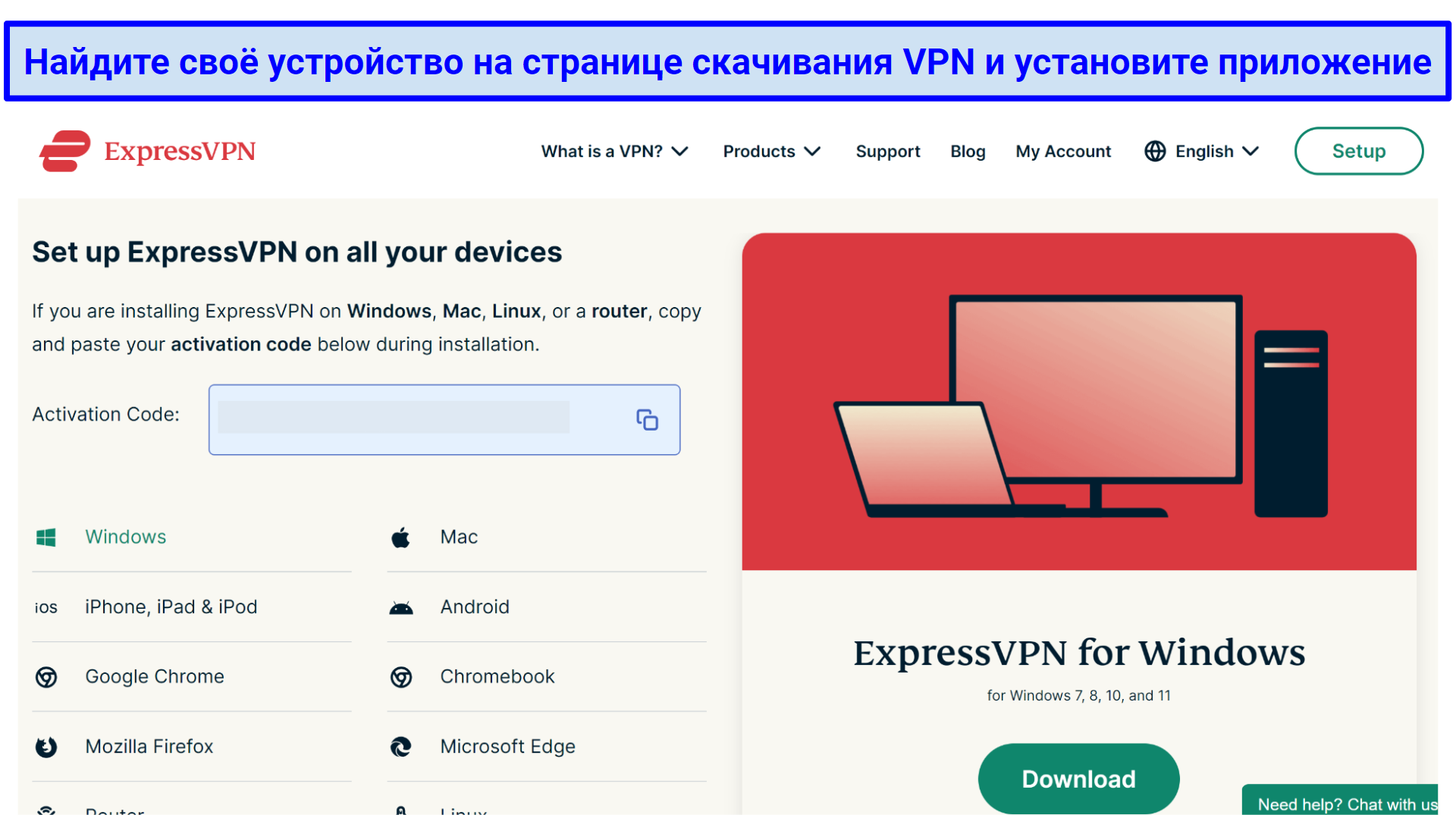 Процесс установки приложения полностью автоматизирован
 - Для начала использования приложения выполните вход. Введите данные учётной записи и код активации, если этого требует ваш VPN. После успешного входа вы можете увидеть несколько сообщений — обычно VPN запрашивают разрешение на отправку отчётов о сбоях в работе (вы можете легко отказаться) или запуск VPN при включении устройства.
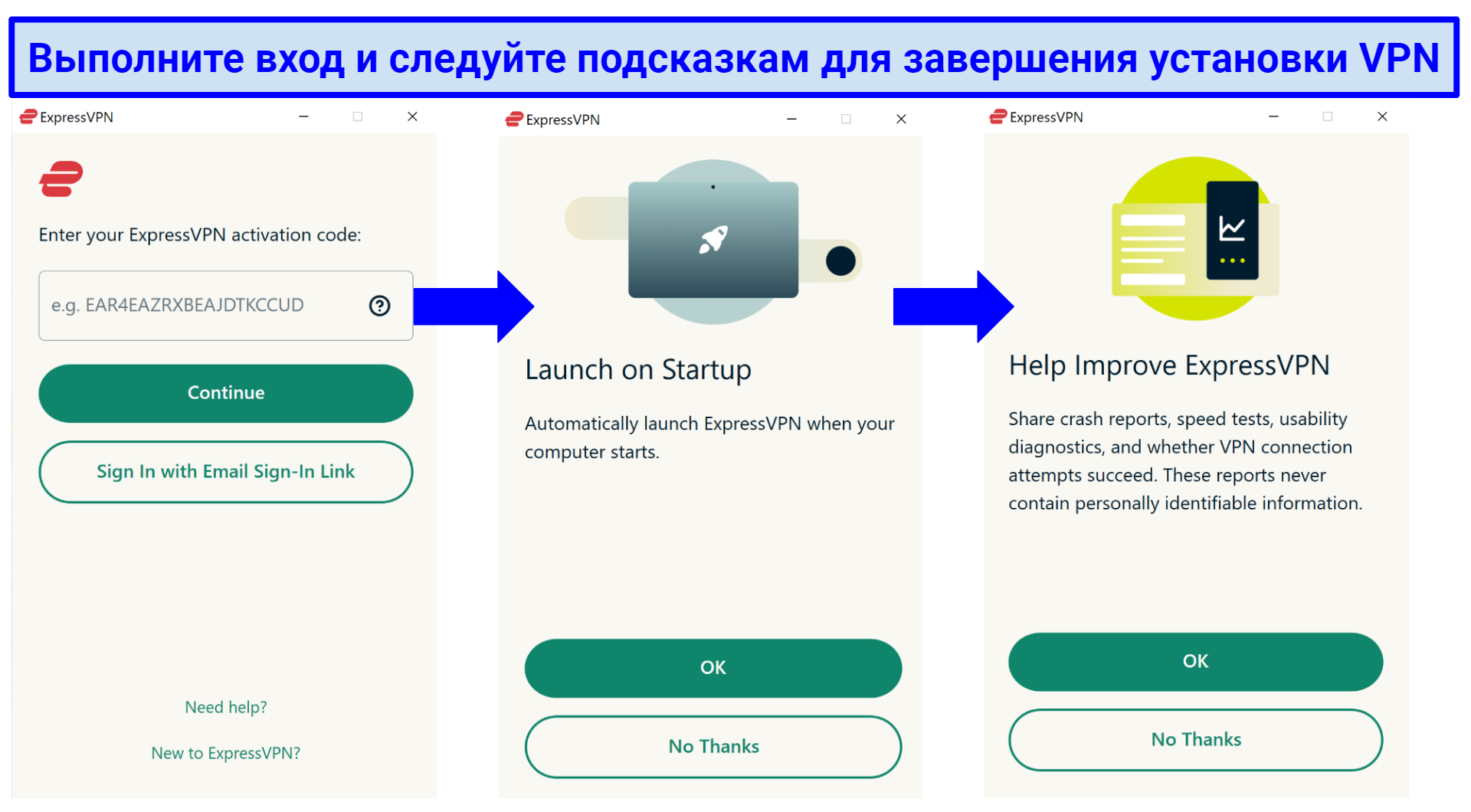 Вам может потребоваться код активации, который обычно можно найти в учётной записи на сайте VPN
 - Найдите подходящий сервер. Сначала необходимо найти VPN-сервер в нужной вам стране. Если в вашем VPN-приложении есть список серверов со строкой поиска в верхней части, вы можете просто ввести название страны или пролистать вниз и найти сервер вручную. У некоторых VPN есть географическая карта мира с иконками, обозначающими страны.
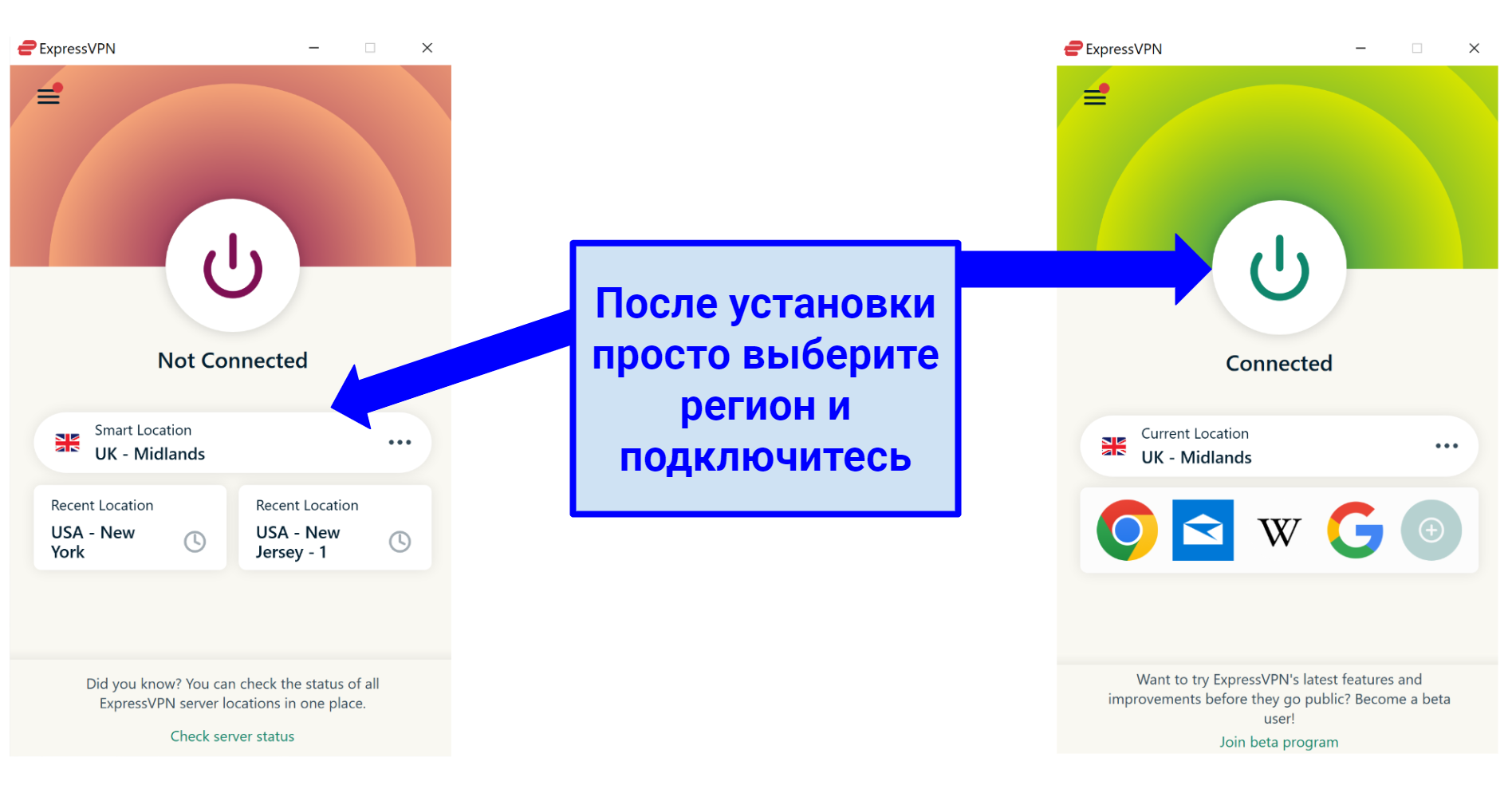 У ExpressVPN есть функция «Автовыбор”, которая подключит вас к самому быстрому серверу
 - Подключитесь к серверу. После того как вы нашли сервер в нужном регионе, выберите его нажатием мыши. Некоторые VPN автоматически подключаются к серверу при нажатии на него, а в других нужно дополнительно нажать на кнопку «Подключиться». Дождитесь, пока статус VPN сменится на «Подключено», и всё готово! Обычно VPN хорошо работает с настройками по умолчанию, но вы можете изменить некоторые параметры при необходимости настройки VPN для определённой активности или повышения безопасности.
Как настроить VPN вручную
В большинстве случаев вам не придётся настраивать VPN вручную. Но если вы хотите использовать VPN с устройством, которое обычно не поддерживает VPN-приложения, вам придётся выполнить ручную настройку. Также могут быть другие исключительные ситуации, в которых вам придётся выполнить ручную настройку, например при попытке использования VPN в сетях с ограничениями.
К счастью, выполнить ручную настройку не очень сложно, и для каждого устройства есть несколько способов сделать это. Некоторые VPN ещё больше упрощают процесс за счёт предоставления сервиса Smart DNS или простой установки на роутеры. Вот как выполнить ручную настройку VPN на устройстве:
Как настроить VPN на PlayStation, Xbox и Smart TV
Самый простой способ использовать VPN на PlayStation, Xbox, smart TV или медиаплеере — использовать Smart DNS. Smart DNS переадресует ваш интернет-трафик через DNS-сервер вашего VPN, в процессе удаляя идентифицирующую информацию. Это позволяет скрыть настоящее местоположение и получить доступ к контенту с гео-ограничениями в зависимости от местоположения DNS-сервера.
Помните, что Smart DNS работает не так, как VPN — он не скрывает настоящий IP-адрес и не шифрует интернет-трафик. Это значит, что он далеко не так безопасен. Однако если вы просто хотите получить доступ к контенту с гео-ограничениями, его должно вполне хватить для этой цели.
Не все VPN-сервисы предоставляют Smart DNS, а при его наличии могут быть доступны серверы только в нескольких регионах (например, некоторые из них поддерживают только подключение к США). Однако у этих VPN есть Smart DNS, и у них у всех очень простой процесс установки. Следуйте описанным ниже шагам для настройки этого сервиса на вашем устройстве.
- Активируйте Smart DNS на своём VPN-аккаунте. Перейдите на страницу DNS в своём аккаунте, при необходимости зарегистрируйте IP-адрес и получите DNS-адрес VPN-сервиса.
- Настройте DNS на своём устройстве. Найдите настройки DNS на своём ТВ, медиаплеере или приставке (обычно они находятся в сетевых настройках). Введите предоставленный VPN-сервисом DNS-адрес и нажмите «ОК».
- Выберите предпочитаемый регион. Если в вашем VPN есть такая возможность, выберите регион, в котором работает нужная вам стриминговая платформа. Однако некоторые Smart DNS предоставляют только один регион.
- Начинайте просмотр. Наслаждайтесь фильмами и сериалами из выбранного региона.
А если ваш VPN не предоставляет Smart DNS, вы можете поделиться VPN-подключением со своего компьютера или ноутбука с Windows (просто создайте точку доступа с подключением к VPN).
Как настроить VPN на роутерах (используйте ваш VPN на всех устройствах)
Одним из преимуществ настройки VPN на роутере является возможность обеспечить VPN-защиту всех устройств с WiFi в вашей домашней сети. Также он без проблем работает с устройствами, которые обычно несовместимы с VPN-приложениями. Именно поэтому данный способ является самым универсальным.
При этом данный способ работает только с роутерами, совместимыми с VPN. Большинство VPN предоставляют список совместимых роутеров, поэтому необходимо заранее убедиться, что модель вашего роутера совместима с выбранным VPN.
Настроить VPN на роутере не так просто, как на других устройствах, и процесс сильно различается в зависимости от модели вашего роутера и VPN-сервиса. Более подробное описание процесса установки VPN на роутер вы можете найти в этой инструкции.
Также важно помнить, что у каждого роутера свой процесс настройки VPN, поэтому лучше всего следовать инструкциям на сайте вашего VPN. Ещё вы можете связаться с производителем роутера. Есть три способа установить VPN на роутер:
- Установить собственное приложение VPN-сервиса на роутер.Некоторые VPN, например ExpressVPN, предоставляют собственное приложение для совместимых моделей роутеров. Подобные VPN-приложения похожи на приложения для компьютеров и мобильных устройств, и их легко установить. Также они позволяют переключаться между серверами и легко управлять другими настройками.
- Купить предварительно настроенный роутер. Это самый простой, но и самый дорогой способ воспользоваться всеми преимуществами роутера с VPN. К тому же вам всё равно придётся приобрести подписку на VPN. Однако данный способ требует минимальной ручной настройки.
- Установить VPN на роутер самостоятельно. Это самый сложный и рискованный способ установки VPN на роутер. Если сделать что-либо неправильно, вы можете навсегда испортить свой роутер. Перед такой настройкой необходимо связаться с сотрудниками VPN-сервиса или производителем роутера, поскольку у каждого роутера свой процесс установки.
Настройка VPN на Windows, macOS и Linux
Повторюсь — самый простой способ настроить VPN — использовать приложение, но если в вашей ситуации необходима ручная настройка VPN на компьютере или ноутбуке, вы можете выполнить шаги, описанные ниже.
Перед началом работы вам может потребоваться дополнительная информация от VPN-провайдера, например адрес VPN-сервера и специальное имя пользователя и пароль. Некоторые VPN неохотно предоставляют подобную информацию, поэтому здесь у вас могут возникнуть сложности. Если вы не можете найти необходимую информацию, попробуйте связаться с поддержкой пользователей VPN-сервиса.
Windows 10/11:
- Откройте настройки VPN. Перейдите в «Параметры», затем «Сеть и интернет» и затем «VPN».
- Настройте VPN. Нажмите «Добавить VPN-подключение», смените поставщика услуг на Windows (встроенный) и заполните необходимые поля.
- Подключитесь к VPN. Нажмите на иконку WiFi и выберите только что настроенный VPN. Введите пароль для подключения.
Windows 7:
- Откройте настройки VPN. Нажмите на кнопку «Пуск» и введите «VPN» в строке поиска. Так вы перейдёте в раздел «Настроить подключение к виртуальной частной сети (VPN)».
- Настройте VPN. Введите необходимую информацию. Вы увидите надпись «Ошибка подключения», после чего нужно нажать «Всё равно создать это подключение».
- Подключитесь к VPN. Нажмите на «Дополнительные параметры». Введите предопределённый ключ в строке «Ключ» (это будущий пароль от вашего VPN). Нажмите «ОК», затем «Запуск подключения».
Главное помните, что встроенный клиент Windows поддерживает только IKEv2, L2TP, PPTP и SSTP — эти протоколы не такие безопасные, как OpenVPN. Другим способом ручной настройки является использование стороннего ПО — OpenVPN. Этот процесс легче, а большинство VPN поддерживают ручную настройку OpenVPN.
macOS:
- Откройте Сетевые настройки. Перейдите в «Системные настройки» > «Сеть» и нажмите на значок «+». После появления окна нажмите «VPN».
- Настройте VPN. Введите необходимые сведения, в том числе тип и протокол VPN, а затем нажмите «Создать». После этого введите дополнительную информацию и нажмите «Применить» и «ОК».
- Подключитесь к VPN. Перейдите в «Системные настройки», выберите «Сеть» и нажмите на VPN. Введите имя пользователя и пароль, предоставленные вашим VPN-сервисом.
Также вы можете вручную настроить VPN, установив его через Tunnelblick — это приложение управляет подключениями OpenVPN.
Linux:
- Откройте настройки. Откройте обзор активности и введите «Network» (Сеть). Нажмите на «Network», затем на иконку «+» внизу слева.
- Выполните настройку VPN. Выберите нужное VPN-подключение и заполните необходимые данные. Для завершения нажмите «Add» (Добавить).
- Подключитесь к VPN. Откройте «Systems Menu» (Системное меню), выберите свой VPN и нажмите «Connect» (Подключиться).
А для ручной настройки подключения OpenVPN вы можете воспользоваться специальной версией стороннего ПО OpenVPN для Linux.
Настройка VPN-подключения на Android и iOS
Скачивание APK
Если вы используете Android-устройство и не можете получить доступ к Google Play Store, вы всё равно можете скачать VPN-приложение в виде APK-файла. Этот способ также работает при использовании устройств Huawei. Обычно APK-файл можно найти на странице скачивания VPN. Вот как это сделать:
- Разрешите своему устройству скачивать неизвестные приложения. Перейдите в настройки, затем «Приложения и уведомления» > «Особые права доступа» > «Установка неизвестных приложений». Найдите в списке свой браузер и переключите ползунок «Разрешить установку из этого источника».
- Перейдите на страницу загрузок вашего VPN. После этого скачайте APK-файл вашего VPN для Android. Он должен быть на странице загрузок вашего VPN.
- Нажмите «Скачать APK». Скорее всего вы увидите предупреждение о том, что скачиваемый файл может навредить вашему устройству. Если вы скачиваете надёжный и известный VPN с официального сайта, вы можете спокойно нажать кнопку «Всё равно скачать».
- Нажмите «Установить». После установки откройте файл для доступа к Android-приложению.
Ручное подключение к VPN — Android
Ещё один способ настроить VPN — использовать настройки телефона. В этом случае вам не нужно устанавливать приложение на устройство, и вам придётся самостоятельно вводить все параметры VPN-сервера. Этот способ работает на всех Android-устройствах, в том числе на Android TV.
- Откройте настройки VPN. Перейдите в «Подключения» и выберите «VPN». Если вы не видите «VPN», нажмите на «Другие настройки». Там вы должны увидеть настройки VPN.
- Выполните настройку VPN. Нажмите на значок «+» в верхнем правом углу и введите всю необходимую информацию. Если вы не видите значок «+», откройте меню «Расширенные настройки». После ввода необходимой информации нажмите «Сохранить».
- Подключитесь к VPN. Вернитесь в настройки VPN и нажмите на созданное VPN-подключение. Введите имя пользователя и пароль, после чего нажмите «Подключиться».
Ручная настройка VPN — iOS (iPhones и iPads):
- Откройте сетевые настройки. Перейдите в «Настройки», выберите «Основные» и нажмите на «VPN». После этого выберите «Добавить конфигурацию VPN».
- Добавьте свой VPN. Введите необходимую информацию, в том числе VPN-протокол и удалённый ID-сервер. Для сохранения нажмите «Готово».
- Подключитесь к VPN. Вернитесь на страницу VPN — теперь вы можете легко включить или выключить VPN переключателем.
Помимо этого, если вы не можете использовать или получить доступ к приложению VPN-провайдера, на Android и iOS есть возможность использовать OpenVPN или другое стороннее ПО. При использовании этих способов вам также потребуется вручную ввести информацию о серверах, но вы получите больше функций и возможность легко управлять VPN-подключениями.
Лучшие VPN с простой настройкой на любом устройстве за 2023
1. ExpressVPN — простой процесс установки с максимальной скоростью для комфортного использования
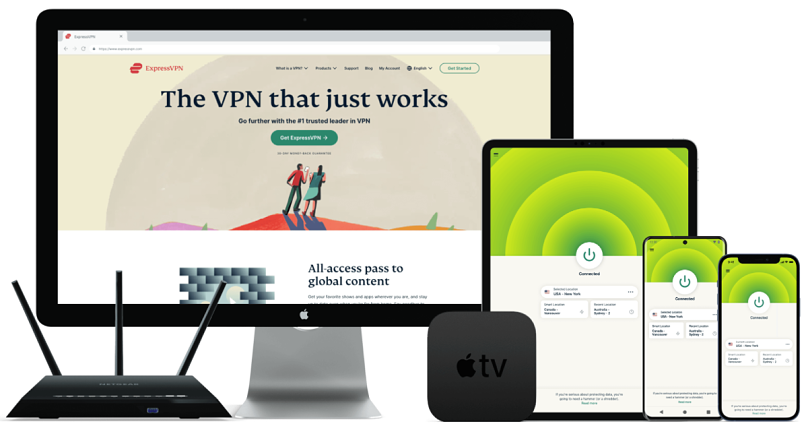
Выбор редактора Выбор редактора Используйте 30 дней без риска
Протестировано в Ноябрь 2023
Доступно для:
Windows Mac Андроид iOS
Chrome Роутер Smart TV Еще
Попробуйте ExpressVPN >
www.ExpressVPN.com
- Легко использовать благодаря собственным приложениям на русском для всех популярных устройств
- Минимальное снижение скорости для комфортного стриминга, игр и скачивания торрентов
- Функция автоматического отключения, защита от утечек и проверенная политика несохранения логов для обеспечения защиты и конфиденциальности
- Разблокирует: Netflix США и другие библиотеки, Disney+, HBO Max, Hulu, BBC iPlayer, Vudu, superkanal.ru, а также LinkedIn, Instagram, Facebook и другие социальные сети и многое другое
- Глобальная сеть серверов в том числе с серверами в Украине и Беларуси
Настройка ExpressVPN проходит очень просто. После регистрации на сайте мне потребовалось всего несколько минут, чтобы установить его на свой ноутбук с Windows и iPhone. Ручная настройка не требуется, а для начала работы не нужны никакие технические знания. Сразу после скачивания приложения я просто нашёл нужный мне сервер для подключения.
Одной из его уникальных особенностей является собственное приложение и прошивка для роутеров. Для работы большинства VPN необходима сторонняя прошивка, например DD-WRT, после чего нужно самостоятельно настроить OpenVPN — это не самая простая задача. При этом при использовании данного способа для переключения сервера вам придётся каждый раз изменить настройки роутера.
С другой стороны, собственную прошивку ExpressVPN легко установить на многие популярные модели роутеров, и с ней вы сможете без труда менять сервер и управлять настройками через собственное браузерное приложение. Все устройства в вашей домашней сети будут автоматически подключены к VPN. В приложении вы сможете разделить устройства на отдельные группы, для каждой из которых будет использоваться свой выбранный сервер. Например, я настроил свой компьютер и ноутбук на подключение к серверу в поддерживающей конфиденциальность граждан Швейцарии, а мой smart TV был настроен на использование американского сервера для просмотра Hulu.
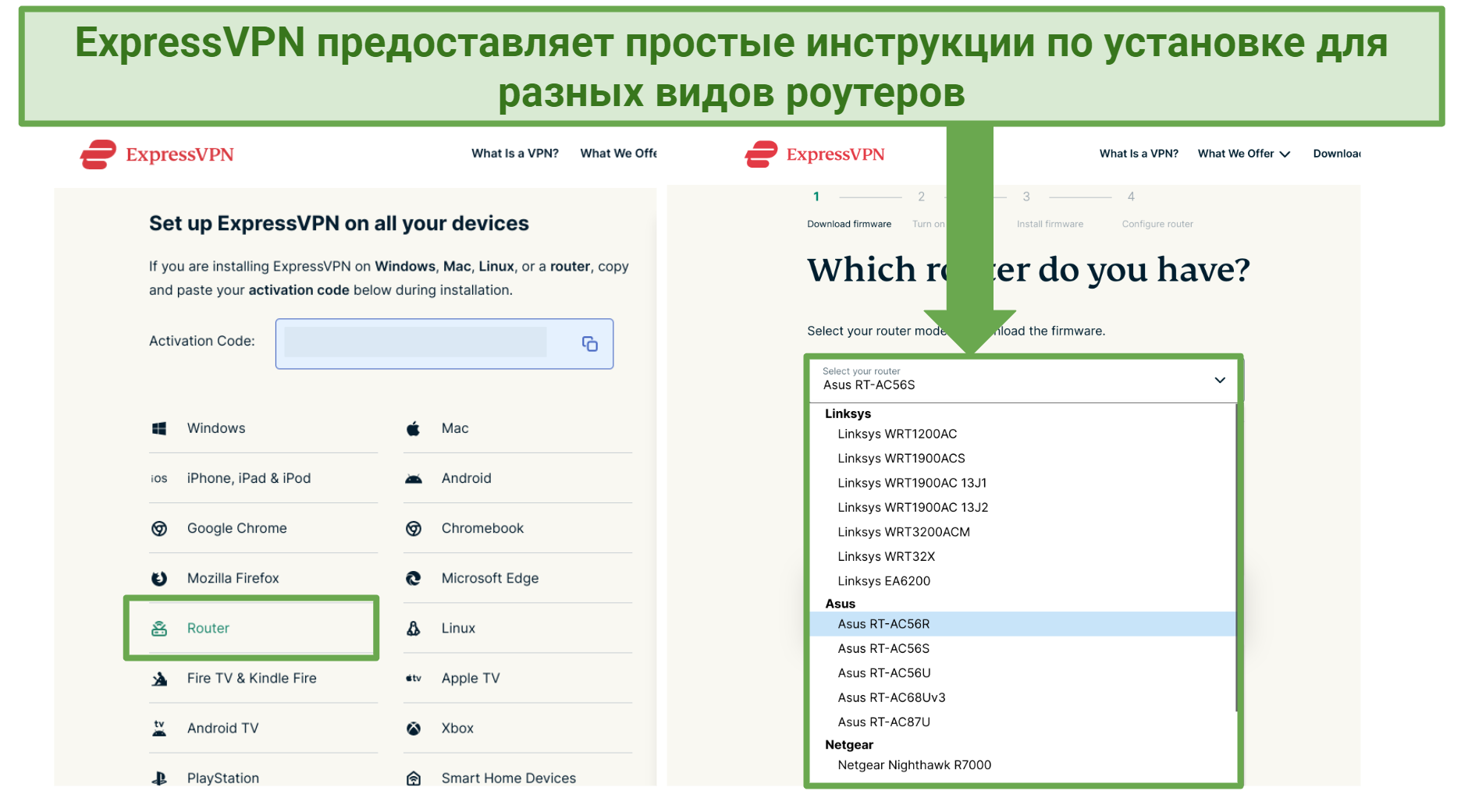
Вам нужно лишь выбрать «роутер» на странице скачивания ExpressVPN и следовать простым инструкциям
Единственным недостатком ExpressVPN является чуть более высокая цена по сравнению с другими VPN — минимальная стоимость начинается от $6,67/месяц. Однако этот сервис часто предоставляет большие скидки (я сэкономил 49% при регистрации). Однако высокое качество получаемого сервиса определённо стоит такой доплаты.
Вы можете самостоятельно протестировать ExpressVPN без риска, и если вам что-либо не понравится, у вас будет 30 дней для отправки запроса на возврат средств. Я протестировал политику возврата, отменив подписку через круглосуточный онлайн-чат (доступен на русском через встроенный автоматический переводчик). Когда я попросил сотрудника отменить подписку, он задал мне пару вопросов, и после этого одобрил мой запрос. Мне вернули деньги через 3 рабочих дня.
Предложение от ExpressVPN — Ноябрь 2023: срок действия этой акции ограничен, так что спешите оформить подписку на ExpressVPN со скидкой до 49% ! Не упустите свой шанс!
Полезные функции
- Впечатляющая скорость для любой активности. ExpressVPN — один из самых быстрых среди протестированных мной VPN. Моя скорость составила 100,5 Мбит/сек на далёком сервере в Нью-Йорке — снижение составило всего 20% от моей базовой скорости. Это отличный результат, поскольку от меня до Нью-Йорка примерно 5 000 км, — большинство VPN на таком расстоянии снижают скорость на 50%.
- Простая разблокировка стриминговых платформ с гео-ограничениями. С ExpressVPN я смог легко разблокировать свои любимые стриминговые платформы. Подключившись к серверам в Нью-Йорке и Чикаго, я смог получить доступ к Netflix США, Hulu, Disney+ и HBO Max с первой попытки.
- Высокий уровень безопасности. Шифрование стандарта военных, защита от утечек IP/DNS и функция автоматического отключения включены по умолчанию. ExpressVPN также использует совершенную прямую секретность, которая регулярно изменяет ключ шифрования. Это ещё больше усложняет расшифровку данных.
- Строгая политика несохранения логов. ExpressVPN обязуется никогда не сохранять историю вашей интернет-активности и идентифицирующие личность данные. Соблюдение данного обязательства подтверждается несколькими аудитами. Помимо этого, сервис использует серверы на оперативной памяти, которые гарантируют, что все данные пользователей удаляются при каждом перезапуске, и никто не сможет получить к ним доступ.