
Настройка языка по умолчанию (параметр конфигурации сервера)
В этом разделе описываются способы настройки параметра конфигурации сервера default language в SQL Server с помощью среды SQL Server Management Studio или Transact-SQL. Параметр default language определяет язык по умолчанию для всех вновь создаваемых имен входа. Чтобы задать язык по умолчанию, укажите значение langid нужного языка. Значение параметра langid может быть получено путем выполнения запроса к представлению совместимости sys.syslanguages .
В этом разделе
- Перед началом работыРекомендацииБезопасность
- Настройка параметра default language с помощью различных средств.Среда SQL Server Management StudioTransact-SQL
- Дальнейшие действияПосле настройки параметра default language
Перед началом
Рекомендации
- Язык по умолчанию для имени входа может быть переопределен при помощи инструкции CREATE LOGIN или ALTER LOGIN. Для сеанса языком по умолчанию является язык имени входа, используемого этим сеансом, если только он не был переопределен в сеансе при помощи интерфейса ODBC или OLE DB. Следует отметить, что параметру default language может быть присвоен только идентификатор языка, определенный в представлении совместимости sys.syslanguages (0–32). При использовании автономных баз данных для базы данных можно задать язык по умолчанию с помощью инструкции CREATE DATABASE или ALTER DATABASE, а для пользователей автономной базы данных можно использовать инструкцию CREATE USER или ALTER USER. При настройке языков по умолчанию в автономной базе данных принимается значение langid , имена или псевдонимы языков, приведенные в представлении совместимости sys.syslanguages.
Безопасность
Разрешения
Разрешения на выполнение хранимой процедуры sp_configure без параметров или только с первым параметром по умолчанию предоставляются всем пользователям. Для выполнения процедуры sp_configure с обоими параметрами для изменения параметра конфигурации или запуска инструкции RECONFIGURE необходимо иметь разрешение ALTER SETTINGS на уровне сервера. Разрешение ALTER SETTINGS неявным образом предоставлено предопределенным ролям сервера sysadmin и serveradmin .
Использование среды SQL Server Management Studio
Настройка параметра default language
- В обозревателе объектов щелкните правой кнопкой мыши сервер и выберите пункт Свойства.
- Перейдите на вкладку Дополнительно.
- В поле Язык по умолчанию выберите язык, на котором Microsoft SQL Server будет отображать системные сообщения. По умолчанию используется английский язык.
Использование Transact-SQL
Настройка параметра default language
- Установите соединение с компонентом Компонент Database Engine.
- На панели «Стандартная» нажмите Создать запрос.
- Скопируйте следующий пример в окно запроса и нажмите кнопку Выполнить. В этом примере описывается использование процедуры sp_configure для задания значения параметра default language равным «Французский» ( 2 ).
USE AdventureWorks2022; GO EXEC sp_configure 'default language', 2 ; GO RECONFIGURE ; GO Дальнейшие действия. После настройки параметра default language
Параметр вступает в силу немедленно, без перезапуска сервера.
Не изменяется язык интерфейса SQL Server Managment Studio 17.6
Установил SSMS Английскую версию, потом установил SSMS Русскую версию. Русского языка в SSMS — нет. Удалил SSMS Английскую версию, потом удалил SSMS Русскую версию. Перегрузился. Еще раз установил SSMS Русскую версию. В установке SSMS International Settings есть только два значения — English и Same as Microsoft Windows. В установке SSMS International Settings Русского языка нет. Установка SSMS International Settings в значение Same as Microsoft Windows результатов не дает. Язык все равно Английский.
Что делать в такой ситуации ?
Отслеживать
user177221
задан 30 мар 2018 в 13:07
31 1 1 серебряный знак 2 2 бронзовых знака
1 ответ 1
Сортировка: Сброс на вариант по умолчанию
- Удалить все версии SSMS 2017
- Удалить Microsoft Visual Studio 2015 Shell (Isolated)
- Установить русскую версию SSMS 2017 https://go.microsoft.com/fwlink/?linkid=870039&clcid=0x419
Отслеживать
ответ дан 30 мар 2018 в 13:48
Novitskiy Denis Novitskiy Denis
1,532 11 11 серебряных знаков 27 27 бронзовых знаков
Как добавить русский язык в Windows Server 2019
Прежде чем производить настройки, необходимо подключиться к серверу.
Если не знаете как — вам поможет наша статья.
2.Подготовьте систему к работе с другим языком, выбрав один из трех способов
1 способ: Установите все обновления ОС
- Перейдите в настройки
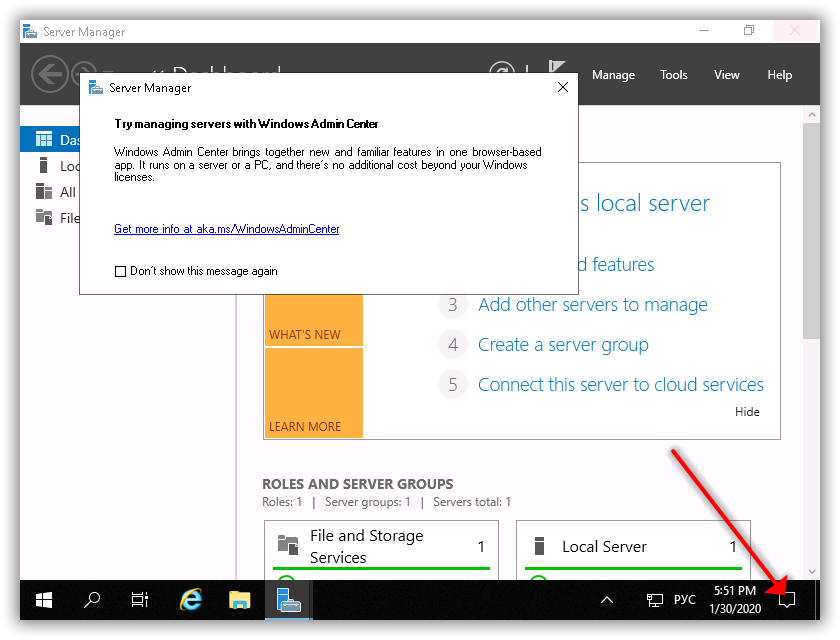
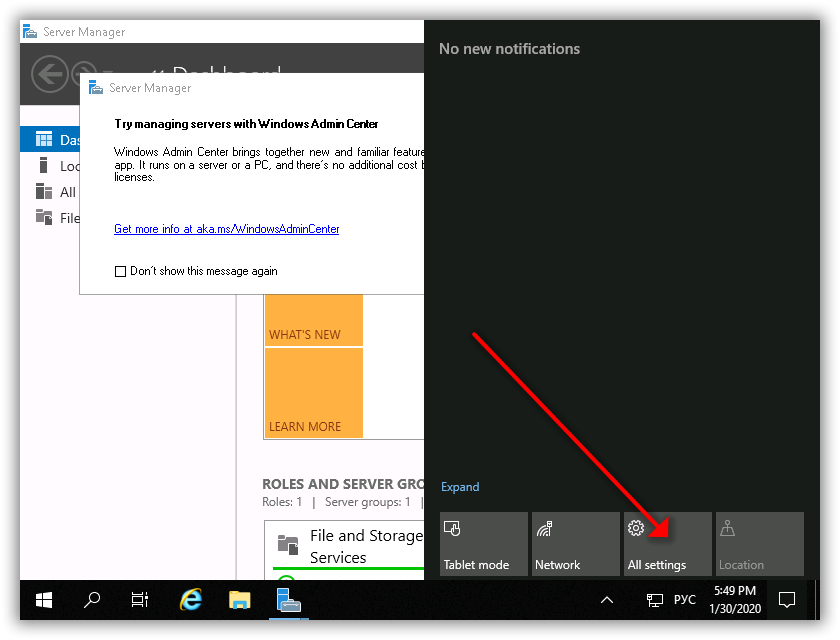
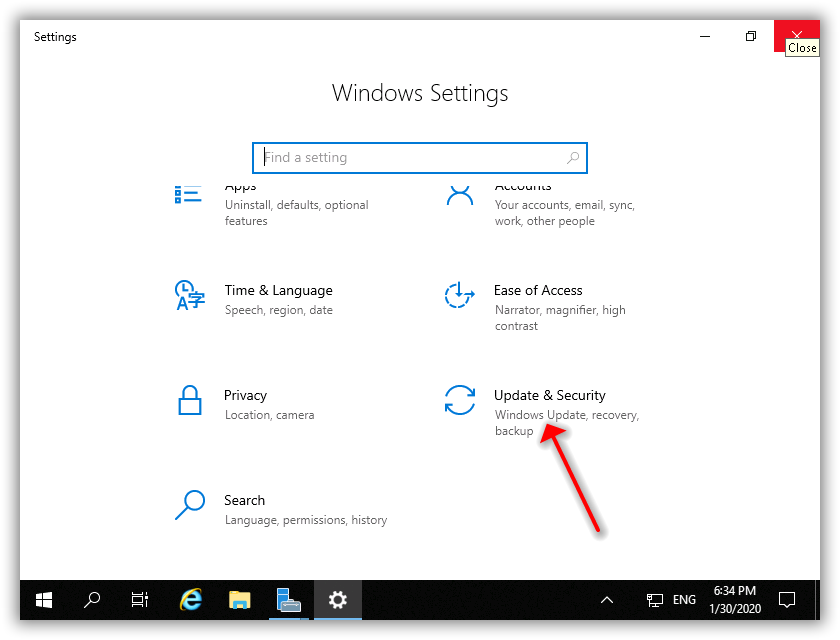
- Перейдите в меню обновлений Выберите раздел « Update & Security ».
- Установите обновления Нажмите « Check for updates ».
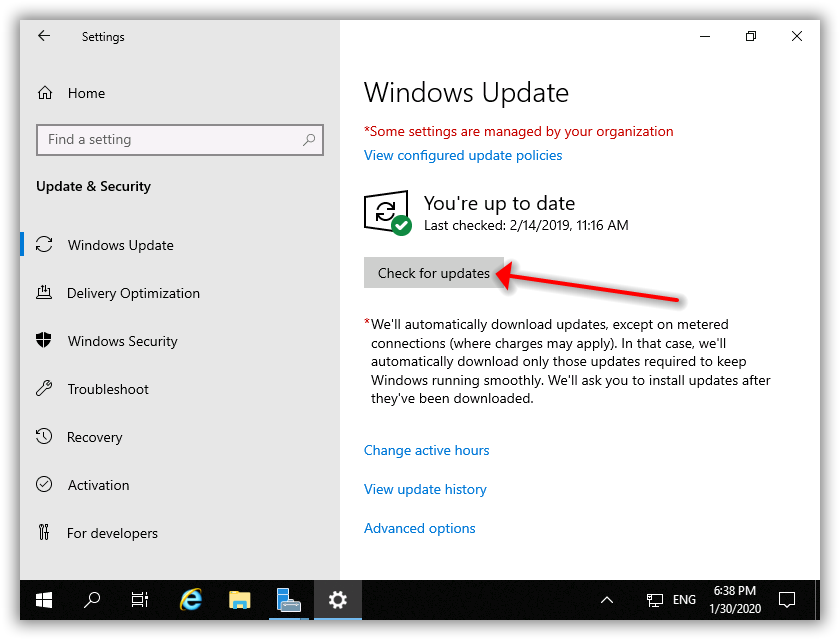 Запустится поиск и установка всех доступных обновлений системы, дождитесь завершения процесса, после будет предложено перезагрузить систему, нажмите « Restart now ».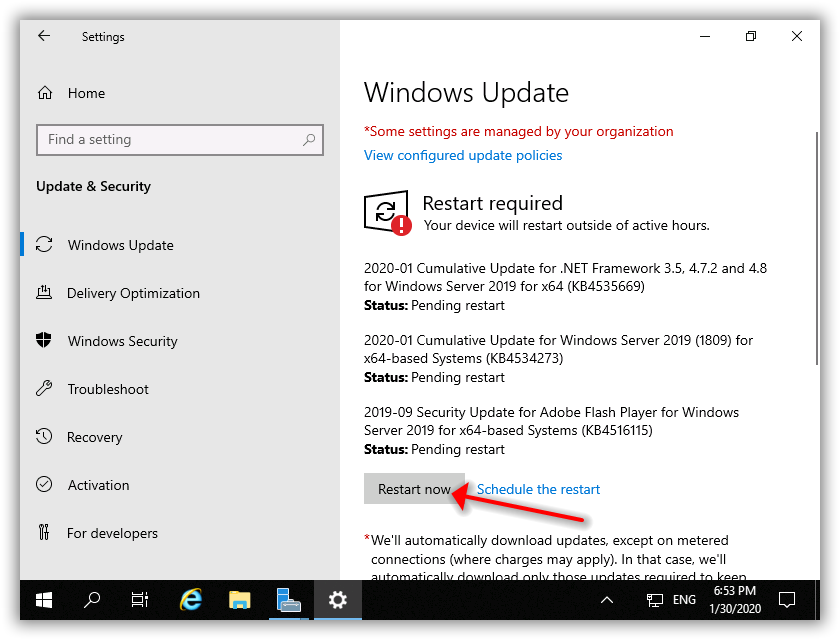
Повторите действия a, b, с несколько раз, пока не увидите после нажатия « Check for updates » текст « You’re up to date ».
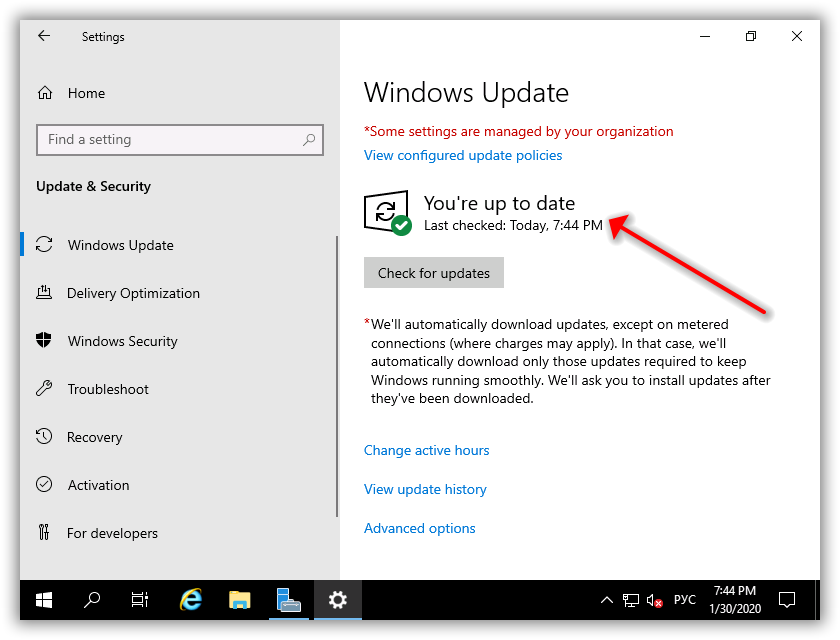
Все доступные обновления системы установлены, можно переходить к последнему шагу и сменить язык ОС.
2 способ: Установите пакет обновления KB4476976 вручную
Откройте ссылку в браузере на сервере и скачайте « 2019-01 Cumulative Update for Windows Server 2019 for x64-based Systems (KB4476976) »
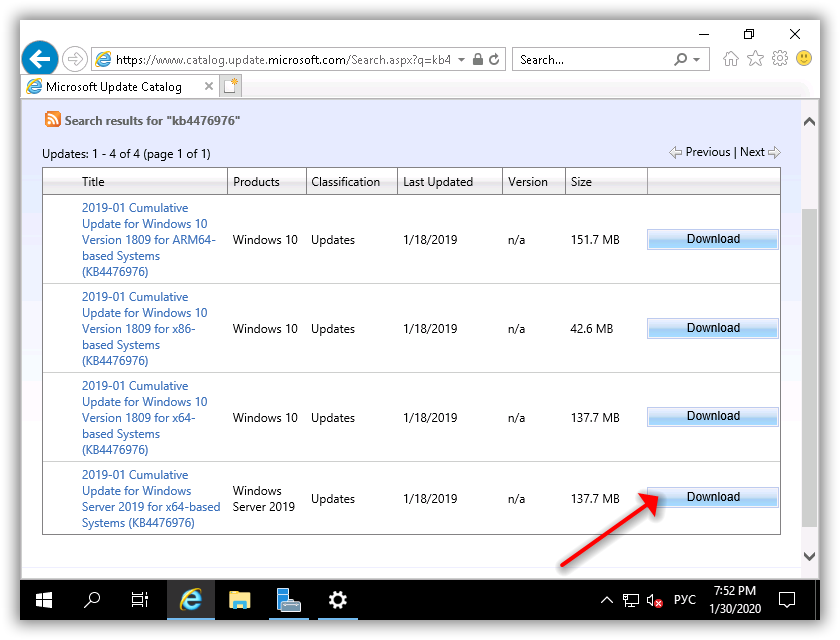
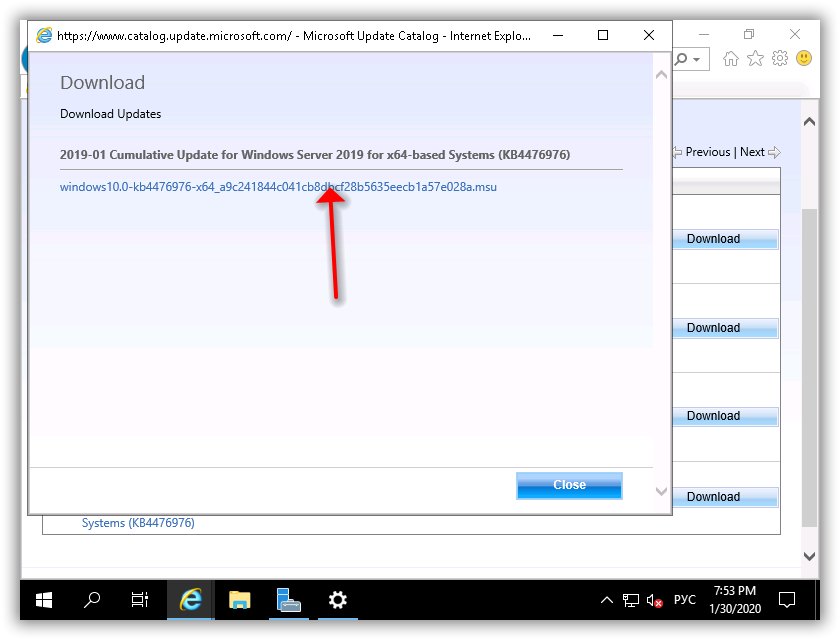
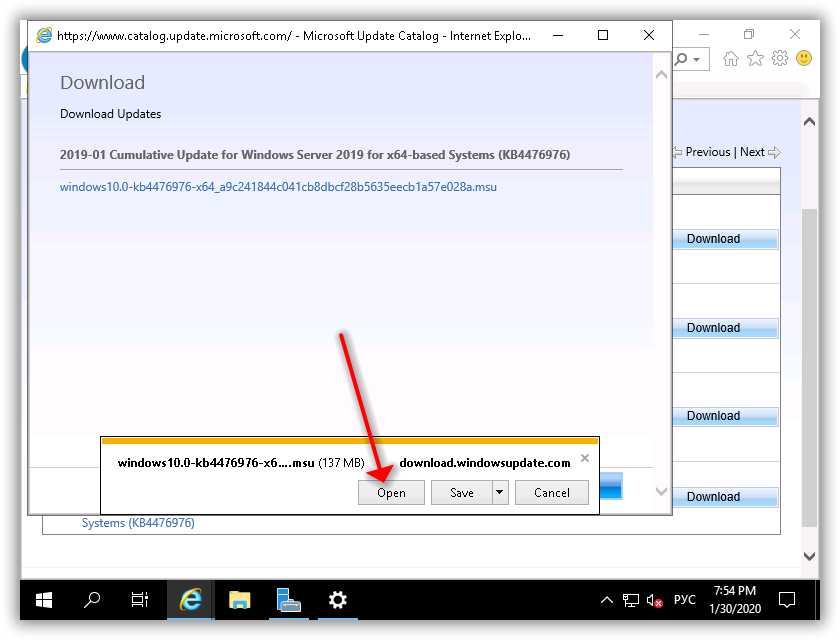
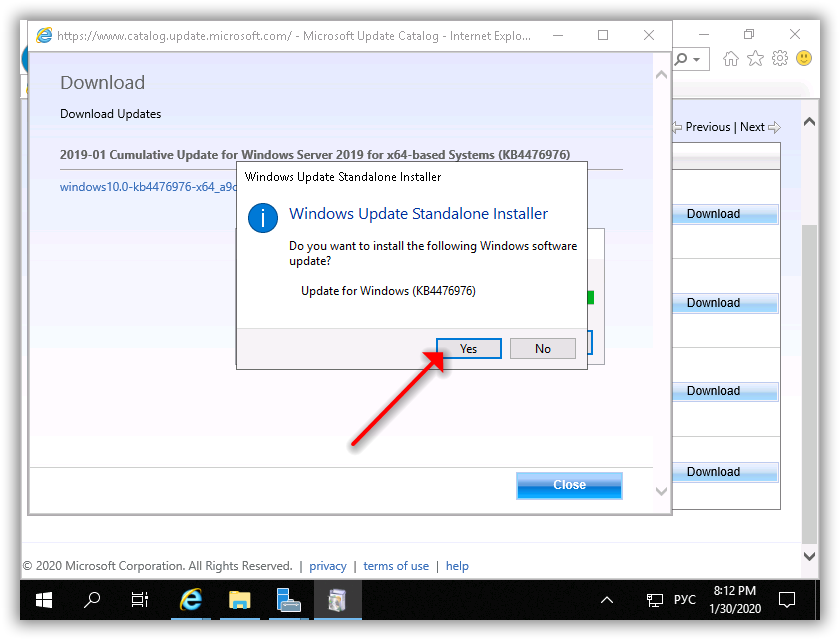
Нажмите « Open », после скачивания автоматически запустится установщик, нажмите « Yes » для продолжения установки.
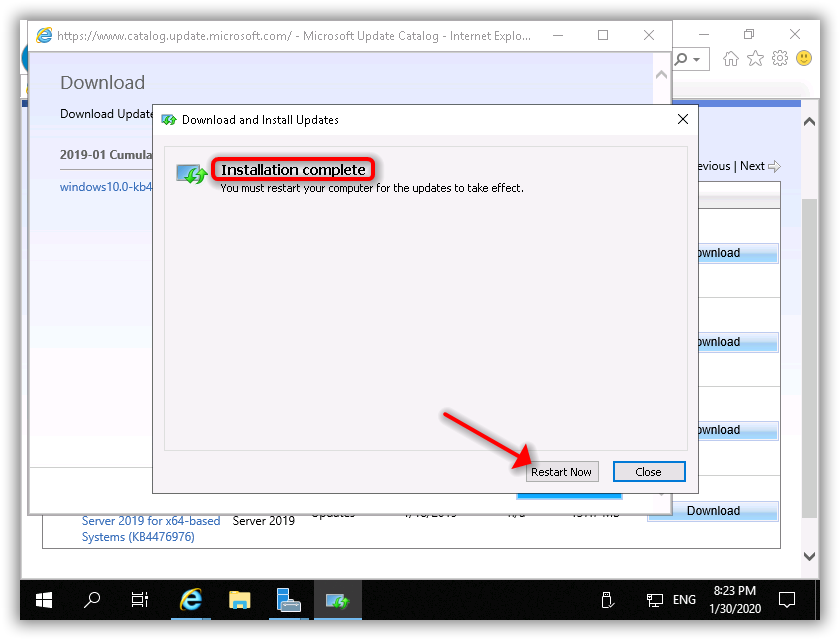
Когда закончится установка, увидите сообщение « Installation complete » и появится кнопка « Restart now », нажмите ее для перезагрузки.
3 способ: скачайте ISO-образ и вручную добавьте языковой пакет
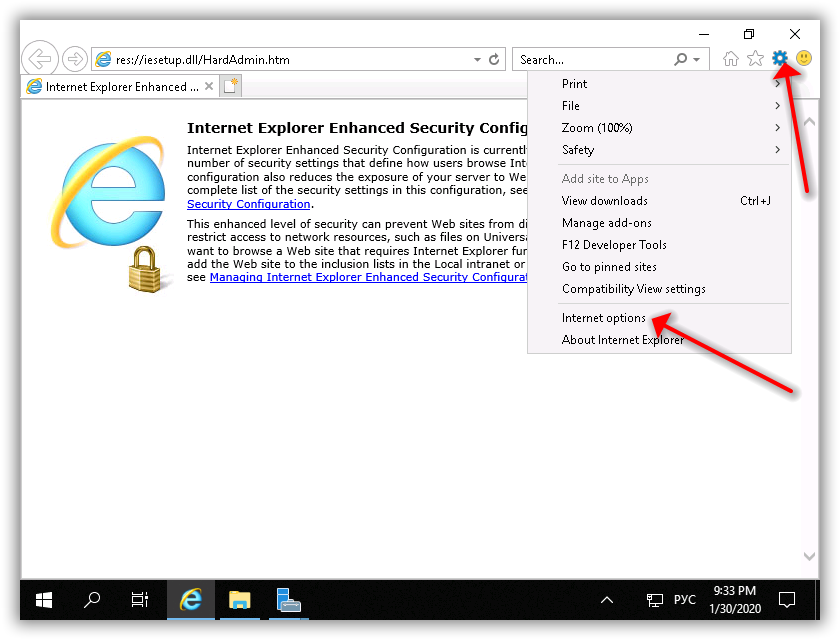
- Настройка Internet Explorer В данном браузере по умолчанию включен «Усиленный режим», поэтому без дополнительной настройки скачать iso-образ не выйдет. Далее разберемся, как изменить настройки, чтобы все получилось. Если используете другой браузер, можете сразу переходить к пункту b. Откройте браузер, нажмите иконку шестеренки и в появившемся меню выберите « Internet options ».
 Перейдите на вкладку « Security ».
 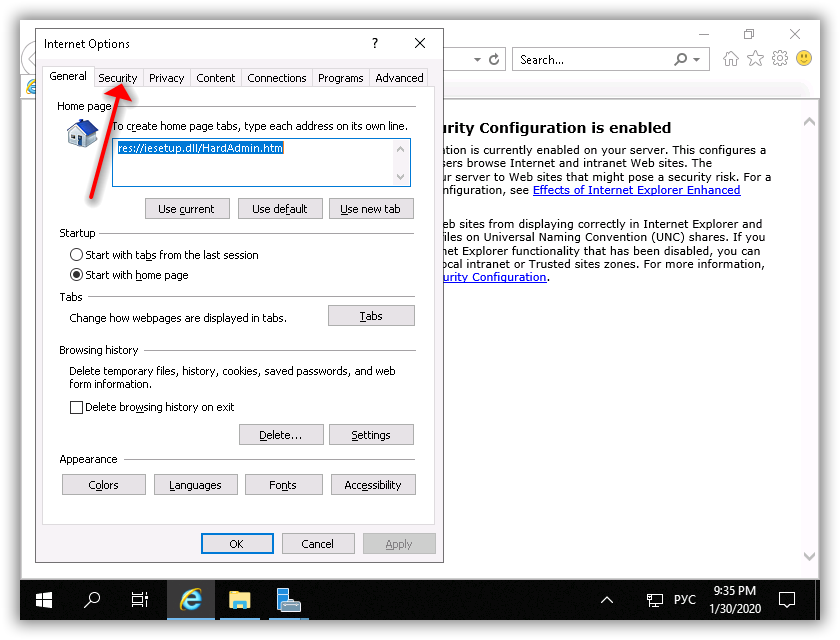 Выберите пункт « Trusted sites » и нажмите « Sites ».
 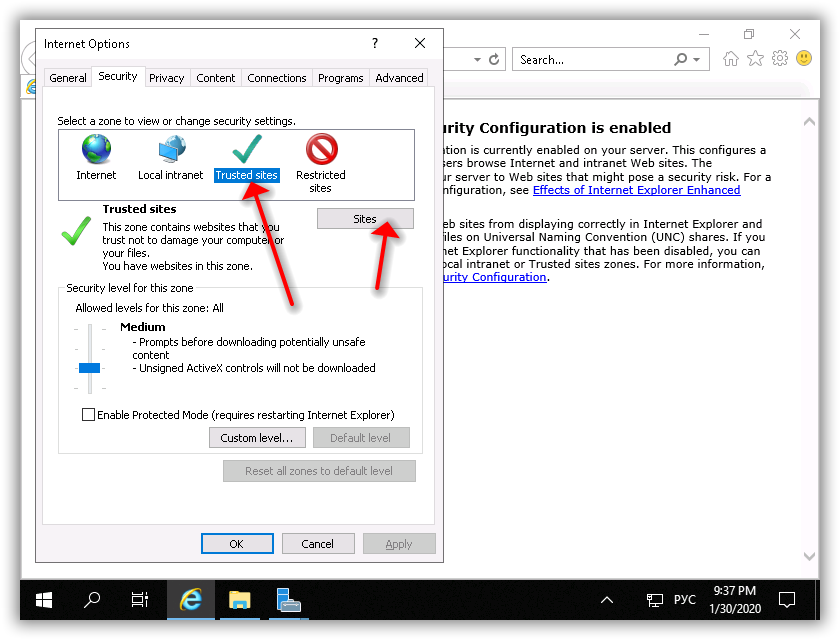 В поле « Add this website to the zone » введите https://*.microsoft.com и нажмите « Add ».
 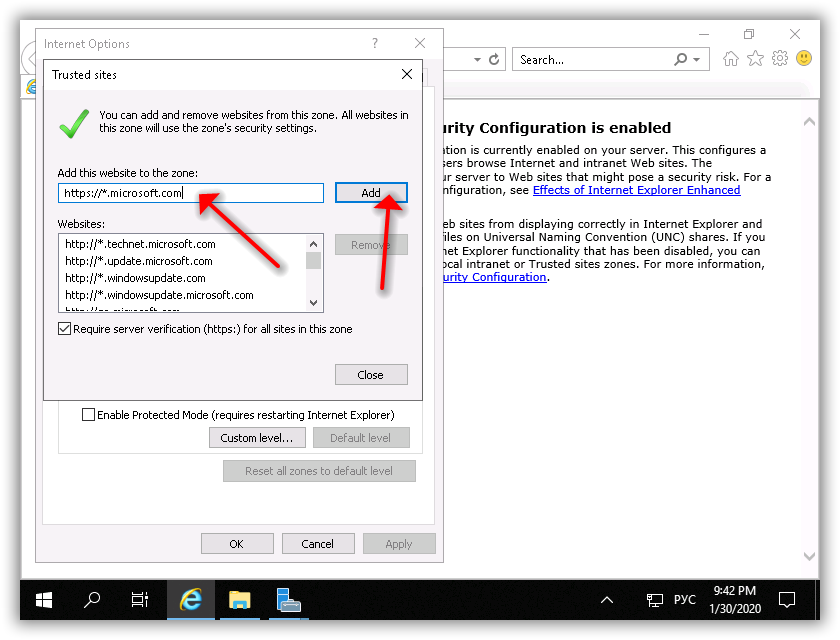 Закройте активные окна настроек.
 - Скачивание и монтирование ISO-образа Откройте ссылку в браузере на сервере и скачайте ISO-образ.
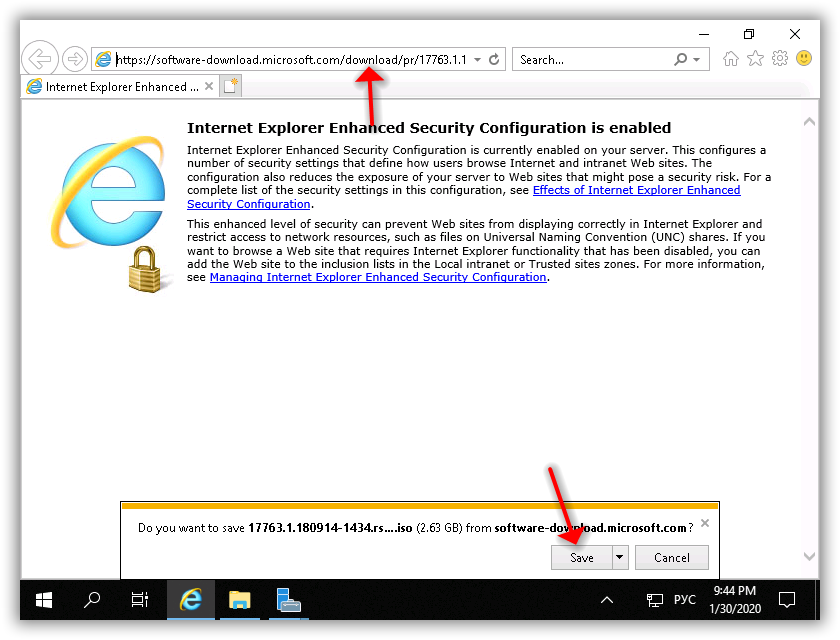 Откройте папку с образом (по-умолчанию Downloads), нажмите на файл образа правой кнопкой мыши, выберите « Mount ».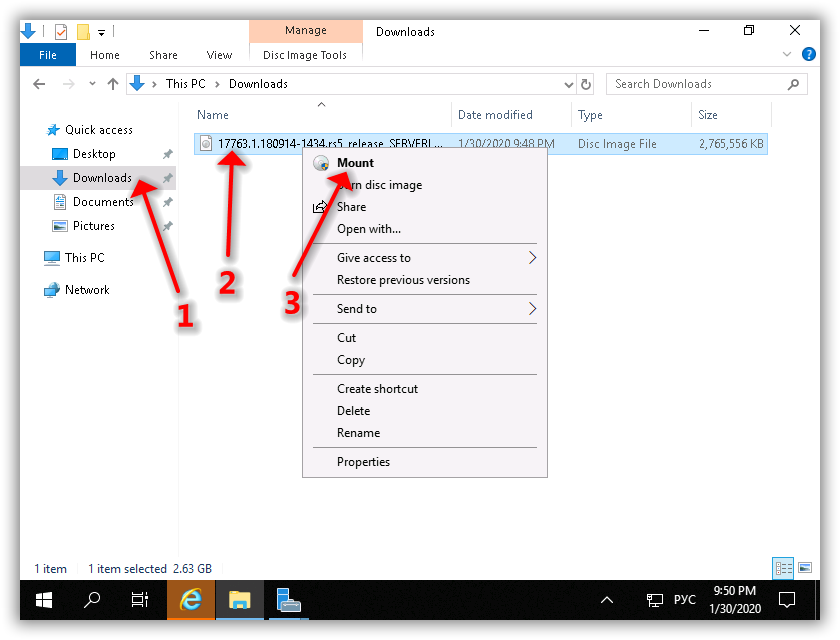
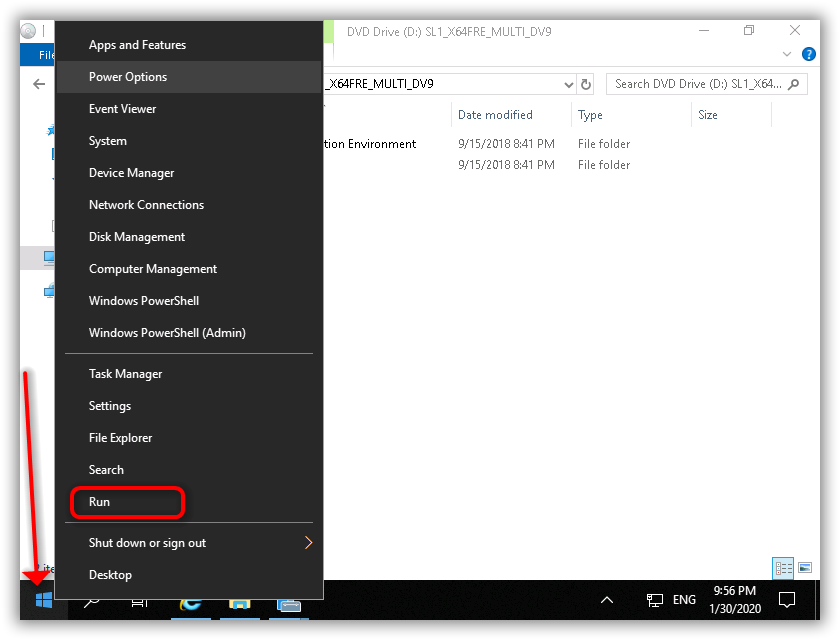
- Установка языкового пакета Нажмите правой кнопкой мыши на меню пуск и нажмите « Run ». Или можете использовать сочетание клавиш Win+R.
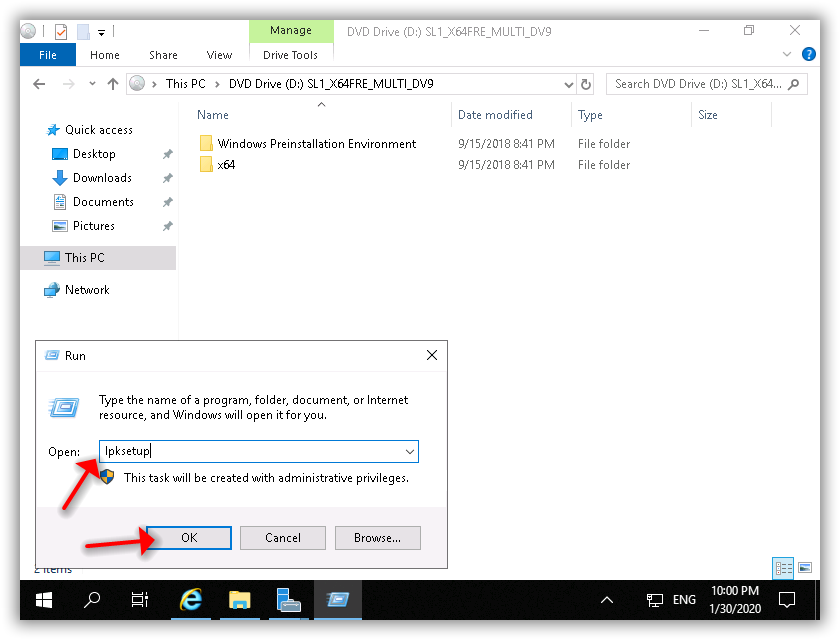
 Введите в окне запуска приложений строку lpksetup и нажмите « OK ».
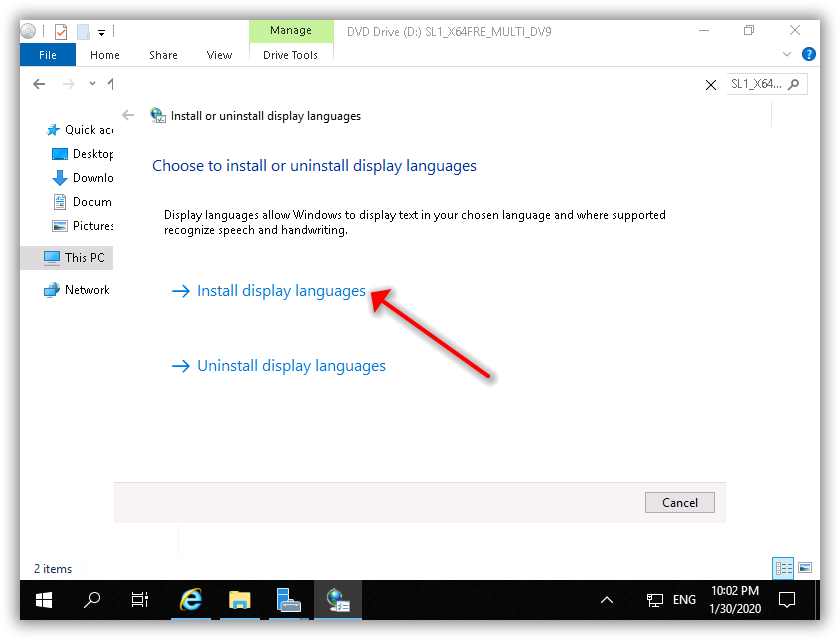
  Откроется меню установки языковых пакетов. Нажмите « Install display language ».
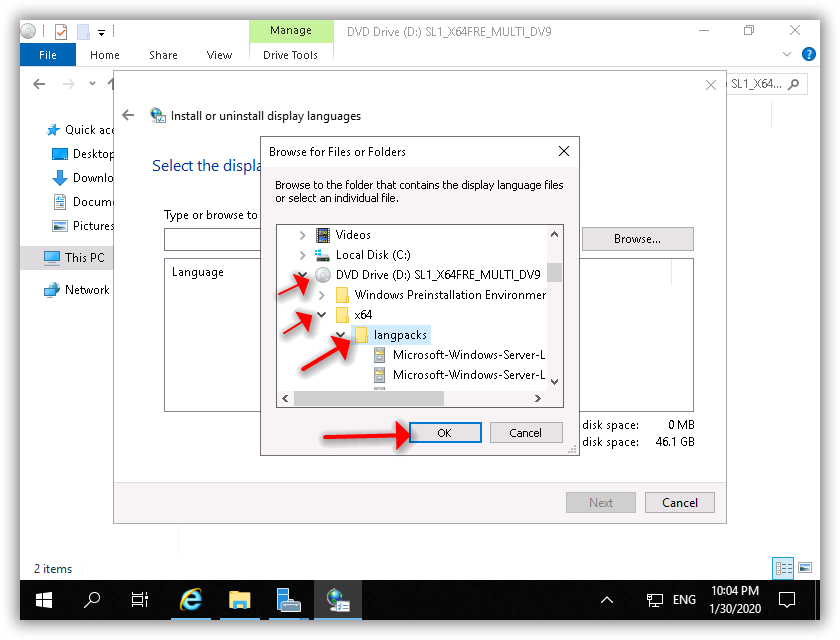
  Нажмите « Browse » и выберите « DVD Drive . » (смонтированный ранее диск) — « x64 » — « langpacks ». Нажмите « OK ».
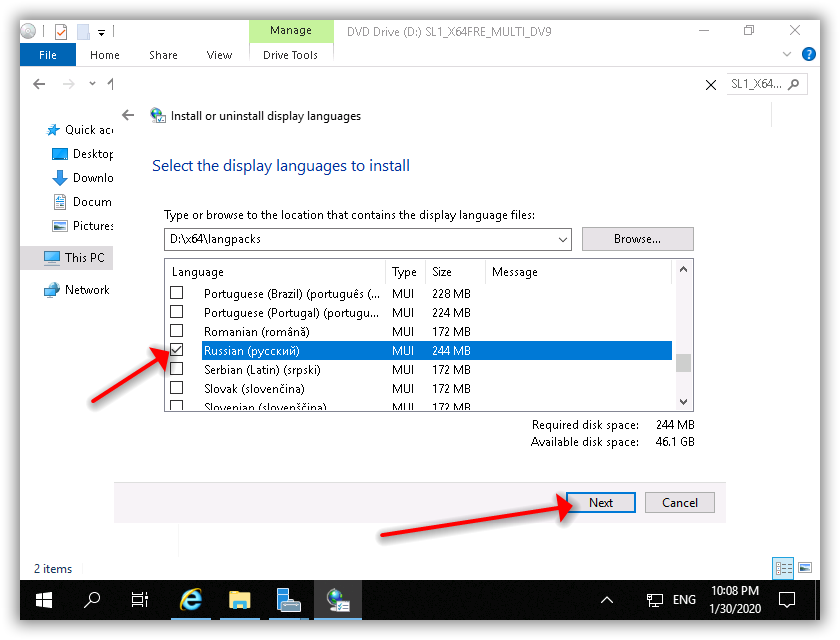
  Подождите загрузки данных, найдите в списке и выберите « Russian (русский) ». Нажмите « Next ».
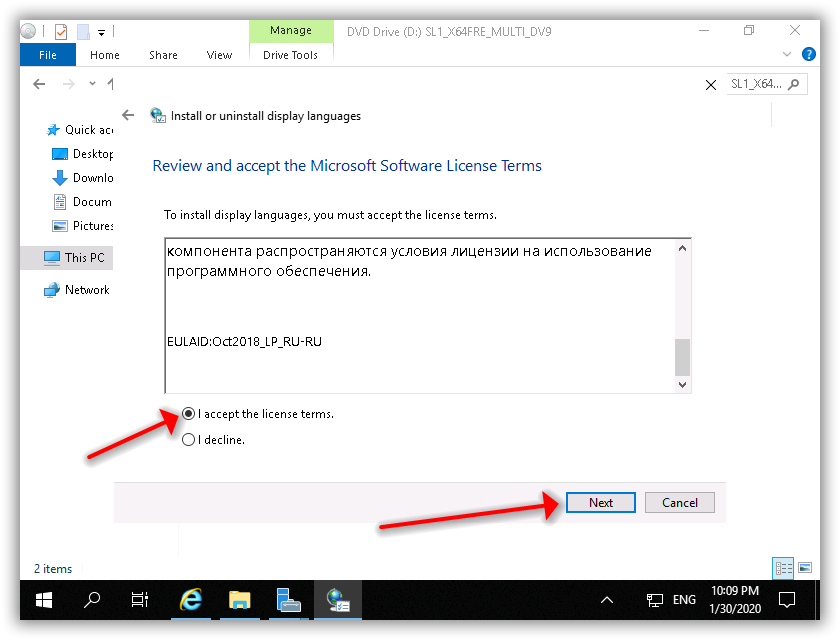
  Для продолжения необходимо принять лицензионное соглашение.
  После установки смените язык ОС.
3. Измените настройки языка и установите нужный язык
- Откройте раздел настроек
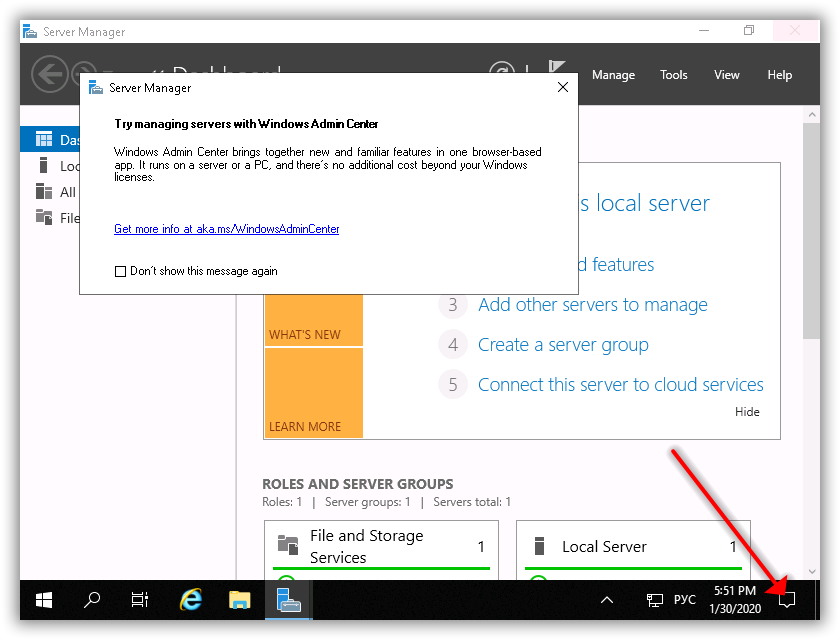
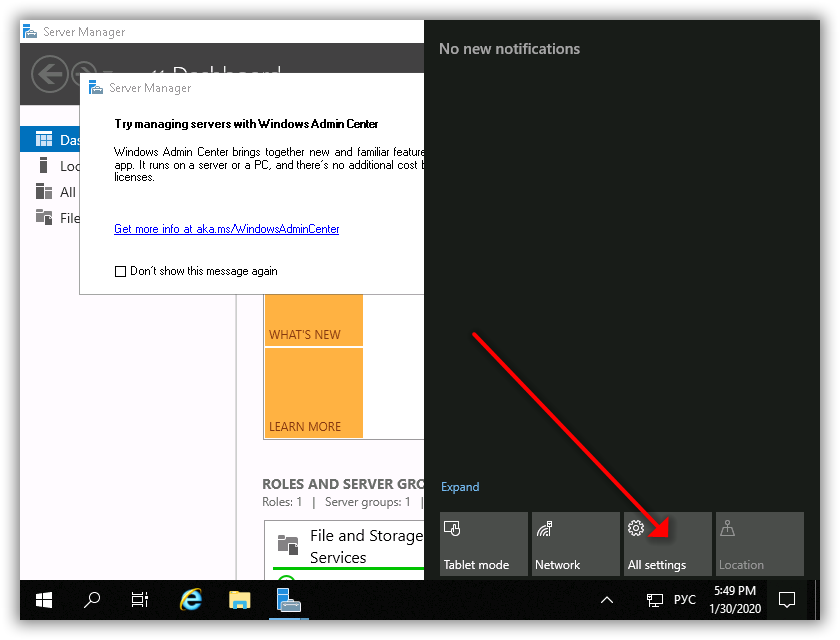
- Откройте языковые настройки Выберите раздел « Time & Language ».
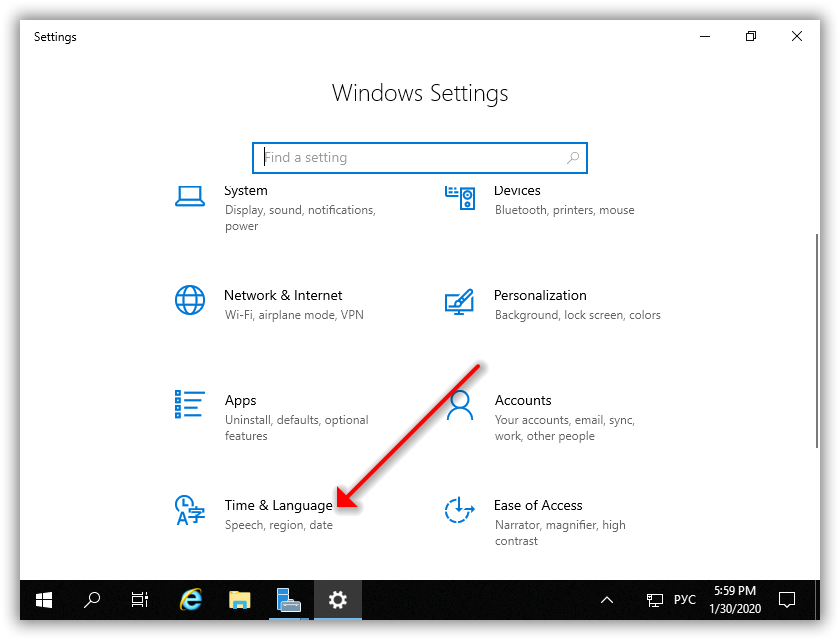 В левом столбце нажмите на строку « Language ».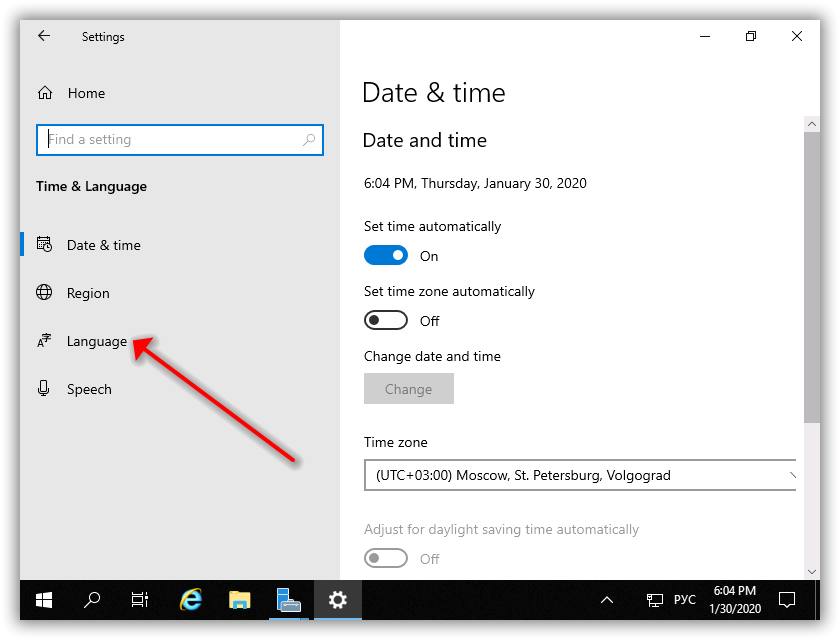
- Добавьте русский или любой другой язык Нажмите « Add a language ».
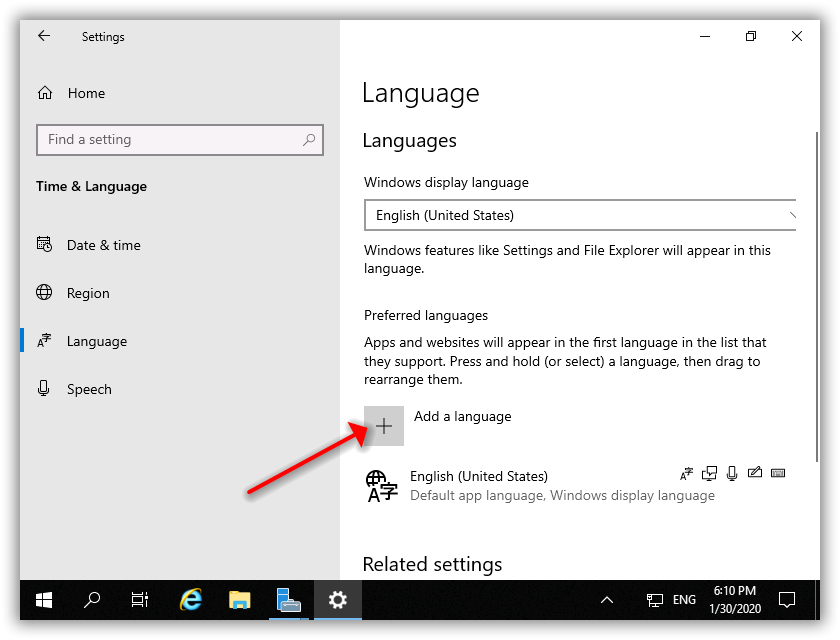 Откроется список доступных языков. Выберите « Русский » и нажмите « Next ».
 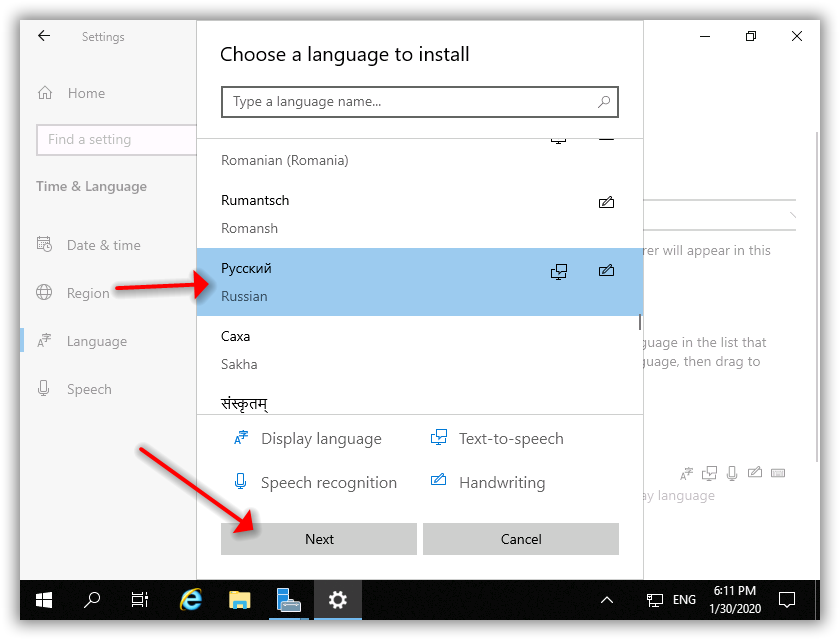 Проверьте наличие пункта « Install language pack and set as my Windows display language » и установленную у него галочку выбора. Нажмите « Install ». Если данного пункта нет, это может означать, что первые два шага были выполнены с ошибками (или были выполнены некорректно). Попробуйте воспользоваться другим способом (описаны выше в данной статье) или напишите запрос в службу поддержки, наши специалисты помогут решить проблему.
 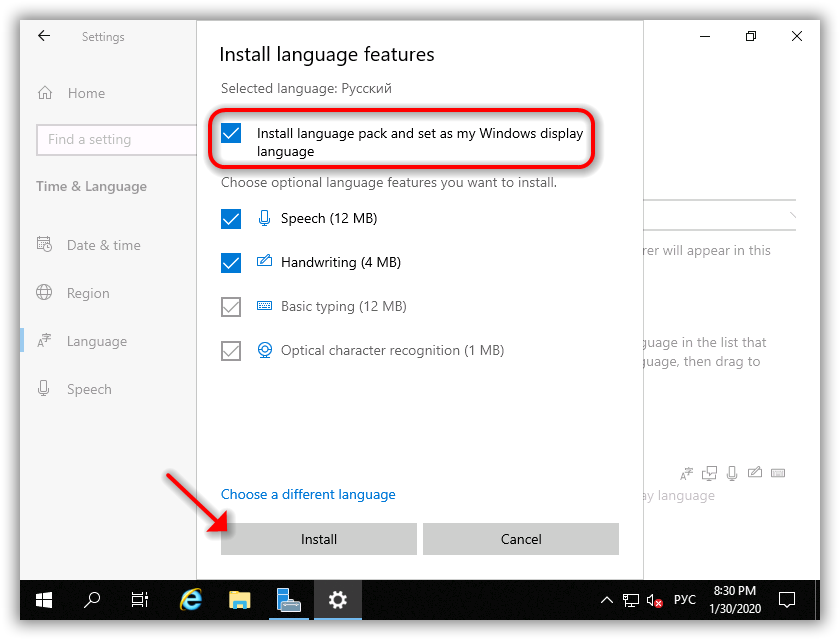 Дождитесь окончания установки.
 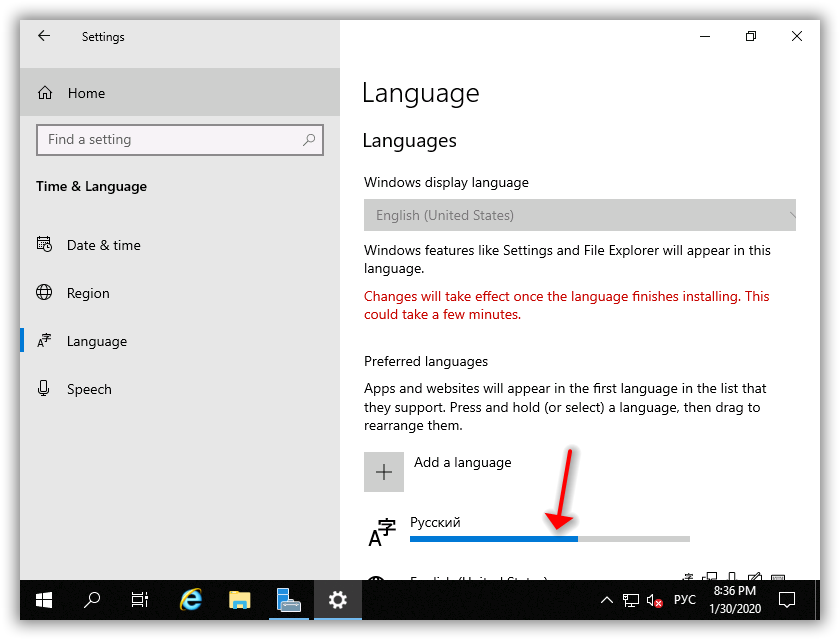 Когда процесс закончится, появится сообщение « Will be display language after next sign-in ».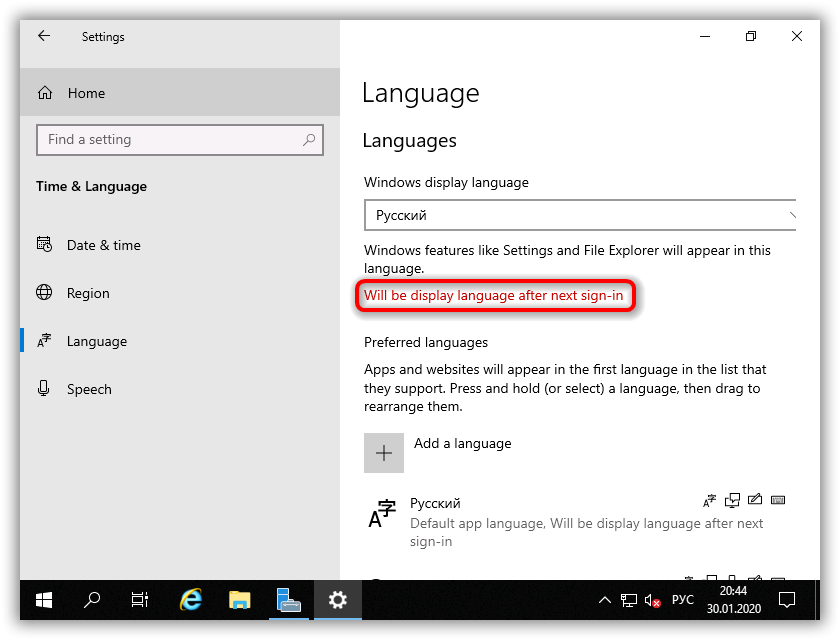
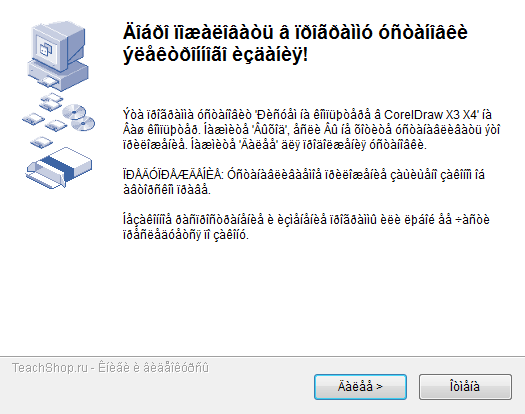
- Смена языка для приложений, не использующих Юникод Приложения на русском языке, не использующие Unicode кодировку, могут работать некорректно, пример:
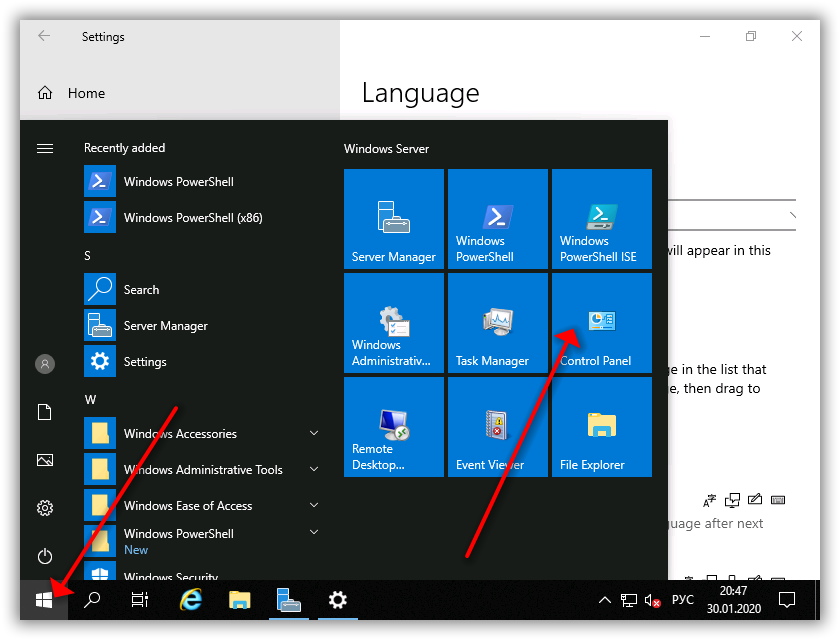
 Чтобы данной проблемы не возникало, откройте меню « Пуск » и перейдите в панель управления.
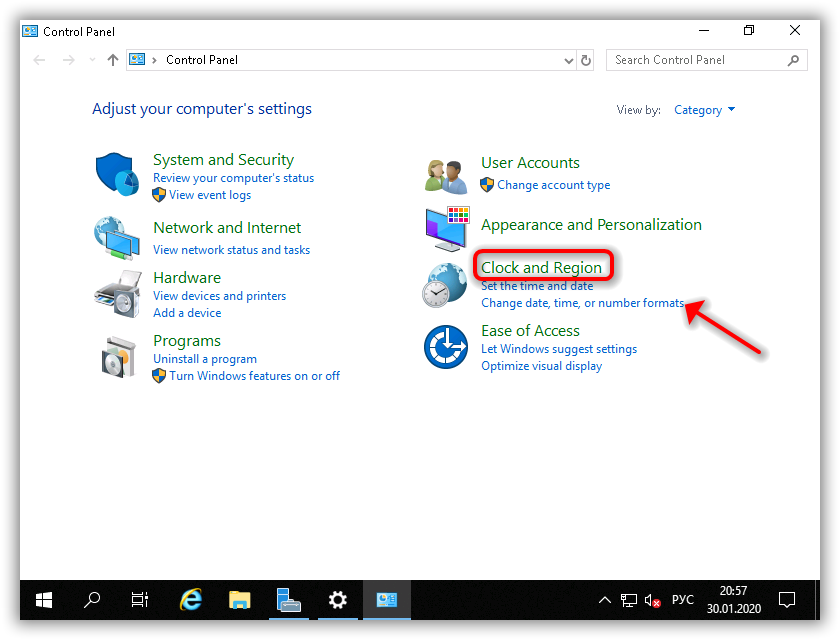
  Выберите в разделе « Clock and Region », пункт « Change date, time, or number formats ».
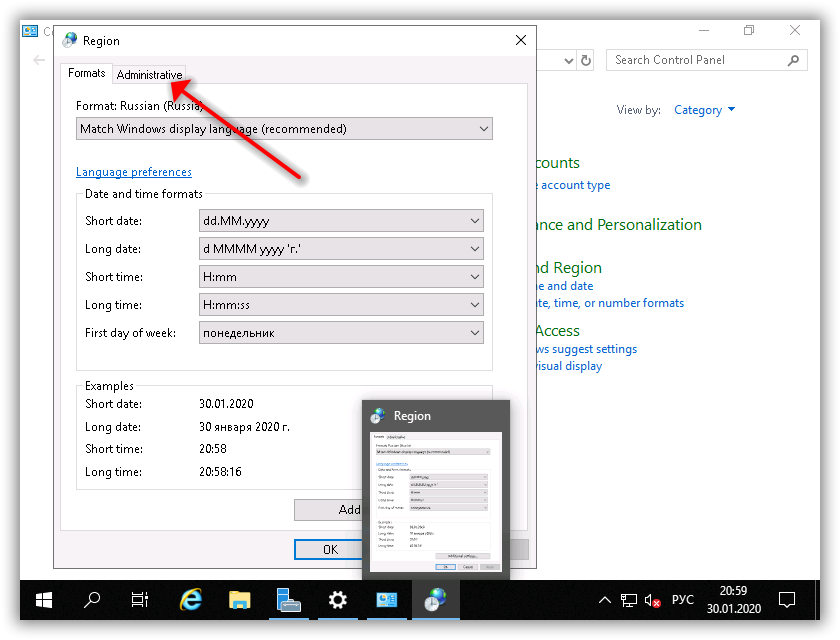
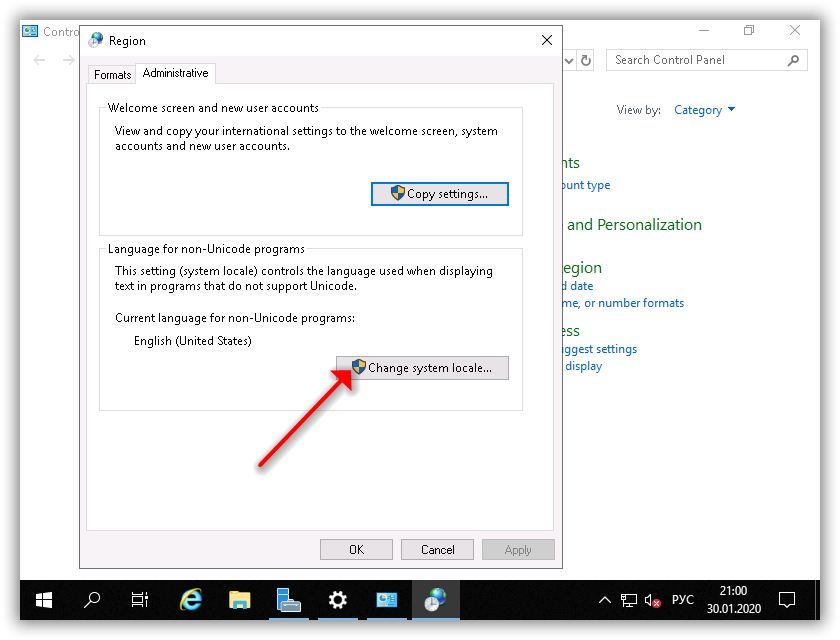
  Перейдите на вкладку « Administrative ».
  Нажмите « Change system locale ».
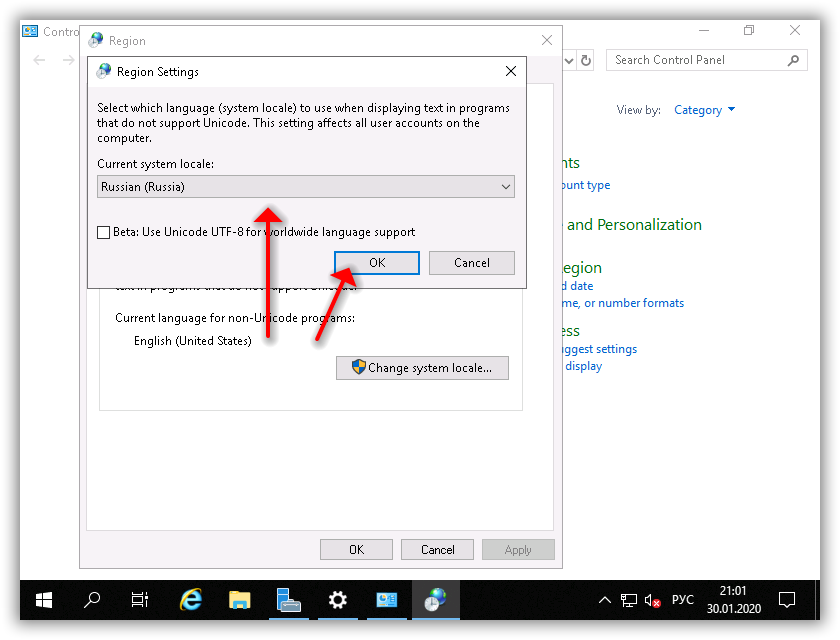
  Выберите « Russian (Russia) » и нажмите « OK ».
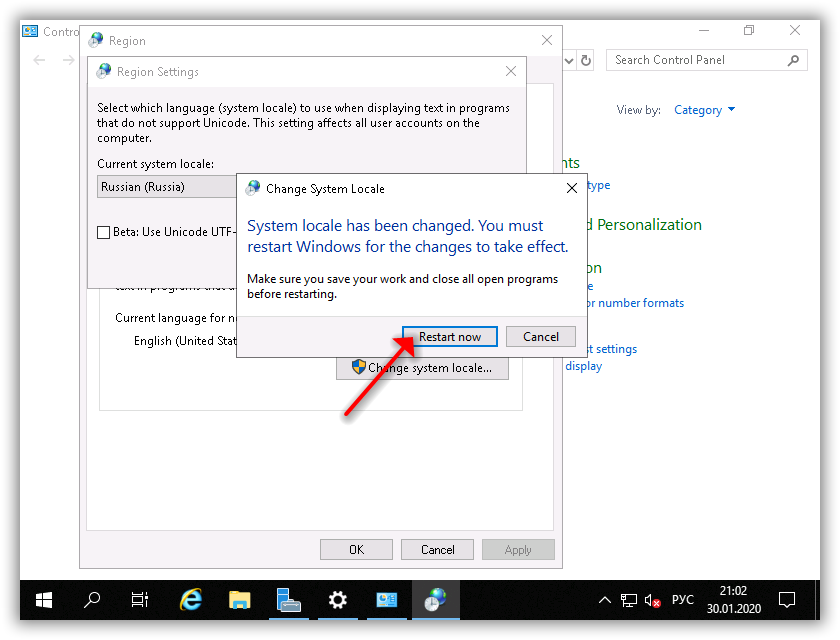
  Откроется окно с предложением перезагрузить ОС, нажмите « Restart now ».
  После перезагрузки интерфейс будет на русском.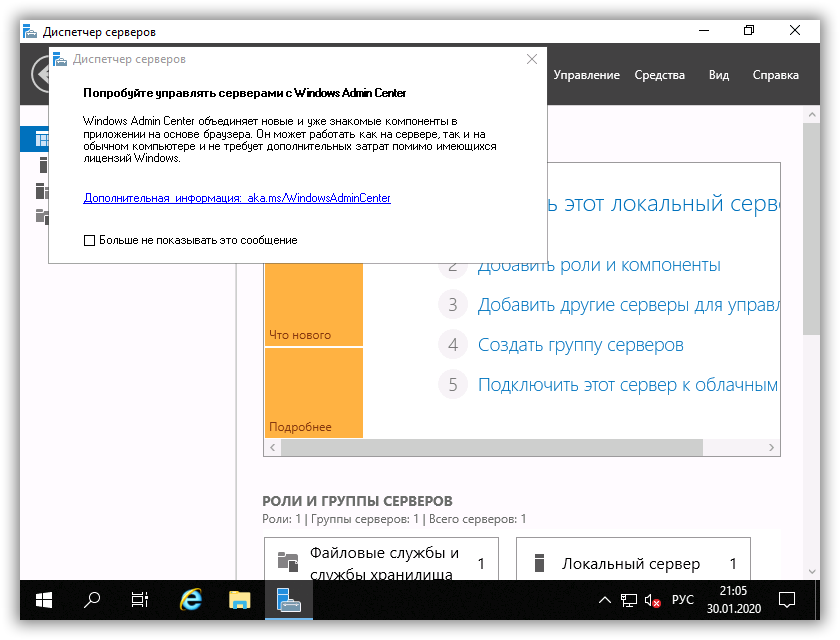
Изменение языка интерфейса SQL Server Management Studio на английский
Установлена «русская» SQL Server Management Studio 2014.
Стоит «русская» Windows 7.
Как изменить язык интерфейса (меню) SSMS на английский? Там в меню есть пункт смены языка, но только два варианта: «русский» и «такой же как MS Windows».
94731 / 64177 / 26122
Регистрация: 12.04.2006
Сообщений: 116,782
Ответы с готовыми решениями:
Microsoft SQL Server Compact Edition в SQL Server Management Studio Express
Не могу понять как настроить SQL Server Management Studio Expres чтоб открывать и создавать бд sql.
SQL Server 2012 Management Studio Express не появляется служба SQL Server
Здравствуйте. Установил SQL Server Management Studio Express 2012 , необходимый для работы одной.
Настройка SQL Server 2008 для работы с SQL Server Management Studio
Доброго времени суток. Подскажите пожалуйста, что нужно сделать для того, чтобы SQL Server.
Microsoft SQL Server Management studio 17 не подключается к mysql server 5.7
Проще говоря studio его вообще не видит, пишу чтобы подключился (имя указываю то, которое вводил.
3365 / 2061 / 736
Регистрация: 02.06.2013
Сообщений: 5,045
Либо установить в систему англ. язык и сделать его дефолтным и затем выбрать в SSMS, либо никак.
529 / 998 / 35
Регистрация: 08.01.2017
Сообщений: 5,574
Мда — удивительно. Неужели так трудно допустить возможность смены букавак в меню? Удивительно.
3365 / 2061 / 736
Регистрация: 02.06.2013
Сообщений: 5,045
Логика маркетологов непостижима для простых людей.
Если нужна англ. студия — скачайте ее отдельно и установите.
529 / 998 / 35
Регистрация: 08.01.2017
Сообщений: 5,574
 Сообщение от invm
Если нужна англ. студия — скачайте ее отдельно и установите.
Наверное, версия студии может быть выше версии сервера? Сервер MS SQL Server Express 2014 (русская версия) стоит.
Нашел ссылку на последнюю текущую (17.9.1) англ версию — файл SSMS-Setup-ENU.exe — 807 MB
Кстати, глянул в справку установленной SSMS, вижу:
MS SQL Server 2014 Management Studio версия 12.0 2269.0 (бог его знает, где искать соответствующую англ версию, да и надо ли?)
3365 / 2061 / 736
Регистрация: 02.06.2013
Сообщений: 5,045
Если нужна англ. студия — скачайте ее отдельно и установите.
Сообщение от titan4ik
Наверное, версия студии может быть выше версии сервера?
Сообщение от titan4ik
Нашел ссылку на последнюю текущую (17.9.1) англ версию — файл SSMS-Setup-ENU.exe — 807 MB
Вот ее и устанавливайте.
529 / 998 / 35
Регистрация: 08.01.2017
Сообщений: 5,574
Хмм, оказывается версия установленной студии соответствует версии сервера. То есть соответствие по версиям нужно? Тогда где взять англ студию соотв версии?
Не увидел вашего сообщения. Ок, попробую.
Добавлено через 8 часов 32 минуты
Сообщение от invm
Вот ее и устанавливайте.
Установил и получился удивительный языковый результат — винегрет.
Часть меню на англ, часть на русском.
Меню основное (файл, правка. и тд) — на русском. И при раскрытии этих пунктов есть смешение языков. При этом, создать новый запрос «New Query» — на англ. При настройке панелей инструментов в окне настройки часть названий инструментов на русском, часть на англ. В окне Object Exolorer пункты на англ.
Причем эта новая студия работает самостоятельно и не требует предварительного запуска VS2017. А старая версия SSMS (русская) требует запуска VS. Меню у старой версии осталось как было — на русском.
Вот такой результат этого эксперимента.
P.S. VS2017 стоит англ — никаких проблем — всё на англ.
Добавлено через 12 минут
Увидел, что в поле выбор языка оказывается стоит «как в Windows» (стало по умолчанию), кстати, интересно, что там не два (как в старой русской версии), а три возможных выбора — русский, англ и как в Windiws
Поставил англ и всё наладилось) Теперь всё меню на англ.
529 / 998 / 35
Регистрация: 08.01.2017
Сообщений: 5,574
Когда рядом стоят две версии SSMS — русская и англ, то хорошо видны труднообъяснимые «трудности перевода».
В русской версии кнопка «Выполнить» с красным восклицательным знаком. А кнопка «Execut» в англ с зеленым треугольником.
Бен-Ган в переводе «ориентирован» переводчиком на русскую версию. И там по тексту он (кто?) пишет о том как выполнить введенный запрос:
Чтобы его выполнить, нажмите клавишу F5. То же самое можно сделать с помощью кнопки «Выполнить» (значок с красным восклицательным знаком — не перепутайте его с зеленой стрелкой, которая запускает отладчик).
Я с англ версией смотрю и с ужасом понимаю, что каждый раз именно на зел треугольник и нажимал))) А в русской версии с этим зел треугольником кнопка «Отладка», а в анг версии — «Exrcut» с зел треугольником, а «Debug» вообще без ничего))) Вот кто это всё придумал? Кто так «русифицировал» зеленый англ треугольник в красный русский восклицательный знак. Зачем?! Зачем менять символы, которые не зависят от языка?!
И порядок пунктов меню местами иной) Почему? Неизвестно)