
Вставить фото в рамочку бесплатно
Подробные инструкции: как включить поддержку JavaScript в браузерах: Google Chrome, Opera, Yandex.Browser, Mozilla, Internet Explorer
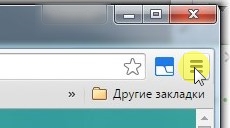
В правом верхнем углу нажимаем указанную кнопку
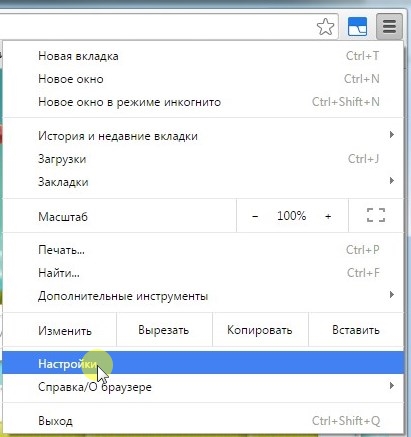
Далее выбираем «Настройки»
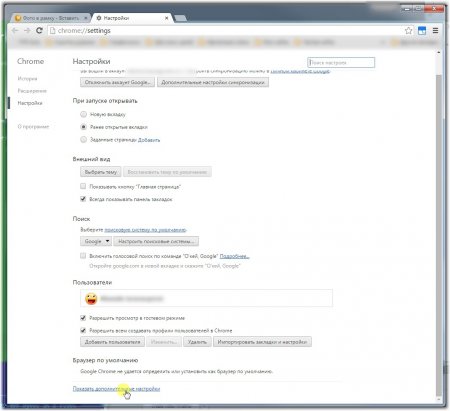
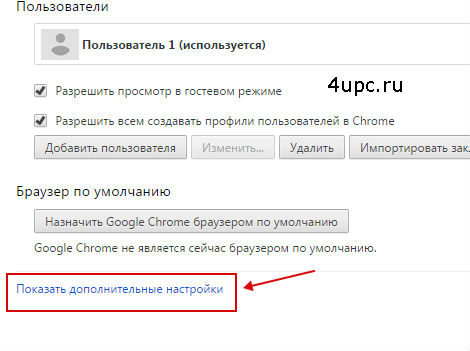
Прокрутив список настроек, выбираем пункт «Показать дополнительные настройки»
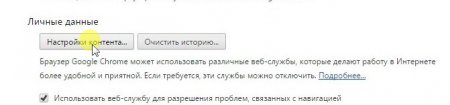
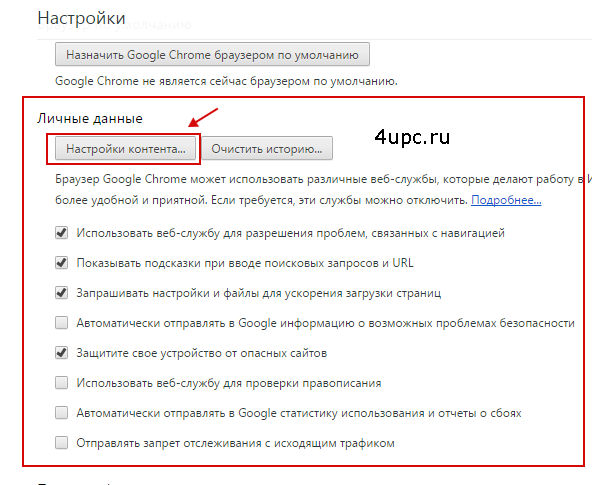
В появившимся списке находим кнопку «Настройки контента. »

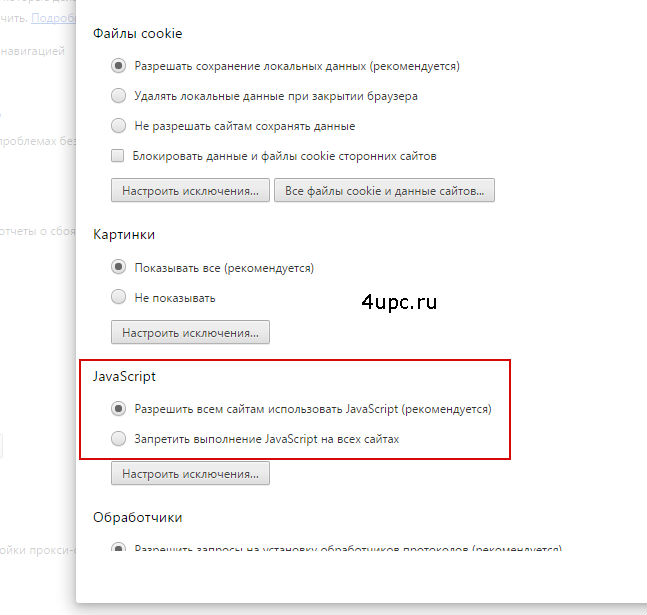
Далее находим пункт Java Script и выбираем пункт «Разрешить всем сайтам использовать Java Script
Далее нажимаем кнопку «Готово»
Закрываем вкладку с настройками
И обновляем страничку с сайтом
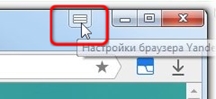
Нажимаем в правом верхнем углу браузера указанный значек.
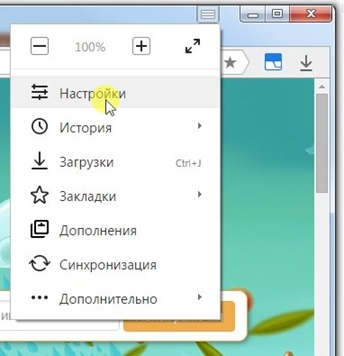
Появляется меню, выбираем — Настройки
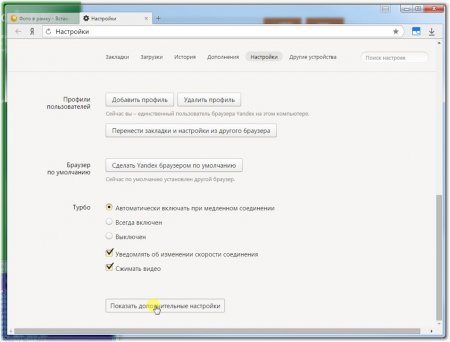
Далее прокуричваем список настроек и нажимаем на кнопку «Показать дополнительные настройки»..
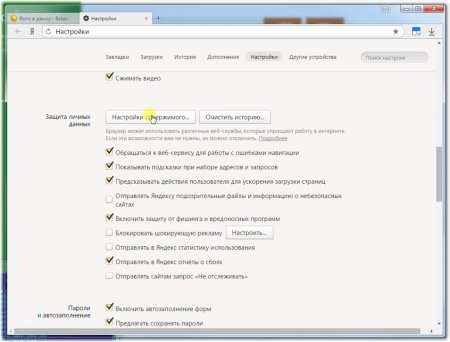
Далее опять прокручиваем вниз и находим кнопку «Настройки содержимого», на которую нажимаем.
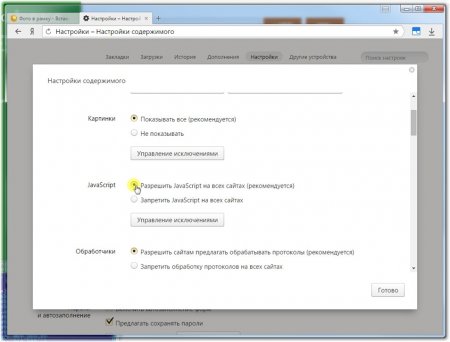
Появилось окно, прокручиваем ниже и находим указанную строку JavaScript, напротив которой ставим Кружочек, «Разрешить JavaScript на всех сайта»
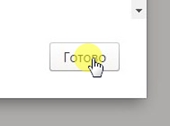
Затем нажимаем кнопку «Готово»
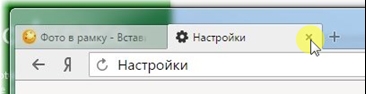
Теперь вкладку можно закрыть и вернуться на сайт.
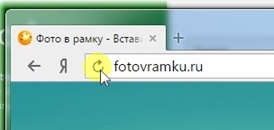
Теперь можно обновить страничку в браузере и наслаждаться работой с сайтом!

Как включить JavaScript в браузере Opera (Версия 16 и более)
В левом верхнем меню, нажимаем кнопку «Опера»
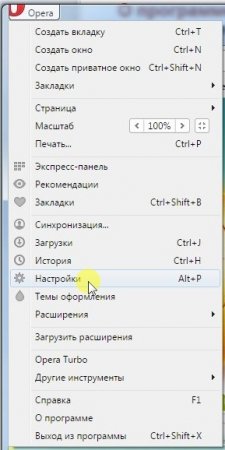
В меню выбираем «Настройки»
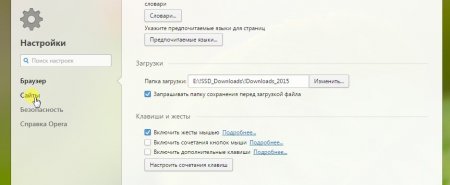
Слева в меню, выбираем пункт «Сайты»
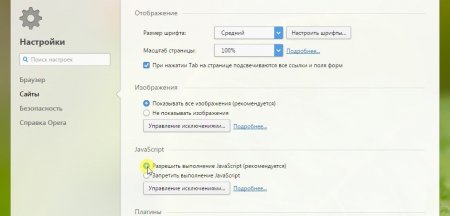
Справа от меню, видим пункт JavaScript, ставим кружочек на против слов: «Разрешить выполнение javascript»
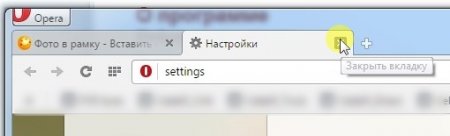
Закрываем вкладку с настройками
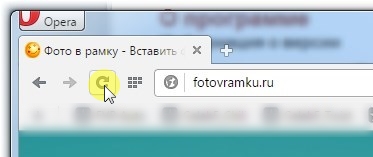
Обновляем страничку с сайтом и продолжаем работать
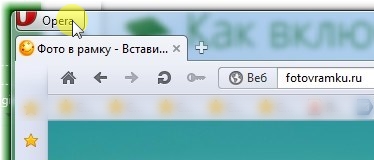
Как включить JavaScript в браузере Opera (Версия 15 и меньше)
Нажимаем кнопку «Опера» влевом верхнем углу
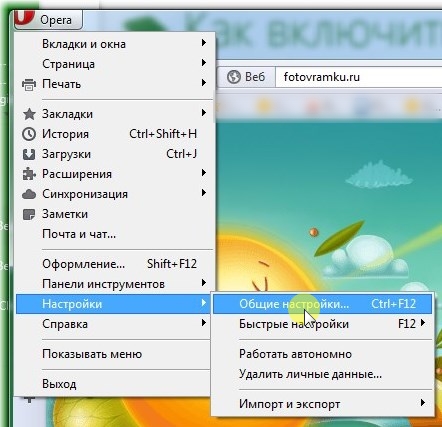
Выбираем «Настройки» -> «Общие настройки
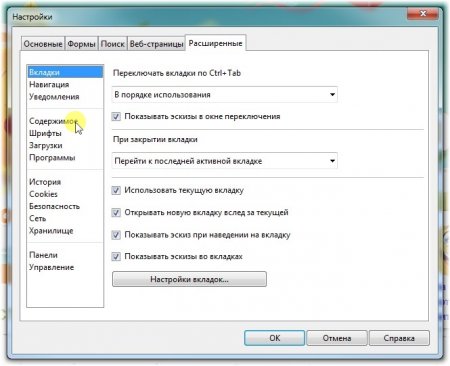
Слева выбираем пункт «Содержимое»
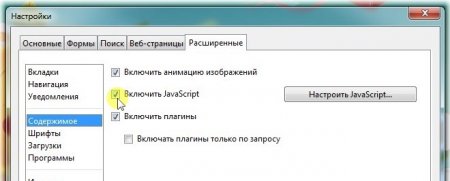
Справа находим пункт «Включить javascript»
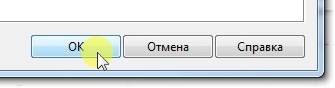
Нажимаем внизу этого окна кнопку «ОК»
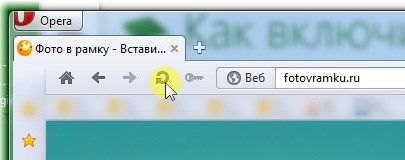
Обновляем страничку с сайтом и работаем дальше

Как включить javascript в браузере Mozilla
Создаем новую вкладку
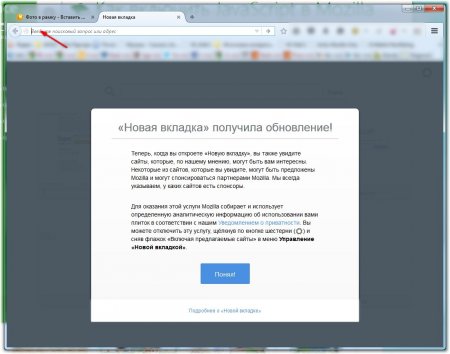
В адресной строке, вводим текст: «about:config» (без кавычек) и нажимаем клавишу Enter на клавиатуре
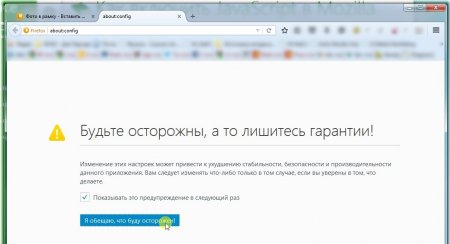
Появляется оповещение о изменении настроек, соглашаемся нажав на синюю кнопку «Я обещаю, что буду осторожен!»
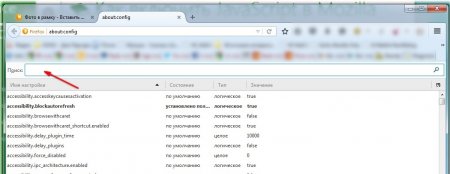
Появляется список всех настроек браузера. В строке поиска вводим текст: «javascript.enabled» (без кавычек)
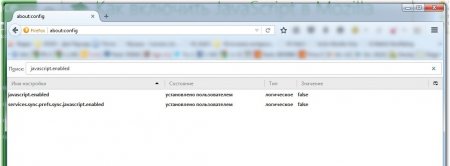
От длинного списка настроек останется два пункта
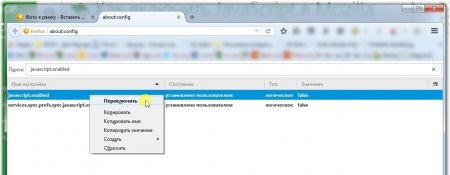
Нажимаем Правой кнопкой мыши на первой настройке и выбираем пункт «Переключить»
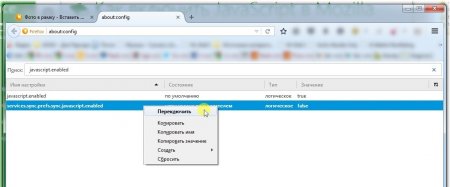
Затем также нажимаем Правой кнопкой мыши на второй настройке и выбираем пункт «Переключить»
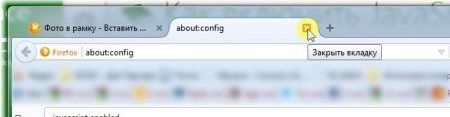
Закрываем вкладку с настройками
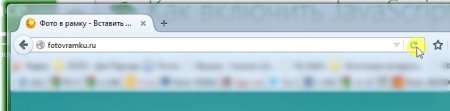
И обновляем страничку с сайтом

Как включить javascript в браузере Internet Explorer 7,8,9,10,11
Вправом верхнем углу нажимаем значек шестиренки
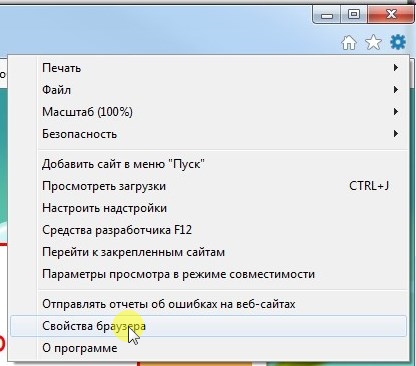
В появившимся меню выбираем Свойства браузера
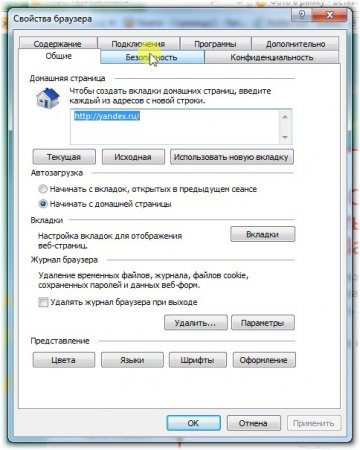
Переходим на вкладку «Безопасность»
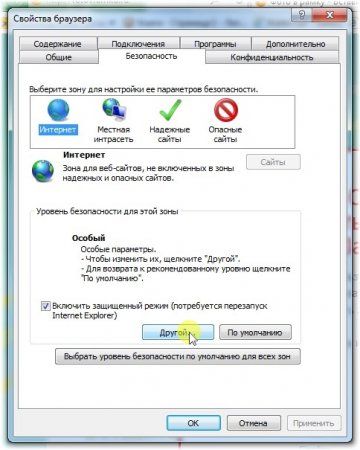
Далее на кнопку «Другой. »
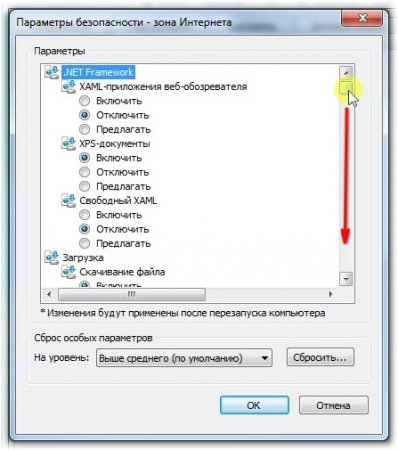
Появился список различных параметров, прокручиваем вниз.
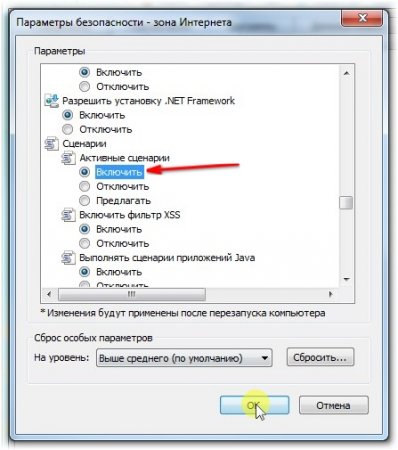
. до пункта «Сценарии», в котором ставим на против слова «Включить» кружочек, затем нажимаем кнопку «ОК»
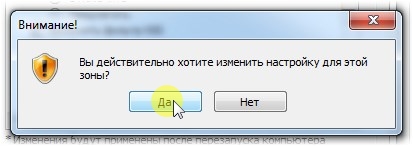
Появляется подтверждение, выбираем «Да»
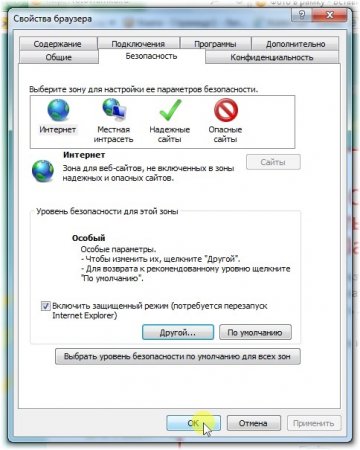
Далее на кнопку «ОК»

И обновляем страничку браузера
Как включить JavaScript в браузере
В этом уроке рассмотрим как включить и отключить javascript во всех основных браузерах. Рассмотрим все на примере браузеров Опера, Mozilla Firefox, Яндекс.Браузере и Google Chrome.
Как включить и отключить JavaScript в Браузере Опера
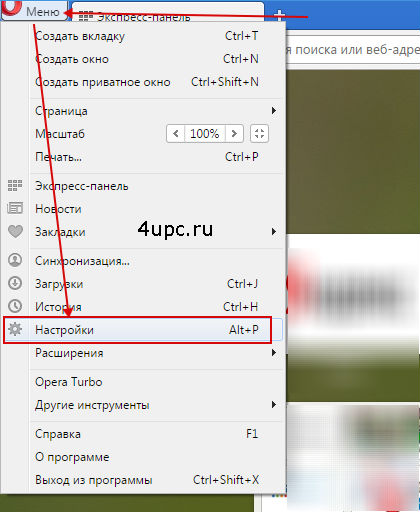
Начнем рассмотрение с браузера Opera. Открываем браузер, в левом верхнем меню щелкаем по кнопке «Меню» и в выпадающем списке выбираем пункт «Настройки» (горячее сочетание клавиш Alt+P).
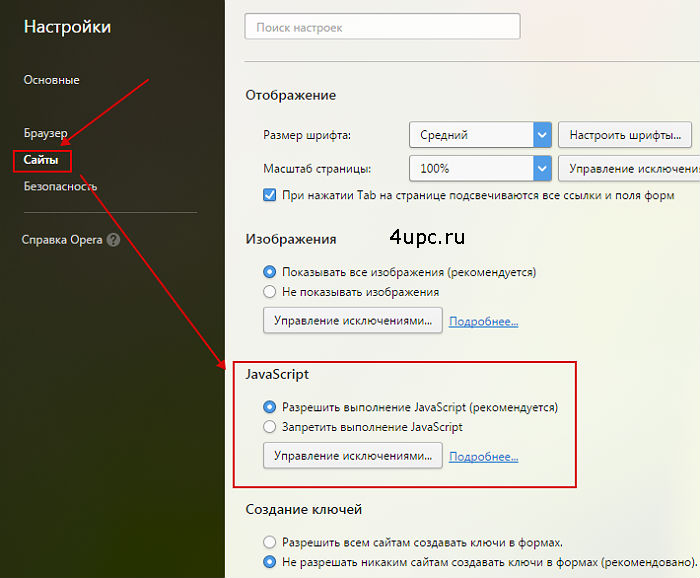
В левой колонке щелкаем по разделу «Сайты» и в блоке «Javasript» ставим точку напротив пункта «Разрешить выполнение JavaScript (рекомендуется)», чтобы его включить, или «Запретить выполнение JavaScript», чтобы его выключить.
После этого перезагружаем браузер.
Как включить и отключить JavaScript в браузере Мозилла
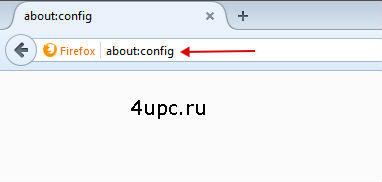
Открываем браузер и в адресной строке, там где вы набираете адреса сайтов, вбиваем строчку: about:config. После чего нажимаем клавишу Enter.
Далее щелкаем по кнопке «Я обещаю, что буду осторожен!».
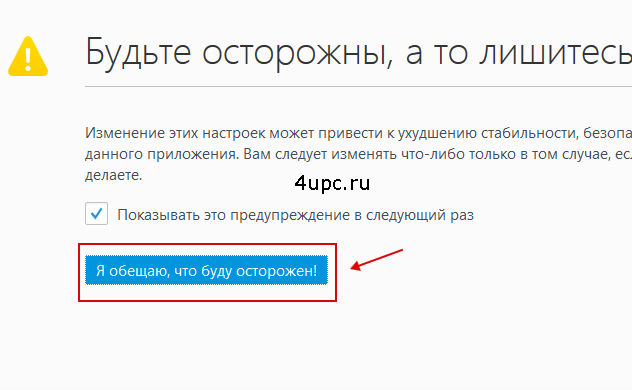
Откроется список с настройками. В самом верху, в поиске, вбиваем: javascript.enabled.
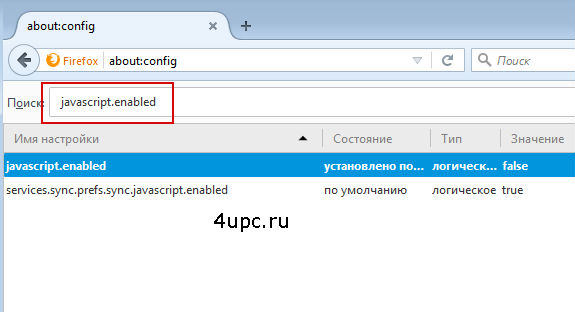
По умолчанию в первой строке значение будет true — это означает, что javascript работает. Если теперь щелкнуть по этой строке два раза левой клавишей мыши, то значение поменяется на false — не работает.
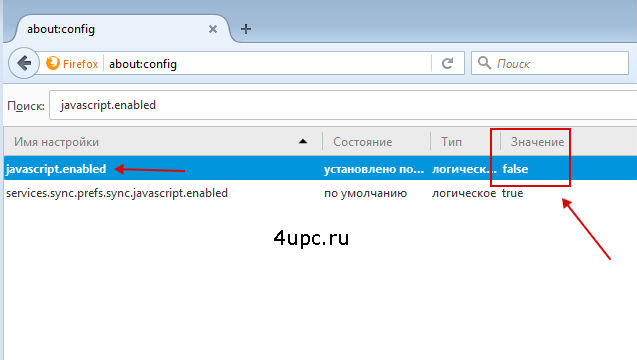
После установки нужного значения полностью перезагружаем браузер Mozilla Firefox.
Как включить и отключить JavaScript в браузере Google Chrome
В открытом браузере в правом верхнем углу нажимаем на кнопку в виде трех полос и переходим в «Настройки».
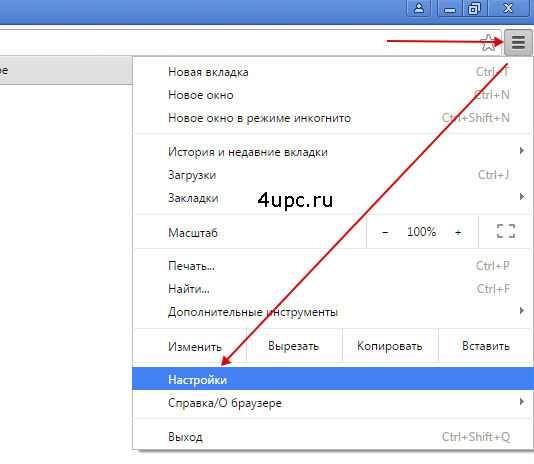
Спускаемся в самый низ и нажимаем ссылку «Показать дополнительные настройки».
В блоке настроек «Личные данные» нажимаем на кнопку «Настройки контента. «
Откроется всплывающее окно, в котором, как и на примере браузера Опера, необходимо выбрать Разрешить или Запретить выполнение сценариев.
Как включить и отключить JavaScript в Яндекс Браузере
Это будет последний браузер, который мы рассмотрим. С ним все также легко как и с Гугл Хромом. В правом верхнем углу щелкаем по кнопке в виде трех полос и заходим в настройки.
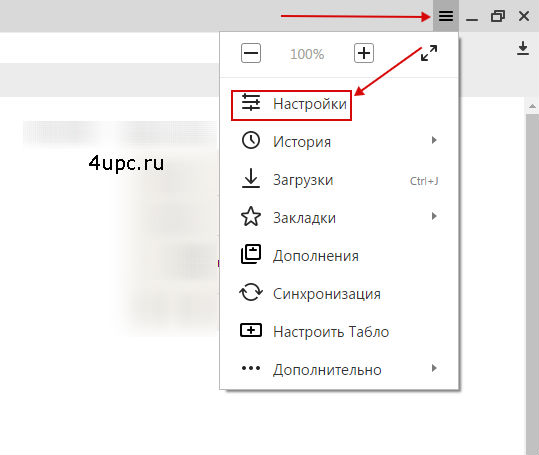
Спускаемся в самый конец страницы и щелкаем по кнопке «Показать дополнительные настройки».
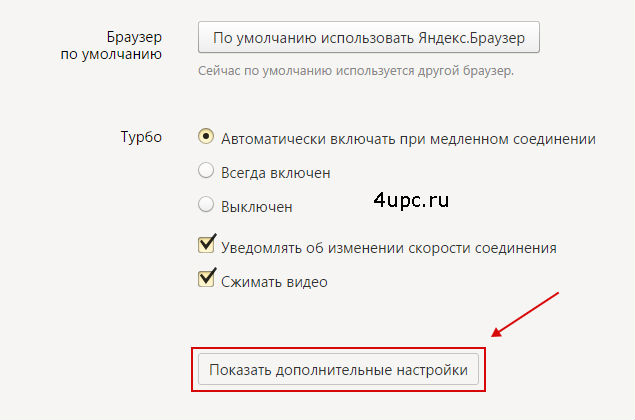
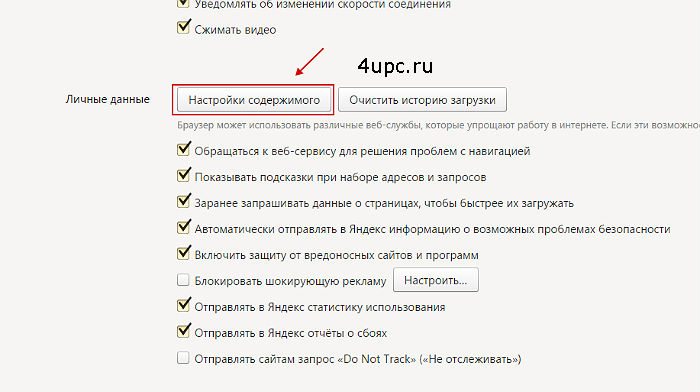
В разделе «Личные данные» нажимаем на кнопку «Настройки содержимого» и во всплывающем окне настраиваем выполнение скриптов. В конце нажимаем кнопку «Готово».
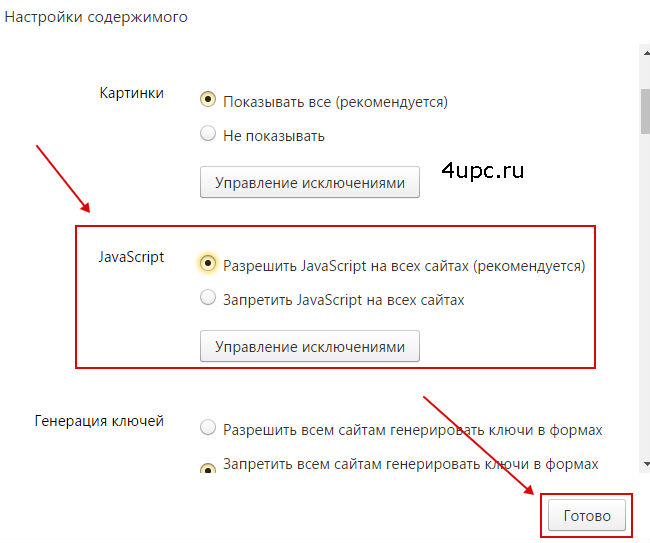
Вот таким образом можно включить или отключить JavaScript во всех основных браузерах.
Не забудьте поделиться ссылкой на статью ⇒

В этом уроке будем разбираться в том, как установить браузер Opera в windows.
- 11.08.2014
- Просмотров: 4240
- Браузер Опера

В этом новом уроке я по шагам расскажу вам как сделать браузер Google Chrome по умолчанию.
- 29.05.2014
- Просмотров: 3399
- Google Chrome

В этом уроке я покажу где меняется стартовая страница Гугл Хром.
- 13.10.2014
- Просмотров: 24138
- Google Chrome

Яндекс.Дзен (ориг. Zen) — специальный сервис, который позволяет получать информацию, основанную на персональных рекомендациях. Он составляет индивидуальную подборку новостей и ссылок на основании Ваших интересов и истории посещения интернет страниц. Сегодня расскажу как его можно включить и отключить.
- 26.03.2018
- Просмотров: 7194
- Mozilla Firefox, Google Chrome

В этом уроке я расскажу вам как можно очистить кеш и куки файлы в браузере Mozilla Firefox.
- 28.07.2014
- Просмотров: 2972
- Mozilla Firefox
Почему js код в Яндекс Браузере работает только при открытой консоли?
Сам проект еще не доделан, но встретилась такая ошибка: Планируется сделать так, что после того, как пользователь вводит данные в любые 3 тега input, все остальные теги input блокируются. Сам код я тестировал в яндекс Браузере, но там он почему-то правильно выполняется только при открытой консоли разработчика. Я проверял этот же код в Google Chrome, там все работает исправно.Кто знает, с чем может быть связана проблема? ссылка на проект: https://spleekz.github.io/triangle/
- javascript
- кроссбраузерность
Отслеживать
задан 27 сен 2020 в 14:13
user396028 user396028
1 ответ 1
Сортировка: Сброс на вариант по умолчанию
проверил на хроме работает как запрограммировано. У вас на каждом изменении увеличивается i++. то есть если менять 3 раза одно и тоже поле то вы получите блокировку всех остальных, и браузер тут не причем.
Советую смотреть на значения всех ваших переменных если не можете считать количество введенных.
Отслеживать
ответ дан 27 сен 2020 в 17:06
Aziz Umarov Aziz Umarov
22.5k 2 2 золотых знака 10 10 серебряных знаков 33 33 бронзовых знака
да, про эту проблему я знаю,так как не все еще успел доделать. Я только не понимаю, почему в Яндекс Браузере код правильно работает, только при условии что открыта консоль.Я уже проверил в хроме и в фаерфоксе, там все работает и без открытой консоли
– user396028
27 сен 2020 в 17:17
Я не понимаю того что значит работает правильно не верно. Проверил на яндексе такое же поведение после 3 изменений получаю блокировку
Включение JavaScript в настройках браузера
Для корректного отображения веб-страниц, JavaScript в вашем браузере должен быть включен. Для того, чтобы включить JavaScript, введите в адресную строку браузера следующую ссылку и нажмите Enter:
- Google Chrome – chrome://settings/content/javascript
- Яндекс.Браузер – browser://settings/content
- Microsoft Edge – edge://settings/content/javascript
Выберите опцию Разрешить сайтам использовать JavaScript:

После применения настройки обновите страницу, где наблюдались сложности с отображением.
Обратите внимание:
При выключенном JavaScript может возникнуть бесконечная подготовка к экзамену (значок загрузки Экзамуса).
Нужна наша помощь? Напишите нам на почту support@examus.com или оставьте заявку , чтобы мы смогли вам помочь.