
Получить имя пользователя WordPress
Пишу плагин, и необходимо получить имя текущего пользователя. Подскажите пожалуйста как это сделать? Плагин уже установлен на сайт, осталось только вывести пользователя..
Отслеживать
задан 2 мая 2017 в 10:07
811 1 1 золотой знак 14 14 серебряных знаков 41 41 бронзовый знак
2 мая 2017 в 10:10
@br3t да, блин, печаль.. современные писатели плагинов и тем ни то, что про кодекс не знают, но даже не позравают о необходимости хотя бы загуглить используемые фунции.
2 мая 2017 в 10:35
Ну так я различные варианты пробовал — не получается. Решил тут помощи попросить
2 мая 2017 в 10:48
2 ответа 2
Сортировка: Сброс на вариант по умолчанию
Если нужен логин пользователя, то так:
echo wp_get_current_user()->user_login; Код рабочий. В качестве проверки вставьте такой тест в самый низ functions.php, например:
function action_footer() < echo wp_get_current_user()->user_login; > add_action( 'wp_footer', 'action_footer' ); Отслеживать
ответ дан 2 мая 2017 в 10:12
KAGG Design KAGG Design
35.1k 4 4 золотых знака 24 24 серебряных знака 53 53 бронзовых знака
Fatal error: Call to undefined function wp_get_current_user()
2 мая 2017 в 10:50
Код правильный. Я даже его протестировал). Работает.
2 мая 2017 в 10:53
Я даже не представляю, как функция может быть не определена. А другие функции при этом работают?
2 мая 2017 в 10:54
А вы куда этот код добавили? В какой файл?
2 мая 2017 в 11:49
wp_get_current_user() находится в /wp-includes/pluggable.php, а этот файл подключается сразу после загрузки плагинов, но до события plugins_loaded. Поэтому нельзя вызывать эту и зависящие от нее функции прямо из кода плагина. Их нужно вызывать через хук plugins_loaded, init или позднее .wp-kama.ru/function/wp_get_current_user
Изменение имени пользователя
Можно изменять как своё имя пользователя учётной записи WordPress.com (имя, используемое для входа в систему), так и отображаемое имя (имя, отображаемое в ваших записях и комментариях).
После изменения своего имени пользователя вы не сможете изменить его обратно, и старое имя не будет доступно ни для вас, ни для кого-либо другого. Если вы просто хотите, чтобы ваше имя отображалось по-другому, измените только свое отображаемое имя.
Изменение отображаемого имени (псевдонима)
В видео ниже дается быстрый обзор того , как изменить свое отображаемое для всех имя. Также прочитайте ниже дополнительные инструкции.
- Перейдите на страницу Мой профиль
- Введите свое имя в поле Отображаемое для всех имя.
- Нажмите Сохранить данные профиля.
Изменение имени пользователя
В видео ниже дается быстрый обзор того , как изменить свое имя пользователя. Также прочитайте ниже дополнительные инструкции.
- Войдите в систему WordPress.com, используя существующее имя пользователя
- Зайдите в свой раздел Настройки учетной записи и введите нужное имя пользователя в поле Имя пользователя.
- В появившемся поле Подтвердить имя пользователя введите новое имя пользователя еще раз.
- Следующий шаг позволит изменить или создать соответствующий адрес блога:
- Если ваше текущее имя пользователя совпадает с адресом вашего блога:
- Выбрав «Да, изменить example.wordpress.com в соответствии с новым именем пользователя и удалить старый адрес», вы измените адрес своего текущего блога. Если ваше новое имя пользователя — newusername, адрес вашего блога изменится на newusername.wordpress.com. (Вы не сможете повторно использовать старый адрес.)
- Выбрав «Да, изменить example.wordpress.com в соответствии с новым именем пользователя и создать пустой блог со старым адресом», вы измените адрес своего текущего блога (если ваше новое имя пользователя — newusername, адрес вашего блога изменится на newusername.wordpress.com) и создадите пустой блог с вашим старым адресом блога.
- Выбрав «Да, создать новый блог с соответствии с новым именем пользователя», вы создадите новый блог. Если ваше новое имя пользователя — newusername, новый блог имеет адрес newusername.wordpress.com.
- Выбрав «Нет, не нужно создавать соответствующий адрес.», вы просто измените свое имя пользователя и не внесете никаких изменений в адрес своего блога.
- Если ваше текущее имя пользователя совпадает с адресом вашего блога:
- Внимательно прочитайте информацию, представленную на этой странице. Важно! После этого вы не сможете вернуть его. Старое имя будет зарезервировано, и никто не будет иметь к нему доступа. Могут быть затронуты URL-адреса для других служб, таких как Gravatar.
- Нажмите Сохранить имя пользователя , чтобы сохранить изменения и обновить имя пользователя.
Сделав все это, вы будете доступны в WordPress.com под новым именем пользователя.
Как изменить имя пользователя в WordPress
Способ 1. Создать нового пользователя и удалить старого
Это способ не особо очевиден, но зато его можно выполнить с помощью стандартных средств WordPress.
Переходим в раздел Пользователи -> Добавить нового и создаем нового пользователя с новым именем и email-адресом отличным от текущего.
Затем выходим из текущей учетной записи и заново входим, используя новое имя пользователя и пароль.
Снова возвращаемся в раздел «Пользователи» и жмём «Удалить» под именем старого пользователя.

На открывшейся странице отмечаем пункт «Связать всё содержимое», выбираем нового пользователя в выпадающем списке и жмём кнопку «Подтвердить удаление».

Теперь вы можете изменить email-адрес нового пользователя на старый и продолжить использовать сайт с новым именем.
Способ 2. Воспользоваться плагином Username Changer
Ещё один простой способ сменить имя пользователя — воспользоваться плагином Username Changer.
Устанавливаем и активируем плагин. Переходим в редактирование нужного пользователя и щёлкаем по ссылке «Изменить имя пользователя».

В появившемся поле вводим новое имя пользователя (1) и нажимаем кнопку «Сохранить имя пользователя» (2).

После сообщения об успешном изменении, повторно входим в админ-панель и наслаждаемся обновками. ��
Способ 3. Изменить имя пользователя напрямую в базе данных
Начинающим пользователям не рекомендуется самостоятельно что-то менять в базе данных, но если очень хочется… ��
Для доступа в базу данных обычно используется phpMyAdmin. Уточните в поддержке вашего хостинга как к нему подключиться.
Переходим в phpMyAdmin, выбираем базу данных сайта и находим таблицу оканчивающуюся на «users» (обычно, wp_users).

Два раза щёлкаем по имени пользователя в колонке user_login, вводим новое имя пользователя и жмём клавишу «Enter».

Теперь вы можете войти на сайт, используя новое имя пользователя.
3 способа изменить имя пользователя WordPress
Хотите изменить имя пользователя WordPress, но на странице редактирования профиля это поле заблокировано? Стандартные инструменты WordPress позволяют изменять любую информацию о пользователе, за исключением его имени. Мы рассмотрим 3 простых метода, как это сделать.
3 способа изменить имя пользователя
Первый способ не требует установки дополнительных плагинов или каких-либо специальных знаний. Для этого:
- создайте новую учетную запись WordPress с именем пользователя, которое вы хотите использовать;
- перенесите все содержимое текущего имени пользователя в эту новую учетную запись;
- удалите старую учетную запись пользователя после переноса всего содержимого.
Согласитесь, тут все просто.
Второй способ — использование бесплатного плагина Username Changer с простыми настройками.
Наконец, третий способ — это непосредственное редактирование базы данных сайта. Этот подход не требует использования плагина, но вы должны уметь работать с утилитой phpMyAdmin или любым другим инструментом для редактированием базы данных.
Рассмотрим каждый из способов детально.
Способ 1. Инструменты админ-панели
Этот метод можно разделить на несколько шагов.
Шаг 1. Создайте новую учетную запись с нужным именем пользователя. Для этого перейдите в админ-раздел Пользователи -> Добавить нового и создайте новую учетную запись.
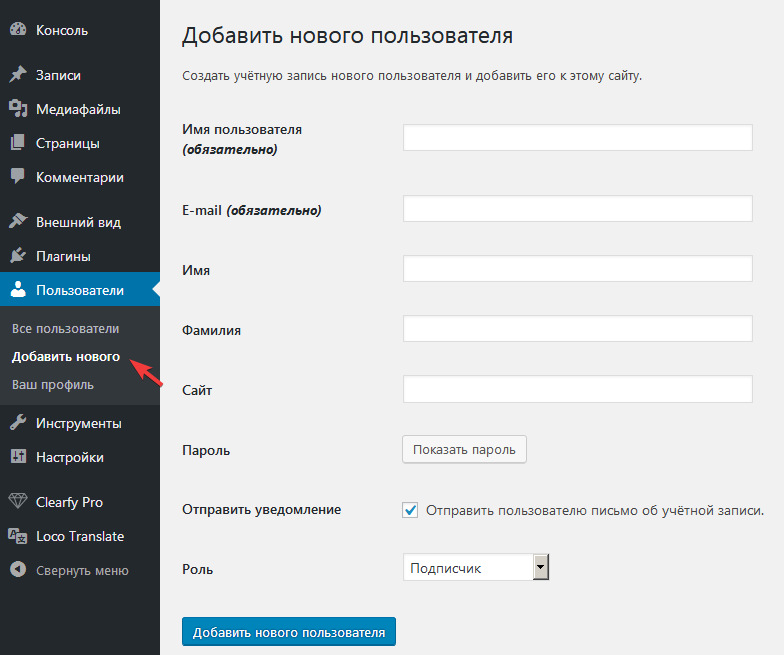
Важно отметить, что email-адрес (настройка E-mail) нужно указать другой, отличный от указанных в других пользовательских аккаунтах. Его можно будет изменить на нужный после удаления старой учетной записи.
Также убедитесь, что новая учетная запись выполняет ту же роль, что и текущая (опция Роль). Если вы для своего сайта хотите изменить имя администратора WordPress, то в этом случае должны предоставить новому пользователю роль Администратор.
Шаг 2. Выйдите из системы и войдите с новой учетной записью.
Шаг 3. Удалите текущую учетную запись WordPress
Как только вы вошли в систему с новой учетной записью, которая имеет нужное имя пользователя, перейдите на вкладку Пользователи в панели управления WordPress.
Затем наведите курсор на текущего пользователя и нажмите кнопку Удалить.
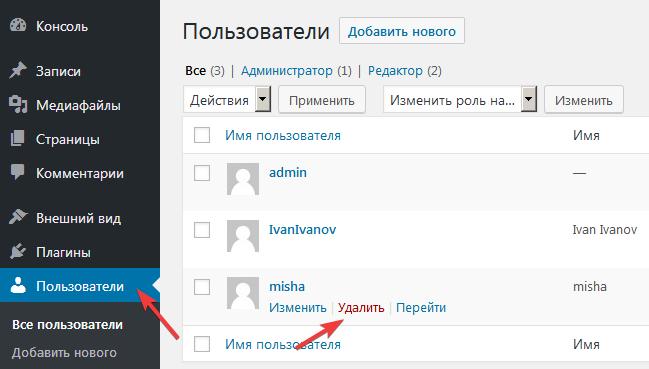
После того, как была нажата кнопка, откроется окно подтверждения удаления. Перед тем, как вы нажмете кнопку Подтвердить удаление, необходимо выбрать, что делать с контентом удаляемого пользователя. Тут есть 2 варианта: либо удалить полностью, либо присвоить другому пользователю. В вашем случае переназначьте новосозданному пользователю. Это гарантирует, что весь контент останется, но будет иметь новую учетную запись в качестве автора.
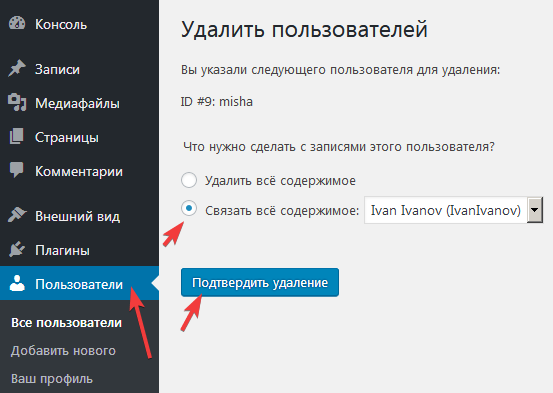
Шаг 4. Измените email-адрес
После удаления старой учетной записи можно перейти в раздел Пользователи -> Ваш профиль и изменить адрес электронной почты на основной.

Способ 2. Бесплатный плагин Username Changer
Это способ предусматривает использование бесплатного и простого в управлении плагина Username Changer .
После того, как вы установите и активируете его, перейдите на вкладку Пользователи в панели управления WordPress, выберите пользователя и нажмите кнопку Изменить. Возле поля Имя пользователя появится кнопка Изменить имя пользователя.

После того, как она будет нажата, вы сможете ввести новое имя. Для сохранения изменений нажмите кнопку Сохранить имя пользователя.

Затем вы должны увидеть сообщение об успешном выполнении, а также приглашение заново войти в систему. Поскольку ваше текущее имя пользователя больше не существует, WordPress “выкинет” вас из панели управления. Дальше войдите в систему с новым именем пользователя и тем же паролем.
Способ 3. Редактирование базы данных
Этот способ сложнее двух остальных. Если вы хотите его использовать, советуем заранее сделать резервную копию базы данных.
О том, как получить доступ и редактировать базу данных WordPress-сайта было уже детально рассмотрено в нашем материале: Как перенести сайт на WordPress на хостинг . Поэтому будем считать, что вы успешно подключились к базе данных своего сайта.
Для работы вам потребуется таблица wp_users.
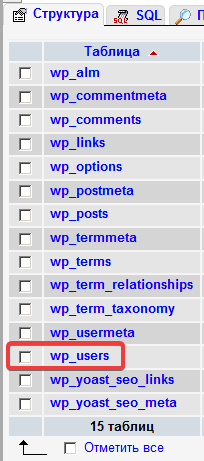
Содержимое таблицы будет примерно таким.

Каждая строка отвечает за отдельного пользователя, зарегистрированного на сайте. Вам нужно выбрать пользователя, имя которого нужно изменить, и нажать кнопку Редактировать.
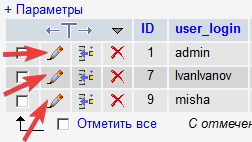
Дальше вы увидите набор строки, среди которых найдите user_login.

Эта строка отвечает за имя пользователя. Вам нужно будет только изменить его значение (столбец Значение), нажать кнопку Вперед и подтвердить выполнение запроса.
Последнее, что остается, — это войти в систему с новым именем пользователя.
Нажмите, пожалуйста, на одну из кнопок, чтобы узнать понравилась статья или нет.