
Открытие данных приложения в Excel Online
Откройте данные своего приложения в Excel Online и внесите быстрые изменения или проведите специальный анализ. Можно вносить изменения в данные приложения в Excel Online и затем сохранить обновленные сведения обратно в приложении.
Для использования этой функции требуется подписка Office 365 или подписка на онлайн-службу, например SharePoint Online или Exchange Online и учетная запись Майкрософт.
- Данные для анализа ad-hoc в Excel Online хранятся временно. Любые добавления, такие как диаграммы, графики, расчеты, столбцы и цвета не будут сохранены в приложении из специального анализа Excel Online. Сохраните существующий формат ячеек Excel, чтобы избежать проблем при сохранении файла. Импорт файла может завершиться ошибкой, если внесено много изменений.
- Обновленные данные в приложении не будут сразу отражаться в Excel Online, если это же представление было открыто за последние две минуты в Excel Online. По истечении этого периода все обновленные данные должны отобразиться в Excel Online.
- Возможность открытия данных в Excel Online доступна не для всех таблиц. Если параметр для в таблицы не отображается, то для этой таблицы он недоступен.
Экспорт в Excel Online
- На левой панели навигации выберите таблицу.
- На панели команд выберите меню Экспорт в Excel, а затем выберите Открыть в Excel Online.

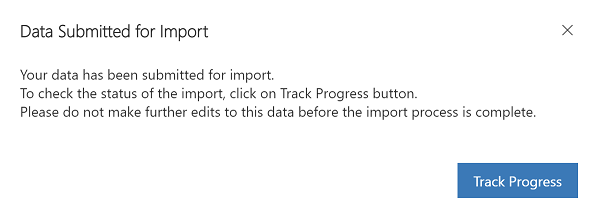
По определению невозможно выполнить операцию Файл > Сохранить как в Excel Online. При попытке ее выполнить выводится сообщение об ошибке Невозможно сохранить книгу.
Каковы ваши предпочтения в отношении языка документации? Пройдите краткий опрос (обратите внимание, что этот опрос представлен на английском языке).
Опрос займет около семи минут. Личные данные не собираются (заявление о конфиденциальности).
Обратная связь
Отправить и просмотреть отзыв по
Просмотр файлов Excel онлайн
Открывайте и просматривайте файлы Excel онлайн используя бесплатное приложение для просмотра файлов Excel.
Загружая файлы или используя наш сервис, вы соглашаетесь с нашими Условиями использования. и Политикой конфиденциальности.
Мы уже обработали 2 326 645 файлов общим размером 4 130 397 МБ.
О приложении просмотра
Microsoft Excel широко используется в финансах, статистике, науке и других областях. При рендеринге файлов Excel (XLS, XLSX, XLSM, XLT, XLTX, XLTM и т.д.) важно правильно отображать форматирование, поскольку оно может выделять интересные моменты, ошибки и важные значения. Кроме того, эти файлы содержат диаграммы, которые также должны быть правильно отображены.
GroupDocs.Viewer — быстрый и эффективный API для рендеринга файлов более чем 170 различных форматов. Работая на высокопроизводительном облачном сервере GroupDocs, он отображает файлы Excel в браузере. Технологии GroupDocs.Viewer позволяют добиться идеального и идентичного отображения документа на любой платформе.
Это бесплатное онлайн-приложение на базе GroupDocs.Viewer API отображает файлы Excel на вашем устройстве. Даже если файл зашифрован, вы можете указать пароль и просмотреть файл. Мы сохраняем вашу конфиденциальность, файл и пароль видны только вам. Вы можете распечатать просматриваемый файл прямо из браузера. Вы также можете загрузить файл PDF, чтобы поделиться с кем-то или просмотреть его позже. Приложение работает на любом устройстве, включая смартфоны.
Возможности приложения для просмотра
- Приложение Viewer — это бесплатное онлайн-приложение, позволяющее просматривать файлы более чем в 170 форматах, от широко распространенного Microsoft Office до узкоспециализированных CorelDRAW, Adobe Illustrator или AutoCAD.
- Используйте это приложение для открытия файлов, навигации по страницам и преобразования файлов в формат PDF.
- Онлайн-приложение не требует установки. Запустите браузер, откройте страницу приложения и просмотрите файлы.
- Ограничений нет. Просмотр любого количества файлов в день абсолютно бесплатно.
Excel Просмотрщик
Просматривайте Excel онлайн бесплатно с любого устройства и в любом браузере.
Поддерживается aspose.com & aspose.cloud
Поделиться через фейсбук
Поделиться в Твиттере
Поделиться в LinkedIn
Посмотреть другие приложения
Попробуйте наш облачный API
Добавьте это приложение в закладки
Обработанные файлы
Загружено MB
Aspose.Cells Excel Viewer
Просматривайте файлы Excel онлайн бесплатно на любом устройстве и в любом месте.
Если вы хотите реализовать эту функцию программно, проверьте Документация Aspose.Cells .
- Вид XLS, XLSX, XLSM, XLSB, ODS, CSV, TSV, HTML, HTM, MHT, MHTML, NUMBERS
- Откройте электронную таблицу Excel онлайн бесплатно
- Сохраните таблицу Excel в формате xlsx, pdf, html или изображения.
- Просмотр диаграмм и фигур в виде изображений
- Просмотр результатов расчета формул
- Найти и скопировать значения ячеек
- Просмотреть электронную таблицу OpenDocument онлайн
Как просмотреть файлы Excel онлайн
- Загрузите файл Excel для просмотра.
- Просматривайте и мгновенно скачивайте файл Excel.
- Загрузите или преобразуйте файл Excel в формат xlsx, pdf, html или изображения.
Обратите внимание, что файлы будут удалены с наших серверов через 24 часа после вашего последнего посещения, а ссылки для скачивания перестанут работать по истечении этого периода времени.
Быстрый и простой просмотрщик
Загрузите свой файл Excel, и он будет отображен в нашем приложении Viewer с удобным пользовательским интерфейсом и многим другим.
Просмотр из любого места
Он работает на всех платформах, включая Windows, Mac, Android и iOS. Все файлы обрабатываются на наших серверах. Вам не требуется установка плагинов или программного обеспечения.
Поддерживается Aspose.Cells . Все файлы обрабатываются с использованием API-интерфейсов Aspose, которые используются многими компаниями из списка Fortune 100 в 114 странах.
Excel Онлайн — работать бесплатно без скачивания
Эксель Онлайн – бесплатный табличный редактор, который позволяет работать с документами без необходимости скачивания приложения. Загрузите свою таблицу с данными или создайте новую, чтобы начать работу в Excel Online.
- Бесплатное использование.
- Работает без скачивания.
- Загрузка документов прямо в браузере.
- Может открыть XLSX и XLS форматы.
Перейти в Excel
Работает в любом браузере без скачивания и нагрузки на систему

В состав классического офисного пакета Microsoft Office входит Excel (скачать Эксель бесплатно ) – программа для работы с таблицами. Стоимость офисного пакета велика, поэтому позволить себе его приобретение может не каждый.
Альтернативой классическому Excel выступает Эксель Онлайн, не требующий покупки лицензионного ключа. Редактор абсолютно бесплатный, он работает в любом браузере без абонентской платы и подписок. По своему функционалу он практически ничем не отличается от привычного Excel.
Освоить редактор Эксель Онлайн помогут пошаговые инструкции из статьи. Они расскажут о регистрации учётной записи, позволят воспользоваться мобильным приложением. Также будут даны базовые сведения о редакторе и его функционале.
Excel Online на компьютере и в телефоне
Бесплатный редактор Эксель Онлайн работает в браузере с сохранением рабочих документов в Google Диске. Благодаря этому пользователи могут работать с файлами из любой точки мира. Для этого нужно авторизоваться в любом браузере со своей учётной записью. Особенности редактора:
- Не требует установки дополнительных программ на компьютер.
- Предоставляется бесплатно и без подписок.
- Включает полный спектр инструментов для работы с табличными данными.
- Автоматически сохраняет все введённые данные.
- Может работать на слабых компьютерах.
- Реализована система импорта файлов с ПК.
- Встроенная галерея готовых шаблонов.
- Возможность отправки файлов по электронной почте.
- Расширяемый функционал с помощью бесплатных дополнений.
- Коллективное редактирование таблиц.
Эксель Онлайн доступен во всех операционных системах, ведь для его работы требуется только браузер. Например, он без проблем запускается на компьютерах, где установлены ОС семейства Linux или iOS, где встроенного табличного редактора может и не быть.
Устанавливать какие-либо дополнения, библиотеки и программы на компьютер не понадобится.
Для доступа к редактору потребуется только интернет. Загружается он быстро, в том числе через мобильные сети – расход трафика минимальный, тем более что у большинства пользователей он безлимитный.
Также Эксель Онлайн доступен на смартфонах, работающих на операционных системах Android и iOS. Для этого сюда устанавливается мобильное приложение Google Таблицы и производится авторизация с учётной записью Google. Это очень удобно – можно начать работу с файлом на компьютере, а потом переключиться на телефон. При этом все вносимые изменения сразу же сохраняются в облачном хранилище.
Как зарегистрировать учетную запись?
Чтобы приступить к работе в Эксель Онлайн, потребуется учётная запись Google. Регистрация занимает не более 2-3 минут с подтверждением номера мобильного телефона. Пошаговая инструкция включает девять простых пунктов:
- Воспользуйтесь этой ссылкой на Эксель Онлайн – она приведёт на главную страницу редактора.
- Найдите блок Для личных целей и нажмите кнопку Открыть Google Таблицы , чтобы на экране появилась форма входа.
- Нажмите в форме входа ссылку Создать аккаунт , выберите в выпадающем списке пункт Для себя , мы рассматриваем редактор для частных пользователей.
- Впишите в регистрационную форму имя и фамилию пользователя, укажите в следующем поле будущий логин для своей учётной записи (если имя окажется занятым, вы получите уведомление). Вместе с логином открывается электронный почтовый ящик в зоне @gmail.com.
- Задайте пароль, отвечающий требованиям безопасности – не менее восьми символов длиной, большие и маленькие буквы, цифры и (желательно, но необязательно) спецсимволы. Пароль указывается дважды – запомните или запишите его.
- Нажмите Далее – аккаунт почти готов, укажите в следующем наборе полей резервную электронную почту, номер мобильного телефона, пол и дату рождения.
- На указанный номер поступит SMS, содержащее код подтверждения – введите его на следующей странице.
- На следующем этапе указывается назначение номера – кликните ссылку Другие варианты и выберите, для чего будет использоваться номер. Доступные варианты – для всех сервисов Google, только для звонков или только для восстановления пароля.
- Подтвердите ознакомление с лицензионным соглашением нажатием кнопки Принимаю – на этом регистрация завершена.
Теперь всё готово к работе с таблицами. Создайте новый документ или выберите готовый шаблон из представленной на странице галереи.
Не хочется создавать новую электронную почту – используйте во время регистрации уже существующий почтовый ящик. Инструкция немного меняется:
- Перейдите по прямой ссылке на главную страницу Эксель Онлайн, нажмите Открыть Google Таблицы , кликните по ссылке Создать аккаунт и выберите Для себя .
- Впишите имя и фамилию нового пользователя, далее кликните по строке Использовать текущий адрес электронной почты и впишите адрес существующего ящика.
- Задайте надёжный пароль не менее чем из восьми символов, включающий большие и маленькие буквы, цифры и спепцсимволы.
- Введите на следующей странице код из шести символов, который поступит на указанный адрес электронной почты.
- Укажите номер мобильного телефона, получите SMS с кодом и введите код на следующей странице для подтверждения регистрации.
- Впишите дополнительные данные о пользователе – пол и дату рождения, другим пользователям эти данные не видны.
- Выберите, для чего будет использоваться телефонный номер – только для восстановления пароля, только для звонков или для всех сервисов одновременно.
- Подтвердите ознакомление с лицензионным соглашением нажатием кнопки Принимаю – учётная запись создана.
Теперь можно приступать к работе с таблицами.