
Вставка значков в Майкрософт 365
Значки можно вставлять в документы Microsoft 365. Можно поворачивать их, изменять их цвет и размер без снижения качества изображения. Эти значки бесплатны для использования, и нет роялти или авторских прав, чтобы беспокоиться о.
- На вкладке Вставка нажмите кнопку Значки.
- Прокрутите значки или перейдите к категории, выбрав имя в области навигации слева. Для поиска также можно использовать поле в левом верхнем углу.
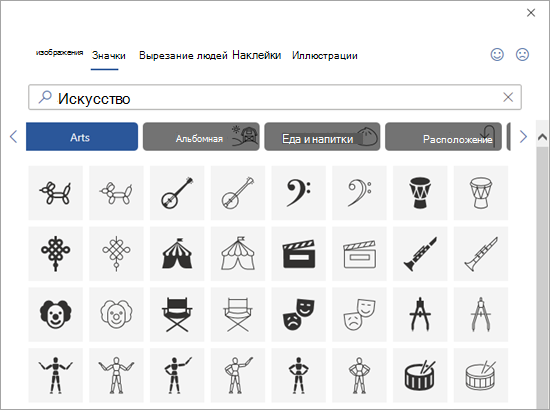
- Выберите значок и выберите Вставить в правом нижнем углу. Чтобы вставить сразу несколько значков, выберите каждый из них, затем нажмите кнопку Вставить.
- Поворот значков, изменение их цвета и размера. Дополнительные сведения о редактировании изображений см.в Microsoft Office 365.
Совет: Хотите быстро изменить цвет значка? Щелкните его правой кнопкой мыши, нажмите пункт Заливкаи выберите нужный цвет.
- На вкладке Вставка нажмите кнопку Значки.
- Прокрутите значки, выполните поиск по ключевым словам или просмотрите по категориям (имена в поле Поиск).
- Выберите значок и выберите Вставить в правом нижнем углу. Чтобы вставить сразу несколько значков, выберите каждый из них, затем нажмите кнопку Вставить.
- Поворот значков, изменение их цвета и размера. Дополнительные сведения о редактировании изображений см.в Microsoft Office 365.
Совет: Хотите быстро изменить цвет значка? Щелкните его правой кнопкой мыши, нажмите пункт Заливкаи выберите нужный цвет.
Вставка значка
- Щелкните в любом месте слайда.
- Выберите Дополнительные параметры (. ).
- Выберите Главная >Вставитьзначки>.
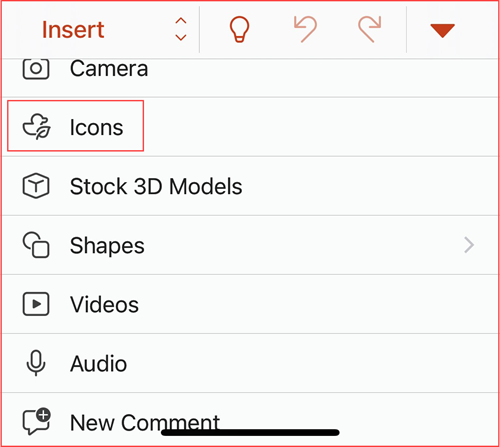
- Прокрутите значки или перейдите к нужной категории, щелкнув ее имя в области навигации слева.
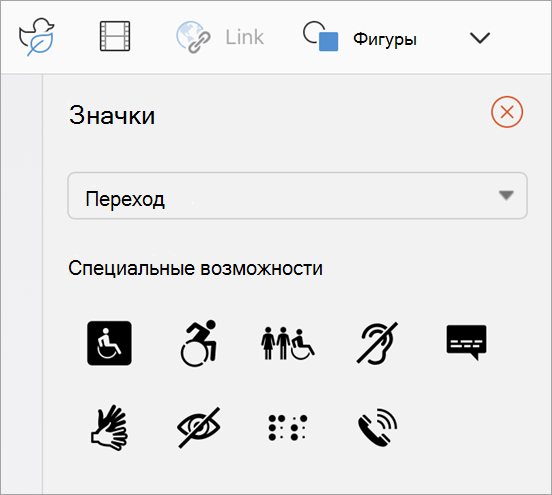
- Выберите значок и нажмите кнопку Вставить в правом нижнем углу. Чтобы вставить несколько значков одновременно, щелкните каждый из них, а затем нажмите кнопку Вставить.
- Измените угол поворота, цвет и размер, как описано здесь.
Совет: Хотите быстро изменить цвет значка? Щелкните его правой кнопкой мыши, нажмите пункт Заливкаи выберите нужный цвет.
В веб-приложениях Microsoft 365 вставка значков доступна только в PowerPoint.
- На вкладке Вставка нажмите кнопку Значки.

- Используйте поле Поиск в левом верхнем углу, чтобы найти нужный значок или просмотреть путем прокрутки.
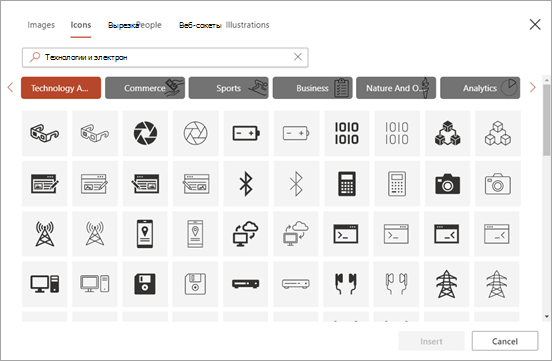
- Выберите значок и нажмите кнопку Вставка в правом нижнем углу. Чтобы вставить несколько значков одновременно, щелкните каждый из них, а затем нажмите кнопку Вставить.
- Измените угол поворота, цвет и размер, как описано здесь.
Совет: Хотите быстро изменить цвет значка? Щелкните его правой кнопкой мыши, нажмите пункт Заливкаи выберите нужный цвет.
Как добавить значки в PowerPoint
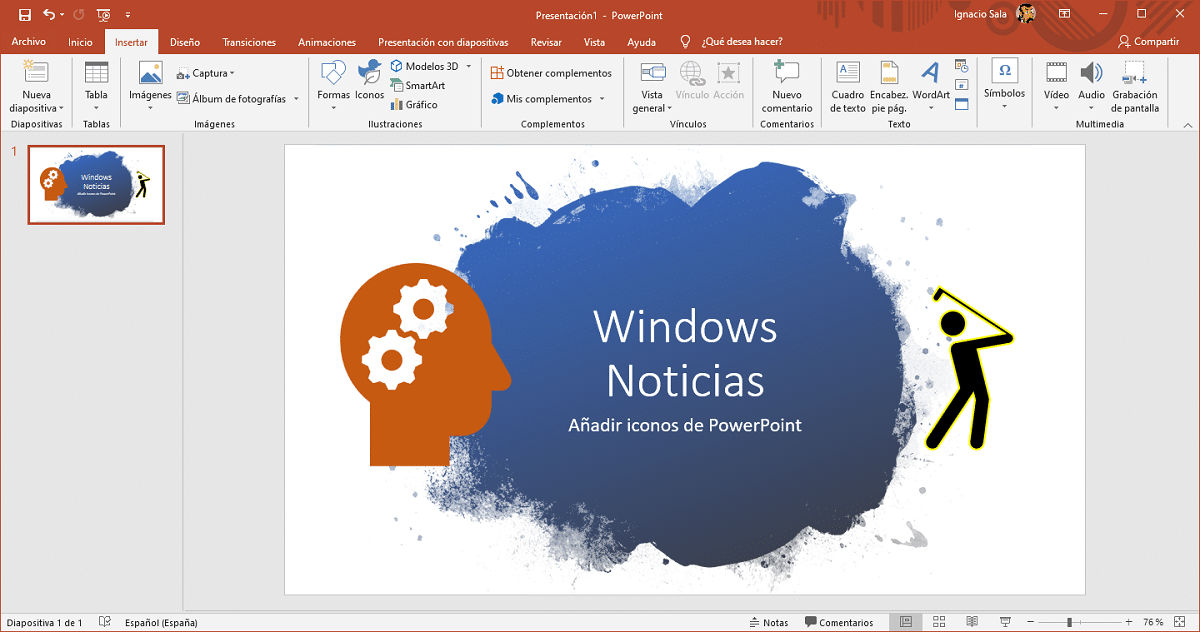
Как только мы научились добавить видео с YouTube в PowerPoint, вполне вероятно, что возможность добавить значки в свои презентации. Этот процесс, как и тот, который позволяет нам добавлять изображения или видео в наши презентации, очень быстрый и простой.
Значки в презентациях могут использоваться для графического представления слов, гораздо более простой и наглядный способ чтобы объяснить или перенаправить пользователей, чтобы они продолжили просмотр презентации, чтобы перейти к определенному слайду .
Если вы хотите, добавлять значки в презентации PowerPointВам просто нужно выполнить шаги, которые я подробно описываю ниже.
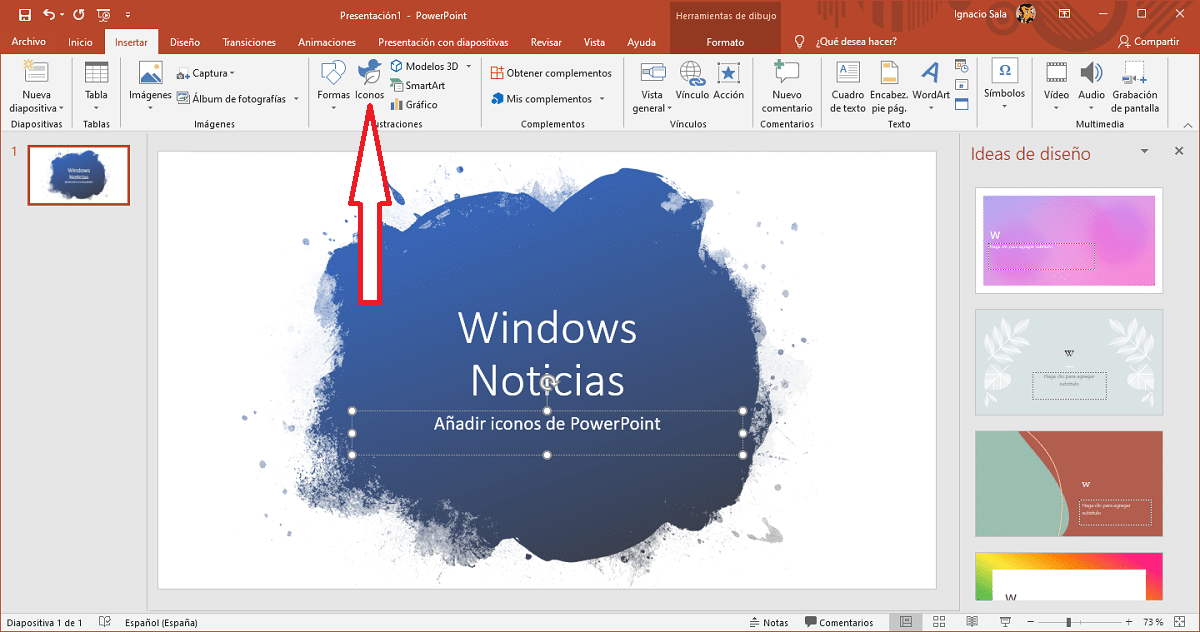
- Первое, что мы должны сделать, это открыть файл, в который мы хотим добавить значки. Если мы еще не создали его, мы приступаем к его созданию и размещаемся на слайде, где хотим использовать значки.
- Затем мы переходим к опции Insert на верхней ленте.
- Далее мы переходим к значкам, чтобы отображались все доступные значки. Нам просто нужно выбрать тот, который нам нужен, и нажать «Вставить».
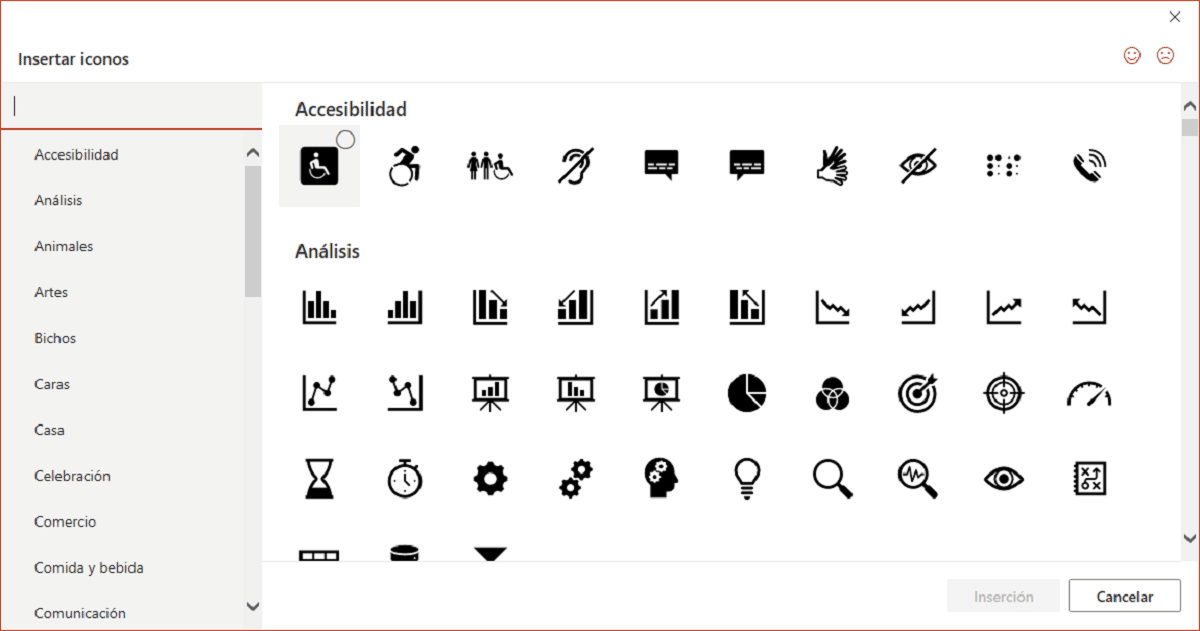
Чтобы упростить поиск значков, PowerPoint классифицирует их по различным категориям, таким как: животные, жуки, лица, спорт, еда и напитки, общение, люди, стрелки, образование, одежда, ландшафт процесса, знаки, местоположение, транспортные средства. .. Вам очень сложно не найти искомую иконку, пока вы ищите ее в соответствующей категории.
- 1 Отформатируйте значки
- 2 Больше уроков по PowerPoint
Отформатируйте значки
Все значки, изначально доступные в PowerPoint, отображаются черным цветом. Однако, щелкнув правой кнопкой мыши, мы можем изменить цвет значка и его границы, чтобы адаптировать его к дизайну нашего слайда и сделать его более визуально правильным.
Больше уроков по PowerPoint
- Как добавить видео с YouTube в PowerPoint
- Как изменить язык корректора PowerPoint
- Как добавить переходы в PowerPoint
- Как повернуть текст в PowerPoint
- Как добавить новые слайды в презентацию PowerPoint
Содержание статьи соответствует нашим принципам редакционная этика. Чтобы сообщить об ошибке, нажмите здесь.
Полный путь к статье: Новости Windows » Общие » Руководства и советы » Как добавить значки в PowerPoint
Будьте первым, чтобы комментировать
Как нарисовать идеальный круг в PowerPoint 2016/2013/2010/2007
Рисовать фигуры в PowerPoint очень легко, так как предоставляются различные готовые фигуры, так что вы можете вставить одну или две фигуры в один клик. Тем не менее, вы можете запутаться, когда вы хотите нарисовать идеальный круг в PowerPoint. В галерее PowerPoint Shape нет формы круга! Как нарисовать идеальный круг в PowerPoint 2016/2013/2010/2007? Вы можете воспользоваться овальной формой, чтобы создать идеальный круг.

Реализуйте идеальную форму круга в PowerPoint
Шаг 1 Запустите PowerPoint. Как правило, PowerPoint начинается с нового слайда в презентации. Вы можете изменить макет слайда на пустой, щелкнув вкладку «Главная»> «Макет»> «Пустой».
Шаг 2 Выберите овальную форму. Вы можете найти эту опцию обычно на вкладке «Вставка» в верхнем меню инструмента, независимо от того, какую версию PowerPoint вы используете.
PowerPoint 2016/2013: «Вставка»> «Фигуры»> Выберите овальную форму.
PowerPoint 2010: группа «Вставка»> «Иллюстрации»> «Фигуры»> Выберите овальную форму.
PowerPoint 2007: вкладка «Главная»> группа «Рисование»> «Фигуры»> Выберите овальную форму.
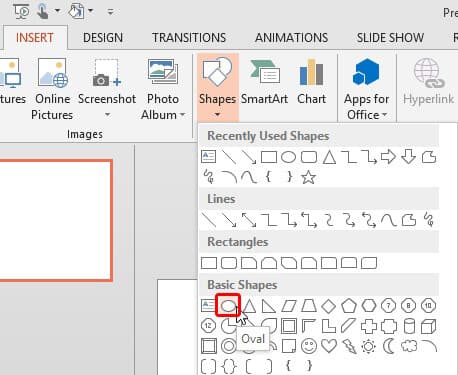
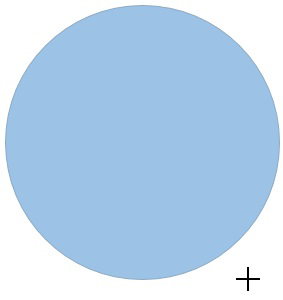
Шаг 3 Нажмите в любом месте на слайде, чтобы добавить овальную форму в заранее определенном размере, обычно 1 дюйм х 1 дюйм. Так как высота и ширина одинаковы, вы обнаружите, что этот овал уже круг! Для изменения размера удерживайте нажатой клавишу «Shift», одновременно перетаскивая любой из четырех угловых маркеров, чтобы сохранить пропорцию окружности (чтобы круг не стал овалом).

Шаг 4 Или нажмите и перетащите овальную форму, удерживая нажатой клавишу «Shift», чтобы высота и ширина были одинаковыми. Кроме того, вы можете удерживать клавишу «Ctrl» плюс клавишу «Shift», чтобы нарисовать круг в центре слайда. Этот метод также может реализовать идеальный круг в презентации PowerPoint.
Шаг 5 Сохраните презентацию.
Вы уже знали, как сделать идеальный круг в PowerPoint? Для более креативной презентации PowerPoint вы познакомитесь с Конвертер PPT в видео / DVD, С помощью этой программы вы можете превратить презентацию PowePoint в креативное видео или DVD.
Основные особенности:
Удобно конвертировать PowerPoint в видео.
Эффективно конвертировать PowerPoint в DVD.
Мощно предлагать эффективные режимы конвертирования.
Поддержка нескольких форматов видео и пакетного преобразования.
Первоклассная скорость конвертирования и простой интерфейс.
Интересует как конвертировать PowerPoint в видео / DVD? Просто скачайте его и попробуйте бесплатно.
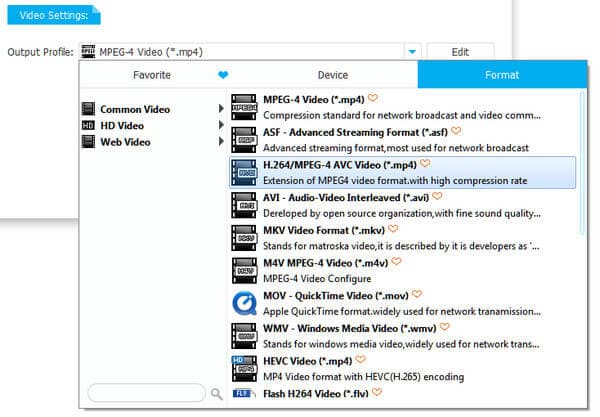
- Сделать PowerPoint для видео / DVD
- Два режима конвертирования из PPT в конвертирование видео — автоматический режим и расширенный режим
- Конвертировать в различные форматы, такие как WMV, MP4, AVI, FLV, MOV
- Разнообразные полезные настройки для записи DVD


Что вы думаете об этом посте.
Рейтинг: 4.8 / 5 (на основе рейтингов 153)
02 июля 2018 г. 13:30 / Обновлено Дженни Райан в PowerPoint
Более Чтение

Оставьте свой комментарий и присоединяйтесь к нашему обсуждению
Главная PowerPoint идеальный круг

Авторские права © 2023 Aiseesoft Studio. Все права защищены.
Цветовые темы PowerPoint
Цветовые темы — это инструмент PowerPoint, благодаря которому ваши презентации будут выглядеть единообразно и профессионально. Кроме того, правильное применение цветовых тем позволяет легко менять цвета одновременно на всех слайдах презентации. Наверняка, вы не раз сталкивались с ситуацией, когда при копировании слайдов из одной презентации в другую все объекты меняют свои цвета. Продолжайте читать и вы узнаете, как избежать этого и как с легкостью начать управлять цветами не только в PowerPoint, но и во всех офисных приложениях.
Для начала давайте разберемся, что такое цветовые темы? Цветовые темы нужны для сохранения наборов цветов, которые вы можете выбирать в цветовых палитрах, когда назначаете цвет заливки объекта или цвет текста.

Создание цветовой темы
Как изменить цветовую тему в PowerPoint? Для этого необходимо в Ленте (главном меню) программы открыть вкладку «Конструктор» и развернуть панель выбора цветовых сочетаний. В выпадающем меню Цвета будут показаны встроенные в программу готовые цветовые темы. Если выбрать одну из них, то вы увидите, что все объекты в презентации поменяли цвета автоматически.
Если вам не подходит ни одна из готовых цветовых тем, то вы можете создать свою, выбрав пункт меню «Настроить цвета» в нижней части меню. В появившемся окне вы можете настроить каждый цвет отдельно, выбирая нужное значение на цветовом диске или указав точное значение цвета в RGB или CMYK. Это может быть полезно, если вы хотите использовать точные цвета вашего бренда в вашей презентации.

Когда вы настроите все нужные вам цвета, сохраните цветовую тему под любым удобным вам название. Эта тема может быть впоследствии применена к любой другой презентации, а также ее можно использовать в других приложениях Office, таких как Word, Excel, Outlook.
Word Откройте вкладку «Конструктор» в ленте и нажмите кнопку «Цвета». В раскрывшемся меню вы найдете только что созданную в PowerPoint цветовую тему.
Excel Кнопка выбора цветовой темы находится во вкладке Разметка страницы.
Outlook Для выбора цветовой темы создайте новое сообщение и откройте вкладку «Параметры» в ленте меню.
Вернемся к процессу созданию цветовой темы. Как вы заметили, цвета в окне настройки темы разбиты на три категории:
Акцентные цвета
Шесть основных цветов, которые будут использоваться в вашей презентации. Эти цвета будут использованы для создания объектов SmartArt и Диаграмм.
Цвета категории Текст/Фон
Четыре цвета. Они не обязательно должны быть темными и светлыми как указано, но это рекомендуется, так как программа будет использовать эти цвета для текста и для фона этого текста, например, на графиках. Сочетание темного текста и светлого фона улучшит контрастность презентации и облегчит ее просмотр и восприятие для зрителя.
Цвета ссылок
Вы можете добавить свои цвета для активных ссылок и ссылок, по которым уже нажимал пользователь. Правда, эти цвета не появятся в меню выбора цветовой темы.
Инструмент Выбор цвета
Бывает сложно подобрать точный оттенок цвета, особенно, если вам нужно точно передать оттенки вашего бренда, заданные в RGB или CMYK. Начиная с версии 2013 в PowerPoint появился инструмент «Выбор цвета».

Выберите абсолютно любой объект, зайдите в Главную вкладку на ленте и в правой части вкладки выберите инструмент «Пипетка». К сожалению, инструмент работает только внутри окна программы, поэтому, если вам нужно получить образец цвета с картинки или фотографии, то ее нужно будет поместить на слайд PowerPoint.
А еще вы сможете найти в сети много бесплатных инструментов-аналогов «Пипетки», которые будут работать по всему экрану. Хороший пример такой программы — Pixie.
Цвета темы, стандартные цвета, пользовательские цвета
Теперь у вас есть настроенная цветовая тема. Осталось только не забывать использовать ее! Последовательное использование цветов темы сделает вашу презентацию по-настоящему профессиональной. Ваш отдел брэндинга будет вам благодарен! Как мы уже говорили, если вы измените один из цветов темы после ее создания, то изменения отобразятся сразу же во всей вашей презентации. Поэтому, если у вас в компании прошел ребрэндинг или вам нужно переформатировать презентацию для другой целевой аудитории этот прием сэкономит вам много времени.
Когда вы копируете и вставляете ваши слайды в другую презентацию, эти слайды автоматически перекрашиваются в соответствии с примененной в документе цветовой темой.

Стандартные цвета отличаются от цветов темы. Они фиксированные и не будут меняться автоматически в зависимости от выбранной темы или когда вы копируете слайды. Это особенность важно понимать и правильно использовать. Допустим, вам нужно обозначить информацию, имеющую негативное влияние, красным цветом, а позитивную — зеленым. Если будете использовать для этого цвета из цветовой схемы, то при копировании слайдов в другую презентацию красный и зеленый могут стать коричневым и синим или даже просто поменяться местами. В любом случае, это может полностью исказить смысл вашего слайда.
Это же применимо и пользовательским цветам. Иногда вам нужны дополнительные оттенки, которых нет среди цветов темы или в стандартных цветах. Например, вам нужно передать в презентации цвета другого бренда, о котором вы рассказываете. В любом цветовом меню вы можете выбрать выпадающее меню, в котором вы можете выбрать любой цвет из цветового колеса или указать точные значения RGB. Этот новый цвет так же не будет изменен при переносе слайда в другую презентацию или при смене цветовой темы.
В целом, мы рекомендуем использовать цветовые темы PowerPoint где только возможно. Так вы достигните единообразия всех ваших презентационных материалов и укрепите репутацию бренда.
Попробуйте прямо сейчас создать вашу собственную цветовую тему!