
Как создать ретро-графику в Adobe Illustrator
В этом уроке будет показано, как с помощью простых векторных форм и текстур создать уникальный ретро-дизайн, который можно использовать для футболки.
- Программа: Adobe Illustrator CS4+
- Приблизительное время выполнения: 1-2 часа
- Навыки: использование панели Следопыт (Pathfinder) для вычитания и комбинирования форм; работа с векторными текстурами и формами
- Необходимые материалы: Скачать Файлы

Мы покажем, как создать прикольную графику для футболки с ощущением ретро всего за несколько простых шагов. Используя Adobe Illustrator, мы сформируем несколько простых векторных форм, используя инструмент Перо (Pen tool), а затем просто добавим текстуры, которые и создадут ощущение ретро.
Также мы будем активно использовать панель Следопыт (Pathfinder panel), в частности команды Добавить к области формы (Add to shape area) и Вычесть из Области Формы (Subtract from shape area). Затем будет продемонстрировано, как добавить к рисунку изюминку, используя ограниченную цветовую гамму.
Шаг 1
Прежде всего, откройте файл T-shirt.ai, который вы скачали из предложенных материалов: мы будем использовать его как фон нашего дизайна. Постройте несколько геометрических форм рук в Adobe Illustrator, используя инструменты Эллпис (Ellipse tool) и Прямоугольник с закругленными углами (Rounded Rectangle tool).
Пальцы – это половины прямоугольников с закругленными углами, которые отрезаны с помощью инструмента Вычесть из Области Формы (Subtract from shape area) – опции из панели Следопыт (Pathfinder panel). Верхняя формы всегда вычитается из формы, которая находится под ней. Когда вы будете довольны результатом, примените команду Добавить к области формы (Add to shape area) с панели Следопыт (Pathfinder panel) для того, чтобы сделать руку одной большой формой. Проверьте, что вы выбрали команду Сделать Соединения Формы после того, как вы вычли или добавили, а затем нажмите Расширить (Expand).

Шаг 2
Округлите области, где пальцы присоединяются к руке. Для этого создайте несколько изогнутых форм и вычтите их, выбрав опцию Subtract from shape area’. Далее, дублируйте руку и вставьте ее так, чтобы была вторая располагалась ниже первой. Поверните ее на 180 градусов для создания прямоугольной области: в этом месте мы поместим камеру, так будет выглядеть конечное изображение.

Шаг 3
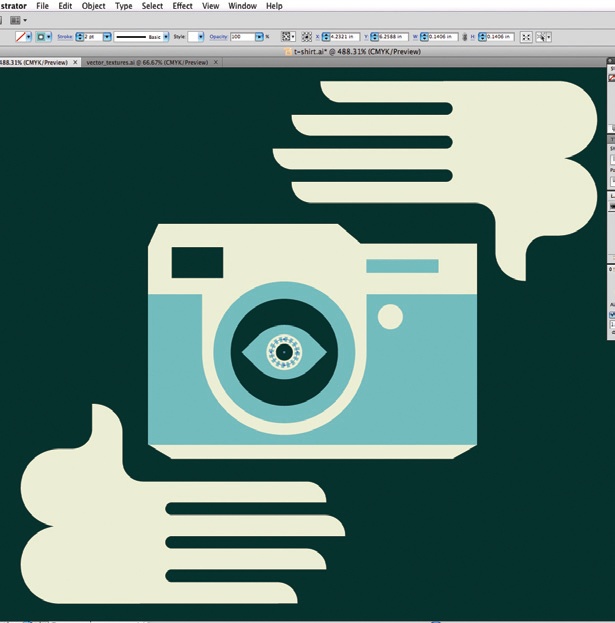
Используя инструменты Перо (Pen tool), Прямоугольник (Rectangle tool) и Эллипс (Ellipse tool), создайте ряд геометрических форм. Затем скомбинируйте их так, чтобы создать изображение камеры (или чего-нибудь еще, если пожелаете). Когда вы достигните желаемого результата, заполните формы цветом. Обратите внимание, что вы можете использовать тёмно-синий цвет, который мы выбрали для фона, как третий цвет для некоторых внутренних форм.
Шаг 4
Давайте добавим немного деталей к глазу, используя пунктирную обводку (dashed stroke). Выберите инструмент Эллипс (Ellipse tool) и создайте круг немного большего размера, чем зрачок. Кликните на опцию Пунктирная Линия (Dashed Line) из панели Обводка (Stroke panel),и отрегулируйте значения для пунктиров и пропусков так, чтобы сформировать тонкие сегменты, которые равномерно лежат вокруг круга. В панели Обводка (Stroke panel), измените значение Выравнивание Обводки к Центру (Align Stroke to Centre) на значение Выравнивание Обводки Внутрь (Align Stroke To Inside). Далее, выберите форму и откройте Объект (Object) -> Расширить Внешний Вид (Expand Appearance) для того, чтобы изменить тип выделенного с пунктирной обводки на форму. Используйте команду Добавить к Области Формы (Add to Shape Area) для соединения с остальными частями. Проделайте это снова, чтобы сделать круглую форму наверху камеры.

Шаг 5
Откройте файл vector_textures.ai. Скопируйте и вставьте текстуру под дерево (woodgrain texture) поверх вашего файла с изображением для футболки, установите масштаб и расположите её так, чтобы она была расположена точно поверх камеры. Теперь выберите текстуру под дерево и форму и вычтите их.

Шаг 6
Используйте команду Вычесть из Области Формы (Subtract from shape area), выберите Сделать Соединение Формы (Make Compound Shape) и нажмите Расширить (Expand). Теперь мы имеем ретро панель нашего фотоаппарата под дерево.
Вернитесь к файлу vector_textures.ai. Копируйте и вставьте форму Брызги (splatter shape) поверх файла с изображением вашей футболки. Масштабируйте и поместите его поверх камеры, выберите обе формы: капли и несколько кругов, которые образуют форму линз. Откройте Вычесть из Области Формы (Subtract from shape area), выберите Сделать Соединение Формы (Make Compound Shape) и нажмите Развернуть (Expand) для того, чтобы вычесть несколько капель. Откройте Объекты (Objects) -> Упорядочить (Arrange) для того, чтобы упорядочить формы, после того, как капли были вычтены.

Шаг 7
Давайте добавим измерений к фотоаппарату без использования третьего цвета, градиентов или чего-либо еще, что бы усложнило процесс печати изображения на футболке. Выберите инструмент Перо (Pen tool) и нарисуйте несколько форм вокруг фотоаппарата. Комбинируйте их, используя команду Добавить к Области Формы (Add to shape area). Не забудьте выбрать Сделать Соединение Формы (Make compound shape) и нажать Развернуть (Expand).

Шаг 8
Копируйте и вставьте файл vector_textures.ai поверх вашего изображения и разместите его в области под фотоаппаратом, используя Объект (Object) -> Упорядочить (Arrange), вставьте несколько раз, если это необходимо. Комбинируйте ваши формы с полутонами, используя дополнительные функции.
Теперь используйте команду Пересечь Области Формы (Intersect Shape Areas) из панели Следопыт (Pathfinder) для того чтобы вырезать желаемое их полутоновых форм. Выберите формы, которые отвечают и за третье измерение фотоаппарата, и за полутоновые формы, нажмите Пересечь Области Формы (Intersect Shape Areas), выберите Сделать Соединение Формы (Make Compound Shape), затем – Развернуть (Expand). Сделайте его под цвет футболки.

Шаг 9
Нам нужно добавить немного текстур для рук. Комбинируйте обе руки, используя команду Добавить к Области Формы (Add to Shape Area). Дублируйте их и переместите копии так, чтобы они были немного смещены по отношению к оригиналу. Комбинируйте полутоновые формы и используйте инструмент Вычесть (Substruct tool), чтобы убрать полутоновые формы с дубликатов рук. Теперь копируйте и вставьте оригиналы рук на место. Упорядочьте их так, чтобы они были поверх капель. Выберите новые руки и оставшиеся капли и используйте команду Пересечь Области Формы (Intersect Shape areas), чтобы придать впечатление тени на руках. Окрасьте капли в голубой цвет.

Шаг 10
Нарисуйте несколько прямоугольников, которые будут символизировать продолжение рук и упорядочьте их так, чтобы они располагались за камерой. Теперь используйте инструмент Перо (Pen tool) для того, чтобы нарисовать форму, которая бы выглядела как вспышка фотоаппарата. Вставьте полутоновые капли под форму и используйте команду Пересечь Области Формы (Intersect Shape Areas), чтобы выявить полутона фотовспышки.

Наконец, удалите некоторые капли на ладони нижней руки и нарисуйте прямоугольник, который закроет закругленные части рук. Используйте команду Добавить к Области Формы (Add to Shape Area) для комбинирования рук и прямоугольников. Эти руки теперь выглядят как задняя сторона, обращенная вперед. Наслаждайтесь готовым изображением!

Забирайте подборки шрифтов и цветовых палитр в нашем Телеграм-канале (регулярно по пятницам).
Рисуем круглый штамп

В нашем случае штамп мы будем рисовать для индивидуального предпринимателя.
Для начала (чтоб не делать лишних телодвижений) нам надо собрать все данные, которые должны быть на штампе, это ФИО предпринимателя, город, где он зарегистрирован, его ИНН и номер свидетельства.
И вот только после этого можно приступать к технической стороне.
1. Выбираем инструмент Ellipse Tool (L) ( рис. 1 ) и щелчком левой кнопки мыши в области документа, вызываем панель настроек нашего инструмента. В ней указываем размер штампа. Обычно, размер круглого штампа варьируется от 38 до 41 мм.

2. Таким образом создаём три круга как показано на рисунках 3-5 . (Расстояние между обводками может быть любым, как вам больше нравится, я ещё ни разу не сталкивался, чтоб кто-нибудь в нашей великой стране сверялся с ГОСТами)
3. Внешнему кругу задаём толщину контура в 2 pt., а внутренним в 1 pt.

4. Создаём дополнительный путь, по которому мы напишем регион предпринимателя ( рис. 7 синий круг ).
5. С помощью инструмента Type on a Path Tool ( рис. 6 ) мы создадим надпись вдоль созданного нами пути ( рис. 7 ).

6. Далее повторяя пункты 4 и 5, набираем весь текст, который должен быть заключён между контурами кругов ( рис. 8, 9 ).
7. Разделяем два текста звёздочками ( рис. 10 ). Тут кому как удобно. Я её ставлю с помощью инструмента Type Tool (T) ( рис. 6 ).
8. Повторяя пункты 4 и 5, набираем номер ИНН ( рис. 11 ).
9. Указываем ФИО нашего предпринимателя ( рис. 12 ).


Всё, наш штамп готов.
А теперь несколько правил, которым стоит следовать:
- Шрифт лучше использовать без засечек (особенно если вы используете его меньше 7 кегля).
- Тонкие линии могут в последствии непропечататься.
- Расстояние между линиями должно быть не менее 1-2 мм., иначе они могут смазаться.
Автор статьи balbesof.net
Если у вас возникнут дополнения по этой статье, то присылайте их на адрес администрации портала.
Оцените, пожалуйста, эту статью:
Рейтинг: 2.9/5 (голосов: 17)
| Опубликовано: 12 августа 2007 | Просмотров: 74979 | Страница для печати |
Как из квадратной картинки сделать круглую?
К нам часто приходят люди, приносят квадратные «фото», требуют сделать например 30х40 и недоумевают, когда их спрашивают что сделать с картинкой — обрезать? оставить белые поля? растянуть? Нет, говорят — просто вставьте, безо всяких фокусов. Не понимают, что из квадрата не сделать прямоугольник без искажений.
Dim Schief
10 лет на форуме
Сообщения 2 202 Реакции 2 538
Ответ: Как из квадратной картинки сделать круглую?
Как сделать круглую фотографию в иллюстраторе

Ваша корзина пуста. Перед тем, как оформить заказ, добавьте в корзину желаемые товары.
+7 903 960 75 60
Заказать звонок
Подготовка макета для печати и резки наклеек
Вы хотите заказать наклейки по своему дизайну, например, такие популярные наборы стикеров — стикерпаки (самый популярный формат для такого вида продукции А5, в редких случаях — А4)? А может быть Вы просто хотите наклейки со своим особенным контуром реза? Прочитайте нашу краткую инструкцию, как подготовить макет для дальнейшей печати и резки.
1) Необходимо создать в Adobe Illustrator документ необходимого Вам размера в любой ориентации (Максимальный размер по одной из сторон не более 1300 мм или 130 см). Обращаем Ваше внимание, в одном макете должна быть только одна монтажная область!
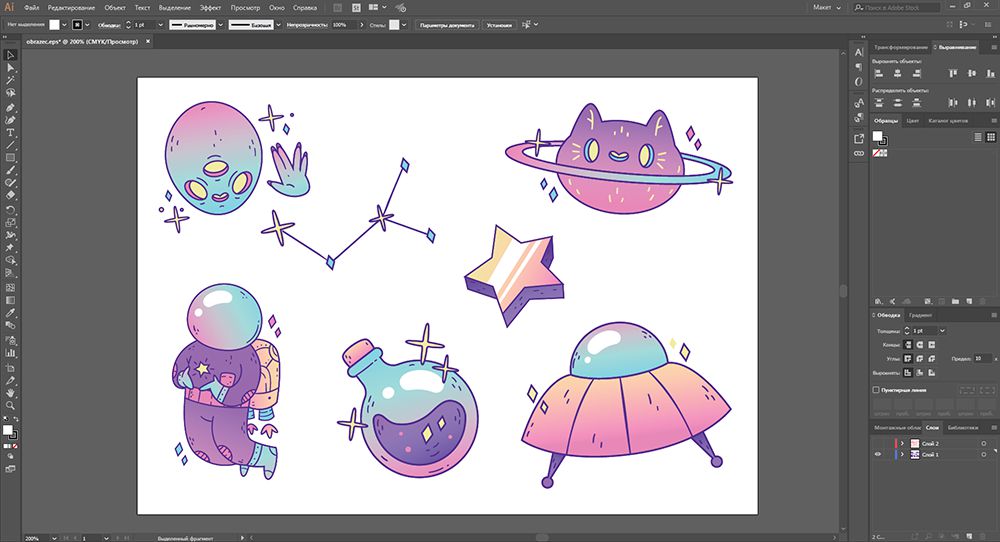
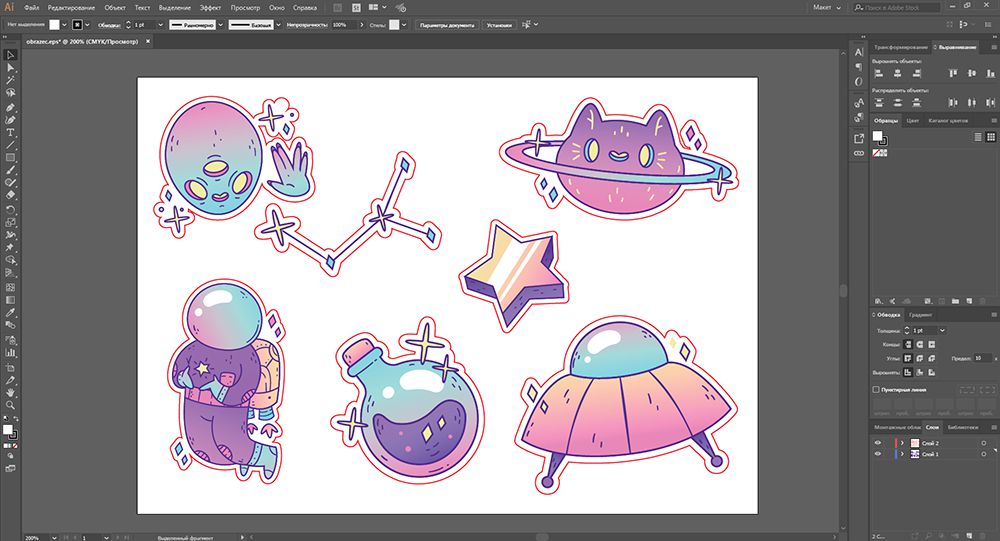
2) Контуры наклеек должны быть на отдельном слое. Создайте для их размещения «Слой 2».
Важно: контур для одного объекта на Вашей картинке должен быть единой замкнутой линией. Толщина контура — 1 pt, любого цвета. Все созданные Вам контуры не должны иметь пересечений между собой, а также должны быть предусмотрены вылеты («припуски») 2 мм с каждой стороны от контура.
Как сделать контур для разных объектов, мы наглядно показали на видео:
Создание простого контура
1) Открываем объект и создаем новый слой для контура «Слой 2»
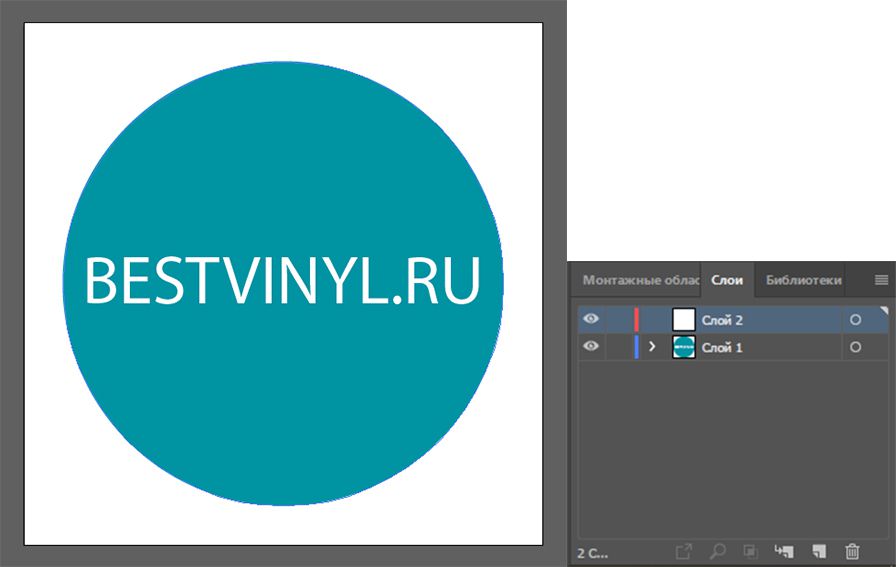
2) Работаем со 2 слоем. На него копируем контур объекта, делаем его толщиной 1 pt без заливки.
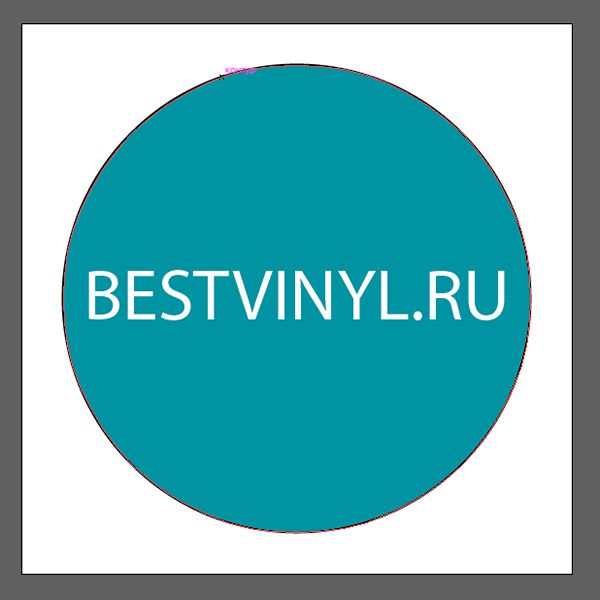
3) Возвращаемся к 1 слою. Делаем вылеты 2 мм, то есть увеличиваем объект.

4) Сохраняем файл в AI. Также необходимо экспортировать файл в .eps и .pdf. Прислать нам файл необходимо во всех форматах.
Создание сложного контура
1) Открываем объект и создаем новый слой для контура «Слой 2».
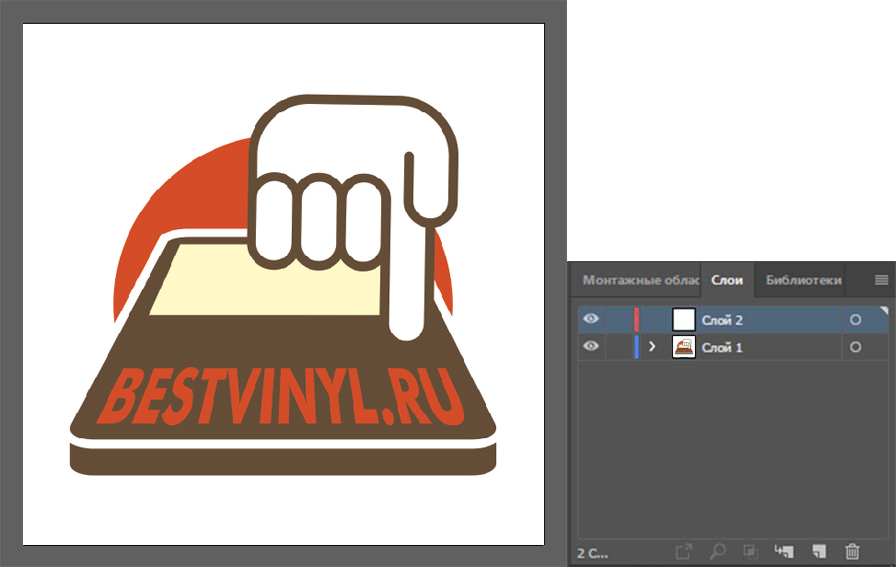
2) Копируем объект на новый слой, а первый слой временно скрываем для удобства и наглядности. Максимально упрощаем изображение: заливаем его одним цветом, объединяем элементы и создаем контур толщиной 1 pt, который повторяет границы нашего изображения.
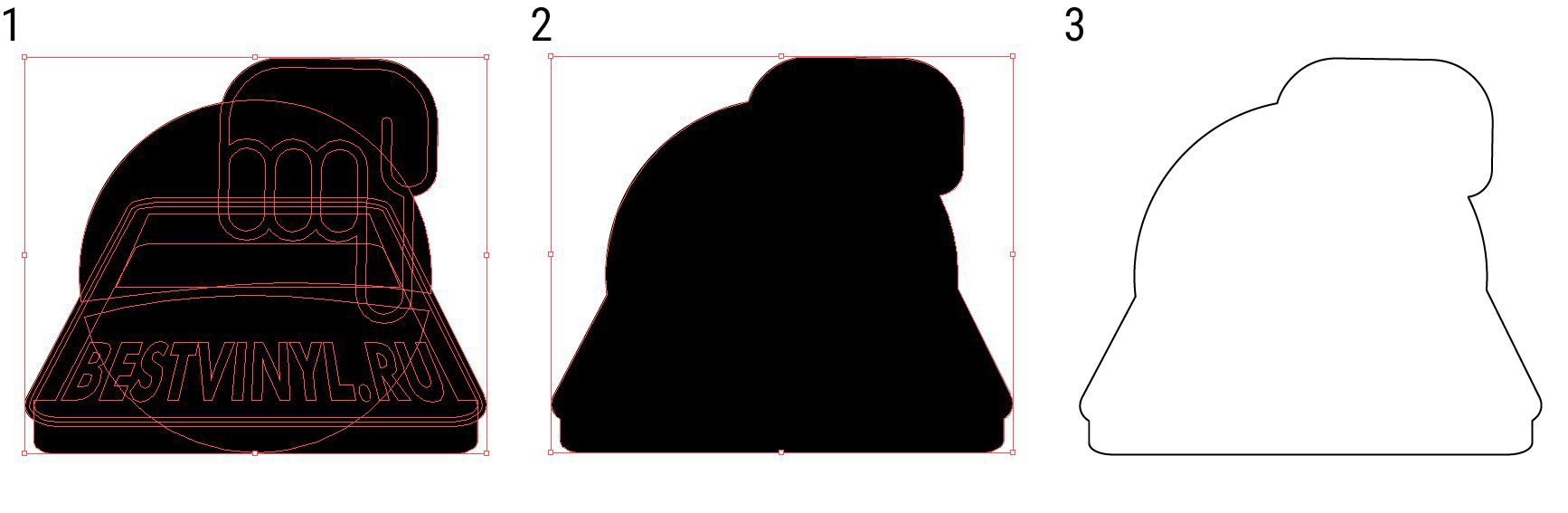
3) Контур для резки нашей будущей наклейки мы создаем фунцией «Создать параллельный контур» : выделить объект -> «Объект»-> «Контур»-> «Создать параллельный контур» .
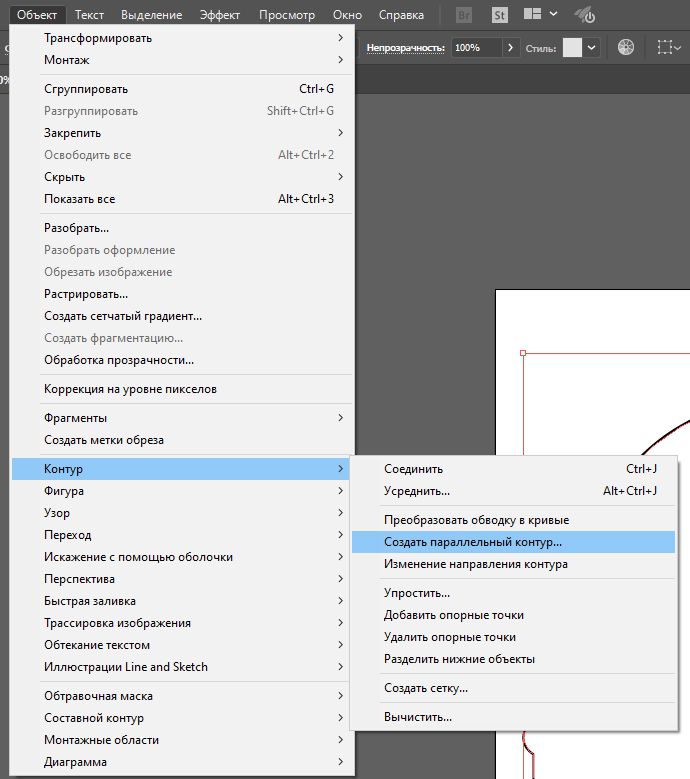
Значение «Смещение» устанавливаем 2 мм (не меньше), а значение «Стыки» — Скругленные (в этом случае контур получится плавным).
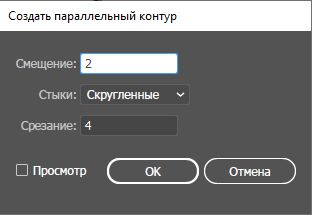
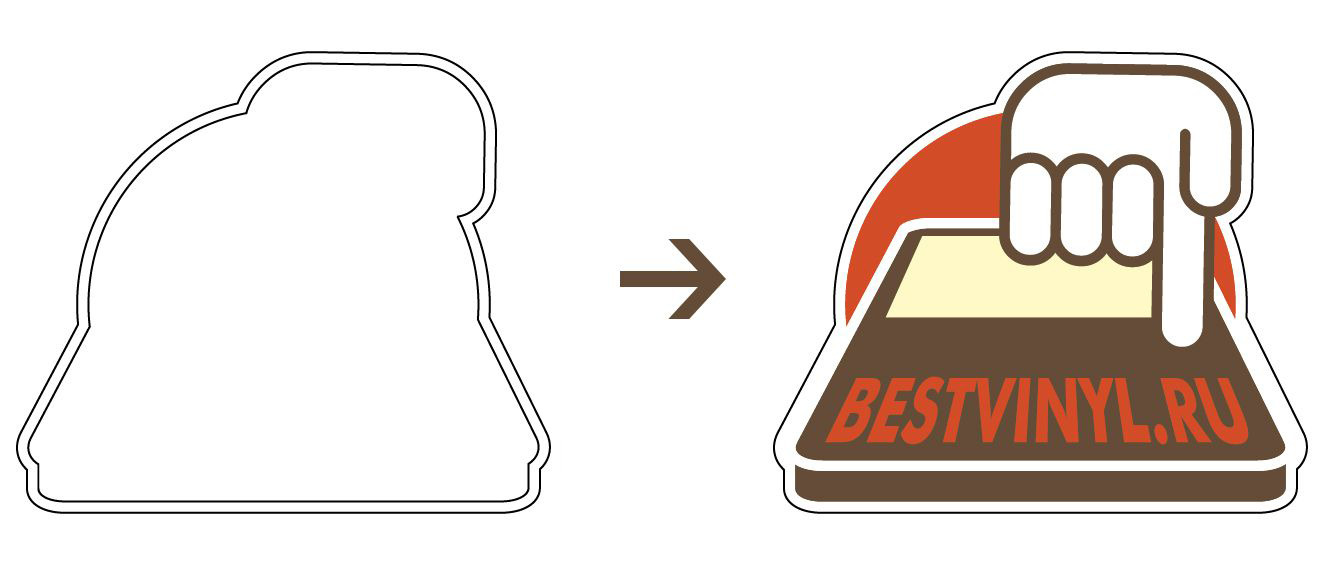
4) Удаляем внутренний контур, оставляем только внешний. Возврашаем видимость первого слоя. Готово!
5) Сохраняем файл в AI. Также необходимо экспортировать файл в .eps и .pdf. Прислать нам файл необходимо во всех форматах.
Создание контура для растрового изображения
1) Располагаем растровое изображение на монтажной области так, чтобы осталось место для добавления контура и припусков. Создаем новый слой «Слой 2» и копируем изображение на него.
2) Работаем со вторым слоем. Выполняем трассировку растрового изображения (преобразуем растровое изображение в векторное): Выделить объект-> «Объект»->»Трассировка изображения»-> «Создать и разобрать»
Чтобы трассировка изображения привела к хорошему результату на растровом изображении не должно быть много цветов, пиксельности и градиентов. Если они есть, рекомендуем упростить и подготовить изображение заранее в растровом графическом редакторе. Например, можно закрасить весь объект одним цветом, чтобы четко просматривались внешние контуры.

3) Выполняем разгруппировку объектов (данная функция доступна при нажатии на правую кнопку мыши на объекте), а затем удаляем лишние детали. В нашем случае это белый фон.
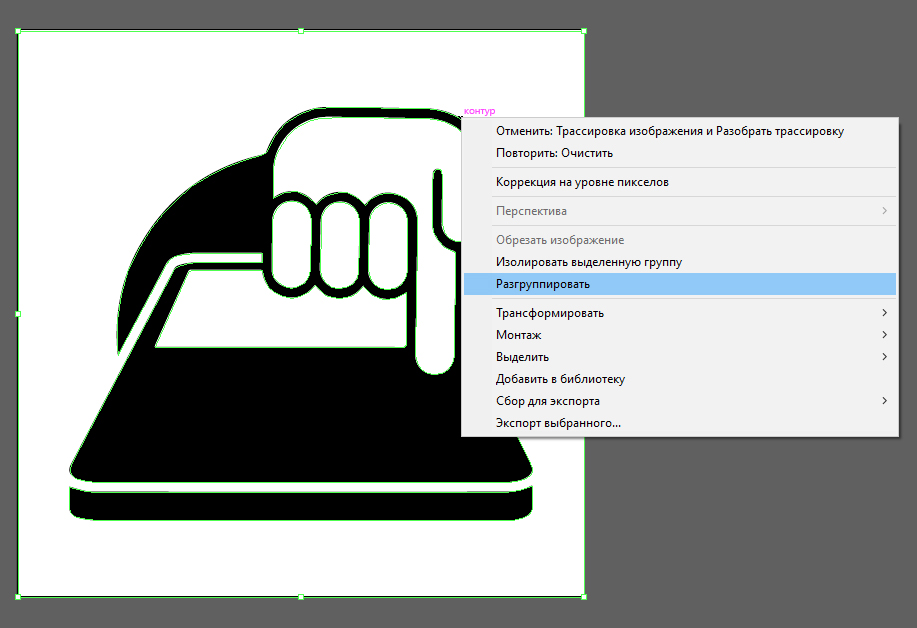
4) Упрощаем полученное изображение: объединяем контуры, чтобы у нас остался один замкнутый контур толщиной 1 pt, который повторяет контуры объекта.
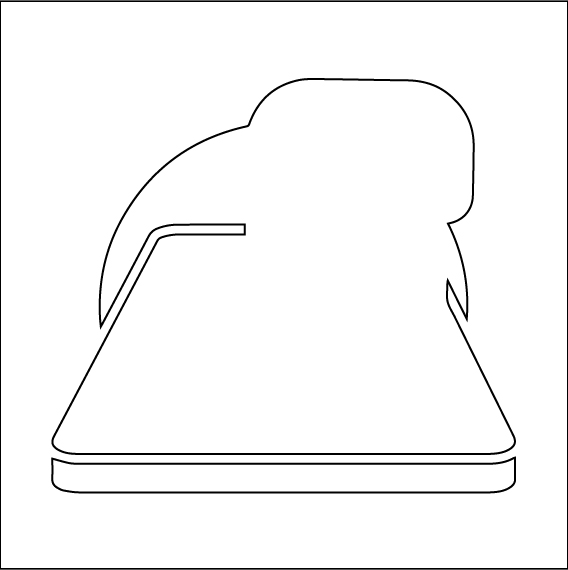
5) Контур для резки нашей будущей наклейки мы создаем фунцией «Создать параллельный контур» : выделить объект -> «Объект»-> «Контур»-> «Создать параллельный контур» .
Значение «Смещение» устанавливаем 2 мм (не меньше), а значение «Стыки» — Скругленные (в этом случае контур получится плавным).
6) Удаляем внутренний контур, оставляем только внешний. Возврашаем видимость первого слоя. Готово!
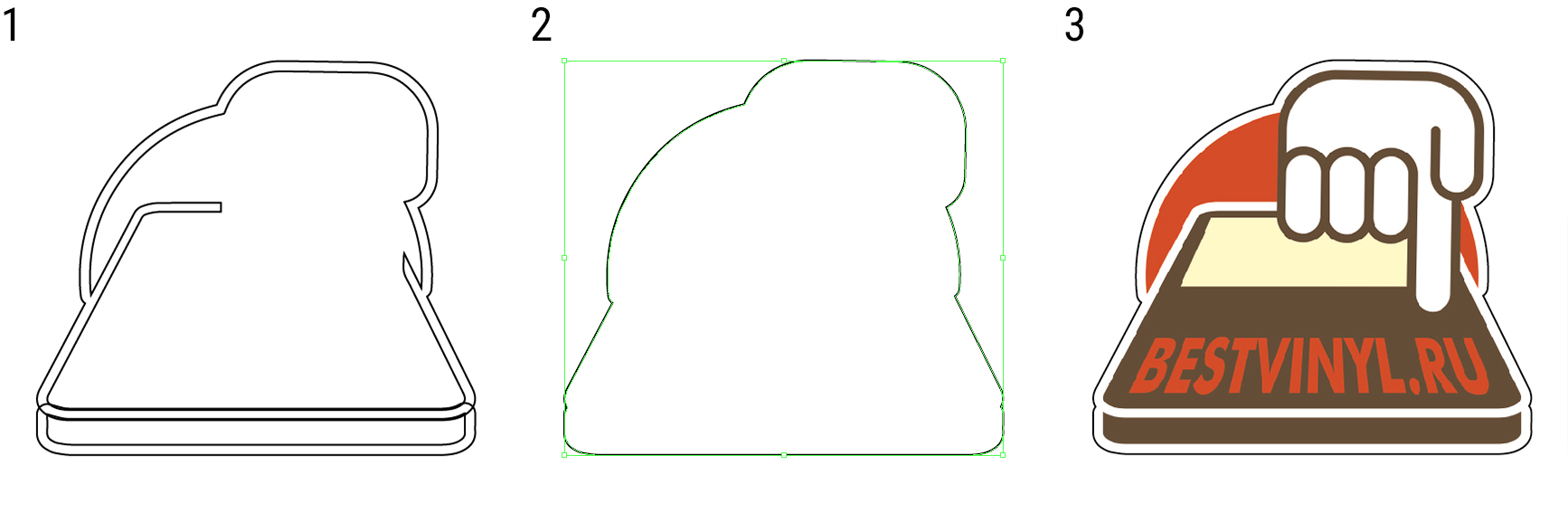
7) Сохраняем файл в AI. Также необходимо экспортировать файл в .eps и .pdf. Прислать нам файл необходимо во всех форматах.