
Как сделать проигрыватель видео на HTML5 с нуля
Сегодня мы заглянем за кулисы HTML5 , и вы узнаете, как сделать проигрыватель видео с нуля. Цель этого урока заключается в том, чтобы объяснить код таким образом, чтобы любой мог создать свой собственный видеоплеер:
Создание документа
Перед началом проекта нужно подготовить исходные материалы. Вам понадобятся:
- Пустой html документ;
- Два видеоролика ( вы можете загрузить примеры видеороликов с бесплатных онлайн-источников, таких как PixaBay.com или Videezy.com). Убедитесь, что они оба формата .mp4;
- Обложка ( изображение для презентации видео ). Для этого можно скачать соответствующее изображение с Pexels.com или FreeImages.com ;
- Иконки для управления плеером ( можно воспользоваться такими сайтами, как FlatIcon.com или IconArchive.com ).
Результат должен выглядеть примерно так:

В своем уроке я буду использовать:
- Изображение Белка;
- Архив контурных медиа кнопок ;
- Шрифт Awesome стилизованный под видеоплеер;
- Бесплатный редактор кода Brackets , меня привлекла в нем удобная кнопка « Live Preview » ( Предварительный просмотр ), расположенная в правом верхнем углу, которая показывает результат работы на веб-странице после того, как вы сохранили отредактированный html-файл .
Теперь, когда мы выбрали и собрали все необходимые материалы, можно приступить к работе над кодом плеера для сайта HTML5 .
Вставка видео на веб-страницу

Это базовый скелет HTML5 будущего видеоплеера. Он использует 10 основных строк кода, которые позволят видео отображаться на любой веб-странице с основными кнопками управления.
Начнем с разметки HTML , в ней используется универсальное объявление doctype . Это первое, с чего начинается любой HTML-документ . Оно нужно для того, чтобы браузер был в курсе, какой документ вы используете.
Теперь перейдем к элементам, которые нужно включить в HTML : и . Сейчас мы должны сосредоточиться на том, что происходит в body . Вы не сможете создать видео без тега . Внутри вставляем .
Теперь в теге нужно указать, какие размеры должен иметь плеер ( рекомендуется установить размеры плеера, чтобы избежать мерцания ). Источник видео, которое вы хотите воспроизвести в плеере, и изображение обложки. Это будет презентацией видео, которое зрители увидят, прежде чем нажмут кнопку « Play ».
Теперь рассмотрим доступные атрибуты и посмотрим, как они работают.
Атрибут poster — он нужен для создания изображения-презентации вашего видео. В нем необходимо указать папку с изображением ( в данном случае « Images » ) и название файла. Затем нужно выбрать ширину и высоту плеера. Я решил выбрать симметричную форму.
Чтобы собрать плеер для сайта, важно вставить атрибут « controls ». Без него вы можете управлять своим видео только правой кнопкой мыши, а затем выбрать « Воспроизвести » или другие основные функции. Тег отображает основной массив элементов управления: кнопки « Воспроизвести », « Пауза », « Громкость » и кнопку полноэкранного режима для более удобного использования функций.
Далее идет тег , в котором необходимо указать атрибут src с источником видео. Поскольку вы уже создали папку для видеоплеера, источник видео будет легко распознаваться кодом, достаточно просто указать имя конкретного видеофайла.
Поскольку тег поддерживает три формата видео ( MP4, WebM и Ogg ) необходимо указать в атрибуте type , какой из них используется. Для удобства пользователей рекомендуется использовать как можно больше версий видео. Поэтому, если у вас есть .ogg-версия видео, нужно открыть еще один тег . Например: .
Теперь, если вы нажмете кнопку « Video Preview » ( Предварительный просмотр видео ), то увидите базовый видеоплеер с обложкой, кнопками управления и видео, которое корректно воспроизводится в пределах выбранного размера.
Позиционирование видеоплеера с помощью CSS
Создаваемый плеер для сайта будет находиться в , который в свою очередь будет содержать два других :

Затем мы собираемся построить площадку для CSS-кода . Для этого я создал три идентификатора внутри большого тега div с именем video-player , поскольку — это цель нашего проекта.
Первый div-контейнер отвечает за скелет видео. Сюда нужно перенести первоначальные строки тега , который мы создали на втором этапе данного руководства. Второй div-контейнер содержит индикатор просмотра, а третий — кнопки видеоплеера. Помните, что каждый тег должен иметь уникальный идентификатор:

Далее я задаю каждому необходимые атрибуты. Таким образом, у div video-tree есть video теги.
progress-tree отвечает за индикатор выполнения, поэтому имеет идентификатор « progress ».
button-tree требует больше вашего внимания. Я вставил три кнопки: play ( воспроизвести ), back ( назад ) и next ( вперед ). Таким образом, каждая кнопка заключена в свой собственный тег , имеет собственный идентификатор ( « play-button », « backward-button » и « forward-button » ) и размеры ( 100 на 100 пикселей для каждой кнопки ).
У кнопки воспроизведения есть своя временная шкала, которую я вставил в с идентификатором « time-factor ». Не забудьте также использовать ограничения времени « 0: 00/0: 00 », которые представляют собой время начала и момент времени, которого достигло видео.
После всего этого ваш « Live Preview » ( Предварительный просмотр ) должен выглядеть так:
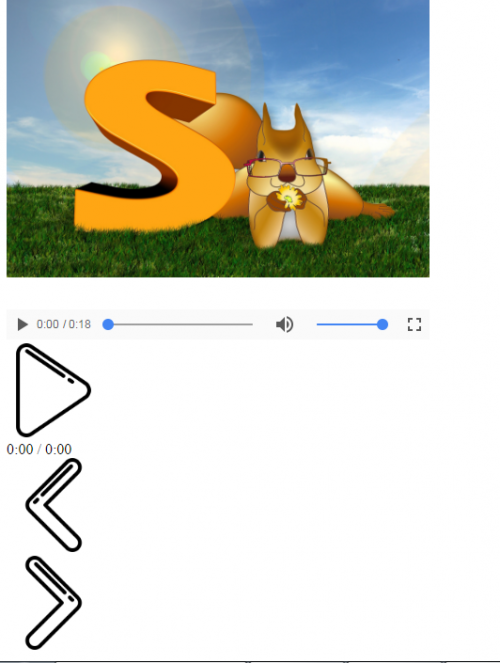
Как видите, кнопки плеера с плейлистом для сайта находятся в неправильном порядке, но мы исправим это с помощью CSS .
Стили видеоплеера
Сохраните файл html и откройте новый файл с именем « video-player.css ». Не забудьте сохранить файл css в той же папке, где html .
Теперь вернитесь в файл html и добавьте в тег атрибуты, которые свяжут файл html с css-файлом : css , просто указываете элемент с id , который отметили в html-файле , указав в начале # . Так вы сообщите редактору кода, какую часть необходимо стилизовать первой:

Выше показан скриншот файла css . Я показал основной CSS , но с помощью этого языка можно сконструировать видеоплеер более сложными способами. Когда понятны основы, можно исследовать более сложные стили самостоятельно.
Я последовательно настроил все элементы создаваемого плеера в файле css .
Для цветовой палитры видеоплеера я выбрал различные оттенки синего, чтобы различать его основные элементы.
У видеоплеера синий фон, он ограничен размерами дисплея плеера, так как функция display имеет значение inline-block . Поэтому веб-страница не станет полностью синей, так как синий фон будет ограничен размерами видеоплеера.
Следующий элемент проектирования — это video-tree , для которого я выбрал нужные размеры, и указал, чтобы видео выводилось на весь экран.
Для progress-tree я выбрал только цвет, и больше сосредоточился на ветке « progress », определяющей индикатор просмотра. Вам нужно выбрать для прогресс-бара цвет отличный от progress-tree , чтобы пользователи могли видеть, сколько осталось видео.
Для button-tree я создал две разные записи. Первая запись фокусируется только на ширине кнопок. Вторая запись управляет кнопками при горизонтальной перестройке с помощью команды « display: inline-block » и центрируется атрибутом « vertical-align: middle ».
Этот CSS позволяет настроить плеер для сайта на ваше усмотрение.
Создание функциональности с помощью JavaScript
На этом этапе вы должны снова сохранить проект, создать новый файл и назвать его « video-player.js ». Сохраните файл в той папке, которую используете для этого проекта.
Затем нужно связать файл JavaScript с исходным файлом HTML5 строкой между тегом и закрывающим тегом . Например: :

В приведенных выше строках JavaScript-кода я сосредоточился только на кнопке воспроизведения.
Сначала мы вводим идентификатор элемента, с которым хотим работать в первую очередь. В нашем случае это идентификатор « play-button ». Затем необходимо прописать форму кнопке через GetElementbyID .
Далее, когда зритель нажимает на кнопку воспроизведения, мы обрабатываем « Click » с помощью метода addEventListener . Функция « playOrPause » заставляет кнопку « Воспроизвести » работать, как обычную кнопку воспроизведения, а также как кнопку « Пауза ».
Затем в коде создания плеера для сайта вы описываете функцию playOrPause . Если видео приостановлено, нажатие кнопки активирует воспроизведение. Если не приостановлено ( блок «else» ), нажатие кнопки « Воспроизвести » остановит воспроизведение.
Вы можете поделиться своим опытом и мыслями относительно создания видеопроигрывателя в комментариях!
ВЛ Виктория Лебедева автор-переводчик статьи «
Вставка видео в видеоплеер (HTML+CSS)
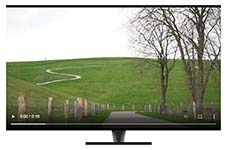
На этом уроке мы разберем, как вставить видео в кастомном видеоплеере на HTML страницу. В качестве импровизированного видеоплеера, будет использовано изображение Smart TV.
Для работы нам потребуется изображение Smart TV и сам видеоролик. Для эксперимента, вы можете совершенно бесплатно скачать любое видео на сервисе http://www.coverr.co.
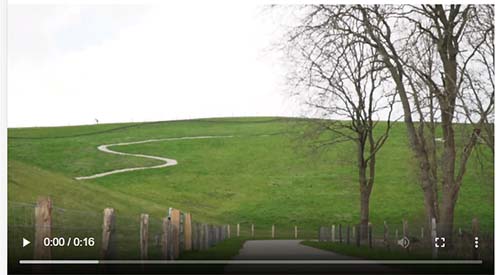
Как вставить видео на сайт
Для лучшего понимания, пока вставим видео на сайт без картинки TV. Сделать это очень просто. Для добавления на HTML страницу видео, существует два тега: video и source. Атрибут controls добавляет элементы контроля для встроенного плеера. В разных браузерах встроенные плееры выглядят по разному. Надо иметь ввиду, что большинство браузеров поддерживают формат MP4. Если подключается только один формат видео, то указываем его сразу в теге video.
Запись ниже предназначена для случая, когда форматов видео несколько.
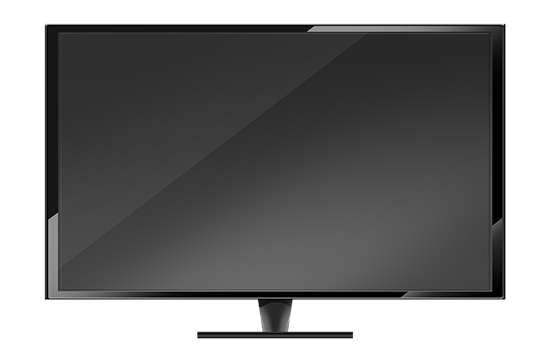
Создадим flex-контейнер для элементов — секцию с классом smart_tv. Внутри секции поместим два flex-элемента:

- видеоплеер (изображение телевизора)
- видеоролик (тег video с элементами управления controls)
Обнуляем поля и отступы для всех элементов
Сделаем изображение TV адаптивным.
img max-width: 100%;
height: auto;
>
Зададим высоту секции на весь экран, отцентрируем все флекс-элементы.
.smart_tv height: 100vh;
display: flex;
align-items: center;
justify-content: center;
padding: 0 10px;
position: relative;
>
Растянем блок с видеоплеером на всю ширину контейнера. Ограничим максимальную ширину, чтобы видеоплеер не растягивался на всю ширину на больших экранах. Зададим относительное позиционирование, чтобы элементы можно было позиционировать относительно данного блока.
.player width: 100%;
max-width: 800px;
position: relative;
>
На данный момент картинка телевизора и само видео расположены друг под другом. Нужно видео встроить в экран телевизора, подбирая на ходу значения ширины, высоты и двигая видео вверх и влево. Все размеры указываются в процентах, чтобы видеоплеер мог быть адаптивным.
.player video position: absolute;
width: 92.0%;
height: 82.1%;
top: 2.4%;
left: 1.8%;
background: #000;
>
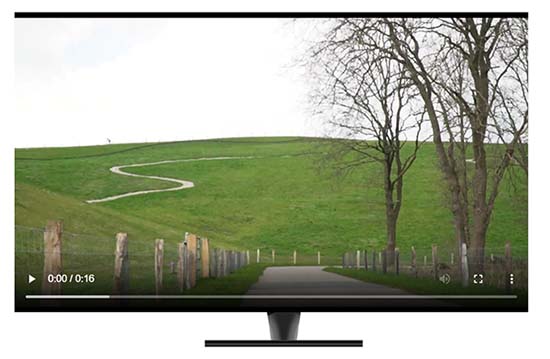
Демонстрация работы видеоплеера
Если Вам интересно узнать, как создать и заработать на собственной веб-студии? Тогда обязательно получите доступ к моей уникальной системе «Своя Web-студия за 55 дней».


Создано 06.04.2020 10:57:13
Копирование материалов разрешается только с указанием автора (Михаил Русаков) и индексируемой прямой ссылкой на сайт (http://myrusakov.ru)!
Добавляйтесь ко мне в друзья ВКонтакте: http://vk.com/myrusakov.
Если Вы хотите дать оценку мне и моей работе, то напишите её в моей группе: http://vk.com/rusakovmy.
Если Вы не хотите пропустить новые материалы на сайте,
то Вы можете подписаться на обновления: Подписаться на обновления
Если у Вас остались какие-либо вопросы, либо у Вас есть желание высказаться по поводу этой статьи, то Вы можете оставить свой комментарий внизу страницы.
Порекомендуйте эту статью друзьям:
Если Вам понравился сайт, то разместите ссылку на него (у себя на сайте, на форуме, в контакте):
- Кнопка:
Она выглядит вот так: - Текстовая ссылка:
Она выглядит вот так: Как создать свой сайт - BB-код ссылки для форумов (например, можете поставить её в подписи):
Комментарии ( 0 ):
Для добавления комментариев надо войти в систему.
Если Вы ещё не зарегистрированы на сайте, то сначала зарегистрируйтесь.
Copyright © 2010-2023 Русаков Михаил Юрьевич. Все права защищены.
Html аудио/видео плеер для сайта на JavaScript
Сегодня создание сайтов не обходится без медиа модулей. Почти на каждом сайте используется фото, видео, аудио — так как это лучший способ донести пользователю информацию о услугах или товарах. Для этих целей можно использовать плеер Plyr — это простой и быстро настраиваемый плеер, который поддерживает все браузеры и имеет множество настроек. Также плеер поддерживает разные форматы аудиофайлов и видеофайлов!
Преимущества аудио/видео плеера Plyr
- Поддерживает основные видео и аудио форматы, а также видео с YouTube и Vimeo.
- Поддерживает субтитры VTT
- Поддерживает возможность изменять вид плеера и микроразметку
- Использует элементы: range — для звука, progress — для прогресса, button — для кнопок
- Работает с адаптивными размерами экрана
- Поддерживает потоковое воспроизведение hls.js и dash.js
- Имеет стандартизированный API воспроизведения, громкости, поиска
- Имеет полноэкранный режим
- Поддерживает управление с клавиатуры
- Режим «картинка в картинке»
- Атрибут playsinline
- Переключение нескольких дорожек субтитров
- Показ эскизов предварительного просмотра
- Работает без фреймворков, таких как jQuery
- Возможность управлять скоростью воспроизведения
- Возможность монетизации видео
Установка видео/аудио плейера Plyr
Скачиваем плеер Plyr:
Скачать архив (версия 3.6.3) Скачать с GitHub
Аудио плеер для сайта на JS
HTML код аудио плейера CSS код аудио плейера Инициализация jQuery:
Видео плеер для сайта на JS

Transformers 3

War of the Worlds
HTML код видео плейера CSS код видео плейера Инициализация jQuery:
- JavaScript (JS)
- FrontEnd (ФронтЭнд)
Помогла ли вам статья?
Как сделать собственный видео-плеер на HTML5 Video
Ранее мы уже рассмотрели общие вопросы использования HTML5 Audio и Video и начали погружаться в детали, начав с задачи определения поддержки браузером нужного кодека. Сегодня мы рассмотрим задачу создания собственного видео-плеера на HTML5 Video.
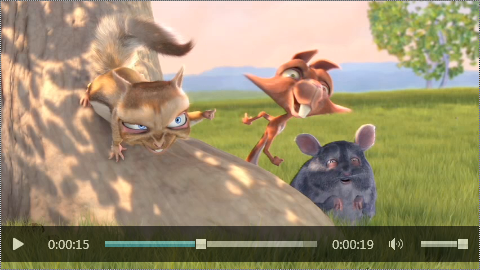
Напомню, что video-элемент сам по себе уже обеспечивает необходимый набор контролов для управления проигрыванием. Чтобы была видна панель управления воспроизведением, достаточно указать атрибут controls.
Однако, как я отмечал в вводной статье, со стандартными контролами есть проблема, которая заключается как раз в том, что выглядят они нестандартно. Другими словами, в каждом браузере они выглядят по-своему (проверить, как выглядят контролы в разных браузерах, можно на примере Video Format Support на ietestdrive.com — просто откройте его в двух-трех различных браузерах).
API для управления воспроизведением
Стандарт HTML5 для работы с видео вводит в DOM новый интерфейс — HTMLVideoElement, наследующий в свою очередь интерфейс HTMLMediaElement.
Интерфейс HTMLMediaElement
Это общий интерфейс для обоих медиа-элементов (аудио и видео), описывающий доступ к базовым возможностями работы с медиа-контентом: контроль источника контента, управление воспроизведением, изменение уровня звука и обработка ошибок. Основные свойства и методы, которые нам понадобятся:
Состояние сети и готовность к работе
src — ссылка (url) на воспроизводимый контент
buffered — буферизованные куски видео
Воспроизведение и контролы
currentTime — текущий момент проигрывания (с.)
duration — длительность медиа-контента (с.)
paused — находится ли воспроизведение на паузе
ended — закончилось ли проигрывание
muted — включение/выключение звука
volume — уровень звука [0, 1]
play() — начать проигрывание
pause() — поставить на паузу
События
oncanplay — можно начать проигрывание
ontimeupdate — изменена позиция проигрывания
onplay — запущено проигрыв
onpause — нажата пауза
onended — воспроизведение закончилось
Важно: это далеко не все методы и свойства, выставляемые через интерфейс HTMLMediaElement.
Интерфейс HTMLVideoElement
Видео отличается от аудио несколькими дополнительными свойствами:
width и height — ширина и высота контейнера для проигрывания видео;
videoWidth и videoHeight — внутреннее значение ширины и высоты видео, если размеры не известны, равны 0;
poster — ссылка на картинку, которую можно показывать, пока видео недоступно (обычно это один
из первых непустых кадров).
Разница между width/height и videoWidth/videoHeight в том, что последние — это собственные характеристики видео, в частности, с учетом соотношения сторон и других характеристик, в то время как контейнер для видео может быть любых размеров (больше, меньше, с другой пропорцией).
Play & Pause
Создание нашего собственного видео-плеера мы начнем с простой задачи: научимся запускать видео на проигрывание и останавливать воспроизведение. Для этого нам понадобятся методы play() и pause() и несколько свойств, описывающих текущее состояние видео-потока (мы также будем использовать библиотеку jQuery, не забудьте ее подключить).
Первым делом нам необходим video-элемент, которым мы хотим управлять, и элемент на который можно нажимать для управления текущим состоянием:
Play #controls span < display:inline-block; >#playpause
Обратите внимание на инвертирование состояния кнопки (paused) и действия (play).
Теперь надо добавить немного js-кода, чтобы нажатие на кнопку play переключало ее состояние и соответственно запускало видео-ролик или ставило его на паузу:
$(document).ready(function()< var controls = < video: $("#myvideo"), playpause: $("#playpause") >; var video = controls.video[0]; controls.playpause.click(function() < if (video.paused) < video.play(); $(this).text("Pause"); >else < video.pause(); $(this).text("Play"); >$(this).toggleClass("paused"); >); >); При желании можно сразу добавить несколько css-стилей для кнопок управления и их различных состояний и.
… казалось бы, все уже замечательно работает, но не тут-то было! Есть несколько мелочей, которые нам также нужно учесть.
Проигрывание сначала
Во-первых, нам нужно правильно обработать окончание проигрывания видео-ролика (если, конечно, оно не зациклено), и в этот момент нужно переключить кнопки управления так, чтобы вместо состояния «pause» было состояние «play»:
video.addEventListener("ended", function() < video.pause(); controls.playpause.text("Play"); controls.playpause.toggleClass("paused"); >);Контекстное меню
Во-вторых, браузеры обычно добавляют возможность управлять воспроизведением через контекстное меню. Это означает, что пользователь, вообще говоря, может что-то изменить в обход наших элементов управления. Этот момент нужно также отловить и внести необходимые изменения во внешний вид контролов. Для этого достаточно подписаться на события onplay и onpause.
video.addEventListener("play", function() < controls.playpause.text("Pause"); controls.playpause.toggleClass("paused"); >); video.addEventListener("pause", function() < controls.playpause.text("Play"); controls.playpause.toggleClass("paused"); >);Так как у нас становится многовато мест, где меняется внешний вид, самое время попутно произвести небольшой рефакторинг, убрав из изначального переключения режимов теперь уже дублирующую смену внешнего состояния:
var controls = < . togglePlayback: function() < (video.paused) ? video.play() : video.pause(); >. >; controls.playpause.click(function()< controls.togglePlayback(); >);Кликабельное видео
Наконец, наверняка, нам захочется, чтобы проигрывание и пауза переключались по нажатию на само видео, поэтому нужно добавить еще несколько строчек:
controls.video.click(function() < controls.togglePlayback(); >);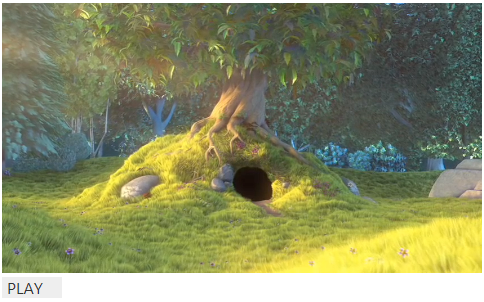
Текущий результат:
Прогресс
Теперь давайте перейдем к отображению прогресса проигрывания. Для начала необходимо добавить несколько элементов, которые будут использоваться для отображения текущего состояния и управления текущей позицией:
00:00 / 00:00 И соответствующие стили:
#progress < width:290px; >#total < width:100%; background:#999; >#buffered < background:#ccc; >#current < background:#eee; line-height:0; height:10px; >#time
И несколько ссылок на соответствующие элементы для быстрого доступа в объект controls:
var controls = < . total: $("#total"), buffered: $("#buffered"), progress: $("#current"), duration: $("#duration"), currentTime: $("#currenttime"), hasHours: false, . >;Первым делом, нам нужно понять, какова длительность ролика — для этого у video-элемента есть свойство duration. Отследить это значение можно, например, в момент готовности ролика к проигрыванию — по событию oncanplay:
video.addEventListener("canplay", function() < controls.hasHours = (video.duration / 3600) >= 1.0; controls.duration.text(formatTime(video.duration, controls.hasHours)); controls.currentTime.text(formatTime(0),controls.hasHours); >, false);В данном случае, мы попутно определяем, нужно ли отображать количество часов в видео-плеере (кстати, вообще говоря, спецификация предполагает, что длительность ролика может изменяться — в этот момент срабатывает событие ondurationchange, и к тому же быть бесконечной — например, при стриминге радио).
Также мы используем специальную функцию formatTime для перевода секунд в формат HH:mm:ss или mm:ss:
function formatTime(time, hours) < if (hours) < var h = Math.floor(time / 3600); time = time - h * 3600; var m = Math.floor(time / 60); var s = Math.floor(time % 60); return h.lead0(2) + ":" + m.lead0(2) + ":" + s.lead0(2); >else < var m = Math.floor(time / 60); var s = Math.floor(time % 60); return m.lead0(2) + ":" + s.lead0(2); >> Number.prototype.lead0 = function(n) < var nz = "" + this; while (nz.length < n) < nz = "0" + nz; >return nz; >;Для отображения процесса проигрывания нам понадобится событие ontimeupdate, срабатывающее при изменении текущего момента:
video.addEventListener("timeupdate", function() < controls.currentTime.text(formatTime(video.currentTime, controls.hasHours)); var progress = Math.floor(video.currentTime) / Math.floor(video.duration); controls.progress[0].style.width = Math.floor(progress * controls.total.width()) + "px"; >, false);Свойство currentTime выдает в секундах текущее время. Его же можно использовать, чтобы изменить время проигрывания:
controls.total.click(function(e) < var x = (e.pageX - this.offsetLeft)/$(this).width(); video.currentTime = x * video.duration; >);Также будет полезным показывать буферизацию видео, для этого можно отталкиваться от события onprogress, срабатывающего при загрузке новых порций видео:
video.addEventListener("progress", function() < var buffered = Math.floor(video.buffered.end(0)) / Math.floor(video.duration); controls.buffered[0].style.width = Math.floor(buffered * controls.total.width()) + "px"; >, false);Важный нюанс относительно свойства buffered, который нужно иметь в виду, заключается в том, что он предоставляет не просто время в секундах, а промежутки времени в виде объекта TimaRanges. В большинстве случаев это будет только один промежуток с индексом 0, и начинающийся с отметки 0c. Однако, если браузер использует HTTP range запросы к серверу, например, в ответ на попытки перейти к другим фрагментам видео-потока, промежутков может быть несколько. Также надо учитывать, что в зависимости от реализации браузер может удалять из буфера памяти уже проигранные куски видео.
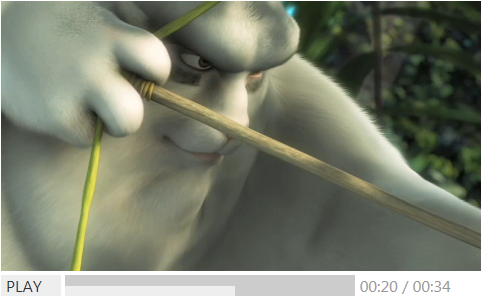
Промежуточный результат:
Звук
Наконец, давайте добавим еще небольшой штрих к нашем видео-плееру — возможность включать и выключать звук. Для этого добавим небольшой контрол с динамиком (SVG-иконка взята с сайта The Noun Project):
С соответствующими стилями для включенного и выключенного состояний:
#dynamic < fill:#333; padding:0 5px; >#dynamic.off
Для переключения состояния динамика нам понадобится свойство mute:
controls.dynamic.click(function() < var classes = this.getAttribute("class"); if (new RegExp('\\boff\\b').test(classes)) < classes = classes.replace(" off", ""); >else < classes = classes + " off"; >this.setAttribute("class", classes); video.muted = !video.muted; >);(Стандартные методы jQuery для переключения css-классов не работают с SVG-элементами.)
Если вы хотите также менять уровень громкости, то вам поможет свойство volume, принимающее значения в диапазоне [0, 1].
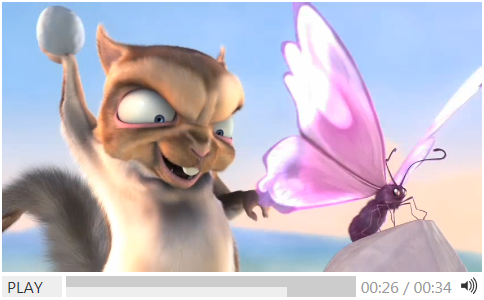
Финальный результат:
Что еще.
- проверка поддержки браузером HMTL5 Video,
- программное определение и переключение поддерживаемых кодеков,
- поддержка субтитров, в том числе для обеспечния accessibility.
video.addEventListener("canplay", function() < . >, false);Либо нужно делать соответствующие проверки или отлавливать возможные исключения. Исключения вообще надо отлавливать, например, событие onerror, возникающее при ошибке загрузки видео-потока 🙂
Из дополнительных опций, которые могут вам понадобиться: изменение скорости проигрывания. Для этого есть свойство playbackRate и соответствующее событие onratechange.
Готовые плееры
- VideoJS
- MediaElementJS
- Kaltura
- JW Player
- LeanBack Player
- Табличка со сравнениями плееров