
Полный обзор 3uTools и его лучшая альтернатива
Когда вы ищете инструмент для джейлбрейка вашего iPhone или управления всеми типами данных iOS в Интернете, вы можете легко получить 3uИнструменты рекомендация. Это популярный инструмент управления данными для устройств iOS. Кроме того, это может помочь обновить и понизить версию iOS. В этом посте представлен подробный обзор 3uTools, в котором объясняются его основные функции, плюсы и минусы, цены, загрузка и другая сопутствующая информация.
- Часть 1. Обзор 3uTools
- Часть 2. Как пользоваться 3uTools
- Часть 3. Альтернатива 3uTools для Mac
- Часть 4. Часто задаваемые вопросы о 3uTools
Часть 1. Полный обзор 3uTools — Что такое 3uTools
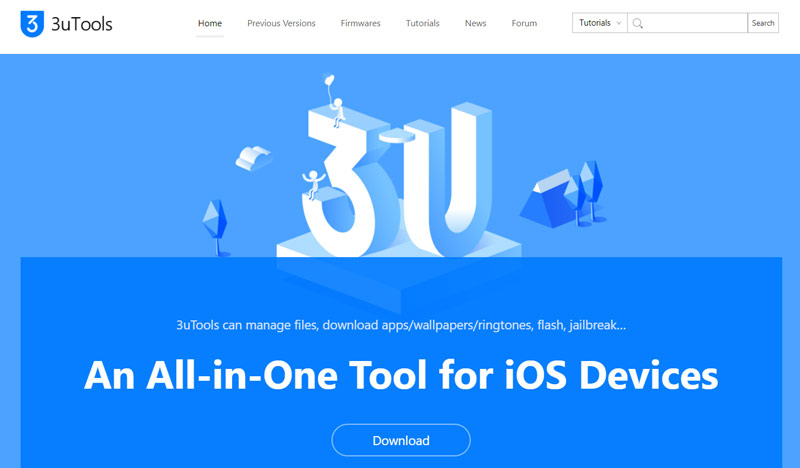
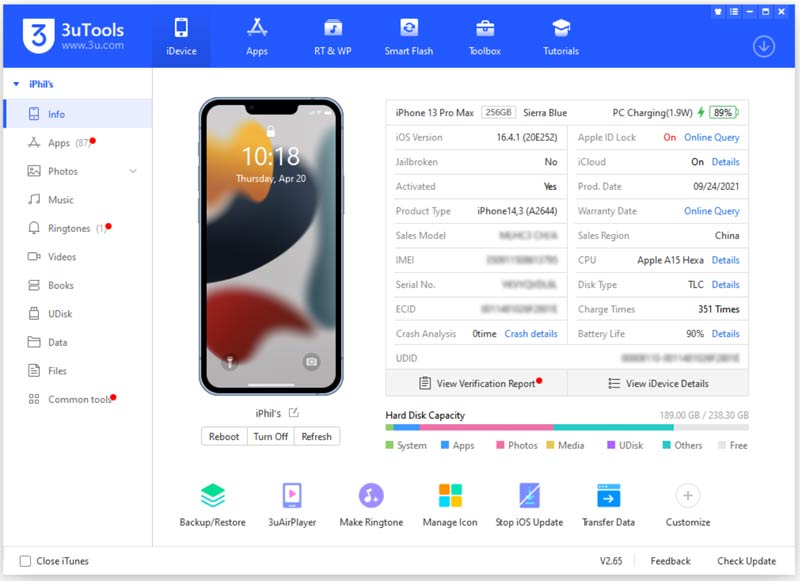
3uИнструменты — это универсальный инструмент управления файлами для устройств iOS, таких как iPhone, iPad и iPod. Он позволяет вам проверять и управлять различными данными iOS, включая фотографии, музыку, рингтоны, видео, книги, приложения и т. д. Он показывает текущие состояния вашего устройства iOS, такие как активация, джейлбрейк, батарея, блокировка iCloud и емкость жесткого диска. Он также имеет другие полезные инструменты, такие как RT и WP, Smart Flash, Backup/Restore, Realtime Screen и iTunes Utility.
Для чего используется 3uTools
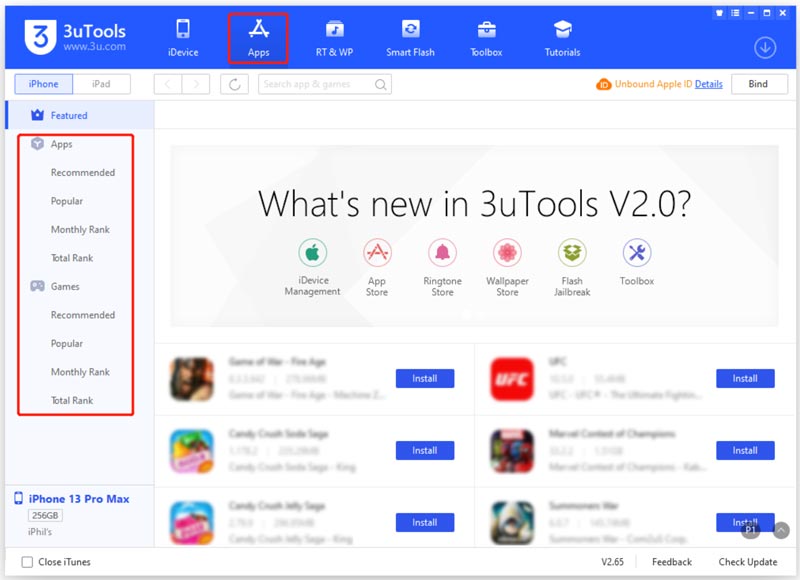
3uTools в основном используется для управления всеми типами файлов и приложений iOS. Как упоминалось выше, он поддерживает часто используемые данные, включая изображения, песни, видео, книги, контакты, сообщения, историю вызовов, заметки, голосовые заметки и напоминания. Кроме того, он позволяет вам управлять установленными приложениями, обновлять и удалять их. 3uTools также позволяет вам проверять популярные приложения и игры на рынке и напрямую устанавливать их на ваше устройство iOS.
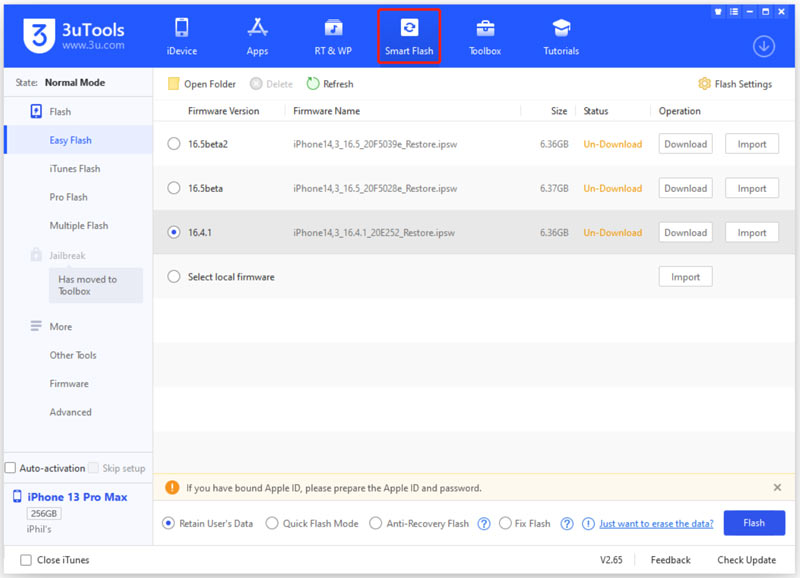
3uTools имеет Smart Flash функция обновления или понижения версии iOS в зависимости от ваших потребностей. Кроме того, он может выполнять iTunes Flash или Pro Flash. 3uTools также можно использовать для джейлбрейка.
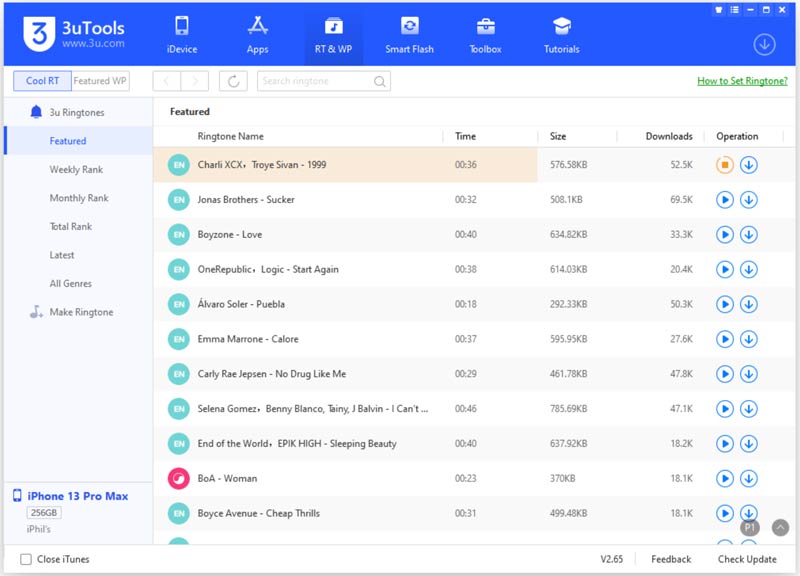
3uTools собирает множество высококачественных рингтонов и обоев для скачивания. Он предлагает функцию поиска, чтобы быстро найти нужные товары. Рингтоны и обои перечислены в категориях на левой панели. Вы можете просматривать, воспроизводить и сохранять их по своему усмотрению.
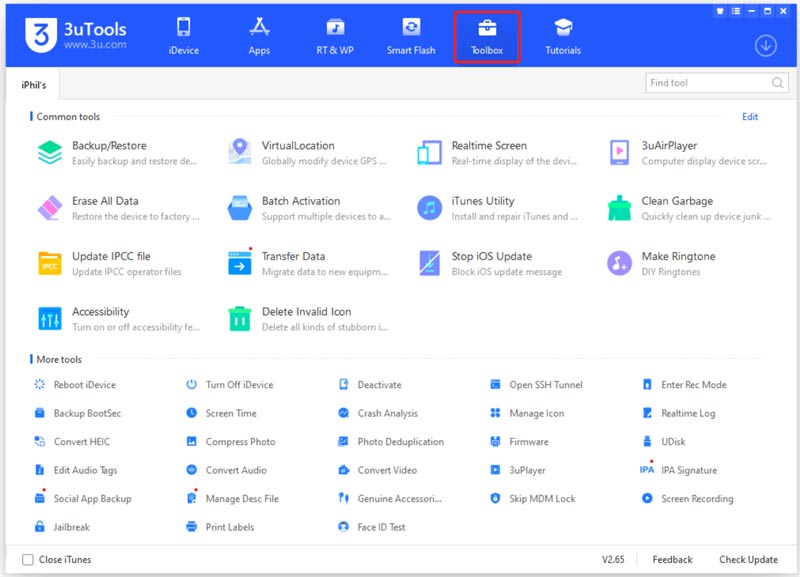
3uTools разрабатывает другие полезные инструменты в своем наборе инструментов, такие как резервное копирование / восстановление, удаление всех данных, виртуальное местоположение, побег из тюрьмы, 3uAirPlayer, пакетная активация, преобразование HEIC, обновление IPCC, остановка обновления iOS, очистка мусора и другие.
3uTools скачать
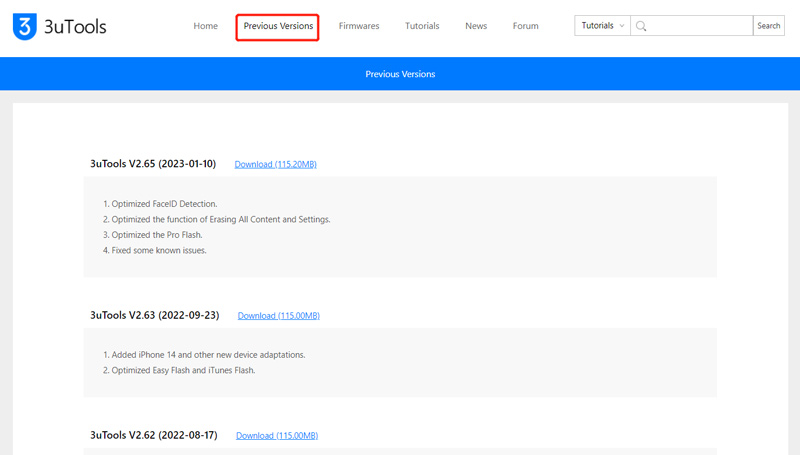
Вы можете легко скачать 3uTools с официального сайта. Когда вы дойдете до страницы, нажмите кнопку Скачать кнопку, чтобы установить его последнюю версию на ваш компьютер с Windows. Вы также можете нажать кнопку Предыдущие версии вкладку для загрузки других версий 3uTools.
3uTools плюсы и минусы
3uTools бесплатен и содержит множество полезных функций. Он разработан с лаконичным интерфейсом для легкого доступа и использования всех его функций. Он предлагает удобный способ управления всеми типами файлов iOS. Вы можете прошивать устройства iOS без потери данных. Он поддерживает все распространенные версии iOS и модели продуктов.
3uTools не совместим с macOS. Несмотря на то, что вы можете найти некоторые загрузки 3uTools для Mac в Интернете, они не являются официальными. Он может отображать неправильную информацию об устройстве и статусе. Например, вы можете увидеть неверную емкость жесткого диска, тип продукта, версию iOS, время работы от батареи или статус джейлбрейка. Иногда 3uTools не может обнаружить все файлы iOS на вашем устройстве. В некоторых обзорах сообщалось, что управлять данными и делать джейлбрейк iPhone с помощью 3uTools небезопасно.
Часть 2. Как использовать 3uTools для управления данными iOS
После загрузки 3uTools на свой компьютер запустите его и выполните следующие шаги, чтобы управлять различными файлами iOS на вашем iPhone.
Подключите ваш iPhone через молниеносный USB-кабель. После успешного подключения 3uTools отобразит информацию и статусы iPhone. Нажмите Посмотреть отчет о проверке or Просмотр сведений об iDevice чтобы проверить более подробную информацию.
Щелкните определенный тип данных на левой панели, чтобы просматривать файлы iPhone и управлять ими. Например, вы можете нажать Фото чтобы проверить все файлы изображений на этом устройстве iOS. Вам разрешено импортировать или экспортировать фотографии в соответствии с вашими потребностями.
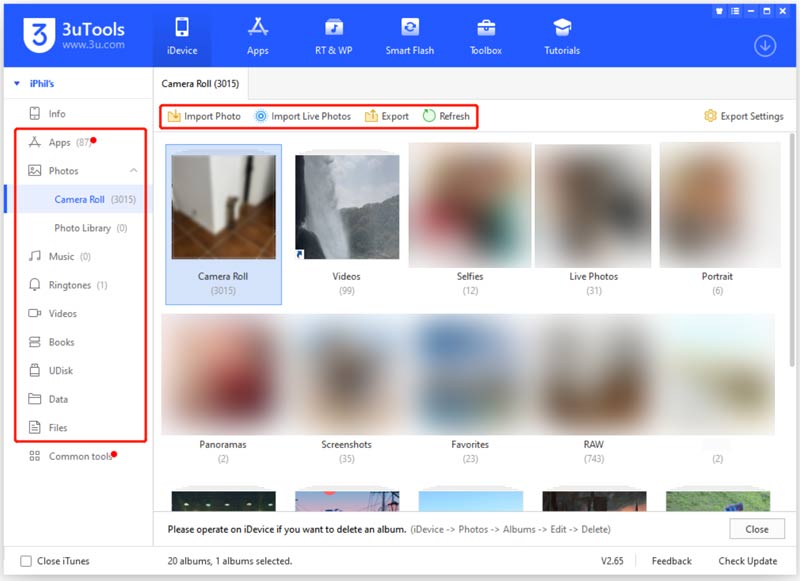
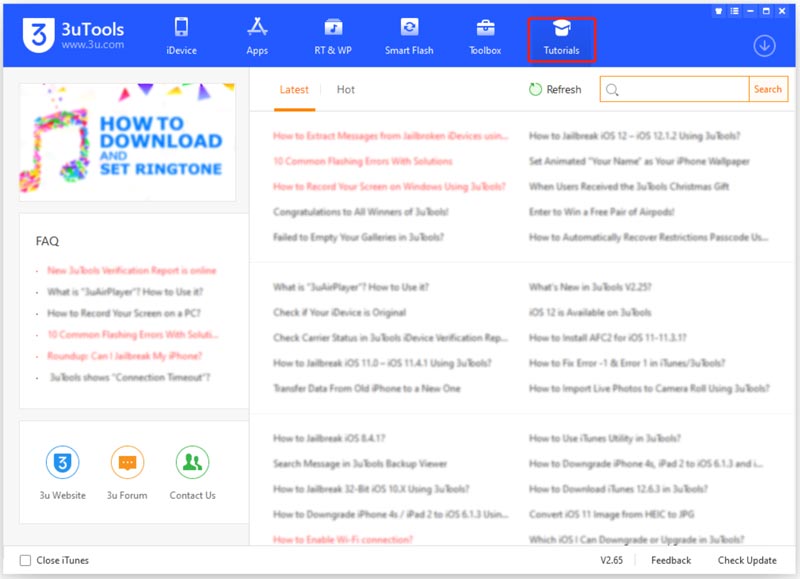
Вы можете использовать аналогичные шаги для управления данными вашего iPad или iPod. Вы можете загружать рингтоны и обои из RT и WP, устанавливать приложения из Apps, обновлять/откатывать iOS из Smart Flash и получать доступ к дополнительным инструментам в Toolbox. 3uTools также предлагает Руководства вкладку, чтобы вы могли получить доступ к его функциям, исправить проблемы и лучше использовать его.
Часть 3. Лучшие альтернативы 3uTools для Mac и ПК с Windows
3uTools альтернатива управлению данными
Если вы хотите управлять файлами iOS на Mac, вы можете положиться на лучшую альтернативу 3uTools, FoneTrans. Это известный инструмент передачи и управления данными iOS для пользователей MacOS и Windows. Эта альтернатива 3uTools поддерживает все часто используемые типы данных iOS, включая фотографии, музыку, видео, контакты, журналы вызовов, сообщения, заметки, книги, календари и данные различных приложений. Он позволяет передавать файлы между iPhone, iPad, iPod, iTunes, Mac и ПК с Windows.

- Лучшая альтернатива 3uTools для просмотра и управления всеми типами файлов iOS.
- Поддержка файлов iOS, таких как музыка, фотографии, видео, контакты, сообщения, заметки и т. д.
- Перенос, резервное копирование и восстановление различных данных iOS на iPhone, iPad, iPod и iTunes.
- Создайте восстановление данных iOS, ластик, создатель мелодии звонка, конвертер и т. Д. В его панели инструментов.
Бесплатно загрузите и откройте эту альтернативу 3uTools на своем Mac или ПК с Windows 11/10/8/7. Подключите к нему свое iOS-устройство. Вы можете увидеть некоторую основную информацию о вашем устройстве после успешного подключения. Нажмите Больше Информации проверить детали.
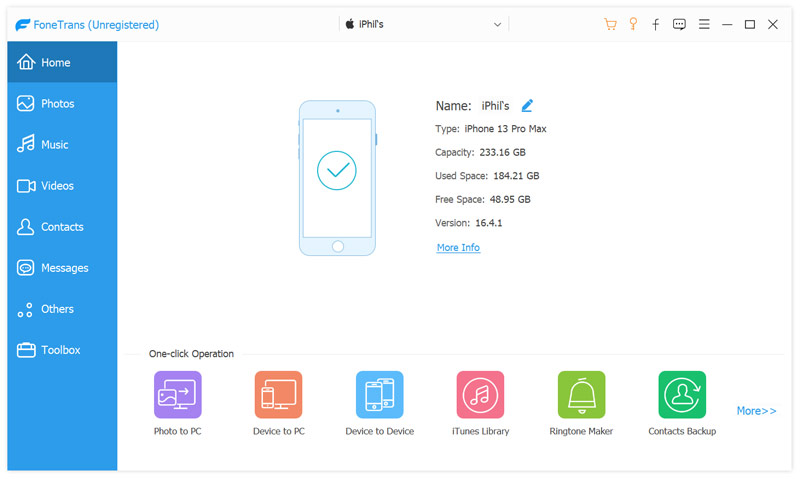
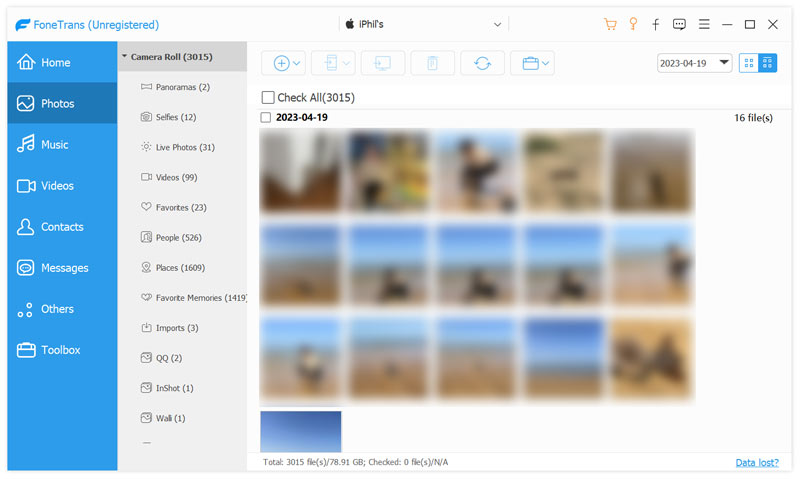
Все часто используемые файлы iOS перечислены в категориях на левой боковой панели, таких как «Музыка», «Фотографии», «Контакты», «Сообщения» и другие. Вы можете щелкнуть тип данных, чтобы проверить связанные данные. Это позволяет вам свободно добавлять, удалять, экспортировать или создавать резервные копии различных данных iOS в соответствии с вашими потребностями. Также вы можете напрямую передавать файлы с одного устройства iOS на другое.
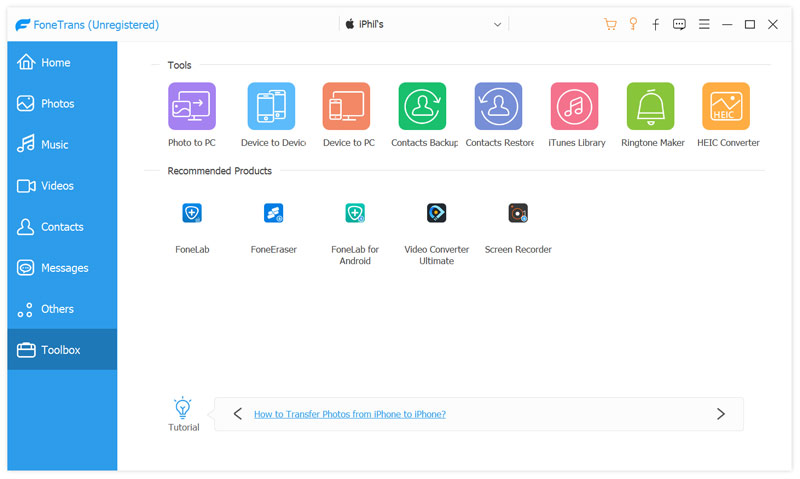
Вы можете получить доступ к более полезным инструментам в его Ящик для инструментов . Вы можете выбрать соответствующий инструмент для резервного копирования или восстановления данных iOS, преобразования форматов изображений, видео или аудио, захвата экрана компьютера, восстановления удаленных/потерянных данных, создания мелодий звонка и многого другого.
Альтернатива 3uTools для разблокировки iCloud и удаления Apple ID
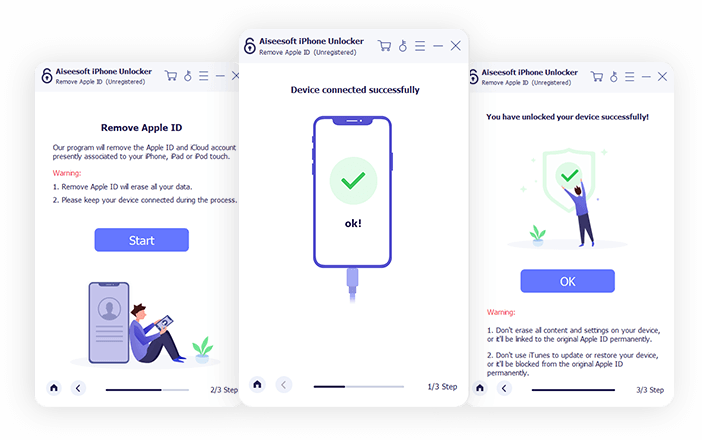
3uTools не может помочь вам обойти блокировку активации iCloud. Вы можете обратиться к простой в использовании разблокировка iPhone чтобы разблокировать iCloud или удалить код доступа Apple ID. Это может быть альтернатива 3uTools для удаления пароля Apple ID, удаления забытых кодов доступа и обхода времени экрана.

- Альтернатива 3uTools для простого обхода блокировки активации iCloud.
- Удалите или восстановите пароль Apple ID без номера телефона.
- Обход кода доступа к экранному времени, чтобы избавиться от различных ограничений.
- Сотрите пароль блокировки экрана и удалите Управление мобильными устройствами.
Часть 4. Часто задаваемые вопросы о 3uTools
Могу ли я использовать 3uTools на iPhone?
3uTools — это инструмент управления данными для Windows. Он не предлагает мобильное приложение для iPhone или iPad. Вам необходимо загрузить 3uTools на компьютер с Windows, чтобы управлять данными и приложениями вашего iPhone.
Могу ли я использовать 3uTools без iTunes?
Нет. Чтобы использовать 3uTools, вам необходимо установить iTunes на свой компьютер. Если у вас не установлен iTunes, вам будет предложено загрузить его, чтобы 3uTools заработал. Это требует, чтобы iTunes установил соединение между вашим устройством iOS и компьютером.
Насколько безопасно использовать 3uTools?
3uTools можно безопасно загрузить с официального сайта. Убедитесь, что вы не устанавливаете его с некоторых платформ для загрузки приложений. Кроме того, вам лучше не делать джейлбрейк iPhone с помощью 3uTools.
Эта статья полностью рассматривает 3uИнструменты относительно его ключевых особенностей, плюсов, минусов и лучших альтернатив. Если у вас есть дополнительные вопросы о 3uTools, вы можете оставить нам сообщение.
Что вы думаете об этом посте.
Рейтинг: 4.9 / 5 (на основе голосов 337) Подпишитесь на нас в
Более Чтение

Оставьте свой комментарий и присоединяйтесь к нашему обсуждению
разблокировка iPhone
Чтобы исправить заблокированный экран iPhone, вам может помочь функция очистки пароля. И вы также можете легко очистить Apple ID или пароль времени экрана.
Обзор 3uTools: комплексный инструмент для разблокировки телефона для вашего iPhone, iPad и других устройств

Тейлор Томпсон Обновлено 25 августа 2022 г. Разблокировка телефона
Доступ ко всему вашему устройству сложен, и для этого вам нужно программное обеспечение, потому что вы не можете получить доступ ко всему устройству в одиночку, особенно если на вашем устройстве много файлов, фотографий, музыки, видео и т. д. Но что, если вы являетесь пользователем iPhone, iPad или iPod? Это не проблема! В этом обзоре мы хотим представить вам 3uИнструменты. Это программное обеспечение, которое может делать практически все на вашем iPhone, iPad или iPod с помощью USB-кабеля. Он может разблокировать, создавать резервные копии, восстанавливать и очищать ваш телефон! Чтобы узнать больше, пожалуйста, прочитайте этот обзор статьи до конца.

1. Наш вердикт
Плюсы Он имеет чистый пользовательский интерфейс. Он имеет активацию прошивки и джейлбрейка. Это бесплатная загрузка. Он поддерживает устройства iOS для iPhone, iPad и iPod. Он предоставляет регулярные обновления, чтобы гарантировать, что 3uTools по-прежнему эффективен. Его можно использовать в различных типах функций. Это простой в использовании. Минусы Скачать не просто. Он не кроссплатформенный. Инструкции на английском языке иногда ломаются, потому что разработчики этого программного обеспечения не являются носителями английского языка. Он не может предложить полный обход блокировки активации iCloud.
Общие рейтинги:
Легко использовать: 8.5
2. Что такое 3uTools?
Подходит для: sers ищут инструмент, который представляет собой универсальный инструмент для управления файлами и данными iOS. Кроме того, инструмент, который отлично подходит для джейлбрейка устройства.
Платформа: Windows и Mac
Основные характеристики:
3uTools — это программное обеспечение, которое вы можете использовать для своих устройств Apple. Кроме того, он позволяет вам упорядочивать и управлять своими фотографиями, видео, музыкой, мелодиями звонка и многим другим. Самое замечательное в 3uTool то, что вы можете использовать свой компьютер для успешного управления своим iPhone. Более того, вы можете узнать больше об этом инструменте, когда посмотрите на нижнюю часть этой части, и это все о его основных функциях, отмеченных маркерами. Пожалуйста, посмотрите их сейчас:
◆ Он может управлять всеми вашими приложениями, фотографиями, видео, мелодиями звонка, музыкой и многим другим на вашем устройстве.
◆ Он может полностью просматривать ваши устройства iOS, такие как активация, джейлбрейк, батарея и блокировка iCloud, включая подробную информацию о вашей iOS и iDevice.
◆ Он может соответствовать доступной прошивке для каждого устройства iOS.
◆ Он поддерживает резервное копирование SHSH, обновление основной полосы частот, понижение основной полосы частот и т. д.
◆ Он может создавать резервные копии и восстанавливать ваше устройство.
◆ Может убирать мусор.
◆ Он может делать рингтоны.
◆ Он может конвертировать видео и аудио и изменять звук.
◆ Он может переносить данные и удалять недействительные значки.
◆ Позволяет остановить обновление iOS.
◆ Он поддерживает экран в реальном времени и журнал в реальном времени.
◆ Он имеет интеллектуальную прошивку и побег из тюрьмы.
3. Обзор 3uTools
Интерфейс
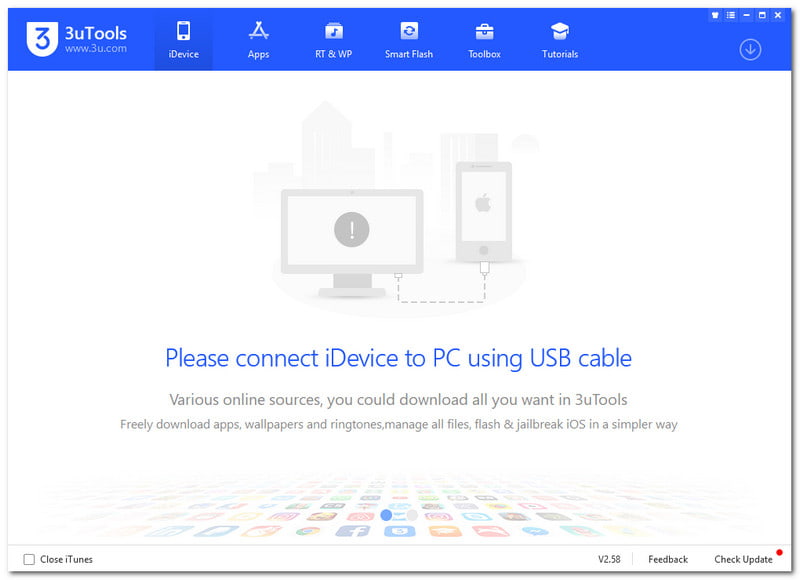
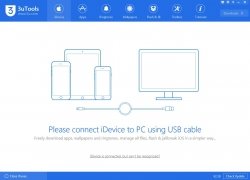
Так выглядит 3uTools, когда устройство еще не подключено к вашему устройству. Он имеет чистый пользовательский интерфейс. В левом верхнем углу панели вы увидите ее название и логотип. Рядом с этим вы увидите все параметры 3uTools, такие как iУстройство , Программы , РТ и ВП , Умная вспышка , Ящик для инструментов и Учебники. После этого в средней части вы увидите сообщение Пожалуйста, подключите iDevice к ПК с помощью USB-кабеля . Кроме того, в следующей части вы узнаете больше о 3uTools, так что продолжайте читать.
3. Обзор 3uTools
Просмотр информации об устройстве iOS
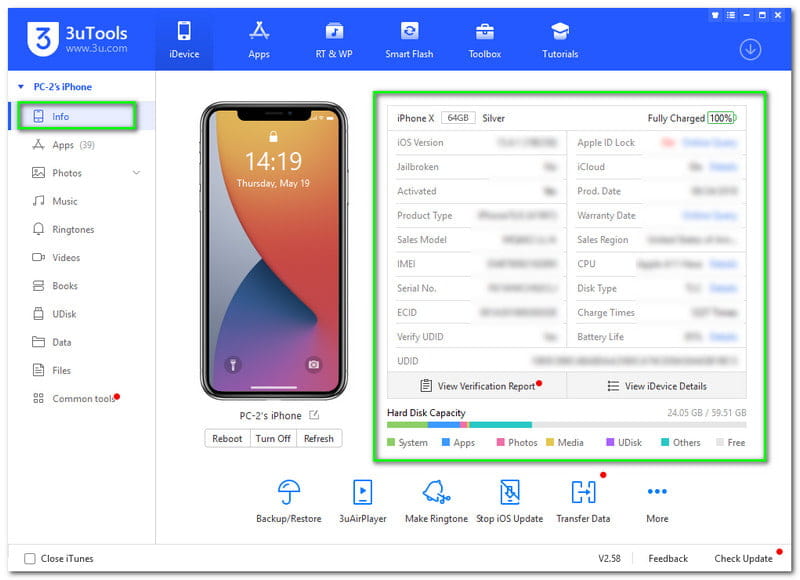
После того, как вы подключите свое устройство, вы увидите в левой части интерфейса все опции, которые доступны в 3uTools. Первым в списке идет информация. В резюме , он покажет вам всю информацию о вашем устройстве. Как видите, мы подключили айфон х с участием 64 ГБ на нашем компьютере, а 3uTools предлагает всю информацию о нашем устройстве, например iOS-версия , Джейлбрейк , Активировано , Тип продукта , Модель продаж , IMEI , Серийный номер. , ЭКИД , Блокировка идентификатора Apple , iCloud и многое другое. Затем в нижней части вы увидите другие параметры, такие как Резервное восстановление , 3uAirPlayer , Сделать рингтон , Остановить обновление iOS , Передача данных , и больше.
Интеллектуальная прошивка и джейлбрейк
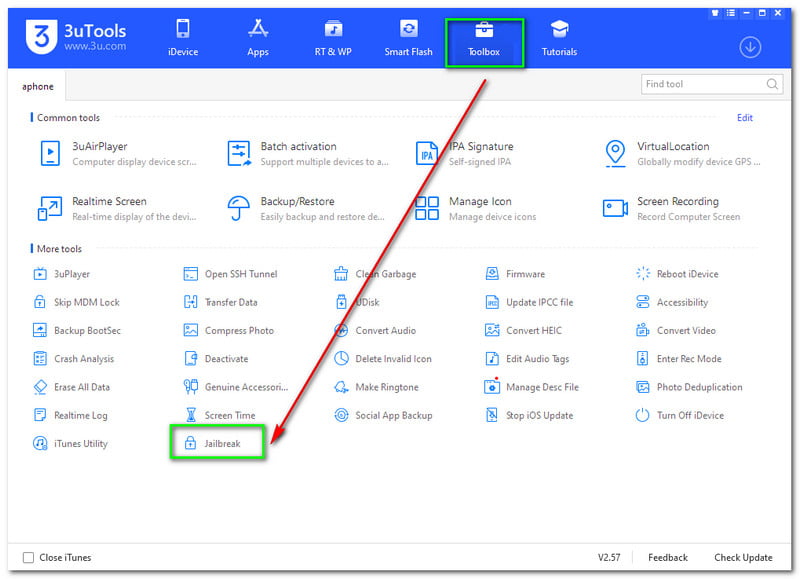
Джейлбрейк — одна из функций Ящик для инструментов . После нажатия на Ящик для инструментов , перейдите в нижнюю часть, и вы увидите джейлбрейк и нажмите на него. Затем вы перейдете к следующей панели и выберите первый вариант, а в правом нижнем углу панели коснитесь значка Начинать Побег из тюрьмы. После этого вы увидите Текущий статус в нижней части, и вы также увидите его процент. Когда процент становится 100% , щелкните В ПОРЯДКЕ кнопка.
Еще одна вещь, которую вам нужно сделать, это найти Побег из тюрьмы установлен на вашем устройстве и откройте его. Затем выберите Параметр и нажмите Общий , и вы увидите Профили и Управление устройствами . Щелкните значок Доверять кнопка и все!
Управление данными iOS
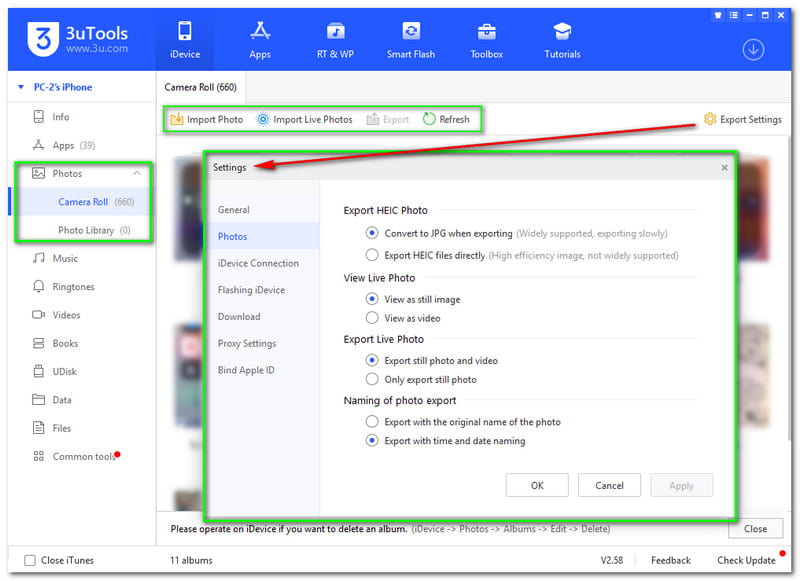
Вы также увидите Фотографии параметры в левом углу панели. Нажмите на Фотографии , и вы увидите все Альбом на вашем устройстве. Кроме того, в нижней части панели вы увидите, сколько альбомов у вас есть на вашем устройстве. Как видите, у нас есть 11 альбомов . Более того, 3uTools позволяет Импорт фотографий и Импорт живых фотографий . Когда вы нажимаете Импорт фото , это позволит вам Выберите файл или Выберите папку . После этого выберите файл или папку на своем компьютере и импортируйте их прямо на свой Фотопленка .
Кроме того, вы можете вносить коррективы, когда дело доходит до Экспорт настроек . Вы можете выбрать Конвертировать в JPG при экспорте или экспорт файлов HEIC напрямую . Кроме того, вы можете просмотреть его как неподвижное изображение или просмотреть как видео. Кроме того, при экспорте Живое фото , вы можете выбрать Экспорт фото и видео или Только экспортировать фото подоконника . Наконец, при именовании экспорта фотографий вы можете выбрать Экспорт с исходным названием фотографии или Экспорт с указанием времени и даты . После внесения изменений нажмите кнопку В ПОРЯДКЕ кнопка.
Резервное копирование/восстановление данных iOS
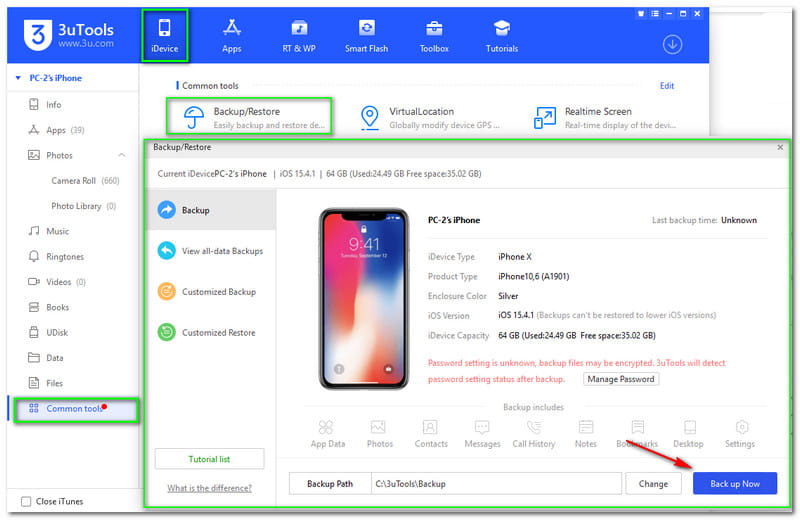
3uTools имеет множество функций, и одна из них — Резервное восстановление . Это позволяет создавать резервные копии или восстанавливать ваше устройство. Для этого вы увидите Общие инструменты в левой части интерфейса. Это последний вариант, и нажмите на него. Тогда первым в списке стоит Резервное восстановление коснитесь его, и вы перейдете к следующей панели. На другой панели можно увидеть Резервный и другие варианты в левом углу. После выбора параметров вы можете начать нажимать кнопку Резервное копирование сейчас кнопка, которая быстро и легко.
4. Часто задаваемые вопросы о 3uTools
Безопасен ли 3uTools?
3uTools полностью безопасен, особенно если вы загружаете 3uTools с веб-сайта разработчика. В дополнение к этому, 3uTool защищает каждого пользователя, реализуя меры безопасности для обеспечения безопасности информации пользователей. Более того, 3uTools собирает информацию только тогда, когда пользователи используют программное обеспечение для загрузки приложений.
Могу ли я использовать 3uTools для Android-устройств?
Да, вы можете использовать 3uTools для своих Android-устройств. Однако его функциональные возможности будут изменены, и он может быть более ограниченным. Кроме того, есть также набор различных инструментов, которые вы можете использовать для своего Android-устройства, даже если некоторые из них являются платными программами.
Как я могу загружать приложения с помощью программного обеспечения 3uTools?
Запустите программное обеспечение, и рядом с iDevice вы увидите приложения. Нажмите «Приложения», и вы увидите множество приложений, которые вы можете загрузить. После этого нажмите на понравившееся приложение и нажмите «Установить». Или вы можете найти нужное приложение в строке поиска в левом углу. Затем 3uTools сразу же установит приложение на ваш iPhone.
5. 3uTools VS Aiseesoft iPhone Unlocker
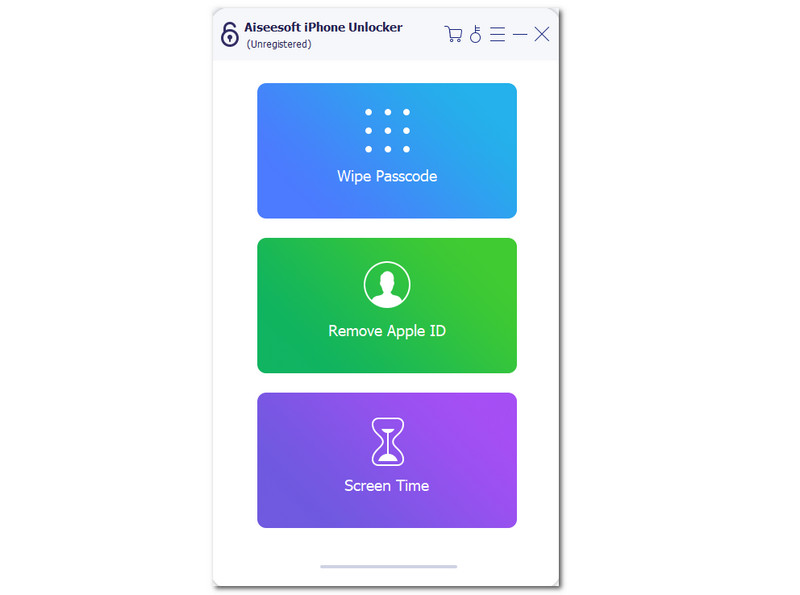
В этой части вы поймете, почему альтернативой 3uTools для Mac является Aiseesoft iPhone Unlocker. Все мы знаем, что 3uTools предлагает огромное количество функций. Тем не менее, мы гарантируем вам, что Aiseesoft iPhone Unlocker вас удовлетворит! Вдобавок к этому Aiseesoft iPhone Unlocker имеет отличный интерфейс.
Aiseesoft iPhone Unlocker выделяется тем, что совместим с iOS 15, новейшим обновлением Apple. Кроме того, мы рады поделиться таблицей сравнения между 3uTools и Aiseesoft iPhone Unlocker. См. таблицу ниже:
| 3uИнструменты | ПРОТИВ | Разблокировка iPhone от Aiseesoft |
| Бесплатно | Цена | Начинается с $31.96 |
| Windows, Mac | Операционная система | Windows, Mac |
| Никто | Гарантия возврата денег | 30 дней |
| Бесплатные обновления | ||
| Он поддерживает резервное копирование SHSH и обновление/откат основной полосы частот. | ||
| Он может разблокировать Touch ID и Face ID. | ||
| Он может разблокировать 4-значные коды доступа и 6-значные коды доступа. | ||
| 8.6 | Интерфейс | 9.0 |
| 8.5 | Безопасность | 9.0 |
Мы видим, что 3uTools бесплатен, а Aiseesoft iPhone Unlocker больше выделяется своими функциями и преимуществами. Все зависит от вас, что вы хотите выбрать. Тем не менее, вы должны попробовать Aiseesoft iPhone Unlocker, и это не пустая трата времени. Более инструменты для разблокировки iPhone здесь.
Мы рады, что нам удалось поделиться с вами обзором этой статьи. Поскольку мы использовали программное обеспечение 3uTools, мы узнали, что это программное обеспечение имеет много недостатков. Тем не менее, он также имеет несколько недостатков. Кроме того, мы расскажем вам, что такое 3uTools, сколько это может вам стоить и какова его платформа. Кроме того, этот обзор статьи призван показать вам основные возможности и функции 3uTools. Вот почему мы считаем, что не подвели вас в этом отношении, потому что делимся с вами всем, что нам нужно знать об этом программном обеспечении. Мы подготовили для вас альтернативу, и мы надеемся, что вы попробуете ее. Спасибо, что дочитали до конца. Мы увидимся снова на нашем следующем!
Вам это помогло?
316 Голоса
ДА Спасибо за то, что дали нам знать! Нет Спасибо за то, что дали нам знать!
Больше от TopSevenReviews
Получите доступ к заблокированному iPhone iPad iPod без пароля или Apple ID.
3utools что это за программа
Будь в курсе последних новостей из мира гаджетов и технологий
iGuides для смартфонов Apple

Прощай, iTunes — обзор iMazing и 3uTools

Егор Морозов — 4 октября 2017, 14:00
Каждый пользователь Apple хотя бы раз в жизни сталкивался с iTunes — программой, которая позволяет переносить на iPhone, iPad или iPod музыку и фильмы, создавать резервные копии, перепрошивать устройство, устанавливать приложения и переносить в них данные. И все бы хорошо, но ограничений в iTunes много — синхронизировать музыку можно только с одним ПК, автоматически скачивается только последняя версия ПО, да и сама программа работает не очень быстро. При этом, в ней нет достаточно важных «плюшек» — к примеру, возможности узнать износ батареи.
Разумеется, достаточно быстро появилось множество программ-заменителей iTunes: iTools, iFunBox, iBackupBot, 25pp и многие другие: они позволяли переносить музыку и фильмы в пару кликов с любого ПК, показывали износ батареи, могли делать резервные копии и даже ставить взломанные версии приложений. Однако у них всех была достаточно важная проблема — они не позволяли прошить ваше устройство, то есть iTunes все равно должен был оставаться на ПК (на всякий пожарный, как говорится). Но времена меняются, и появились группы людей, которые смогли провести обратную разработку iTunes, то есть «распотрошить» программу, понять, как она работает, и написать аналог, который будет не отличим от оригинального iTunes и для самого устройства, и для серверов Apple, что позволяет таким программам в том числе и прошивать iPhone или iPad.
Таких программ нашлось две — 3uTools и iMazing. У них похож функционал, но все же различия есть, так что поговорим о них по отдельности, и начнем со второй программы, разработчикам которой все же присущ некоторый стиль.
iMazing — красиво, на русском языке, но платно
Скачать пробную версию программы можно абсолютно бесплатно на официальном сайте, однако уже при первом запуске программа предупредит, что разработчики жадюги тоже хотят кушать, и в пробной версии хватает ограничений — к примеру, бесплатно можно перенести всего 50 песен или 100 файлов:

Хотите перепрошить? Платите. Хотите восстановить из резервной копии? Опять же платите. Причем цена отнюдь не маленькая — 40 долларов (2400 рублей) за одиночную лицензию — в общем, стандартная стоимость хорошей программы для macOS, только вот и для Windows стоимость такая же, что, мягко говоря, шокирует:
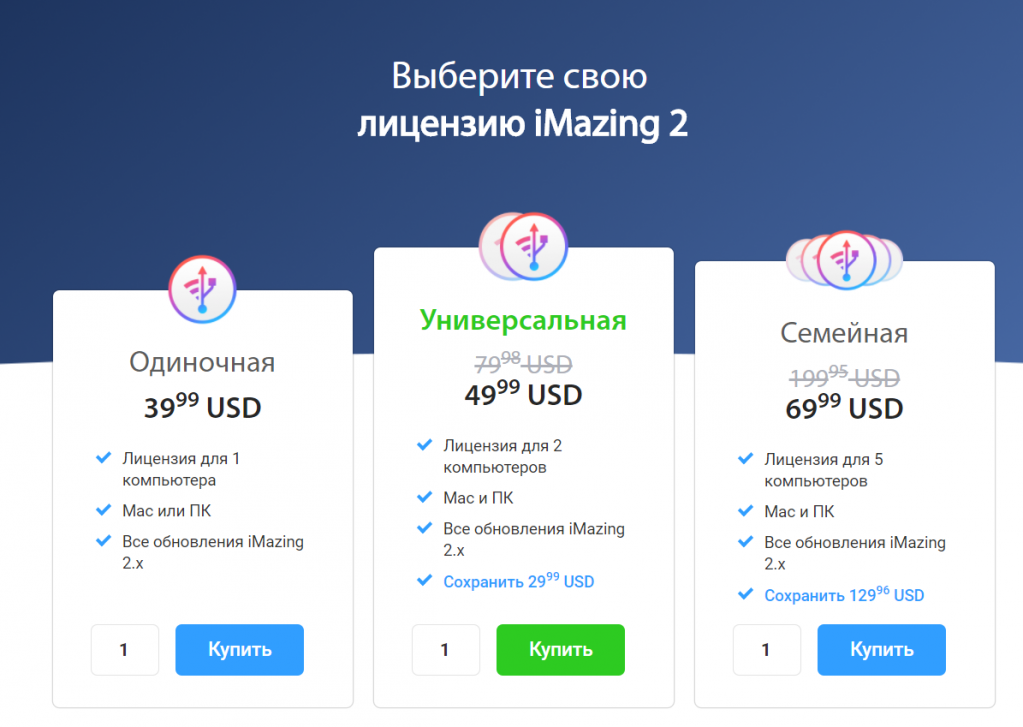
Несколько радует, что для образовательных учреждений есть скидка в 30%, также обновление с первой версии программы стоит не полную стоимость, а «всего» 50%, к тому же те, кто купил первую версию программы после 13 марта 2016 года, получают обновление и вовсе бесплатно. Тех же, кого интересует нелегальная сторона вопроса — увы, взлома последней версии под Windows пока нет (однако при желании можно скачать предыдущую, которая также работает с iOS 11 и взламывается).
Но перейдем все же к более интересной части — возможностям программы. И первое, на что стоит обратить внимание — она полностью и корректно русифицирована. Теперь обратим внимание на главный стол программы, где показаны все немалые ее возможности:
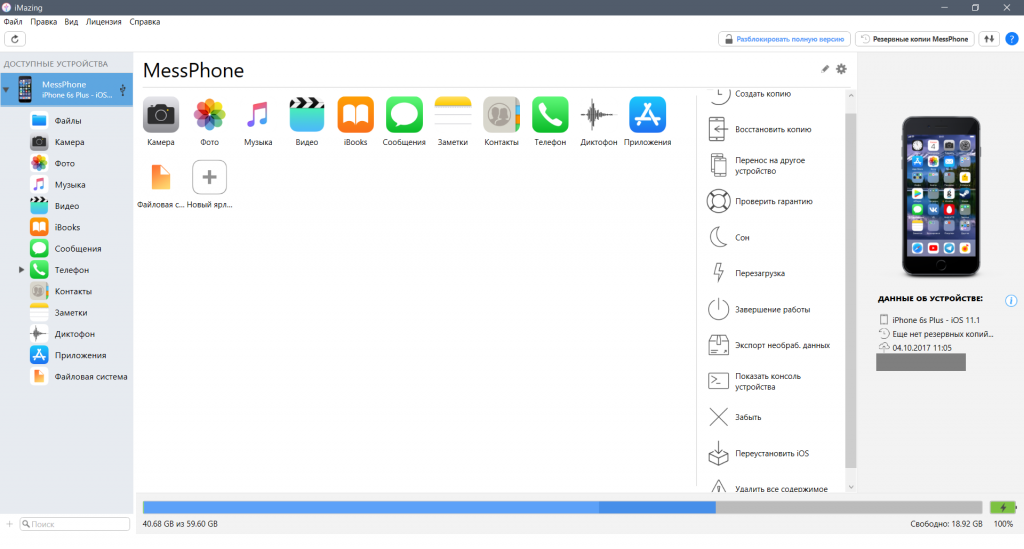
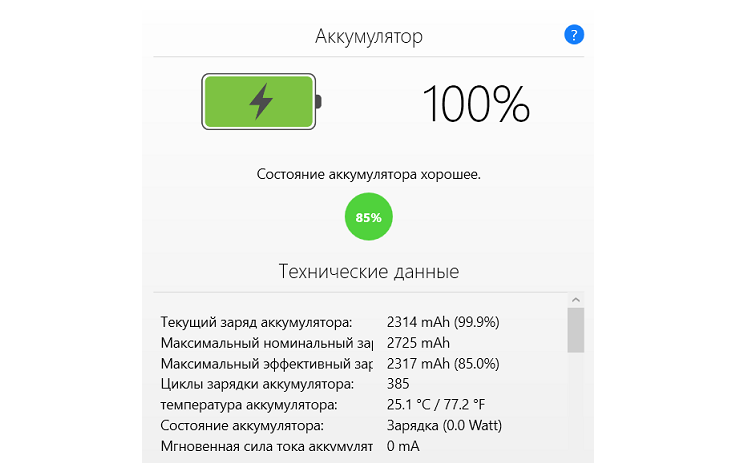
Пойдем справа налево (так удобнее). Сначала идет информация об устройстве — скриншот реального рабочего стола, название устройства, версия iOS, наличие резервных копий на вашем ПК и в iCloud, ну и ниже номер телефона. В самом низу есть интерактивная шкала, которая показывает, чем занято место. Пока что различий с iTunes нет, информация вся та же самая. Но вот дальше возможности программы сильно увеличиваются — во-первых, при нажатии на значок батареи, показывается вся информация о ней:
Во-вторых, при нажатии на значок i справа от данных об устройстве откроется максимально подробная информация о нем — IMEI, серийный номер, версия iBoot, оператор, точная модель, UDID и многое другое, причем данные можно экспортировать в TXT-файл:
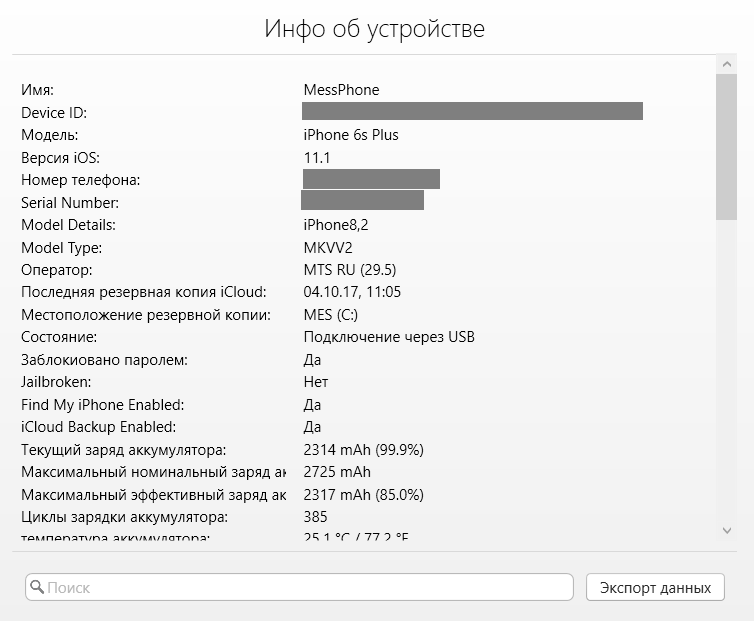
Тут уже программа серьезно обгоняет по возможностям iTunes, где информации об аккумуляторе нет вообще, а об устройстве можно узнать только серийный номер и UDID.
Идем еще чуть левее, и видим уже знакомые пользователям того же iTools возможности, хотя они и более расширенные.
- Файлы — тут отображаются приложения, в которых можно загружать и выгружать данные.
- Камера и фото — тут можно просматривать и импортировать фотографии и видео.
- Музыка — можно копировать на устройство и с устройства композиции, подкасты, плейлисты и альбомы.
- Видео — аналогично с музыкой: работа с видеофайлами, которые будут видны в стандартном приложении Видео.
- iBooks — перенос PDF в стандартную читалку iOS.
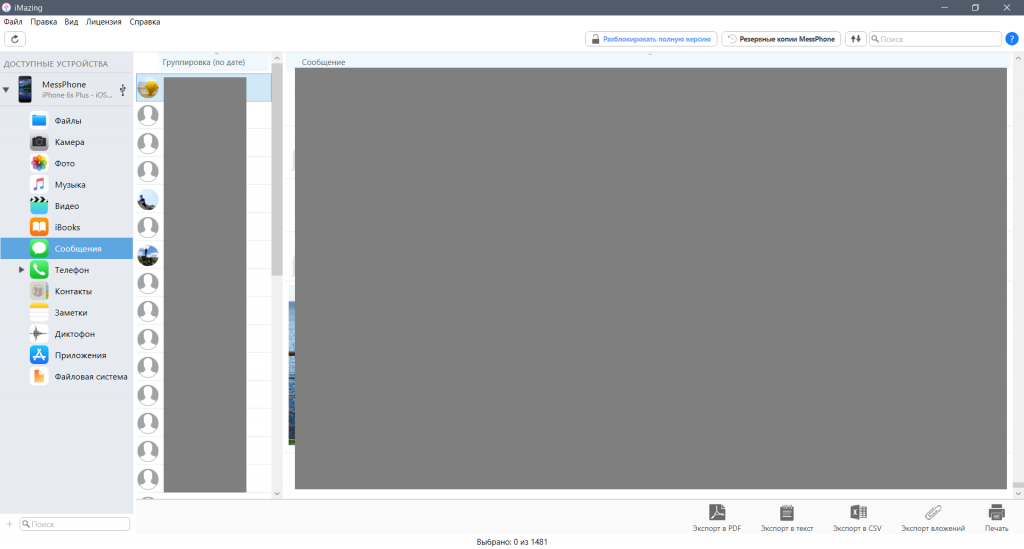
- Сообщения — достаточно интересная возможность: iMazing умеет доставать переписку из резервной копии и выводить ее как будто это iMessage. При этом ее можно эскортировать как PDF, TXT или CSV:
- Телефон — аналогично с сообщениями, из резервной копии можно вытянуть историю звонков и автоответчика.
- Контакты — показ контактов с аватарами и всеми номерами телефонов, причем как сохраненные в iCloud, так и локальные.
- Заметки — показ всех заметок, причем не только тех, которые отображаются на устройстве, но еще и удаленных, которые Apple все равно хранит на своих серверах.
- Диктофон — можно прослушивать и экспортировать записи.
- Приложения — список всех установленных приложений, однако из-за ограничения Apple начиная с iOS 8.3 в них не показываются данные.
- Файловая система — доступ к некоторой части системных файлов:
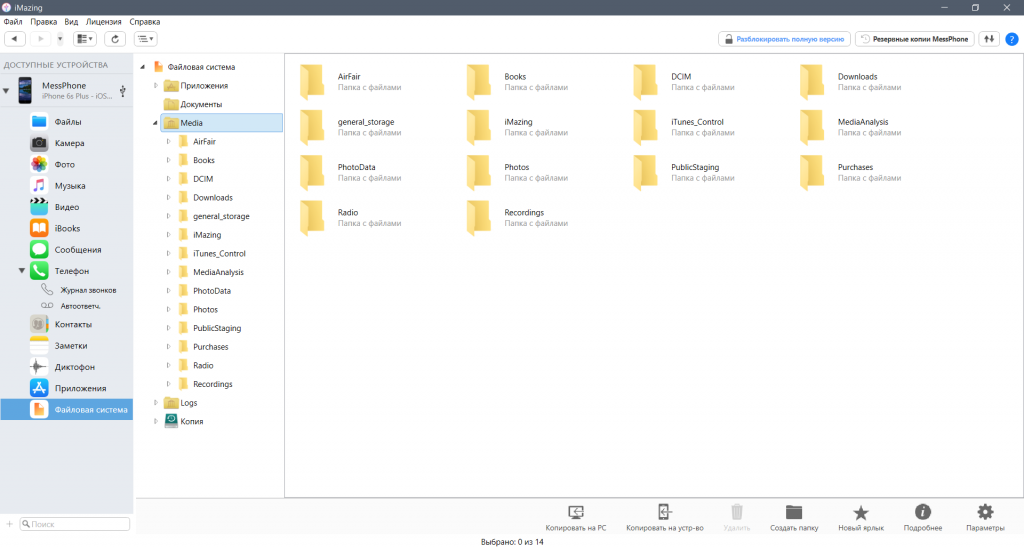
Вы, наверное, скажете, что ничего особо нового эта программа не открывает — большинство функций есть в iTools. Однако, как я уже писал выше, это полноценная замена iTunes — на первом экране программы есть кнопка «Переустановить iOS», более того — она распознает устройства, введенные в DFU:
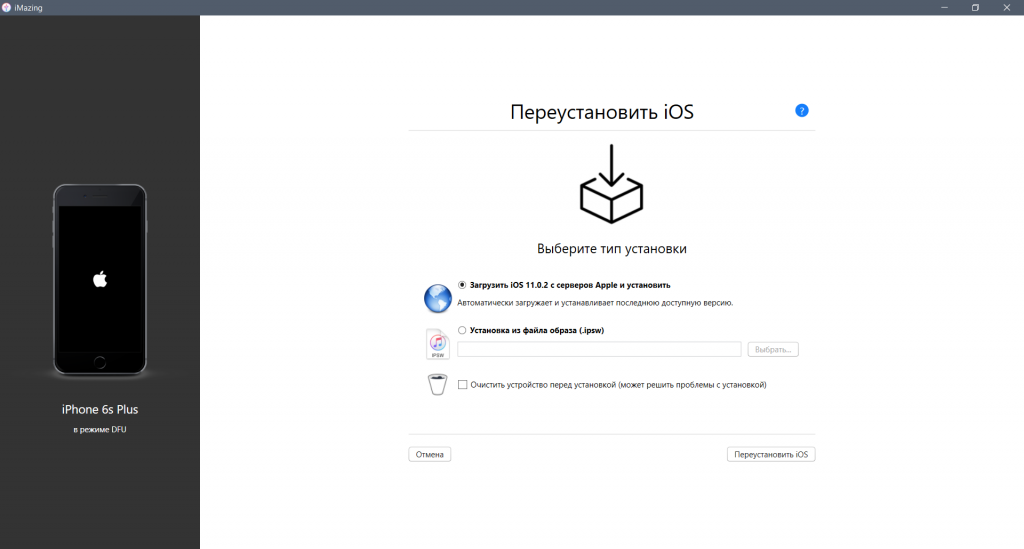
Однако тут возможности программы лишь полностью копируют iTunes — можно или загрузить с серверов Apple последнюю подписываемую ОС, или установить прошивку из предварительно скачанного файла.
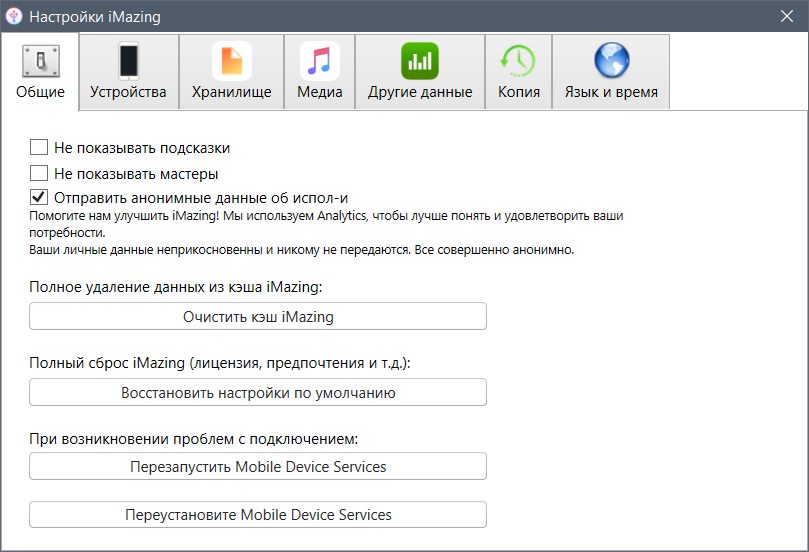
Так как программа только эмулирует iTunes, для ее работы нужны Apple Mobile Device Services. Разработчики учли, что не всем удобно искать их в интернете, поэтому их можно скачать прямо из настроек программы:
На этом краткий обзор программы завершен, пора перейти к плюсам и минусам.
- Красивый интерфейс с поддержкой масштабирования в Windows и полностью на русском языке.
- Крайне подробная информация об устройстве и его аккумуляторе.
- Возможность быстро и просто переносить файлы и данные с устройства и на него.
- Возможность смотреть контакты, заметки и сообщения.
- Возможность перепрошивать устройство.
- Цена — программа стоит $40.
- Нет возможности скачать любую из подписываемых прошивок для устройства — только последнюю.
- Назойливые предложения купить полную версию программы и достаточно небольшие возможности пробной версии.
3uTools — функционально, на английском, но бесплатно
Программа абсолютно бесплатно доступна на официальном сайте, более того — разработчик дружелюбен и достаточно быстро и толково помогает по электронной почте. Увы, для русскоговорящих пользователей есть одна проблема — программа от и до на английском, и русификации нет.
Посмотрим, как выглядит главное окно программы:
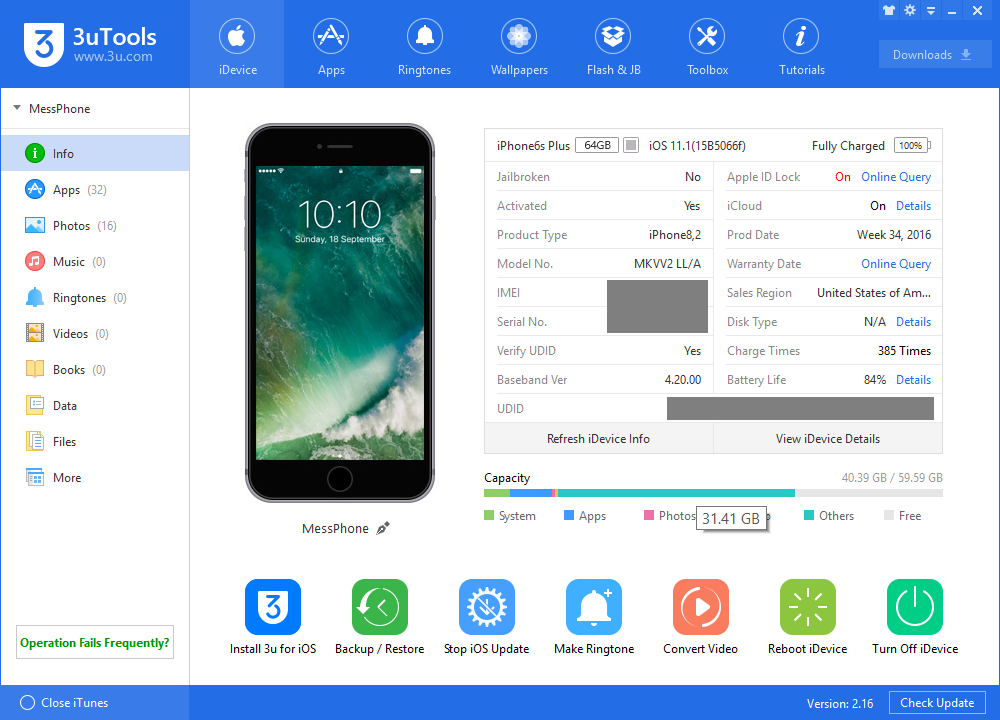
Как видно, тут показана вся основная информация об устройстве и его накопителе с аккумулятором — даже более подробно, чем в iMazing и тем более iTunes. Однако если мы зайдем в iDevice Details, то тут набор информации будет скромнее, чем в iMazing — к примеру, нет версии iBoot. С другой стороны, кому она нужна на современных версиях iOS — указанной информации более чем хватает для рядового пользователя, но все же тут небольшой плюс на стороне платного аналога.
Также стоит обратить внимание на одну интересную возможность — прекратить обновления iOS: это отлично подойдет тем, кого устраивает его текущая ОС, а постоянные уведомления в стиле «ну установи, установи, установи» уже надоели. Разумеется, в iTunes такого нет, но что плохо — этого нет и в iMazing.
Перечислять возможности трансфера файлов нет смысла — тут у всех аналогов iTunes возможности одинаковы: можно переносить музыку, фото, видео, данные программ и книги. Однако стоит отметить, что 3uTools не показывает информацию о сообщениях и заметках, а чтобы посмотреть контакты, нужно отключить их копирование в iCloud — достаточно серьезный минус в сравнении с iMazing.
Зато что стоит отметить отдельно — это возможности по прошивке: программа позволяет скачать и прошить все доступные для вашего устройства версии ПО, в том числе и бета-версии:

Осталось подвести итоги по этой программе.
- Полностью бесплатна.
- Возможность быстро и просто переносить файлы и данные с устройства и на него.
- Возможность перепрошивать устройство на любую из подписываемых прошивок, причем скачать ее можно напрямую в программе.
- Возможность остановить обновления iOS.
- Достаточно подробная информация об устройстве и аккумуляторе.
- Достаточно простой интерфейс без русского языка.
- Нет возможности смотреть сообщения и заметки, проблемы с просмотром контактов.
- Доступна не вся информация об устройстве.
3uTools
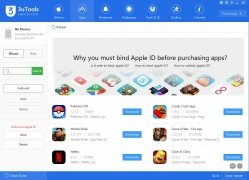
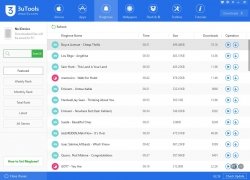

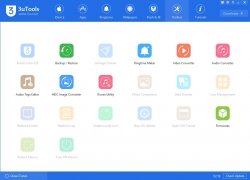
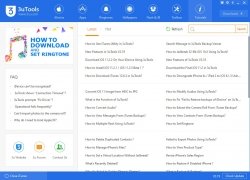
Некоторым людям не слишком нравится iTunes, мультимедийный проигрыватель и магазин мультимедийного контента, что позволяет нам организовывать и синхронизировать наши iPhone и iPad устройства, а также иметь возможность приобретать разные контенты, в основном потому, что это чрезвычайно закрытая среда.
3uTools — это альтернативная программа для Windows, которая позволяет нам управлять или восстанавливать любое мобильное устройство от Apple (iPhone, iPad или iPod) намного проще. Это действительно полная программа, которая предлагает нам возможность управлять всеми нашими файлами, книгами, фото и видео галереями, а также импортировать музыку и организовывать библиотеки.
Все необходимое для вашего iOS устройства в одной программе
Вы можете нам не поверить, но трудно перечислить все параметры, доступные в этом программном обеспечении. Благодаря нему вы сможете забыть об установке нескольких программ управления, магазинов приложений, музыкальных сервисов или инструментов управления системой. Основные особенности являются следующими:
- Возможность просмотра всей информации об устройстве: версия операционной системы iOS, номер IMEI, номер UDID, модель.
- Просмотр установленных приложений, удалить их или установить новые из встроенного магазина, не посещая App Store.
- Доступ к папкам устройства, чтобы упростить управление с ПК.
- Скачать и изменить мелодии звонка среди тысяч доступных. Включает поисковик, чтобы вы могли искать свои любимые песни.
- Обновить встроенное ПО и создать резервные копии своего устройства.
- Управлять всеми фотографиями из фотоплёнки и полученными через приложения для обмена сообщениями и/или быстро скопировать их на свой компьютер.
- Включает средство для очистки мусорных файлов.
- Включает инструмент для преобразования аудио и видеоформатов.
- Средство просмотра экрана устройства в реальном времени.
- Полное управление всеми значками iPhone и iPad.
- Доступ к контактам, журналу звонков и заметкам.
Помимо всего перечисленного, 3uTools включает функции, ориентированные на самых продвинутых пользователей, таких как возможность осуществления джейлбрейка одним щелчком мыши (мы не рекомендуем это, если вы не на 100% уверены в последствиях), обновление встроенного ПО вручную или отключение уведомлений об обновлениях iOS.
Требования и дополнительная информация:
- Требуется установка iTunes на ПК.
- Требуется минимальная операционная система: Windows XP.
Lauriane Guilloux
Привет, я Лориан Гийу, я выросла в окружении гаджетов и технологий, и все мои знакомые осознали, что это всегда будет одним из моих главных интересов. Я развиваюсь в темпе ПК, ноутбуков, игровых приставок, мобильных телефонов и планшетов, но.
- Языки ПО