
Канал или группа в Телеграме: что лучше?
В этом материале разберемся, что представляют собой группы и каналы в Телеграме, чем они отличаются, каковы их возможности и особенности, а также рассмотрим, как их создать.
Телеграм-группа или канал – в чем разница
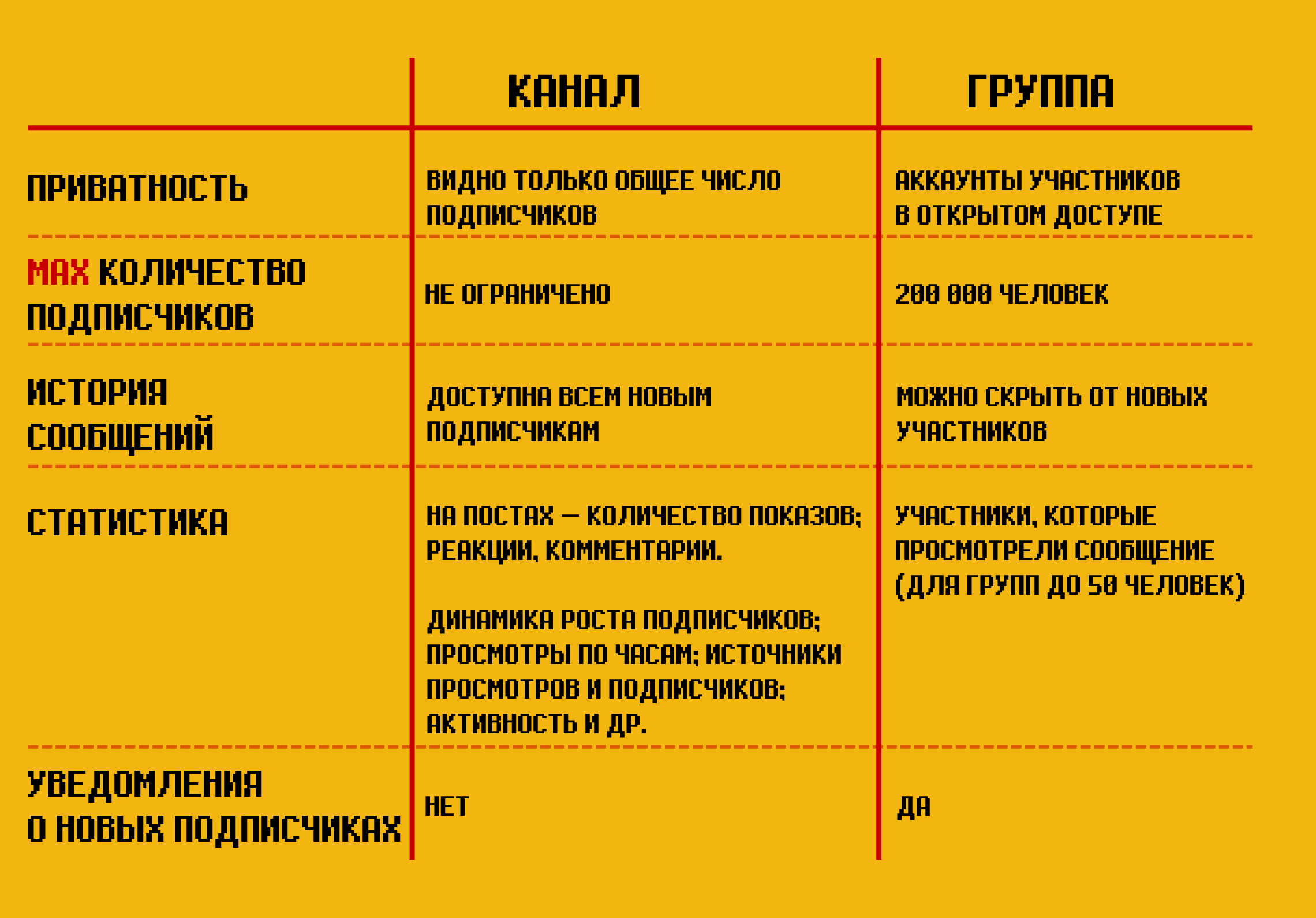
Телеграм-каналы похожи на паблики в социальных сетях, где автор публикует информацию, а подписчики читают ее, участвуют в опросах, ставят лайки и оставляют комментарии, если это разрешено в настройках канала. Максимальное число подписчиков канала не ограничено. Взаимодействие участников друг с другом происходит только в комментариях к сообщениям, если обсуждения были подключены администратором.
Группа в Телеграм представляет собой чат для общения пользователей между собой. Число участников группы не может превышать 200 тысяч человек. В отличие от канала, где размещать посты могут только администраторы, участникам группы доступна публикация текстовых сообщений, а также обмен мультимедийными файлами.
Администрирование Телеграм-каналов сводится практически только к их информационному обновлению, тогда как администратору группы из-за высокой активности пользователей приходится поддерживать общение, отвечать на вопросы в личных сообщениях, банить участников за нарушение правил, управлять спамом и пр.
Группы более публичны – участники легко могут просматривать профили друг друга и отправлять личные сообщения (если это позволяют настройки конфиденциальности конкретного участника). Каналы имеют более высокий уровень приватности – профили участников недоступны для просмотра, видно только общее число подписчиков.
Различия касаются и доступа к истории сообщений. Подписчики канала могут просматривать все сообщения, опубликованные со времени его создания. Администратор группы может ограничить такую возможность для новых пользователей.
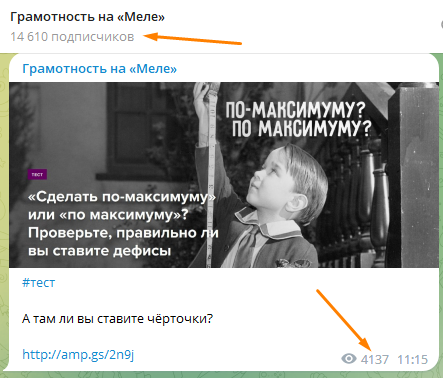
Активность в группе можно оценить только по числу участвующих в общении и обсуждении сообщений. В Телеграм-каналах количество просмотров каждого поста отображается в правом нижнем углу рядом с иконкой глаза, что позволяет, зная общее число подписчиков (оно показано под названием канала), судить о вовлеченности аудитории.
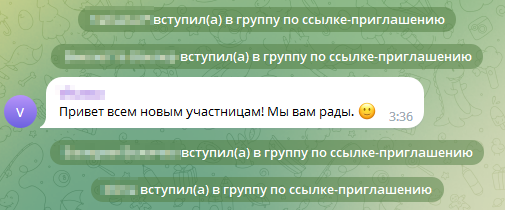
Если к группе присоединяется новый участник, все входящие в нее пользователи видят соответствующее сообщение в чате. В Телеграм-каналах такие уведомления видят только администраторы.
Комьюнити теперь в Телеграм
Подпишитесь и будьте в курсе последних IT-новостей
Как создавать Телеграм-группы и каналы
Мы выяснили, что значит канал в Телеграме и чем он отличается от группы, далее рассмотрим процесс их создания. В Telegram Desktop канал создается так:
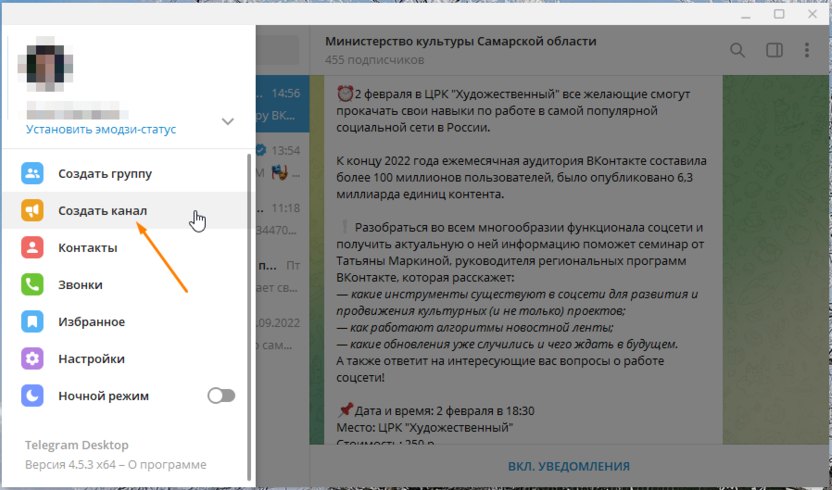
- Откройте меню нажатием на кнопку с тремя горизонтальными полосками в левом верхнем углу окна и выберите пункт «Создать канал».
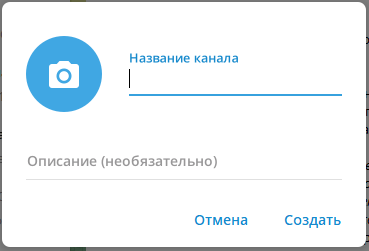
- В появившемся окне введите название канала и загрузите аватар: для бизнеса подойдет логотип компании, для продвижения личного бренда – фото эксперта. Также можете ввести описание длиной до 255 символов – коротко рассказать о канале, если нужно, добавить ссылки на другие Телеграм-каналы, чаты и внешние сайты, после чего кликните на кнопку «Создать». Название, описание и аватарку можно будет при необходимости изменить позже. Чтобы канал попадал в результаты поиска внутри Телеграм, в названии и описании желательно использовать ключевые слова, связанные с тематикой канала.
- Каналы в Telegram могут быть как общедоступными, так и приватными. Если выбрать вариант «Публичный канал», любой пользователь сможет найти его по названию через поиск и подписаться. Для общедоступного канала нужно указать ссылку: придумайте короткое название, связанное с тематикой канала. Учтите, что позже эту ссылку изменить уже не получится. Приватные каналы часто создают для учащихся онлайн-курсов или публикации внутрикорпоративных новостей. На частный канал можно будет подписаться только по ссылке-приглашению.
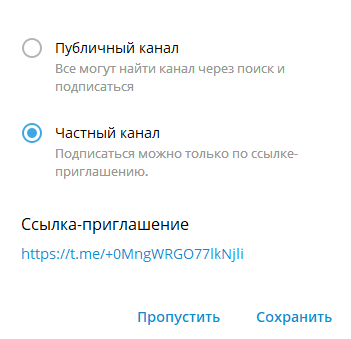
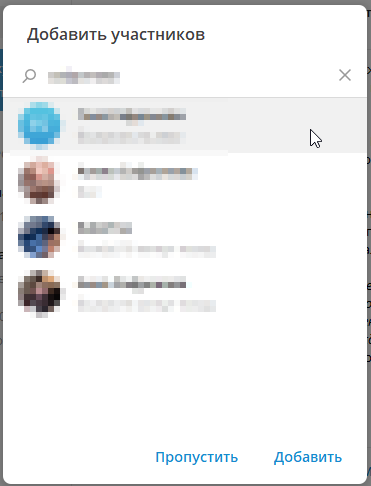
- Нажмите кнопку «Сохранить», чтобы перейти к последнему шагу – добавлению участников. Вы можете выбрать пользователей Телеграм из своих контактов, также можно пригласить участников, отправив им сгенерированную ссылку-приглашение или разместив ее в своих соцсетях.
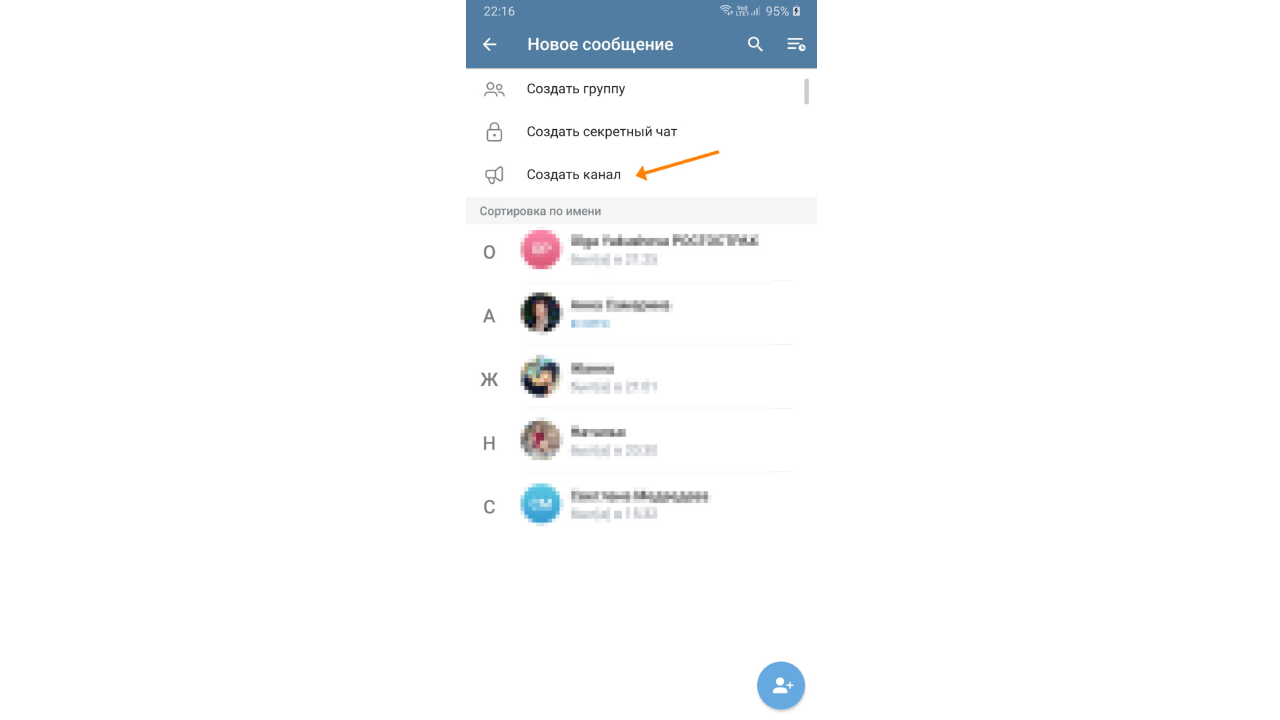
На смартфоне для создания канала в мобильном приложении Telegram нажмите на значок с карандашом в нижнем правом углу экрана и выберите соответствующий вариант. Далее следуют шаги 2-4, описанные выше.
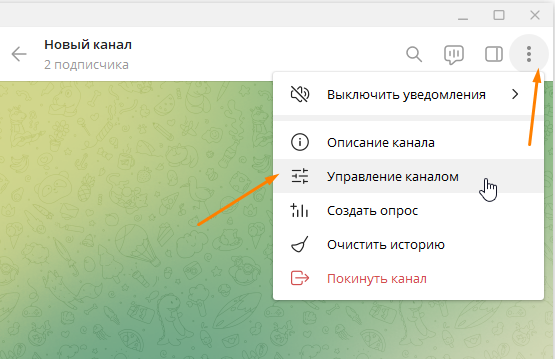
После создания можно приступить к настройке канала. На компьютере для этого нужно кликнуть на три вертикальные точки в правом верхнем углу и выбрать «Управление каналом».
Чтобы получить доступ к управлению каналом на смартфоне, тапните на название и нажмите кнопку с иконкой карандаша. В настройках вы можете изменить название, описание канала и его аватарку. Опция «Тип канала» позволяет сделать публичный канал приватным или наоборот.
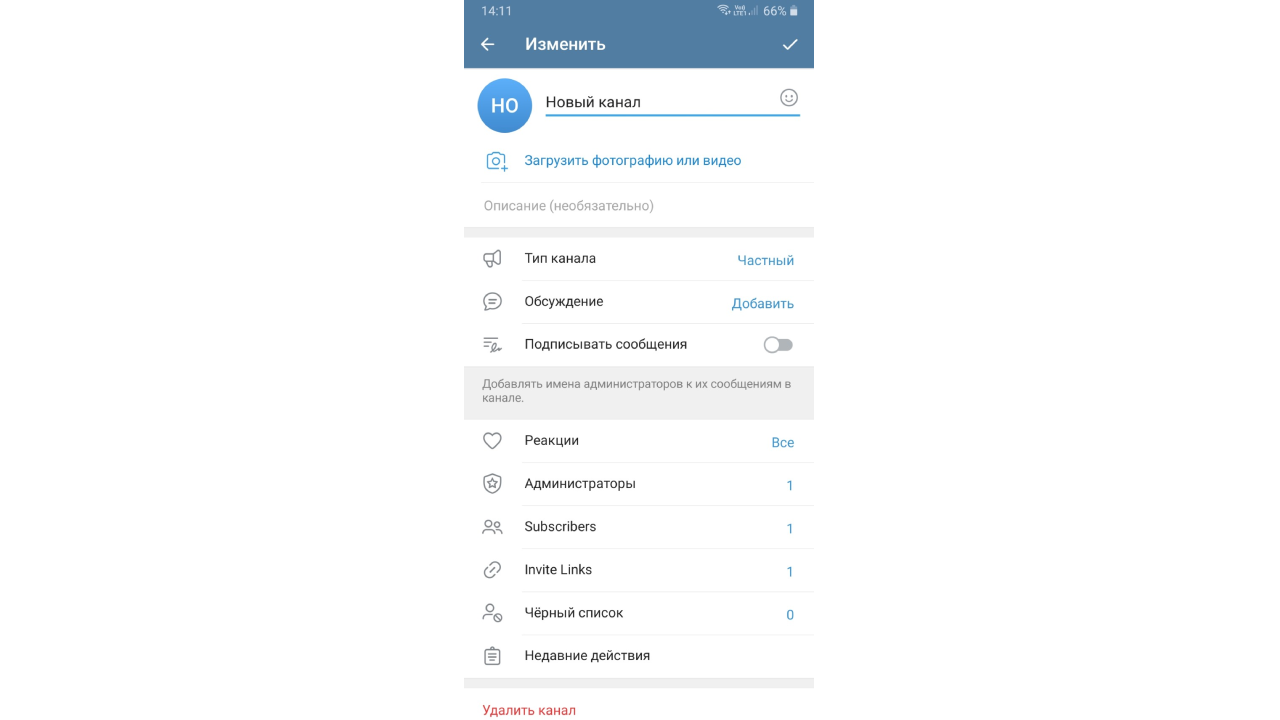
Чтобы имена администраторов добавлялись к их сообщениям в канале, активируйте переключатель «Подписывать сообщения». Ниже можно включить реакции на публикации – выберите лайки и другие смайлики, которые посетители смогут оставлять под постами. Строка «Администраторы» позволяет назначать помощников для управления каналом. Это могут быть другие пользователи Телеграм или боты.
Теперь разберемся, как создать чат в Телеграм-канале. Нажмите на кнопку с тремя черточками в левом верхнем углу приложения Telegram на компьютере или на смартфоне и выберите «Создать группу».
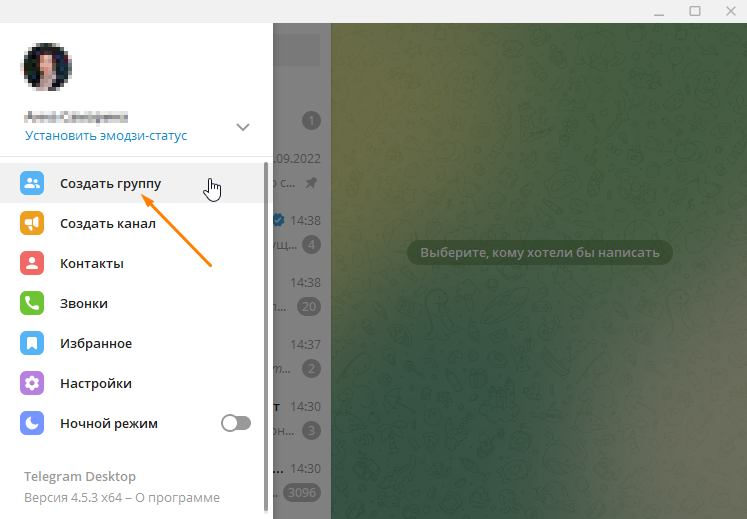
Далее нужно добавить участников и ввести название группы. Для настройки группы – смены названия, добавления описания, аватара, выбора типа группы (чат в Телеграм, как и канал, может быть публичным или частным), настройки реакций – необходимо перейти в окно «Управление группой».
В Telegram Desktop для этого кликните на три вертикальные точки в правом верхнем углу и выберите «Управление группой». В мобильном приложении нажмите на название группы, а затем на значок карандаша.
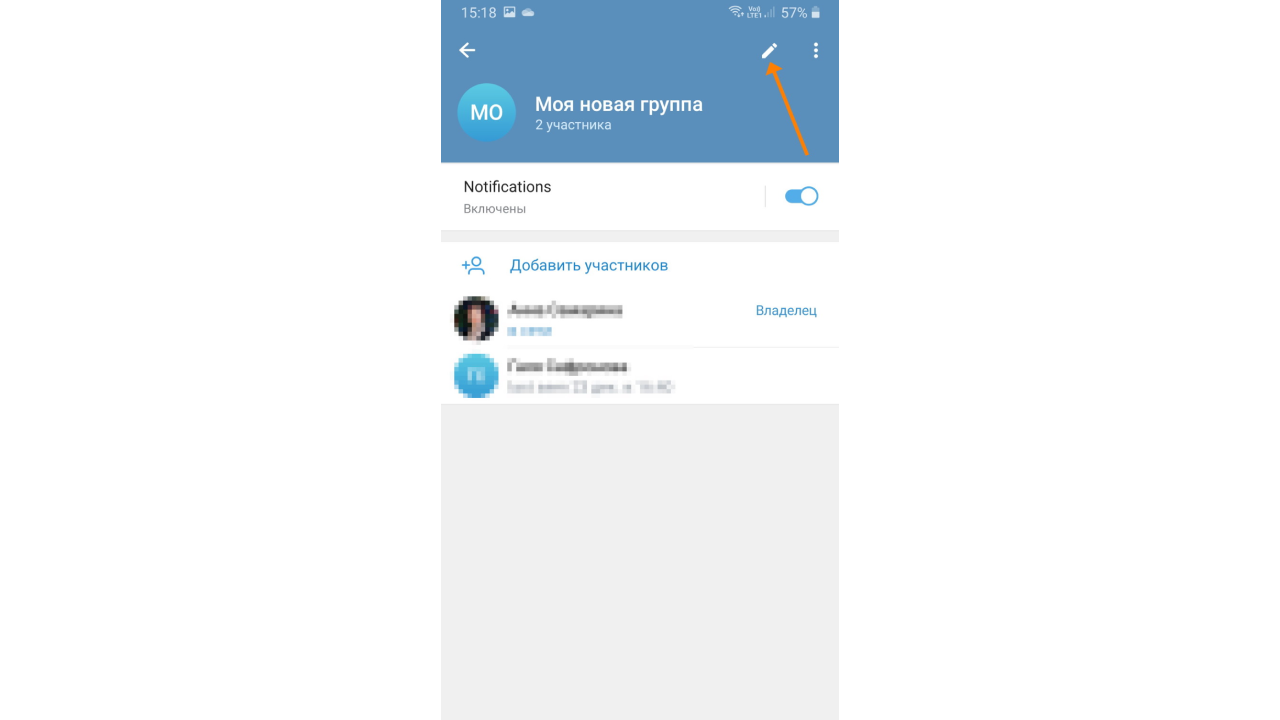
На экране управления группой можно также задать разрешения для пользователей, добавить участников и пригласить их по ссылке-приглашению, назначить администраторов.
Канал или группа в Телеграме – что лучше
Уточню, что вопрос «Что лучше: канал или группа в Телеграм?» на самом деле не совсем корректен, так как у этих инструментов разное предназначение. Нет никакой необходимости выбирать между созданием канала и группы, когда можно использовать оба этих варианта.
В канале вы сможете публиковать нужную вам информацию, а групповой чат позволит участникам общаться друг с другом и обсуждать публикации. Также есть возможность привязать группу к каналу и вести отдельные дискуссии под каждым постом, это позволит повысить вовлеченность подписчиков и сформировать комьюнити.
Для этого в окне управления каналом, которое мы разбирали раннее, найдите строку «Обсуждение» и нажмите ссылку «Добавить группу».
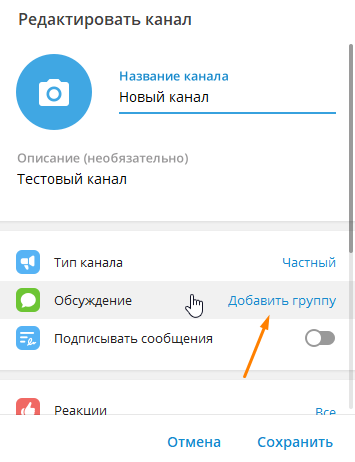
Далее вы можете создать новую группу или выбрать имеющуюся. После чего под каждым постом в канале появится кнопка «Прокомментировать», а также будет показано количество уже написанных комментариев. Каждая публикация в вашем Telegram-канале будет автоматически пересылаться в привязанную к нему группу.
Гайд по ведению каналов и групп в Телеграм
Чем отличается канал от группы в Телеграм? Как их создать, настроить, получить первых подписчиков и продвигать? Разбираемся в этой статье, адресованной новичкам, которые только начинают осваивать популярный мессенджер.

Как отличить канал от группы?
В канал можно пригласить только 200 первых человек, дальше люди смогут вступать в канал только сами по вашей ссылке. У канала есть подписчики, а у группы (группы еще называют чатами) — участники. В канале нельзя посмотреть самих подписчиков, их профили и в каких ещё каналах человек состоит. В группе же можно зайти и посмотреть участников, а также состоит ли тот или иной участник в одной группе с вами.
Телеграм-канал может иметь неограниченное количество подписчиков, в то время как группа — не более 200 тыс. участников.
В канале подписчики могут видеть старые посты по умолчанию. В группе администратор может закрыть просмотр старых постов или наоборот сделать их видимыми.
В канале каждый может увидеть количество просмотров ваших постов, в то время как в группе просмотры постов участникам не видны.
Когда в группу присоединяется новый участник, каждый из участников группы видит уведомление о вступлении, если вы это уведомление заранее не удалили специальным ботом. В канале при присоединении к каналу нового подписчика уведомления не видны.
В Телеграм-канале подписчики не могут писать сообщения, они могут оставлять комментарии под постами только в том случае, если вы подвязали к каналу группу, и тогда у них будет кнопка прокомментировать. Вы можете закрыть эту возможность, отвязав группу. В группе каждый может писать сообщения в чат, однако вы также можете закрыть эту возможность для участников. Можно сделать так, что писать в группу смогут только администраторы.
Что лучше создать группу или канал?
Я рекомендую из личного опыта создавать и группу, и канал. В канале для администратора больше привилегий и возможностей. Удобнее вести именно канал, однако учитывая, что в канал нельзя приглашать людей, а сейчас существует такой популярный метод раскрутки как инвайтинг, то необходимо иметь и группу тоже.
Как это работает у меня. У меня есть Телеграм-канал, который я продвигаю с помощью специальных подборок, а также с помощью других своих социальных сетей и контента, и к этому каналу у меня привязана группа, которую я продвигаю методом инвайтинга, то есть приглашаю в группу свою целевую аудиторию. Все посты, которые я делаю в канале, автоматически дублируются в мою группу. Таким образом у меня суммируются просмотры и реакции, это очень удобно.
Смотрите также:
Настройки Телеграм канала
Канал может быть публичным или частным.
На частный канал люди смогут подписаться только по специальной ссылке, которую вы им отправите. Такой канал считается приватным и его не видно в поиске. Также вы можете сделать публичный канал, в этом случае вам нужно придумать уникальную ссылку-логин для своего канала.

Заходим в Настройки > Тип канала.
Когда необходим приватный канал? Например вы создаёте закрытый канал в котором планируете продавать какой-то обучающий материал, доступный только после оплаты. В приватном канале вы также можете создавать дополнительные ссылки и контролировать вступления.
Вы можете создать персональную ссылку со сроком действия на 24 часа или на неделю и отправить её нужному человеку, например, тому, кто оплатил доступ. Когда человек присоединится, ссылка станет недействительной. Вы можете отслеживать в настройках присоединения по этой ссылке.
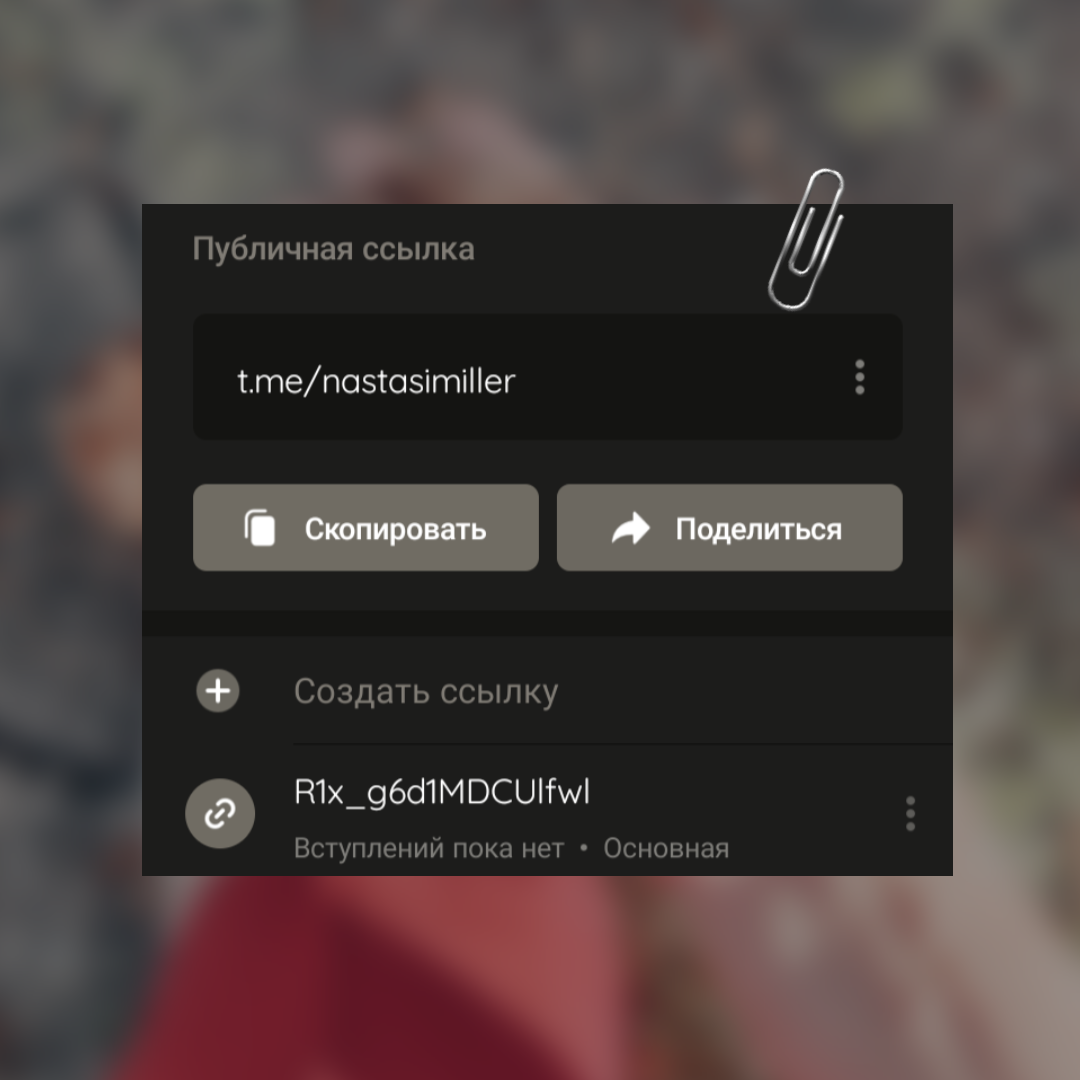
Заходим в Настройки > Тип канала > Управление приглашениями > Создание ссылки.

В канале можно запретить копирование вашего контента. Например, у вас уникальные видеоуроки и вы не хотите, чтобы эта информация попала в интернет в свободный доступ. Вы можете запретить копирование на вашем канале, и никто не сможет сохранить, скопировать или переслать ваше видео, текст, изображение. Это хороший способ защитить платный контент в закрытом канале.
Настройки > Тип канала > Запретить копирование.

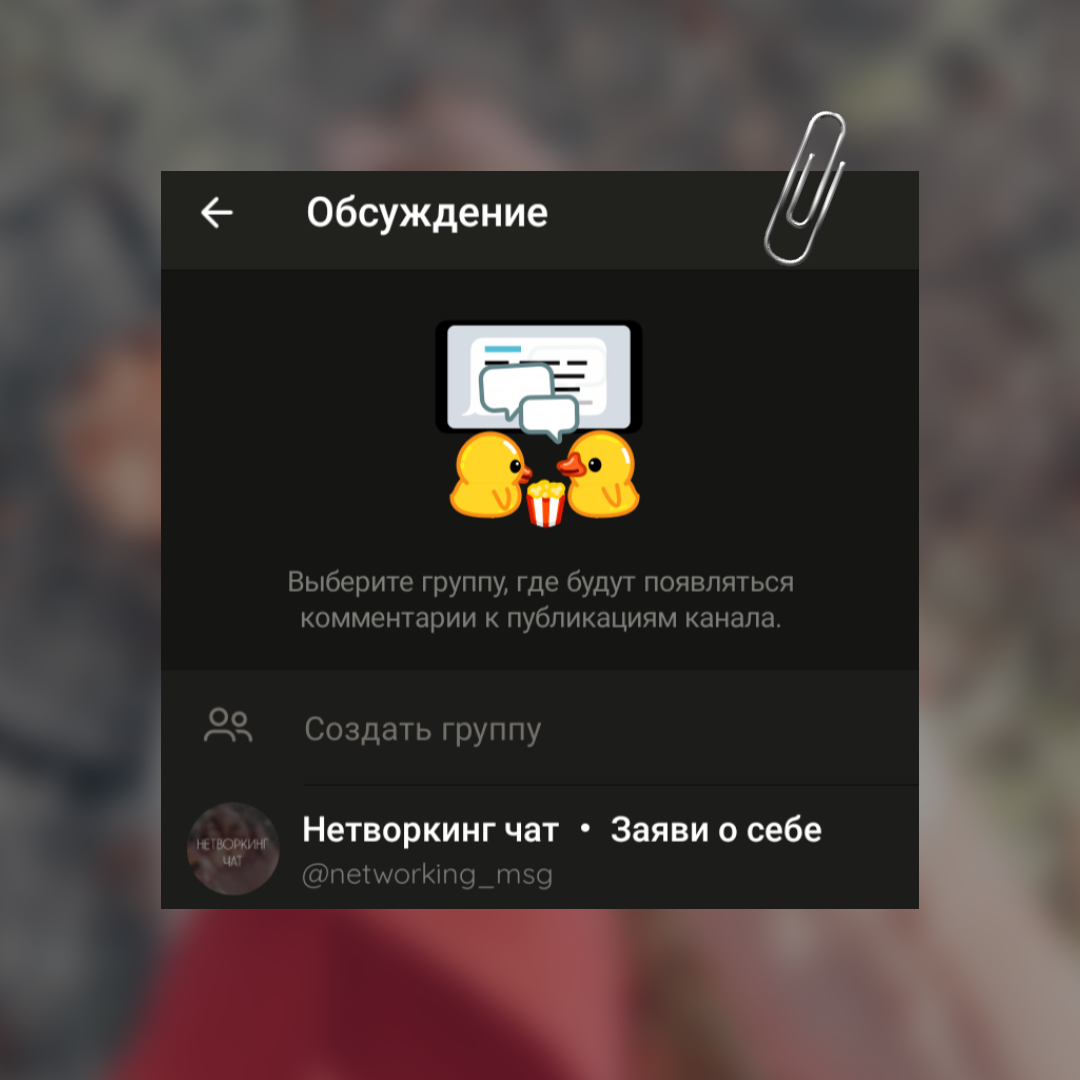
Вы можете привязать к каналу группу, чтобы под постами появилась кнопка «Прокомментировать».
Чтобы привязать группу к каналу зайдите в Настройки канала > Обсуждение и выберите заранее подготовленную группу. Также настройте, кто может в эту группу писать.
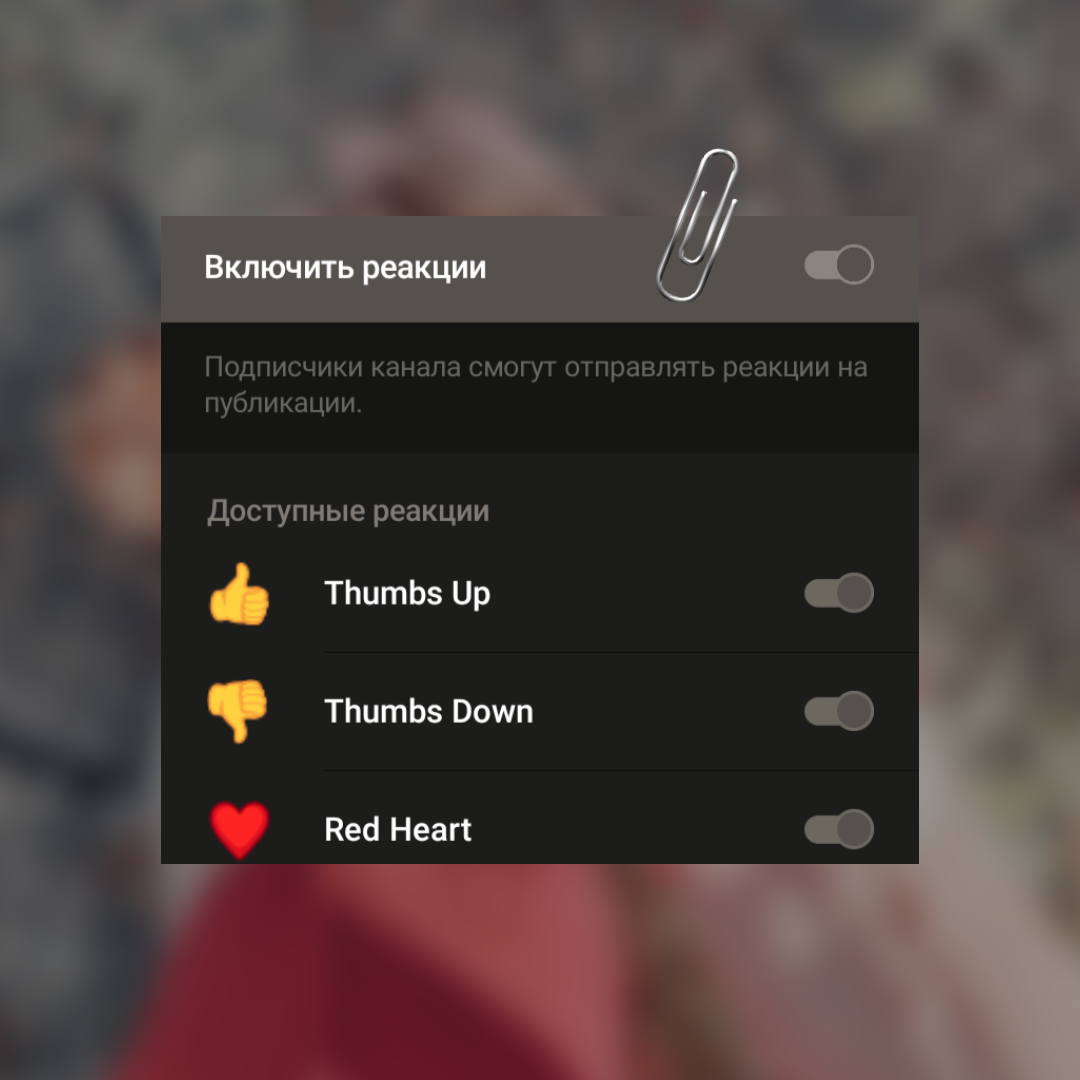
Обязательно включите реакции на вашем канале и в группе — это дополнительный способ взаимодействия с вашей целевой аудиторией. Откройте Настройки > Реакции и выберите ползунки нужных.
Заранее подумайте, кто будет администрировать ваш канал или группу. Также вы можете добавить ботов в канал и в группу, которые помогут управлять контентом. Ниже приведу список полезных ботов помощников по ведению канала и группы.
Боты для управления сообществом:
Боты для удаления сервисных сообщений (вступил в группу, покинул группу):
Посмотрите небольшое видео, как добавлять ботов в группу/канал:

Вы выбираете время и дату, когда должен выйти пост, и он отправляется в отложенные публикации. Найти и отредактировать можно, нажав внизу календарь с красной отметкой.
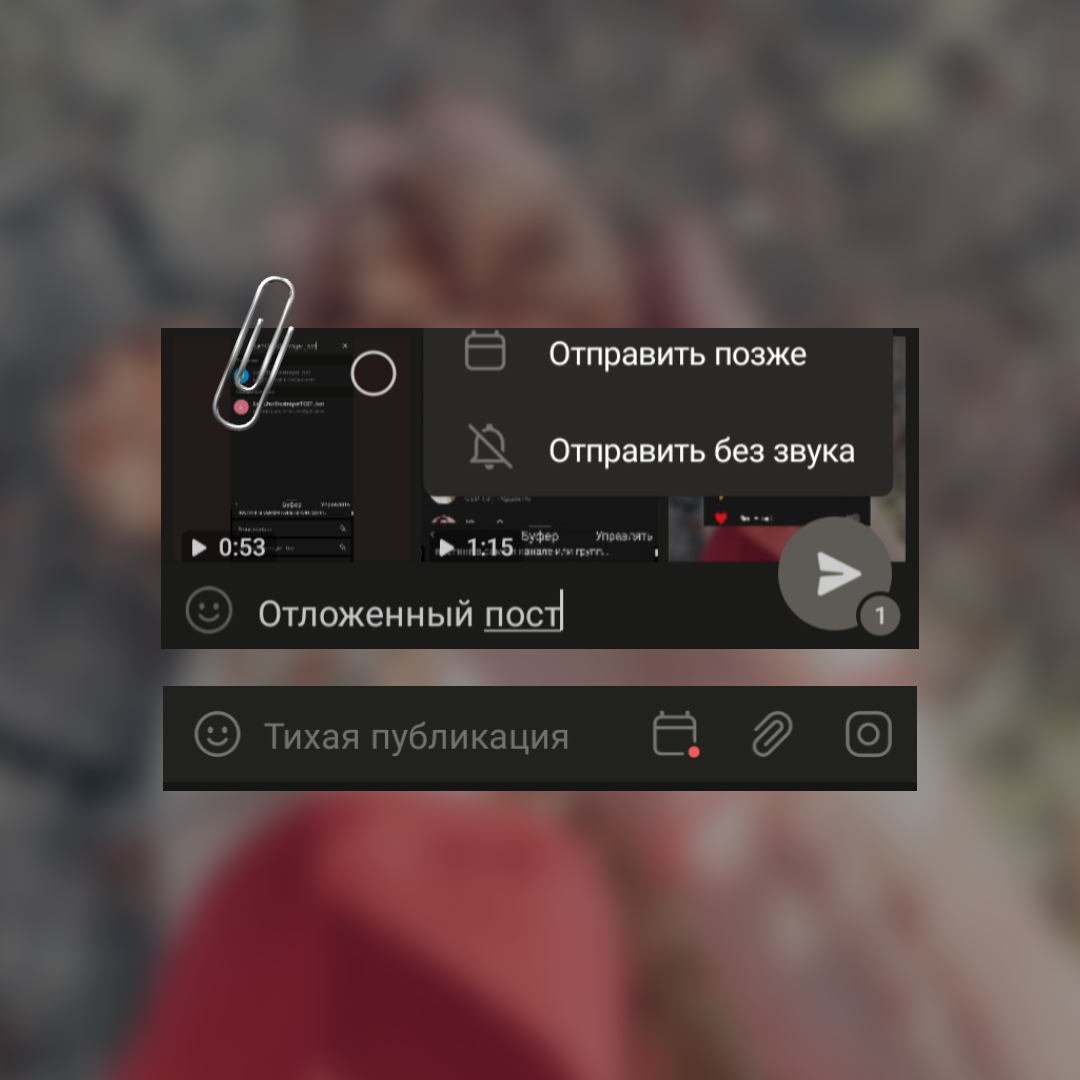
Вы можете делать отложенный постинг, планировать контент на месяц вперёд прямо с телефона с помощью бота Телеграм. Я сама пользуюсь ботом, это очень удобно.
Также с помощью этого бота можно добавлять одну или несколько кнопок под постом со ссылками. Например, можно написать приветственное сообщение и добавить к нему кнопку «Скачать какой-то гайд в подарок за подписку». Этот пост отправьте через бота, а затем закрепите пост в самом канале. Так вверху, в закрепленном сообщении тоже появится кнопка «скачать».
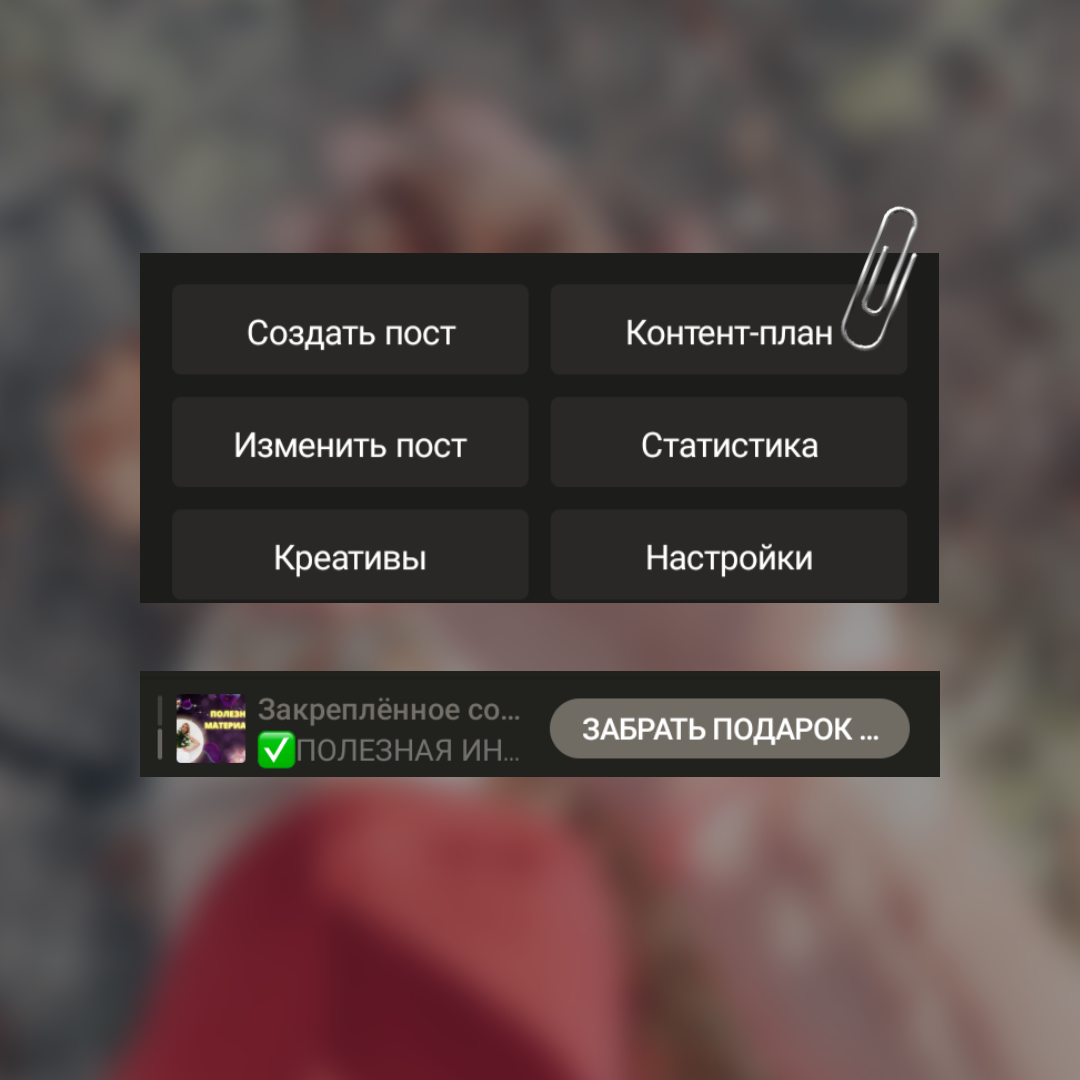
Можно закрепить до 5 важных сообщений. Нажимая на закреплённое сообщение, человек попадёт на нужный пост. Можно также скопировать ссылку на конкретный пост.

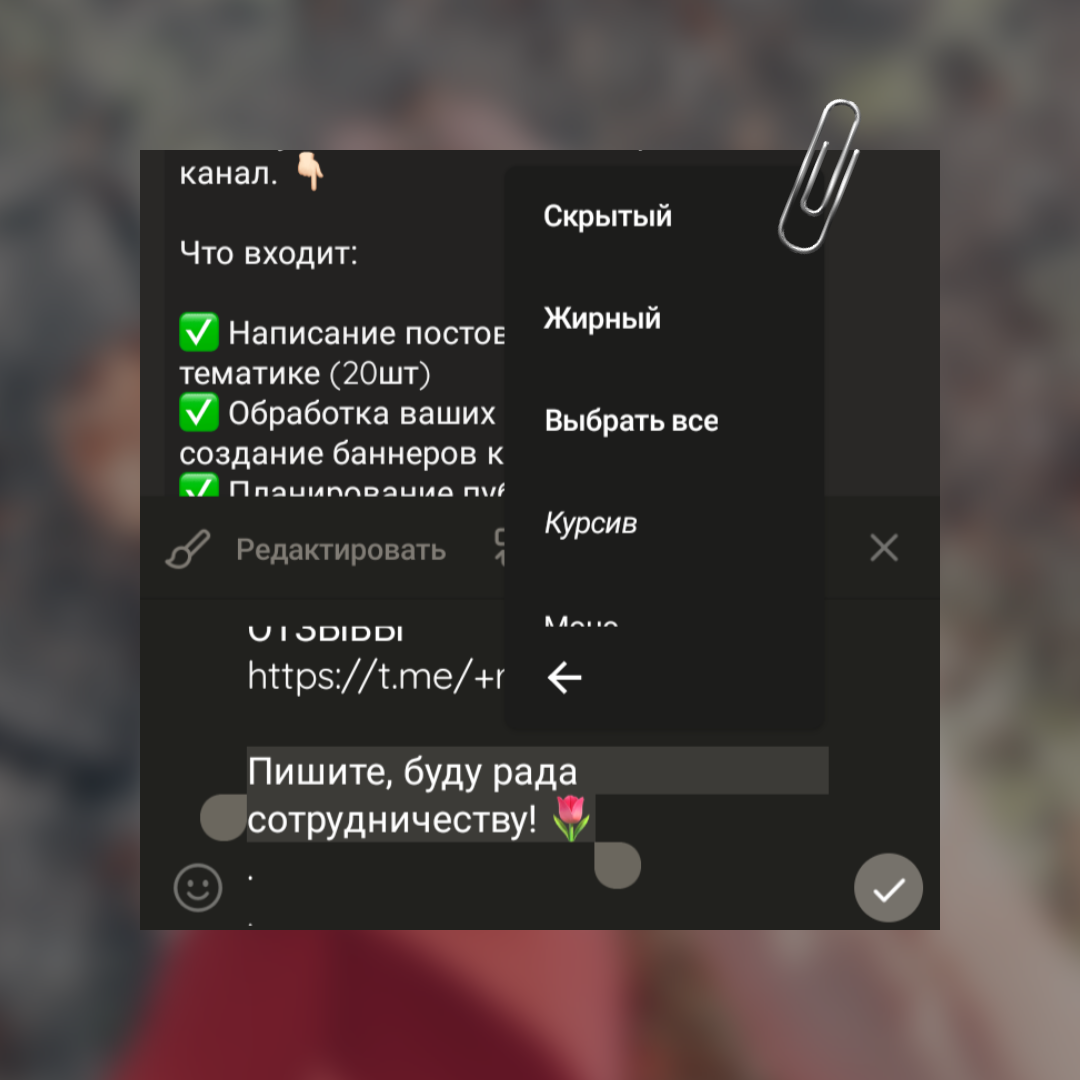
Еще вы можете редактировать текст внутри поста. Это можно сделать только после публикации. Нажмите на Опубликованный пост > редактировать. Выберите фрагмент текста и нажмите на три точки, появится несколько вариантов: можно сделать шрифт жирным, курсивным, подчёркнутым, скрытым, добавить к тексту ссылку и т. д.
Как сделать навигацию по Телеграм-каналу
Есть два способа создания удобной навигации. По хэштегам или по ссылками.
Посмотрите подробное видео, как создать навигацию на своём канале:
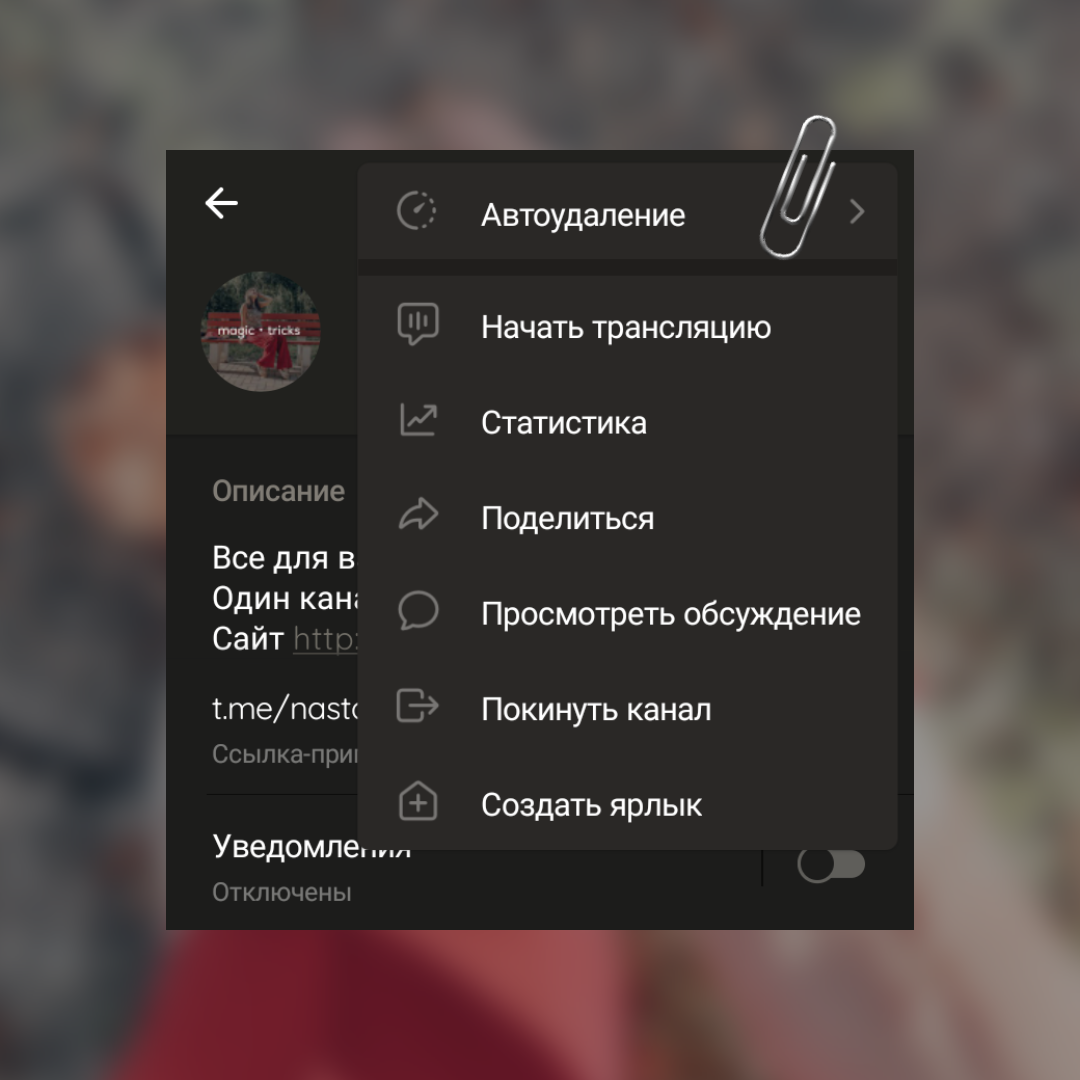
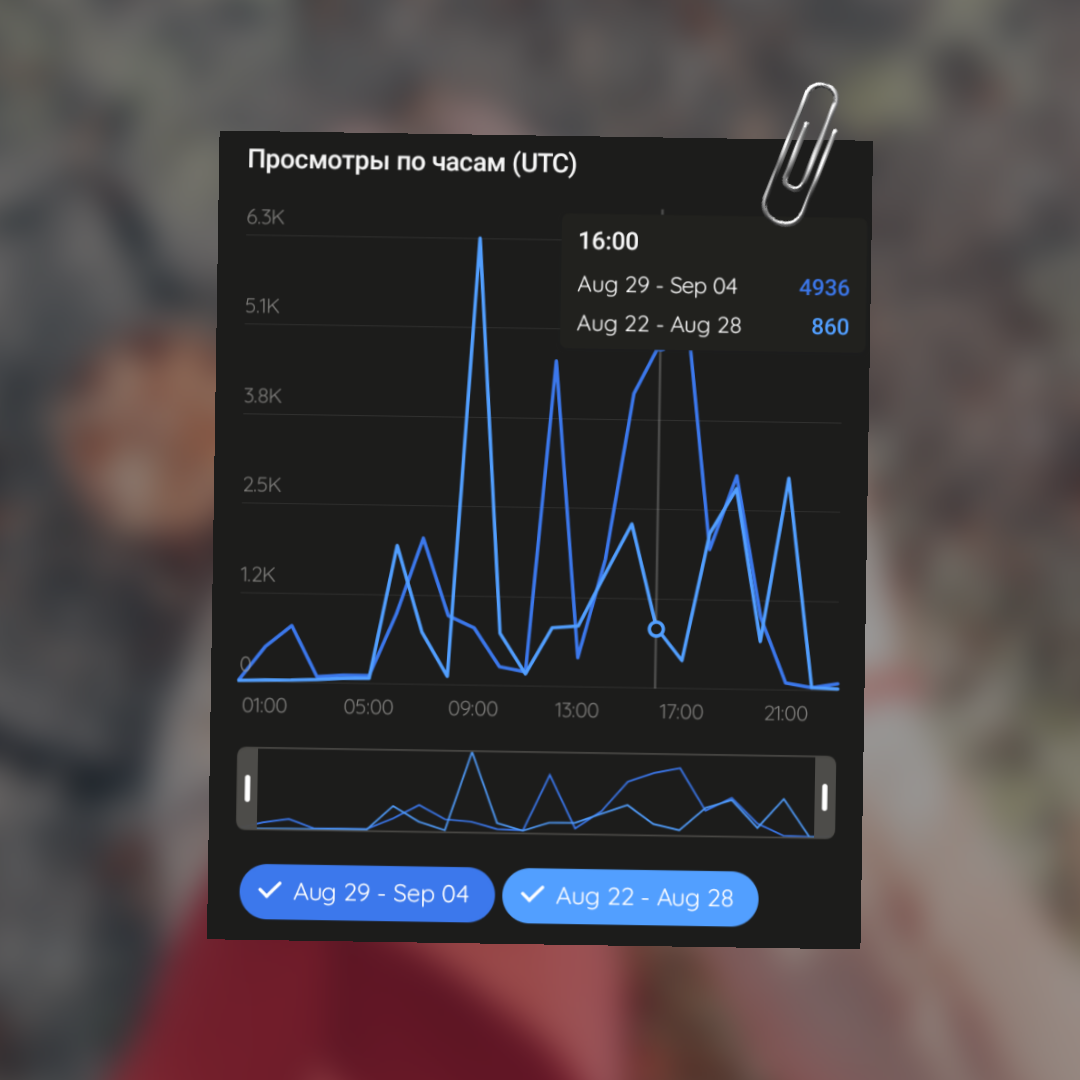
В статистике канала есть расширенная информация по аудитории, по просмотрам и реакциям. В группе будет более урезанная статистика.
Как делиться файлами, отправлять музыку и делать опросы на канале?
Нажмите на скрепку (вложение), вам откроется меню внизу. Можно создать опрос, поделиться файлами или отправить музыку.

Выбирая «отправить файл», можно отправить из галереи (качество фото будет сжато), а можно выбрать файл из внутреннего архива телефона и отправить без сжатия.
Создавая опрос, помните, к нему нельзя прикрепить фото и потом нельзя отредактировать пост с опросом.
Загружать музыку можно прямо из Телеграм. Например, вы нашли классный канал с треками. Сохраните любой трек из этого канала к себе в загрузки, а затем вы сможете этот трек разместить в своём канале.
Также можно проводить онлайн-трансляции на канале или делать их запланированными. Подписчики канала получат уведомления о том, что вы планируете провести трансляцию.
Продвижение Телеграм-канала
Продвигать канал и группу можно разными способами:
- Взаимный пиар.
- Участие в подборках каналов.
- Делиться каналом в других социальных сетях.
- Устраивать розыгрыши за подписку.
- Делать рассылку по пиар-чатам.
- Закупка рекламы на бирже.
- Покупка рекламы у блогеров.
- Инвайтинг целевой аудитории.
Что такое Телеграм-подборки и как в них попасть?
Подборки — это своего рода взаимный PR. Это бесплатный способ продвижения вашего Телеграм-канала. Группу в подборки добавить нельзя, только канал.
Чтобы попасть в подборку, зайдите в специального бота и добавьте туда свой Телеграм-канал. Следуйте инструкциям бота. В определённый день и время создаются подборки из разных каналов, и в каждом из каналов размещается пост со ссылками на другие каналы. Такой автоматический взаимный PR получается.
Ниже приведу список известных мне Телеграм-подборок (ботов), в которые вы можете добавить свой канал, если у вас больше 100 подписчиков. Подборки проверяют каналы на накрутку (будьте внимательны).
Телеграм-боты с подборками для пиара:
Канал подборок @TgMegaVip и их бот @BondVipbot
Канал подборок @TgProfit и их бот @topMegaBot
Лучше выбрать какую-то одну подборку и не участвовать во всех сразу.
Продвижение группы методом инвайтинга
Что такое инвайтинг?
Инвайтинг — это приглашение живых людей в вашу группу.
Приглашаются люди с помощью специальной программы и с покупных аккаунтов. Приглашения выполняются согласно лимитам и исходя из опыта, если все делать аккуратно, то никаких блокировок нет.
Инвайтинг возможен только в группу. В Телеграм-канал инвайтить нельзя никак.
Для того, чтобы делать инвайтинг, необходимо иметь специальные программы, скрипты, множество аккаунтов, и технически это довольно сложно, даже если вы пройдёте обучение.
Есть множество исполнителей, которые оказывают услугу инвайтинга. Цены разные, но из-за трудозатратности метода и, учитывая, что приглашаются живые люди, цена подписчика выходит не дёшево. В среднем от 3 до 9 руб. за подписчика.
Когда заказываете инвайтинг, обратите внимание на то, что именно предлагает специалист. Никогда не соглашайтесь, если вам предлагают 1000 подписчиков за 1,5-2 руб. Все, кто добросовестно делают инвайтинг, всегда берут деньги за количество приглашений, не подписчиков, так как исполнитель не может отвечать за то, сколько людей останется в вашей группе. Люди приглашаются живые, они имеют право отписаться и выйти из группы. А когда вам говорят, что приведут подписчиков — это скорее всего накрутка ботов.
Если вы хотите попробовать самостоятельно делать приглашения в вашу группу, есть программа, которая автоматизирует действия. Кроме того, у разработчиков программы есть блог с подробными обучающими видео и статьями, а также техподдержка. По их урокам вы сможете самостоятельно запустить свой первый инвайтинг.
Оставляю ссылку для изучения программы.
Как заработать на Телеграм-канале
Есть разные способы заработать на своём Телеграм-канале: размещать нативную рекламу (рекомендации), зарабатывать на партнёрских ссылках или размещать рекламу через биржу. Я использую только последний, самый простой и удобный вариант.
Если у вас в канале больше 1000 подписчиков, вы знаете, что у вас активная лояльная аудитория, то вы можете размещать рекламу на своём канале.
Чтобы получать заявки на рекламу, добавьте свой канал в специальную биржу. Подключите бота и будете получать уведомления о том, что в вашем канале хотят разместить рекламу. Стоимость рекламы вы устанавливаете самостоятельно.
Самая популярная и проверенная биржа на данный момент Telega in. Я лично использую только её для работы с заказчиками, там удобный вывод средств на карту или QIWI-кошелёк.
Также вы можете потратить заработанные средства на продвижение вашего канала, покупая рекламу на этой же бирже у других Телеграм-каналов.
Кроме биржи, вы можете размещать рекламу напрямую. Например, кто-то заинтересовался размещением своего поста в вашем канале или хочет дать рекламу своего продукта. Вы можете предложить нативную рекламу. Договориться об оплате за такую рекламу также можно лично с заказчиком.
Полезные боты Телеграм
Список полезных ботов Телеграм:
@TelescopyBot — бот делает из вашего видео видео в кружочке. Можно смонтировать видео с субтитрами в CupCut и затем переделать его в кружочек через этого бота.
@AudioBot — скачивает треки из VK.
@smmgenabot — бот автоматически подбирает пачки хештегов по слову или по фото.
@vgifbot — конвертирует видео в gif анимацию.
@ImageSearchBot — поиск любых фотографий по тематике.
@stickers — бот для создания и загрузки своих стикеров в Телеграм.
@SearcheeBot — ищет каналы по тематике или логину.
@eknigabot — бот для чтения книг, можно добавлять в закладки.
@TokenTikbot — скачивает видео из ТикТок без водяного знака.
@tube2gif_bot — конвертирует видео из Ютуб в gif-анимацию.
@like — прикрепляет к постам кнопки с реакциями.
@topdf_bot — бот конвертирует файлы разных форматов, в том числе pdf и Word.
@posttrackbot — отслеживает почтовые отправления.
@yamelodybot — распознает музыку, достаточно включить трек, и бот пришлет на него ссылку.
@swatcher_bot — сообщает о выходе новых серий любимого сериала.
@Fb2Robot — библиотека электронных книг.
@razvivant_helper_bot — книги по бизнесу в кратком изложении.
@vincibot — бот обрабатывает ваше фото разными фильтрами.
@GrammarNaziBot — проверит ваш текст на грамотность.
Желаю вам развития и творческих успехов!
Чтобы получить бесплатное упоминание в СМИ, отвечайте на запросы по вашей теме. Полный список смотрите на Pressfeed
Как создать группу и канал в Telegram: инструкция для начинающих
Недавно мы проводили эфир, где рассказывали, как пользоваться мессенджером и какие у него есть возможности. По вопросам и обратной связи мы поняли: пока не всем понятно, что делать с этой телегой. Поэтому решили зафиксировать основные моменты в цикле статей.
В первом выпуске мы подробно с иллюстрациями рассказываем, куда нажимать, чтобы создать и настроить группу / канал в Telegram.
Канал vs группа: что выбрать
В Telegram есть две сущности — канал и группа. Обе могут использоваться, как место для распространения контента, но есть важные отличия.
Канал по механике похож на паблик Вконтакте, где один или несколько админов публикуют сообщения, а остальные читают. Бизнес, медиа или блогер распространяет информацию, а подписчики ее потребляют: читают посты, смотрят картинки и видео, участвуют в опросах, ставят реакции и комментируют.
Группа больше похожа на чат в WhatsApp, где высказаться может каждый. Такой формат подходит для поддержки студентов онлайн-курса, доступа к закрытой информации, общения внутри команды и организации больших тематических сообществ.
Ниже в статье демонстрируется процесс создания группы и канала на десктопной версии приложения для Windows.
Внешний вид и расположение кнопок на версиях для macOS и смартфонов будут отличаться. Если не сможешь что-то найти или возникнут другие трудности — пиши в комментариях. Мы постараемся помочь)
Как создать и настроить группу
1. Открой меню в левом верхнем углу.
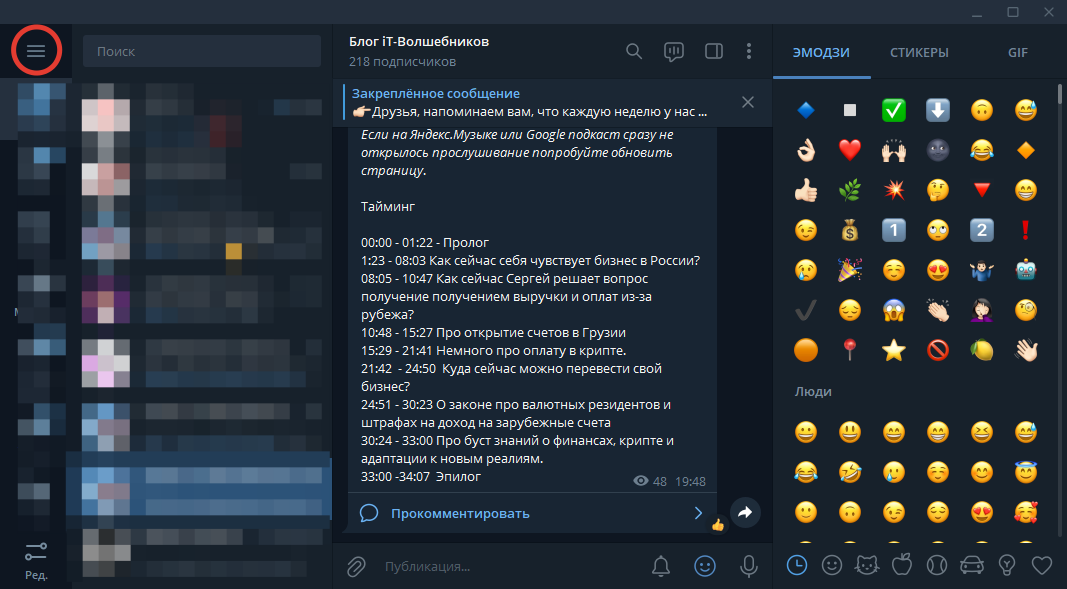
2. Там ты увидишь две первых кнопки. Нажми на «Создать группу».

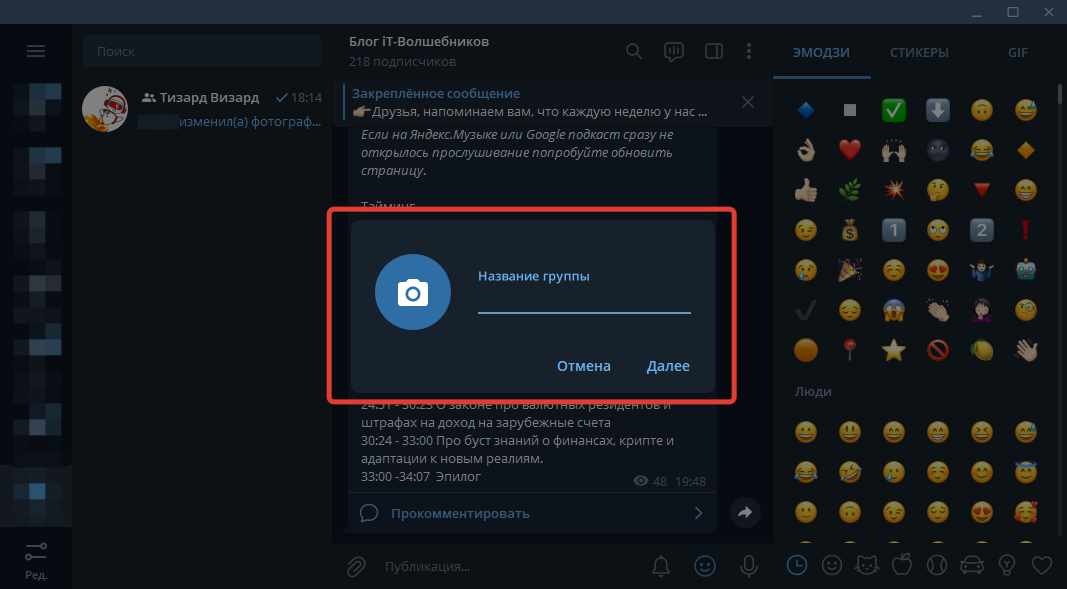
3. Появится окошко, в которое нужно будет ввести название группы. Также здесь можно установить аватар, если нажать на значок фотоаппарата. Когда всё сделаешь, жми «Далее».
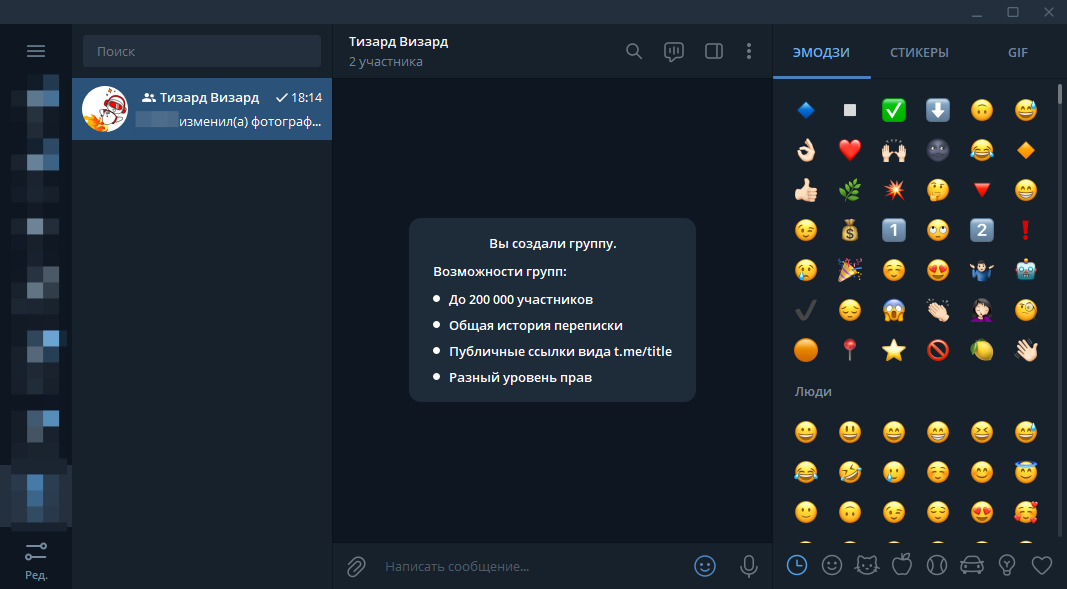
4. В следующем окне Telegram предложит добавить людей из списка контактов в группу. Нужно будет выбрать минимум одного участника, чтобы кнопка «Создать» стала активной. Максимально таким образом можно пригласить 200 000 человек.
В уже созданную группу ты также сможешь вручную пригласить участников. На этом этапе достаточно добавить одного, чтобы продвинуться дальше.

5. После нажатия кнопки «Создать» откроется твоя новая пустая группа.
6. Чтобы изменить настройки группы, нажми на три точки в поле с названием и выбери команду «Управление группой»

7. Откроется блок с настройками. В верхней части ты сможешь поменять название и аватар, а также добавить описание группы. Ниже — другие настройки группы.
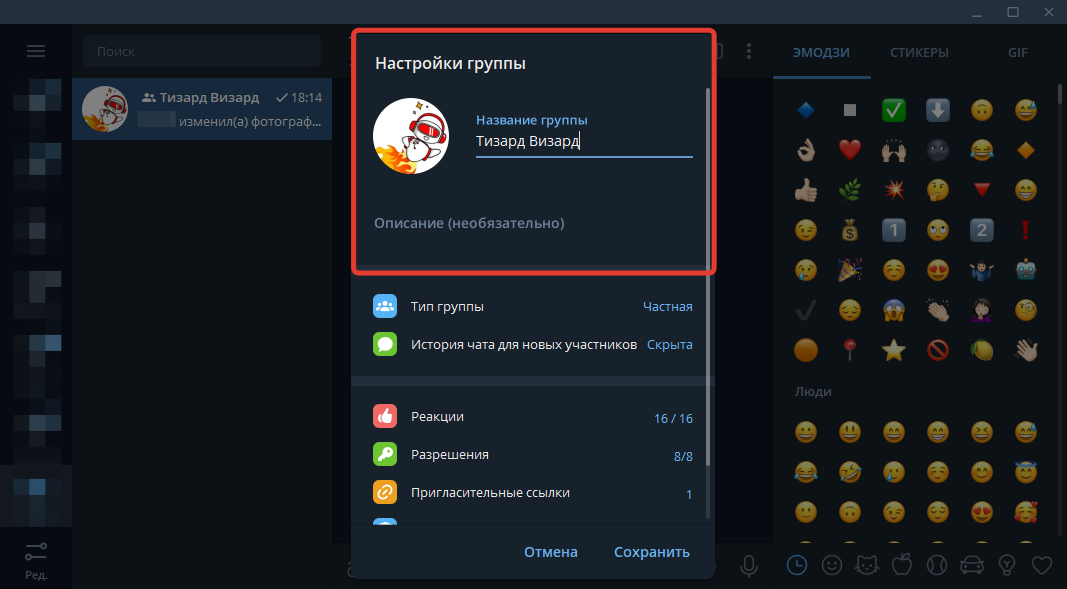
8. Если нажать на «Тип группы», ты окажешься в настройках приватности. Здесь можно сделать группу публичной, чтобы вступить в нее мог любой желающий. Либо оставить группу частной, чтобы присоединиться к ней можно было только по ссылке-приглашению.
Здесь же можно скопировать ссылку на группу или поделиться ей с пользователями Telegram. В частной группе ссылка выполняет роль приглашения, по которому новые участники будут вступать в группу.
Если нажать на три точки справа от ссылки, появятся дополнительные возможности:

- «Сгенерировать QR-код» — такой код можно разместить на визитке / баннере / раздаточных материалах, чтобы люди считали его своим телефоном и перешли в группу,
- «Сбросить», чтобы деактивировать предыдущую ссылку-приглашение и создать новую.
Если в частной группе Telegram сам генерирует ссылку-приглашение, то в публичной нужно будет прописать её самостоятельно.

Например, можно сделать ссылку, созвучную названию группы
Ниже расположена кнопка «Управление приглашениями». Кликнув по ней, ты сможешь создать дополнительные ссылки с ограничением на срок действия и количество переходов.
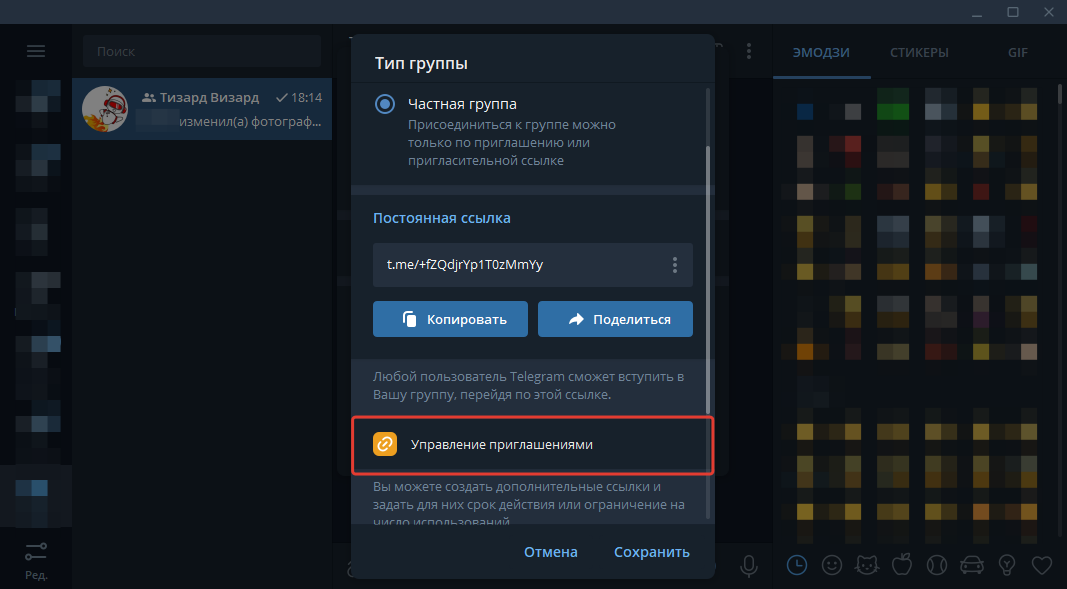
Такая ссылка может понадобиться в рекламе. Например, если размещать продающий пост в популярном Telegram-канале и обозначить, что перейдет только 1 000 людей. Это обеспечит дополнительный ажиотаж.
Чтобы создать такую ссылку, зайди в «Управление приглашениями» и нажми на кнопку «Создать новую ссылку».
- настроить срок действия ссылки и ограничить число вступлений в группу,
- дать название ссылке, которое будет видно только админам — может быть полезно, чтобы отличать ссылки друг от друга,
- переключить тумблер «Заявки на вступление» — если сделать его активным, админу нужно будет одобрять каждую заявку на вступление вручную.

Под «Управлением приглашениями» находится блок «Сохранение контента». Если активировать тумблер, никто из участников не сможет скопировать, сохранить или переслать материалы из группы.

Когда внесешь все изменения в настройках «Типа группы», не забудь нажать «Сохранить», чтобы выставленные настройки не сбросились.
9. Если в настройках группы нажать «История чата для новых участников», можно выбрать: будут видны предыдущие сообщения новичкам или нет.

10. Нажав на «Реакции», можно настроить эмодзи, которые участники группы будут ставить на сообщения друг друга.

Здесь можно полностью отключить эту возможность или выбрать разрешенные эмодзи.


Так выглядят реакции на сообщения. Это прикольная штука, которая дает выразить отношение к контенту без слов. По механике похоже на реакции в Stories Инстаграма*
11. В блоке «Разрешения» настраиваются возможности участников.

Здесь ты можешь выбрать, какие действия будут доступны участникам группы, а какие — нет. Если отключить все возможности у участников, публиковать контент в группе смогут только админы.
Также здесь можно настроить «Медленный режим», чтобы участники могли публиковать только одно сообщение в ограниченный период.

В самом низу расположены еще две кнопки:
- «Исключения» — позволяет ограничить возможности отдельному участнику на один день, неделю или навсегда. Эту функцию можно использовать как наказание в случае нарушения правил сообщества,
- «Черный список» для исключения участников из группы с баном на повторное вступление.

12. Блок «Пригласительные ссылки» дублирует кнопку «Управления приглашениями» в настройках «Типа группы» — о ней мы говорили выше.

13. В блоке «Администраторы» ты можешь назначить дополнительных админов группы и настроить круг их возможностей.
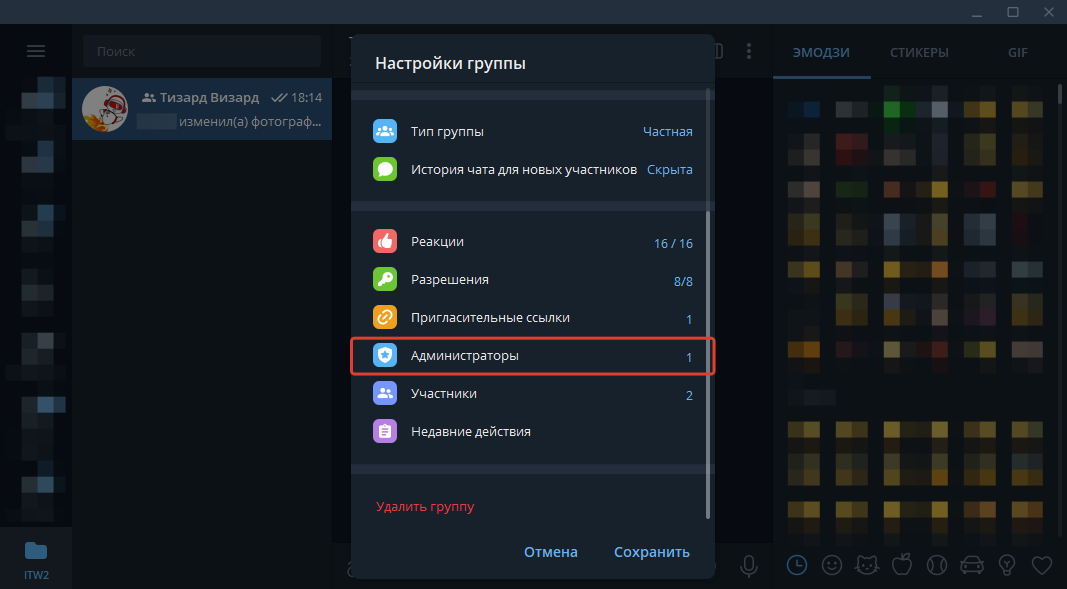
Чтобы назначить нового администратора, нужно зайти в блок «Администраторы» и нажать кнопку «Добавить администратора». Telegram откроет список участников группы. Выбери среди них того, кого хочешь назначить админом.
Если человек не состоит в группе, введи его имя в строку поиска. Когда ты кликнешь по найденному пользователю, Telegram предложит пригласить его и назначить администратором. Нажми «ОК»

При добавлении администратора ты можешь сразу настроить его возможности — оставить нужные и отключить лишние. Например, если новый админ будет модератором, можно оставить возможности удалять сообщения и блокировать участников, а остальные выключить.
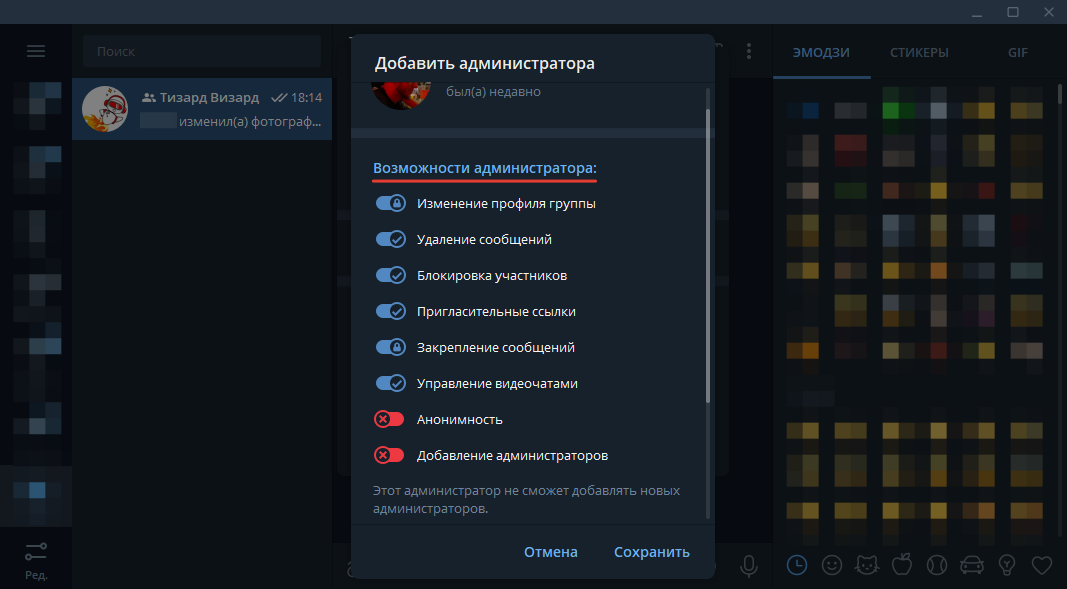
Ниже можно переименовать должность админа. Написать, например, «модератор», «менеджер» или «муркетолог».

Чтобы перенастроить возможности уже существующего админа, нужно зайти в список администраторов и кликнуть по нему. Откроется такое же окно, как при добавлении нового админа.
14. В блоке «Участники» можно посмотреть профили текущих участников и добавить новых .

Чтобы открыть профиль участника группы, нужно кликнуть по нему в списке участников. Из карточки участника можно перейти в чат с ним, если нажать «Отправить сообщение».
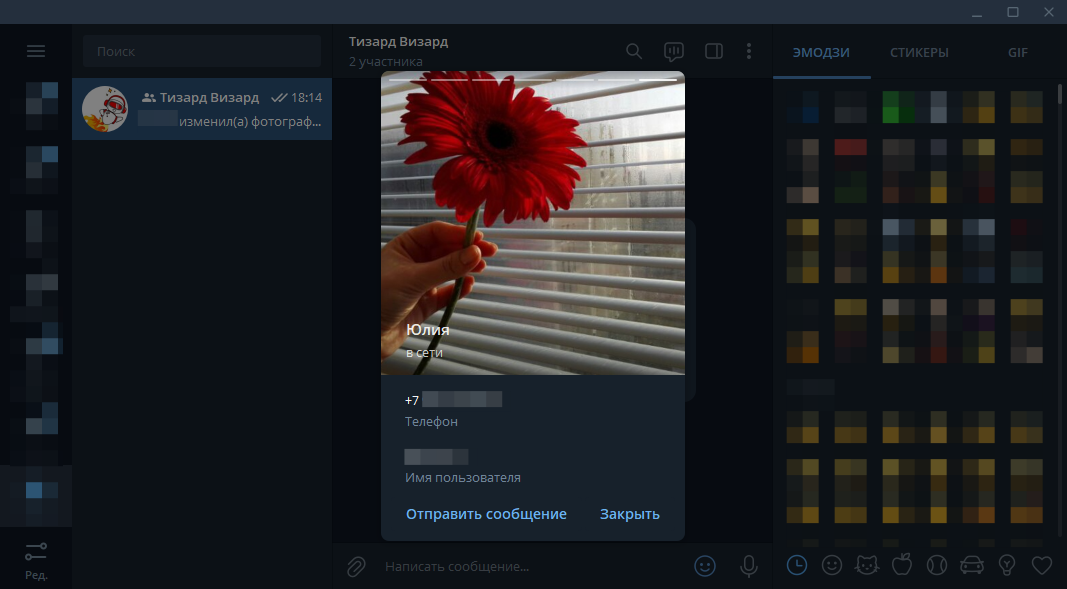
Чтобы добавить новых участников в группу, нажми на кнопку «Добавить участников».

Это можно сделать насильственным путем — без предварительного согласия пользователей добавить их вручную. Либо интеллигентным — разослать ссылку-приглашение по списку контактов и дать им возможность решить: вступать или нет.

15. Блок «Недавние действия» понадобится для контроля за админами.

Открываешь и смотришь, чего твои админы наворотили за последние 48 часов.

16. Слева внизу окна настроек находится кнопка «Удалить группу». Она удаляет группу.

Как создать и настроить канал
Шаг 1 и 2 такие же, как в алгоритме создания группы.
3. Уже на этапе создания Telegram предлагает выбрать, будет канал публичным или частным. Отличия те же, как и в случае с группами: материалы публичных каналов доступны всем пользователям, материалы частных — только подписчикам.
Также для публичного канала нужно будет сразу прописать ссылку, а для частного она создастся автоматически.
И тип канала, и ссылку можно будет позже поменять в настройках.
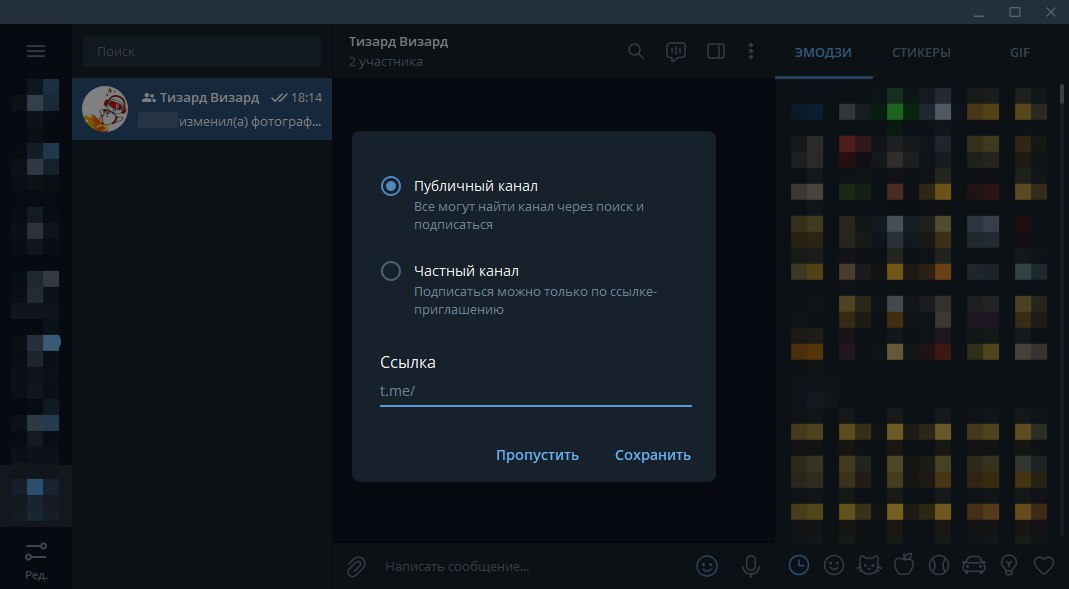
Следующим откроется окно добавления первых подписчиков в канал. Вручную на этом и последующих этапах можно добавить до 200 пользователей, но не более 50 за одни сутки.
4. Когда канал создан, нажми на три точке в строке с названием канала и кликни по кнопке «Управление каналом»
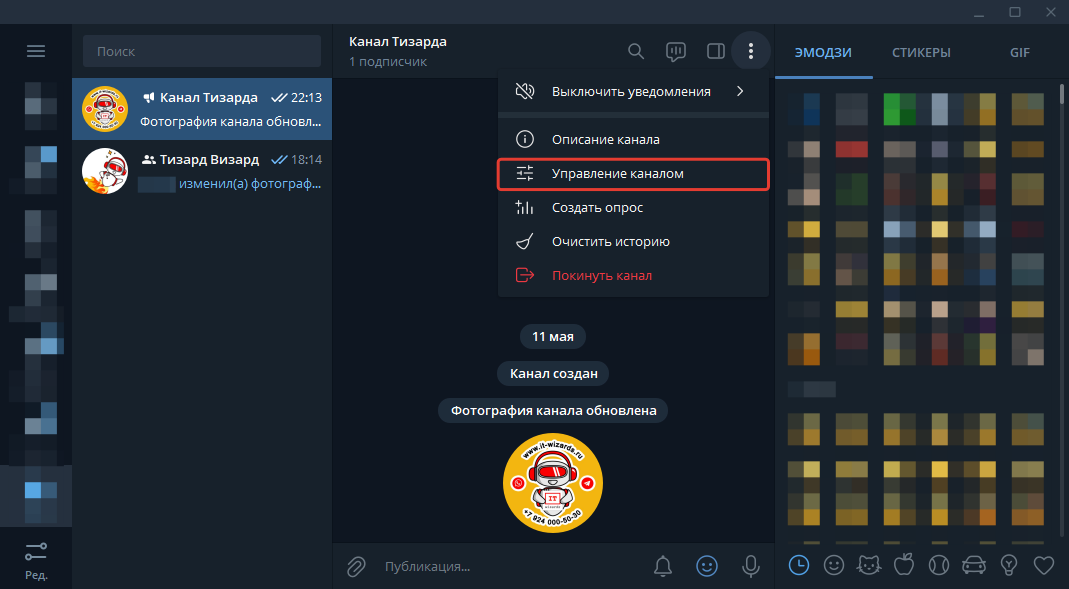
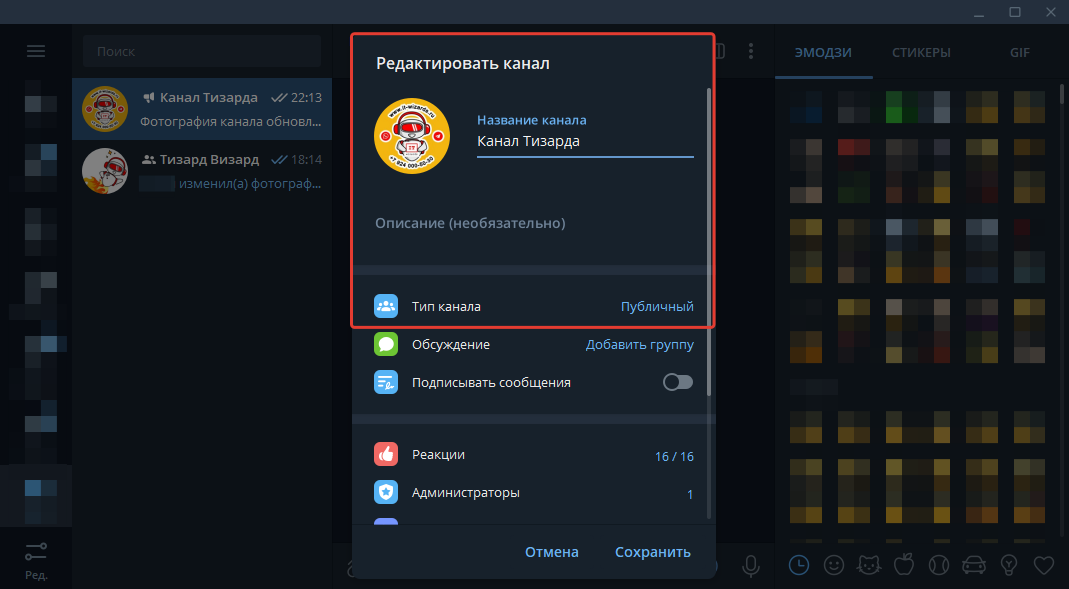
5. Откроется окно «Редактировать канал», в верхней части которого можно поменять название и аватар, а также добавить описание.
Блок «Тип канала» содержит те же возможности, что и аналогичный блок в настройках группы. Подробнее писали здесь.
6. В блок «Обсуждение» зашита функция внутренних комментариев для канала. Если хочешь, чтобы подписчики могли комментировать посты, обсуждать их и общаться друг с другом — подключай.
Первое, что нужно сделать — кликнуть по кнопке «Обсуждение».

Telegram предложит создать новую группу, в которой будут сохранятся все комментарии к постам, либо выбрать уже созданную.
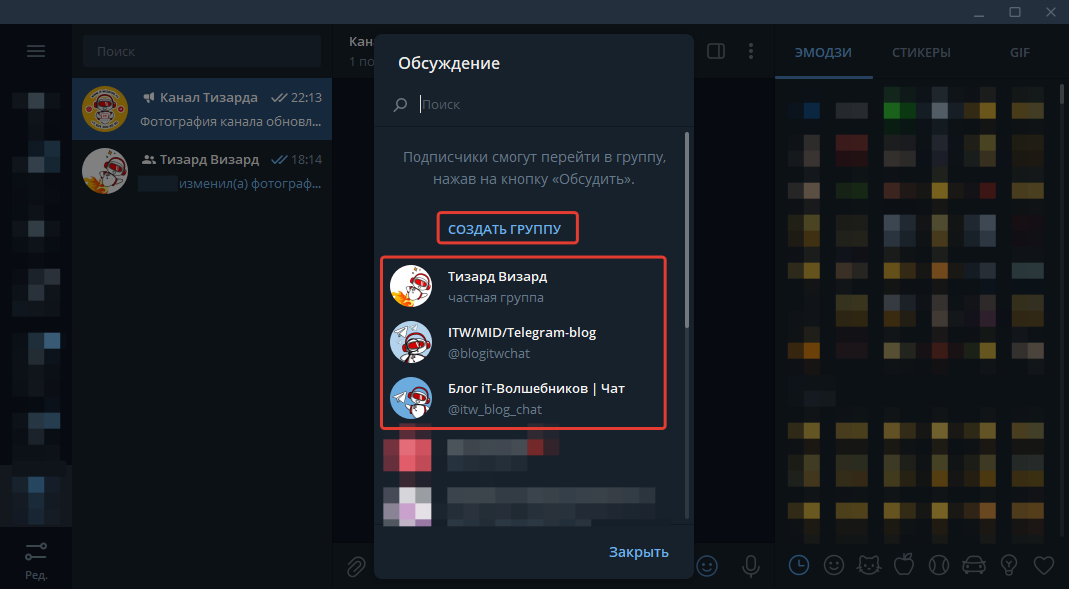
Чтобы привязать существующую группу, кликните по ней и во всплывающем окне нажмите «Привязать группу».

Если решишь создать новую группу, появится такое же окно, как при обычном создании группы. Измени название группы при необходимости и нажми «Создать». Настройки, аватар и описание можно будет скорректировать позже по инструкции, описанной выше.
Готово. Теперь твои посты можно комментировать.

Так выглядит пост, который можно откомментить
7. Если активировать тумблер в блоке «Подписывать сообщения», каждый пост будет подписан именем админа, который его опубликовал.

8. Блоки «Реакции», «Администраторы», «Подписчики», «Черный список» и «Недавние действия» настраиваются и работают аналогично таким же блокам в группе. Инструкцию смотри по ссылкам.
Кнопка «Удалить канал» удаляет канал.

Бонус: в этой видео-инструкции можно посмотреть, как настроить комментарии для канала с телефона.
В следующих статьях мы опишем подробности публикации постов и проведения прямых трансляций в Telegram. Если есть какие-то моменты в работе мессенджера, которые интересуют тебя, пиши в комментариях — расскажем и о них.

* Instagram принадлежат Meta — организации, признанной экстремистской на территории РФ.
Как создать и начать вести Telegram-канал для бизнеса: подробная инструкция и советы
Telegram-канал – одна из самых эффективных площадок для взаимодействия бизнеса с аудиторией. Тут можно рассказывать о товарах, услугах и предстоящих акциях, делиться новостями, развлекать подписчиков. Все это способствует привлечению нового трафика, росту узнаваемости компании и продажам. Сегодня расскажем о том, как создать и вести свой коммерческий канал в «Телеграм».
Почему стоит использовать Telegram
На 2021 год число активных пользователей мессенджера составляло 500 000 000 в месяц. Ежемесячный прирост здесь выше, чем в Whatsapp и Viber. Площадка привлекает возможностью мгновенного обмена информацией и дополнительными инструментами для бизнеса. На ней присутствуют многие известные бренды.

Как часто пользуются мессенджером те, у кого он установлен
Массовые рассылки в «Телеграм» стоит использовать потому, что:
- Все послания точно доходят до адресата. Он с высокой вероятностью открывает сообщение, как минимум, для того, чтобы снять отметку о новых входящих. Открываемость рассылки в разы превышает показатели email, где письма открывают только 20% пользователей. В Telegram это 70-80%.
- В мессенджере можно получить мгновенный отклик в виде целевого действия или комментария к публикации (если они открыты). Среднее время реагирования подписчика – 3 минуты.
- Настроить рассылку достаточно просто. Для этого не понадобятся услуги дизайнера, платные сервисы, html-шаблоны. Вложения в данном случае минимальны.
- Сообщения доставляются независимо от качества связи.
- Для автоматизации рассылки можно подключать бота. С его помощью компании реализуют сложную воронку продаж для постепенного прогрева клиентов к покупке.
- Рассылка может выполнять не только рекламную функцию. В мессенджере можно выстроить полноценную коммуникацию с подписчиками, постоянно повышать их вовлеченность и лояльность.
- В канале удобно проводить разные опросы, которые дают много полезной информации для развития бизнеса: о предпочтениях, желаниях, уровне удовлетворенности покупателей и так далее.
- Мессенджером пользуется наиболее платежеспособный сегмент аудитории – пользователи возрастом от 25 до 34 лет.
- Основной интерес пользователей – технологии, IT. Но создать и вести успешный канал на площадке может бизнес любой тематики. Это уже неоднократно доказано на практике. Главное, предоставить аудитории интересный контент и хороший сервис.
- Компании, которые внедряют мессенджер-маркетинг, становятся ближе к клиентам и отстраиваются от конкурентов.
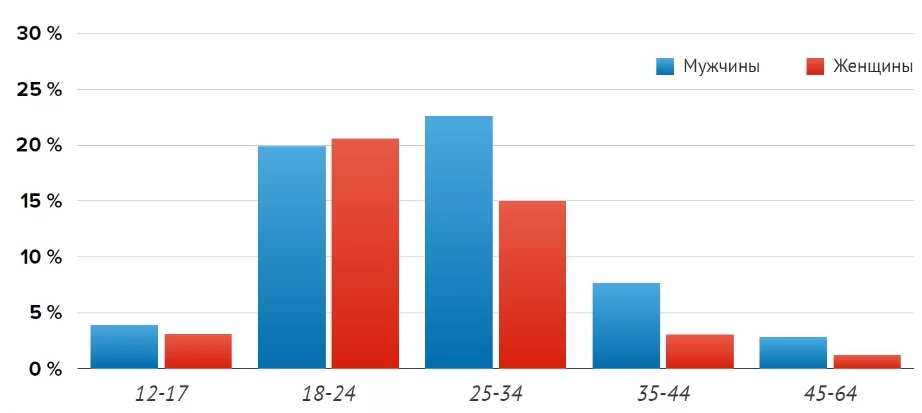
Аудитория мессенджера: распределение по полу и возрасту
Чем канал отличается от группы
Телеграм-канал представляет собой сообщество, в котором публикуется контент для подписчиков. Его создают для передачи данных от одного источника (определенной компании) до широкого круга подписчиков (ее аудитории).
Чем-то он напоминает паблик в соцсети: на него можно подписаться, а потом регулярно читать тематические публикации. Это некий аналог блога. Право публиковать контент принадлежит только администратору.

Отсюда следует главная особенность каналов: их подписчики не могут коммуницировать между собой по умолчанию. Если администратор разрешает обсуждение какого-либо поста, то пользователи могут выразить точку зрения в комментариях.
Других подписчиков паблика посмотреть нельзя: в открытом доступе видно только общее количество. Это гарантирует конфиденциальность каждого участника, поскольку никто не сможет определить, что он присутствует в сообществе. Уведомления о новых подписках тут не приходят.
Число участников в данном формате не ограничено (максимальный порог в группе – до 200 000 подписчиков). Еще один плюс паблика – счетчик просмотров. Такая информация позволяет делать объективные выводы по текущей активности подписчиков и успешности отдельных публикаций.
Способы использования мессенджера в целях продаж и маркетинга
Каналы в «Телеграм» бывают публичными и приватными. Вступить в публичный может каждый желающий, в приватный – исключительно по ссылке-приглашению. В основном бизнес использует первый вариант. Это помогает заинтересовать максимум потенциальных покупателей, прогреть широкий круг аудитории и увеличить продажи.
Но и приватные каналы в e-commerce тоже используются. Чаще всего для общения с постоянными, лояльными покупателями, адвокатами бренда.
Оба вида каналов выполняют разные цели:
- реализация конкретной бизнес-стратегии;
- повышение осведомленности о компании и продукте;
- формирование лояльной аудитории;
- рост узнаваемости бренда, создание положительного имиджа;
- реклама, активное продвижение товара;
- увеличение прибыли и прочее.
Самыми успешными становятся уникальные каналы с полезным, интересным контентом. Они получают ежедневный, активный прирост подписчиков. Тут очень важна экспертность в теме.
Использовать мессенджер можно простыми способами или же задействовать нестандартные подходы. Все зависит от финансовых возможностей и временных ресурсов.
Вот какие есть варианты:
- Рассылать уведомления о различных событиях и новостях компании. Например, о начале какой-то акции, получении новой линейки товара.
- Делать тематическую рассылку с регулярными постами на определенные темы, которые связаны с нишей бизнеса. Формат похож на классический блог, только ведется он в Telegram.
- Создать рекламный канал с анонсами и обзорами продуктов из ассортимента компании.
- Закупать рекламу в других каналах для привлечения новой аудитории.
- Разрабатывать собственные наборы стикеров в фирменном стиле магазина. Это эффективный имиджевый ход, который хорошо работает на долгосрочное продвижение.
- Подключить чат-бот. Задачи автоматизированного инструмента могут быть разные: ответы на частые вопросы, помощь с выбором товара, техническая поддержка и так далее.
Инструкция по созданию Telegram-канала
Создать канал в «Телеграм» достаточно легко, это не потребует много времени. Выполнить задачу можно через смартфон на платформе iOS/Android или с помощью десктопного устройства.
Рассмотрим процесс создания на примере работы с десктопным приложением.
Для начала необходимо зарегистрироваться в мессенджере. Затем – нажать на изображение с тремя полосками вверху слева и выбрать пункт «Создать канал»:

После этого появится отдельное окошко, в котором следует указать название и краткое описание канала. Также на данном этапе можно загрузить аватарку. В качестве аватара обычно добавляют логотип компании. Описание должно вместиться в 255 символов. Название ограничивается 128 символами. Но чтобы оно не выглядело обрезанным, нужно постараться вместить его в 30 символов. В дальнейшем при необходимости эти данные легко редактируются.

Следующий шаг – выбор типа канала. Для массовых рекламных рассылок подойдет публичный формат. Такое сообщество пользователи смогут найти через поиск. Если выбрать частный канал, для подписки на него нужно будет выдавать постоянную ссылку.

В созданное сообщество можно сразу же добавлять подписчиков, рассылая до 200 приглашений. Остальные могут приходить через таргет, объявления в других пабликах, специальные формы и иконку мессенджера на сайте магазина, ссылки в емейл. Продумайте способы привлечения аудитории.
Перед этим важно заготовить интересный актуальный контент. Также постарайтесь оформить сообщество так, чтобы в нем хотелось остаться. Еще раз проверьте:
- аватар – яркий, цепляющий, вызывающий нужные ассоциации, с главными деталями по центру, без множества мелких элементов (если у вас нет логотипа, можно заказать его у дизайнера, найти в фотобанке или на стоке, сделать в онлайн-генераторе);
- название – 1-3 слова с указанием тематики и на языке ЦА, можно добавить ключевые слова, эмодзи;
- описание – лаконичное, понятное, максимально раскрывающее суть, которая считывается беглым взглядом (о чем этот канал, ссылка на сайт интернет-магазина или прайс-лист).
Чтобы изменить информацию в любом из пунктов, нажмите на три точки справа вверху и выберите раздел управления каналом:

Помимо основных элементов, настройте фон в фирменных цветах, напишите вовлекающее приветственное сообщение. Позаботьтесь о том, чтобы ссылка на канал была простой и запоминаемой.
В меню также настраиваются такие полезные функции:
- обсуждения – позволяет создать отдельную группу, где будут дублироваться публикации с паблика, открытые для комментирования;
- подписчики – дает возможность просматривать участников, блокировать нежелательных, добавлять новых;
- черный список – для просмотра тех, кто ранее был отправлен в бан админом;
- подпись сообщений – для указания авторства в публикациях, если ведением сообщества занимается несколько админов;
- недавние действия – для изучения всего, что произошло в паблике за последние 2 дня.
На завершающем этапе назначьте администраторов из числа подписчиков-сотрудников. Сам создатель паблика является админом по умолчанию. Для остальных можно настроить полные или ограниченные полномочия. Например, разрешить только работу с контентом. Настройки осуществляются в том же разделе управления каналом:

Доступные права для администратора:
- редактирование профиля;
- публикация постов;
- изменение/удаление чужих публикаций;
- добавление новых участников.
Каждую публикацию в канале стоит отмечать специальными хэштегами. Если пользователь введет соответствующее значение в поиск, система покажет ему все сообщения в пабликах и чатах с аналогичными тегами. Писать их нужно на языке ЦА, без сложных словосочетаний.
Чтобы создать опрос, выбирайте соответствующий пункт меню. После этого вводите в отдельном окне сам вопрос и предлагаемые варианты ответов:

Этот инструмент помогает узнать мнение подписчиков по любым, важным для компании вопросам. Например, по поводу смены стиля паблика, тематики или частоты постов.
При необходимости к каналу подключается бот. В зависимости от функционала, он дает дополнительные возможности для взаимодействия с аудиторией, позволяет планировать публикации, отслеживать нужные показатели, форматировать посты.
Для примера:
- @ControllerBot оснащен функцией отложенного постинга;
- @LivegramBot – помогает поддерживать взаимодействие с аудиторией;
- @vote – создавать опросы;
- @ChannelAnalyticsBot – отслеживать статистику в виде количества подписчиков, охвата постов, количества просмотров и репостов, упоминаний.
Рекомендации по ведению
Чтобы Telegram-канал приносил желаемые для бизнеса результаты, придерживайтесь следующих рекомендаций:
- Активно продвигайте сообщество, используя разные методы для привлечения пользователей – промо-посты в смежных пабликах, комментинг в разных блогах, взаимопиар, таргет, упоминания в СМИ. Продвигайте сообщество на сайте, в соцсетях магазина.
- Не используйте навязчивую рекламу, на первом месте должна быть польза контента для аудитории. Разбавляйте маркетинговую тему интересными нейтральными данными.
- Подключайте ботов для расширения возможностей канала.
- Задействуйте интерактив с опросами на актуальные темы.
- Не присылайте сообщения на канале слишком часто. Чрезмерная навязчивость раздражает подписчиков. Оптимальная периодичность для рекламных постов – 1 раз в неделю.
- Не постите информацию в ночное время, поскольку многие пользователи мессенджера не отключают уведомления. Период дня для публикаций нужно выбирать с учетом активности аудитории. В большинстве случаев лучший вариант – 8.00 и 20.00 в будние дни. Но все индивидуально и зависит от характера/особенностей ЦА.
- Создавайте разнообразный контент: информационный, развлекательный, продающий. Например, интернет-магазин велосипедов может постить публикации о разновидностях товаров, советы по выбору комплектующих, лайфхаки по замене пробитых камер, актуальные акционные предложения, подборки популярных позиций. К посту можно прикреплять ссылку на сайт и кнопку с переходом в чат-бот, в котором принимаются заказы.
- Добавляйте возможность комментирования, чтобы повышать активность в паблике.
Заключение
Telegram-канал – эффективная платформа для реализации важных бизнес-задач. С его помощью можно повысить лояльность клиентов, сделать бренд узнаваемым, увеличить продажи. В мессенджере есть весь необходимый набор инструментов для настройки, продвижения и управления публикациями. Чтобы привлечь больше внимания к своему каналу, создавайте для него эксклюзивный контент и ведите в авторском стиле. При условии правильного подхода он станет мощным дополнительным источником трафика и продаж.