
Удалить фон изображения и сделать его прозрачным в PowerPoint
Когда вы используете изображения в презентации PowerPoint, вы можете удалить фон изображения, чтобы оно лучше соответствовало вашим потребностям. Например, вы хотите сделать фон изображения прозрачным в PowerPoint чтобы подчеркнуть объект или удалить отвлекающие детали. Этот пост поможет вам шаг за шагом удалить фон с изображений в PowerPoint.
- Часть 1. Удалить фон изображения в PowerPoint
- Часть 2. Лучший способ сделать фон изображения прозрачным
- Часть 3. Часто задаваемые вопросы о том, как удалить фон изображения в PowerPoint
Часть 1. Как удалить фон изображения в PowerPoint
PowerPoint предлагает множество встроенных функций, которые помогут вам напрямую редактировать изображения в нем. Когда вам нужно удалить фон изображения, вы можете использовать его функцию удаления фона. Эта часть покажет вам, как сделать фон изображения прозрачным в PowerPoint.
Щелкните изображение, фон которого вы хотите сделать прозрачным в PowerPoint. Выбрав изображение, найдите Формат изображения вкладку и нажмите на нее. Теперь вы можете использовать Удалить фон Функция, позволяющая сделать фон изображения прозрачным.

Эта функция удаления фона автоматически выберет для вас фон изображения фиолетового цвета. Фиолетовая область на вашем изображении будет удалена. Вы можете подтвердить это, нажав Хранить изменения в ленте, если вы довольны результатом.
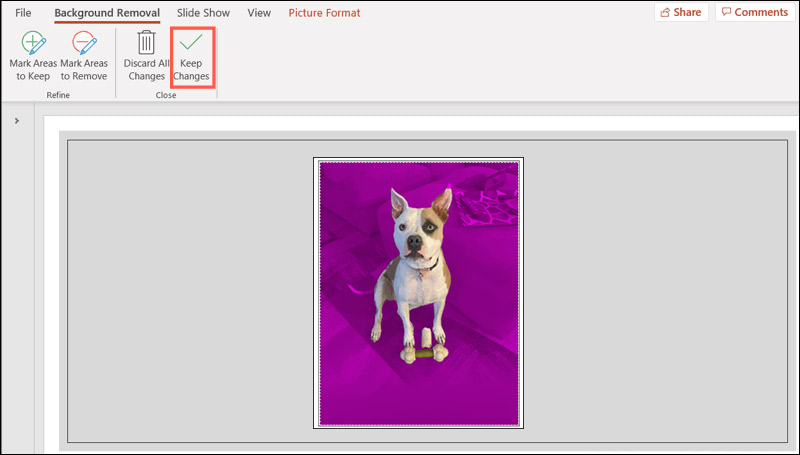
Если вы хотите сохранить это удаленное фоновое изображение отдельно, вы можете щелкнуть его правой кнопкой мыши в PowerPoint и выбрать параметр «Сохранить как изображение». Наконец, вы можете сделать фон изображения прозрачным с помощью PowerPoint.
Часть 2. Лучший способ сделать фон изображения прозрачным
Помимо непосредственного удаления фона изображения в PowerPoint, вы также можете сделать фон изображения прозрачным, а затем вставить его в презентацию PowerPoint, особенно если вас не устраивает встроенный результат удаления фона.
Здесь мы настоятельно рекомендуем простой в использовании Бесплатная программа для удаления фона онлайн для вас, чтобы сделать ваши файлы изображений прозрачными. Он поддерживает все популярные форматы изображений, включая JPG, JPEG, PNG и другие. Вы можете использовать его в широко используемых веб-браузерах, таких как Google Chrome, Mac Safari, Microsoft IE, Yahoo или Firefox.
В веб-браузере перейдите на этот бесплатный сайт для удаления фоновых изображений. Нажать на Загрузить портрет кнопку, чтобы выбрать и загрузить изображение.
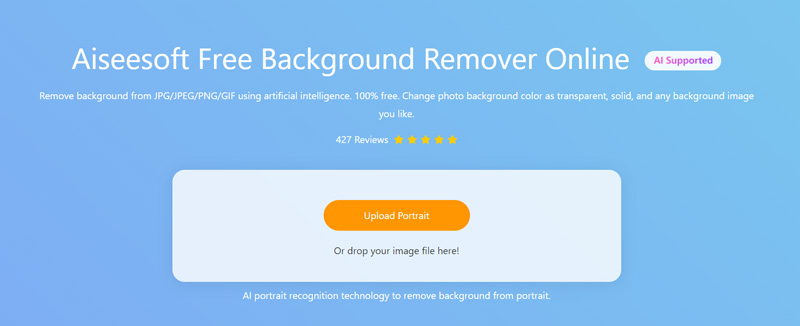
После загрузки изображения он автоматически удалит нежелательный фон с изображения. С внедрением передовой технологии искусственного интеллекта он может удалить фон с картинки точно. Кроме того, вы можете использовать его Сохранить or Стереть Функция для настройки области удаления.
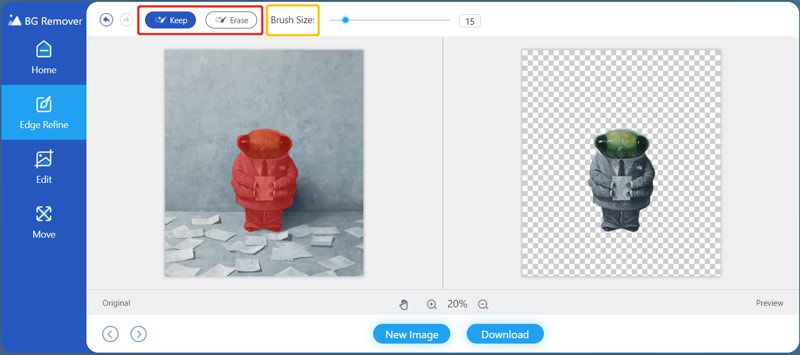
Если результат удаления правильный, вы можете нажать кнопку Скачать кнопку, чтобы сохранить отредактированное изображение на вашем компьютере в виде файла изображения PNG.
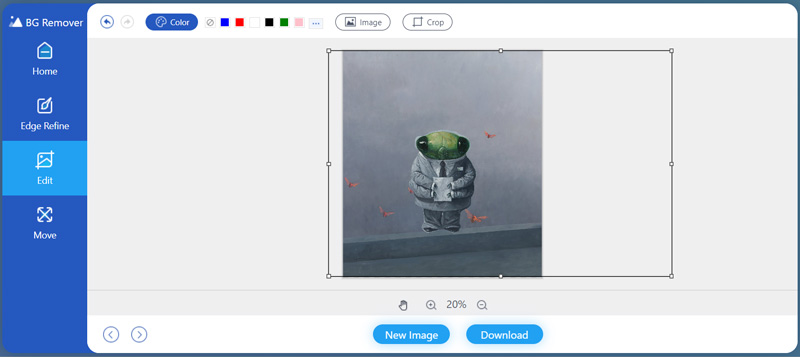
Этот бесплатный онлайн-инструмент для удаления фона также имеет другие функции редактирования изображений. Вы можете нажать Редактировать на левой панели, чтобы получить к ним доступ. Это не только делает фон изображения прозрачным, но и позволяет изменить исходный цвет фона или заменить его новым изображением.
Часть 3. Часто задаваемые вопросы о том, как удалить фон изображения в PowerPoint
. Как изменить белый фон изображения в PowerPoint?
Если вы хотите удалить белый фон с изображения в PowerPoint и изменить его цвет, вы можете щелкнуть изображение, выбрать вкладку Формат изображения, а затем открыть раскрывающееся меню Цвет. Теперь вы можете легко изменить цвет фона изображения с помощью инструмента «Установить прозрачный цвет».
2. Как добавить картинку в Microsoft PowerPoint?
Чтобы вставить изображение на слайд PowerPoint, вы можете щелкнуть вкладку «Вставка», выбрать параметр «Изображения» в группе «Изображения», а затем нажать «Это устройство» или «Изображения из Интернета» в разделе «Вставить изображение из». Выбрав подходящую картинку, вы можете просто нажать на кнопку «Вставить», чтобы подтвердить свою операцию.
3. Как обрезать фон изображения в PowerPoint?
Когда вам нужно обрезать изображение в PowerPoint и удалить ненужный фон, вы можете щелкнуть вкладку «Формат изображения» на ленте, а затем найти функцию «Обрезка» в группе «Размер». Вы можете щелкнуть «Обрезать», а затем свободно перетащить ручку по изображению, чтобы обрезать его.
Этот пост в основном говорит о как удалить фон изображения в PowerPoint. Если вы хотите избавиться от фона изображения в PowerPoint, вы можете сделать это, следуя описанному выше методу. Кроме того, вы можете попробовать рекомендуемые Бесплатная программа для удаления фона онлайн и используйте его, чтобы сделать фон изображения прозрачным.
Что вы думаете об этом посте.
Рейтинг: 4.8 / 5 (на основе голосов 267) Подпишитесь на нас в
Более Чтение

Оставьте свой комментарий и присоединяйтесь к нашему обсуждению
Удаление фона изображения

Видео конвертер Ultimate
Video Converter Ultimate — отличный видео конвертер, редактор и энхансер для преобразования, улучшения и редактирования видео и музыки в 1000 и более форматах.
Как удалить фото фон в PowerPoint
Вы когда-нибудь слышали об удалении фонового фото в PowerPoint? Если на вашей фотографии будет нежелательный фон, что вы будете делать?
Многие люди могут удалить фон с прозрачного фона, чтобы добавить другой любимый фон на эту фотографию. Тем не менее, эта идея приходит с проблемой, как удалить фон фото?

Собственно, вы можете сделать эту работу с помощью Adobe Photoshop. Но многие пользователи не знают, как именно использовать это профессиональное программное обеспечение, у некоторых из них даже нет этого программного обеспечения на своем компьютере. К счастью, PowerPoint может заменить Photoshop, чтобы помочь вам удалить фон фотографии, и в этой статье мы научим вас подробным шагам, как удалить фон в PowerPoint.
Более того, вы также можете узнать, как удалить фон в Photoshop в этой статье.
- Часть 1: Как удалить фото фон в PowerPoint
- Часть 2: Как убрать фото-фон в фотошопе
Часть 1 : Как удалить фоновый снимок в PowerPoint
PowerPoint — это не только программа, которую вы можете использовать для создания слайд-шоу, вы также можете использовать это программное обеспечение для удаления фона из изображения PowerPoint.
Но рекомендуется удалить некоторые изображения с белым или сплошным фоном, поскольку те изображения, которые имеют высокую контрастность с передним планом, являются самыми легкими изображениями, удаляемыми фоном в PowerPoint. Или когда изображения большого размера в PowerPoint и вызывают медленное открытие. (Узнайте здесь, чтобы сжимать изображения в PowerPoint.)
Далее приведены подробные инструкции по удалению фона в PowerPoint, и вы можете воспользоваться этим в Microsoft PowerPoint 2010 или более поздней версии.
Шаг 1 , Вставьте изображение в PowerPoint
Сначала запустите PowerPoint на вашем компьютере, а затем вам нужно вставить изображение, с которым вы хотите удалить фон. Просто нажмите кнопку «Вставить», которая находится на верхней панели инструментов, а затем добавьте фотографию.
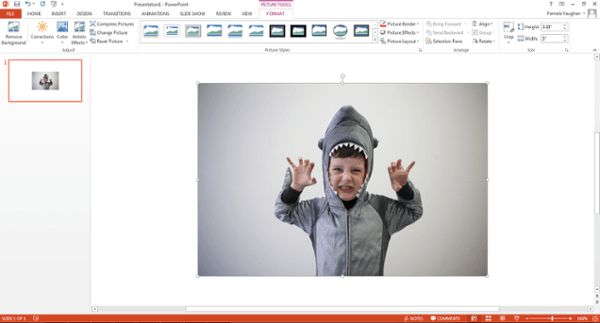
Шаг 2 , Выберите Удалить фон
Теперь вам нужно нажать на свое изображение. Затем вам нужно нажать кнопку «Файл» (на ПК) или кнопку «Настроить» (на Mac) на верхней панели инструментов, и в меню вы можете выбрать «Удалить фон».
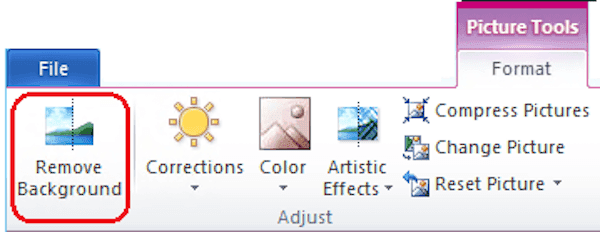
Шаг 3 , Сохранить или удалить обрезанное изображение
Затем PowerPoint попытается автоматически удалить фон изображения. Тем не менее, это не поможет вам очень точно удалить фон с этого изображения, и теперь вы завершаете процесс удаления фона в PowerPoint. Просто нажмите, чтобы сохранить или удалить окончательное обрезанное изображение на панели инструментов.
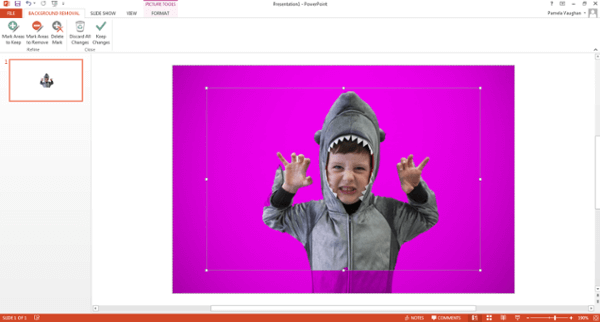
Шаг 4 , Отрегулируйте нужные и нежелательные области
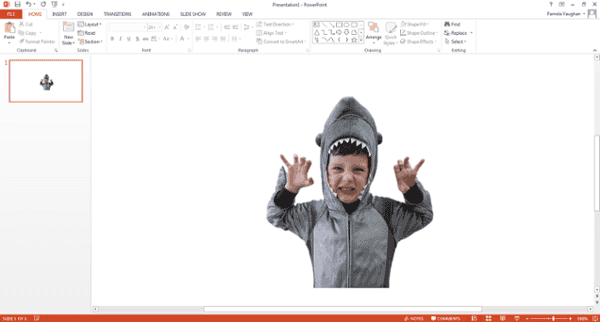
Вам нужно перетащить рамку вокруг изображения и настроить ее так, чтобы она включала всю область изображения, которую вы хотите сохранить, и вы должны знать, что фиолетовая область в конечном итоге будет удалена.
Вы можете использовать опцию Пометить области как удаленные и щелкнуть по любым дополнительным областям, которые вы хотите удалить, тогда они будут показывать знак минус, а если вы хотите сохранить эти области, используйте опцию Пометить области как сохраняемые и щелкните по нужным областям. сохранить, тогда они покажут знак плюс.
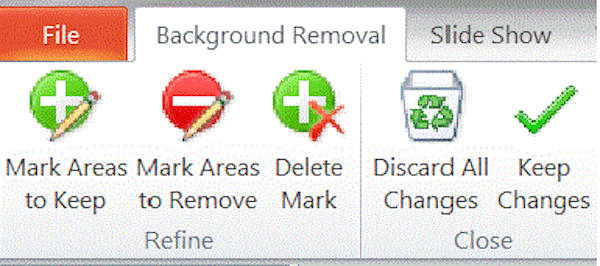
Вы можете увеличить свое изображение, чтобы щелкнуть по области, и если вы хотите отменить свой клик, просто нажмите на знак плюс или минус.

Шаг 5 , Удалить фон из изображения PowerPoint
Когда вы закончите, просто нажмите где-нибудь за пределами вашего изображения, и PowerPoint удалит фон. И последнее, но не менее важное: не забудьте сохранить изображение, с которого вы удалили фон, в виде файла PNG на своем компьютере. (Рекомендуется сохранить это отредактированное изображение в формате PNG, поскольку этот формат может сохранять прозрачный фон.)
Часть 2 : Как удалить фото фон в фотошопе
Если вы хотите удалить фон с изображения PowerPoint, но картинка настолько сложна, что ваша PowerPoint может сработать, вам, возможно, придется обратиться за помощью в Photoshop. Photoshop — это профессиональный редактор фотографий, который имеет мощные функции, которые помогут вам редактировать ваши изображения и фотографии. Чтобы узнать, как удалить фото фон в Photoshop, вы можете выполнить следующие шаги.
Шаг 1 , Добавить изображение в Фотошоп
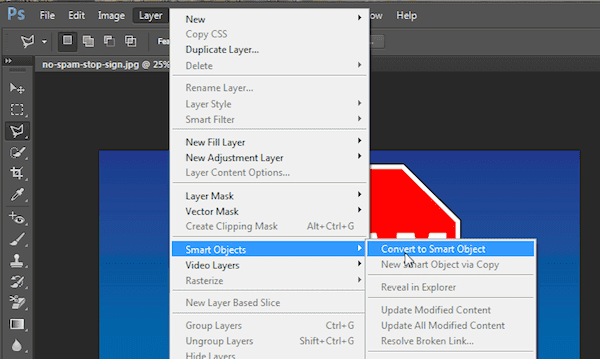
Запустите Photoshop на своем компьютере, а затем нажмите кнопку «Файл», которая находится на панели инструментов, чтобы открыть ваше изображение. Вы также можете просто перетащить фотографию в эту программу. Затем нажмите «Слой», который также находится на верхней панели инструментов, и вы увидите «Маленький объект» в меню, просто выделите его и нажмите «Преобразовать в маленький объект».
Шаг 2 , Подготовиться к удалению
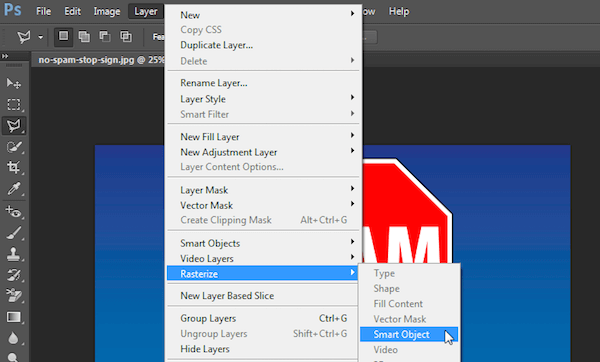
Теперь вам нужно снова щелкнуть опцию Layer и выбрать Rasterize. Далее вы можете нажать на смарт-объект в Rasterize. Вы также можете нажать на выпадающий список View и выбрать Zoom In или Zoom Out, чтобы увеличить изображение.
Шаг 3 , Выберите область
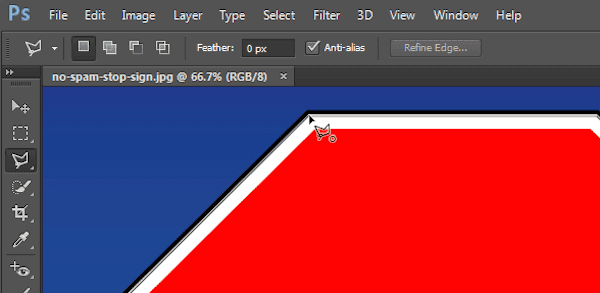
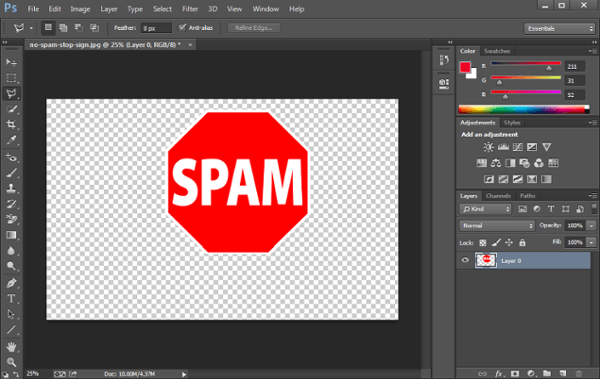
Затем выберите Polygonal Lasso Tool на левой панели инструментов. Нажмите на свое изображение, а затем проследите часть, которую вы хотите сохранить, с помощью серии кликов от точки к точке. Когда вы закончите, вам нужно подключить вашу линию к первой точке, с которой вы начали, и тогда она покажет вам мигающую пунктирную линию.
Шаг 4 , Удалить фоновое изображение
Теперь вам нужно нажать на опцию Select, которая находится в верхнем меню, и затем выбрать Inverse, и просто нажать Delete на клавиатуре. Фон, который был выделен ранее, превратится в клетчатую сетку, что означает, что ваш фон прозрачен. Теперь вы заканчиваете процесс удаления фонового изображения и просто сохраняете ваше изображение в виде файла PNG.
Заключение
Если вы находите руководство по удалению фона в PowerPoint, эта статья очень полезна для вас. Вы можете просто удалить фон из изображения PowerPoint, выполнив шаги, которые мы перечисляем вам, и мы также рекомендуем вам другой способ удаления фона изображения с помощью Photoshop. Вы можете выбрать подходящий способ в соответствии с вашими потребностями.
Если вы считаете, что эта статья полезна, просто поделитесь с друзьями, которые до сих пор не имеют представления об удалении фонового изображения. Конечно, вы можете сделать несколько комментариев, если у вас есть вопрос о том, как удалить фон в PowerPoint.
- Советы и решения
- Тест скорости диска Blackmagic [Тест скорости диска]
- Способы 4 объединить контакты iPhone, чтобы удалить дубликаты
- 3 Easy Ways для сохранения сообщений Facebook
- Обновленные решения 4 Quick для остановки эха на мобильном телефоне
- Как удалить (одно / несколько / все) сообщения Facebook (обе стороны)
- Краткий обзор Microsoft Visio с лучшей альтернативой
- Простые способы 3 для синхронизации сообщений iPhone с MacBook Air / Pro
- Окончательное решение о том, как отменить контроль Z
- Как легко перенести iBooks с iPad на другой iPad
- Обзор 5 лучших плееров M4A для ПК с Android и Windows 2023 года
- Лучшие способы обойти активацию в LG
- Самый простой способ удалить жестко закодированные субтитры из MKV MP4 Video
- Различные методы 4 для преобразования файла M4A голосовой заметки в MP3
- Самый простой способ ремонта внешнего жесткого диска Toshiba
- Как разблокировать украденный iPad — разблокировка украденного iPad

- Как удалить учетную запись Zoosk навсегда с iPhone / Android или компьютера
- Как управлять компьютером с iPhone
- Как управлять iPhone с компьютера
- Центр загрузок
- Апексофт Магазин
- Компания
- О Нас
- Свяжитесь с нами
- Пользовательское соглашение
- Персональные данные
- Лицензионное соглашение
- Продукт
- Восстановление данных iPhone
- Android Восстановление данных
- Передача iPhone
- iPhone Eraser
- Восстановление данных
- Поддержка
- Центр поддержки
- Решения
- Карта сайта
- FAQ
Удалить фон онлайн
бесплатно в один клик


Убрать фон онлайн быстро и легко с лучшим
инструментом для удаления фона
- Личное
- Товары
- Работа
- Авто
 Удалите нежелательные детали на заднем плане вашего фото. Это быстро и просто с нашим сервисом.
 Добавьте изображение и выберите один из готовых фонов. Вы также можете загрузить свой фон или удалить его вообще.
 Если необходимо, используйте бесплатный веб редактор, чтобы улучшить фон на изображениях.
 Скачайте готовое изображение на компьютер или телефон в формате jpeg или png. Теперь вы можете загрузить изображение с новым фоном в Instagram, VK и другие соцсети.
 Загрузите фото товара, который вы хотите продать на Avito или иной торговой площадке.
 Удалите фон с фотографии при помощи искусственного интеллекта: сервис автоматически определит задний фон и удалит его.
 Вы можете оставить прозрачный, белый или цветной фон, а также добавить своё фоновое изображение. Когда Вы удалите фон, сохраните готовое изображение.
 Загрузите изображение на Ozon, Avito, Юлу, Wildberries, Lamoda или другую торговую площадку.
 Подготовьте изображения для вашего бизнеса, рекламы или маркетинговой кампании.
 Загрузите изображение в любом формате, качестве и размере и удалите фон.
 Выберите фон, который вы хотите использовать: прозрачный, белый, персонализированный.
 Используйте функции встроенного веб редактора при создании уникального дизайна. Сохраните готовые изображения на компьютере и загрузите на ваш сайт.
 Загрузите фотографию авто, который Вы хотите выставить на продажу. Вы можете обработать сразу несколько фотографий.
 Программа определит автомобиль на изображении и автоматически удалит лишнее.
 Оставьте фон прозрачным или белым. Вы также можете использовать редактор, чтобы улучшить изображение.
 Скачайте готовые фото на компьютер или смартфон и загрузите на сайт по продаже авто.
Инструмент для удаления фона бесплатно
- Технология обработает любое изображение за 5 секунд: это может быть личная фотография, логотип или рекламный макет
- Инструмент позволяет отредактировать и скачать изображение с белым, прозрачным или новым фоном в форматах PNG, JPG
- Инструменты Retoucher Online предоставляют массу возможностей для создания изображений без навыков в дизайне и экономят время, помогая легко воплощать лучшие идеи в жизнь
Удаление фона изображения онлайн — быстро и просто
- Всё работает автоматически — вам нужно лишь добавить свое изображение с компьютера, чтобы удалить фон изображения
- Нет необходимости создавать аккаунт, как в случае другого программного обеспечения
- Инструмент для удаления фона позволяет бесплатно ускорить рабочий процесс любой компании в случае обработки нескольких изображений
Редактирования изображений для маркетплейсов
- Делайте объекты на фото более реалистичными и привлекательными для покупателей, просто добавив тени
- Вырезайте и меняйте фон изображения, удаляйте лишние элементы и сохраняйте файлы в нужном формате в соответствии с требованиями торговой площадки (Wildberries, Ozon, Яндекс.Маркет)
- Максимально быстро тестируйте продуктовые фотографии для повышения продаж на сайте
Онлайн сервис экономит деньги и время
- Для получения хорошего изображения не нужно нанимать профессионального фотографа и ретушера, а также изучать настройки сложных программ (Photoshop)
- Полностью бесплатный сервис: сохраняйте белый фон изображения, добавьте прозрачности, или выбирайте подходящий цвет фона в нашей бесплатной библиотеке дизайнов
- Индивидуальный дизайн и высокое качество фотографий: загрузите изображения, изучите наш онлайн-инструмент, создайте свой уникальный дизайн и выберите нужный размер и формат для сохранения фото (PNG, JPG)
Средство для мгновенного удаления фона
Бесплатно стирайте фоны изображений и заменяйте их различными фонами по своему выбору. Добавляйте к фотографиям различные графические элементы, например наклейки, текст, фигуры и другие декоративные элементы.
Или перетащите изображение сюда
Бесплатное редактирование
Нет изображения под рукой? Попробуйте одно из этих
)
)
)
)
)
)
)
Более 100 миллионов загрузок
Как удалить фон за считанные секунды?
Выберите изображение ��
Сначала выберите фото, с которого хотите удалить фон, нажав на «Начать с фото». Формат вашего изображения может быть PNG или JPG. Поддерживаются все размеры изображений.
Позвольте магии удалить фон ✨
Наш инструмент автоматически удаляет фон изображения. Затем вы можете выбрать новый цвет фона. Самые популярные варианты — белый и прозрачный, но выбрать можно любой цвет.
Скачайте свое изображение ��
После выбора нового цвета фона скачайте фото и все! Вы также можете сохранить изображение в приложении PhotoRoom, если создадите аккаунт.
Самое быстрое средство для стирания фона
Преобразите свои фотографии с помощью нашего приложения для удаления фона! Выделите объект и создайте прозрачный фон, чтобы разместить его во множестве новых дизайнов и целевых положений. Попробуйте прямо сейчас и погрузите свой объект в совершенно другую среду!
Попробуйте сейчас — регистрация не требуется
)
Matt Sanderson
Реселлер @sandythreadz, США
Больше бесплатных возможностей редактирования
Измените цвет фона или замените его собственным изображением. Настраивать изображения с помощью эмодзи или просто добавлять к ним текст еще никогда не было так просто! Если вам нужно вдохновение, ознакомьтесь с нашей библиотекой фонов и шаблонов.
Попробуйте сейчас — регистрация не требуется
You might also be interested in
Ознакомьтесь с нашими бесплатными инструментами
Сделайте свои фотографии особенными с помощью совершенно бесплатных функций.
)
Мгновенные фоны
Создавайте реалистичные фоны менее чем за секунду
)
Автоматически добавляйте белый фон позади вашего объекта
)
Размыть фон
Автоматически размывайте фон вашего изображения
)
Удаляйте ненужные части изображения смахиванием
Посмотреть все инструменты
Часто задаваемые вопросы
Как удалить фон с изображения?
Просто загрузите изображение, и пусть приложение сделает всю работу за вас! PhotoRoom использует ИИ для автоматического удаления фона из фото, что позволяет легко настраивать и редактировать изображения бесплатно.
Можно ли убрать фон на телефоне?
Да, вы можете удалить фон на своем телефоне с помощью PhotoRoom в браузере или с помощью приложения PhotoRoom. Приложение доступно как для устройств iOS, так и для устройств Android, что позволяет вам легко редактировать и настраивать изображения на ходу.
Является ли инструмент для удаления фона бесплатным?
Да, инструмент для удаления фона от PhotoRoom можно использовать совершенно бесплатно. Вы можете загружать свои изображения и удалять фон без каких-либо затрат и ограничений.
Как изменить цвет фона?
Загрузите фото по вашему выбору, а затем нажмите на различные варианты цвета. Вы можете выбрать один из цветов, которые мы заранее выбрали для вас, или выбрать свой собственный уникальный цвет.
Кому может быть полезно использовать инструмент для удаления фона?
Вне зависимости от того, являетесь ли вы менеджером социальных сетей, маркетологом или предпринимателем, инструмент для удаления фона может изменить способ создания визуальных эффектов для вашего бизнеса или личных проектов. Этот инструмент предлагает ряд преимуществ, таких как помощь пользователям в создании потрясающих визуальных эффектов, экономия времени и оптимизация творческого процесса.
Почему важно удалять фон с изображений продуктов?
Удаление фона с изображений продуктов усиливает внимание к продукту, сохраняет согласованность и брендинг, обеспечивает универсальность маркетинговых материалов, обеспечивает гибкость контекста, облегчает сравнение продуктов и улучшает общую эстетику ваших списков продуктов.
Преодолевайте границы возможностей с PhotoRoom
Хотите разблокировать больше функций, чтобы фотографии были прекрасны, как никогда? С PhotoRoom Pro вы получите доступ к таким полезным функциям, как пакетный редактор, качество HD, умное изменение размера и другим.