
Удаление фона рисунка в Office
Excel для Microsoft 365 Word для Microsoft 365 Outlook для Microsoft 365 PowerPoint для Microsoft 365 Классический клиент Project Online Excel для Microsoft 365 для Mac Word для Microsoft 365 для Mac Outlook для Microsoft 365 для Mac PowerPoint для Microsoft 365 для Mac Excel 2021 Word 2021 Outlook 2021 PowerPoint 2021 Project профессиональный 2021 Project стандартный 2021 Word 2021 для Mac Outlook 2021 для Mac PowerPoint 2021 для Mac Excel 2019 Word 2019 Outlook 2019 PowerPoint 2019 Project профессиональный 2019 Project стандартный 2019 Excel 2019 для Mac Word 2019 для Mac Outlook 2019 для Mac PowerPoint 2019 для Mac Excel 2016 Word 2016 Outlook 2016 PowerPoint 2016 Project профессиональный 2016 Project стандартный 2016 Excel 2016 для Mac Word 2016 для Mac Outlook 2016 для Mac PowerPoint 2016 для Mac Excel 2013 Word 2013 Outlook 2013 PowerPoint 2013 Project профессиональный 2013 Project стандартный 2013 Word 2010 PowerPoint 2010 Word для Mac 2011 Outlook для Mac 2011 PowerPoint для Mac 2011 Word Starter 2010 Еще. Меньше
Для изображения в файле Office можно удалить фон, чтобы подчеркнуть тему или удалить отвлекающие сведения.
Как описано ниже, вы начинаете с автоматического удаления фона. Затем при необходимости можно нарисовать линии для указания областей, которые нужно сохранить и удалить.
Для файлов векторной графики , таких как масштабируемая векторная графика (SVG), Adobe Illustrator Graphics (AI), формат метафайла Windows (WMF) и файл векторного рисунка (DRW), удаление фона невозможно, поэтому в таких случаях параметр Удалить фон неактивен.

Совет. Видео не на вашем языке? Попробуйте выбрать Скрытые субтитры .
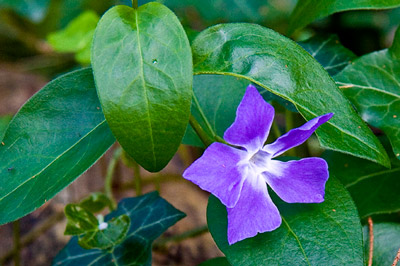
Исходный рисунок
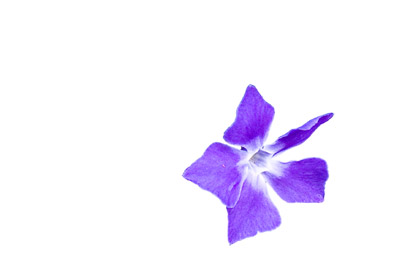
Тот же рисунок с удаленным фоном
- Выберите рисунок, с которого нужно удалить фон.
- На панели инструментов выберите Формат рисунка >Удалить фон или Форматировать >Удалить фон.
 Если вы не видите раздел Удалить фон, убедитесь, что выбрано изображение. Возможно, понадобится дважды щелкнуть изображение, чтобы выбрать его и открыть вкладку Формат рисунка.
 - По умолчанию область фона будет закрашена пурпурным (что показывает, что ее можно удалить), а изображение на переднем плане сохранит естественные цвета.
- Если область по умолчанию указана неправильно, перейдите в раздел Удаление фона >Работа с рисунками и выполните одно или оба следующих действия.
- Если части рисунка, который вы хотите сохранить, являются пурпурными (помечены для удаления), выберите Пометить области, чтобы сохранить , и используйте карандаш в свободной форме , чтобы пометить области на рисунке, которые вы хотите сохранить.
- Чтобы удалить другие части рисунка, выберите Пометить области, чтобы удалить , и используйте карандаш для рисования , чтобы пометить эти области.
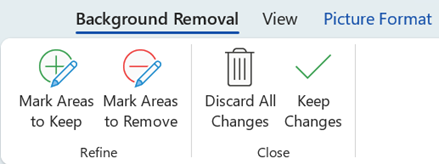
- По завершении выберите Сохранить изменения или Отменить все изменения. Чтобы сохранить изображение в отдельном файле для последующего использования, щелкните его правой кнопкой мыши и выберите сохранить как рисунок.
Вы можете применить художественный эффект или добавить эффекты рисунка к рисунку, оставшемся после удаления фона.
Другой вариант удаления фона
Если образ не хранится в файле Office, можно использовать аналогичный процесс с windows Paint 3D или Microsoft Designer. Дополнительные сведения см. в статье Удаление фона фотографии с помощью Paint 3D или средство удаления фона изображения.
- Выберите рисунок, с которого нужно удалить фон.
- В разделе Работа с рисунками на вкладке Формат в группе Настройка выберите Удалить фон.
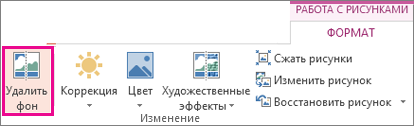
- Щелкните один из маркеров линий области выделения, а затем перетащите линию таким образом, чтобы область содержала часть рисунка, которую необходимо сохранить, и не содержала большую часть областей, которые нужно удалить.
 Иногда вы можете получить нужный результат без дополнительной работы, поэкспериментируя с положением и размером линий шакетов.
Совет: Чтобы отменить помеченные области, выберите Удалить метку , а затем выберите строку.
- Выберите Пометить области, чтобы сохранить , и используйте карандаша, чтобы пометить области на рисунке, которые вы хотите сохранить.
- Выберите Пометить области, чтобы удалить , и используйте карандаша, чтобы пометить эти области, которые нужно удалить.
Вы можете применить художественный эффект или добавить эффекты рисунка к рисунку, оставшемся после удаления фона.
- Выделите рисунок.
- На вкладке ленты Формат рисунка нажмите кнопку Удалить фон.
 Если вы не видите вкладку «Удалить фон » или вкладку «Формат рисунка «, убедитесь, что вы выбрали рисунок. Возможно, понадобится дважды щелкнуть изображение, чтобы выбрать его и открыть вкладку Формат рисунка.
 - Фоновая область по умолчанию окрашена пурпурной, чтобы пометить ее для удаления, в то время как передний план сохраняет свой естественный цвет.
- Если область по умолчанию указана неправильно, в разделе Работа с рисунками на вкладке Удаление фона выполните одно или оба указанных ниже действия.
- Выберите Пометить области, чтобы сохранить , и используйте карандаш в свободной форме , чтобы пометить области на рисунке, которые вы хотите сохранить.
- Выберите Пометить области, чтобы удалить , и используйте карандаша, чтобы пометить эти области, которые нужно удалить.
- По завершении выберите Сохранить изменения или Отменить все изменения. Чтобы сохранить изображение в отдельном файле для последующего использования, щелкните его правой кнопкой мыши и выберите сохранить как рисунок.
Как удалить фон с фотографии в PowerPoint

Чтобы убрать фон с картинки или фотографии для электронного курса, не нужен Photoshop. Хватит стандартных возможностей PowerPoint. В статье разберём, как это сделать за 5 минут.
1. Выбираем картинку и переходим в формат рисунка
Прежде чем удалять фон, сперва добавим фотографию на слайд. Теперь перейдём в раздел «Формат рисунка» — здесь мы будем редактировать изображение.

Чтобы перейти в раздел «Формат фона», нажмите на картинку правой кнопкой мыши и выберите нужную вкладку
2. Удаляем фон
Лучше всего PowerPoint работает с изображениями, на которых фон однотонный и объект в кадре с ним не сливается. То есть вырезать человека в зеленом свитере на зеленом фоне программе сложно. Чтобы убрать лишние элементы на картинке достаточно нажать одну кнопку — «Удалить фон».

Чтобы PowerPoint автоматически убрал с фото лишнее, нажимаем «Удалить фон» на верхней панеле инструментов.
Программа проанализирует изображение, выделит главный объект, а фон зальёт лиловым цветом и предложит его удалить.

PowerPoint предложит удалить всё, что закрасил на фото лиловым
Вы можете растянуть область действия инструмента «Удаление фона» на всё изображение или его небольшой фрагмент. Для этого отрегулируйте размер прозрачной рамки.
Поскольку нам нужно убрать в кадре всё, кроме мужчины, растянем размер прозрачной рамки на ширину всей фотографии
Если результат вас устраивает, сохраняйте изменения. Иногда программа предлагает удалить больше чем нужно, как в нашем случае. Тогда придётся подсказать, что оставить на фотографии, а что убрать.
3. Если PowerPoint удаляет лишнее, отредактируем фото
- Пометить область для сохранения — с её помощью вы показываете, что оставить на фото.
- Пометить область для удаления — показываете, что удалить.
Выбираем опцию «Пометить область для сохранения» и ставим метки на участки фотографии, которые хотим сохранить
На этом всё. Когда будете готовы результатом, сохраняйте картинку. В любой момент её можно будет доработать, вернувшись «Формат рисунка».

Слева фотография до обработки в PPT. Справа — после обработки. Всё получилось
Когда PowerPoint не подходит
У фотографии сложный фон . На заднем плане много объектов. Например, деревьев или зданий. Тогда программа выдаст брак. Например, края вырезанного изображения будут неровными.
Основной объект сливается с фоном . В этом случае PowerPoint удалит и часть нужного вам изображения.
Картинка маленькая или нечёткая . Скорее всего, программа предложит удалить всю картинку.
PowerPoint подходит для простых операций, когда нужно быстро вырезать человека или объект на фото и поставить в электронный курс. В иных случаях лучше использовать Photoshop или бесплатные программыдля удаления фона.
Бесплатные программмы для удаления фона с фотографии
- Remove.bg — автоматически удаляет фон с фотографии, отсавляя в кадре только главный объект. Готового персонажа можно тут же вставить в электронный курс. Программа сохраняет фото в .png. В максимальном размере скачать его можно только раз. Дальше только по платной подписке — минимальный пакет в 25 обработанных фотографий обойдётся в 9 долларов.
- Adobe —кроме удаления фона в сервисе также можно сделать ретушь, изменить размер изображения и добавить художественные эффекты. Например, сделать фотографию в рисованном стиле. Сервис сохранит картинку в .jpg или .png в максимальном размере.
- Pixlr — уберёт фон с фотографии за секунду. Если остались деффекты — лишние цветовые пятная — вы можете стереть их в ручную. Сохраняет изображение в .png. Ограничений, рекламы и платных подписок нет.
Как удалить фоновое изображение в Google Slides — подробное руководство
Возможно, вы один из тех, кто ищет, как удалить фон с изображения совершенно бесплатно. Интернет – это океан информации. Приложения, которые вы ищете, можно найти при тщательном поиске в Интернете. В случае редактирования презентаций, позволяя редактировать фотографии, Google Slides является отличным решением для таких потребностей.
Вы правильно прочитали. Еще один способ использовать Google Slides — редактировать фотографии в Интернете. В частности, этот бесплатный онлайн-инструмент для презентаций может помочь вам стереть фон изображения. Проще говоря, две важные функции объединены всего в одном инструменте. Между тем, вы наткнулись на правильный пост, чтобы прочитать, если ваша цель — научиться как убрать фон с картинки в Google Slides.

- Часть 1. Как удалить фон с изображения в Google Slides
- Часть 2. Бонус: как удалить фон с изображения онлайн
- Часть 3. Советы по использованию Google Slides
- Часть 4. Часто задаваемые вопросы об удалении фона в Google Slides
Часть 1. Как удалить фон с изображения в Google Slides
Мы знаем Google Slides как инструмент для создания привлекательных слайдов. В соответствии с этим, этот инструмент также полезен для удаления фона фотографии. К тому времени вы можете улучшить свои визуальные средства, включив фотографии с прозрачным фоном и наложив их на другую фотографию. Это, безусловно, произвело бы впечатление на зрителей после представления творческого и привлекательного контента. В этом разделе перечислены шаги по удалению фона с изображений в Google Slides.
Шаг 1. Войдите в свою учетную запись
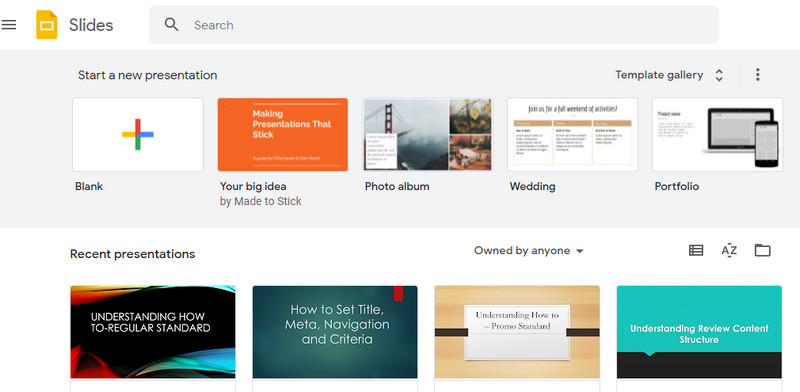
Перейдите на официальный сайт Google Slides и войдите в свою учетную запись Google. После успешного входа в систему вы попадете в галерею шаблонов. Здесь вы можете выбрать готовые слайд-шоу или начать с пустого места, щелкнув значок Пустой вариант.
Шаг 2. Вставьте фото
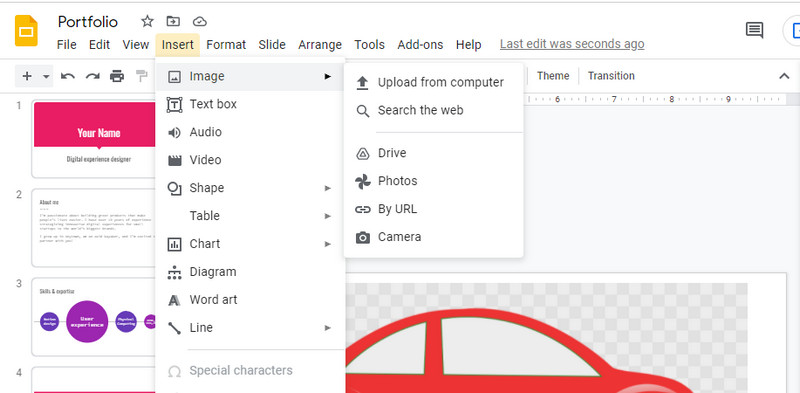
На этот раз добавьте новый слайд и вставьте фотографию, перейдя в Вставка > Изображение . Затем выберите Загрузить с компьютера вариант. Затем выберите фотографию, которую хотите отредактировать. Вы также можете загружать из других источников, включая Диск, Google Фото, с камеры или по URL-адресу.
Шаг 3. Сотрите фон
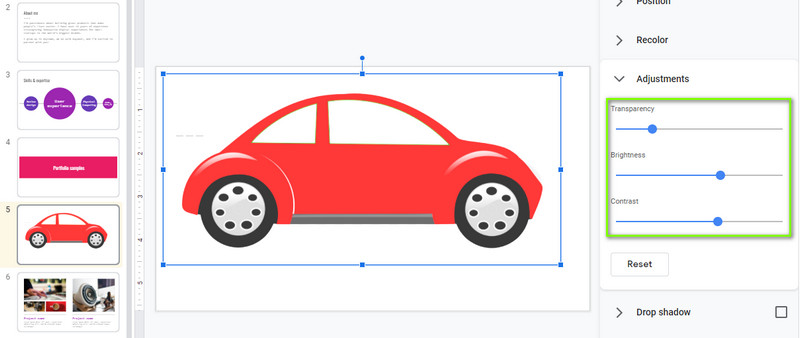
Затем щелкните правой кнопкой мыши загруженное изображение и выберите Параметры формата . Отсюда вы можете получить доступ к средству удаления фона Google Slides. В боковом меню нажмите кнопку Корректировки . Переместите ползунок для Прозрачность, яркость и контрастность чтобы получить правильное сочетание для изображения и стереть фон фотографии. Сохраните изменения позже.
Часть 2. Бонус: как удалить фон с изображения онлайн
В качестве бонуса у нас есть простой инструмент рекомендаций, который также не требует от вас выкладывания денег. Как Google Презентации, Vidmore для удаления фона онлайн работает в любом браузере, совместимом с Google Chrome, Microsoft Edge, Firefox и т. д. При этом вам не нужно устанавливать отдельную программу, поскольку вы можете выполнить эту задачу непосредственно с веб-страницы.
Вы можете использовать его, чтобы изменить фон на сплошные цвета или графику. Вы также можете установить загруженную картинку в качестве фона, если хотите. На самом деле, объект легко настраивается, позволяя вам изменять его размер или переворачивать фотографию в соответствии с желаемым направлением. Узнайте, как стереть фон в замене Google Slides, выполнив следующие действия.
Шаг 1. Получите доступ к программе
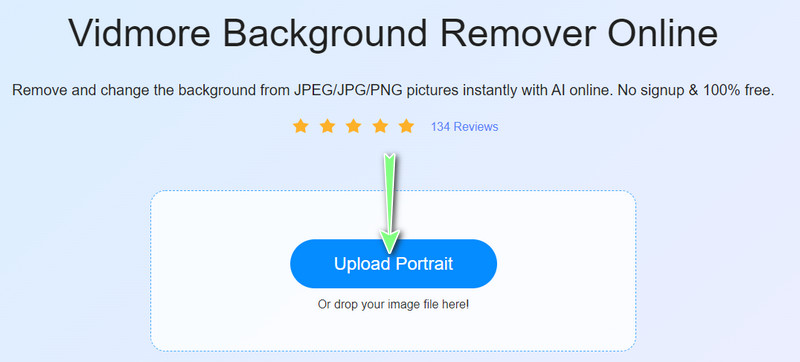
Для начала откройте любой веб-браузер и перейдите на официальный сайт программы, введя ее название в адресной строке. Как только вы попадете на главную страницу приложения, нажмите кнопку Загрузить портрет кнопка. Он откроет папку на вашем компьютере.
Шаг 2. Добавьте изображение для редактирования
Теперь найдите фотографию, которую хотите отредактировать, и выберите ее для загрузки. После загрузки файла изображения вы заметите, что фон удален. Возможно, вам придется смягчить края фотографий со сложным фоном, выбрав, какую часть сохранить или стереть.
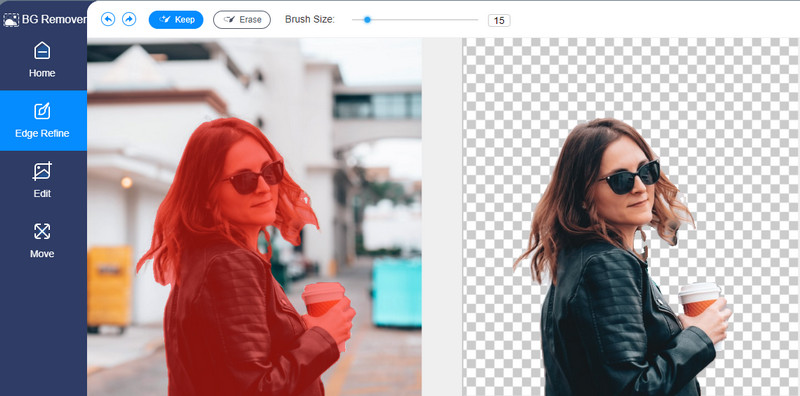
Шаг 3. Замените фон и отредактируйте объект
Перейти к редактировать вкладка для замены фона. Вы можете выбрать из Цвет варианты изменения сплошного цвета фона. Также вы можете загружать картинки со своего компьютера для замены фона. Чтобы переместить или изменить размер объекта, перейдите к Переехать и отрегулируйте направление или размер объекта.
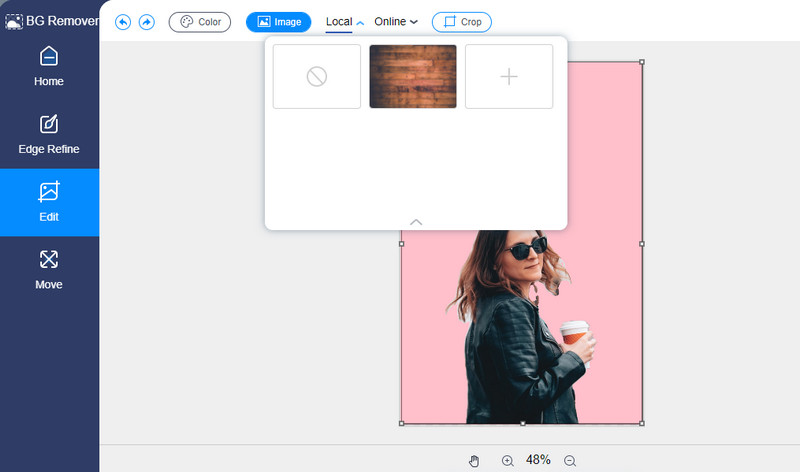
Шаг 4. Сохраните обработанное фото
Наконец, сохраните обработанную фотографию, нажав кнопку Скачать Кнопка в нижней части панели удаления фона. Вы также увидите Новое изображение кнопка, которая позволит вам обработать следующую фотографию.
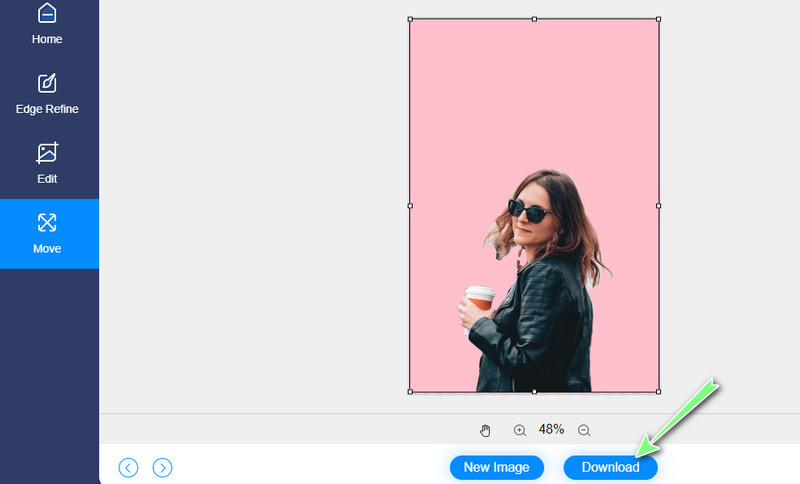
Часть 3. Советы по использованию Google Slides
Помимо изучения того, как избавиться от фона изображения в Google Slides, мы также поговорим о некоторых советах по использованию этого мощного инструмента на профессиональном уровне. Эти советы действительно позволят вам создавать эффектные импровизационные слайды. Проверьте их ниже.
◆ Использование инструмента «Мастер-слайды» может помочь вам сэкономить время, особенно при переделывании всей презентации. Он предлагает темы и дизайны, которые соответствуют вашим конкретным потребностям. Таким образом, если вы спешите или спешите, вы можете положиться на мастер-слайды.
◆ На помощь может прийти максимальное использование маскирования изображений, особенно когда вставленные фотографии не дополняют общую тему презентации.
◆ Если вам нужно представить длинную презентацию, может оказаться непростой задачей вручную искать определенные моменты посредством большого количества прокрутки. В результате внимание зрителей понемногу угасает. Чтобы избежать такой ситуации, вам следует подумать о закладке ключевого текста. Это позволит вам мгновенно находить определенные отрывки или моменты вашей презентации.
◆ Из соображений эстетики и удобочитаемости текста в презентации необходимо применить эффект тени, чтобы улучшить текст. Это особенно полезно для того, чтобы ваши заголовки были читабельными и нравились читателям.
- Как легко и плавно сделать фон прозрачным в Photoshop
- Как сделать прозрачные PNG-изображения онлайн и бесплатно
Часть 4. Часто задаваемые вопросы об удалении фона в Google Slides
Могу ли я обрезать фотографии в Google Slides?
Да, конечно. Помимо удаления фона изображения, Google Slides также предлагает обрезку фотографий. К тому времени вы можете получить желаемое соотношение сторон фотографии.
В чем разница между PowerPoint и Google Slides?
Как упоминалось ранее, Google Slides работает онлайн. Действительно, этот инструмент представляет собой онлайн-программу, которая работает с помощью браузера. С другой стороны, PowerPoint — это настольная программа, которая работает в автономном режиме. Это означает, что вам не нужен браузер или интернет-соединение, чтобы использовать его.
Можно ли открыть PowerPoint в Google Slides?
да. Чтобы успешно открывать презентации PowerPoint в Google Slides, вы должны сначала загрузить файл на Google Диск. Щелкните правой кнопкой мыши файл PPT, наведите указатель мыши на параметр «Открыть» и выберите Google Slides.
Вывод
Когда ты удалить фон с изображения в Google Slides, вы можете удалить ненужный фон или любой сплошной цвет, чтобы хорошо работать в документе. Однако, в отличие от обычных программ для удаления фона, вы не можете выбирать области для удаления или стирания. В результате мы рассмотрели альтернативу, чтобы скрыть недостаток Google Slides.
 Оптимальное руководство по удалению фона из JPG в Интернете и на мобильных устройствах
 Руководство о том, как легко удалить фон изображения в Word
 Удалить фон в Paint — ваш лучший практический урок

- Официальный магазин
- Выбрать язык
- Другие языки
Удалить фон
БЕСПЛАТНО и 100% автоматическое удаление BG! Один клик на автоматическом снятии всего за пару секунд!
Наши современные AI-инструменты позволяют вам удалить фон из фотографий продукта, списков электронной коммерции, селфи, изображений профиля и других без громоздкой ручной работы. Удалите BG на нескольких изображениях одновременно, точно настройте результат нашими подробными инструментами выреза.
Выберите фото (ы)
Выберите фото (ы)
Наш современный искусственный интеллект удаляет фон даже с самых сложных объектов, таких как люди, автомобили, одежда и многое другое.
Открывайте несколько изображений одновременно и пакетно удаляйте фон за один раз, не ждите, просто продуктивно.
Сохраните результат в формате до 16 MPX (4096*4096px) высокого качества. Нет ограничений по размеру и качеству для бесплатного удаления bg.
Если результат удаления фона Ai идеален, вы всегда можете использовать мощные ручные инструменты для точной настройки выреза.
Сделайте его потрясающим, отредактировав фотографию, добавив фон или просто произведя вау-эффект? Принесите это к Pixlr X или же Pixlr E и отредактировать.
Создайте идеальное изображение для своего магазина электронной коммерции и увеличьте свои продажи!