
Включите или выключите фонарик на iPhone или iPad Pro
Ниже приведено несколько примеров, как можно попросить Siri включить или выключить фонарик:
- «Привет, Siri. Включи фонарик».
- «Привет, Siri. Включишь фонарик?»
- «Привет, Siri. Выключи фонарик».
Использование Пункта управления для включения и выключения фонарика
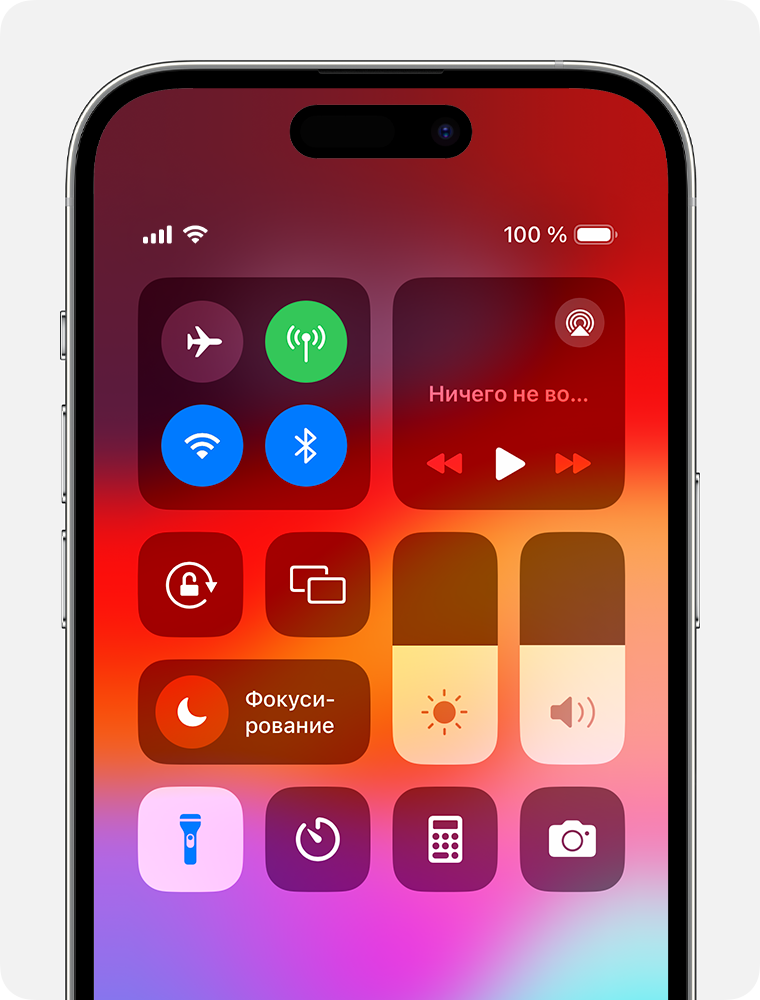
- Смахните вниз из правого верхнего угла, чтобы открыть Пункт управления на iPhone или iPad. На iPhone с кнопкой «Домой» смахните вверх от низа экрана, чтобы открыть Пункт управления.
- Нажмите кнопку «Фонарик» .
- Чтобы выключить фонарик, нажмите кнопку «Фонарик» еще раз.
Если кнопки «Фонарик» нет в Пункте управления, ее можно добавить, изменив настройки. Перейдите в «Настройки» > «Пункт управления» и нажмите «Фонарик» в списке доступных элементов управления.
Также можно включить фонарик с экрана блокировки: нажмите и удерживайте кнопку «Фонарик» в левом нижнем углу.


Использование кнопки действия для включения и выключения фонарика
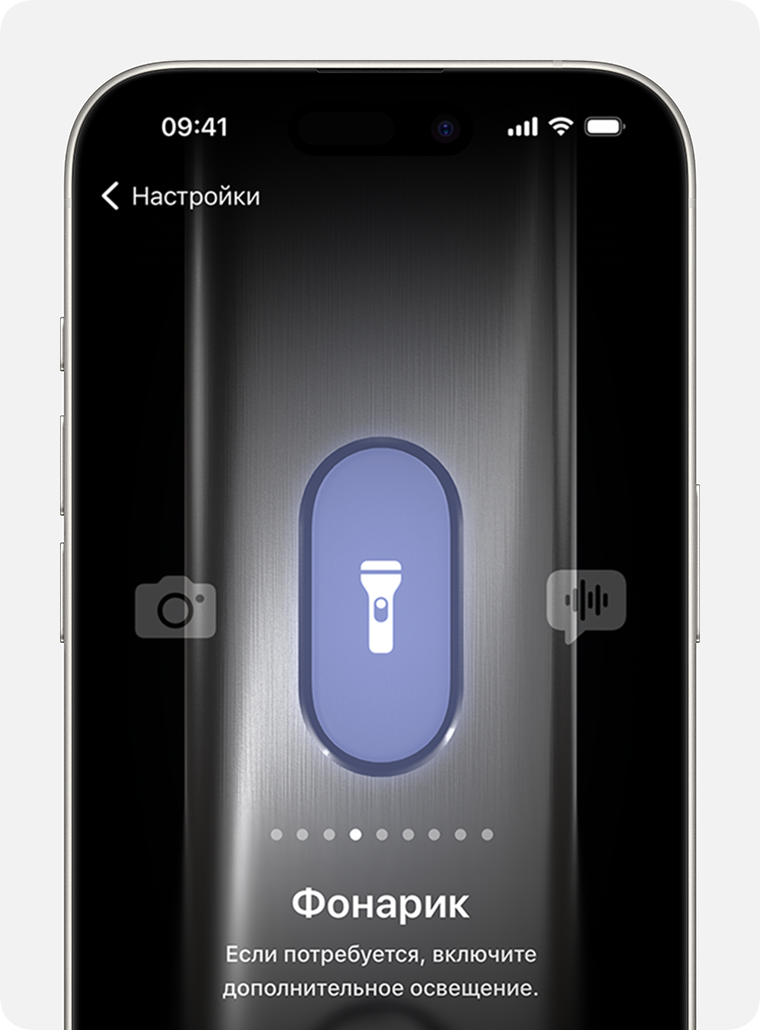
- В приложении «Настройки» нажмите кнопку действия.
- Смахните до значка фонарика.
- Нажмите и удерживайте кнопку действия, чтобы включить или выключить фонарик.
Кнопка действия доступна только на iPhone 15 Pro и iPhone 15 Pro Max.
Изменение яркости фонарика
- На iPhone с Face ID или на iPad смахните вниз из правого верхнего угла, чтобы открыть Пункт управления. На iPhone с кнопкой «Домой» смахните вверх от нижнего края экрана, чтобы открыть Пункт управления.
- Нажмите и удерживайте кнопку «Фонарик» .
- Перетащите ползунок вверх или вниз.
Пользователи iPhone пожаловались на необычную проблему
Очередная дискуссия разгорелась в официальном сообществе Apple. В этот раз предметом обсуждения стал… фонарик iPhone. По мнению некоторых пользователей, Apple неудачно расположила кнопку включения фонарика на экране блокировки, в результате чего её можно случайно задеть и включить, например, если доставать смартфон из кармана. Примечательно, что речь идёт только о новых моделях iPhone.

Первыми на данную «проблему» обратили внимание такие зарубежные издания как USAToday и 9to5Mac.
Если вы когда-нибудь замечали, что фонарик iPhone автоматически включается, когда вы его достаете его из кармана — то знайте, вы не одиноки. Самое обидное то, что опцию даже нельзя убрать с экрана блокировки. Сомневаюсь, что кто-то будет в восторге от того, что их дорогой смартфон разрядится в неподходящий момент, из-за нелепого стечения обстоятельств.
Изначально предполагалось, что фонарик включается сам, без ведома владельцев, однако эта информация не подтвердилась. На деле же всё оказалось гораздо прозаичнее — выяснилось, что фонарик включался из-за неосторожности и невнимательности самих пользователей, которые случайно нажимали на кнопку на экране блокировки.
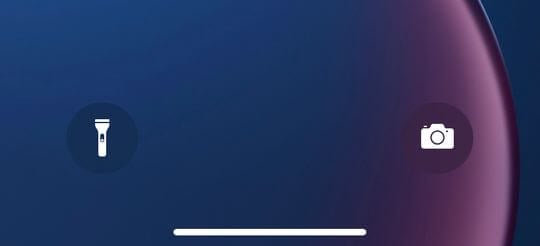
По мнению некоторых пользователей, дело может быть в том, что сенсор экрана слишком чувствителен к нажатиям. Возможно в этом есть и доля правда, однако если верить статистике официального сообщества Apple, с данной проблемой столкнулось лишь 500 человек. Совершенно незначительная цифра в мировом масштабе.
Нет сомнений в том, что если бы проблема не была надуманной, о ней бы заговорили гораздо раньше. Учитывая, что с момента релиза iPhone X прошло уже больше года, за это время не было никаких жалоб на расположение кнопки фонарика.
А вы когда-нибудь сталкивались с подобной проблемой? Дайте знать в комментариях или в нашем Telegram-чате.
Как выключить фонарик на iPhone 14 (4 простых способа)

Все устройства линейки iPhone 14 оснащены светодиодной вспышкой, которая также служит фонариком, и есть несколько способов включить или выключить ее.
Все устройства в iPhone 14линейке есть светодиодная вспышка, которая также служит фонариком, и есть несколько способов отключить ее. Хотя фонарик — полезная функция смартфона, он может включаться сам по себе, что раздражает. Поскольку на экране блокировки есть кнопка управления фонариком, случайное нажатие этой кнопки может привести к включению фонарика, когда вы держите iPhone.
Включать и выключать фонарик на iPhone 14 легко, и, как объяснила Apple, это можно сделать несколькими способами. Начиная с первого метода, проведите пальцем вниз от правого верхнего угла на главном экране iPhone 14, чтобы открыть Центр управления. Нажмите на кнопку фонарика, чтобы включить или выключить его. Значок становится синим, когда фонарик включен, и белым, когда он выключен. Яркость фонарика также можно регулировать вручную. Для этого нажмите и удерживайте кнопку фонарика в Центре управления и перетащите ползунок яркости вверх или вниз. Если значок фонарика не отображается в Пункте управления, его можно добавить вручную. Для этого откройте «Настройки», нажмите ‘Пункт управления‘ а затем нажмите ‘+’ рядом со значком ‘Фонарик‘ возможность добавить его в Центр управления.
СКРИЕНТ ВИДЕО ДНЯ
Другие способы выключения фонарика iPhone 14

Фонарик на iPhone можно даже включать и выключать с экрана блокировки, даже не разблокируя устройство. Для этого просто коснитесь заблокированного iPhone, чтобы разбудить экран (или поднимите телефон, чтобы активировать функцию «Поднять для пробуждения»), а затем нажмите и удерживайте значок фонарика в левом нижнем углу экрана, чтобы включить его. Чтобы отключить фонарик с экрана блокировки, используйте тот же метод или слегка проведите пальцем вправо. Метод свайпа — самый простой способ выключить фонарик на iPhone 14.
Пользователи также могут вызвать Siri, чтобы включить или выключить фонарик на iPhone 14. Чтобы выключить фонарик с помощью Siri, просто скажите «Привет, Siri, выключи мой фонарик». Вышеупомянутые методы работают. на всех моделях iPhone 14, включая iPhone 14, iPhone 14 Plus, iPhone 14 Pro и iPhone 14 Pro Max. Помимо линейки iPhone 14, их также можно использовать на других iPhone с поддержкой Face ID, включая iPhone 13, iPhone 12, iPhone 11 и даже iPad Pro.
Почему ваш iPhone’ s Фонарик не работает

Хотя фонарик iPhone является надежным аппаратным компонентом, пользователи могут иногда обнаруживать, что значок фонарика неактивен в Центре управления или на экране блокировки, и его невозможно включить. Чтобы проверить фонарик, откройте приложение камеры и попробуйте сделать снимок с включенной вспышкой. Убедитесь, что символ молнии в верхнем левом углу не имеет линии посередине. Если вспышка не работает, попробуйте закрыть приложение камеры из меню недавних приложений. Для этого проведите вверх и удерживайте на главном экране, а затем проведите вверх в приложении камеры. Зачастую это простое решение проблемы с фонариком на iPhone.
Еще одно простое решение большинства аппаратных проблем на iPhone, включая фонарик, — выключение и перезапуск. Если неработающий фонарик является постоянной проблемой, виновником может быть дело. Apple рекомендует снять все чехлы, аксессуары или защитные пленки, которые блокируют вспышку, или поместить магнит рядом с задними камерами iPhone 14.
Что нельзя делать с экраном блокировки в iOS 16
Одной из ключевых особенностей iOS 16 стали настраиваемые экраны блокировки. На всех Айфонах, которые получили новую версию операционной системы, можно изменять шрифт, устанавливать виджеты и настраивать автоматическую смену локскринов. С учетом того, что раньше была доступна возможность только установить собственные обои, то новые опции, которые предоставила Apple, порадовали большое количество пользователей. Но самое интересное, что даже для обоев появилось много фильтров и дополнительных эффектов.
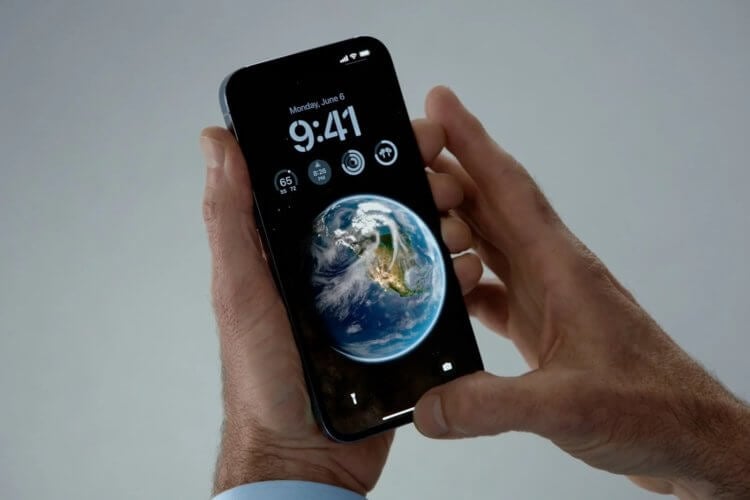
Под часами может максимум располагаться четыре виджета.
❗️ПОДПИСЫВАЙСЯ НА НАШ КАНАЛ В ДЗЕНЕ И ЧИТАЙ ЭКСКЛЮЗИВНЫЕ СТАТЬИ БЕСПЛАТНО
Однако если бы Apple не добавила никаких ограничений, то это была бы не Apple. Сделали много дополнительных возможностей кастомизации? Сделаем и большое количество ограничений. Давайте вместе разберемся, что нельзя делать на экранах блокировки iOS 16.
Виджеты на экране блокировки — iOS 16
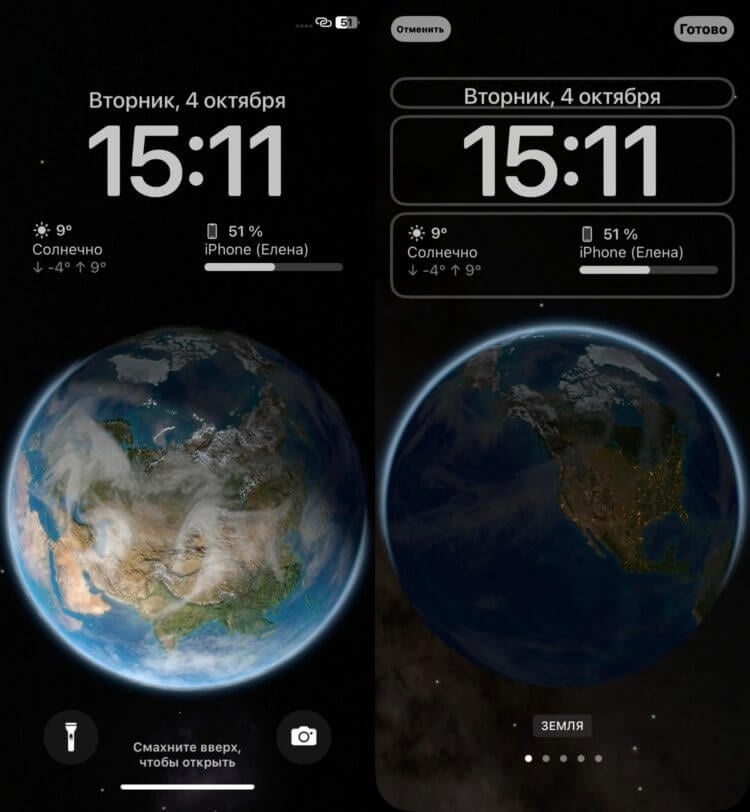
Поля под часы и виджеты строго ограничены. При переходе в режим редактирования система сразу отображает, где и что можно размещать.
Когда виджеты только появились на экране “Домой”, многие критиковали Apple за строгое ограничение их размеров и места расположения. Например, если вы возьмете виджет размером 2х2, то не сможете разместить его в центре экрана. Так, чтобы с двух сторон от него размещались иконки приложений. В ситуации с экраном блокировки ситуация обстоит в точности также. Apple выделила на локскрине два места, где можно размещать виджеты. Это строка с датой, где можно установить небольшой текстовый виджет. И поле под часами. Там можно разместить виджеты большего размера.
❗️ПОДПИШИСЬ НА НАШ ЧАТИК В ТЕЛЕГРАМЕ. ТАМ СОБРАЛИСЬ ТОЛЬКО ИЗБРАННЫЕ ЧИТАТЕЛИ
Если вы захотите расположить их где-то в другом месте, то у вас это просто не получится. Дополнительные поля под это не выделены. Тоже самое касается и часов. Переместить их в любое место рабочего стола у вас не выйдет, даже если очень хочется. На самом деле это правильное ограничение, ведь в противном случае пользователи могут устроить из своих локскринов откровенную помойку, и никакой пользы от этого не будет.
Размер часов — iOS 16
Но помимо ограничения расположения виджетов и часов, Apple ограничила пользователей в выборе размера. Для виджетов экрана блокировки под часами доступны два варианта: 1х1 и 2х1. Максимум в выделенном поле вы можете разместить четыре виджета размером 1х1. Однако если одно и то же приложение поддерживает два разных размера виджета, то просто взять и изменить форму вы не сможете. Придется удалять и устанавливать нужный виджет заново. Хотя было бы значительно удобнее просто его растянуть или сузить.
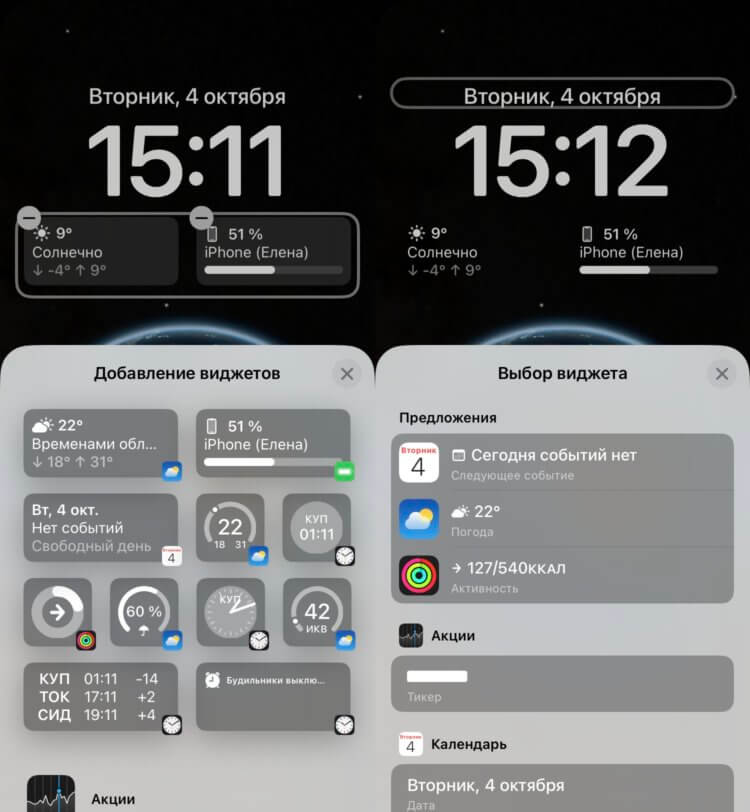
Это все размеры виджетов, которые возможны. Справа — для размещения под часами, слева — для размещения над часами.
Такое же ограничение есть и у часов. Вы можете изменять шрифт и добавлять дополнительную информацию в строку с датой, но изменить форму самих часов у вас не получится. Хотя многие пользователи очень на это надеялись еще на этапе бета-тестирования. Но Apple строго придерживается своей концепции дизайна с крупными часами в середине верхней части экрана, которые привычны нам по старым версиям iOS.
Фонарик на экране блокировки — Айфон
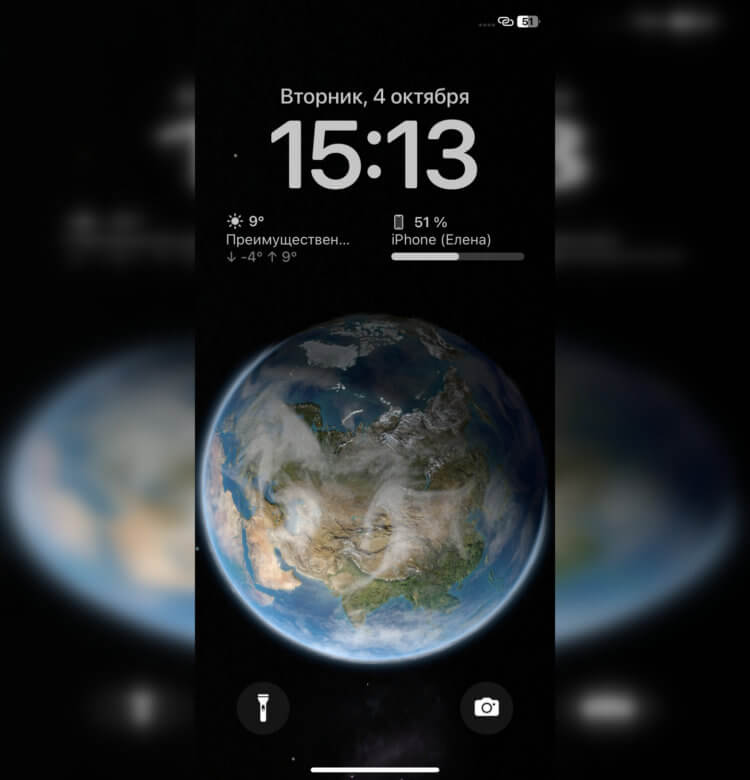
Я бы с радостью заменил кнопку запуска камеры на открытие приложения. Например, Телеграма.
Начиная с iPhone X, на экране блокировки всех Айфонов с Face ID есть кнопка включения фонарика и запуска камеры. Видимо, Apple очень хотела занять свободное пространство внизу экрана, поэтому реализовала их таким образом. Но количество ошибочных нажатий на них доводило некоторых до истерики. Однако Apple не давала возможность их отключить. С появлением кастомизируемых локскринов была надежда, что можно будет отключить эти кнопки или переназначить их на другие приложения.
❗️ПОДПИШИСЬ НА НАШ ПУЛЬС. БУДЕШЬ УЗНАВАТЬ ВСЕ НОВОЕ САМЫМ ПЕРВЫМ
Но этого не произошло. С экрана блокировки, как и раньше, можно запустить только камеру и фонарик. Причем, помимо активации камеры с помощью круглой кнопки, можно запустить ее справа налево по нижней части экрана. Для чего на локскрине два разных способа для запуска одного приложения, совсем непонятно. Но других вариантов, к сожалению нет. Только если отключить запуск камеры свайпом.
iOS 16 — экран блокировки
Когда Apple показала, что можно создавать локскрины на все случаи жизни, многие пользователи решили сделать себе экраны блокировки чуть ли не на каждый день до конца года. Благо, что в Купертино понимали, что будут энтузиасты, которые решат проверить, насколько сильно можно нагрузить Айфон отдельными экранами блокировками, и ограничили их количество достаточно внушительным количеством в 200 штук.
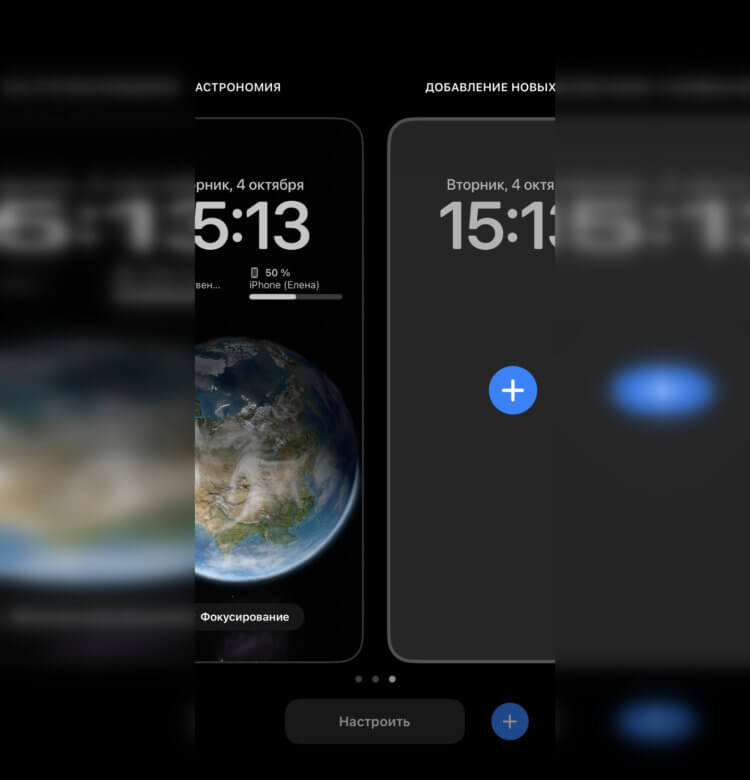
Многие пользователи с радостью создают большое количество экранов блокировки.
Обнаружили это пользователи на Reddit, получив уведомление, что достигнут лимит в по количеству экранов блокировки. В любом случае не советую создавать локскрины, которыми вы не будете пользоваться. Еще неизвестно, как их количество сказывается на быстродействии системы.
Шрифт часов — iOS 16
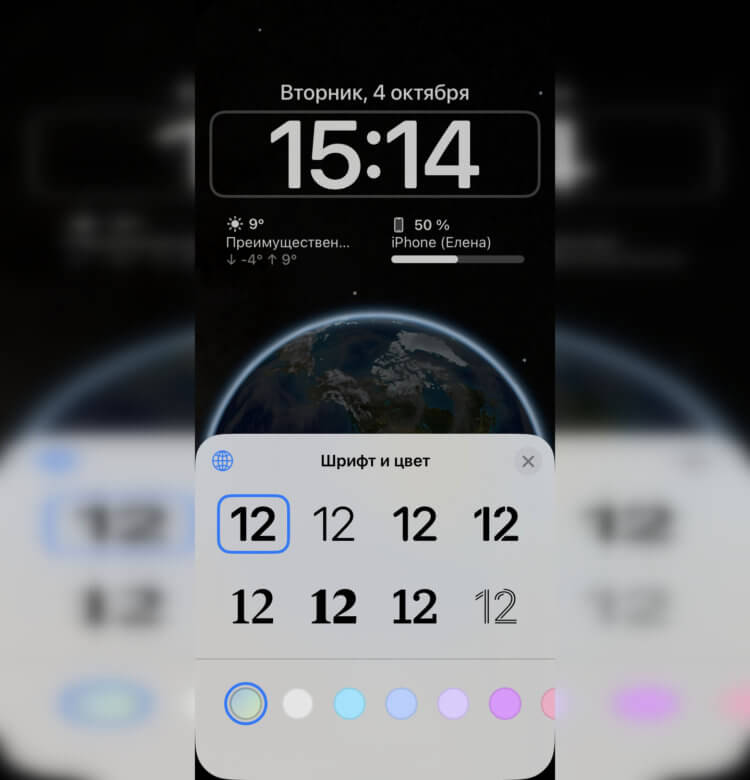
На выбор доступно восемь разных шрифтов и различные цветовые решения.
В отдельном материале мы рассказывали, как устанавливать обои на Айфон с iOS 16. В некоторых ситуациях это не самая простая задача, но справиться с ней вполне реально. Однако не все стандартные обои можно комбинировать со своими изображениями. Например, вы не можете установить астрономические обои на экран блокировки и фотографию своего ребенка на экран “Домой”.
Но это не единственное ограничение. Дав пользователям возможность настраивать шрифты для часов и даты, Apple ограничила их количество теми, которые предустановлены изначально. Добавить новые шрифты для этой цели вы не сможете.
❗️ПОДПИСЫВАЙСЯ НА ТЕЛЕГРАМ-КАНАЛ СУНДУК АЛИБАБЫ. ТАМ КАЖДЫЙ ДЕНЬ ВЫХОДЯТ ПОДБОРКИ САМЫХ ЛУЧШИХ ТОВАРОВ С АЛИЭКСПРЕСС
На самом деле все эти ограничения, кроме отключения кнопок фонарика и камеры, выглядят вполне здраво. Если дать пользователям слишком много свободы, то Айфон станет похож на непонятное устройство, и вопрос с удобством его использования будет очень актуален. Именно поэтому Apple ввела такие ограничения. Будем надеяться, что к нам прислушаются, и получится перенастроить упомянутые выше кнопки в какой-нибудь из будущих версий iOS 16.