
Настройка передачи лидов из Facebook в CRM «Битрикс-24» в автоматическом режиме
ApiX-Drive помогает переносить лиды из FB в CRM автоматически без особых знаний, услуг программистов или больших финансовых затрат. Это ускорит и улучшит качество обслуживания клиентов, так как менеджеры смогут отвечать на их заявки гораздо быстрее. Интеграция соцсети и CRM-платформы позволяет автоматизировать трансфер лидов в воронку продаж. Это ускорит и улучшит качество обслуживания клиентов, так как менеджеры смогут отвечать на их заявки гораздо быстрее. Зачем нужна автоматизация передачи лидов из «Фейсбука» в CRM-систему? При обработке лидов вручную специалисту приходится самостоятельно проверять РК и переносить новые заявки в табличный формат, а затем переносить эти данные в базу CRM. Из-за этого есть риск не заметить часть лидов или же не сразу ответить на заказы клиентов, тем самым упустив их. Впрочем, все перечисленные операции легко поддаются автоматизации. Сразу после добавления заявок в лид-форму они будут автоматически переноситься в CRM-систему, освободив ваших сотрудников от рутины и позволив им уделять больше времени обслуживанию заявок клиентов. Как транслировать лиды из Facebook** в сторонние сервисы через ApiX-Drive? Сервис ApiX-Drive помогает переносить заявки из FB в CRM-системы автоматически. Он не требует каких-либо особых знаний, поэтому вам не понадобятся услуги программистов или других специалистов. Настройка интеграции длится не более 10-15 минут и проходит в несколько этапов непосредственно на сайте коннектора. Интерфейс сервиса позволяет выбрать тип передаваемых данных, также здесь доступен фильтр для фильтрации нерелевантных лидов. Подробную инструкцию можно найти в блоге сервиса https://apix-drive.com/ru/blog. Настройка передачи лидов из FB в CRM-платформу «Битрикс24» В качестве образца мы возьмем известную CRM-систему «Битрикс24», иные системы можно подключить таким же образом. Для начала вам нужно создать лид-форму в Facebook** и подготовить ее к лидогенерации, затем переходите к следующим этапам. Подробнее. Заключение • Ручной перенос лидов из лид-формы Facebook** в базу CRM-системы – это сложный и утомительный процесс. Так вы можете упустить важные данные или слишком долго отвечать на заявки клиентов. • При желании всегда можно автоматизировать трансляцию заявок, после чего контакты новых лидов будут переноситься в систему «Битрикс24» на автомате. • Сделать это вам помогут интеграции через онлайн-коннектор приложений ApiX-Drive. Просто зарегистрируйте аккаунт на сайте ApiX-Drive и установите интеграции между разными сервисами за считанные минуты, чтобы освободить себя от утомительной рутины. ** Компания Meta Platforms Inc., владеющая социальными сетями Facebook и Instagram, по решению суда от 21.03.2022 признана экстремистской организацией, ее деятельность на территории России запрещена.
Подписывайтесь на канал ЗакС.Ру в Дзене , Телеграм , Дзен.Новости
Как интегрировать Facebook Lead Ads с Битрикс24
Битрикс24 позволяет легко и быстро организовать контакт с клиентами при продвижении компании через социальные сети. Например, вы можете использовать созданные вами CRM-формы в рекламе Facebook Lead Ads. Когда клиент заполнит форму на Facebook, данные будут автоматически попадать в вашу CRM на страницу Лиды!
10K открытий
Как это настроить?
Весь процесс интеграции осуществляется максимально просто и займет не больше 5 минут вашего времени:)
- Перейдите на страницу CRM — CRM-формы. Найдите нужную форму и выберите команду Реклама в Facebook в ее меню действий.
- Далее подключите саму страницу Facebook. Если у вас ее еще нет, то вы сможете создать ее прямо в этом же окне.
При первом входе нужно будет также разрешить Битрикс24 управлять вашей страницей.
- Когда вы ввели свои данные, настройте само подключение формы. Укажите ее название для показа в Facebook, а также выберите для какой страницы вы ее добавляете, если их несколько.
Когда закончите с настройками, нажмите кнопку Связать с Facebook. Если вы захотите отключить какую-то форму, то в этом же окне будет кнопка Отвязать от Facebook.
- Список всех подключенных к странице Facebook форм можно посмотреть в разделе Инструменты для публикации — Библиотека форм.
Все готово! Привяжите вашу форму к рекламному объявлению в Facebook! Как только форма будет заполнена, эти данные придут в CRM вашего Битрикс24!
7 комментариев
Написать комментарий.
Оставила только негативные впечатления эта crm. У них чат ещё пару месяцев назад, картинки из буфера не умел вставлять. А уже про их лаги это вообще отдельная история:(
Развернуть ветку
Скажите, пожалуйста, с чем именно были связаны негативные впечатления?
И о каких лагах вы имели в виду?
Развернуть ветку
Даже тут умудрились получить фидбэк спустя две недели после отзыва:)
Развернуть ветку
мы не служба поддержки битрикс) а все же, с чем связаны негативные впечатления?
Развернуть ветку
Комментарий удален модератором
Развернуть ветку
Я люблю Битрикс24. Просто он не очень интуитивен. Но, когда разберешься, он только радует.
Развернуть ветку
Техподдержка у них ужасна, желания решить вопрос нет никакого — могут говорить совершенно противоположные вещи.
Отвечают как через несколько часов, так и через несколько дней — а бывают и не отвечают.
Ну и функциональность CRM ломается случайным образом — права доступа, почта, работа с часовыми зонами в календаре, интеграция с гугл календарем (это я за 3 месяца успел собрать).
Развернуть ветку
В обратную сторону можно привязать как-то. Если форма создана в FB передать ее в Битрикс 24?
Получение новых заявок из лид-форм Facebook → Битрикс24. Создание лида по API
Создайте «Обработку» в Webjack. В ней настраивается что/откуда получать и куда/как передавать.
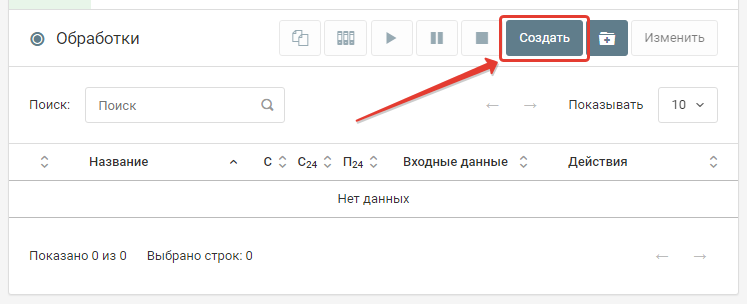
Нажмите кнопку “Создать”,
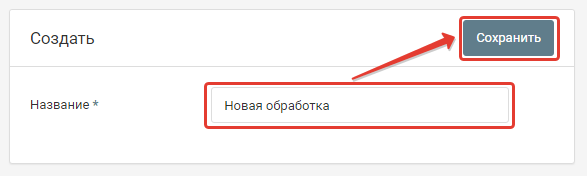
дайте название для «Обработки» и нажмите «Cохранить»
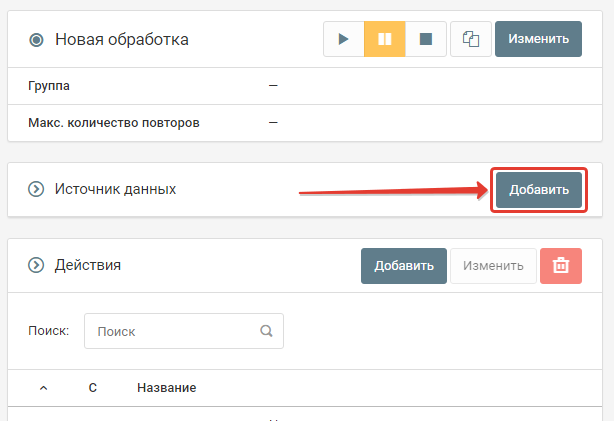
Добавьте “Источник данных”
Добавьте “Источник данных”, нажмите кнопку “Добавить”
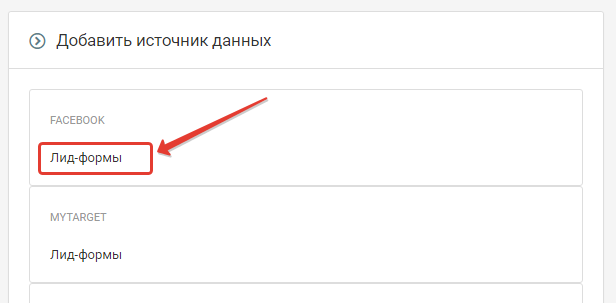
“Источник данных” Facebook
Шаг 1. Из списка выберите «Facebook — Лид-формы«
Шаг 2. Выберите «пользователя Facebook«
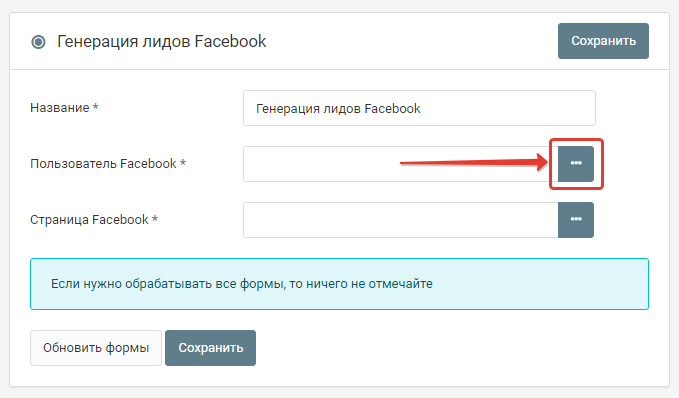
Шаг 3. Нажмите “Подключить”
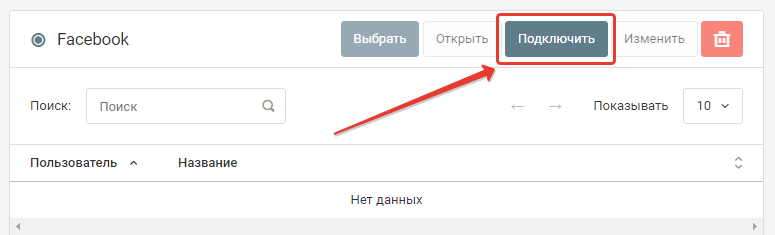
Шаг 4. Авторизуйтесь в Facebook
Пользователь под которым вы будете авторизоваться должен имеет доступ
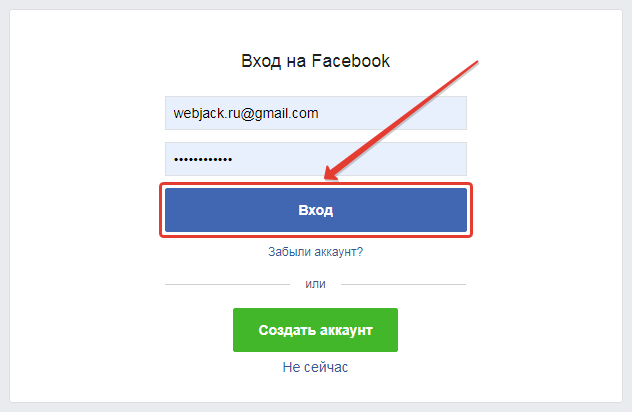
Шаг 5. Укажите название для подключения к Facebook
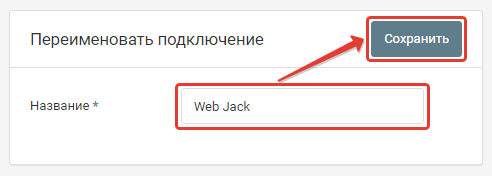
Шаг 6. Нажмите кнопку “Выбрать”
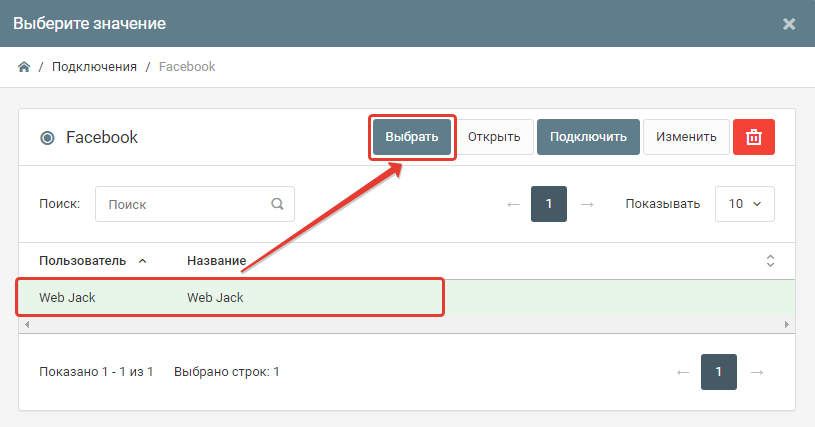
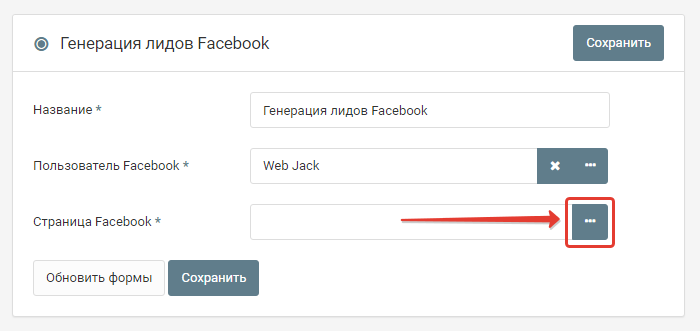
Выберите страницу Facebook
Шаг 1. Нажмите на кнопку выбора страницы Facebook.
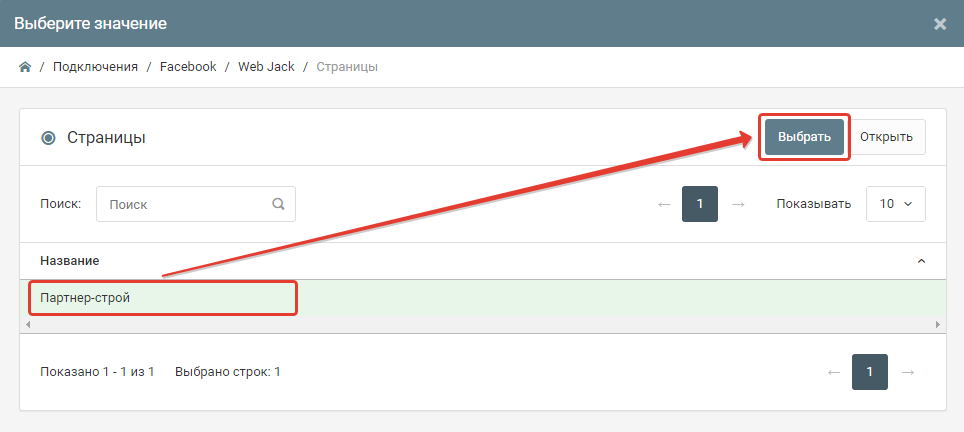
Шаг 2. Выберите страницу Facebook
После выбора страницы будут отображены все лид-формы.
Выберите лид-формы
Шаг 1. Отметьте лид-формы, заявки с которых необходимо получать.
Если нужно получать заявки только с некоторых форм, то надо отметить нужные.
Если нужно получать заявки со всех форм, то ничего не отмечайте.
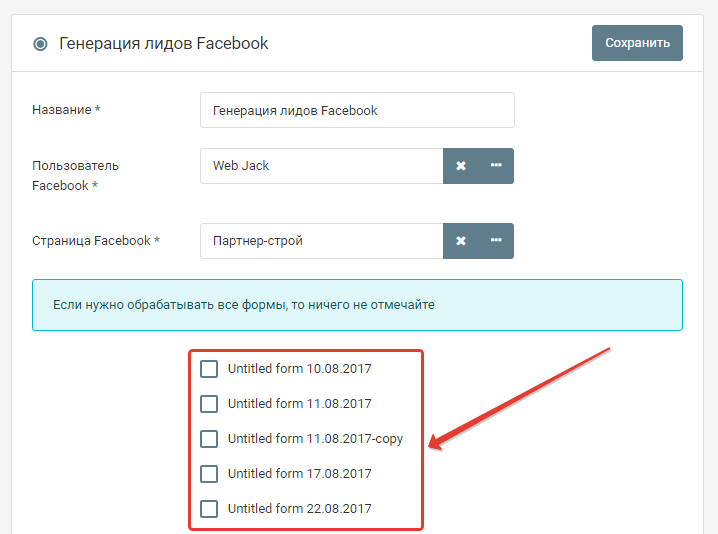
Шаг 2. Нажмите кнопку «Сохранить«
Зачем использовать API?
В некоторых случаях имеющуюся интеграцию не получается использовать. Например иногда в коробочных версиях битрикс или когда не удается установить приложение Webjack в битрикс24.
Создайте входящий вебхук
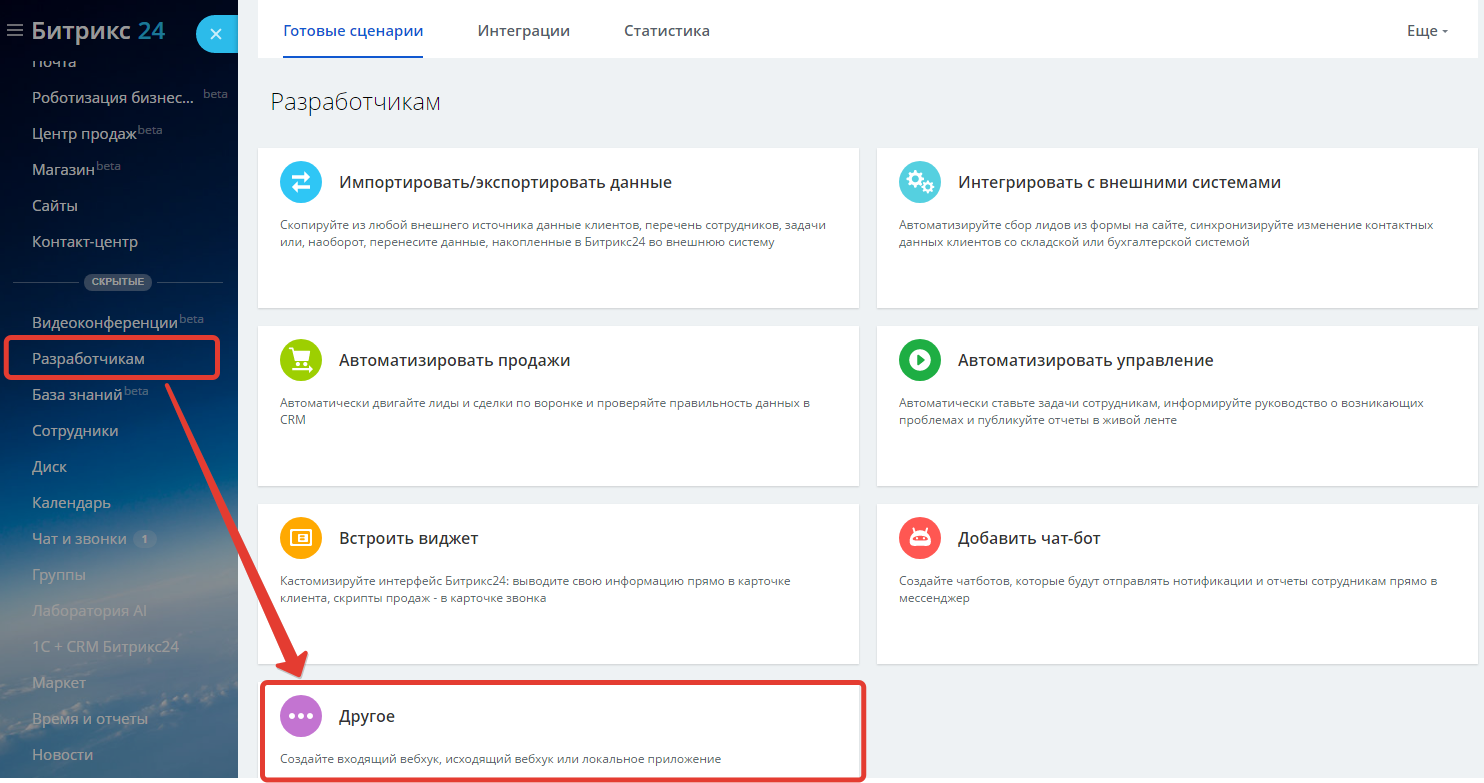
Шаг 1. Перейдите в меню «Все приложения» → «Готовые сценарии» → «Другое«
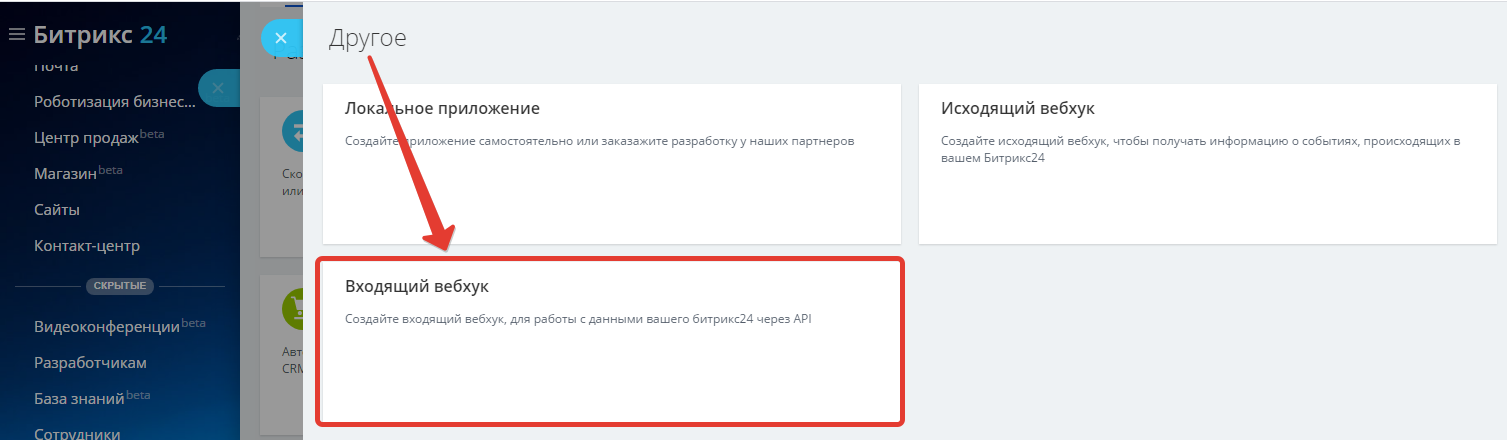
Выберите «Входящий вебхук«
Выберите права доступа к «CRM«, скопируйте «Вебхук для вызова rest api» и сохраните
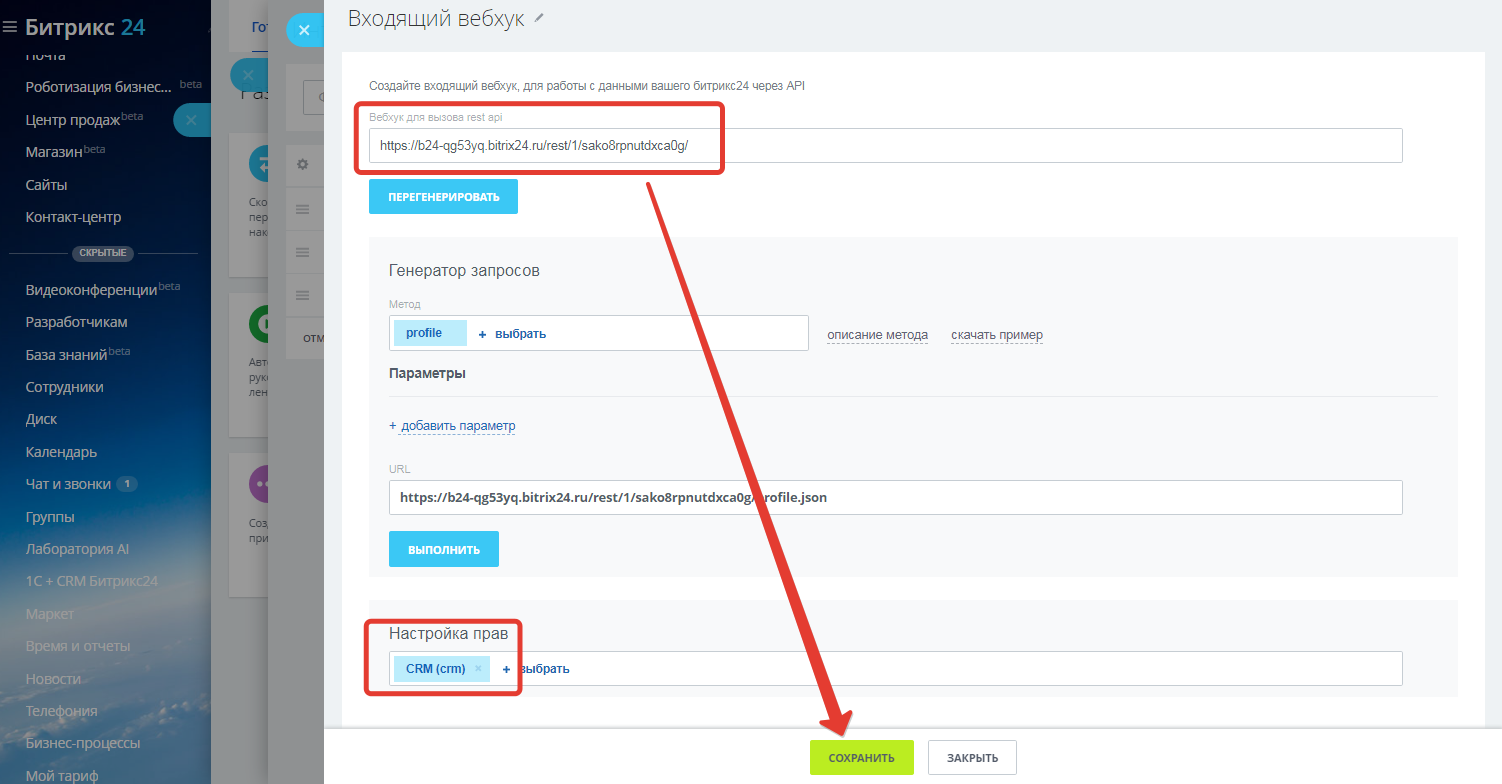
С настройками на стороне битрикс мы закончили. Теперь можно переходить к настройкам передачи данных.
Отправка данных в Битрикс24 через Вебхук
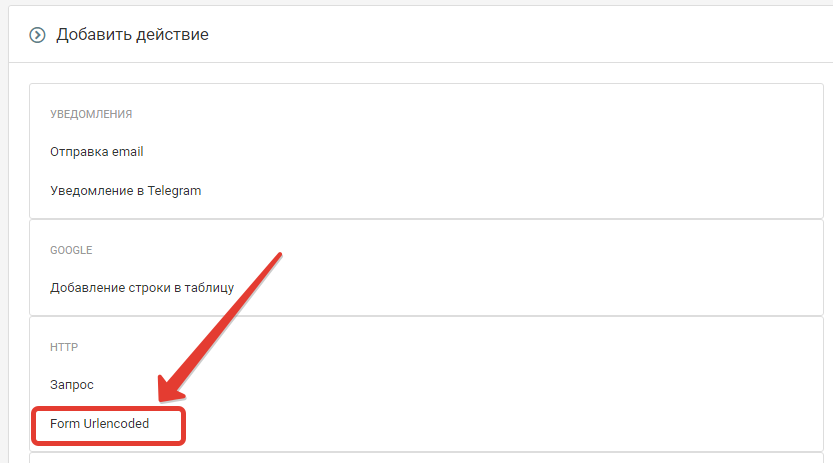
Шаг 1 . Подготовим данные для отправки в Битрикс. Для этого добавьте действие «Form Urlencoded«
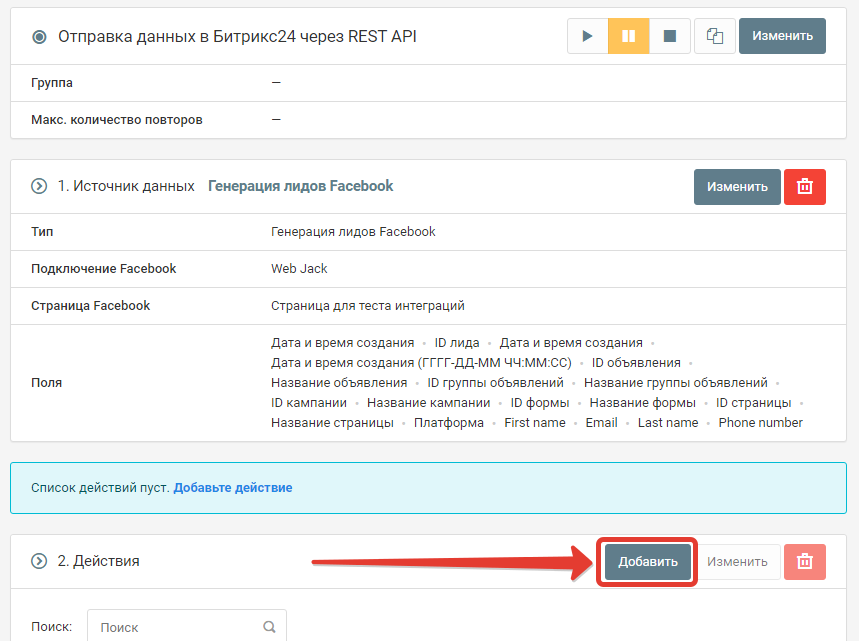
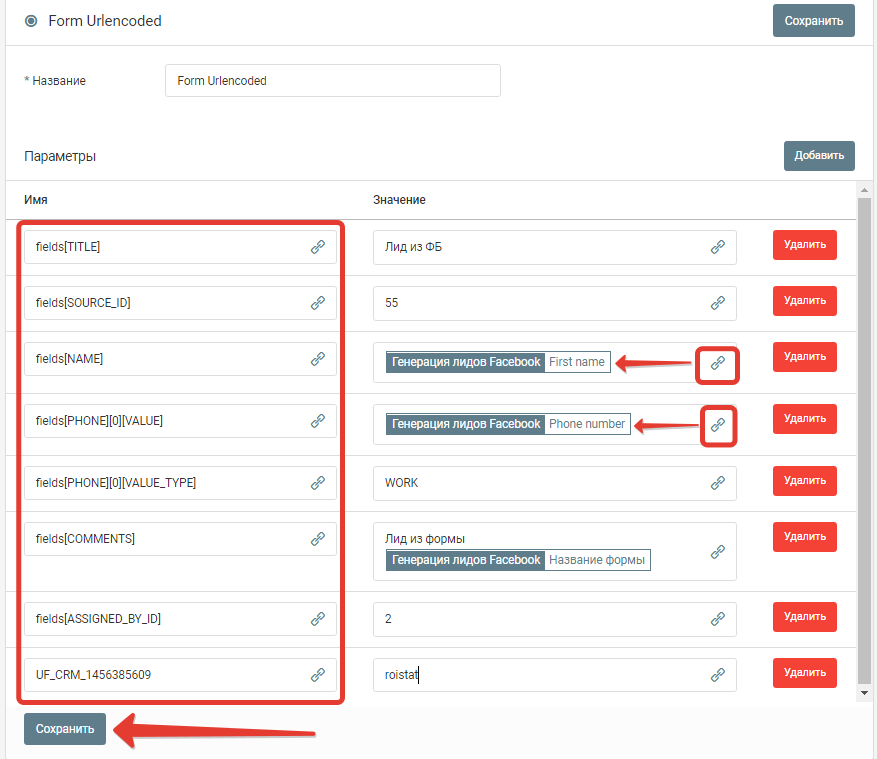
Добавьте параметры и их значения.
Основные параметры:
fields[TITLE] — Название лида (Обязательное поле)
fields[SOURCE_ID] — ID источника
fields[NAME] — Имя
fields[PHONE][0][VALUE] — Телефон
fields[PHONE][0][VALUE_TYPE] — Тип телефонного номера (Например: WORK)
fields[EMAIL][0][VALUE_TYPE] — Тип email (Например: WORK)
fields[COMMENTS] — Комментарий
fields[ASSIGNED_BY_ID] — ID ответственного
UF_CRM_1456385609 — Так указываются пользовательские поля. Код для каждого поля надо смотреть в Битрикс24
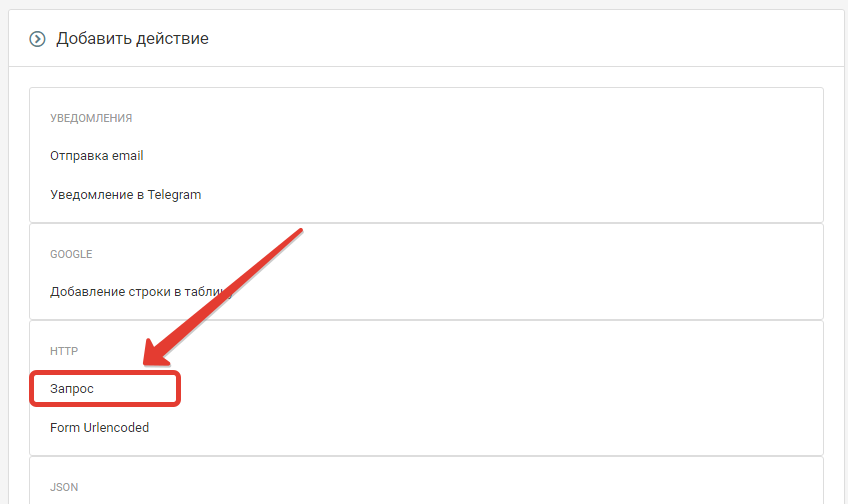
Шаг 2. Добавьте действие «HTTP-запрос«
Вставьте адрес входящего вебхука, скопированный в битрикс24. Добавьте в поле «Тело«, данные, сформированные на предыдущем шаге.
Добавьте к нему строку crm.lead.add.json — для создания лидов в Битрикс
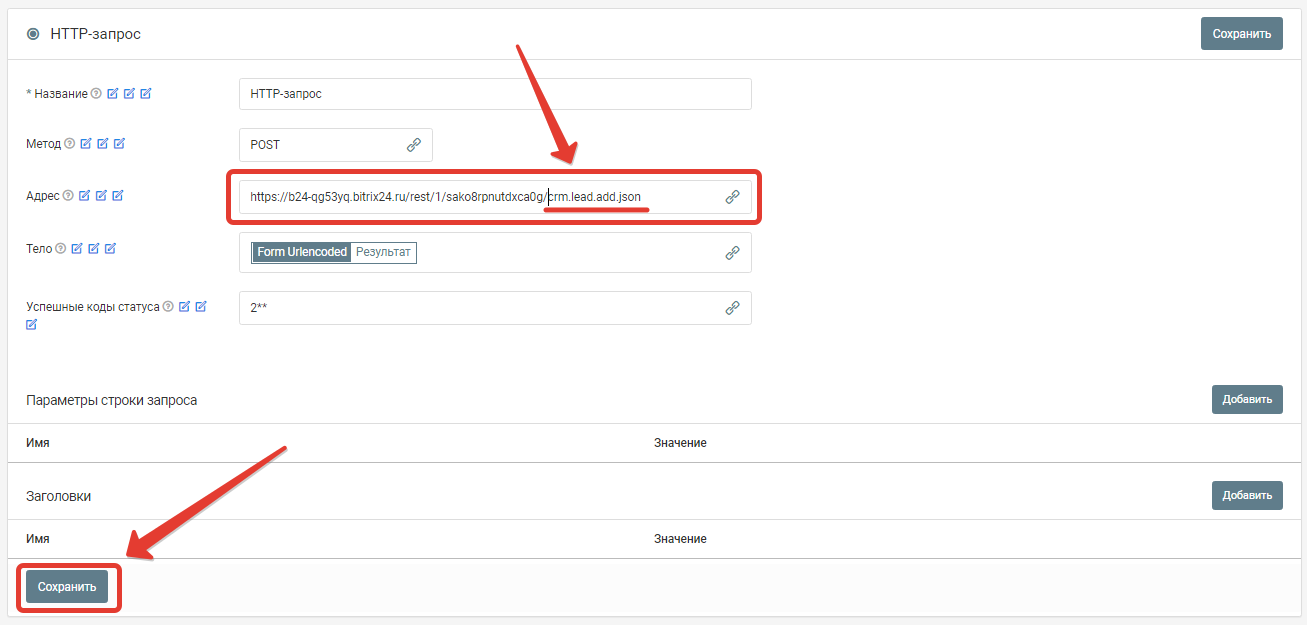
На этом настройка закончена. Теперь данные, которые будут поступать в вашу обработку будут отправляться в битрикс24 по API
Запустите обработку
Нажмите на кнопку «Запустить«
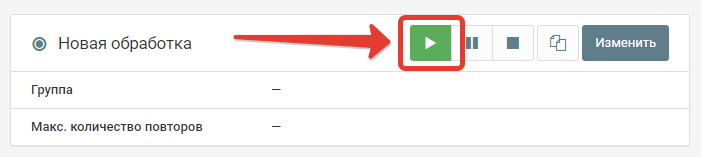
С этого момента данные будут обрабатываться.
Как все будет работать?
- В обработку будут поступать данные из настроенного вами «Источника данных«
- Поочередно будут выполняться все действия, которые вы настроили
- Все поступающие в обработку данные, а также статус и история их обработки будут отражатся в «Истории операций«
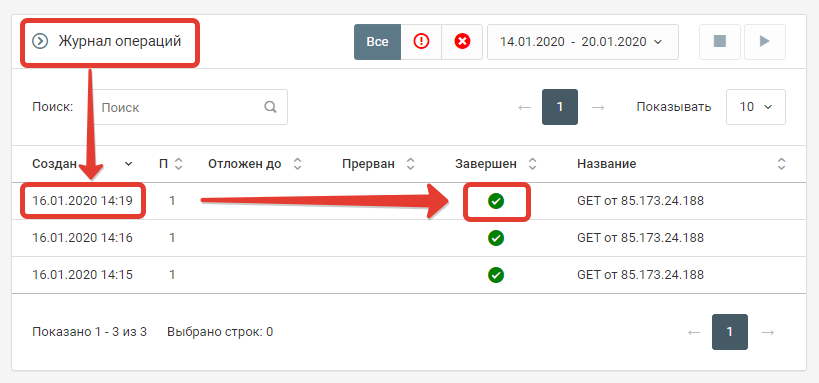
В случае возникновения каких-либо ошибок в процессе обработки, вы получите письмо-уведомление на email.
Если вы обнаружили ошибку или неточность в описании, либо что-то не понятно, напишите нам в чат на сайте. Мы внесем правки.
Получение новых заявок из лид-форм Facebook → Битрикс24. Создание лида

Создайте «Обработку» в Webjack. В ней настраивается что/откуда получать и куда/как передавать.
Нажмите кнопку “Создать”,
дайте название для «Обработки» и нажмите «Cохранить»
Добавьте “Источник данных”
Добавьте “Источник данных”, нажмите кнопку “Добавить”
“Источник данных” Facebook
Шаг 1. Из списка выберите «Facebook — Лид-формы«
Шаг 2. Выберите «пользователя Facebook«
Шаг 3. Нажмите “Подключить”
Шаг 4. Авторизуйтесь в Facebook
Пользователь под которым вы будете авторизоваться должен имеет доступ
Шаг 5. Укажите название для подключения к Facebook
Шаг 6. Нажмите кнопку “Выбрать”
Выберите страницу Facebook
Шаг 1. Нажмите на кнопку выбора страницы Facebook.
Шаг 2. Выберите страницу Facebook
После выбора страницы будут отображены все лид-формы.
Выберите лид-формы
Шаг 1. Отметьте лид-формы, заявки с которых необходимо получать.
Если нужно получать заявки только с некоторых форм, то надо отметить нужные.
Если нужно получать заявки со всех форм, то ничего не отмечайте.
Шаг 2. Нажмите кнопку «Сохранить«
Создайте подключение к Битрикс24
Чтобы передавать данные в Битрикс24, необходимо установить в Битрикс24 приложение Webjack и создать подключение. Подробное описание как это сделать можно найти по ссылке Создание подключения к Битрикс24
Добавьте действие «Добавление лида в CRM Bitrix»
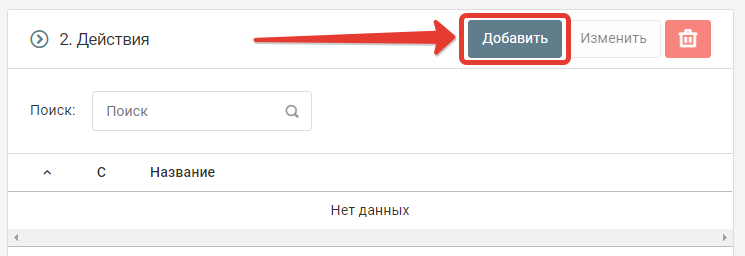
Зайдите в «Обработку«, в секции «Действия» нажмите кнопку «Добавить«
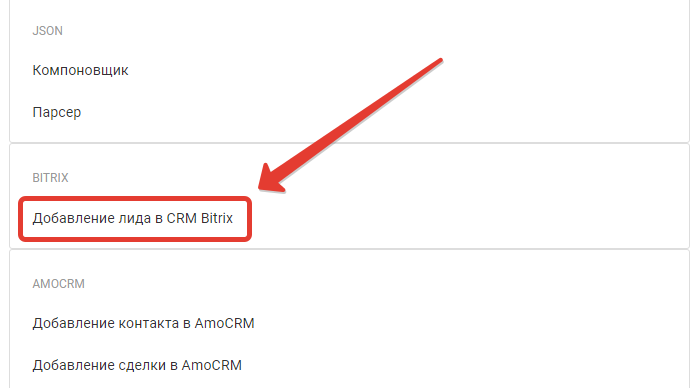
Найдите и выберите действие «Добавление лида в CRM Bitrix«
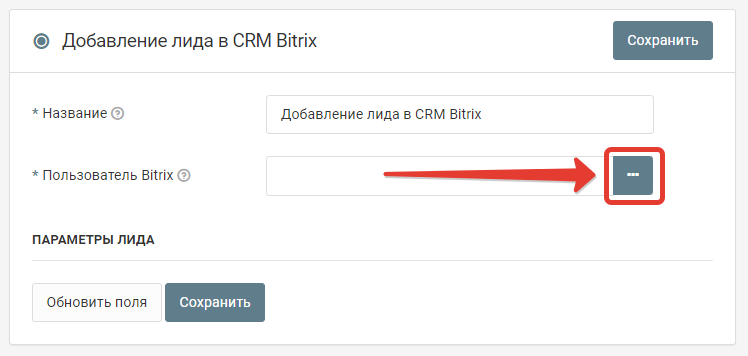
Выберите пользователя Битрик24
Нажмите на кнопку выбора
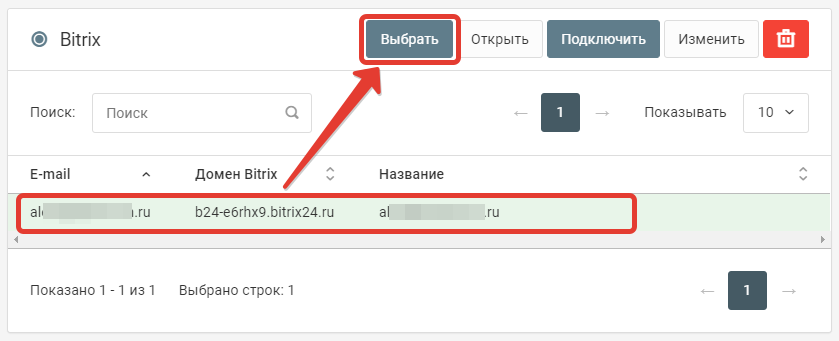
Выберите из списка подключение Битрикс24, которое вы создавали.
Отобразится полный список полей «Битрикс24», которые можно заполнять
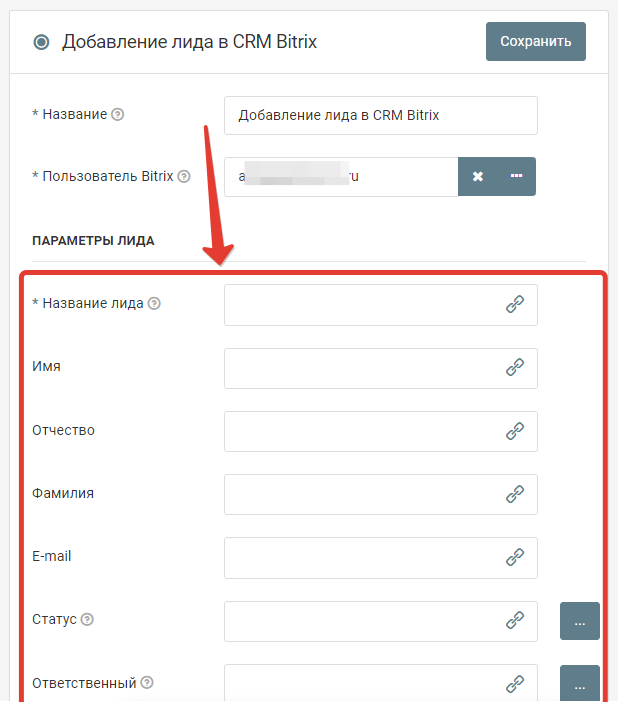
Заполните поля Битрикс24
Настройте передачу данных во все поля, которые вам необходимы.
Ниже описание основных полей, которые обычно требуется заполнить:
«Название лида»
Является обязательным полем.
Важная рекомендация: Обязательно добавляйте в это поле какой-нибудь текст. Например так:

Если вы передадите только значение поля «Full name«, либо какого-то другого, то может оказаться так, что поле пустое.
Тогда в поле «Название лида» будет передаватьсяч пустое значение. А так, как это поле в Битрикс24 обязательно, то возникнет ошибка и лид не создастся.
«E-mail»
Важно: Перед созданием лида Битрикс24 проверяет корректность e-mail переданного в это поле.
Если e-mail не является корректным (валидным), то лид НЕ создается (это особенность работы Битрикс24).
Надо это учитывать, т.к. если пользователь напишет некоректный e-mail то лид в Битрикс24 не попадет.

«Имя», «Отчество», «Фамилия»
Не обязательные поля, можно передавать в них любые значения. Например так:

«Статус»
Код статуса лида. Выберите нужный статус из списка. Чаще всего это «NEW» — «Не обработан«, либо другой, нужный вам.
«Ответственный»
Идентификатор пользователя Битрикс24, ответственного за лид. Выберите из списка.
«Комментарий»
Коментарий к лиду, любой текст
UTM-метки «UTM Campaign», «UTM Content», «UTM Medium», «UTM Medium»
Это стандартные поля Битрикс24 для хранения UTM-меток. Предполагается, что в поля надо передавать следующие значения:
UTM_CAMPAIGN — Рекламная кампания.
UTM_CONTENT— Содержимое рекламного объявления.
UTM_MEDIUM — Тип трафика. Например «cpc«, «cpm«.
UTM_SOURCE — Источник трафика. Например: «yandex«, «google» и т.п.
«roistat»
Если используетсяч сервис Roistat, для аналитики, то это поле должно быть заполнено числовым кодом Roistat либо специальной меткой.
По ссылке описание «Как формировать метки для лид-форм разных социальных».
«Доступен для всех»
Заполняется значениями «Y» либо «N».
Важно: Если будет указано значение «Y», то лид будет доступен для всех пользователей Bitrix24, если «N», то недоступен.
«Сумма»
Важно: Необходимо заполнять цифрами. Если будет не число, то Битрикс24 НЕ создаст лид.
После заполнения всех нужных вам полей, нажмите на кнопку «Сохранить«.
Запустите обработку
Нажмите на кнопку «Запустить«
С этого момента данные будут обрабатываться.
Как все будет работать?
- В обработку будут поступать данные из настроенного вами «Источника данных«
- Поочередно будут выполняться все действия, которые вы настроили
- Все поступающие в обработку данные, а также статус и история их обработки будут отражатся в «Истории операций«
В случае возникновения каких-либо ошибок в процессе обработки, вы получите письмо-уведомление на email.
Если вы обнаружили ошибку или неточность в описании, либо что-то не понятно, напишите нам в чат на сайте. Мы внесем правки.