
1 Способ. Начертить отрезок с координатами (30,280; 90,280).
Задать координаты начала и конца отрезка с помощью мыши, ориентируясь на отображение координат в левом углу под командной строкой. Кнопка => Первая точка: щелкнуть левой кнопкой мыши , ориентируясь на отображение координат в левом углу под командной строкой => Следующая точка: щелкнуть левой кнопкой мыши , ориентируясь на отображение координат в левом углу под командной строкой => . Проведенное построение будет, конечно, приблизительное. .> 2 способ. Начертить отрезок с координатами (40,270; 100,270), вводя координаты в командную строку в ответ на запрос, сначала координаты начала отрезка, затем координаты его конца; Кнопка => Первая точка: 40,270 => Следующая точка: 100,270 =>. 3 способ. Начертить отрезок с координатами (50,260; 110,260), используя метод «направление-расстояние». Для этого необходимо включить режим OPTO, при котором строятся только горизонтальные и вертикальные отрезки. Включение данного режима производится щелчком мыши на кнопке внизу экрана в строке состояния. Далее вызываем команду Отрезок, указываем в командной строке координаты начала, перемещаем мышью курсор вправо в направлении строящегося отрезка и указываем требуемое расстояние — длину отрезка . >; 4 способ. Начертить отрезок с координатами (60,250; 120,250), используя относительные координаты: @60,0. Режим OPTO можно выключить. Пояснение: Относительные координаты отсчитываются от предыдущей точки, обозначаются знаком @ и показывают насколько должны измениться координаты вводимой точки по оси X и по оси Y по отношению к предьщу-щей точке. Вызываем команду Отрезок, указываем в командной строке координаты начала, вводим в командную строку относительные координаты конца отрезка. Удаление объектов Пояснение: Удаление объектов происходит с помощью команды Стереть (Erase). При этом можно сначала выделить объекты, а затем вызвать команду Стереть, а можно, наоборот, сначала вызвать команду Стереть, а затем, выделять удаляемые объекты. Для выделения нескольких объектов необходимо удерживать нажатой клавишу или использовать секущую Рамку. После выделения удаляемых объектов для выполнения команды удаления нажимаем . Кнопка Стереть находится на панели инструментов Редактирование. Выделенные объекты также могут быть удалены клавишей . Для упражнения выделить начерченные отрезки и удалить их. Выделение объектов попробовать разными способами. Провести отмену выполненной команды кнопкой , расположенной на Стандартной панели инструментов вверху под линейкой меню. Точно выставить координаты первого отрезка, начерченного ранее приблизительно. Для этого открываем окно Свойства соответствующей кнопкой на стандартной панели инструментов и задаем требуемые координаты отрезка. +.> «Зумирование» чертежа Провести просмотр чертежа в разных режимах. Для этого вызвать из меню Вид => Зумирование. а) => Границы; б) => Все; в) Рамка ; г) => В реальном времени ; Завершить: Вид => Зумирование => Все. Используя команду Прямоугольник (Rectangle) начертить прямоугольник с размерами 60×35 с заданными координатами нижнего левого угла разными способами. Пояснение: Вызываем команду Прямоугольник нажатием на кнопке панели инструментов. В командной строке появляется запрос на координаты первой вершины, после указания каким-либо образом координат, появляется запрос на координаты противоположной по диагонали вершины. 1 способ. Начертить прямоугольник с координатами нижнего левого угла: (30,180); координатами верхнего правого угла: (90,215), непосредственно вводя значения координат в командную строку в соответствии с запросами. Кнопка => первый угол: 30,180 => => второй угол: 90,215 => . 2 способ. Начертить прямоугольник с координатами нижнего левого угла: (120,180) с помощью команды Отрезок при включенном режиме OPTO, используя метод «направление — расстояние». 3 способ. Начертить прямоугольник с координатами нижнего левого угла: (30,140), вызвав команду Полилиния при включенном режиме OPTO и используя метод «направление-расстояние». Для сравнения полученных объектов выделить каждый из прямоугольников. Обратить внимание, что прямоугольник, начерченный с помощью команды Отрезок, представляет собой набор отрезков, а не единый объект, е отличии от объектов, созданных командами Прямоугольник и Полилиния. Используя команду Круг (Circle) начертить окружность радиусом 10мм с центром в точке (50,90). Пояснение: Вызываем команду Круг нажатием на кнопке панели инструментов. В командной строке появляется запрос на координаты центра круга, после указания каким-либо образом координат, появляется запрос на величину радиуса круга. Кнопка => Центр круга: 50,90 => => Радиус круга: 10 =J . Используя команду Многоугольник (Polygon) построить правильный треугольник с горизонтальной стороной 40мм и заданными координатами левого угла двумя способами. Пояснение: Вызываем команду Многоугольник нажатием на кнопке панели инструментов. В командной строке появляется запрос о числе сторон многоугольника и далее: Укажите центр многоугольника или [Сторона]. Для возможности задать координаты стороны треугольника необходимо ввести: Сторона. Достаточно ввести одну букву: С или _Е . Далее в соответствии с запросами указываются координаты нижней горизонтальной стороны треугольника. В русскоязычной версии AutoCAD допускается ввод команд на русском или на английском с дополнительным знаком «_» подчеркивание. 1 способ. Кнопка < Многоугольник >=> Введите число сторон: 3 => Укажите центр многоугольника или [Сторона]: С => Первая конечная точка стороны: 150,90 => Вторая конечная точка стороны: @40,0.
Как задать координаты в Автокаде, координаты в Автокад
Задание координат в Автокаде является необходимым условием для обеспечения точности построений. Наши обзоры Автокада для «чайников» помогут вам разобраться детальнее.
Как задавать координаты в автокаде? Какие бывают координаты?
В AutoCAD используется две системы координат – декартовая и полярная. Координаты в Автокаде бывают относительные и абсолютные.
В декартовой системе отсчета точки задаются двумя координатами X и Y, которые следует вводить через запятую. Форма записи декартовых координат: (100, 50).
Что касается абсолютных и относительных координат в Автокаде (Аutocad), то в первом случае отсчет осуществляется от начала координат, точки (0,0). Если же они относительные, то от последней поставленной точки. На относительность указывает знак @ в командной строке.
Рассмотрим это на примере. Выберем команду отрезок и введем координаты в Автокаде, как показано на рис.:
Результат будет выглядеть следующим образом:
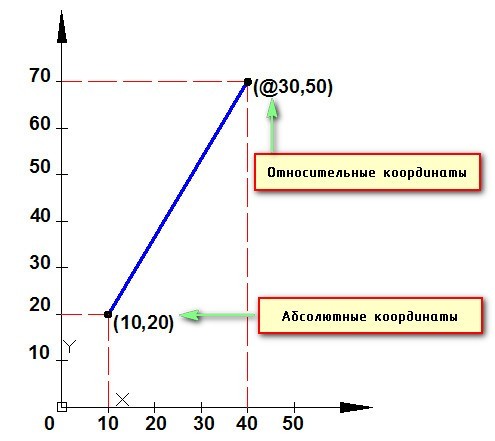
Как видно, у первой точки отрезка координаты заданы абсолютные (х = 10, y = 20). Т.е. отсчет ведется от начала координат. Координаты второй точки заданы по отношению к первой. А значит, начало отсчета как бы перемещается в точку (10,20), значения откладываются уже от нее. На относительность указывает знак @.
Когда речь идет о полярных координатах, то задаются два параметра: длина отрезка L и угол А между положительным направление оси X и этим отрезком. Форма записи для командной строки L.
Построение по координатам в Автокаде и ввод координат в Автокад
Ввод координат в Автокаде осуществляется непосредственно в командной строке. Также можно использовать динамический ввод. Результат будет один и тот же.
Динамический ввод является аналогом командной строки. Подсказки возле курсора отображают динамически обновляемую информацию. Когда выбрана какая-либо команда, то можно вводить координаты или задавать параметры.
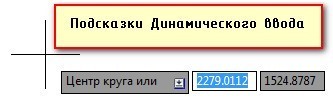
Рассмотрим пример. Допустим, необходимо построить отрезок длиной 100 мм под углом 300. Используем для этого динамический ввод (F12). Следует отметить, что в AutoCAD отсчет углов осуществляется против часовой стрелки.
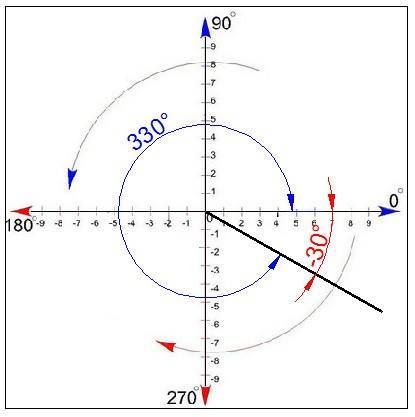
Последовательность действий при построении будет следующая:
- Указать длину отрезка (в нашем случае 100).
- Нажать Tab.
- Ввести значение угла 330. Нажать Enter.
Если данное построение выполнять через командную строку, то форма записи будет выглядеть следующим образом: 100
Что касается декартовых координат и их ввода через динамический ввод, то форма записи остается прежней (х,y). Однако по умолчанию первая точка будет абсолютной, а последующие – относительными. Никакого дополнительного знака ставить не требуется.
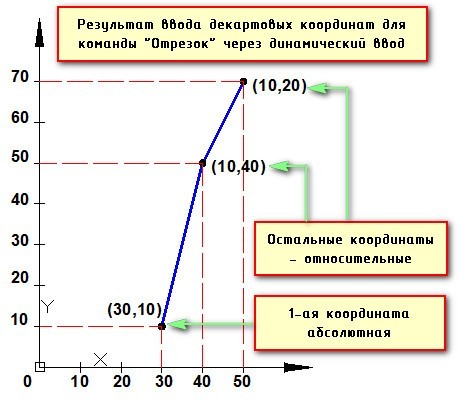
Если возникает необходимость вводить именно абсолютные координаты через подсказки динамического ввода, то следует указывать префикс #.
Теперь вы знаете, как выглядит система координат в Автокаде и как вводить координаты в Автокаде, чтобы добиться желаемого результата! Посещайте наши курсы и обзоры по Автокаду для начинающих. С нами Автокад — это просто!
Освойте профессию проектировщика
Научитесь быстрому черчению, освоите прикладное 3D, автоматизируете создание ведомостей и спецификаций.
Построение отрезков

- Выберите вкладку «Главная» > панель «Рисование» > «Отрезок» . найти
- Укажите начальную и конечную точки прямолинейных сегментов, щелкнув в области рисования.
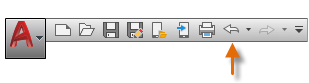
- При необходимости укажите дополнительные линейные сегменты. Чтобы отменить выбор предыдущего сегмента, введите о в командной строке. Чтобы отменить выбор всех сегментов, нажмите «Отменить» на панели «Быстрый доступ».
Использование заданных координат
- Выберите вкладку «Главная» > панель «Рисование» > «Отрезок» . найти
- Задайте значение координаты для первой точки. Для этого введите значение по оси X, запятую, затем значение по оси Y. Пример: 1.65,4.25.
- Нажмите клавишу пробела или ENTER.
- Выполните одно из следующих действий:
- Если включен динамический ввод, введите знак решетки (#), затем значение по оси X, запятую, значение по оси Y. Пример: #4.0,6.75.
- Если динамический ввод отключен, введите значение по оси X, запятую, значение по оси Y. Пример: 4.0,6.75.
- Нажмите клавишу пробела или ENTER.
Прим.: Когда динамический ввод включен, по умолчанию используются относительные координаты. Когда динамический ввод отключен, по умолчанию используются абсолютные координаты. Нажмите клавишу F12, чтобы включить или отключить динамический ввод.
Использование относительных координат
- Выберите вкладку «Главная» > панель «Рисование» > «Отрезок» . найти
- Укажите первую точку.
- Чтобы задать вторую точку относительно первой, выполните одно из указанных ниже действий.
- Если динамический ввод включен, введите значение по оси X, запятую, значение по оси Y. Пример: 4.0,6.75.
- Если динамический ввод отключен, введите знак @, затем значение по оси X, запятую, значение по оси Y. Пример: @4.0,6.75.
- Нажмите клавишу пробела или ENTER.
Определенная длина
- Выберите вкладку «Главная» > панель «Рисование» > «Отрезок» . найти
- Укажите начальную точку.
- Выполните одно из следующих действий, чтобы задать длину.
- Переместите указатель мыши, чтобы задать направление и угол, и введите значение длины, например 6.5.
- Введите символ @ и значение длины, а затем левую угловую скобку ( <) и значение угла, например @6.5<45.
- Нажмите клавишу пробела или ENTER.
Под определенным углом
- Выберите вкладку «Главная» > панель «Рисование» > «Отрезок» . найти
- Укажите начальную точку.
- Выполните одно из следующих действий, чтобы задать угол.
- Введите символ знака меньше ( <) и значение угла, например <45, и переместите курсор в нужном направлении.
- Введите полярные координаты, например 2.5
- Нажмите клавишу F8, чтобы включить режим «Орто» для блокировки угла по горизонтали и вертикали. Кроме того, можно нажать клавишу SHIFT при определении следующей точки для горизонтального или вертикального направления.
- Нажмите клавишу F10 для включения режима полярного отслеживания. Может потребоваться использовать команду РЕЖИМРИС на вкладке полярного отслеживания, чтобы задать дополнительные полярные углы и выбрать отслеживание всех параметров полярных углов.
- Переместите указатель мыши, чтобы указать приблизительный угол.
- Выполните одно из следующих действий, чтобы задать длину.
- Задайте конечную точку с использованием объектной привязки или без нее, щелкнув точку в нужном месте. При необходимости обрежьте или удлините получившийся отрезок.
- Укажите длину отрезка, например 2,5.
- Нажмите клавишу пробела или ENTER.
Под определенным углом к отрезку
Временное выравнивание значка ПСК относительно существующего отрезка упрощает процедуру рисования отрезка под определенным углом к другому отрезку.
- В командной строке введите ПСК.
- Введите об (Объект) и выберите существующую линию. Начало ПСК (0,0,0) определено заново.

- Введите символ знака меньше ( <) и значение угла, например <45, и переместите курсор в нужном направлении.
- Переместите указатель мыши, чтобы задать приблизительный угол.
Понятия, связанные с данным
- Полилинии
- Линии
- Ввод координат
- Полярные отслеживание и привязка
- Ортогональное рисование (режим «Орто»)
Задачи, связанные с данной
- Задание точного расположения точки
- Построение полилиний
- Построение прямоугольника
- Построение эскизов от руки
Координаты в AutoCAD
Начиная рисование чертежа, вы должны первое построение начинать в точке с точно заданными координатами, а не щелчком мыши в произвольном месте графической зоны чертежа.
Каждый пользователь программы должен знать, как ввести (задать) координаты AutoCAD.
Ввод координат в Автокаде, декартовая (прямоугольная) и полярная системы координат, относительные и абсолютные координаты
Задание (ввод) координат Автокад – самый точный способ построения чертежа.
Курс AutoCAD для «Чайников» поможет Вам разобраться во всех тонкостях работы в программе: изучить что-то новое или вспомнить давно забытое старое в данной программе.
Декартовая (прямоугольная) система координат в AutoCAD (2D пространство)
С декартовой системой координат впервые я познакомился в школе в 5 классе. Все, наверное, помнят взаимно перпендикулярные оси X и Y, а также точку в перекрестии осей с называнием начало координат. Далее в 10, 11 классе на уроках черчения я познакомился с самой 3D моделью декартовой системы координат и понятием октант.
Октант ― любая из восьми областей, на которые пространство делится тремя взаимно перпендикулярными координатными плоскостями.
На уроках географии, физики мы изучали географические системы координат – все ранее приобретенные знания понадобятся для освоения задания (ввода) координат в Автокаде.
Получите среднее образование в школах Германии тут. Выбор лучших колледжей и частных школ пансионатов по доступным ценам.
В 3D моделировании мы рассмотрели модель декартовой системы координат в AutoCAD, а точнее в статье 3D пространство в AutoCAD и привязали ее к программе.
Прямоугольная система координат — прямолинейная система координат в Автокаде с взаимно перпендикулярными осями на плоскости или в пространстве.
Декартовая система координат – прямоугольная система координат Автокад с одинаковыми масштабами по осям.
В двухмерном пространстве модели точки задаются в рабочей плоскости XY, т.к. не используется ось Z (мнимое отсутствие оси Z).
Рабочая плоскость подобна листу бумаги в клетку, если включена координатная сетка. В прямоугольной системе координат Автокад задание точки происходит двумя значениями координат X и Y. Пересечение осей X,Y образует точку начала координат. Координаты между собой разделяются запятыми. Образец записи прямоугольных (декартовых) координат в Автокаде (0,20).
Координата X в программе определяет расстояние от начала координат по горизонтали, Y – по вертикали. Значения расстояний могут быть положительными или отрицательными, т.е. при вводе значений координат в декартовой системе координат в Автокаде указывается расстояние для точки и ее направление (+,-) по осям X,Y относительно начальной (исходной) точки (0,0).
Полярная система координат AutoCAD (2D пространство)
В полярной системе Автокад координаты точки представляют собой расстояние и угол, отсчитываемые от начала координат.
Полярная система координат задаётся лучом, который называют нулевым или полярной осью. Точка, из которой выходит этот луч, называется началом координат или полюсом. Любая точка на плоскости определяется двумя полярными координатами: радиальной и угловой. Радиальная координата соответствует расстоянию от точки до начала координат. Угловая координата также называется полярным углом или азимутом, равна углу, на который нужно повернуть против часовой стрелки полярную ось для того, чтобы попасть в эту точку.
Википедия.
Абсолютные и относительные координаты Автокад
В декартовой и полярной системе координат AutoCAD можно задавать координаты либо в абсолютной, либо в относительной форме:
Абсолютные координаты в Автокаде отсчитываются от начала координат (0,0).
Относительные координаты в Автокаде отсчитываются от последней заданной точки на чертеже.
Пользовательская и мировая система координат в программе
Не стоит забывать, что в системе может существовать несколько пользовательских систем координат Автокад, которым можно присвоить имя и перемещаться среди них.
Примечание
Координаты обычно указываются в перемещаемой пользовательской системе координат (ПСК), а не в фиксированной мировой системе координат (МСК). По умолчанию ПСК и МСК совпадают.
Более подробно мы рассмотрели ПСК и МСК в самоучителе по моделированию.
Как ввести координаты в Автокад или способы задания координат
Любые построения в программе сводятся к построениям по координатам. Щелкая мышкой в графической зоне чертежа при этом, используя объектную привязку или объектное отслеживание, полярную привязку и т.д. мы вводим в Автокаде значения координат сами того не подозревая. Все создаваемые объекты имеют характерные (узловые) точки (обычно на их месте появляются ручки), которые позиционируют объект в пространстве.
Например, отрезок строится по 2 точкам (конечные точки отрезка), соответственно мы должны задать координаты Автокад этих двух точек. Прямоугольник может задаваться по двум диагональным углам (по умолчанию), следовательно, требуется при его рисовании задать координаты двух точек диагональных углов.
То есть задание, ввод координат в Автокаде можно осуществлять непосредственно при помощи мыши, ввода значения координат командную строку и как альтернатива ей в поля динамического ввода.
В программе существует две системы координат AutoCAD: декартовая и полярная. К этим системам координат применимы абсолютные и относительные координаты Автокад. Также координаты можно задавать мышкой, вводом (заданием) значения координат в командную строку и вводить координаты с использованием динамического ввода. Выше перечисленные возможности (функционал) системы позволяет вводить координаты различными способами (методами).
Способы задания координат в Автокаде (2D пространство)
- Метод ввода абсолютных декартовых координат.
- Метод относительных прямоугольных координат.
- Метод ввода полярных координат AutoCAD.
- Метод задания относительных полярных координат.
- Ввод координат с использованием динамического ввода.
- Интерактивный метод ввода координат, задание координат в AutoCAD методом направления и расстояния.
Рассмотрим методы ввода координат более подробно.
Метод ввода абсолютных прямоугольных координат Автокад или как задать абсолютные координаты
Отсчет координат при абсолютном методе ввода координат в AutoCAD производится из точки пересечения осей X,Y (начальной точки координат (0.0)).
Точки слева от начальной координаты в Автокаде будут иметь отрицательные координаты X, а точки, расположенные ниже – отрицательные координаты Y. Вспомним 5 класс СОШ.
- Ось X – ось абсцисс.
- Ось Y – ось ординат.
- Координата X называется абсциссой точки A.
- Координата Y называется ординатой точки A.
Образец записи A(x,y).
Четыре угла, образованные осями координат X,Y носят название координатных углов, четвертями или квадрантами.
Знаки координат точки Автокад в разных координатных углах
- Точка координатного угла 1 имеет «+» абсциссу и ординату.
- Точка координатного угла 2 имеет «–» абсциссу и «+» ординату.
- Точка координатного угла 3 имеет «–» абсциссы и ординаты.
- Точка координатного угла 4 имеет «+» абсциссы и «–» ординаты.