
Раскрашивание векторного изображения в Illustrator
В прошлом уроке мы рисовали контур гитары по фотографии, а сейчас раскрасим его. Если рисовать вручную цветные пятна под контуром, это займет много времени, кроме того, в некоторых местах возможна неровность, при использовании автоматического инструмента делается это одним нажатием кнопки . В этом уроке я расскажу, как раскрасить векторное изображение в Adobe Illustrator CC вручную и автоматически.
Раскрашивание вручную
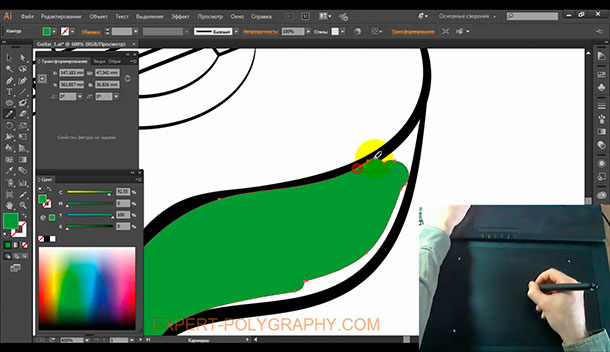
Для ручного метода подойдет инструмент «Кисть-клякса«, который можно сочетать с «Карандашом«, чтобы дорисовывать более мелкие детали. Иногда заливка может выходить за контуры, поэтому, периодически это нужно подправлять «Ластиком». Мой графический планшет позволяет стирать лишнее обратной стороной пера.
Ручной способ раскрашивания, требует большой внимательности и много времени. Лучше его применять лишь в крайних ситуациях, когда не срабатывает автоматический.
Раскрашивание объекта автоматическим способом
Но есть более легкий способ заливки цветом. Выделите весь рисунок и возьмите инструмент «Быстрая заливка«. Этот инструмент, распознает пространство ограниченное контурами и заливает его выбранным цветом. Выберите нужный цвет и наведите мышкой, контур области подсвечивается. Если этого не происходит, значит есть слишком большой зазор между контурами, желательно перед раскраской все их замкнуть. Теперь, достаточно нажать по областям, которые вы хотите раскрасить.
Выделяйте только те области, цвет между которыми должен быть разный.
Например, струны и лады накладываются поверх рисунка и не разграничивают цвета, поэтому я снял с них выделение.

Инструмент «Быстрая заливка» действует как эффект. Поэтому, после завершения раскрашивания рисунок необходимо еще раз «Разобрать. » на объекты. А затем несколько раз разгруппировать.
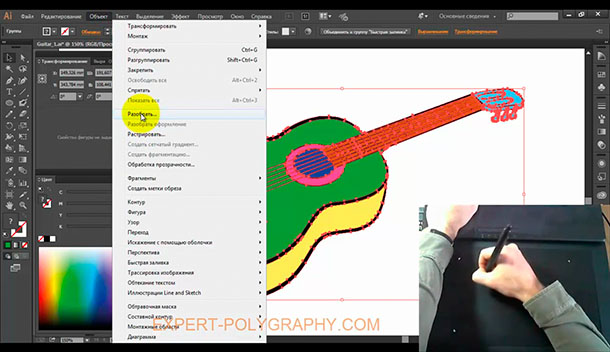
Теперь можно выставить правильные цвета из палитры или взяв образец «Пипеткой» с фотографии.
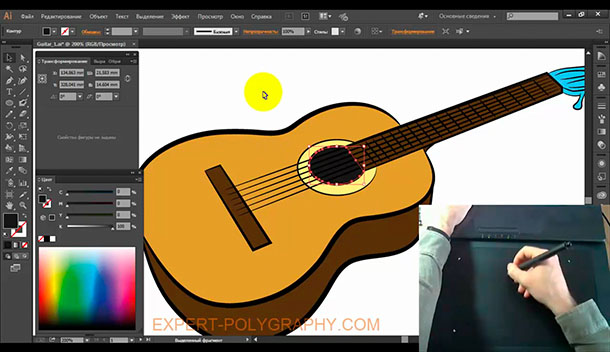
Добавление теней, бликов и дополнительных деталей.
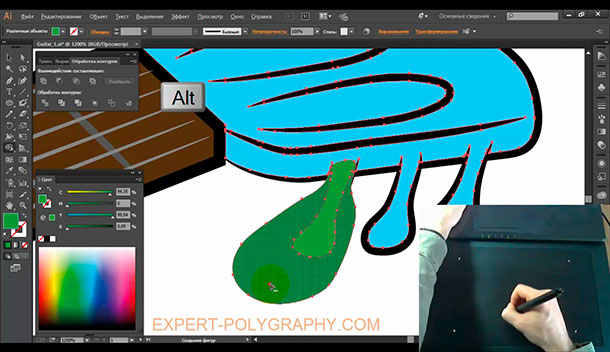
Иногда может потребоваться разграничить заливку еще на несколько цветов, например, для создания теней и бликов или дополнительных деталей. Рисуем карандашом новую фигуру, как показано на снимке ниже, выделяем обе.
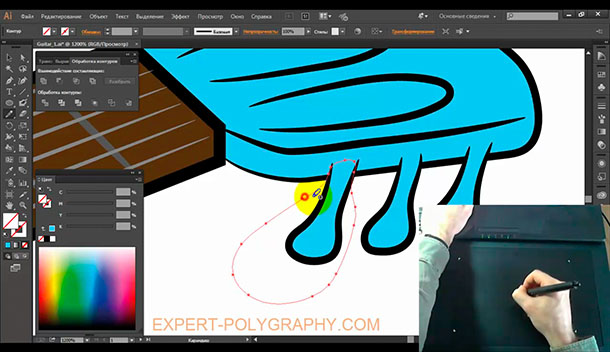
Берем инструмент «Создание фигур» и удерживая клавишу ALT нажимаем по лишней области. Теперь, новый элемент можно перекрасить в другой цвет.
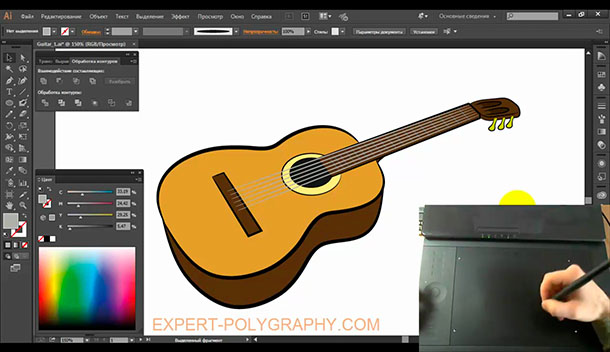
А вот и готовый векторный рисунок гитары, теперь его можно использовать в макете или продать на микростоке.
Подробнее о раскрашивании в видео уроке:
Пишите в комментариях, получилось ли у вас сделать векторный рисунок или возникли трудности.
Эффект чернильных разводов в Adobe Illustrator
В этом уроке мы будем создавать векторный эффект чернильного пятна в Adobe Illustrator. Подобные эффекты редко создаются в векторе, однако этот формат намного удобнее и функциональнее растра. Мы создадим несколько заготовок при помощи функции Переход, затем комбинируем копии получившихся объектов в разных режимах наложения.
Результат
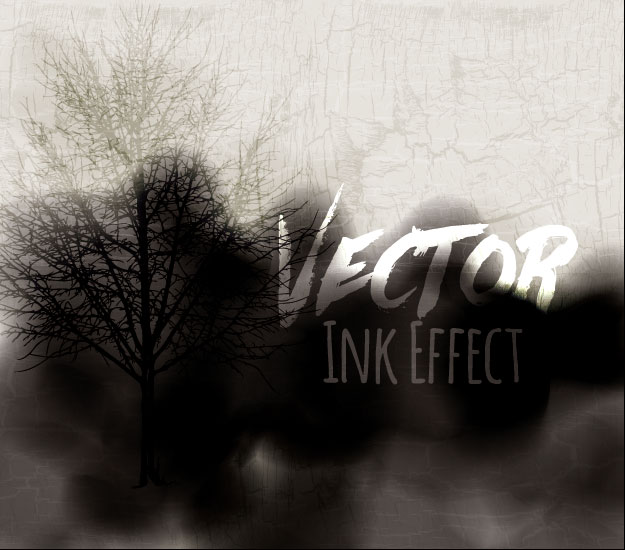
Шаг 1
Создайте новый документ и нарисуйте по размеру холста прямоугольник цвета #E5E2DC.
Шаг 2
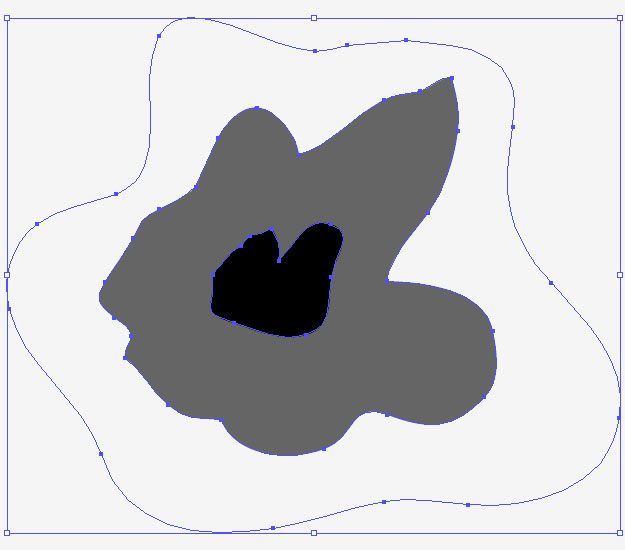
Нарисуйте три фигуры все одного цвета (100% цветов C,M,Y и K). Внешней фигуре — самой большой — укажите 0% Opacity/Непрозрачности. Средней — 60%, и внутренней — 100%.
Ша 3
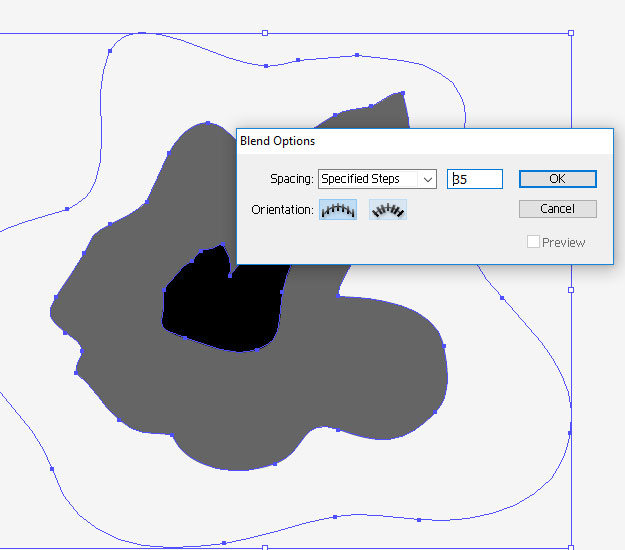
В меню выберите Object > Blend > Blend Options/Объект>Переход>Параметры перехода. Выберите вариант «Specified Steps/Заданное число шагов» и укажите значение в 35 шагов. При желании вы сможете изменить это значение и позже. После создания перехода посмотрите как выглядит ваша работа. Если будет нужно, войдите в параметры перехода вновь и увеличьте число шагов.
Шаг 4
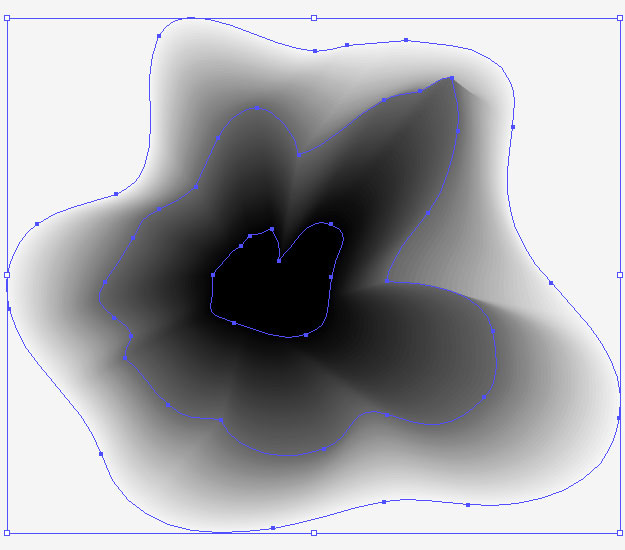
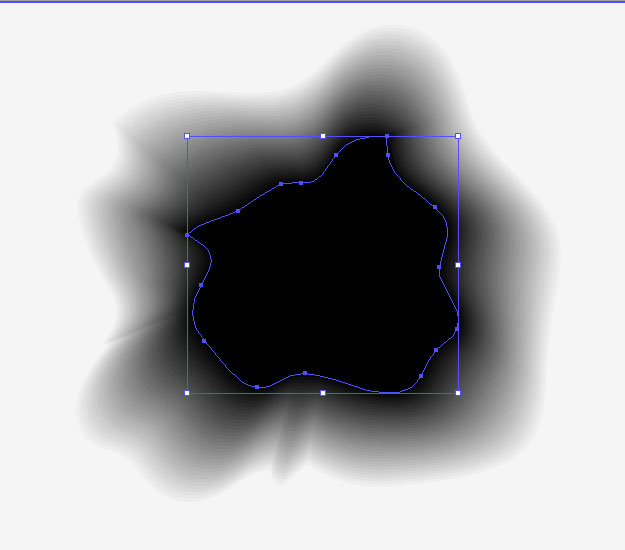
Чтобы создать переход выделите все три фигуры и выберите в меню Object > Blend > Make/Объект>Переход>Создать. Это будет база наших чернильных разводов. Назовем этот объект Blend1.
Шаг 5
Создайте копию объекта. Кликните дважды по объекту, чтобы перейти в изолированный режим. Затем кликните по средней фигуре. Укажите ей непрозрачность (opacity) в 100%, а остальные фигуры не трогайте. Выйдите из изолированного режима и назовите этой объект Blend 2.
Шаг 6
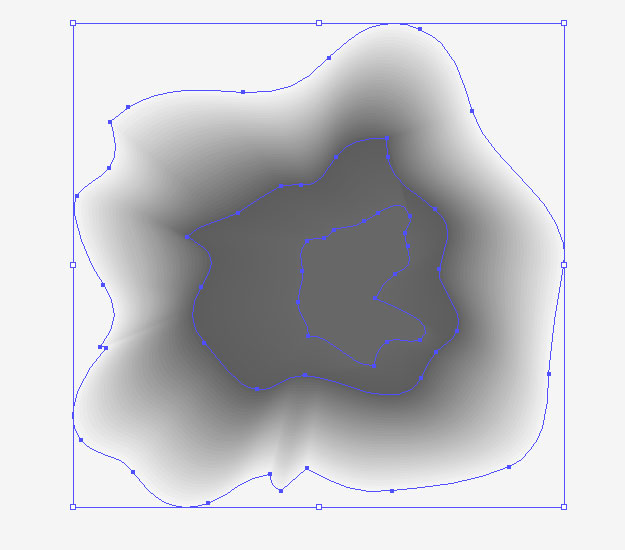
Создайте еще одну копию базового объекта. Войдите в изолированный режим, укажите самой маленькой фигуре 58% непрозрачности (opacity), средней — 62%. Большую не трогайте. Назовите этот объект Blend 3.
Шаг 7
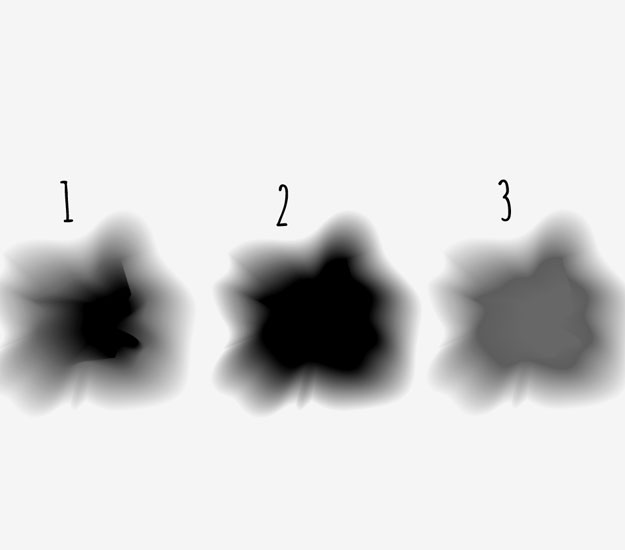
Теперь мы будем создавать эффект из наших объектов. Мы собираемся накладывать разные объекты друг на друга, чтобы получить форму растекшихся чернил. Поместите рядом три наших объекта, и перетаскивайте их копии в место, где будет создаваться эффект.
Шаг 8
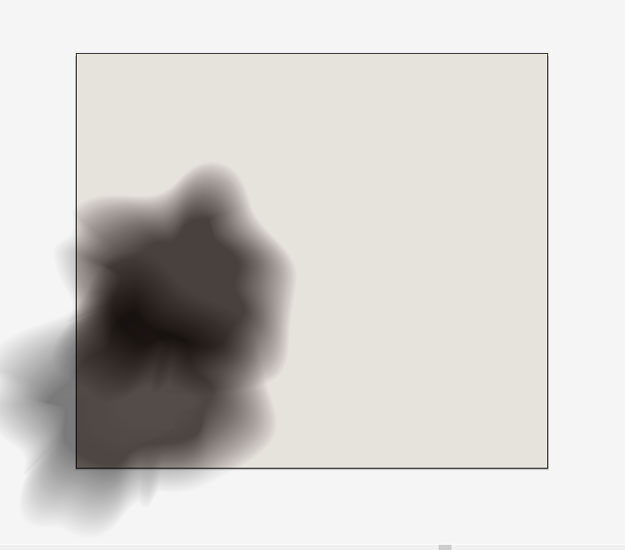
Начнем с копии объекта Blend 3. Снизьте Opacity/Непрозрачность всего объекта до 80%. Затем возьмите копию объекта Blend 2 и поместите сверху, снизив непрозрачность до 52%.
Шаг 9
Вот как мы разместили копии остальных объектов, чтобы получить желаемый результат:
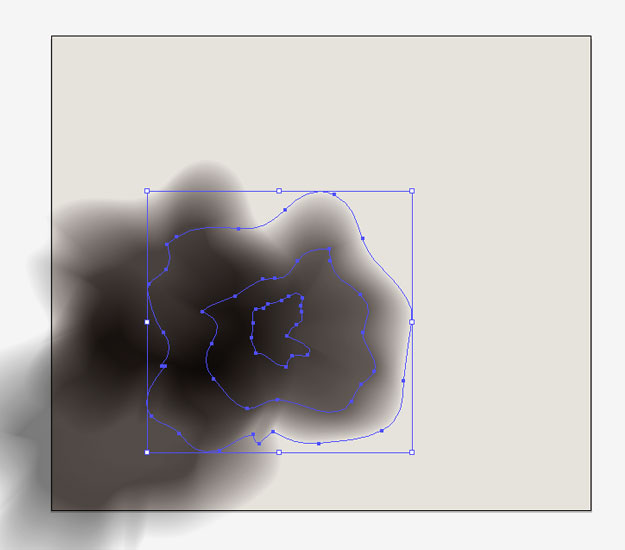
Blend 1 – Blending Mode/Режим наложения Darken/Замена темным, Opacity/Непрозрачность — 75%
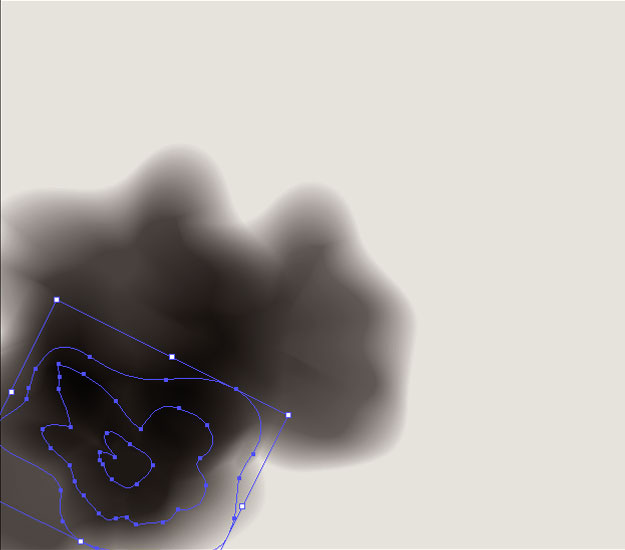
Blend 1 – режим наложения — Overlay/Перекрытие, непрозрачность — 52%
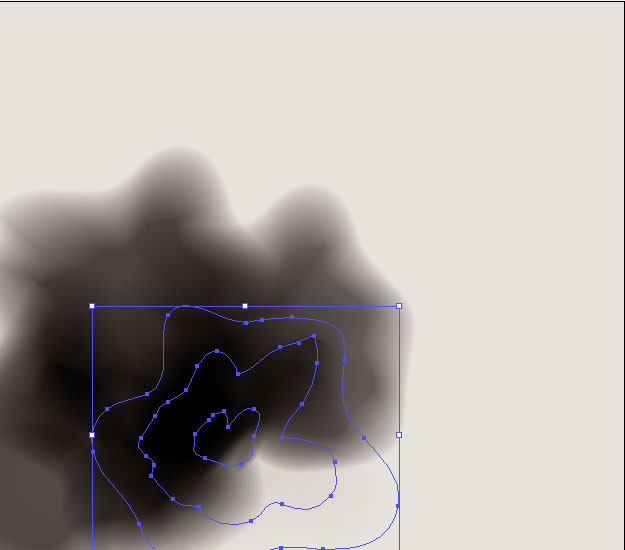
Blend 1 – Overlay/Перекрытие, 56%
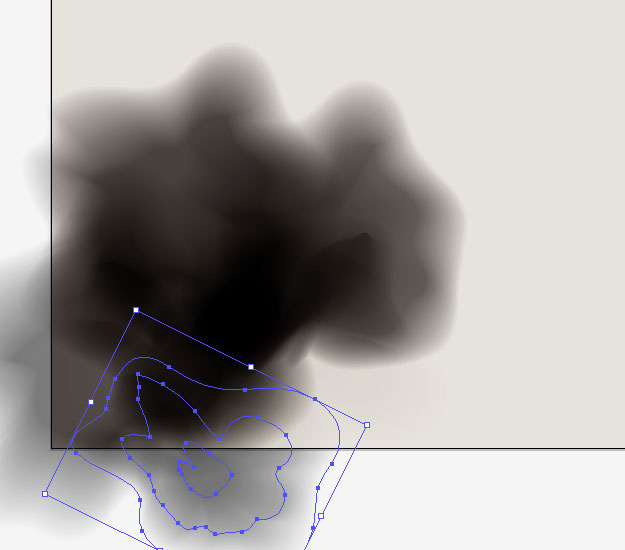
Blend 1 – Overlay/Перекрытие, 52%
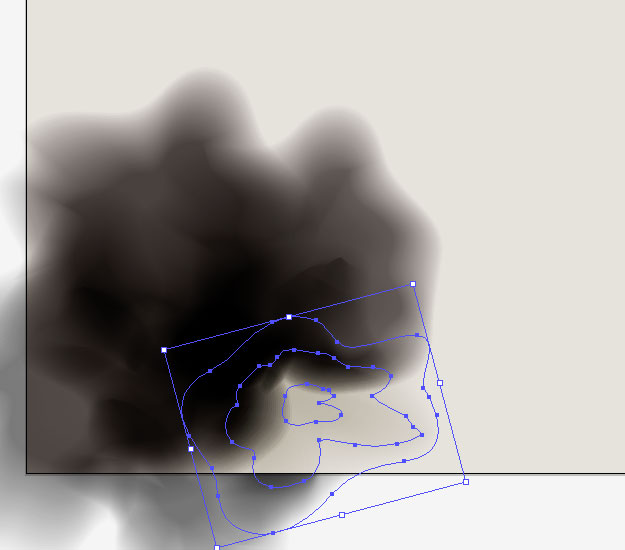
Blend 1 – Overlay/Перекрытие, 100%
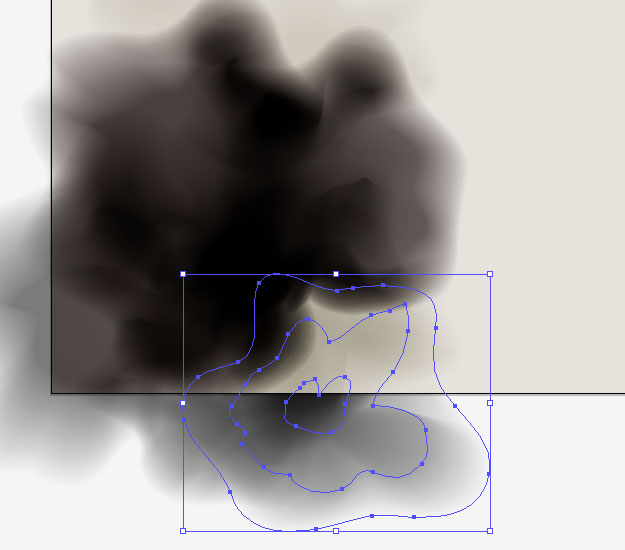
Blend 1 – Overlay/Перекрытие, 56%
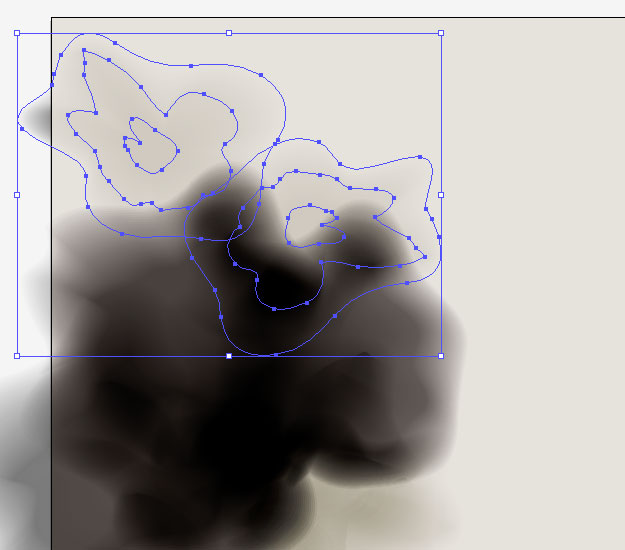
Both are Blend 1 – Overlay/Перекрытие 100%
Шаг 10
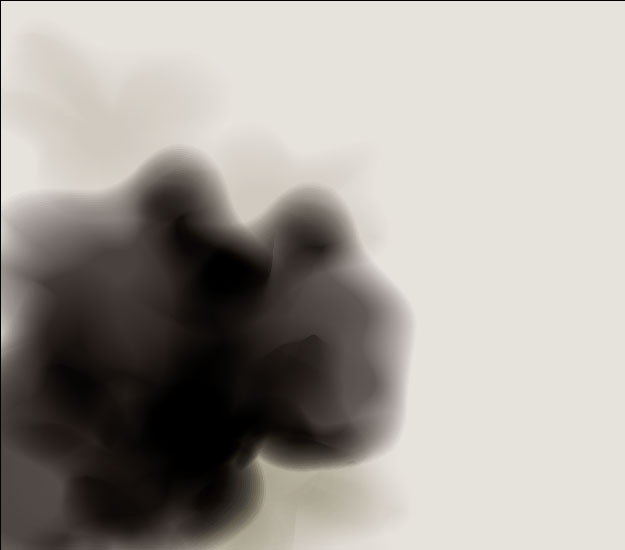
На этом этапе наш слой перегружен. И мы хотим иметь возможность переместить часть объектов группой, поэтому создадим новый слой, в котором продолжим наложение объектов следующим образом.
Шаг 11
Продолжаем создавать объекты:
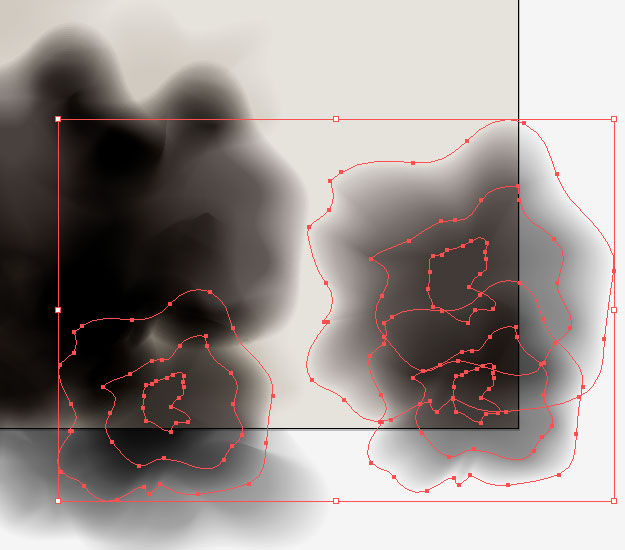
3 копии Blend 3 в режиме наложения Darken/Замена темным на непрозрачности в 74%
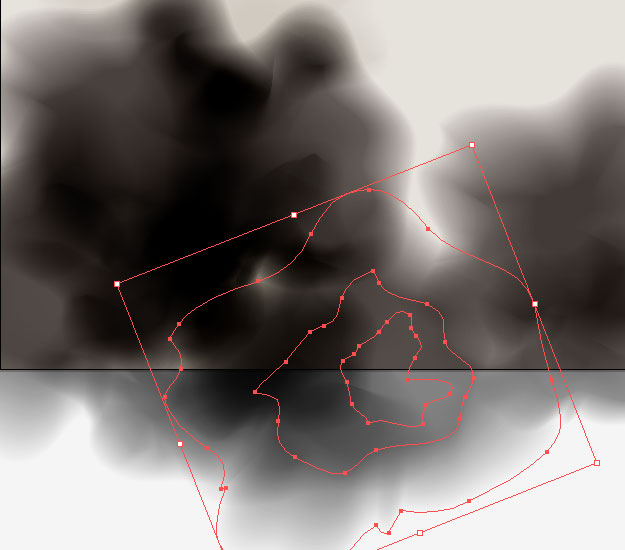
Blend 3 – Normal/Нормальный, 81%
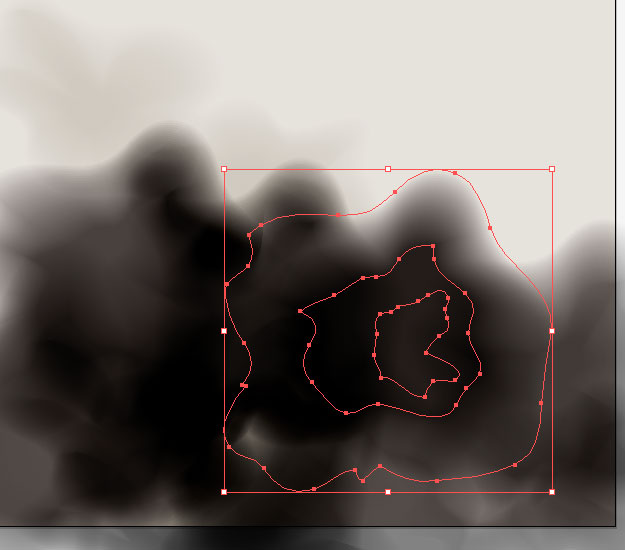
Blend 2 – Normal/Нормальный, 71%
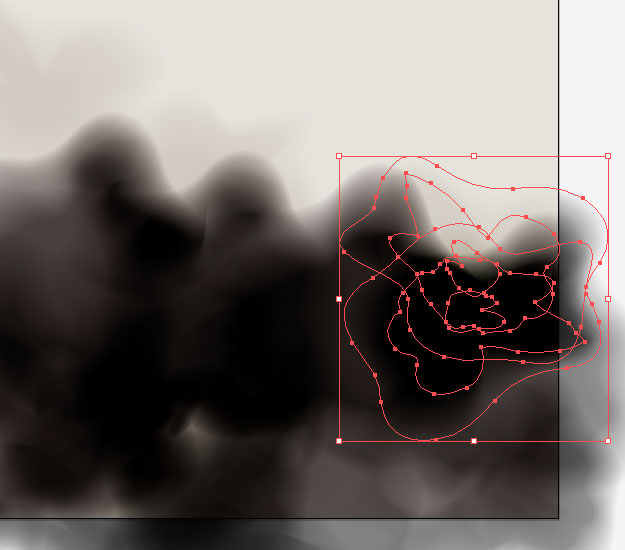
2 копии Blend 1 – Overlay/Перекрытие 100%
Шаг 12
На данном этапе это все объекты. Вы всегда можете вернуться к ним для того, чтобы переместить или добавить новых.
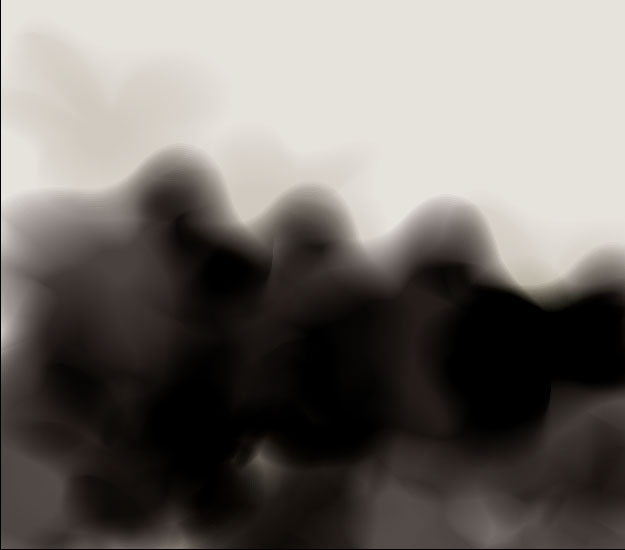
Шаг 13
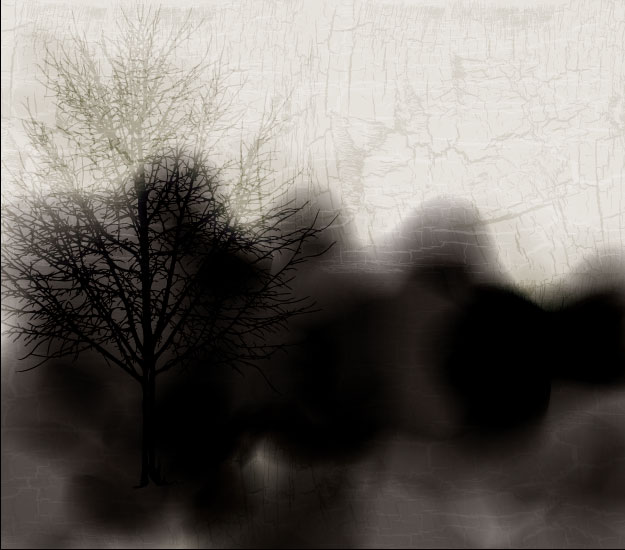
Теперь нам нужна потрескавшуюся текстура. В уроке предлагается готовая векторная текстура — кликнув на картинку ниже вы сможете ее увидеть. Однако она платная. Вы можете купить ее, или использовать похожую бесплатную текстуру, к примеру, эту.

Шаг 14
Поместите текстуру в наш документ над фоновым слоем, но под слоем с чернильными объектами.
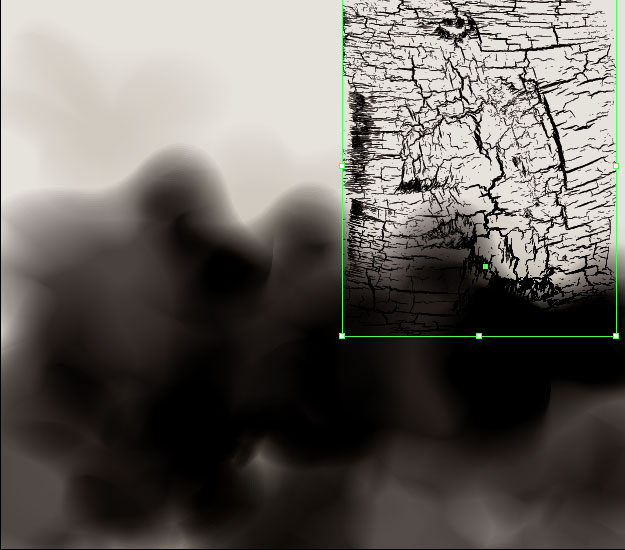
Шаг 15
Укажите текстуре цвета 100% C,M,Y и K. Размножьте текстуру по работе и укажите ей режим наложения Overlay/Перекрытие и непрозрачность в 70%.
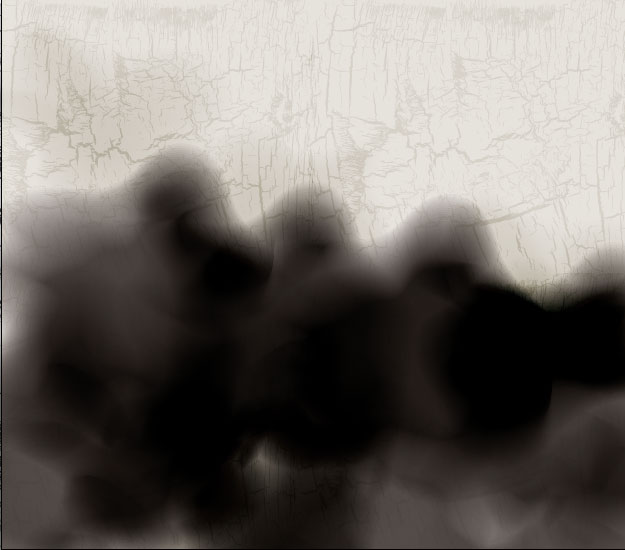
Шаг 16
Создайте новый слой над всеми слоями и поместите туда текстуру. Сделайте несколько копий, чтобы охватить большую территорию. Укажите текстуре белый цвет, режим наложения Overlay/Перекрытие и непрозрачность в 20%. Для тех частей текстуры, которые пересекаются с чернильными разводами, снизьте непрозрачность до 7%.
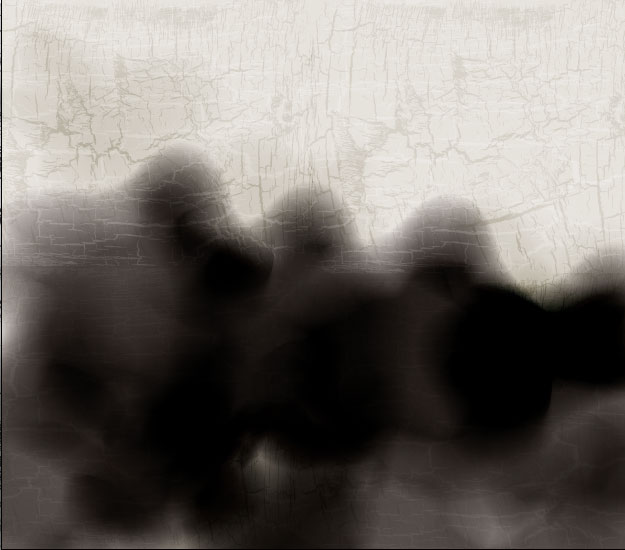
Шаг 17
В новом слое над белой текстурой поместите, к примеру, силуэт дерева. Укажите ему цвета 100% C,M,Y и 70% K, а также режим наложения — Overlay на 100%.
Шаг 18
И наконец добавьте текст вашим любимым шрифтом белого цвета в режиме наложения Overlay. Можете сделать надпись в две строчки, а второй указать режим наложения Screen/Осветление на непрозрачности в 33%.
Автор урока tutorialized
- Многоугольный узор в стиле мемфис в Adobe Illustrator
- Цветная мандала в Adobe Illustrator
- Арабский узор в Adobe Illustrator
Как создать эффект капающей краски в иллюстраторе

Share this.


Данный урок мы посвятим обучению создания эффекта капающей краски на тексте.
Шаг 1.
Пишем текст к которому будем применять эффект капающей краски.

Шаг 2.
Преобразовываем нашу надпись в кривые Shift+Ctrl+O.

Выбрав инструмент прямое выделение перемещаем буквы на разную высоту.

Шаг 3.
Для того что бы нарисовать свисающею краску будем использовать инструмент «Карандаш». Можно так же использовать инструмент «Перо».

Шаг 4.
Приближаем нашу надпись и начинаем рисовать.

Не переживайте что капли не идеальны, в дальнейшем мы это исправим.
Шаг 5.
Для того что бы отредактировать наши капли краски включаем умные направляющие Ctrl+U. Выбираем инструмент прямое выделение, и начинаем редактировать капли.

Так же добавим несколько падающих капель краски. С помощью «Эллипс» рисуем круги под свисающей краской.

Шаг 6.
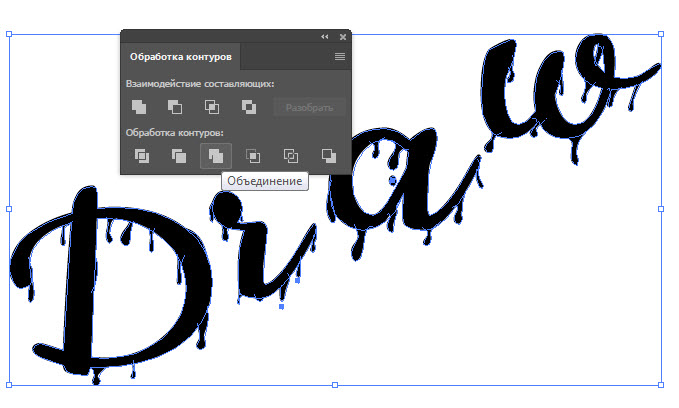
Выделяем все наши объекты. Открываем панель обработки контуров и нажимаем «Соединение».
Шаг 7.
Меняем цвет заливки нашей надписи.

Share this.
Как нарисовать/сгенерировать ржавые подтеки?
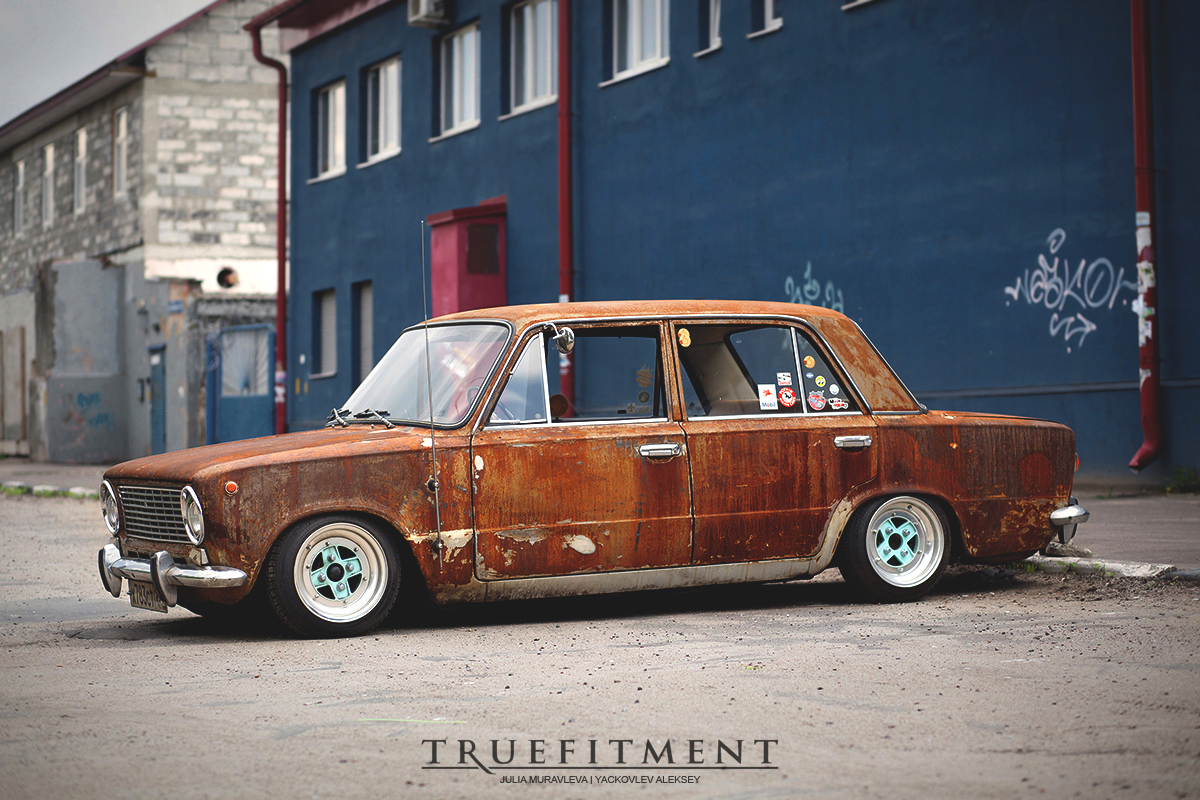
Скоро весна и пора строить корча, научите как сделать максимально реалистичные ржавые подтеки, чтобы можно было их напечатать на пленке в высоком разрешении. Есть готовые плагины/паттерны? Конечный результат будет примерно таким, но это будет пленка на новой машине
- Вопрос задан более трёх лет назад
- 600 просмотров
3 комментария
Оценить 3 комментария