2 способа установки Яндекс Метрики на WordPress
В этом уроке покажу, как можно добавить Яндекс Метрику на ваш сайт на WordPress. Первый способ будет абсолютно без кода, во втором воспользуемся небольшим сниппетом.
Очень рекомендую свой видеокурс по созданию сайтов на WordPress без знаний кода.
Небольшая подготовка – зайдите в Яндекс Метрику и скопируйте код отслеживания, держите его неподалёку.
Способ 1. Используем готовый плагин
Окей, заходим в админку вашего сайта на WordPress, переходим в меню в Плагины > Добавить новый и в поиске вбиваем «яндекс метрика» например.
В результате поиска скорее всего будет немало вариантов, но мне нравится этот:
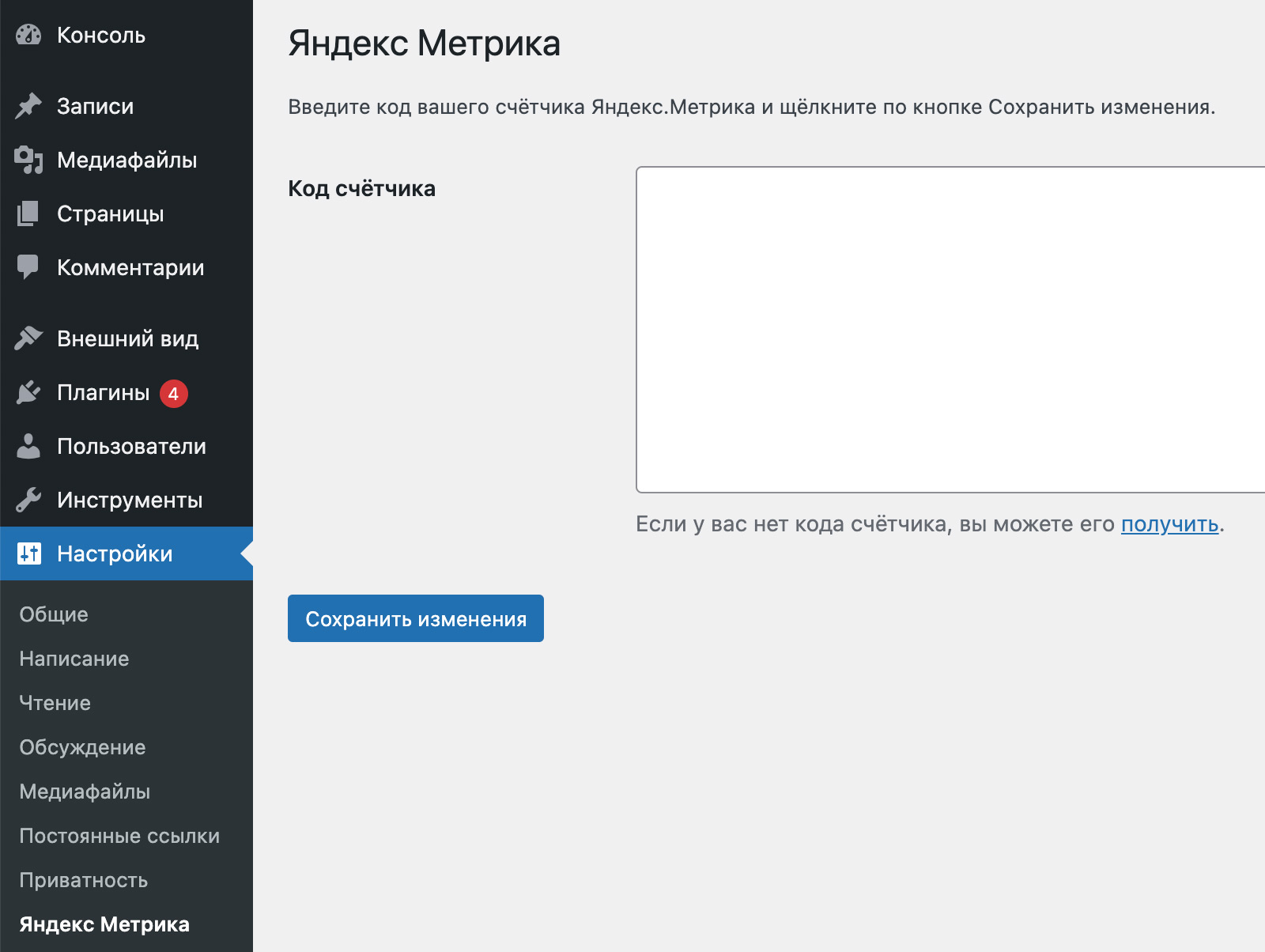
После того, как вы установите и активируете этот плагин, всё, что вам остаётся сделать, это перейти в админке в Настройки > Яндекс Метрика и просто вставить туда свой код счетчика.
Способ 2. Без использования плагинов
В этом случае вам понадобится воспользоваться хуком wp_head , для которого мы и создадим сниппет кода:
add_action( 'wp_head', 'true_metrika' ); function true_metrika(){ ?> Тут разместите ваш код Яндекс Метрики }
Миша
Впервые познакомился с WordPress в 2009 году. Организатор и спикер на конференциях WordCamp. Преподаватель в школе Нетология.
Пишите, если нужна помощь с сайтом или разработка с нуля.
- Используя плагин
- Без использования плагинов
Комментарии — 4
Андрей 19 Дек 2019
Здравствйте, яндекс метрика очень тормозит сайт (время загрузки до минуты), что с файла футер что через вставку кода в плагин который вы привели в примере, что через файл хидер, когда ее убрать вообще, сайт загружается нормально (три секунды), не первый раз с таким сталкиваюсь, как можно решить эту проблему? как по другому подключить яндекс метрику?
Александр 13 Янв 2021
А у вас сайт случайно не на украинском хостинге?
Ильдар 27 Фев 2021
Отличная статья. А как внедрять код счетчика к примеру в кнопки? есть ли у вас такой разбор?
Миша 27 Фев 2021
Спасибо! Такого разбора пока что нет
Чтобы оставить комментарий, пожалуйста, зарегистрируйтесь или войдите.
- О команде / Вакансии
- Портфолио
- Заказать разработку Заявка
- Публичная оферта Оферта
- Конфиденциальность Конфиденциальн.
© 2008—2023. Студия Миши Рудрастых
Работает на WordPress
Миша Рудрастых и WordPress
Полезности из мира WordPress и жизни студии.
Как установить Яндекс.Метрику на сайт в WordPress
Яндекс.Метрика — это сервис веб-аналитики, который предоставляет статистику и основные аналитические инструменты для поисковой оптимизации (SEO) и маркетинговых целей.
Яндекс.Метрика используется для отслеживания эффективности веб-сайта и сбора информации о посетителях. Это может помочь организациям определить основные источники пользовательского трафика, оценить успех своей маркетинговой деятельности и кампаний, отслеживать достижение целей, обнаруживать закономерности и тенденции в вовлечении пользователей и получать другую информацию о посетителях:
- возрастная категория и пол;
- их приложения, браузеры, устройства (уникальные идентификаторы, тип браузера и устройства, операционная система);
- активность в сети (запросы в поисковике, взаимодействие с контентом, совершённые транзакции и прочее);
- взаимодействие с людьми;
- как долго они остаются на сайте;
- их расположение.
Всё это делает измерительное решение Яндекса одной из главных альтернатив Google Analytics.
Преимущества Яндекс.Метрики
Среди плюсов Яндекс.Метрики можно выделить:
- бесплатный интернет-сервис;
- доступность, так как приложение поставляется на все популярные ОС, в том числе Android и iOS;
- совместимость с другими инструментами (например, Google Analytics).
- эффективный контроль над реферальным спамом;
- фильтрация ботов;
- показатель отказов.
Что такое счётчик
Счётчик Яндекс.Метрики – это простой инструмент просмотров страниц, который хранит данные, собранные Яндекс. Посетители сайта не могут видеть его, но доступ к статистике при необходимости можно предоставить некоторым лицам.
Как узнать код счётчика Яндекс.Метрика
- Зарегистрируйтесь или войдите в личный кабинет Яндекс.Метрики.
- Перейдите в раздел Мои счётчики.
- Выберите Добавить счётчик.
- Перед вами откроется новая страница создания счётчика, где нужно заполнить несколько полей:
- В «Имя счётчика» введите название счётчика. Оно нужно только для вас, чтобы понимать, к какому сайту какой счётчик относится.
- В «Адрес сайта» пропишите URL-адрес главной страницы сайта. К примеру, https://www.nic.ru/.
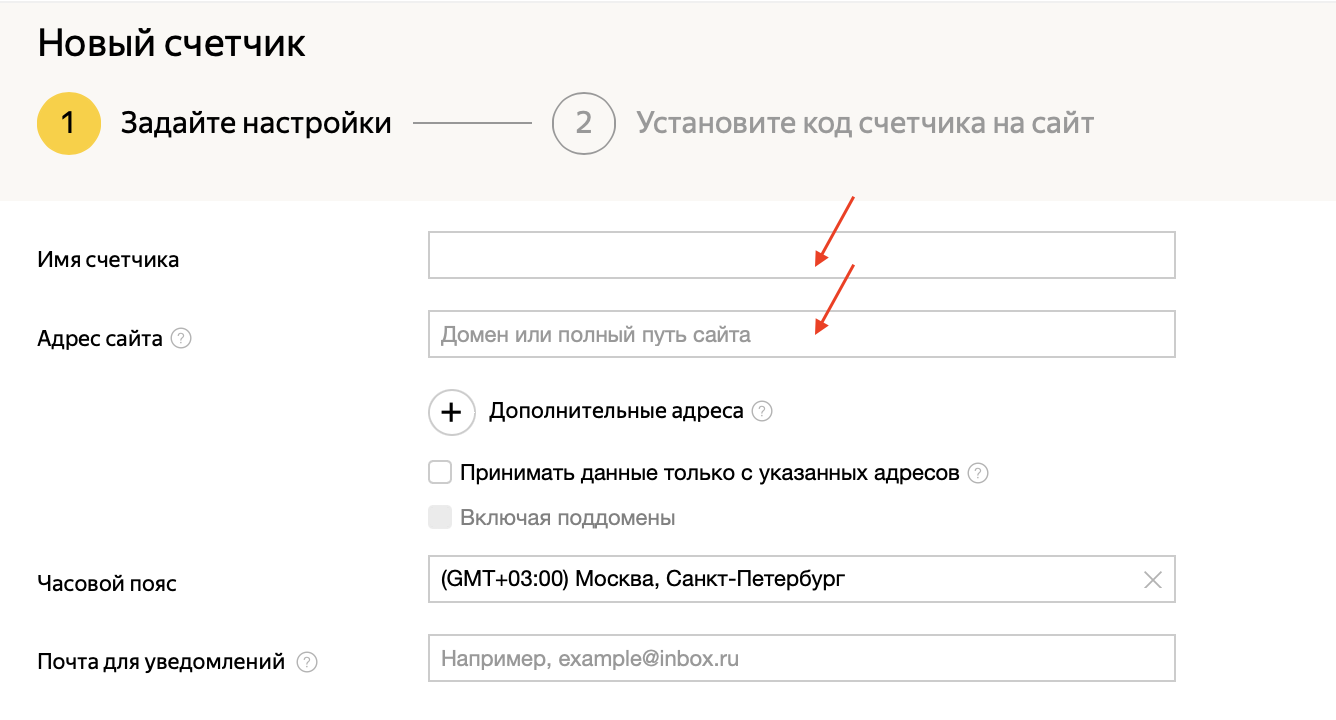
- Укажите часовой пояс.
- Установите флажок напротив пункта «Я принимаю условия Пользовательского соглашения».
- Щёлкните Создать счётчик.

- На открывшейся странице перед вами окажется код счётчика, который необходимо скопировать и впоследствии установить на сайт.
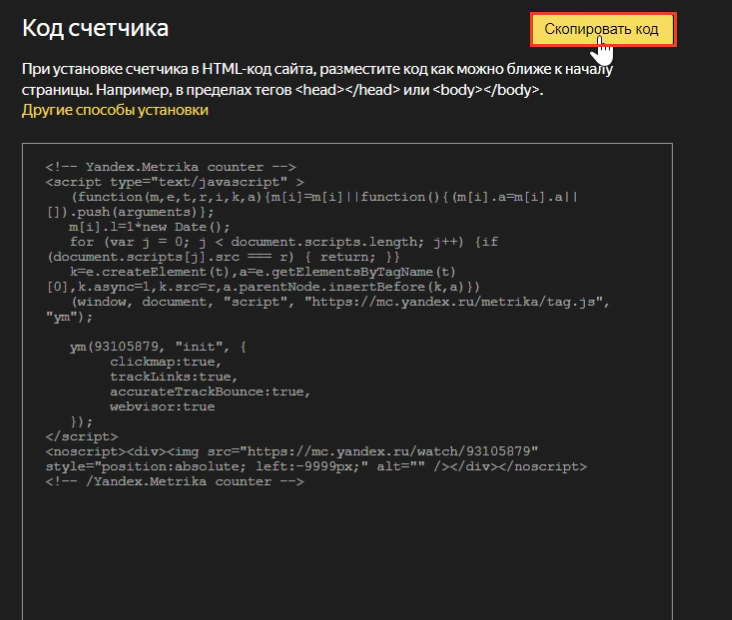
О том, как это сделать на сайте WordPress, мы расскажем далее.
Как добавить Яндекс.Метрику на сайт WordPress
Способ 1. Установка Яндекс.Метрики на WordPress через плагин
- Войдите в административную панель управления WordPress.
- В левом боковом меню перейдите в раздел Плагины.
- Из развернувшегося списка выберите Добавить новый.
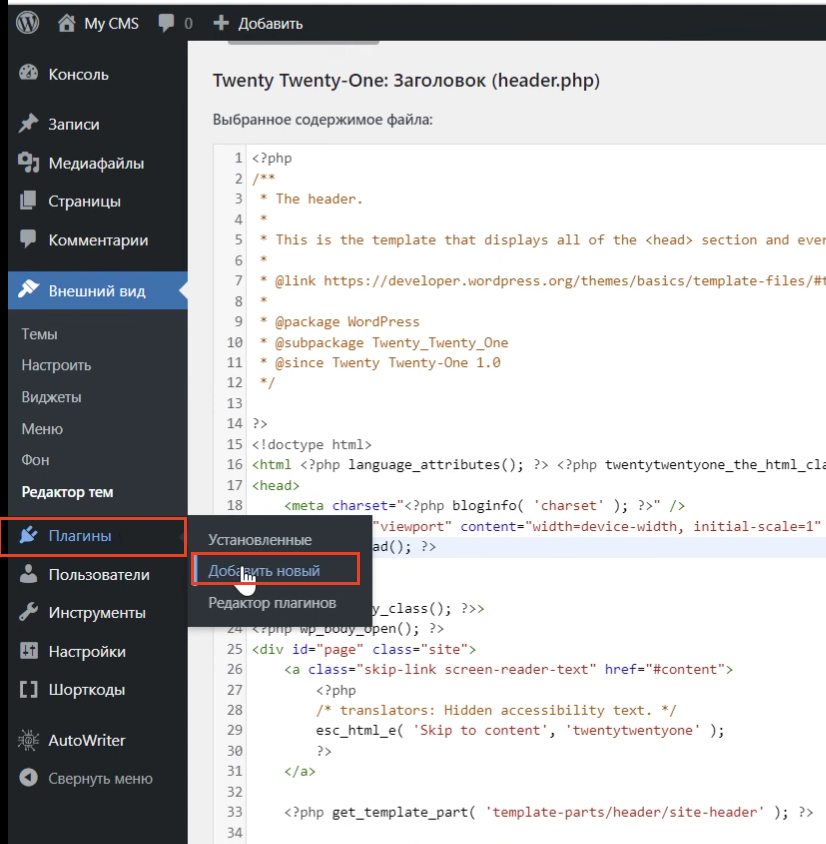
- Найдите в поиске Yandex.Metrica и нажмите Установить.
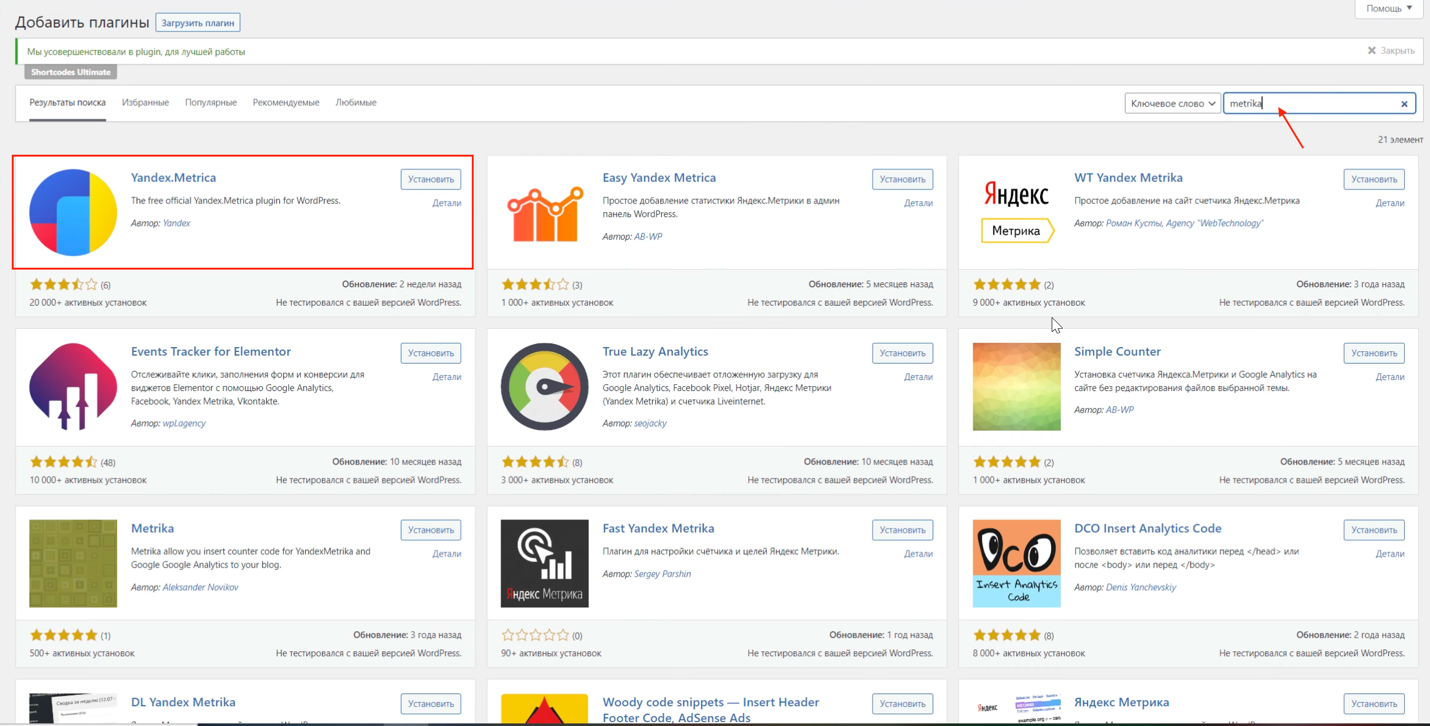
- Щёлкните Активировать по окончанию установки.
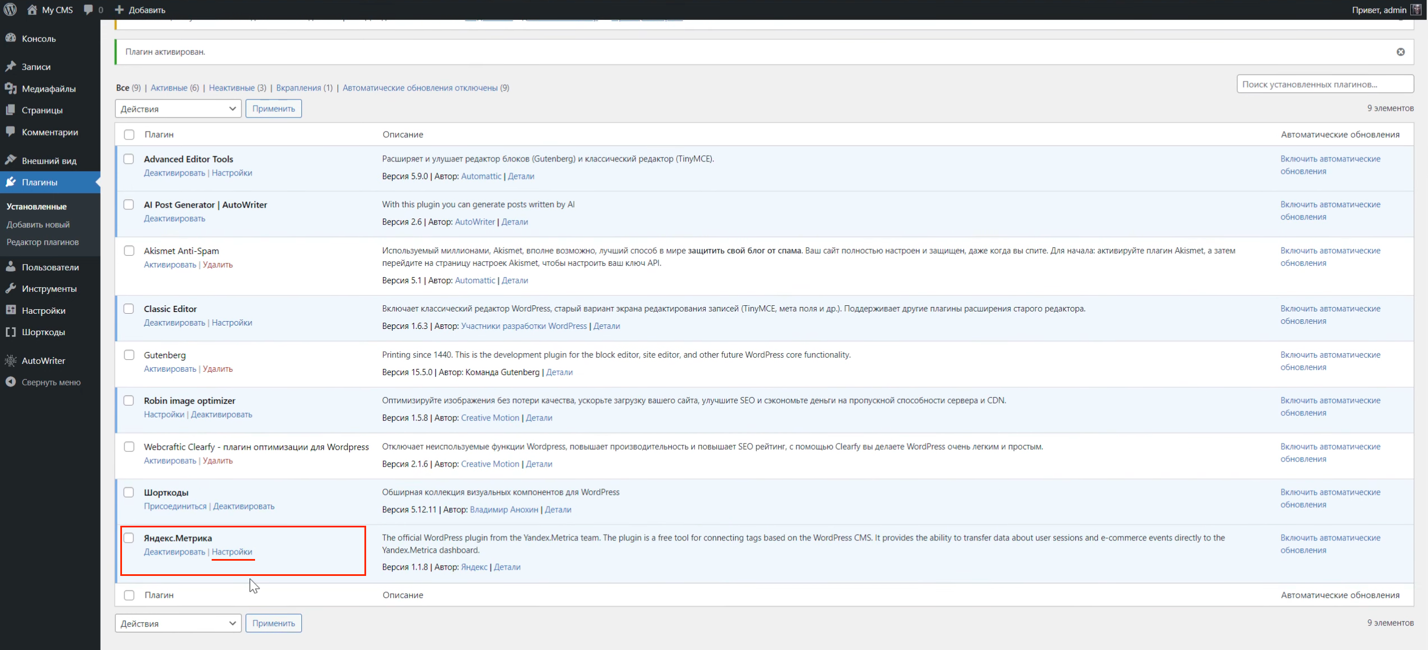
- Теперь вернитесь к разделу «Плагины» и выберите Установленные.
- В списке найдите Яндекс.Метрику. Кликните Настройки.
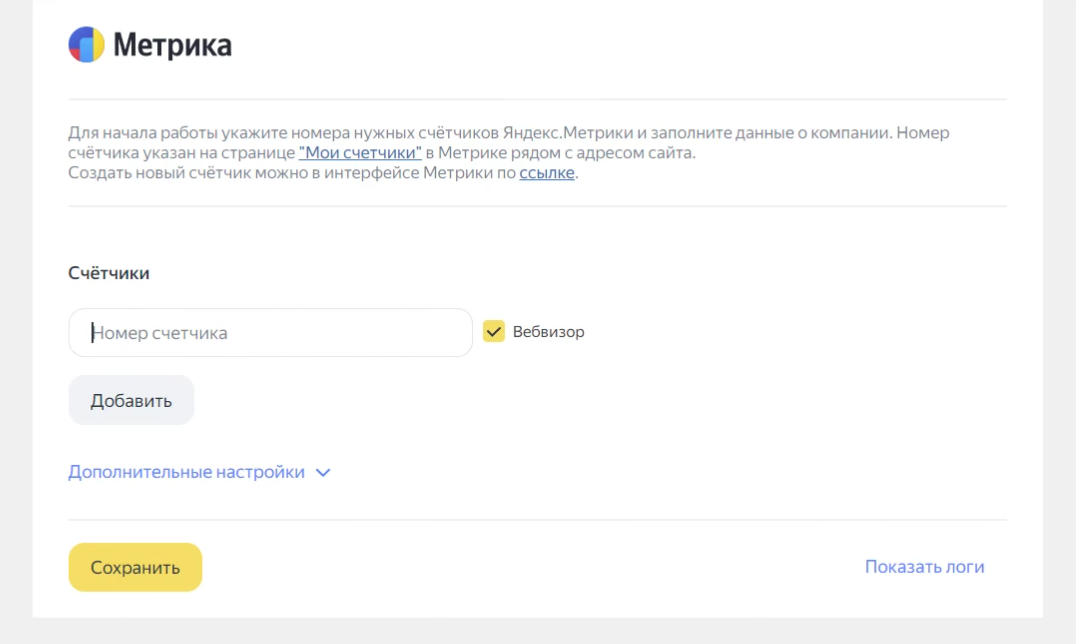
- Введите код счётчика и щёлкните Добавить.
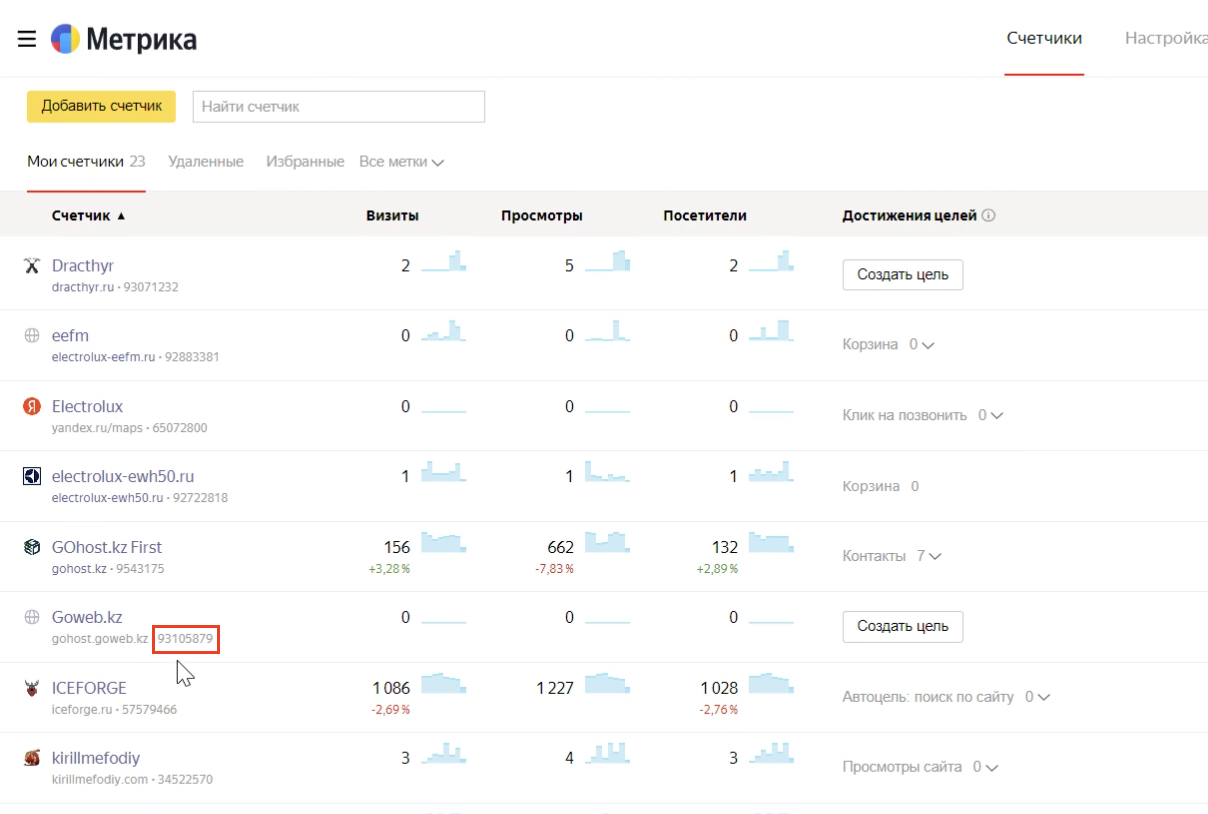
Нужный номер счётчика можно найти на сайте Яндекс.Метрики.
- Подтвердите внесённые изменения, нажав Сохранить.
Способ 2. Установка Яндекс.Метрики на WordPress через код страницы
- Войдите в панель управления WordPress.
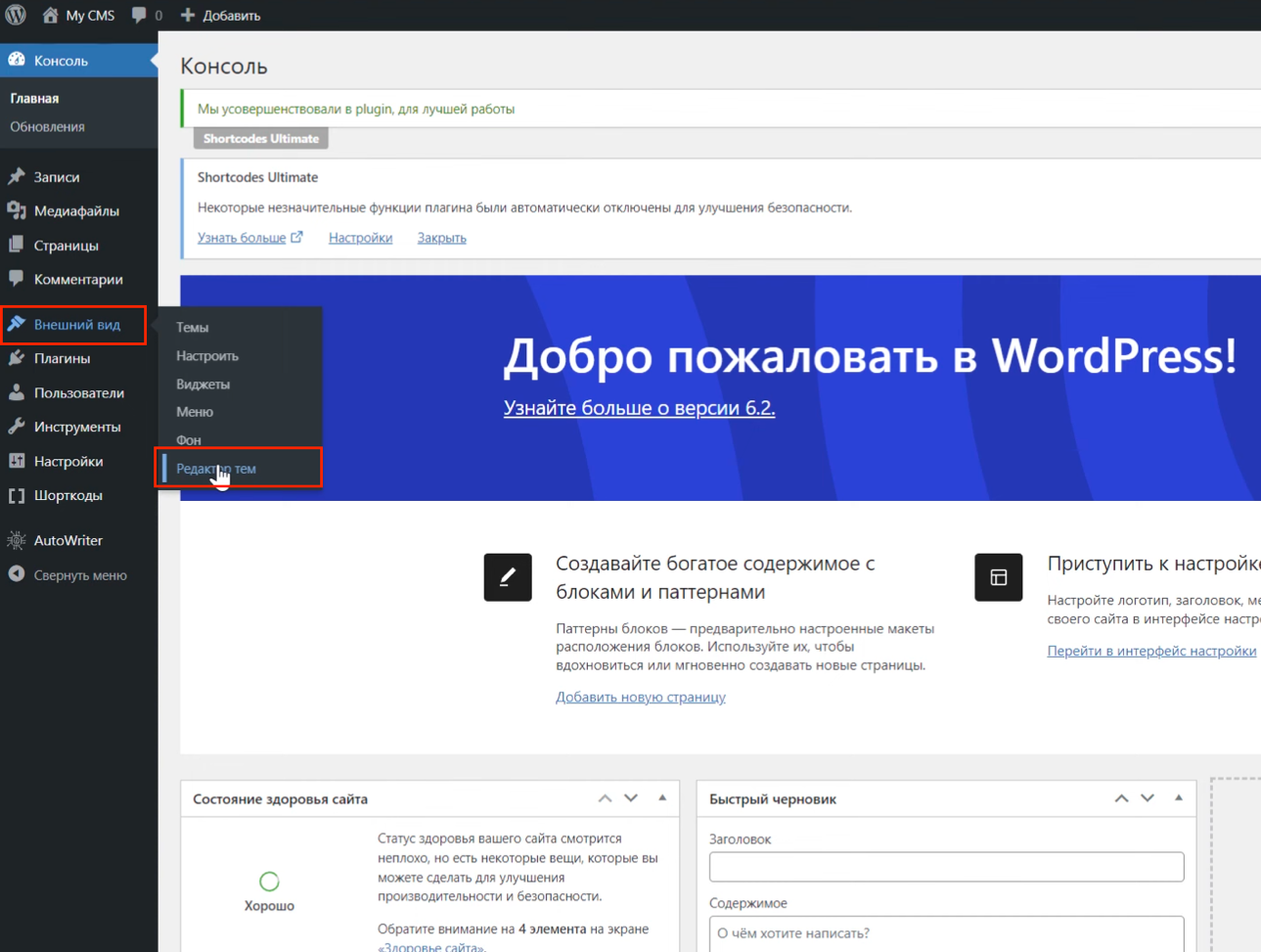
- В левой панели выберите раздел Внешний вид.
- Щёлкните Редактор тем в развернувшемся списке.
- Перед вами откроется HTML-код вашего сайта. В списке справа найдите header.php или footer.php и откройте его.
- Добавьте код счётчика в один из них. Необходимо это сделать в конце скрипта, перед закрывающим тегом.
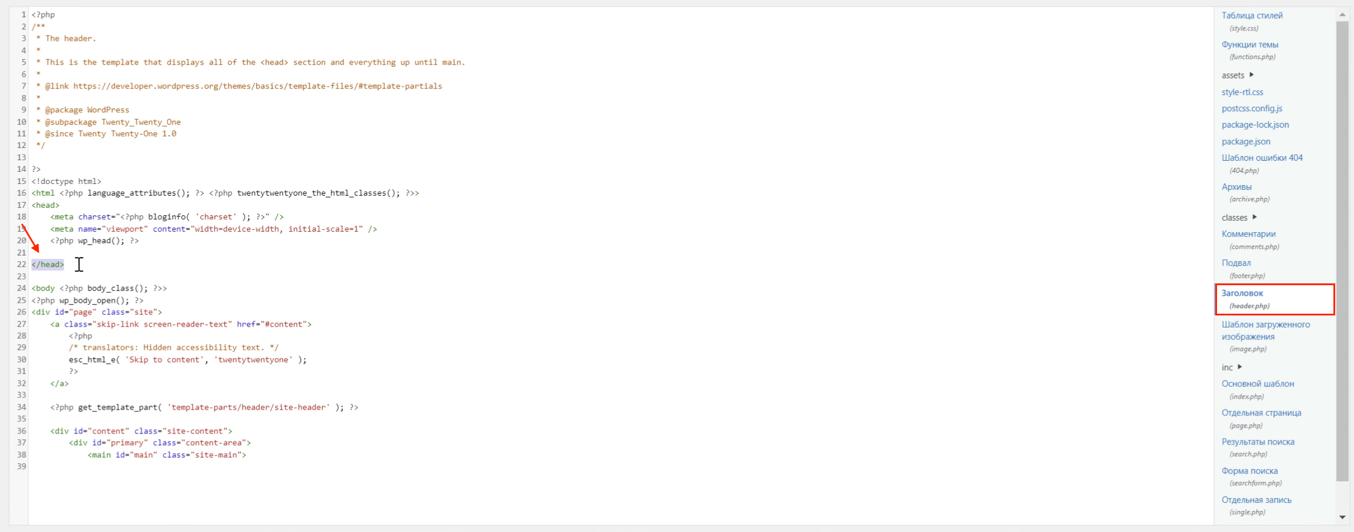
Важно! Вы можете сами выбрать, добавить код в Заголовок или Подвал сайта. На работу счётчика это никак не повлияет. Однако мы рекомендуем вам выбрать именно footer.php, так как это оптимизирует скорость загрузки сайта.
Первым делом будет прогружаться сам сайт и всё его содержимое, а затем – Яндекс.Метрика.
Готово! Яндекс.Метрика установлена на WordPress.
Как просмотреть данные Яндекс.Метрики
Для того, чтобы в Яндекс.Метрике появились данные, после установки счётчика потребуется некоторое время, – возможно, несколько дней или недель.
Вы можете проверить их наличие на странице счётчика. Для этого перейдите на сайт Яндекс.Метрики и из списка выберите нужный счётчик.
Перед вами откроется раздел «Сводка» с различными графиками:
- посетители,
- новые посетители,
- источник трафика,
- тип устройства,
- отказы,
- глубина просмотра,
- время на сайте,
- возраст,
- адрес страницы,
- последняя поисковая фраза.

На этой же странице у вас есть возможность установить период, за который вы хотите получить статистику. Доступны данные за день, неделю, месяц, квартал, год или другой период.
Кроме того, в панели слева также есть и другие полезные разделы:
- Отчёты. Предоставят более детальную статистику по каждому из параметров сводки.
- Сквозная аналитика. С её помощью вы сможете оценить окупаемость рекламы.
- Вебвизор. Подробно записывает активность посетителей на сайте и позволяет просматривать её в формате видео.
- Посетители. Информация о посетителях вашего сайта.
- Карты. Статистика по кликам и ссылкам, по которым переходят на сайте.
- Контент. Отчёты по контенту помогут изучить вовлечённость аудитории.
- Цели. Настройка целей на сайте с возможностью отслеживать эффективность их исполнения.
- Конверсии. Представляет сводку по каждой цели за выбранный период.
- Сегменты. Описывают не действия пользователей, как в случае целей, а их характеристику.
- Интеграции. Настраивает взаимодействие счётчика с различными расширениями Яндекс.Браузера и так далее.
Заключение
В этом руководстве мы поделились с вами двумя способами установки Яндекс.Метрики на сайт в WordPress: через плагин и через код страницы.
Решите сами, какой из них кажется вам проще или, быть может, интереснее, а затем установите сервис на свой сайт, чтобы получить множество полезной информации для эффективной работы над контентом или рекламными компаниями.
Как установить Яндекс.Метрику на сайт в WordPress
В этой статье вы узнаете, как установить Яндекс Метрику в WordPress. Мы рассмотрим два способа: добавление с помощью плагина и вручную (в код сайта). Также разберём, как просматривать статистику после установки.
Что такое Яндекс.Метрика и зачем она нужна
Яндекс.Метрика — это бесплатный инструмент аналитики, который позволяет изучить поведение посетителей сайта. Благодаря ему вы узнаете:
- возраст и пол пользователей,
- с каких устройств они просматривают ваш веб-сайт,
- сколько времени проводят на страницах,
- откуда перешли на сайт и т. п.
Также в Яндекс.Метрику входит инструмент Вебвизор. Он позволяет посмотреть видеозаписи сеансов пользователей: клики, движение мыши, заполнение форм. Эта информация поможет проанализировать удобство интерфейса (UX) и найти ошибки в структуре.
Установка Яндекс Метрики на WordPress состоит из двух этапов:
- Создание счётчика Яндекс.Метрики на стороне Яндекс.
- Добавление кода счётчика на сайт.
Закажите услугу Рег.сайт
Попробуйте комплексное решение для создания сайта прямо сейчас!

Этап 1. Установка счётчика
О 1-м этапе мы подробно рассказывали в инструкции. Кратко повторим ещё раз:
Перейдите на страницу и задайте все необходимые настройки по аналогии. Затем нажмите Создать счётчик:
Готово, можно приступать к установке в WordPress.
Этап 2. Как добавить Яндекс Метрику на сайт WordPress
Есть два способа добавить счётчик в WordPress:
- С помощью плагина.
- Через код сайта, вручную установив счётчик в футер.
Способ 1. Как поставить Метрику на Вордпресс через плагин
Авторизуйтесь в административной панели WordPress. Если не помните, как это сделать, загляните в инструкцию.
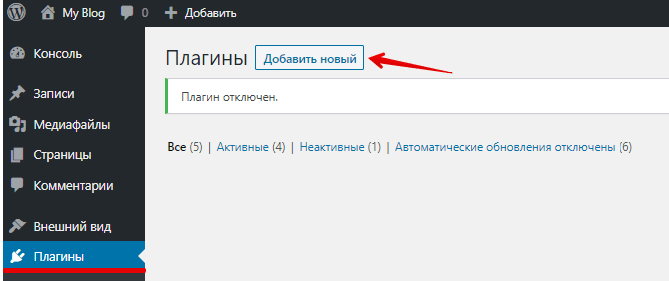
Перейдите в раздел «Плагины» и нажмите Добавить новый:
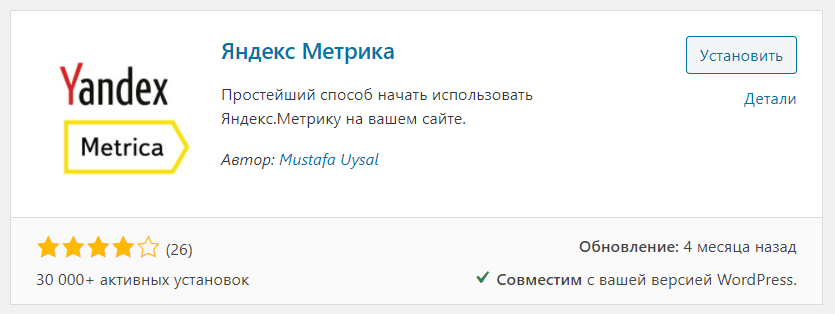
Введите в строку поиска справа Яндекс Метрика. В каталоге есть около 10 плагинов по этому запросу. Мы выбрали самый популярный (30 000+ активных установок). Процесс установки будем демонстрировать на его примере. Нажмите Установить и после этого Активировать:
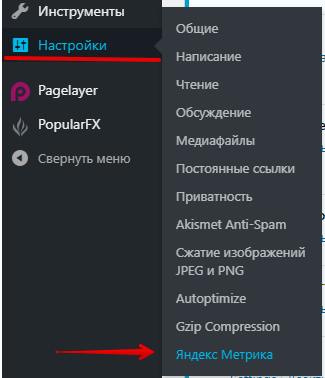
Наведите курсор на раздел «Настройки» и выберите в раскрывающемся списке Яндекс Метрика:
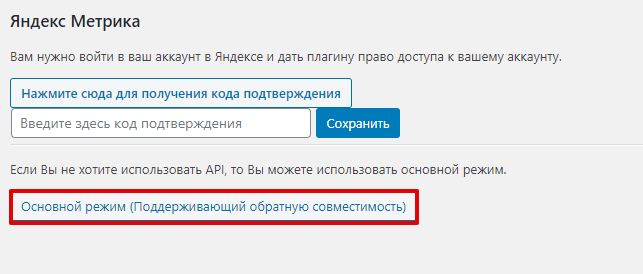
На открывшейся странице вы можете синхронизировать счётчик, авторизовавшись в системе Яндекс, а можете настроить всё в WordPress. Мы пойдём по второму пути. Нажмите Основной режим (Поддерживающий обратную совместимость):
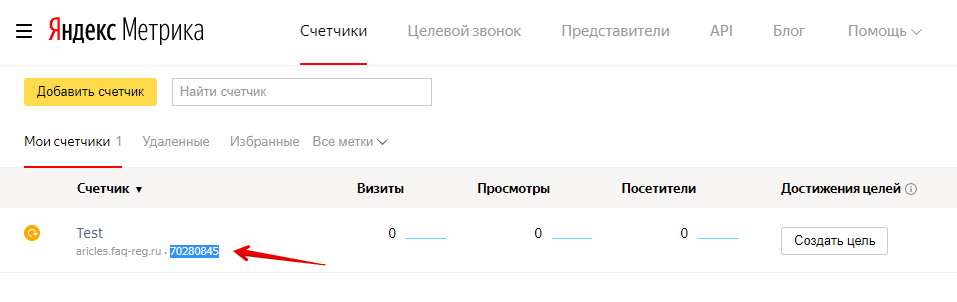
В соседней вкладке откройте страницу созданных счётчиков и скопируйте 8-значный номер:
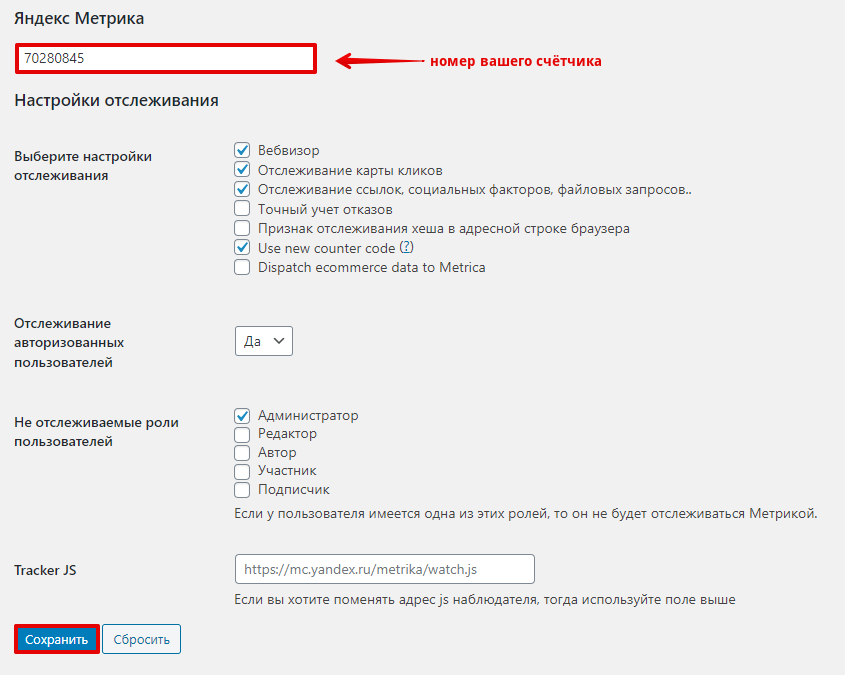
Задайте настройки отслеживания (что будет в ваших отчётах) и роли пользователей (действия какой категории пользователей не будете отслеживать). Нажмите Сохранить:
Готово, теперь вы сможете просматривать сводку в Яндексе. Мы расскажем о том, как это сделать, ниже.
Способ 2. Как установить счетчик Метрики на сайт WordPress через код
Второй способ установки заключается в добавлении в шаблон сайта кода счётчика.
Обратите внимание
Будьте внимательны и по возможности не вносите никаких изменений, кроме тех, что указаны в инструкции, иначе может «съехать» вёрстка и элементы на странице будут отображаться некорректно.
Авторизуйтесь в админке WordPress.
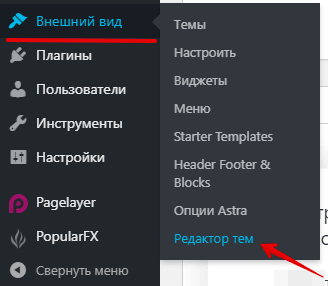
Наведите курсор на раздел «Внешний вид» и выберите в появившемся списке Редактор тем:
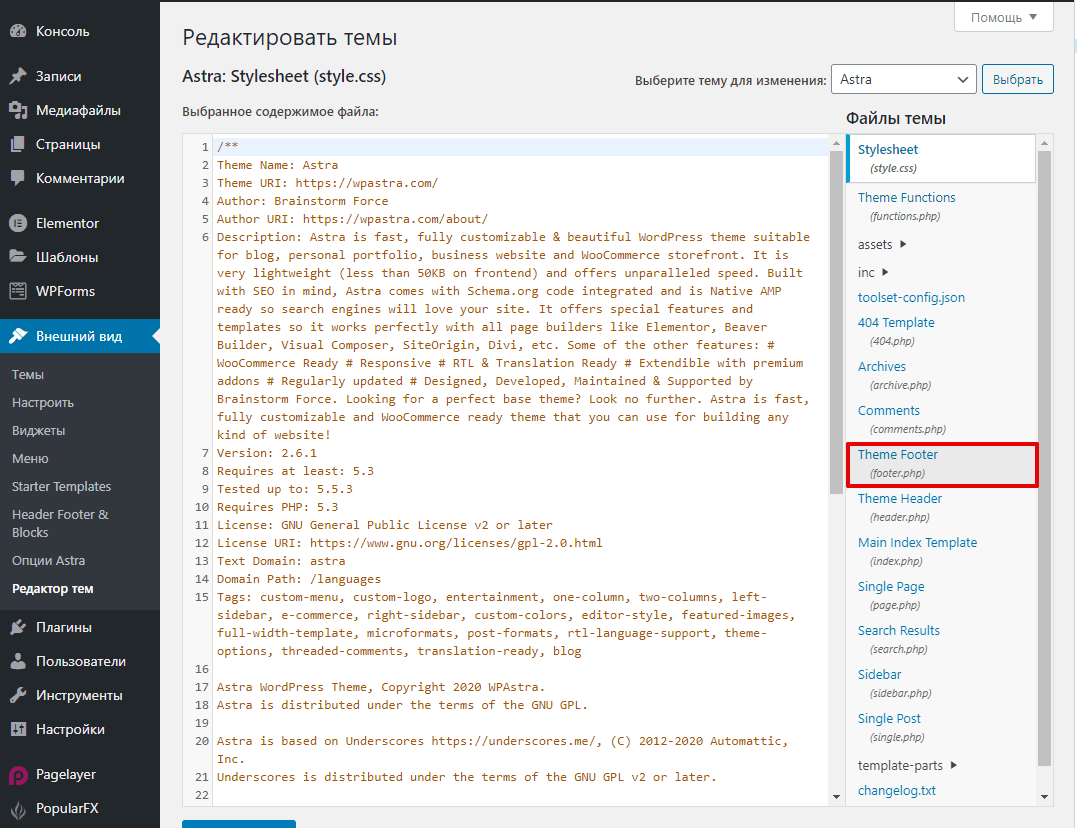
Откроется код вашего сайта. Найдите в списке справа файл footer.php и кликните по нему:
Мы рекомендуем добавлять код счётчика именно в футер, а не в хедер сайта — в этом случае скорость загрузки не пострадает. Сначала будет загружаться содержимое страницы и только затем инструмент для веб-аналитики. На работу счётчика его местоположение влияет несущественно.

В соседней вкладке откройте страницу созданных счётчиков и нажмите иконку настроек:
Пролистайте открывшуюся страницу вниз и нажмите Скопировать код:
Вернитесь в панель WordPress и вставьте скопированный код в конце файла перед тремя последними тегами. Установка кода Yandex Metrika
Готово. Дальше расскажем, как просматривать статистику.
Как просматривать данные Яндекс.Метрики
После установки счётчика подождите несколько дней или недель, пока данные накопятся.
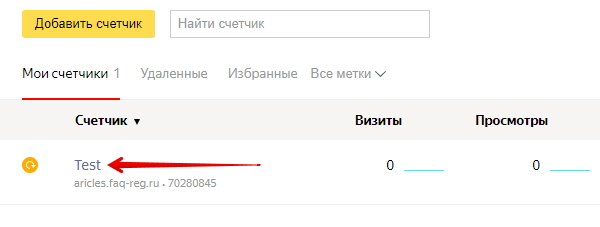
Чтобы перейти к аналитике, перейдите на страницу счётчика в Яндекс и нажмите на его название:
Откроется страница «Сводка» с графиками:
- по посетителям (и отдельно новым посетителям),
- источнику трафика в процентах (перешли на сайт из соцсетей, рекламы или поиска),
- типам устройств пользователей,
- глубине просмотра (сколько страниц в среднем просматривают за один сеанс),
- времени на сайте (в среднем),
- отказам (процент посетителей, которые закрыли страницу в течение первых 15 секунд).
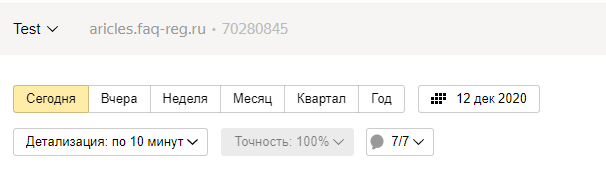
Здесь же вы можете установить интересующие вас временные промежутки: статистика за день, неделю, месяц, квартал, год или произвольный период:
Нажав на меню слева, вы можете перейти в другие разделы:
- Отчеты – для просмотра детализированной статистики по конкретного параметру;
- Карты – здесь вы найдёте статистику по ссылкам, по которым переходят на сайте, кликам, скроллингу, а также аналитику форм, которые заполняют посетители;
- Вебвизор – сможете посмотреть видеозаписи визитов, отфильтровав их по сегментам;
- Посетители – перечень пользователей с анонимными идентификаторами браузера, здесь можно выбрать быстрые сегменты «больше одного визита», «новые посетители за 7 дней» и т. п.;
- Сегменты – здесь будут отображаться все сохранённые группы пользователей (для этого нужно в любом отчёте нажать кнопку «Сегментировать»);.
- Цели – Яндекс даёт возможность настроить до 200 целей на каждом сайте (например, желаемое количество просмотров, заказов и т. п.), чтобы вы смогли отслеживать эффективность;
- Интеграции – раздел, в котором счётчик можно связать с расширениями Яндекс.Браузера, CMS, конструкторами сайтов и т. п.
Помогла ли вам статья?
Спасибо за оценку. Рады помочь ��
Яндекс.Метрика в WordPress
Яндекс.Метрика – это сервис веб-аналитики, предоставляемый компанией «Яндекс». Он используется для сбора и анализа данных о посетителях сайта с целью оптимизации его эффективности. Рассмотрим, как установить метрику на сайт WordPress через код и посредством плагинов.
Яндекс.Метрика на сайт с WordPress: код или плагин?
Лучшим решением станет использование официального плагина от Яндекса https://ru.wordpress.org/plugins/wp-yandex-metrika/. Однако обратите внимание, что он вызывает подключение дополнительных скриптов на странице, что может немного замедлять работу сайта, когда не используется объединение разных скриптов и стилей в единые файлы.
Если функционала официального плагина не хватает, можно использовать решения сторонних разработчиков, но стоит понимать, что их применение менее безопасно.
При сопровождении сайта программистом на постоянной основе, оптимальным вариантом будет встраивание кода Метрики через код в шаблон сайта. При таком подходе можно гибко управлять всем функционалом Яндекс.Метрики и не переживать за безопасность и скорость работы сайта.
Как создать счетчик Яндекс.Метрики
Счетчик создается в несколько шагов, необходимо:
- Авторизоваться на сайте Яндекс.Метрики,
- Добавить счетчик, указав основные и дополнительные настройки,
- Установить его на сайт.
Как добавить Яндекс.Метрику в WordPress через код
По рекомендации компании Яндекс, счетчик желательно размещать внутри элементов head или body , ближе к началу страницы. Однако на практике установка счетчика метрики в footer (область конца страницы) имеет преимущества с точки зрения производительности сайта.
Смещение скрипта счетчика в конец страницы позволяет ускорить начальную загрузку страницы, параллельно загружать ресурсы и использовать возможности [кэширования] браузера (при проведении дополнительных настроек). Поэтому рассматривать будем именно этот вариант установки.
Из панели администратора сайта
- Авторизуйтесь в панели администратора сайта WordPress.
- Откройте раздел «Внешний вид» в боковой панели и выберите «Редактор тем».
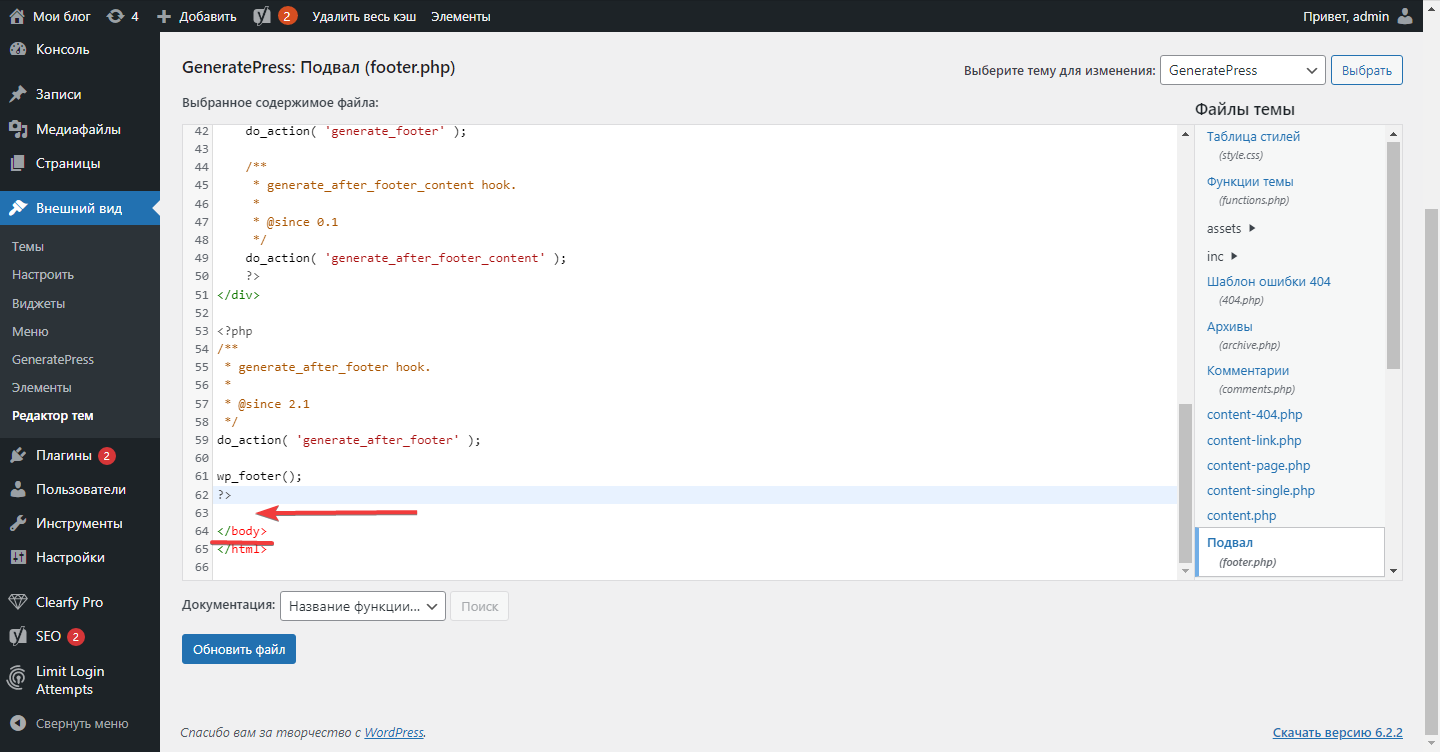
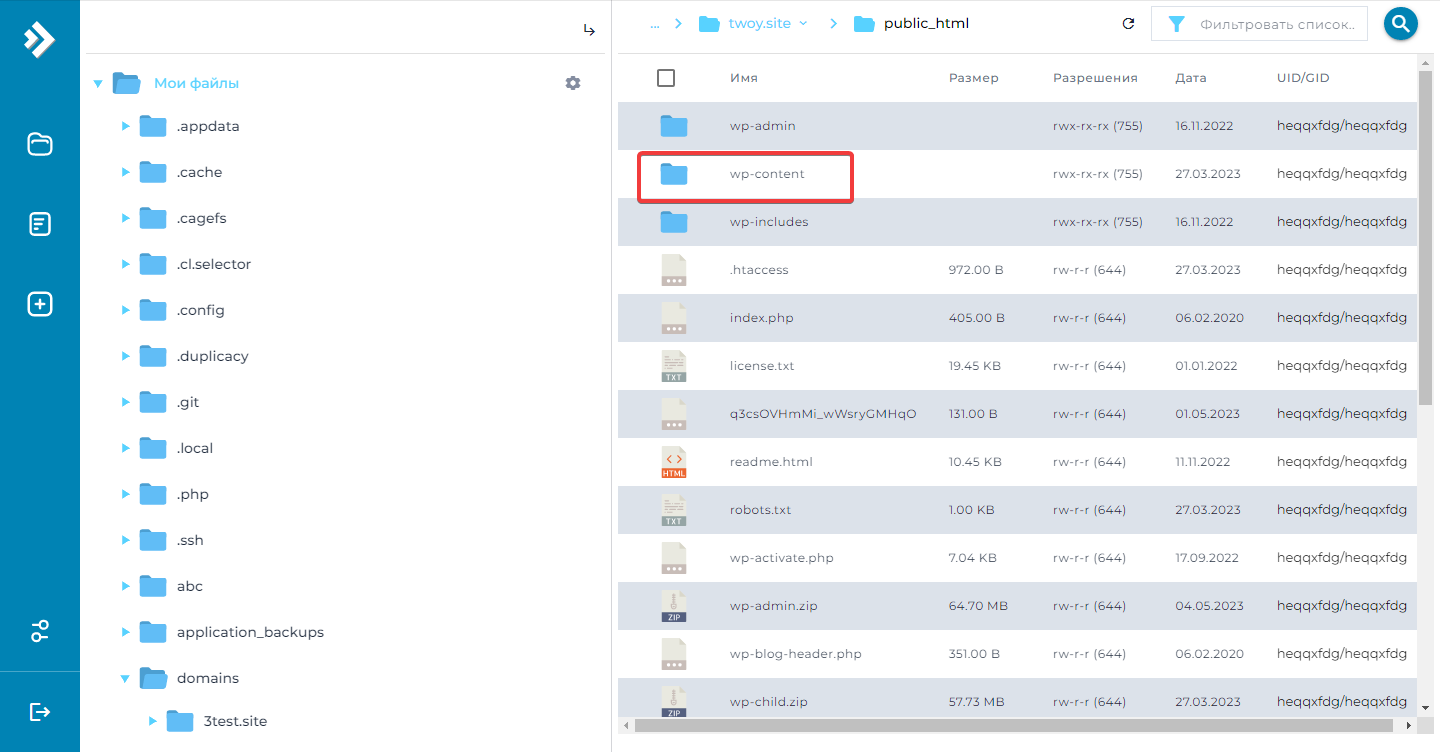
- В правом меню найдите и выберите файл «Подвал (footer.php)» из списка файлов темы.
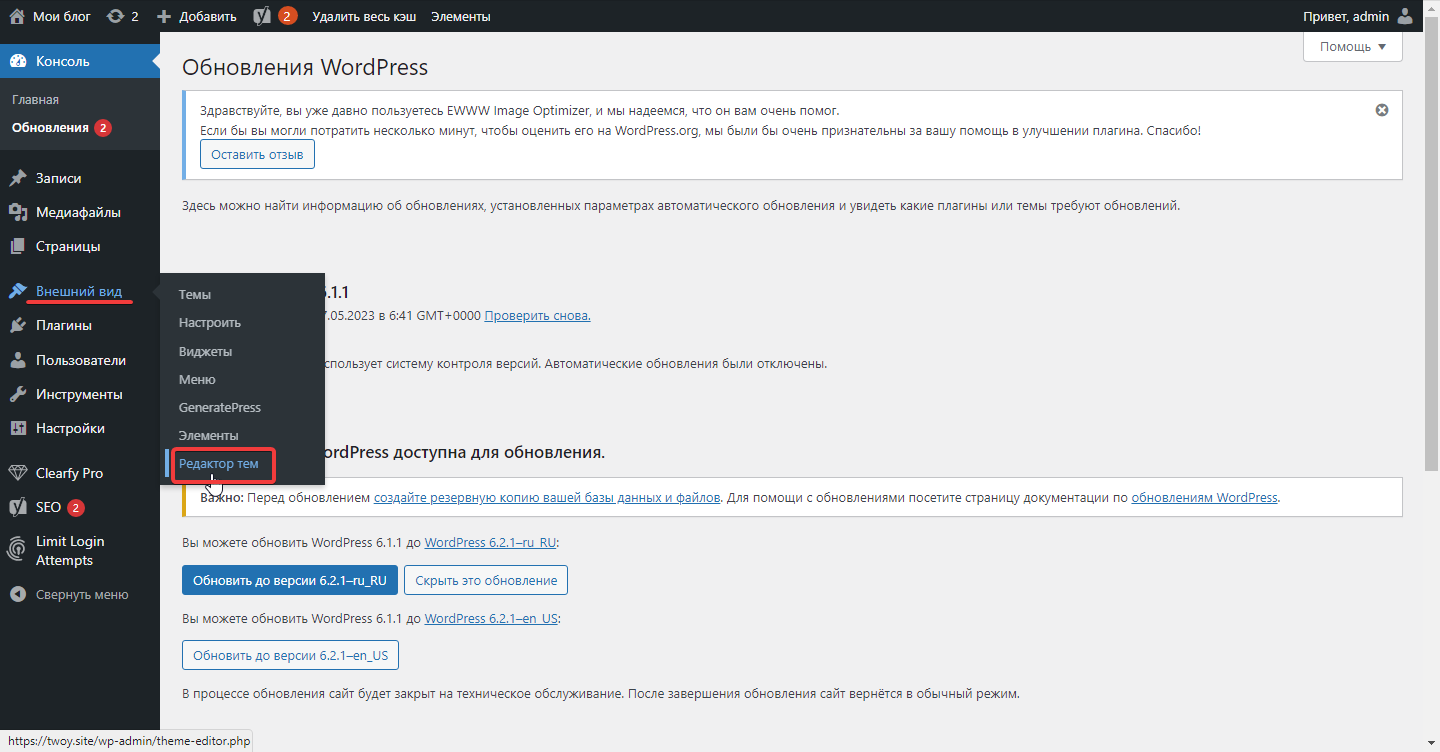
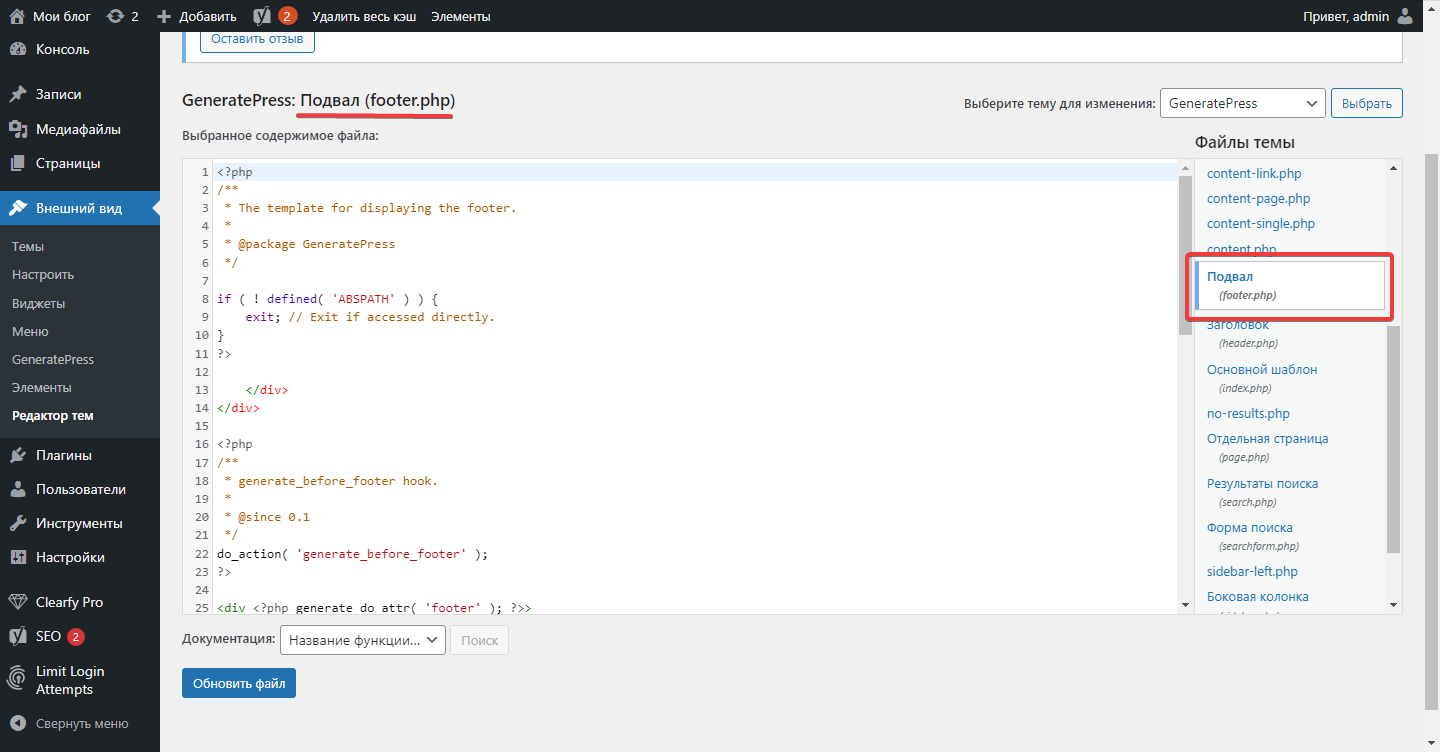
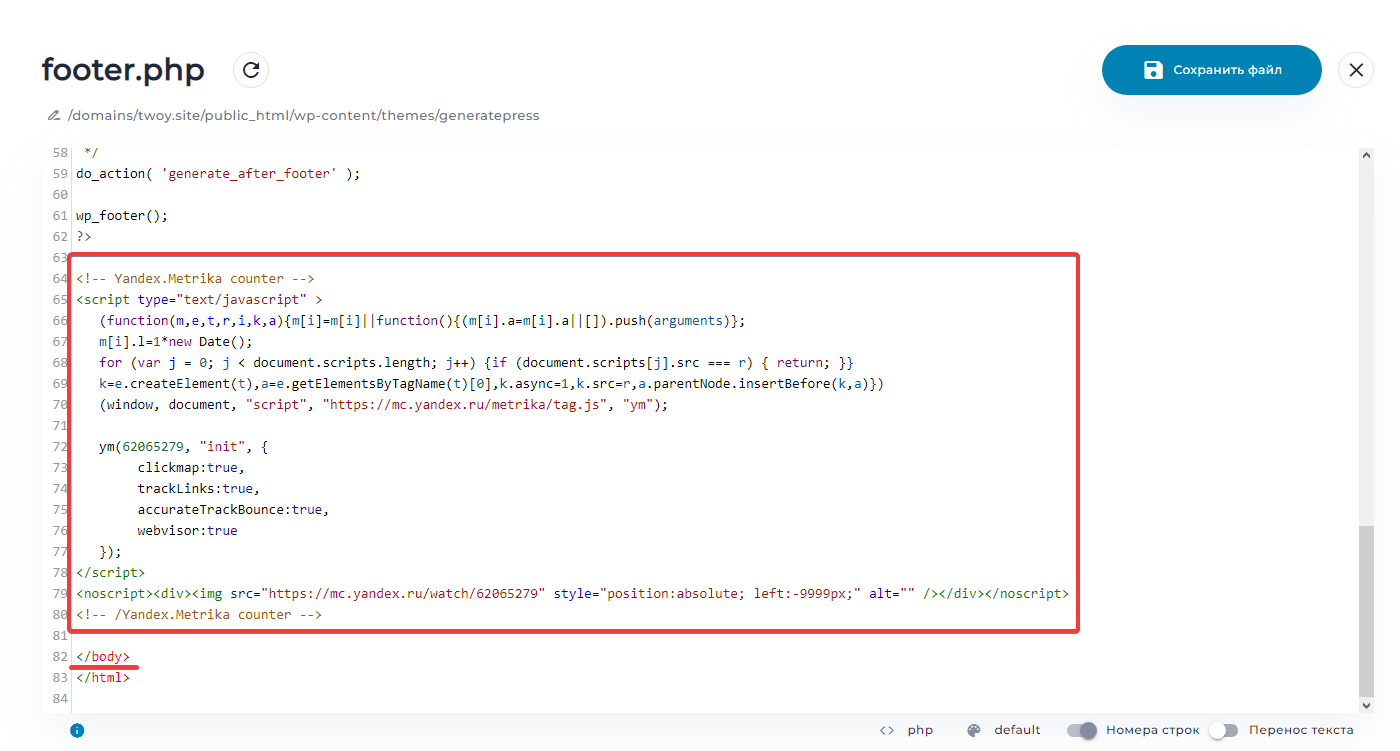
- В открывшемся редакторе файлов вставьте код счетчика Яндекс.Метрики перед закрывающим тегом