
Добавление вложений в Outlook Web App
Вложения можно использовать для добавления одного или нескольких файлов к электронному письму, которое Вы отправляете. Также можно добавлять вложения к элементам Календаря и к задачам.
См. статью Просмотр вложений в Outlook Web App, чтобы получить дополнительные сведения о просмотре и редактировании вложений в полученных Вами сообщениях.
Эта статья применима к приложению Outlook Web App. Оно используется организациями, в которых работа почтовых серверов управляется с помощью Exchange Server 2013 или 2010. Если вы используете Microsoft 365, Exchange Server 2016 или 2019, вашей почтовой программой является Outlook в Интернете. Для получения справки по Outlook в Интернете см. раздел Получение справки по Outlook в Интернете.
Вложение файла
Вложение файла в сообщение
- Чтобы вложить файл в сообщение, откройте новое сообщение или ответьте на существующее сообщение и выберите Вставить>Вложения.
- Выберите место, откуда Вы хотите прикрепить файл, в поле Выбор файла для отправки.
- Найдите файл, который Вы желаете вложить.
- Выберите нужный файл и нажмите кнопку Открыть, чтобы добавить его к сообщению.
Вложение файла к элементу Календаря

- Чтобы приложить файл к событию, откройте новое событие или отредактируйте существующее событие и выберите Еще>Вставить >Вложения.
- Выберите место, откуда Вы хотите приложить файл, в поле Выбор файла для отправки.
- Найдите файл, который Вы желаете вложить.
- Выберите нужный файл и нажмите кнопку Открыть, чтобы добавить его к событию календаря.
Вложение файла к задаче

- Чтобы вложить файл к задачам, откройте новую задачу или отредактируйте существующую задачу и выберите Вставить.
- Выберите место, откуда Вы хотите приложить файл, в поле Выбор файла для отправки.
- Перейдите к файлу, который требуется вложить.
- Выберите нужный файл и нажмите кнопку Открыть, чтобы добавить его к задаче.
Вставка рисунка
Можно вложить изображение, выполнив указанные выше действия или вставить рисунок в содержимое Вашего электронного сообщения или элемента календаря.
- Чтобы добавить рисунок в сообщение электронной почты, выберите Вставить>Встроенные рисунки.
- Перейдите к рисунку, который требуется добавить.
- Выберите нужный рисунок и нажмите кнопку Открыть, чтобы вставить его в сообщение.
- После добавления рисунков, можно изменять их размер, выбирая маркеры и перетаскивая их в нужные стороны.
Вложение сообщения в другое сообщение
Вложение сообщения с помощью перетаскивания

- Откройте новое сообщение, создайте ответ или переадресуйте существующее сообщение.
- Откройте сообщение в новом окне, щелкнув .
- Разместите окна так, чтобы был виден и список сообщений, и ваше новое сообщение.
- Выберите сообщение, которое требуется вложить, и перетащите его из списка сообщений в свое новое сообщение.
Копирование и вставка для вложения сообщения
- Выберите из списка сообщение, которое требуется вложить, и нажмите клавиши CTRL+C, чтобы скопировать его.
- Откройте новое сообщение, создайте ответ или переадресуйте существующее сообщение.
- Открыв новое сообщение в панели чтения, нажмите клавиши CTRL+V, чтобы вложить скопированное сообщение.
Удаление вложения

Если вложение уже добавлено и его требуется удалить, щелкните рядом с именем вложения.
Чтобы удалить встроенный рисунок, выберите его и нажмите клавишу DELETE.
Также полезно знать.
- В качестве вложений можно использовать файлы, созданные в любом приложении, например документы Word, таблицы Excel, WAV-файлы и растровые изображения.
- Некоторые вложения могут быть удалены или заблокированы антивирусной программой, используемой в Вашей организации или организации получателя сообщения. По вопросам использования вложений обращайтесь в службу технической поддержки.
- Длинные имена файлов вложений могут быть сокращены в Outlook Web App. Более короткое имя не влияет на содержимое файла.
- В зависимости от службы, в которой размещен почтовый ящик, в Outlook Web App максимальный размер всего сообщения, включая вложения, может составлять 25 или 35 МБ. Максимальные размеры вложений и сообщений устанавливаются Вашей организацией и могут отличаться от значений по умолчанию.
Дополнительные сведения
- Просмотр и редактирование вложений в Outlook Web App
- Обзор области «Почта»
- Общие сведения о календаре
Добавить вложение в письмо
Когда вы рассылаете прайс-листы или другую информацию в массовой рассылке, кажется удобным сделать вложение в письмо. Но у вложения больше недостатков, чем преимуществ:
- вложение увеличивает вес письма, что плохо сказывается на доставляемости рассылки;
- некоторые почтовые клиенты проверяют файлы на вирусы и считают даже самые проверенные файлы подозрительными;
- невозможно отследить, посмотрели ли получатели вложение, скачали ли файл.
Потому мы рекомендуем вместо вложения в письмо разместить файл на своем сайте или во внешнем облачном хранилище типа Google Drive. А в письме вставить ссылку на файл.
- можно отследить, какие адресаты скачали файл;
- нет ограничений на размер файла;
- можно отредактировать файл или настроить доступ к нему после отправки рассылки;
- увеличиваются шансы на успешную доставку писем во «Входящие». Почтовые сервисы не будут блокировать рассылку из-за подозрительных файлов;
- размер файла никак не влияет на скорость доставки. Файл хранится в облаке, а ссылка в письме весит всего несколько байт.
Если вам всё-таки необходимо добавить вложение в письмо, вот инструкция как это сделать.
Как добавить вложение
Вложения можно добавить на последнем шаге перед отправкой рассылки.
На последнем шаге «Отправить рассылку» внизу страницы находим раздел «Вложения», раскрываем его и нажимаем кнопку «Добавить файл».
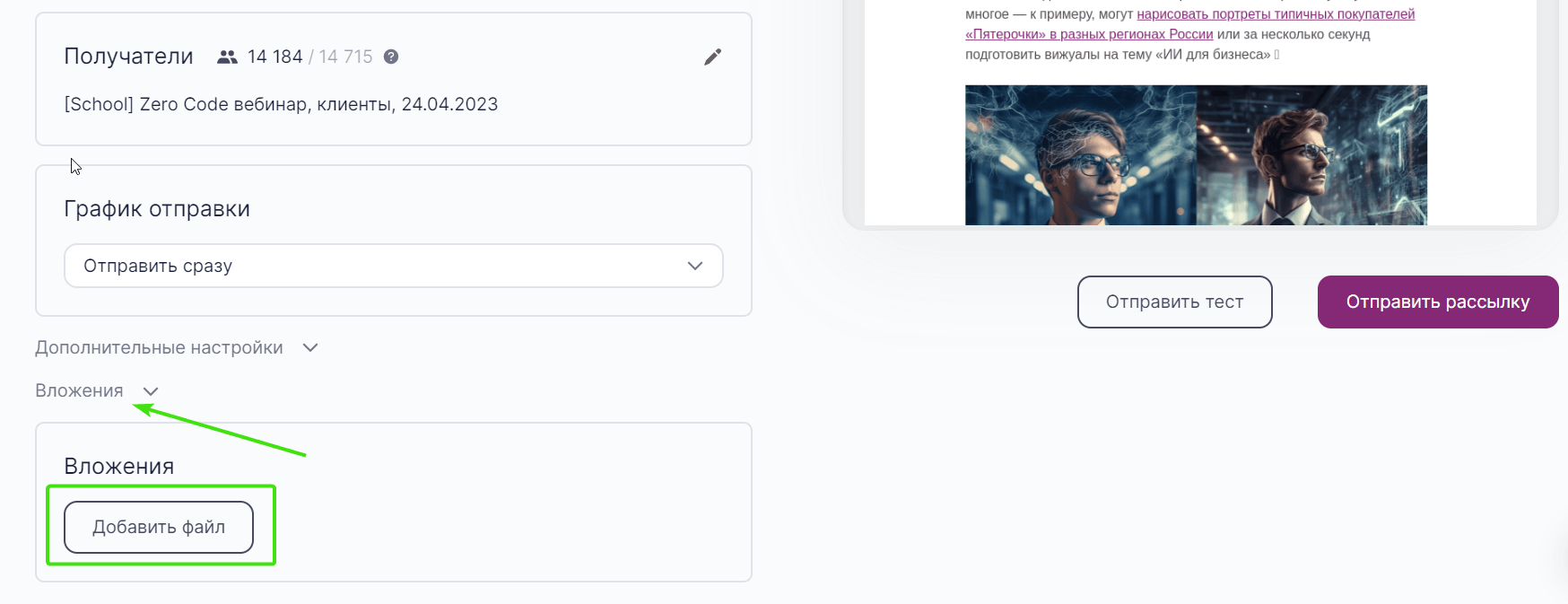
Выбираем на компьютере файл и добавляем его. Если нужно добавить другие вложения, нажимаем кнопку «Добавить файл» еще раз и добавляем другой файл. Здесь же видим размеры добавленных файлов.
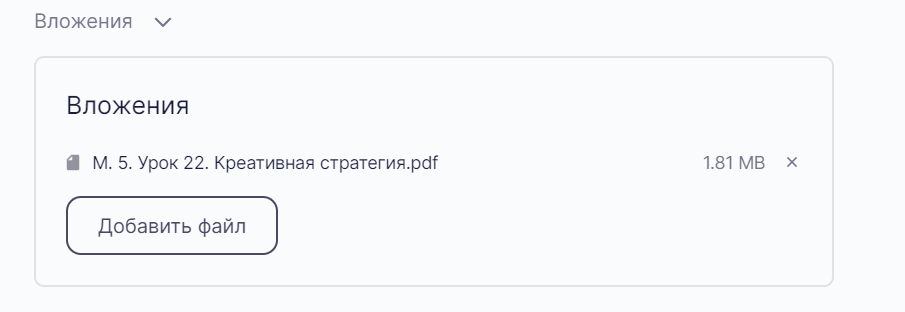
Готово. Вложения добавлены.
Лимит на размер прикрепляемых файлов — 5 Мб. Если во вложении несколько файлов, считается их суммарный размер.
Как добавить ссылку на файл в письмо
Где хранить файл
Вы можете разместить файл на своём сайте или в облачном хранилище. Самые популярные сервисы:
Размещаем файл в облачном хранилище
Рассмотрим на примере «Google Диска».
Нам понадобится аккаунт в Google. Если аккаунта нет, создайте его и авторизуйтесь.
После входа в «Google Диск» нажимаем правой кнопкой мыши на пустом месте и выбираем «Загрузка файлов».
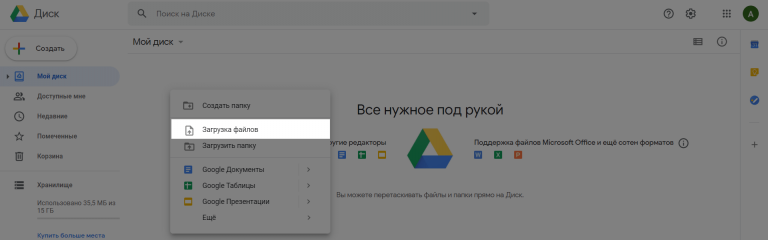
Выбираем файл на компьютере. Файл появляется в списке.

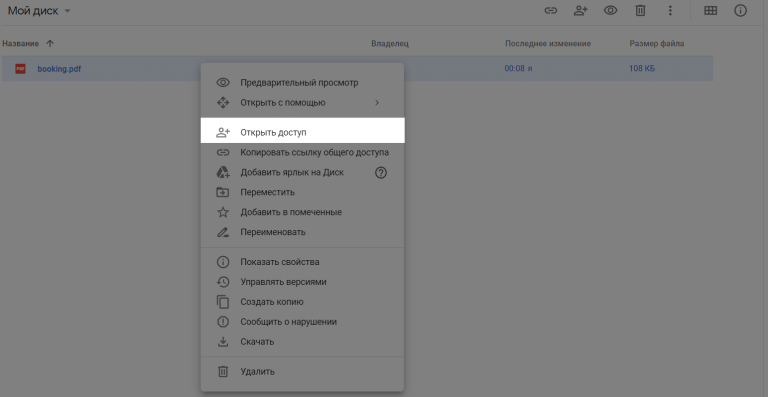
Кликаем на файле правой кнопкой мыши и выбираем «Открыть доступ».
Здесь переходим в раздел «Скопируйте ссылку», нажимаем на «Доступ ограничен.» и меняем на «Доступные пользователям, у которых есть ссылка». Так получатели письма смогут скачать файл по ссылке. Нажимаем «Готово».
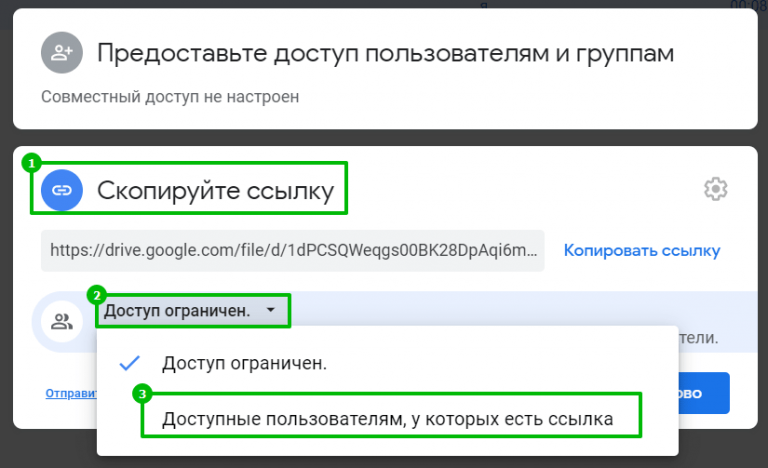
Здесь можно выбрать уровень доступа:
- Читатель — доступ только для просмотра.
- Комментатор — доступ для комментирования.
- Редактор — доступ для редактирования.
Оставляем «Читатель». Этого уровня доступа достаточно, чтобы подписчики могли скачать файл.
Нажимаем «Копировать ссылку».
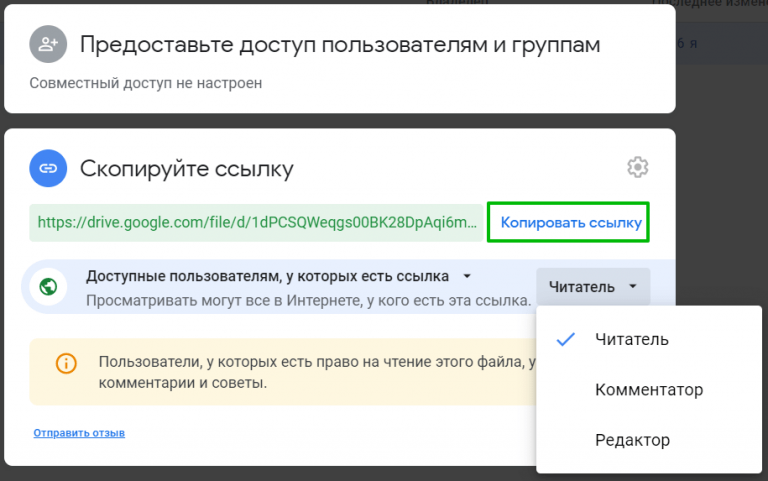
Ссылка скопирована в буфер обмена.
Важно!
Если перейти по ссылке в таком виде, сначала откроется предпросмотр файла в Google. Для скачивания файла нужно будет нажать на кнопку. Если вы хотите, чтобы файл скачивался сразу по прямой ссылке из письма, используйте такой способ:
1. Берём скопированную ссылку, например
https://drive.google.com/file/d/1dPCSQWeqgs00B7uniAq780zrY8idnXZ/view?usp=sharing
2. Выделяем и копируем значение id — набор символов между ..d/ и /view.
https://drive.google.com/file/d/1dPCSQWeqgs00B7uniAq780zrY8idnXZ/view?usp=sharing
3. В итоге получаем
1dPCSQWeqgs00B7uniAq780zrY8idnXZ
4. Вставляем этот id в конце ссылки
https://drive.google.com/uc?export=download&id=
5. Получится так:
https://drive.google.com/uc?export=download&id=1dPCSQWeqgs00B7uniAq780zrY8idnXZ
Теперь при переходе по этой ссылке скачивание файла начнётся автоматически, без предварительного просмотра.
В данном случае используем прямую ссылку с мгновенным скачиванием.
Добавляем ссылку на файл в письмо
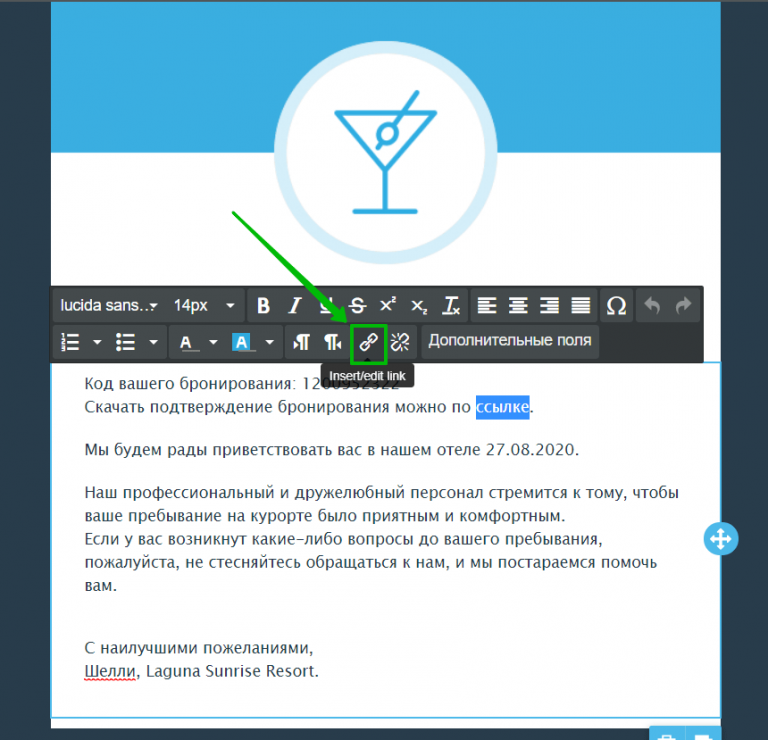
Выделяем текст, который нужно сделать ссылкой. На панели инструментов нажимаем «Вставить/редактировать ссылку» («Insert/edit link»).
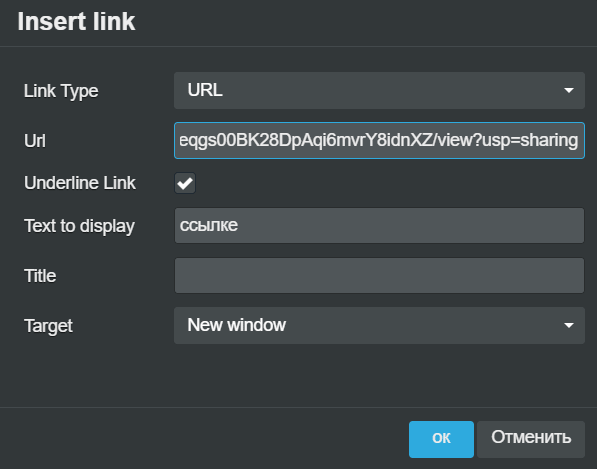
В поле «Link Type» оставляем «URL».
В поле «Url» вставляем скопированную из «Google Диска» ссылку.
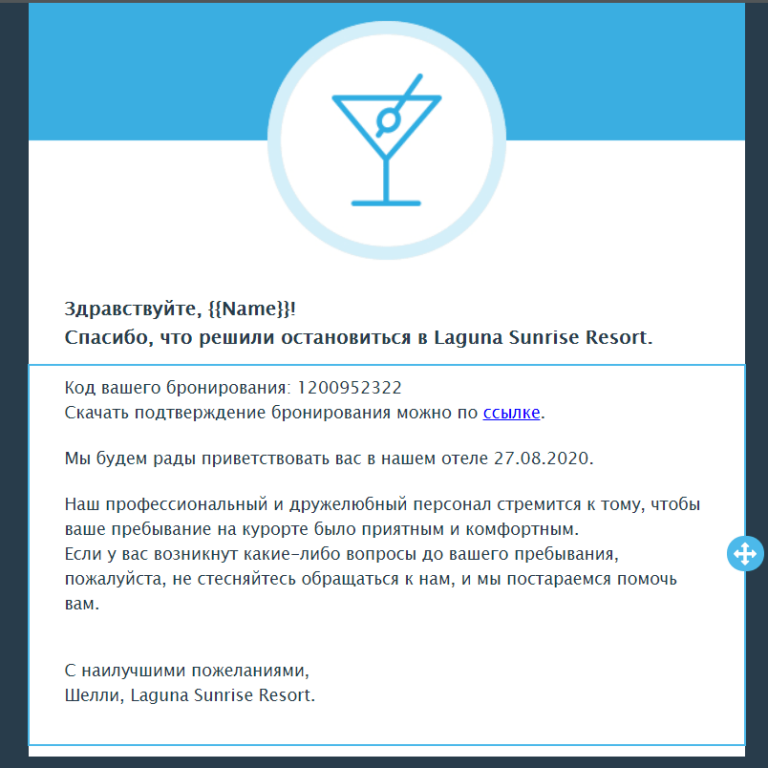
Теперь сделаем кнопку с такой же ссылкой.
Добавляем блок «Кнопка». Кликаем на него. На панели слева, во вкладке «Содержимое», вставляем ссылку в поле «URL».
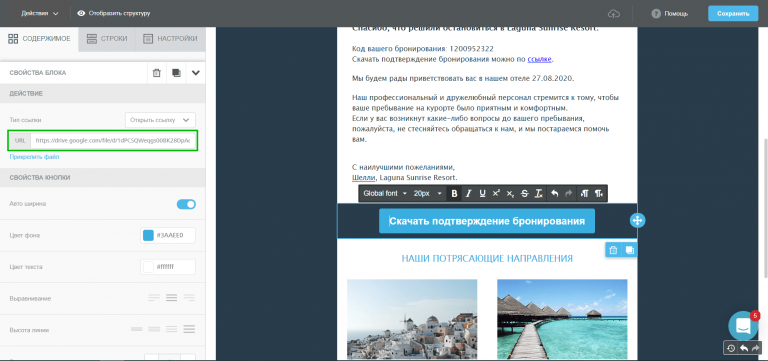
Так выглядит скачивание файла в полученном письме.
покупка
Как прикрепить электронное письмо как файл вложения к другому электронному письму в Outlook?
Если одно электронное письмо с важной информацией вам нужно поделиться с другими, вы можете прикрепить его как вложение для отправки получателям. Собственно, вы можете быстро этого добиться с помощью встроенной функции в Outlook.
Прикрепите электронное письмо как файл вложения к другому электронному письму с пересылкой как вложение
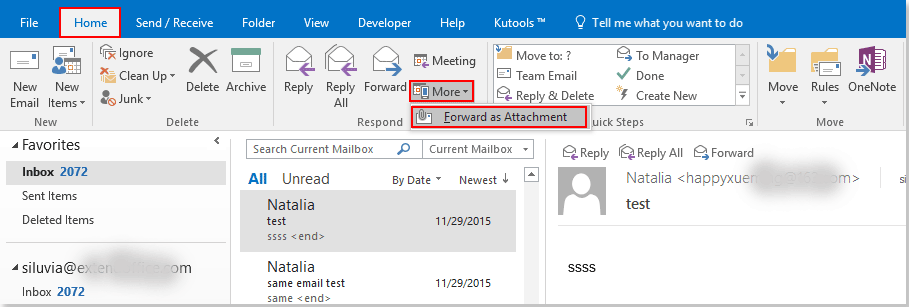
Функция «Переслать как вложение» в Outlook может помочь вам быстро вложить электронное письмо в виде файла вложения в новое электронное письмо. Пожалуйста, сделайте следующее.
1. Выберите письмо, которое вы вложите в виде файла в новое письмо, затем нажмите Главная > Больше > Переслать как вложение. Смотрите скриншот:
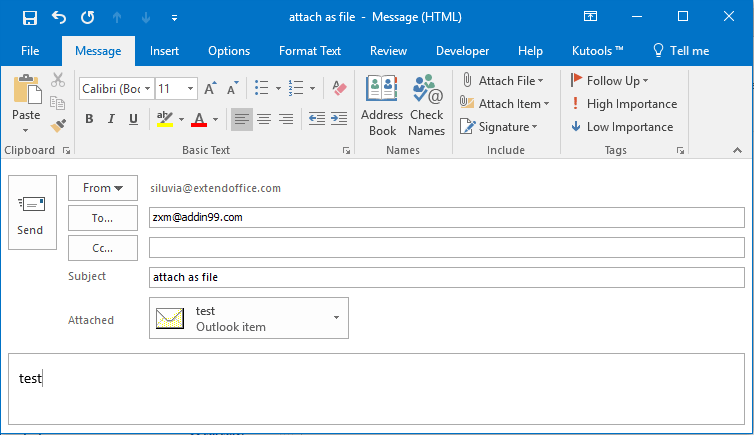
2. Затем создается электронное письмо с вложением выбранного электронного письма в Прилагается поле, как показано на скриншоте ниже. Измените тему письма, выберите получателей, составьте текст письма и отправьте его.
Статьи по теме:
- Как преобразовать или сохранить электронную почту и вложения в один файл PDF в Outlook?
- Как сохранить все вложения из нескольких писем в папку в Outlook?
- Как сохранить вложения при ответе в Outlook?
Лучшие инструменты для офисной работы
Kutools for Outlook — Более 100 мощных функций для улучшения вашего Outlook
Более Особенности 100 Ждем вашего исследования! Нажмите здесь, чтобы узнать больше.
Как в Яндекс Почте к письму прикрепить другое письмо

Бывают ситуации, когда нужно к письму в Яндекс Почте прикрепить письмо от другого отправителя, или несколько писем. Это можно сделать несколькими способами, которые мы рассмотрим ниже. Сразу отметим, что на телефоне (в браузере и мобильном приложении) можно прикрепить к письму в Яндекс Почте только одно письмо.
Как прикрепить письмо в Яндекс Почте к письму
Первым делом рассмотрим способ, который позволяет прикрепить одно письмо при отправке сообщения. Письмо прикрепится в виде пересылаемого сообщения. То есть его можно будет посмотреть прямо внутри письма, в отличие от второго способа, который описан ниже.
На компьютере
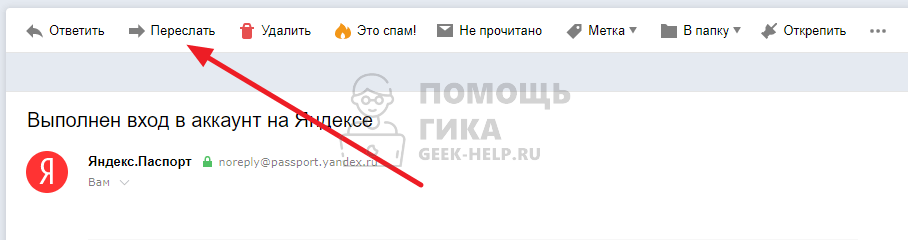
Откройте письмо, которое вы хотите прикрепить. И нажмите в верхнем меню на кнопку “Переслать”.
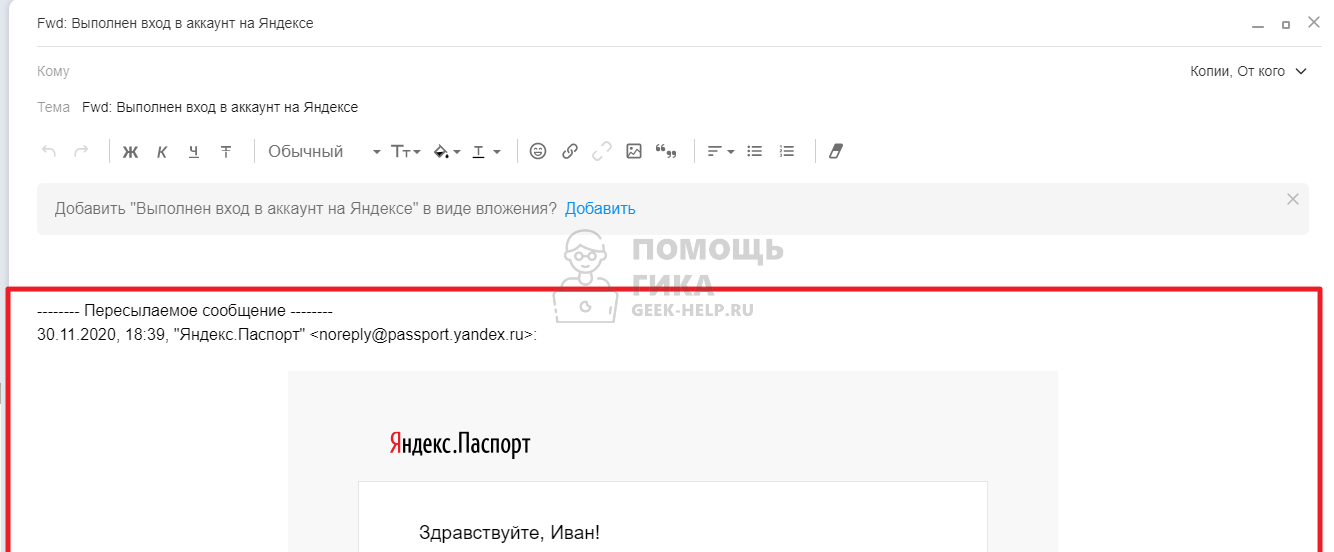
Загрузится новая страница для отправки письма. На ней выбранное письмо будет прикреплено в качестве пересылаемого письма.
Обратите внимание
Можно нажать кнопку “Добавить”, чтобы добавить это же пересылаемое письмо в качестве вложения.
Далее остается только написать нужный текст сообщения, задать адрес получателя и можно отправлять письмо.
Обратите внимание
Когда вы пересылаете чужое письмо, тема письма заполняется автоматически. При этом ее можно изменить.
В браузере на телефоне
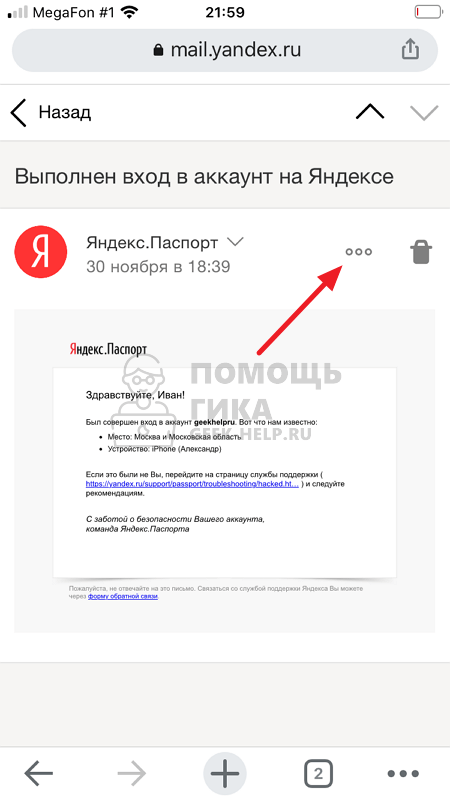
Откройте письмо, которое нужно прикрепить. И нажмите на 3 точки справа от имени отправителя письма.
Появится меню, в нем нужно выбрать пункт “Переслать”.
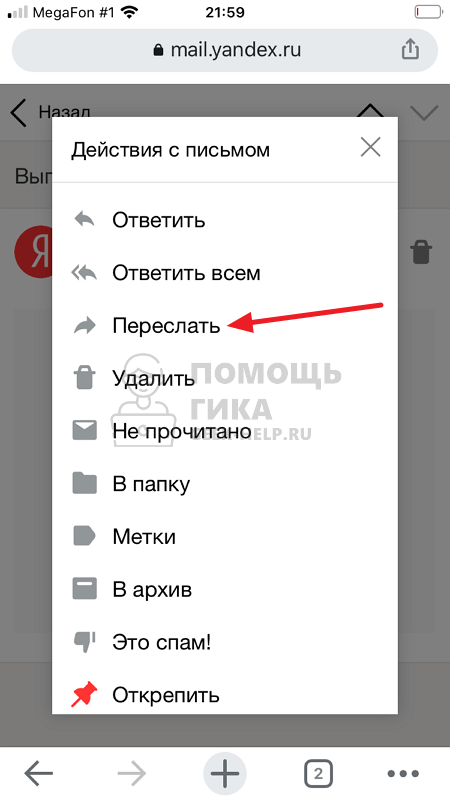
Письмо будет добавлено в качестве пересылаемого (внизу, под основным текстом).
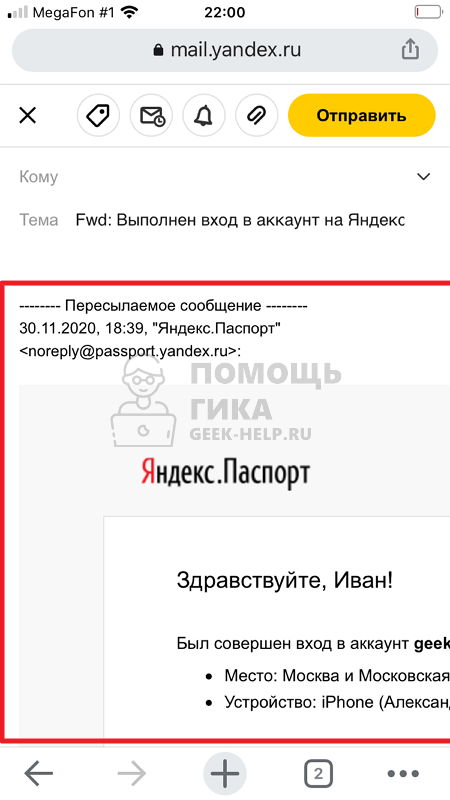
Далее можно написать основной текст письма, изменить тему (если это необходимо) и указать адресата.
В мобильном приложении
Практически идентично можно прикрепить письмо в официальном мобильном приложении Яндекс Почта. Зайдите в нужное письмо и нажмите на 3 точки справа от имени отправителя, чтобы открыть меню.
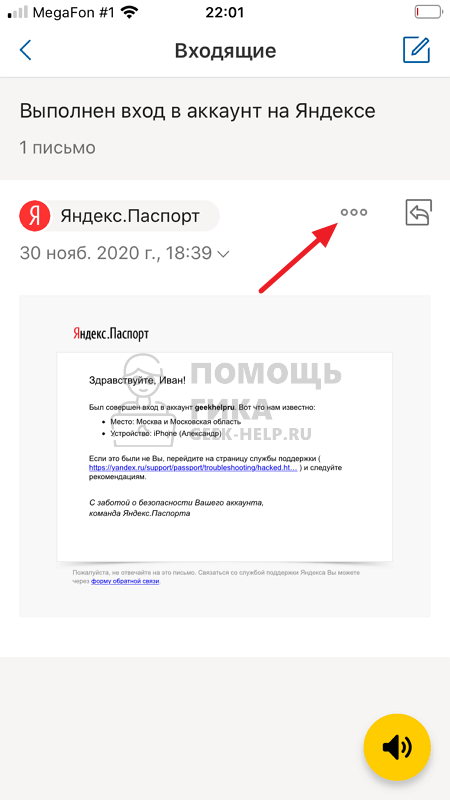
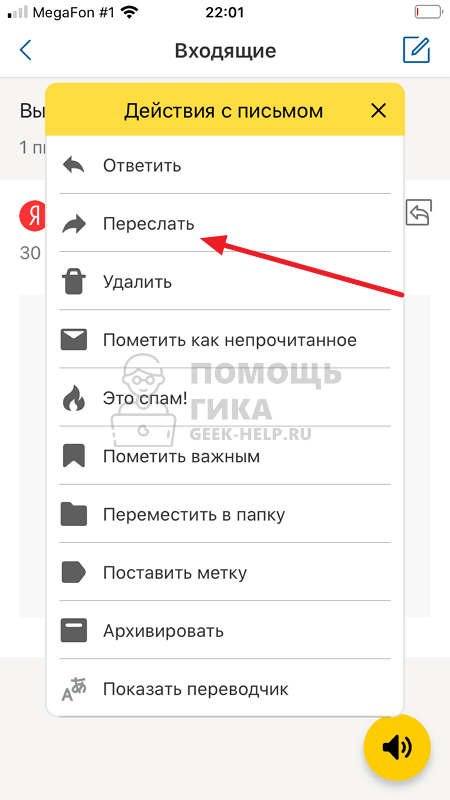
Введите текст письма и адрес получателя.
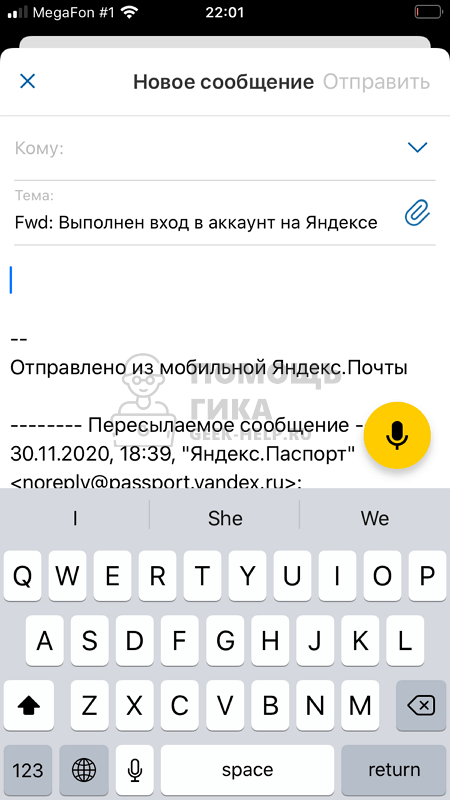
Прикрепленное письмо будет отправлено прямо в тексте основного письма, в виде пересылаемого сообщения.
Как прикрепить несколько писем в Яндекс Почте к письму
Прикрепить в Яндекс Почте к письму несколько писем можно только на компьютере, либо в полной версии почтового клиента на телефоне через браузер.
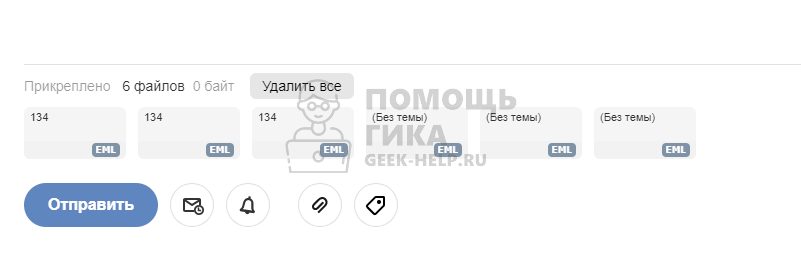
Письма прикрепляются в формате EML.
Чтобы прикрепить несколько писем, выделите нужные в списке всех писем в почтовом аккаунте. И нажмите сверху “Переслать”.
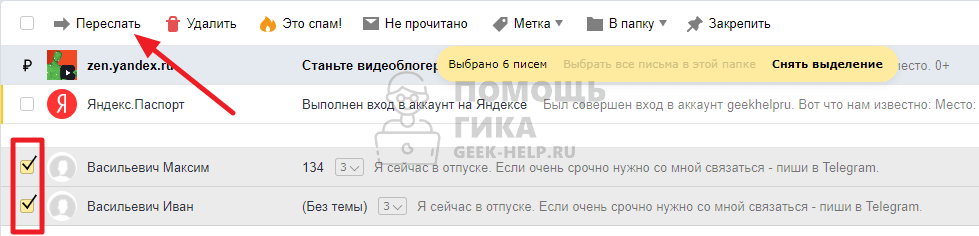
Письма будут прикреплены в нижней части письма. У получателя они будут в виде файлов в формате EML.
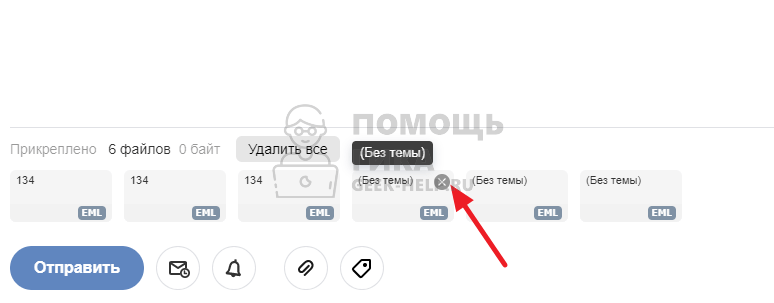
Если необходимо удалить одно или несколько из прикрепленных писем — наведите на такие файлы и нажмите на крестик в правом верхнем углу.
Обратите внимание
Если несколько писем имеют одинаковые названия, определить содержащуюся в них информацию невозможно, так как нет возможности открыть письмо для предварительного просмотра.
Далее просто отправьте выбранные письма, при необходимости добавив в письмо дополнительный текст.
Отметим, что получатель сможет просмотреть приложенные письма только на компьютере или в специальной программе на телефоне (если она у него установлена). Официальный клиент Яндекс Почты на телефоне, как и мобильная версия сайта Яндекс Почта, не поддерживают открытие файлов в формате EML.