
Что такое Google Play и зачем он нужен?
Каждый владелец смартфона или планшета, работающих на операционной системе Android, слышал этот термин. Рассказываем, что это и зачем нужно.
Google Play — сервис, который открывает доступ ко множеству приложений, работающих на Android. По-русски его называют «плей маркет» или «гугл плей».
Когда мы покупаем смартфон, при первом включении видим, что некоторые программы уже установлены. Практически каждому пользователю их будет недостаточно — одному нужен плеер, второму — навигатор, третьему — игры. Все это и многое другое есть в Google Play — каталоге с перечнем программ, утилит, игр и других медиа-продуктов.
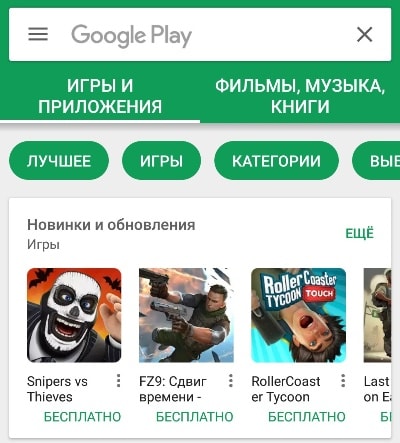
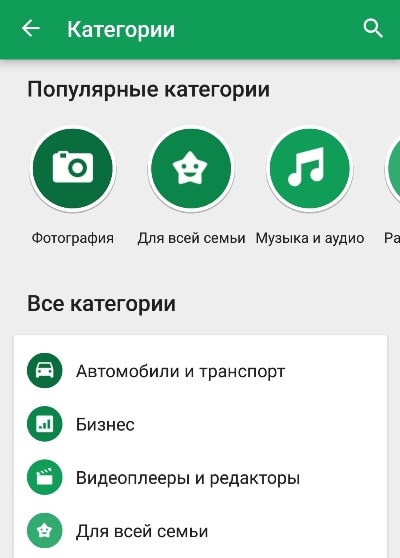
Назвать данный сервис магазином будет не совсем корректно, так как большинство приложений можно скачать абсолютно бесплатно. Интерфейс сервиса прост и логичен. На сегодняшний день, содержимое разбито на шесть крупных категорий:
- Развлечения.
- Приложения.
- Фильмы.
- Музыка.
- Книги.
- Пресса.
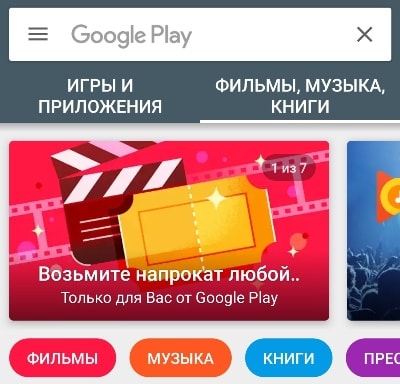
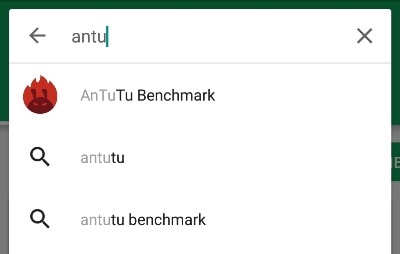
Для облегчения поиска в каждой категории есть подразделы, например, «Новинки», «Топ продаж» и т.д. Если известно ключевое слово или часть названия интересующего приложения, достаточно ввести его в строку поиска.
Функции и преимущества Google Play
Проверенное программное обеспечение. В «Плей Маркет» ко всем приложениям можно оставлять комментарии. Благодаря им разработчики могут исправлять ошибки, возникшие при использовании программы, а пользователи, прочитав отзывы, понимают, нужно ли устанавливать данное ПО. Специалисты «корпорации добра» тщательно следят за размещенным контентом, поэтому вероятность заполучить откровенный вирус на свой гаджет крайне мала. Для обеспечении безопасности был создан сервис Google Play Защита.
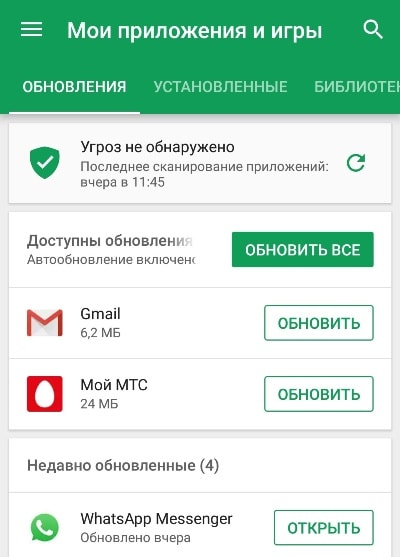
Регулярные обновления. После установки приложений Google Play предлагает их обновить. Некоторые пользователи в целях экономии интернет-трафика и места в памяти смартфона отключают автообновления. Делать это нежелательно, так как данный процесс ликвидируют недоработки и позволяет поддерживать игры и программы в актуальном состоянии.
Популярность предлагаемого контента. Регулярно снимаются новые фильмы, выпускаются новые газеты и интересные программы, а неизвестные ранее приложения стремительно начинают пользоваться успехом. Владелец смартфона на Android может быть уверен, что предлагаемые в Google Play продукты отвечают принципам востребованности, современности и популярности.
Способы оплаты
Приобрести платные продукты несложно, способов оплаты вполне достаточно:
- Кредитные и дебетовые банковские карты известных платежных систем.
- Оплата при помощи оператора сотовой связи: денежные средства списываются с баланса абонента.
- Электронная платежная система PayPal.
Безопасность и разрешения
Большинство отдает предпочтение бесплатным или условно-бесплатным продуктам, ведь желание сэкономить вполне естественно. Условно-бесплатные программы устанавливаются бесплатно, но имеют ограниченный функционал, который можно расширить за дополнительную плату. В полностью бесплатных приложениях нужно быть готовым к постоянно включаемой рекламе.
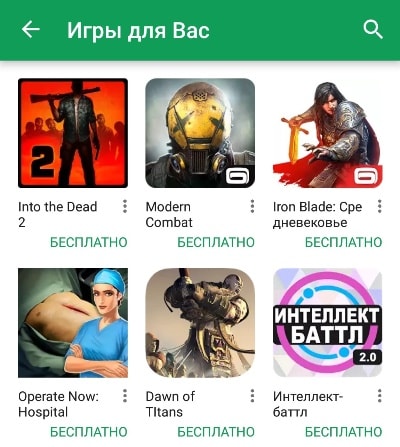
Важно быть внимательным со списком разрешений того или иного продукта. Разрешения приложений — это возможность их доступа к основным функциям телефона. Некоторые из них вполне обоснованы, например, органайзер с голосовым созданием заметок однозначно потребует доступ к микрофону. Но если видеоплеер просит возможность управления контактами или камерой, то это должно насторожить. Маловероятно, что за вами таким образом следят секретные агенты — чаще это связано с созданием контекстной рекламы. К счастью, в последних версиях Android существует возможность отключать подозрительные разрешения.
«Гугл Плей» не является единственным источником для поиска приложений. Установочный файл какой-либо программы может быть получен владельцем гаджета и на сторонних сайтах, но придется потратить время на поиск и «ручную» установку APK. При таком способе существует риск получить опасное программное обеспечение в виде вируса, в то время как Google Play предлагает отличные подборки программных продуктов, автоматически устанавливает их в смартфоны и следит за безопасностью.
Рекомендуем почитать:
- «Другое» в памяти телефона — что там хранится и можно ли удалить?
- Почему Яндекс.Навигатор тупит и тормозит на телефоне?
- AppGallery — что это за магазин приложений и зачем он нужен?
- В новых телефонах нет Google Play — почему и что делать?
- Обзор Huawei MatePad 11.5 (2023): плюсы и минусы планшета
Что такое Гугл Плей сервисы — подробная информация
Человек, впервые покупающий себе телефон или планшет на базе операционной системы Android, обращает внимание на значок Play Маркет или Google Play и пытается разобраться, что это такое. Об этом более подробно в статье.
Что такое Google Play
В октябре 2008 года американская корпорация Google объявила об открытии интернет-магазина приложений Android Market. Он стал популярным среди пользователей системы Android по всему миру. Позднее разработчики его усовершенствовали и дали современное название Google Play Market. Главное его отличие – это связь с облачными технологиями и доступность не только пользователям ОС Android, но и владельцам персональных компьютеров и ноутбуков.
Логотип Google Play
Обратите внимание! Google Play Market позволяет владельцам устройств на базе Android платно или бесплатно скачивать и устанавливать необходимые программы, игры, музыку, фильмы, книги и прочее.
В Маркете представлены компьютерные разработки программистов со всего мира. Разработчик ПО покупает на Google Play учетную запись и продаёт свой продукт пользователям. 70% прибыли от продажи поступает разработчику, а остальные 30% идут на уплату налогов и обслуживание биллинга. Специалисты сервиса следят за «чистотой» контента, его обновлениями и безопасностью, отсутствием вирусов – вот что такое Гугл Плей. В повседневном общении его ещё называют «Плей Маркет».
Для каких устройств разработан Магазин Google
Он рассчитан для устройств на базе Андроид (планшеты, мобильные телефоны, смартбуки, телевизоры, умные часы), а также для персональных компьютеров и ноутбуков. Просмотр контента возможен на любом из устройств в режиме онлайн.
Магазин Гугл синхронизирует используемый контент на различных устройствах, если это возможно. Поэтому купленный через смартфон фильм можно посмотреть на большом экране телевизора с функцией смарт-ТВ. При покупке нового устройства, например, смартфона, можно добавить его в Google Play. Достаточно лишь зайти в свою учётную запись с нового гаджета. Play Market запоминает все устройства, через которые заходили в аккаунт.
Внимание! Неудобство Google Play Market для пользователя состоит в том, что в нём сохраняются все ранее использованные устройства. Если они не актуальны, то их приходится удалять.
Товары на Google Play для Android
Сказать, что Гугл Плей это магазин – не совсем правильно. Ведь здесь представлена продукция, которую можно скачать совершенно бесплатно. Есть также условно бесплатный контент, расширенные или дополнительные функции которого можно приобрести за деньги.
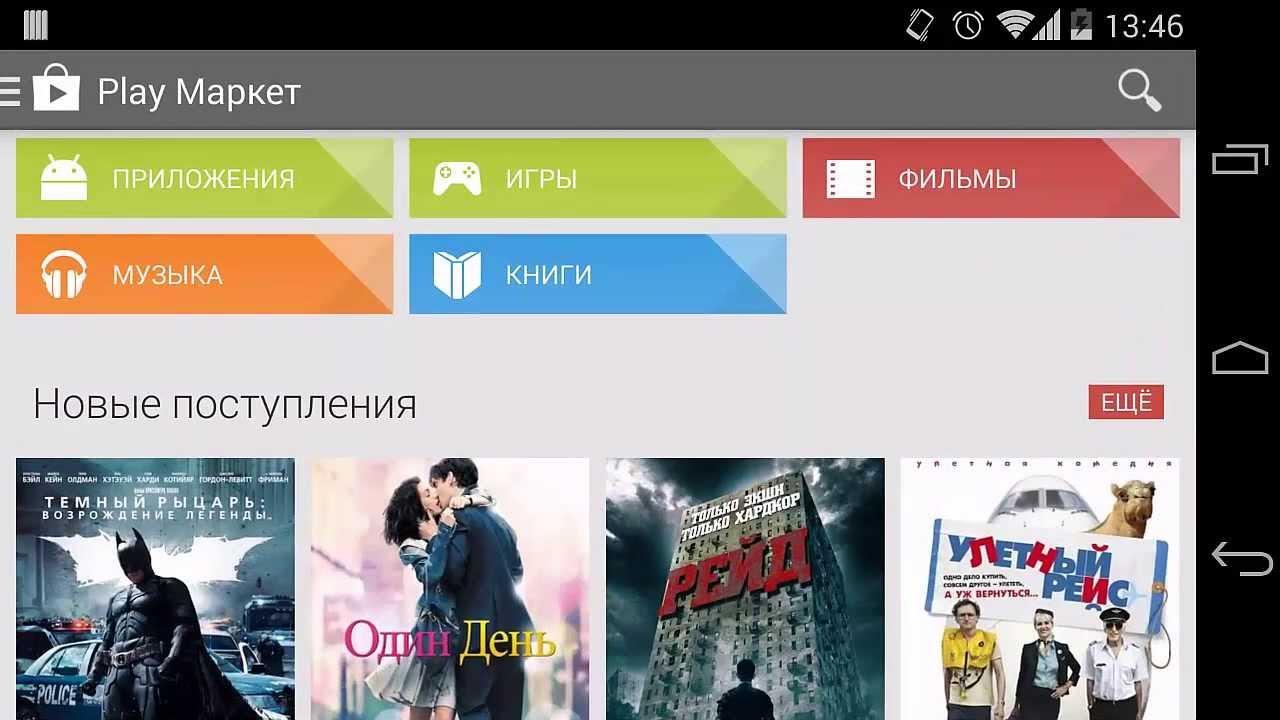
Интерфейс Google Play
Интерфейс прост в использовании и разбит на 5 категорий:
- Развлечения, игры. Экшены, стратегии, головоломки, казино, гонки и многое другое представлены на сервисе. Есть платный и бесплатный контент.
- Приложения. Справочники, навигаторы, карты, проигрыватели, спортивные тренировки, диеты, браузеры – это очень малый список того, что предлагается требовательному покупателю.
- Фильмы. Представлены комедиями, драмами, детективами, триллерами, ток-шоу, сериалами, ТВ – все, что касается шоу-бизнеса можно найти здесь. Фильмы можно смотреть онлайн на сайте или в приложении. Есть возможность взять за определённую плату фильм напрокат.
- Музыка. В разделе представлены миллионы платных и бесплатных мелодий, песен. Они рассортированы по жанрам, исполнителям. Возможно скачивание или прослушивание онлайн.
- Книги. Библиотека электронных книг на Гугл Плей насчитывает миллионы платных и бесплатных изданий, которые отсортированы по жанрам, популярности.
В каждой из категорий есть рекомендуемый контент, лучшие и платные версии программного обеспечения. Имеются также новики и обновления, самые популярные фильмы, игры, книги, прочее. Для удобного поиска контент можно отсортировать по жанрам. Найти нужное программное обеспечение можно через строку поиска, если известны первые буквы его названия.
Внимание! Список разрешений для установки того или иного контента должен быть обоснован его функциями. Необоснованный доступ к разрешениям может быть связан с рассылкой контекстной рекламы, отслеживающими файлами.
Не сервисе представлен как полезный, так и совершенно ненужный контент. Если к нему оставить комментарии, то будущий пользователь сможет судить о пользе данного продукта для него лично и принимать решение об установке программного обеспечения.

Полезные функции на Google Play:
- Отключение автоматического обновления программного обеспечения для маломощных гаджетов.
- Разрешение или запрет ребенку на доступ к определённому контенту.
- Функция «Список желаний», позволяющая вернуться к интересующему контенту в нужное время.
- Изучение предпочтений своих друзей.
- Установка запрета на обновление программ.
Оплата товаров на Google Play
Большинство пользователей скачивают бесплатный контент. Но за пользование определённой информацией необходимо расплачиваться. Для этого предусмотрены следующие способы оплаты:
- банковские карты всемирных платёжных систем (Visa, MasterCard, American Express, прочие);
- списание средств со счета мобильного телефона;
- международная система интернет-платежей PayPal;
- для граждан США и Великобритании – Google кошелёк.
Обратите внимание! Способ оплаты зависит от страны и региона проживания пользователя Google Play.
Пополнение и безопасность контента
Google Play постоянно следит за пополнением контента, его качеством и вредоносностью. К разработчикам программного обеспечения компания выдвигает серьёзные требования. Она блокирует тех, чьи аккаунты не соответствуют определённым параметрам: количество символов в названии, размеры иконок, скриншотов, длительность рекламы. Нельзя нарушать авторские права, использовать чёрное SEO, накрутку, чужие товарные знаки без разрешения их владельца и прочее.
Несколько лет назад компания разработала Google Play Protect (Защита), которая сканирует гаджет на наличие вирусов. Программа работает как встроенный антивирус для Android. Защита сканирует до 50 миллионов программных разработок в день. Проверяет работу операционной системы и программного обеспечения, установленного пользователем не только из Google Play, но и с других источников.
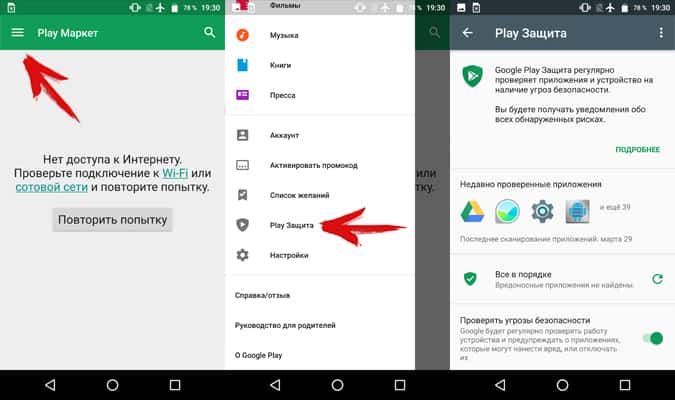
При обнаружении подозрительной программы Google Play Защита предлагает её отключить или предупреждает пользователя об имеющейся проблеме. Также на подозрительных сайтах Защита включает функцию безопасного просмотра. Таким образом гаджет защищён в любое время суток от проникновения вирусов.
Важно! Система безопасности установлена по умолчанию и поддерживается на устройствах, работающих с 11 версией Google Play и выше.
Play Market пользуется популярностью как безопасный проект для поиска различного контента. Зачем использовать другие источники, если здесь имеется отличный выбор программных продуктов, которые просто устанавливаются, постоянно обновляются и проверяются на наличие вирусов.
Как зарегистрировать аккаунт разработчика в Google Play

13214 02-09-21 Время чтения: 6 мин
Платформа Android занимает огромную нишу в индустрии мобильных приложений. Поэтому многие предприниматели заказывают разработку мобильного приложения на этой операционной системе. Но для публикации готового проекта в магазине Play Market, нужно иметь соответствующий аккаунт разработчика, тонкостям создания которого и посвящена наша статья.
Зачем нужен аккаунт разработчика?
Для продвижения бизнеса с помощью приложения нужно не только позаботиться о его создании, но и не забыть о презентации потенциальным пользователям и клиентам. А для этого готовое приложение необходимо опубликовать в Play Market. Практически у каждого из нас есть активная учетная запись Google, которая открывает нам доступ к электронной почте, документам, фотографиям и другим популярным сервисам корпорации, включая и магазин Плей Маркет.
Но имея стандартный пользовательский аккаунт, в этом магазине можно только скачивать приложения, книги, фильмы и другой контент. Для публикации собственных программ понадобится специальная учетная запись разработчика, с помощью которой вы и сможете загружать приложения, изучать статистические данные их использования. Процедура регистрации займет примерно 1-2 дня и будет стоить $25.
Что такое Гугл Плей консоль?
Одним из важнейших инструментов для продвижения приложения в Google Play является Play Developers Console.
Google Play Console – это кабинет разработчика, где непосредственно хранится ваше мобильное приложение. Если у вас есть логин и пароль владельца кабинета, тогда проходите туда. Если нет, попросите предоставить пользовательский уровень доступа на ваш email с нужными вам полномочиями. Но, чтобы эффективно продвигать приложение в google play, лучше обратиться к специалистам.
Консоль имеет широкий функционал для проведения маркетинговых кампаний и поддержки продуктов.
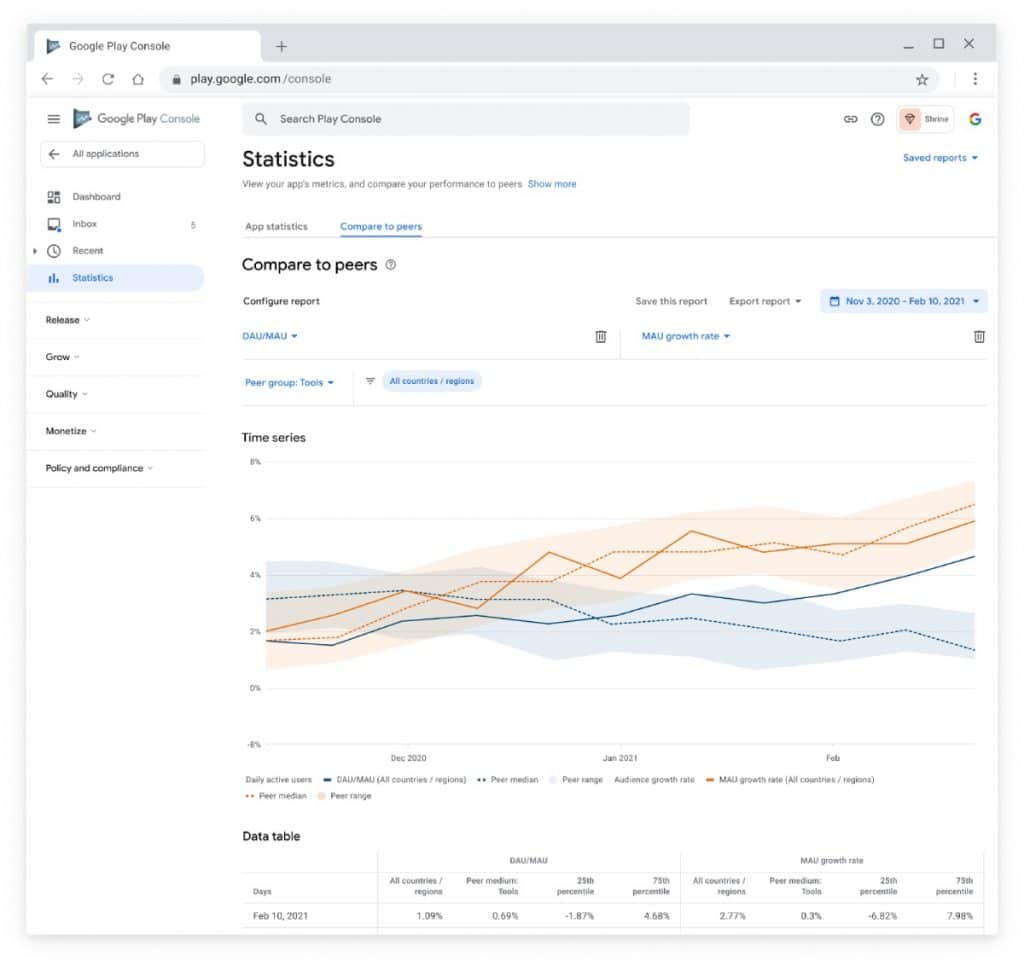
- Здесь вы сможете увидеть количество установок вашего приложения на различные устройства, а также сколько пользователей установило его. Кроме того, подается информация о количестве удалений за день, общий и ежедневный рейтинг (средняя оценка приложения за весь период и за день). В отчете об активных пользователях можно посмотреть количество пользователей, которые хотя бы раз в сутки открыли приложение, а также узнать динамику. В разделе указана информация о новых пользователях. Эти данные доступны только для тех, кто установил приложение SDK Google Analytics.
- Также можно сгенерировать отчет с данными по источникам трафика и данными по странам. Можно выбрать данные за день, неделю или месяц.
- Уникальные посетители страницы приложения в магазине.
- Количество пользователей, которые после просмотра установили приложение.
- Количество покупателей.
- Повторные покупатели.
- Консоль позволяет смотреть динамику оценок по дням, неделям, месяцам и оценить, как пользователи восприняли внедрение нового приложения. Вы также можете проводить коммуникацию с пользователями, которые пишут вам просьбы/жалобы в отзывах в сторе.
- Система Console Developer присылает рекомендации и показывает, что вы уже сделали. Например, советует добавить скриншоты для планшетов, если ваше приложение поддерживает подобные устройства.
- Просмаривайте, что отображается на странице магазина – язык, краткое описание, полное описание, иконка, графические материалы.
Создание аккаунта разработчика в Google Play
Если вы решили завести личный аккаунт разработчика, перейдите на страничку «Google Play Console», где и пройдет процедура регистрации. Необходимо войти в действующий аккаунт Google или же зарегистрировать новую учетную запись. Обратите внимание, что фамилия, имя и дата рождения, указанные при регистрации электронной почты, должны соответствовать этим же данным в документе, который вы будете использовать в дальнейшем для подтверждения личности.
Пользователи будут заходить на страницу разработчика в Google Play или по специальному URL, которым вы поделитесь с ними. На ней будет размещена информация о вашем бренде и приложениях, которые вы опубликовали в Google Play.
Порядок действий для регистрации аккаунта разработчика:
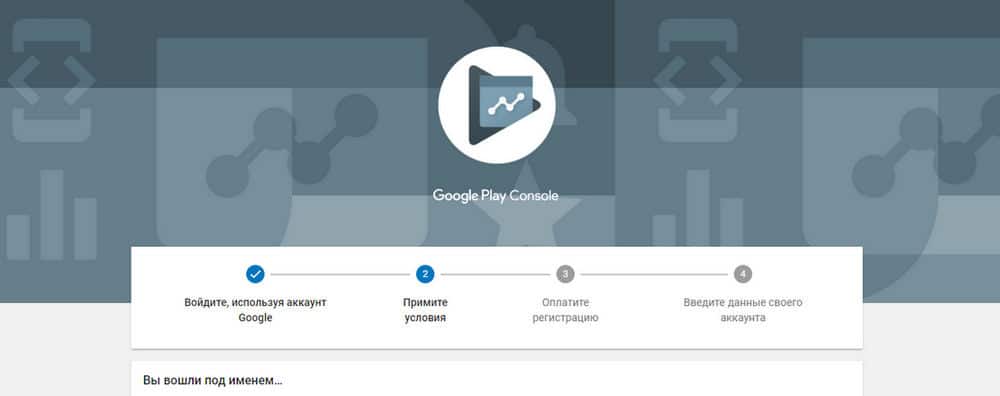
- Создайте или используйте готовый аккаунт Google.
- Откройте Play Console.
- В меню слева выберите Страница разработчика.
- Добавьте нужную информацию.
- Оплатите аккаунт. Нажмите на кнопку «Перейти к оплате» и в открывшейся форме введите реквизиты карты, с которой планируете оплатить аккаунт, а имя автоматически продублируется с аккаунта Google. Теперь нажмите на кнопку «Купить», и с карты спишется $25, если все данные были введены корректно.
- Сохраните изменения.
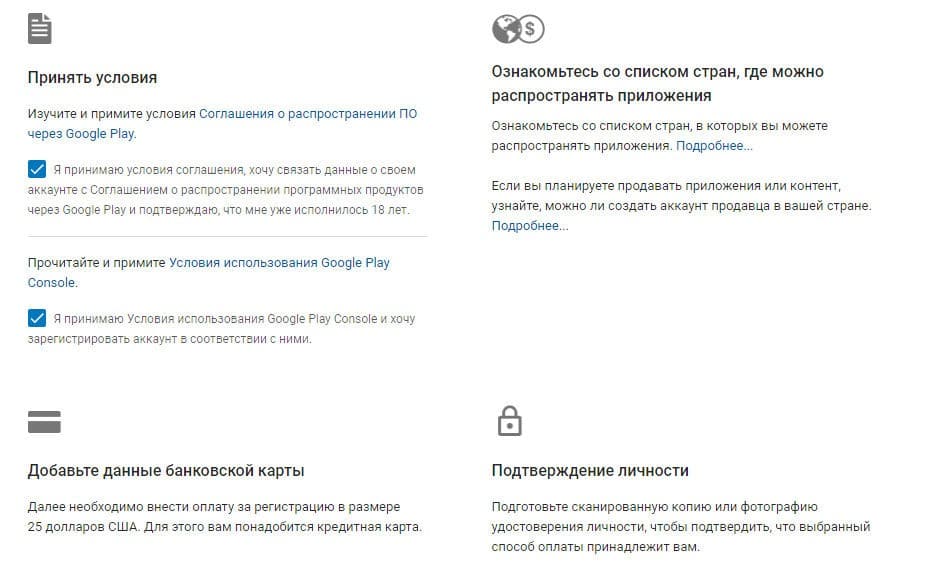
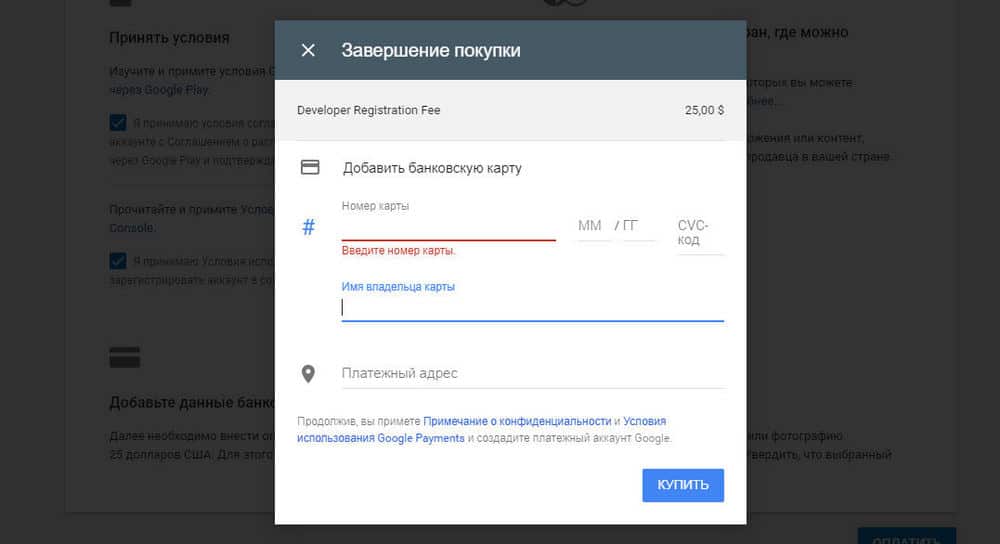
После завершения всех действий некоторое время понадобится для сохранения данных. Предпросмотр URL страницы разработчика станет доступен в течение часа, а в Google Play страница появится в течение суток. Внесенные изменения в готовой странице начнут действовать через час.
Обязательная информация, которую нужно указать:
- Разработчик.
- Физический адрес. Его следует указать, если вы продаете контент в приложении или платные приложения. Напишите действительный почтовый адрес, по которому с вами можно связаться.
- Рекламный текст. Представьте пользователям краткое описание бренда (не более 140 знаков). Чтобы добавить перевод рекламного текста на другой язык или изменить существующие переводы, нажмите Добавить переводы.
- Логотип разработчика. Добавьте 32-разрядный PNG-файл размером 512х512 px.
- Обложка. Добавьте JPG-файл или 24-разрядный PNG-файл (без альфа-канала) размером 4096×2304 px.
Дополнительная информация:
- Адрес сайта. Укажите URL официального сайта бренда или компании.
- Главное приложение. Выберите приложение, которому будет отведено видное место на странице разработчика. Можно искать по названию пакета или самого приложения.
Подтверждение личности
Сравнительно недавно Google несколько усложнил процедуру регистрации разработчика. Теперь для ее завершения необходимо отправить фото или отсканированные документы, подтверждающие личность пользователя. Для этого нажмите на кнопку «Подтвердить личность», в открывшемся окне уже будет указана страна, имя и фамилия. Эти данные подтягиваются из аккаунта Google и должны соответствовать данным в загружаемом документе. В этой же форме укажите адрес и загрузите фото или сканкопию документа. Это может быть паспорт, водительское удостоверение, загранпаспорт или любой другой документ из предлагаемого сервисом списка.
Загружаемое изображение должно быть четким, фотография и все заполненные данные должны быть хорошо видны и читаемы, в противном случае заявку на регистрацию могут отклонить, и внесенные ранее $25 просто пропадут. После загрузки изображения и заполнения полей формы можно отправлять запрос на регистрацию, для чего нажмите на кнопку «Отправить». Процесс проверки данных занимает 1-2 дня. Если процедура прошла успешно, то в своем аккаунте разработчика, вы увидите сообщение «Личность подтверждена». На этом регистрация завершается, и вы можете работать с сервисом и загружать приложения в Play Market.
Процесс создания аккаунта для разработчика в Google Play гораздо проще и проходит существенно быстрее, по сравнению с App Store, но имеет свои нюансы. Для успешной регистрации нужно изучить возможные «подводные камни», тонкости процедуры и настройки аккаунта и уделить особое внимание ASO-оптимизации.
Специалисты студии KitApp создадут мобильное приложение под Android, помогут зарегистрировать учетную запись разработчика и проконсультируют по всем вопросам, связанным с процессом размещения и оптимизация приложения в Play Market.
Как удалить страницу разработчика
Если появилась такая необходимость, вы можете удалить свою страницу. После чего в разделе «Другие приложения этого разработчика» смогут видеть только список ваших приложений.
Для удаления страницы необходимо выполнить несколько простых действий:
- Откройте Play Console.
- В меню слева выберите Страница разработчика.
- Внизу страницы нажмите Удалить.
13214 02-09-21 Время чтения: 6 мин
Платформа Android занимает огромную нишу в индустрии мобильных приложений. Поэтому многие предприниматели заказывают разработку мобильного приложения на этой операционной системе. Но для публикации готового проекта в магазине Play Market, нужно иметь соответствующий аккаунт разработчика, тонкостям создания которого и посвящена наша статья.
Зачем нужен аккаунт разработчика?
Для продвижения бизнеса с помощью приложения нужно не только позаботиться о его создании, но и не забыть о презентации потенциальным пользователям и клиентам. А для этого готовое приложение необходимо опубликовать в Play Market. Практически у каждого из нас есть активная учетная запись Google, которая открывает нам доступ к электронной почте, документам, фотографиям и другим популярным сервисам корпорации, включая и магазин Плей Маркет.
Но имея стандартный пользовательский аккаунт, в этом магазине можно только скачивать приложения, книги, фильмы и другой контент. Для публикации собственных программ понадобится специальная учетная запись разработчика, с помощью которой вы и сможете загружать приложения, изучать статистические данные их использования. Процедура регистрации займет примерно 1-2 дня и будет стоить $25.
Что такое Гугл Плей консоль?
Одним из важнейших инструментов для продвижения приложения в Google Play является Play Developers Console.
Google Play Console – это кабинет разработчика, где непосредственно хранится ваше мобильное приложение. Если у вас есть логин и пароль владельца кабинета, тогда проходите туда. Если нет, попросите предоставить пользовательский уровень доступа на ваш email с нужными вам полномочиями. Но, чтобы эффективно продвигать приложение в google play, лучше обратиться к специалистам.
Консоль имеет широкий функционал для проведения маркетинговых кампаний и поддержки продуктов.
- Здесь вы сможете увидеть количество установок вашего приложения на различные устройства, а также сколько пользователей установило его. Кроме того, подается информация о количестве удалений за день, общий и ежедневный рейтинг (средняя оценка приложения за весь период и за день). В отчете об активных пользователях можно посмотреть количество пользователей, которые хотя бы раз в сутки открыли приложение, а также узнать динамику. В разделе указана информация о новых пользователях. Эти данные доступны только для тех, кто установил приложение SDK Google Analytics.
- Также можно сгенерировать отчет с данными по источникам трафика и данными по странам. Можно выбрать данные за день, неделю или месяц.
- Уникальные посетители страницы приложения в магазине.
- Количество пользователей, которые после просмотра установили приложение.
- Количество покупателей.
- Повторные покупатели.
- Консоль позволяет смотреть динамику оценок по дням, неделям, месяцам и оценить, как пользователи восприняли внедрение нового приложения. Вы также можете проводить коммуникацию с пользователями, которые пишут вам просьбы/жалобы в отзывах в сторе.
- Система Console Developer присылает рекомендации и показывает, что вы уже сделали. Например, советует добавить скриншоты для планшетов, если ваше приложение поддерживает подобные устройства.
- Просмаривайте, что отображается на странице магазина – язык, краткое описание, полное описание, иконка, графические материалы.
Создание аккаунта разработчика в Google Play
Если вы решили завести личный аккаунт разработчика, перейдите на страничку «Google Play Console», где и пройдет процедура регистрации. Необходимо войти в действующий аккаунт Google или же зарегистрировать новую учетную запись. Обратите внимание, что фамилия, имя и дата рождения, указанные при регистрации электронной почты, должны соответствовать этим же данным в документе, который вы будете использовать в дальнейшем для подтверждения личности.
Пользователи будут заходить на страницу разработчика в Google Play или по специальному URL, которым вы поделитесь с ними. На ней будет размещена информация о вашем бренде и приложениях, которые вы опубликовали в Google Play.
Порядок действий для регистрации аккаунта разработчика:
- Создайте или используйте готовый аккаунт Google.
- Откройте Play Console.
- В меню слева выберите Страница разработчика.
- Добавьте нужную информацию.
- Оплатите аккаунт. Нажмите на кнопку «Перейти к оплате» и в открывшейся форме введите реквизиты карты, с которой планируете оплатить аккаунт, а имя автоматически продублируется с аккаунта Google. Теперь нажмите на кнопку «Купить», и с карты спишется $25, если все данные были введены корректно.
- Сохраните изменения.
После завершения всех действий некоторое время понадобится для сохранения данных. Предпросмотр URL страницы разработчика станет доступен в течение часа, а в Google Play страница появится в течение суток. Внесенные изменения в готовой странице начнут действовать через час.
Обязательная информация, которую нужно указать:
- Разработчик.
- Физический адрес. Его следует указать, если вы продаете контент в приложении или платные приложения. Напишите действительный почтовый адрес, по которому с вами можно связаться.
- Рекламный текст. Представьте пользователям краткое описание бренда (не более 140 знаков). Чтобы добавить перевод рекламного текста на другой язык или изменить существующие переводы, нажмите Добавить переводы.
- Логотип разработчика. Добавьте 32-разрядный PNG-файл размером 512х512 px.
- Обложка. Добавьте JPG-файл или 24-разрядный PNG-файл (без альфа-канала) размером 4096×2304 px.
Дополнительная информация:
- Адрес сайта. Укажите URL официального сайта бренда или компании.
- Главное приложение. Выберите приложение, которому будет отведено видное место на странице разработчика. Можно искать по названию пакета или самого приложения.
Подтверждение личности
Сравнительно недавно Google несколько усложнил процедуру регистрации разработчика. Теперь для ее завершения необходимо отправить фото или отсканированные документы, подтверждающие личность пользователя. Для этого нажмите на кнопку «Подтвердить личность», в открывшемся окне уже будет указана страна, имя и фамилия. Эти данные подтягиваются из аккаунта Google и должны соответствовать данным в загружаемом документе. В этой же форме укажите адрес и загрузите фото или сканкопию документа. Это может быть паспорт, водительское удостоверение, загранпаспорт или любой другой документ из предлагаемого сервисом списка.
Загружаемое изображение должно быть четким, фотография и все заполненные данные должны быть хорошо видны и читаемы, в противном случае заявку на регистрацию могут отклонить, и внесенные ранее $25 просто пропадут. После загрузки изображения и заполнения полей формы можно отправлять запрос на регистрацию, для чего нажмите на кнопку «Отправить». Процесс проверки данных занимает 1-2 дня. Если процедура прошла успешно, то в своем аккаунте разработчика, вы увидите сообщение «Личность подтверждена». На этом регистрация завершается, и вы можете работать с сервисом и загружать приложения в Play Market.
Процесс создания аккаунта для разработчика в Google Play гораздо проще и проходит существенно быстрее, по сравнению с App Store, но имеет свои нюансы. Для успешной регистрации нужно изучить возможные «подводные камни», тонкости процедуры и настройки аккаунта и уделить особое внимание ASO-оптимизации.
Специалисты студии KitApp создадут мобильное приложение под Android, помогут зарегистрировать учетную запись разработчика и проконсультируют по всем вопросам, связанным с процессом размещения и оптимизация приложения в Play Market.
Как удалить страницу разработчика
Если появилась такая необходимость, вы можете удалить свою страницу. После чего в разделе «Другие приложения этого разработчика» смогут видеть только список ваших приложений.
Для удаления страницы необходимо выполнить несколько простых действий:
- Откройте Play Console.
- В меню слева выберите Страница разработчика.
- Внизу страницы нажмите Удалить.
Для чего нужен Плей Маркет, что это такое и как пользоваться магазином от Гугла

По умолчанию даже на новом смартфоне установлено немало приложений. Пользователь, который впервые сталкивается с подобного рода устройством, в частности, не понимает, что такое Google Плей Маркет, и для чего используется эта программа. При этом Play Market – одно из основополагающих приложений на операционной системе Android. Сегодня предлагаем разобраться, зачем нужен этот софт и как с ним взаимодействовать.
Описание приложения
- приложения;
- игры;
- книги;
- фильмы;
- журналы.
В целом, Play Маркет используется владельцами Андроид-смартфонов исключительно как средство загрузки игр и приложений. Это объясняется как количеством представленного в магазине софта, так и удобством взаимодействия с ним.
Интерфейс Google Play специально адаптирован таким образом, чтобы пользоваться сервисом мог даже человек, далекий от индустрии высоких технологий. Меню интуитивно понятно и переведено на большинство мировых языков для простоты поиска необходимого контента.
Функции Play Market
Основная функция Google Play – предоставление пользователям доступа к контенту, который можно загрузить на мобильное устройство. Вместе с этим внутри приложения действует ряд дополнительных опций, упрощающих взаимодействие с сервисом:
- автоматическое обновление игр и программ;
- родительский контроль;
- создание списка желаний;
- разбивка контента по категориям;
- подробное описание каждой единицы контента;
- продвинутая система безопасности;
- настройки оформления и уведомлений.
С учетом того, что Плей Маркет, как правило, используется для загрузки приложений, данный магазин рассматривается владельцами как единственное средство для установки игр и программ. В то же время у Google Play есть немало конкурентов, которые уступают продукту компании Гугл по множеству аспектов.
Преимущества перед аналогами
Среди аналогов магазинов приложений для операционной системы Андроид стоит выделить App Gallery, APK Pure, GetApps и Galaxy Store. Однако все они уступают продукту Гугл, поскольку тот имеет следующие преимущества:
- Оптимизация и интерфейс. Google Play – старейший магазин приложений для Андроид-устройств, в разработке которого участвует огромная команда. Это позволило ему далеко уйти вперед в плане удобства использования.
- Количество приложений. Поскольку Плей Маркет чаще всего используется именно для загрузки софта, разработчики уделили этому аспекту максимальное внимание. Сейчас в магазине представлено порядка 2,5 миллиона приложений из самых разных стран мира.
- Фильтрация контента. Несмотря на то, что в Google Play представлено больше приложений, чем в каком-либо аналогичном магазине, команда разработчиков допускает на площадку только качественные продукты. Поэтому в марте 2018 года в магазине было 3,6 миллиона приложений, а сейчас только два с половиной.
- Разнообразие контента. В отличие от многих других магазинов, Плей Маркет предлагает далеко не только игры и программы. Также через Google Play можно приобрести фильм или книгу. Ранее на платформе продавалась и музыка, но в настоящее время у американской компании есть стриминговый сервис YouTube Music, который функционально заменил существовавший ранее маркет.
- Наличие подписки Google Pass. Далеко не все игры и приложения, представленные в Play Маркете, являются бесплатными. Поэтому разработчики создали собственную подписку, которая позволяет за умеренную ежемесячную плату получать доступ к практически неограниченному количеству платного софта.
- Продвинутая система безопасности. Система Play Защиты за годы своего существования зарекомендовала себя исключительно с положительной стороны. И даже при наличии огромного количества софта внутри магазина пользователь может быть уверен в том, что его устройству ничего не угрожает.
Одновременно с обозначенными достоинствами не стоит думать, будто Плей Маркет – идеальный магазин приложений. Даже у такого продукта есть свои недостатки, в числе которых доступность далеко не на всех устройствах, а также отсутствие некоторых игр и программ.
Кому доступен магазин приложений
К сожалению, не все пользователи могут обнаружить значок Google Play Market на рабочем столе своего устройства. Это бывает связано с фактическим отсутствием магазина на вашем смартфоне. Предлагаем разобраться, с чем может быть связано его отсутствие.
Начнем с того, что Android – это открытая операционная система, которую могут устанавливать на свои устройства производители любых смартфоном. Вместе с тем Андроид является продуктом Google, а потому американская компания любит устанавливать на гаджеты собственные сервисы, к числу которых относится и Плей Маркет.
Следовательно, на любом Андроид-устройстве с поддержкой сервисов Google по умолчанию установлен Play Маркет. Исключение составляют гаджеты, предназначенные для китайского рынка, где существует собственная экосистема, а также устройства для глобального рынка от отдельных производителей вроде Huawei и Honor. Отсутствие Play Маркета на этих устройствах связано с санкциями правительства США по отношению к продукции указанных брендов.

Как пользоваться сервисом
Изучив теоретическую часть, мы можем переходить к практической с целью рассказать о том, как пользоваться Google Play Маркетом. Несмотря на то, что ранее уже неоднократно говорилось о простоте интерфейса, новым владельцам смартфонам может быть затруднительно разобраться во всех опциях, которые предлагает магазин. Поэтому рассмотрим каждый аспект по отдельности.

Регистрация и авторизация
Чтобы пользоваться Google Play, вам необходимо завести учетную запись в экосистеме Гугл.
Как правило, если вы покупаете новый смартфон, это предлагается сделать при первом же включении устройства. Если изначально вы отказались от создания профиля, то его можно сделать в дальнейшем, запустив приложение Play Маркета:
- В окне авторизации нажмите кнопку «Создать аккаунт».

- Введите имя и фамилию.
- Придумайте логин, который будет использоваться для последующего входа в учетную запись.
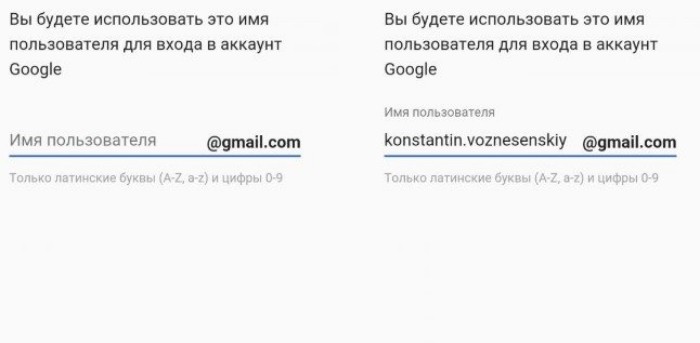
- Придумайте пароль.
- При необходимости заполните дополнительную информацию о себе.
Если вы уже имеете учетную запись Google или прошли первый этап, зарегистрировав профиль, предлагается пройти авторизацию (вход):
- Запустите Play Market.

- Введите логин и нажмите «Далее».
- Укажите пароль и согласитесь с условиями сервиса.
Совет. Если вы не можете авторизоваться, в окне входа нажмите кнопку «Забыли пароль?» и следуйте дальнейшим инструкциям для восстановления доступа.
Бывает, что в магазине приложений уже был выполнен вход в учетную запись, но пользователь хочет авторизоваться под другим профилем. Для этого нужно открыть Google Play, тапнуть по иконке учетки и нажать кнопку «Добавить аккаунт». Далее понадобится выполнить шаги, указанные в предыдущей инструкции.
Установка приложения
Как уже неоднократно говорилось в материале, чаще всего владельцы мобильных устройств используют Google Play для установки приложений на телефоне. Поэтому важно подробнее остановиться на столь важном процессе. Итак, если вам потребуется установить игру или программу, действуйте по инструкции:
- Запустите Плей Маркет.
- Авторизуйтесь, если это не было сделано ранее.
- Откройте вкладку «Игры» или «Приложения» в зависимости от того, какое программное обеспечение вы планируете загрузить.
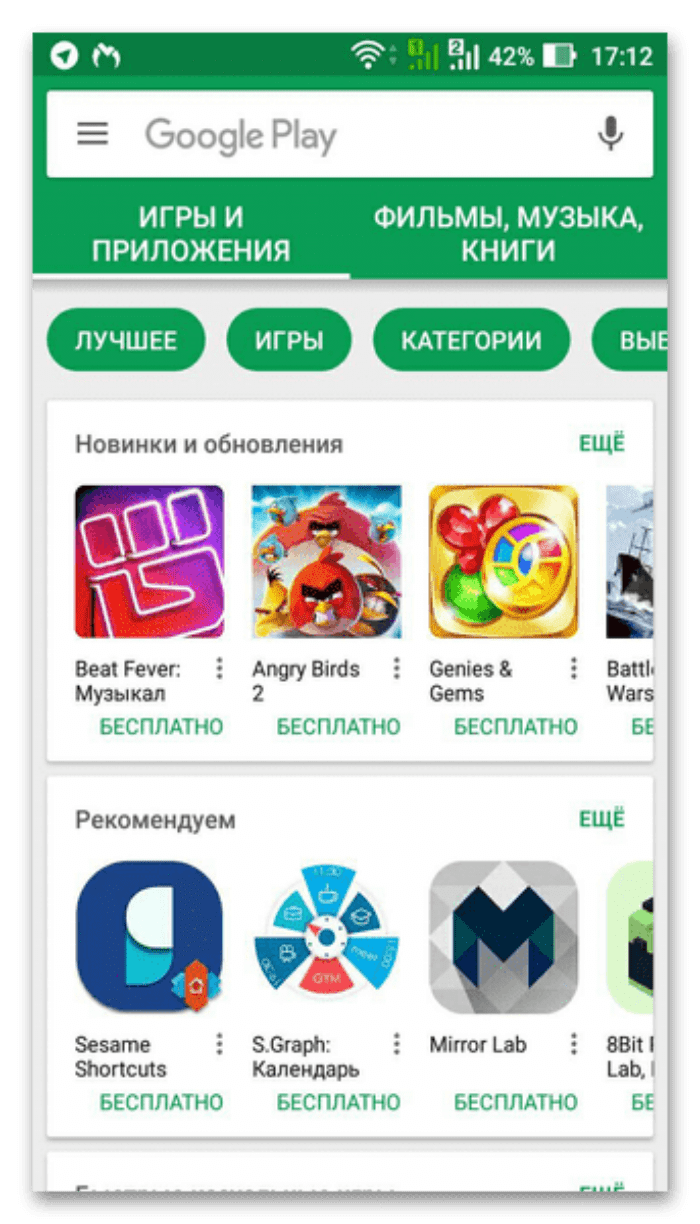
- При помощи поисковой строки или разбивки на категории найдите интересующее приложение.
- Попав на страницу проги, нажмите кнопку «Установить» и дождитесь завершения операции.

Скорость загрузки и последующей установки софта напрямую зависит от размера приложения, скорости интернета и мощности смартфона. Чем меньше прога и производительнее мобильное устройство, тем быстрее устанавливается софт.
Обратите внимание, что практически все приложения из Google Play Маркета регулярно обновляются. Причем зачастую эту операцию приходится выполнять вручную:
- Запустите Плей Маркет.
- Тапните по иконке своего профиля.
- Перейдите в раздел «Управление приложениями и устройством», а затем – «Доступны обновления».

- Нажмите кнопку «Обновить» напротив интересующей программы или выберите опцию «Обновить все».
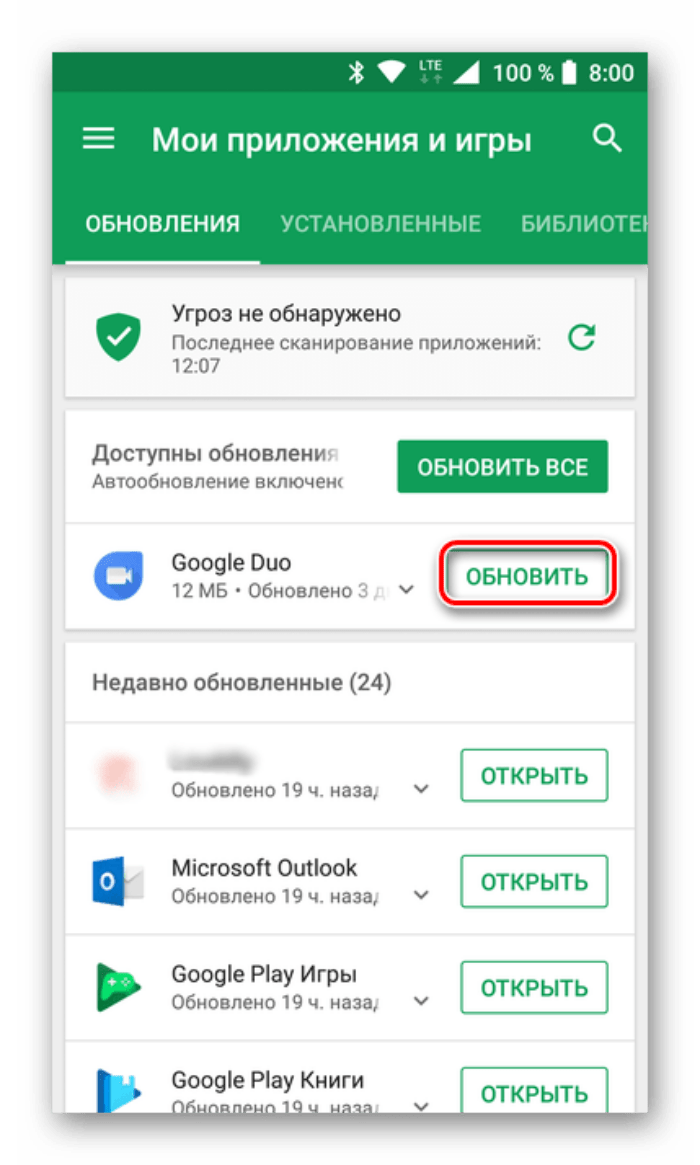
Этот процесс можно упростить, активировав в настройках магазина автоматическое обновление приложений. Данная опция доступна в разделе «Настройки подключения».
Добавления способа оплаты
К сожалению, далеко не все приложения и другие виды контента в Google Play распространяются бесплатно. Чтобы заплатить за тот или иной контент, пользователю необходимо предварительно добавить способ оплаты:
- Запустите магазин.
- Тапните по иконке учетной записи.
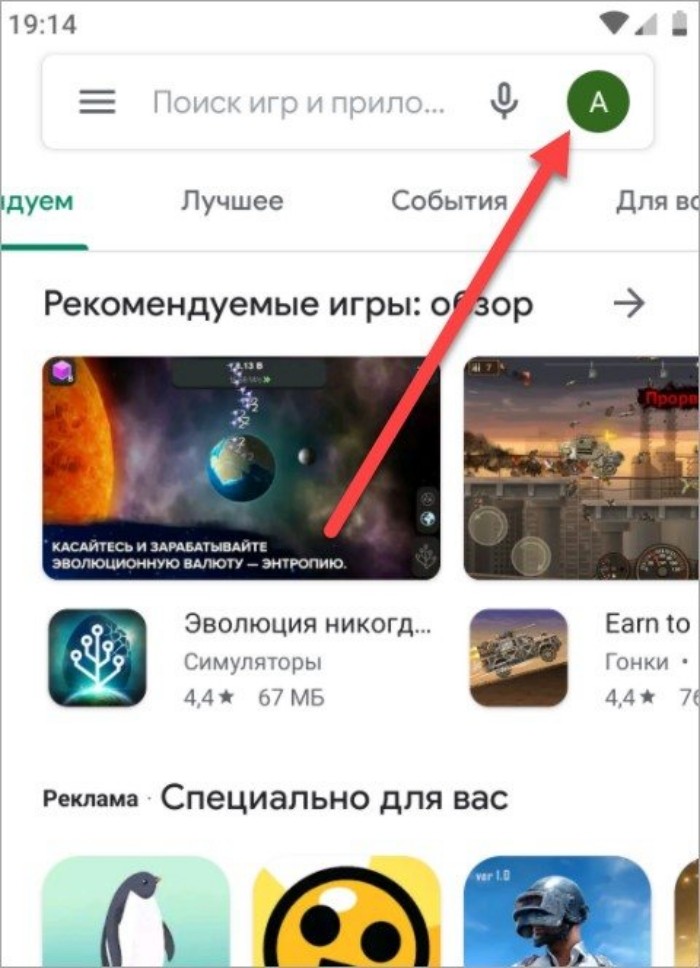
- Перейдите в раздел «Платежи и подписки», а затем – «Способы оплаты».
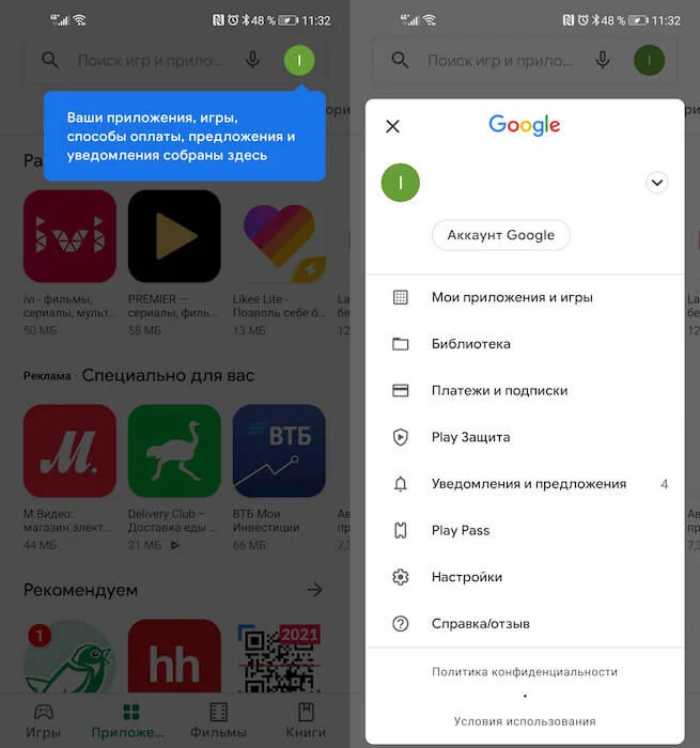
- Нажмите кнопку «Добавить способ оплаты».

Далее понадобится ввести данные своей банковской карты, с которой будут списываться денежные средства за покупку контента или оформление подписки. Подробнее о том, как совершаются покупки, мы расскажем чуть позже.
Выдача разрешений приложениям
Для полноценного взаимодействия с играми и программами, установленными на смартфоне, для них необходимо выдать разрешения. Как правило, операция выполняется при первом запуске софта. Но, если вы забыли выдать разрешение или, напротив, желаете его отозвать, действуйте по следующей инструкции:
- Откройте настройки телефона.

- Перейдите в раздел «Приложения».
- Выберите интересующую прогу.
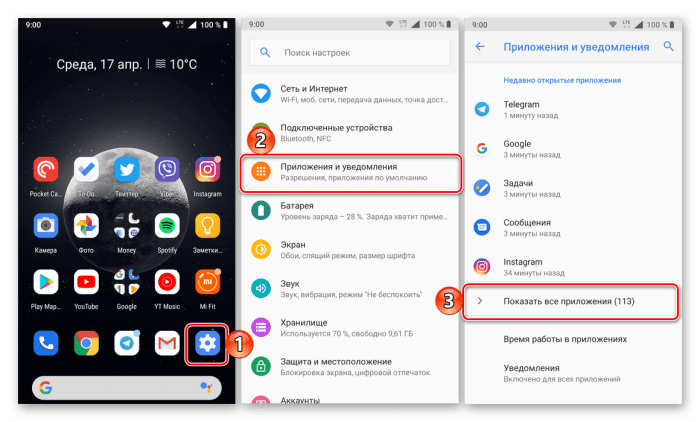
- Откройте вкладку «Разрешения».
- Снимите или дайте новые разрешения.
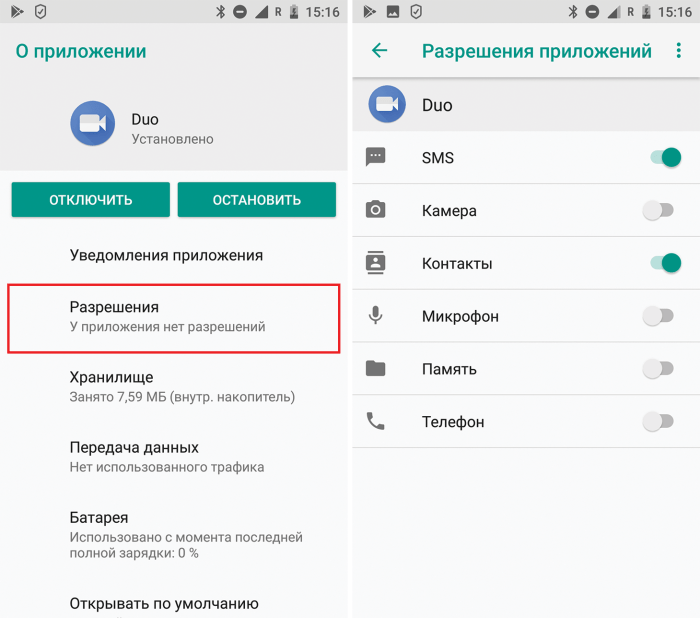
Аналогичным образом следует поступить со всеми программами, которые есть на смартфоне. В то же время не забывайте, что все разрешения запрашиваются при первом запуске приложений, поэтому редактировать их стоит только в том случае, если вы не можете получить доступ к определенным функциям софта.
Покупка фильмов и книг
Помимо игр и приложений в Google Play есть разделы с другими видами контента. Так, если ранее вы добавляли способ оплаты, то без труда сможете приобрести фильм или книгу:
- Запустите магазин.
- Откройте вкладку «Фильмы» или «Книги» в зависимости от того, какой контент вас интересует.
- Найдите нужный фильм или книгу при помощи поисковой строки.
- Нажмите кнопку «Купить».
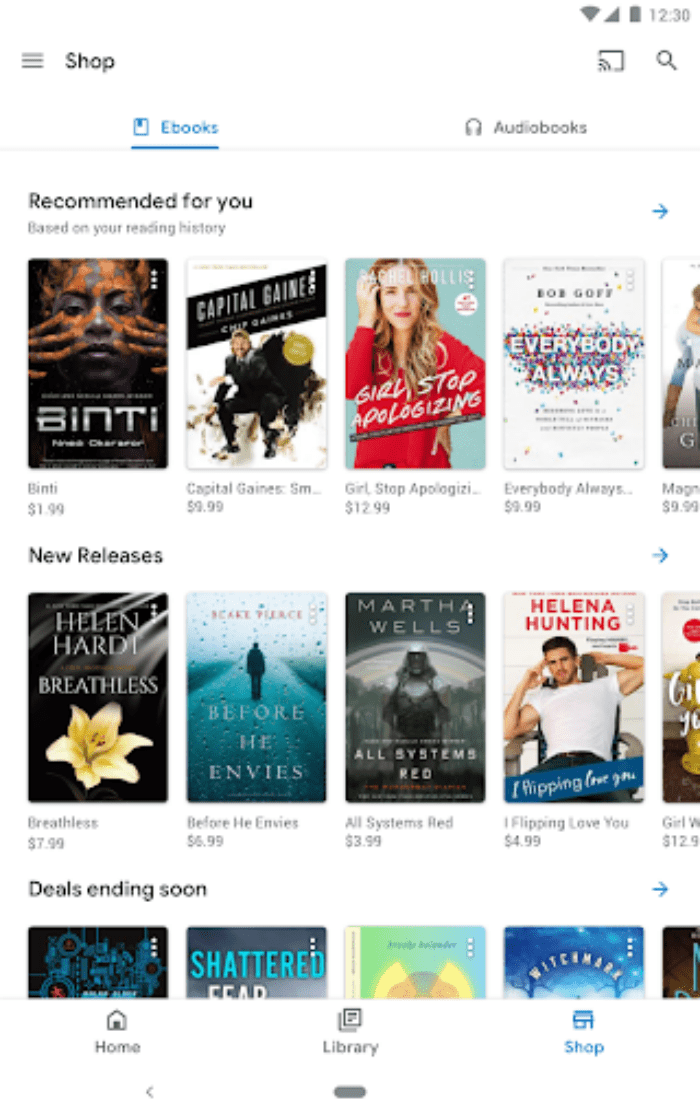
- Выберите средство оплаты и подтвердите совершение транзакции.

Точно так же осуществляется покупка платных игр и программ из Play Маркета. Действует аналогичная инструкция, а главное, что вам нужно сделать перед выполнением операции – добавить способ оплаты.
Сколько в Play Market контента
Магазин Google Play нужен для загрузки контента. Но сколько его внутри маркета? Ранее мы уже говорили о наличии 2,6 миллиона приложений и игр. Что касается книг и фильмов, то Гугл не предоставляет соответствующую информацию, и остается только догадываться, сколько на самом деле товаров в магазине. Одновременно с этим следует понимать, что в некоторых странах блокируются определенные приложения, книги и фильмы.
Почему Google Play потребляет много энергии
Люди, которые внимательно следят за автономностью своих смартфонов, обращают внимание на то, что магазин Play Маркет потребляет очень много энергии. Это связано с важностью маркета, который является системообразующим элементом системы. Однако, вы можете снизить нагрузку на аккумулятор, выполнив несколько простых шагов:
- Запустите магазин.
- Тапните по иконке профиля.
- Перейдите в раздел «Настройки».
- Раскройте вкладку «Настройки подключения», а затем – «Автообновление приложений».
- Установите значение «Отключить».
Сделав это, вы ограничите работу Google Play в фоне. Также аналогичную операцию можно выполнить через настройки смартфона, отозвав у магазина все разрешения. Однако из-за этого могут возникнуть сложности с обновлением программ.