
Как добавить стикеры на сервер Дискорд Онлайн
Для передачи эмоций в виртуальных чатах часто используют эмодзи. Различные мемы и смайлы, могут придать реплике совершенно иной контекст, да и это достаточно быстрый способ, ответить на сообщение. В мессенджере Discord вы можете найти готовые наборы. В этой статье, подскажем, как добавить стикеры в Дискорд на сервер, есть ли такая опция на телефоне, и как ее использовать в разных версиях мессенджера.
Как добавить стикеры в Дискорд на сервер: пошаговая инструкция
Чтобы передать свои эмоции в переписке удобно использовать различные эмодзи. Они доступны для любого аккаунта, но при этом есть несколько вариаций:
- Использование меню со стикерами. Чтобы его открыть в браузере, или приложении на компьютере/ноутбуке нажмите на серый смайл в правой части текстового окна. При использовании мобильной версии, вызвать меню с ними вы сможете через такой же смайл, который расположен слева.
- Загрузка собственных стикеров в учетную запись Дискорд. Такой функционал будет доступен всем пользователям, но использовать вы его сможете на сервере, куда они загружены.
- Использование своих стикеров с подпиской Nitro. В этом случае воспользоваться набором эмодзи вы сможете на любом сервере, и в личной переписке.
Обратите внимание! Добавить стикеры в Дискорд на сервер могут все пользователи, но использовать их на сторонних серверах смогут только владельцы аккаунта Discord Nitro.

Как добавить собственные стикеры на сервер Discord
Дополнить универсальный комплект смайлов, любой пользователь сможет на свой сервер. А после использовать их для отправки сообщений в чате. При наличии прав на управление эмодзи, и если вы владеете сервером, в свой тайник вы можете закинуть до 50 стикеров. Чтобы выполнить эту операцию, сделайте следующее:
- Откройте «Настройки сервера».
- Выберите вкладку с названием «Эмодзи».
- Нажмите кнопку «Загрузить».
- Выберите через проводник нужные наборы, и добавьте их в свою галерею.

Дополнительно настраивать загружаемые файлы не придется. Discord проводит их трансформацию в нужный размер самостоятельно. После чего они будут соответствовать требующимся характеристикам – 128х128 пикселей.
Применение анимированных стикеров, или возможность использовать имеющиеся загруженные наборы на сторонних серверах, доступно только пользователям с оформленной подпиской Nitro. Все остальные смогут воспользоваться ими только на загруженный сервер.

Чтобы добавить собственные стикеры, следует использовать версию для ПК, либо браузера:
- Перейдите на сервер, куда будете загружать эмодзи.
- В верхнем левом углу экрана расположено имя сервера, кликните на стрелку вниз рядом с ним.
- В выпавшем меню кликните на пункт «Настройки сервера».
- На боковой панели, тапните по «Emojis».
- Выберите пункт в выпадающем меню «Загрузить Emoji».
- Выберите стикер и добавьте его. Максимальное количество для загрузки на сервер – 50 стикеров.
При желании количество слотов для стикеров можно увеличить до 250. Такое доступно на сервере, где пользователи повышают его уровень, имея учетные записи с подписками.
Частые вопросы:
- Как добавить бота на сервер в Дискорд Онлайн
- Как поставить эмодзи в статус Дискорд Онлайн
- Как разбанить человека на сервере Дискорд Онлайн
- Как добавить человека в друзья в Дискорд Онлайн
Как добавить эмодзи на сервер в Discord

Эта статья описывает процесс добавления собственного пака эмодзи на сервер в Discord. По умолчанию такая настройка доступна только владельцу, но в завершении статьи я затрону тему предоставления доступа на управление стикерами, чтобы вы могли дать админам возможность самостоятельно распоряжаться наборами.
Поиск пака эмодзи
Самый интересный процесс – поиск подходящего набора, который бы тематически подходил для сервера или просто являлся хайповым. Конечно, никто не мешает вам самостоятельно создать смайлики, отталкиваясь от стандартных размеров, но этот процесс детально я не опишу. Если же вы решили найти уже существующие и популярные стикеры в интернете, просто вбейте в поиск соответствующий запрос, добавив к нему слово «пак», если хотите скачать полный набор эмодзи.
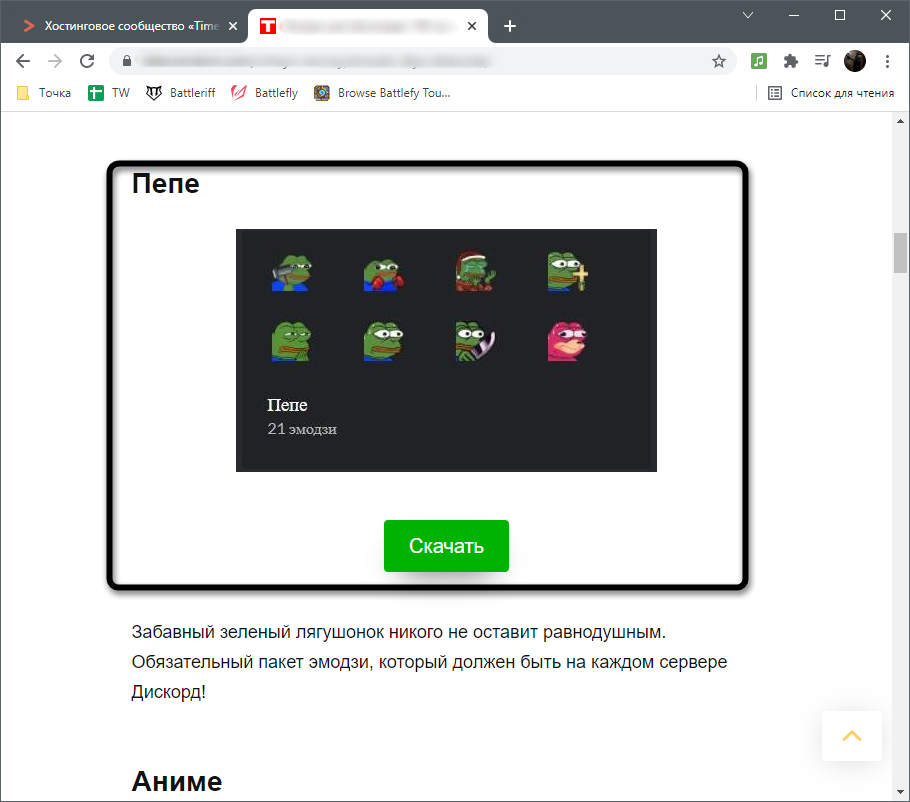
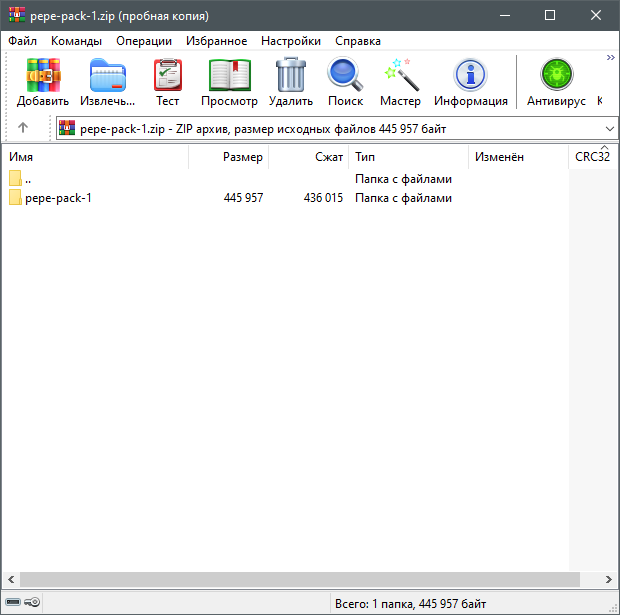
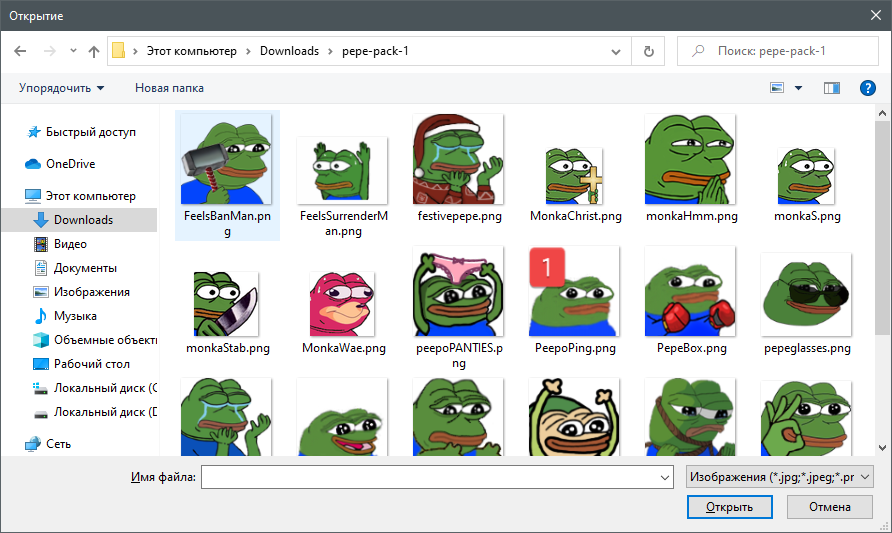
Отмечу только один момент, который может быть непонятен определенным пользователям. Пак скачивается в виде архива, в котором находится папка с изображениями. Обязательно распакуйте ее в любое удобное место, ведь средство поиска файлов, которое далее будет открыто в Дискорде, не видит архивы.
Комьюнити теперь в Телеграм
Подпишитесь и будьте в курсе последних IT-новостей
Добавление стикеров на сервер в Discord
Теперь затронем тему загрузки набора. В этом нет ничего сложного, а владельцу сервера нужно знать только одно – где находится та самая настройка, отвечающая за добавление смайликов. Выполните следующую инструкцию, и все сразу станет понятно.
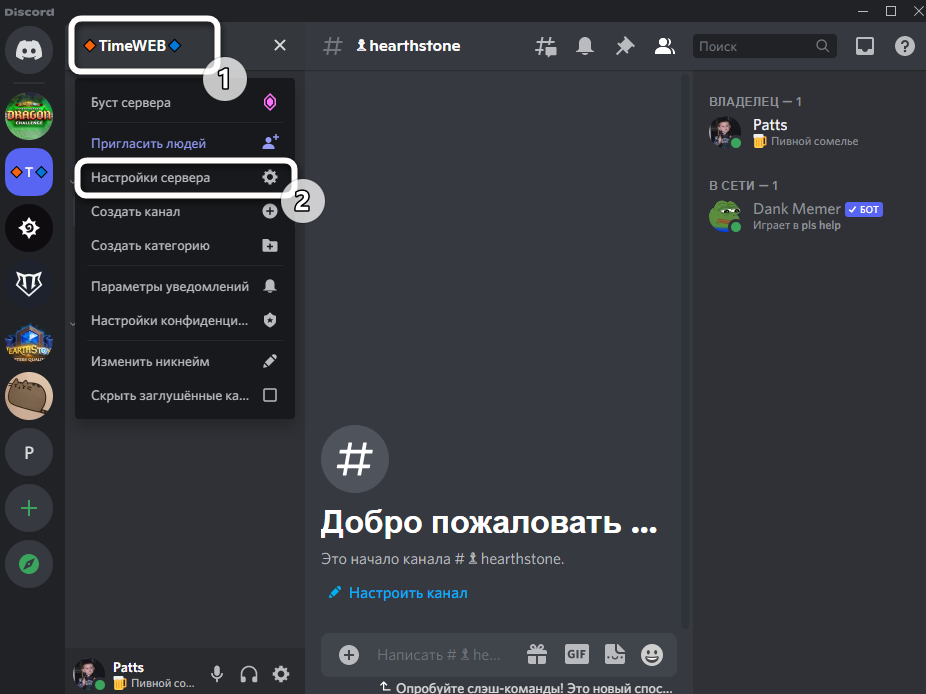
- Нажмите по названию сервера и из выпадающего меню выберите пункт «Настройки сервера».
- Перейдите к «Эмодзи» и кликните по соответствующей кнопке для их выбора на компьютере.
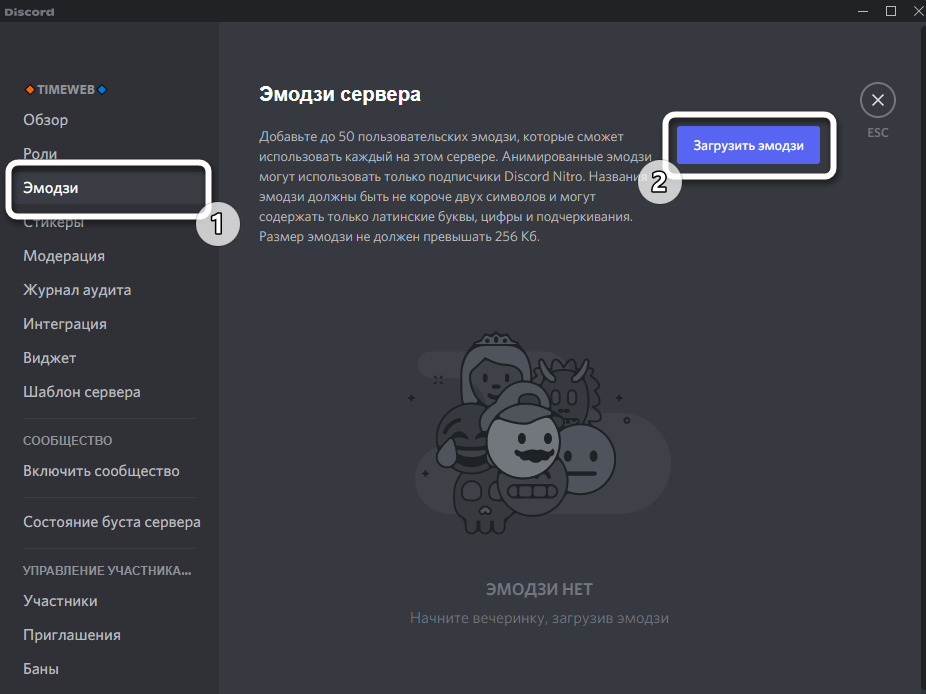
- Загружайте по одному смайлику или выделите их все, но не более 50, поскольку такое ограничение установлено разработчиками.
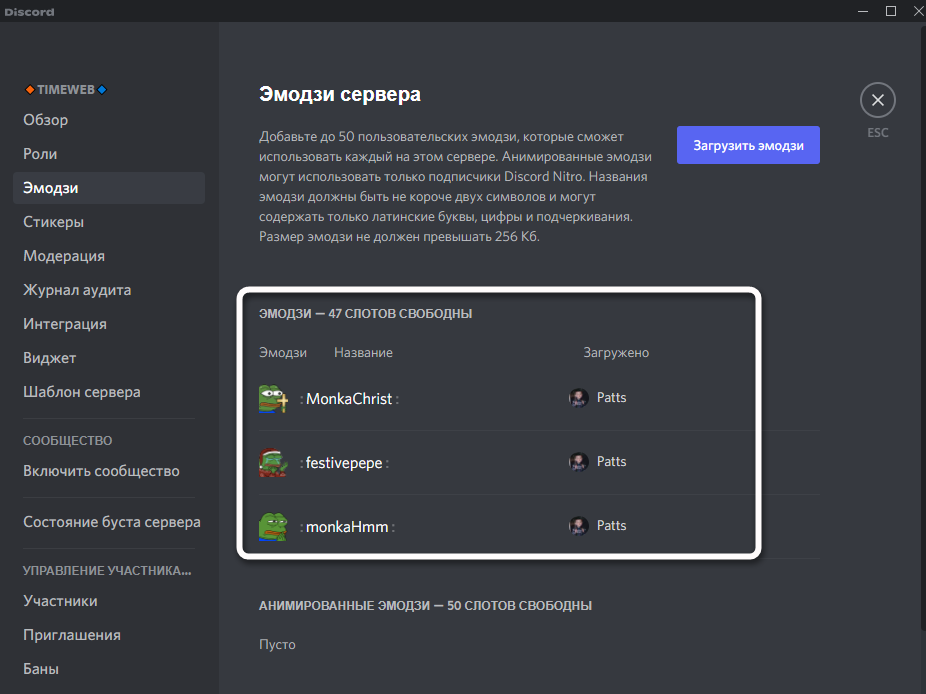
- Каждый эмодзи добавляется в виде отдельного пункта в списке и имеет свое название. В меню эмодзи отображается, каким пользователем она была загружена. Это пригодится, когда вы разрешите конкретным ролям редактировать этот список.
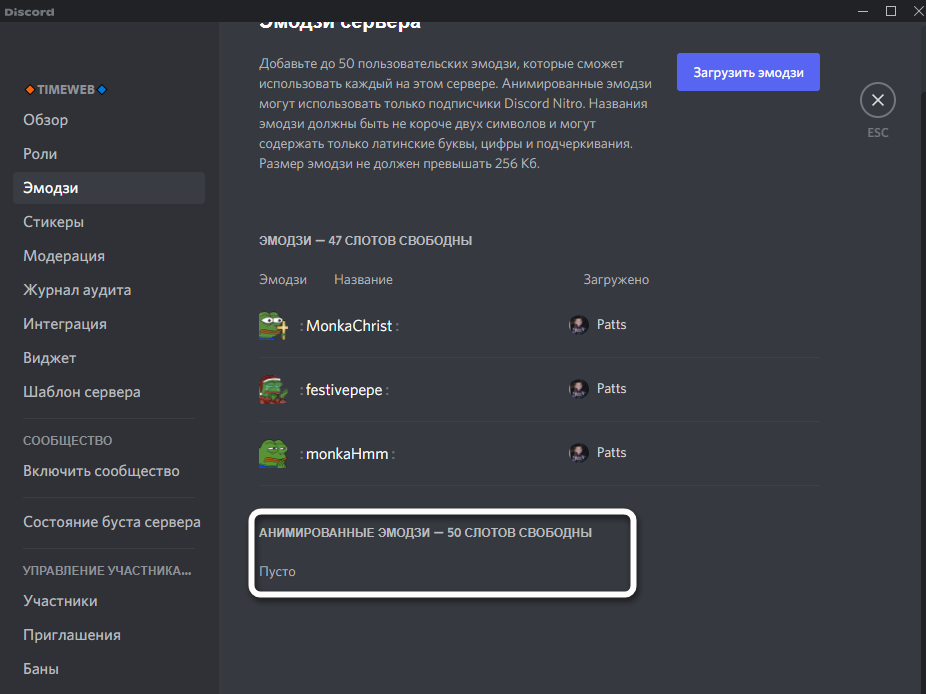
- Чуть ниже показан отдельный перечень с анимированными эмодзи, если такие вы тоже используете.
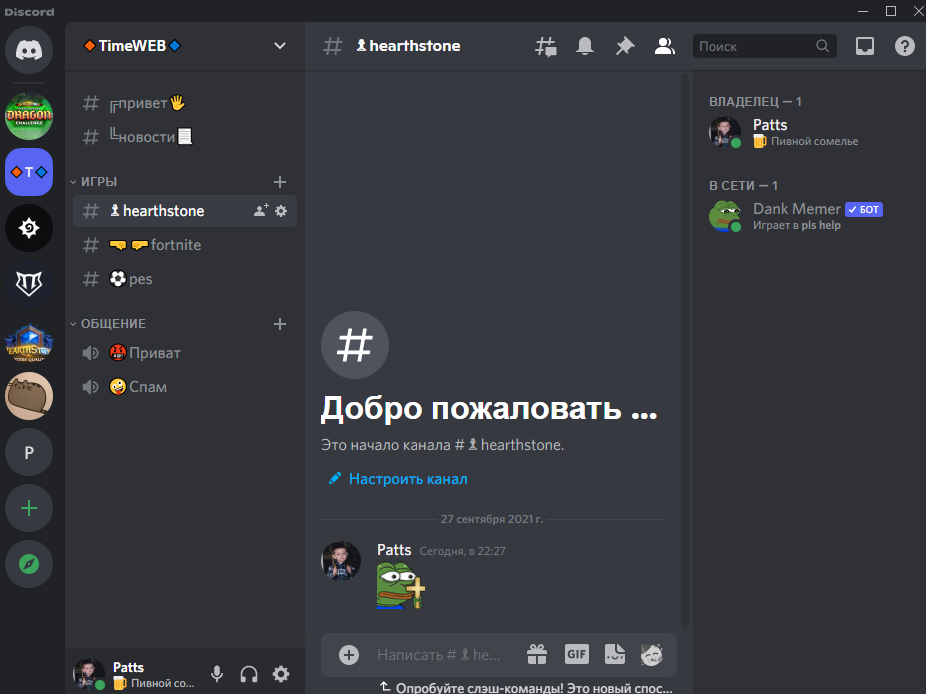
- Откройте чат в любом из текстовых каналов, выберите свой сервер и проверьте, отображаются ли добавленные смайлики. Отправьте один из них для теста.
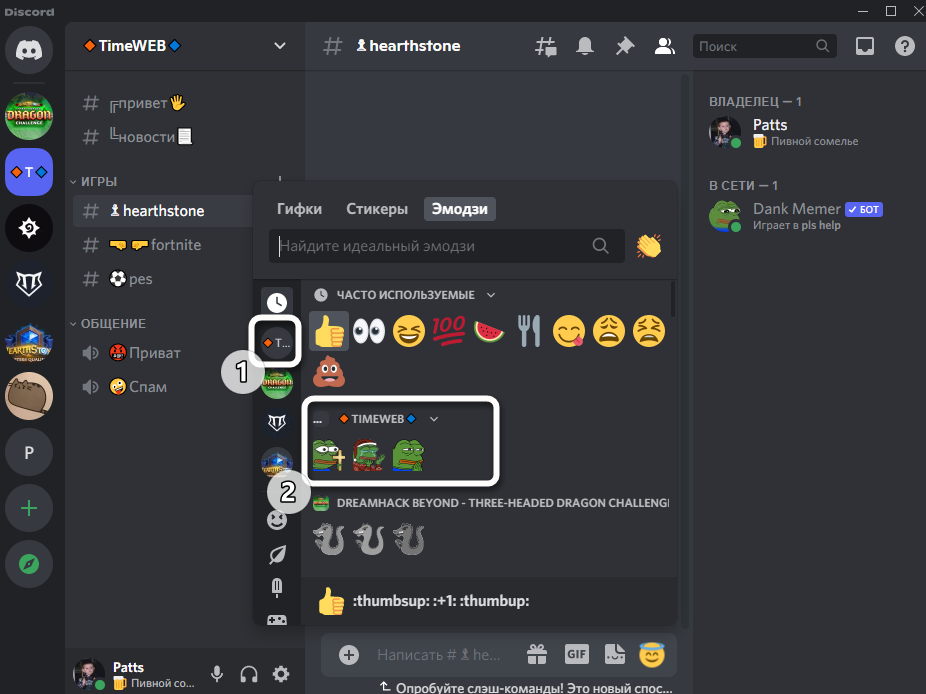
- Как видно на следующем изображении, все прошло без каких-либо проблем, и теперь каждый участник может свободно отправлять эмодзи, общаясь на вашем сервере.
Предоставление разрешений на загрузку эмодзи
Вы уже знаете, что по умолчанию только владелец сервера может загружать и удалять эмодзи. Решается это очень просто – настройкой ролей администраторов или других групп лиц, принимающих участие в модерации сервера. Для этого откройте настройки проекта так же, как это было показано в предыдущей инструкции, и выберите роль, права которой хотите отредактировать.
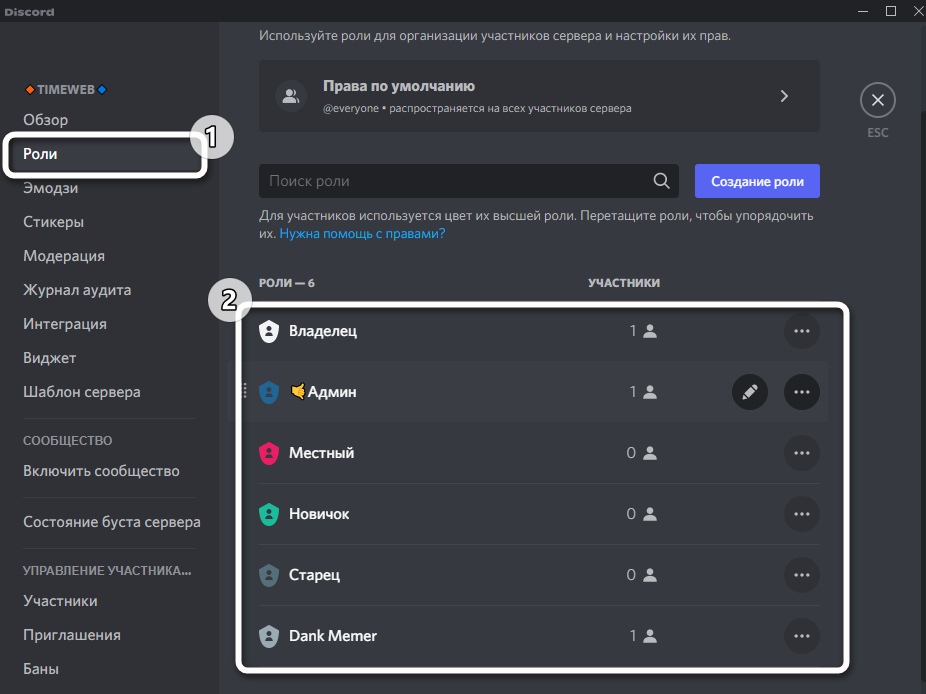
Откройте вкладку «Права доступа» и активируйте пункт «Управлять эмодзи и стикерами». Перед выходом не забудьте сохранить изменения.
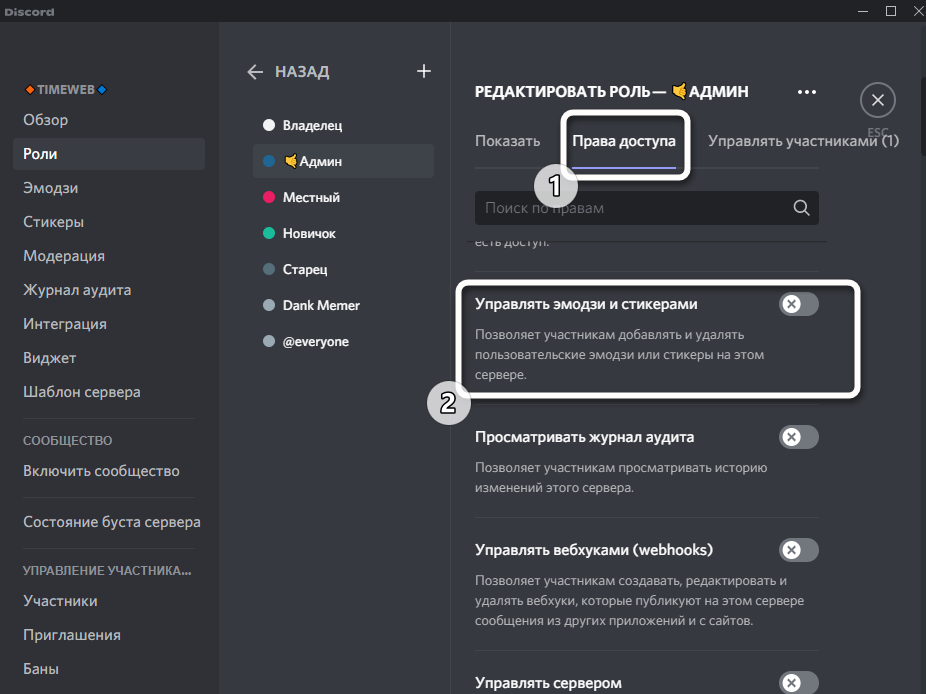
Теперь обладатели роли могут управлять эмодзи, а обычные пользователи отправлять их в текстовых каналах. Если вы администрируете сервер с телефона, принцип действий не меняется, и вам необходимо отыскать в приложении такие же пункты и меню, чтобы загрузить пак смайликов.
Единственный и самый важный момент – использовать смайлики вашего сервера можно только на нем. Если пользователь перейдет в другие проекты и откроет там текстовый чат, отправить смайлики вашего сервера он не сможет. Это своеобразная особенность Discord, выполняющая роль защиты от спама и нежелательного контента.
Как добавить собственные эмодзи на Discord
Эмоджи могут быть полезными для подчеркивания тона в виртуальном разговоре. В Discord вы можете использовать предварительно загруженные смайлы или собственные, которые также можете загрузить.
Вот что вам нужно знать о том, как использовать смайлики в Discord, используя приложения для ПК или браузера для Mac и ПК , или мобильное приложение для устройств iPhone и Android.
Как добавить эмоджи на Дискорд
Самый простой вариант — использовать смайлики, доступные для любого аккаунта Discord. Для этого у вас есть несколько вариантов.
Во-первых, вы можете использовать меню эмоджи. В приложениях для ПК и браузера вы можете открыть его, щелкнув по серому смайлику в правой части окна сообщения. В мобильном приложении нажмите на серый смайлик в левой части окна сообщения.
Еще вариант — это загрузить свои собственные смайлики в свою учетную запись Discord.
Как добавить собственные эмодзи на сервер Discord

Процесс этот прост, если у вас есть права на добавление их на сервер. Discord самостоятельно изменяет размеры изображений до 128×128 пикселей, чтобы они соответствовали требуемым характеристикам.
Однако обратите внимание, что если у вас нет учетной записи Discord Nitro, вы можете использовать смайлики только на том сервере, куда они были загружены. Нужно иметь платный аккаунт Nitro, чтобы использовать их на других серверах. Вам также понадобится учетная запись Nitro для использования анимированных смайликов.
Чтобы загрузить свои собственные смайлики, вам нужно использовать версию Discord для ПК или браузера.
- Откройте сервер, на который вы хотите загрузить эмодзи, и нажмите стрелку вниз рядом с именем сервера в верхнем левом углу экрана.
- Выберите «Настройки сервера».
- Нажмите «Emojis» на левой боковой панели и выберите «Загрузить Emoji».
- Выберите изображение и добавьте его на свой сервер.
Имейте в виду, что существует ограничение в виде 50 пользовательскими эмодзи на сервер.
Если вам нужно больше слотов для эмодзи, вам нужно, чтобы пользователи с учетными записями Discord Nitro «повышали уровень» вашего сервера. Если на вашем сервере достаточно таких пользователей, вы сможете добавить до 250 пользовательских эмодзи.
Смайлики для Дискорда в названии каналов и не только

Смайлики для Дискорда в названии каналов или в переписке – интересный элемент, способный разнообразить общение. Давайте учиться с ними обращаться!
Где искать?
Дискорд – отличный мессенджер с огромным числом полезных функций. Для полноценного общения в интерфейс добавлены эмодзи – смешные мордашки, смайлики, к которым привык каждый современный пользователь.
Поговорим о том, как ими пользоваться? Если вы хотите поставить смайлик в переписке с друзьями на канале или в личной беседе, нужно:
- Открыть определенную переписку в Дискорде;
- Переместиться к текстовому полю в нижней части экрана;
- Найти справа значок улыбающейся рожицы;
- Нажать на него.

Откроется небольшое меню с доступными смайликами:
- Слева есть панель с категориями для быстрого переключения – эмодзи отсортированы по признакам;
- Наверху поисковая строка – сможете быстро найти нужную эмоцию.
Значки в канал или беседу не нужно копировать – просто нажмите на понравившуюся рожицу. Она автоматически отправится в чат!
Есть бонусная функция – смайлы для Discord для канала можно создавать самостоятельно. Для этого:
- Выберите его на панели слева;
- Нажмите на стрелку, указывающую вниз – она находится на верхней панели рядом с названием;
- Выберите пункт «Настройки сервиса»;
- Переходите к разделу «Эмоджи»;

- Нажмите на кнопку «Загрузить» и выберите файл на рабочем столе.

Внимательно изучите ограничения – вы можете вставить пятьдесят пользовательских картинок, их размер не должен превышать 256 КБ. В названии допускаются только латинские буквы, подчеркивания и цифры, минимум два символа. Гифки доступны исключительно владельцам Нитро-подписки!

Встречали символы для Дискорда в названиях каналов? Такой опции в мессенджере нет, но вы можете самостоятельно добавить любую символику или эмоцию.
- Найти символ или смайлик для Дискорда можно на просторах интернета – есть масса сайтов, где содержатся разные значки (например, https://www.emojilo.com/ru/);
- Если вы открываете мессенджер со смартфона, можно грузить рожицы со стандартной клавиатуры.

Просто поставьте эмоцию или любой значок в поле «Название» канала. Как только сохраните внесенные изменения, он будет отображаться всем пользователям Дискорда!