
Использование режима «Киноэффект» на iPhone
Режим «Киноэффект» в камере iPhone позволяет записывать видео в кинематографическом формате с малой глубиной резкости и добавлять функцию плавного перемещения фокуса.
Подготовка
- iPhone 14 Pro Max
- iPhone 14 Pro
- iPhone 14
- iPhone 14 Plus
- iPhone 13 Pro Max
- iPhone 13 Pro
- iPhone 13
- iPhone 13 mini

Запись видео в режиме «Киноэффект»
- Откройте приложение «Камера» и смахните, чтобы перейти в режим «Киноэффект».
- Коснитесь стрелки
 в альбомной ориентации, чтобы отобразить следующие параметры настроек.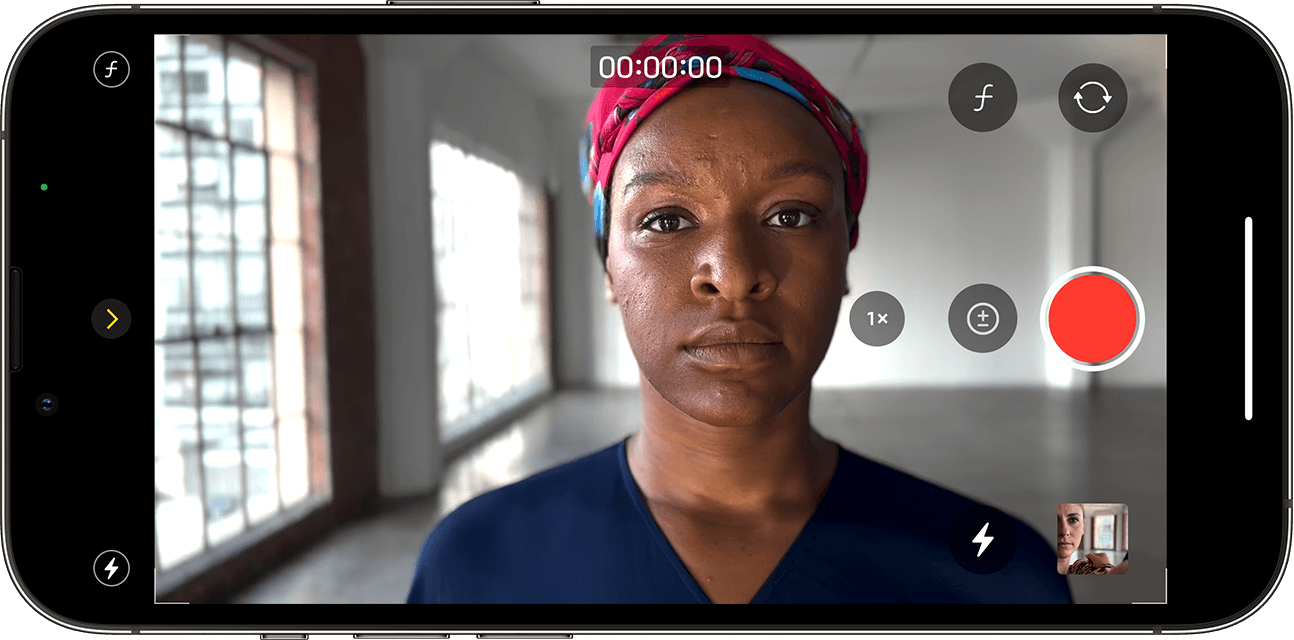
- Коснитесь кнопки «Глубина»
 , а затем перетащите ползунок, чтобы настроить глубину резкости.
 - Коснитесь кнопки 1x
 , чтобы переключиться на телеобъектив. Коснитесь кнопки еще раз (теперь кнопка будет отображаться как 3x), чтобы снова переключиться на широкоугольную камеру.
 - Коснитесь кнопки экспозиции
 , затем перетащите ползунок, чтобы сделать видео ярче или темнее.
 - Коснитесь кнопки вспышки
 , затем выберите один из вариантов: «Авто», «Вкл.» или «Выкл.».
- Коснитесь кнопки «Глубина»
- Коснитесь кнопки записи
 , чтобы начать запись.
 - Коснитесь объекта в видоискателе, чтобы перевести фокус во время записи. Коснитесь дважды, чтобы настроить автоматическое отслеживание фокуса на объекте. Также можно нажать и удерживать экран, чтобы заблокировать фокус на определенном расстоянии от камеры.
- Коснитесь кнопки записи еще раз, чтобы остановить запись.
Режим «Киноэффект» поддерживает Dolby Vision HDR. В режиме «Киноэффект» на iPhone 14 вы можете переключаться между форматами HD или 4K и частотой в 24, 25 или 30 кадров в секунду.
Редактирование видео, снятого в режиме «Киноэффект»
После съемки видео в режиме «Киноэффект» его можно редактировать в приложении «Фото» на iPhone 14 или на другом поддерживаемом устройстве.
Помимо стандартных правок, доступных для всех видео, можно настроить глубину резкости и точки фокусировки видео, снятого в режиме «Киноэффект».
Для редактирования видео в режиме «Киноэффект», записанного на iOS 16, необходимо использовать iOS 16, iPadOS 16, macOS Ventura или более позднюю версию.
Изменение глубины резкости в видео, снятом в режиме «Киноэффект»
- Откройте приложение «Фото» и коснитесь видео, которое требуется изменить.
- Нажмите «Изменить».
- Коснитесь кнопки «Глубина» , а затем перетащите ползунок, чтобы настроить глубину резкости. Изменения глубины резкости применяются ко всему видео.
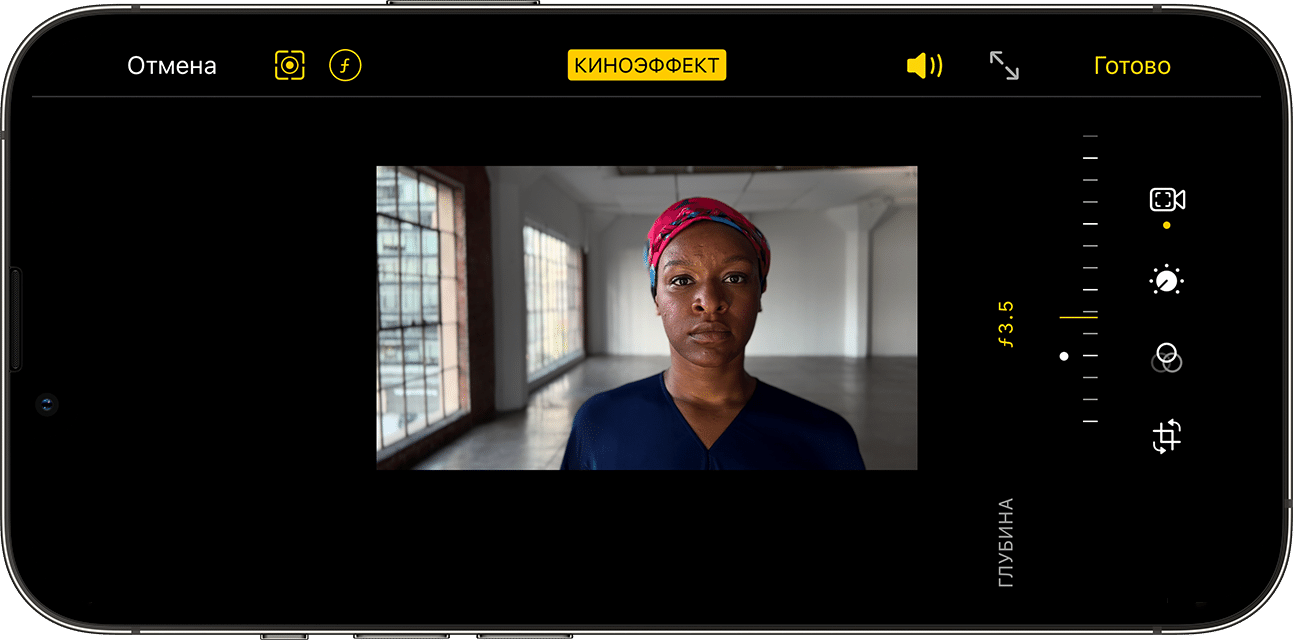
- Коснитесь «Готово».
Редактирование точек фокусировки на видео, снятом в режиме «Киноэффект»
- Откройте приложение «Фото» и коснитесь видео, которое требуется изменить.
- Нажмите «Изменить». Временная шкала появится под видео. А под временной шкалой желтыми точками обозначены моменты на видео, когда точка фокусировки меняется от одного объекта к другому.
- Перетащите кнопку индикатора временной шкалы, чтобы прокрутить видео. По мере перемещения текущая точка фокусировки видео обозначается желтым квадратом. Другие распознанные люди или объекты отмечены белым квадратом.
- Коснитесь белого квадрата, чтобы переместить точку фокусировки на этого человека или объект. Можно также попробовать коснуться других объектов в кадре, чтобы переместить точку фокусировки на них. Дважды коснитесь объекта, чтобы включить автоматическое отслеживание фокуса. Нажмите и удерживайте экран, чтобы заблокировать фокус на определенном расстоянии от камеры.
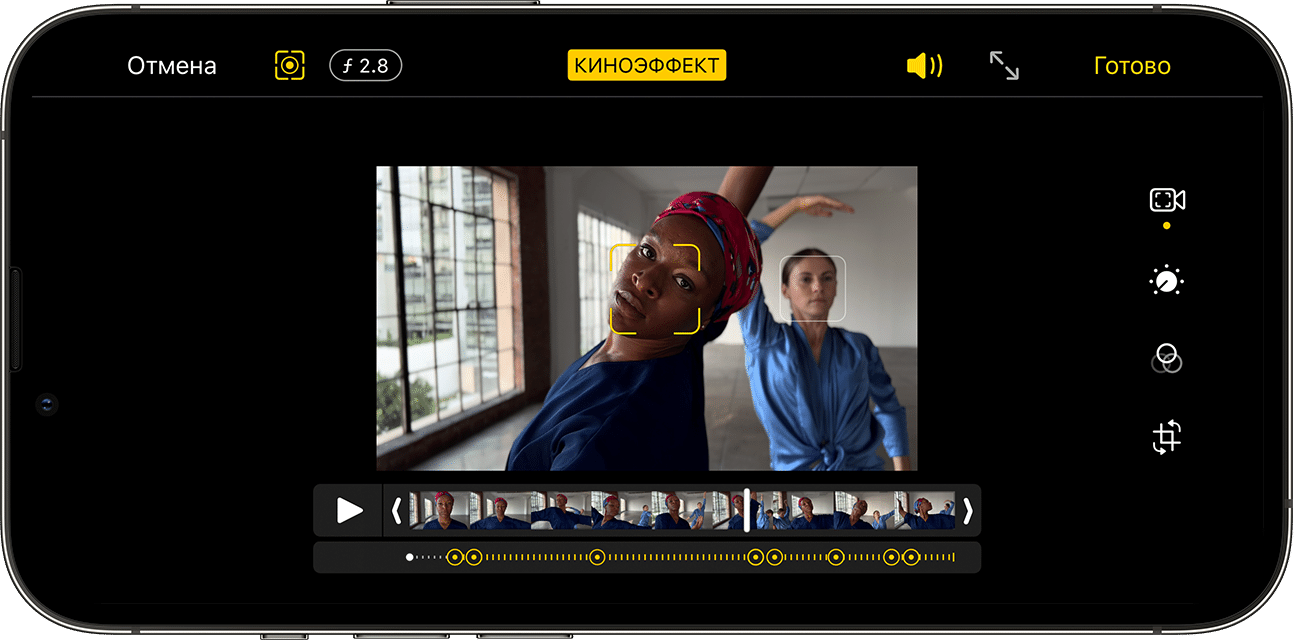
- Коснитесь кнопки фокусировки
 для переключения между автоматическим отслеживанием фокусировки в приложении «Камера» и выбором точек фокусировки вручную.
 - Повторите эти действия для всех других сегментов видео, в которых требуется изменить точку фокусировки, затем нажмите «Готово».

Чтобы удалить переход точки фокусировки, нажмите и удерживайте желтую точку, пока не появится кнопка удаления , затем коснитесь ее.
Изменения кинематографических эффектов на других устройствах
Видеоэффекты режима «Киноэффект» можно редактировать в приложении «Фото» на любом из следующих устройств с iOS 15 или iPadOS 15.
- iPhone XS, iPhone XR и более поздние модели
- iPad Pro (12,9 дюйма, 3-го поколения) и более поздних моделей
- iPad Pro (11 дюймов, 1-го поколения) и более поздних моделей
- iPad Air (3‑го поколения и более поздних моделей)
- iPad mini (5-го поколения и более поздних моделей)
Чтобы убедиться, что видео, снятое в режиме «Киноэффект», можно редактировать на другом поддерживаемом устройстве, используйте функцию «Фото iCloud» или AirDrop. При использовании AirDrop включите параметр «Все данные снимка» перед отправкой, выполнив следующие действия.

- Откройте приложение «Фото» и коснитесь видео, которое требуется отправить.
- Коснитесь кнопки «Поделиться» , а затем — «Параметры» в верхней части экрана.
- Включите параметр «Все данные снимка» и нажмите «Готово».
- Коснитесь кнопки AirDrop, затем выберите устройство, на которое требуется отправить файл.
Как создать эффект дрожания камеры
Если вы решили снимать со своего штатива и ищете способ добавить эффект дрожания камеры, вы находитесь в правильном месте.

Мария Матвеева
Время обновления: 23 Mar 2023 г.
Шаткие снимки камеры могут быть отличным дополнением к сценам погони за автомобилем или в любой другой сцене, которая пытается подчеркнуть движение. Съемка идеально неподвижного кадра и добавление эффекта дрожания камеры в постпродакшн-это, вероятно, лучший способ убедиться, что вы получите отличный финальный разрез вашего видео.
Если вы решили снимать со своего штатива и ищете способ добавить эффект дрожания камеры, вы находитесь в правильном месте, потому что в этом уроке мы предоставим вам всю информацию, необходимую для добавления эффекта дрожания камеры в ваше видео.
Как создать эффект дрожания камеры
Вам не нужны Adobe Premiere Pro или любые другие продвинутые программы для редактирования видео, чтобы создать эффект дрожания камеры , потому что программное обеспечение, такое как Wondershare Filmora, позволяет вам выполнить эту задачу быстрее.
Wondershare Filmora
Filmora — видеоредактор, который делает ваш процесс редактирования эффективным и увлекательным.

Wondershare Filmora: Лучший Инструмент Для Дрожания Камеры
Выполнение всех необходимых действий по редактированию видео, таких как обрезка, резка или даже поворот видеоклипов, — это легкий процесс в Filmora. Wondershare Filmora также предоставляет ряд чрезвычайно полезных эффектов, таких как зеленый экран или PIP, и его пользователи могут выбрать один из 8 различных эффектов дрожания камеры.
Чтобы начать добавлять эффекты дрожания камеры к вашим видео, вы должны сначала загрузить и установить последнюю версию Wondershare Filmora на свой Mac или ПК (нажмите кнопку Загрузить выше).
1. Сначала импортируйте видео
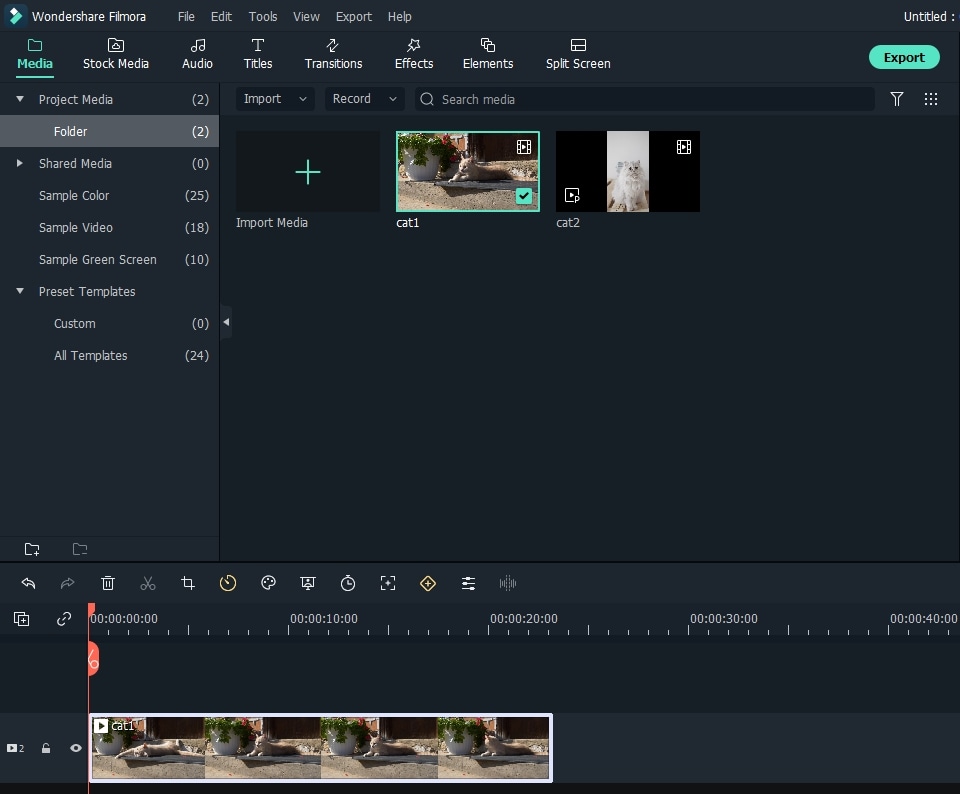
После того как вы успешно установили Filmora на свой компьютер, вы должны открыть редактор в полнофункциональном режиме. Нажмите на меню импорт и выберите опцию импорт медиафайлов, чтобы добавить видеоклипы на медиапанель редактора, а затем перетащите файлы, которые вы хотите отредактировать, на временную шкалу.
2. Редактирование видео (необязательно)
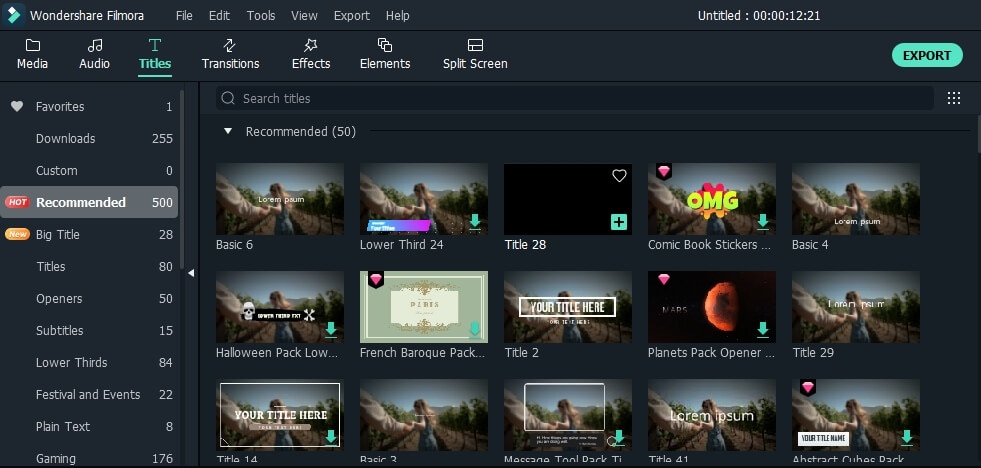
Удалите все части видеоклипов, которые вы не хотите включать в окончательную версию вашего видео, с помощью инструментов вырезать и обрезать. Объедините клипы, чтобы создать грубый срез вашего видео. Вы также можете добавить титры, переходы, оверлеи или музыку, чтобы сделать проект, над которым вы работаете, более полным.
3. Применяйте эффекты прямо сейчас
Применение визуальных эффектов является одним из последних шагов каждого процесса редактирования видео, поэтому после завершения всех других действий редактирования нажмите на значок эффектов и найдите категорию Shake.
Примечание: пожалуйста, скачайте последнюю версию Filmora, чтобы применить эффекты встряхивания.
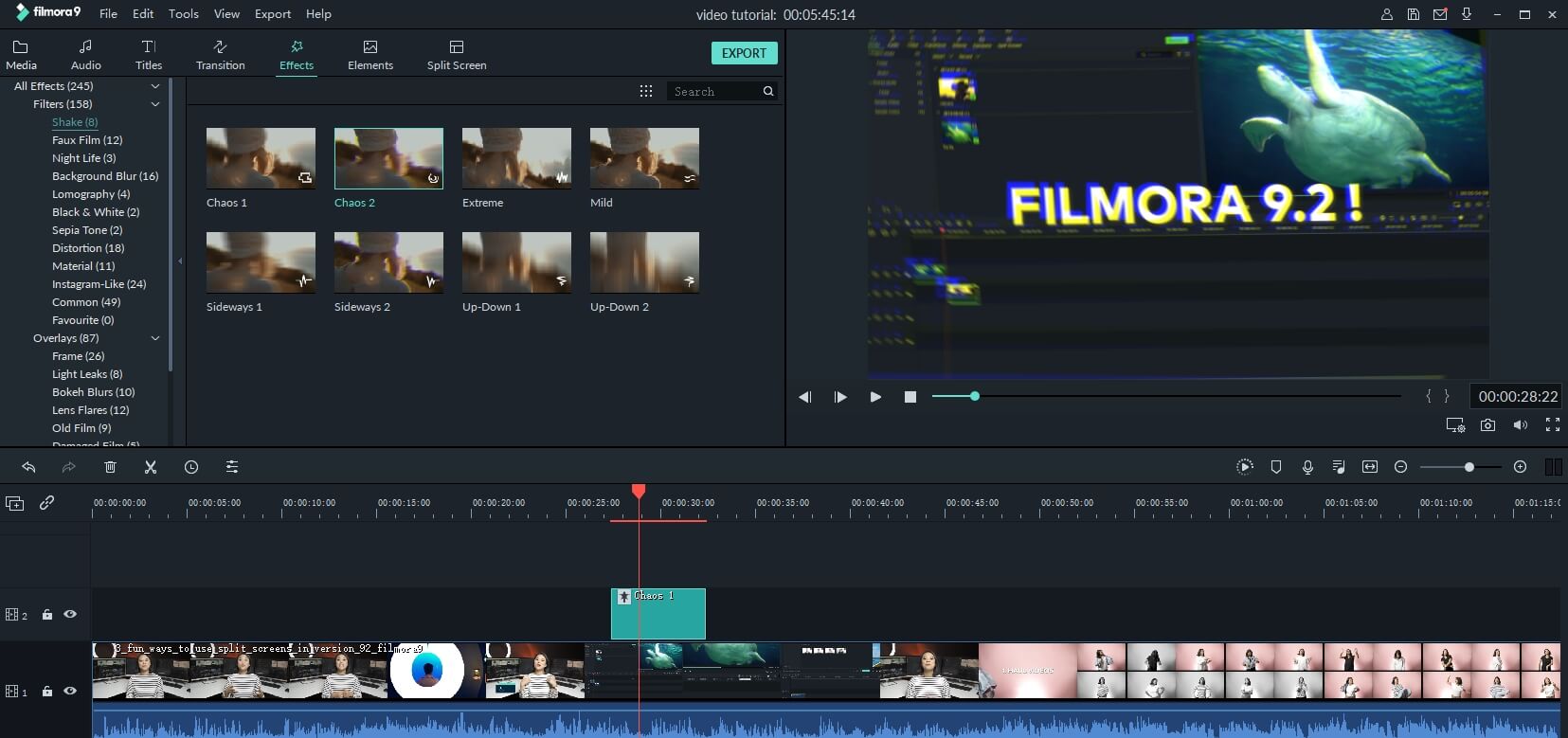
Вы сможете выбрать один из эффектов Chaos, Mild, Extreme, Up-Down или Sideways camera shake, и если вы хотите просмотреть эффект, дважды щелкните по нему. Выберите тот, который вы хотите добавить в свой видеоклип, и перетащите его на PIP-трек Filmora.

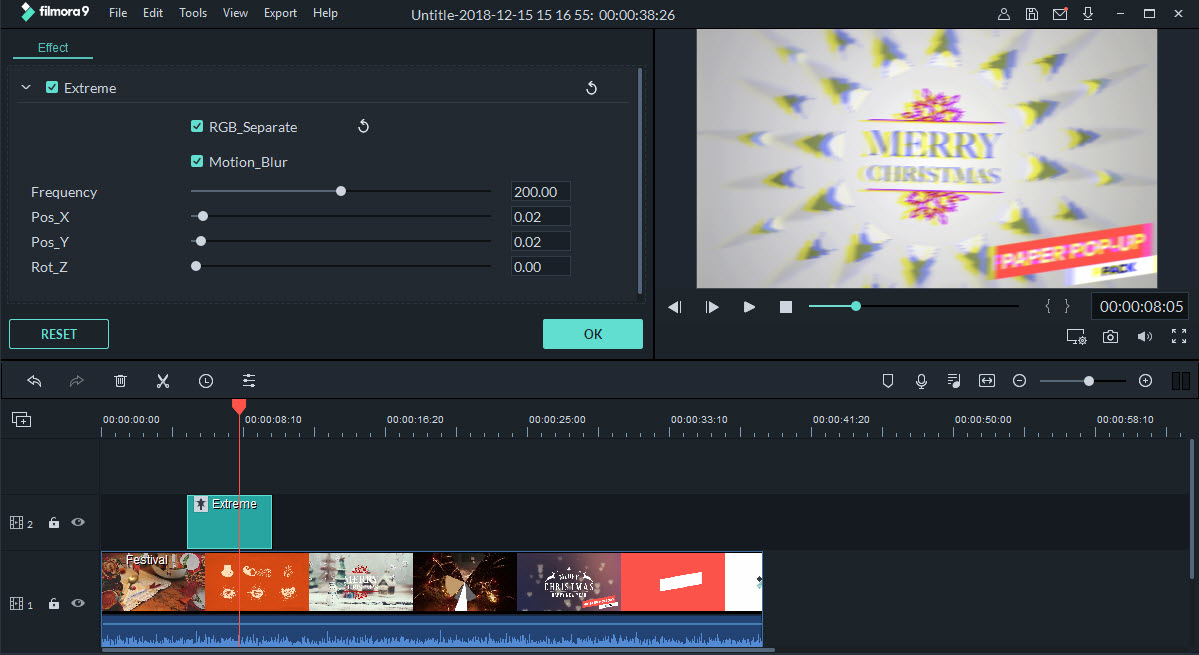
Чтобы настроить длительность эффекта, вы можете перетащить его сторону влево или вправо, и если вы хотите настроить частоту или интенсивность эффекта, дважды щелкните по нему и отрегулируйте эти значения с помощью ползунков, а затем нажмите кнопку ОК, чтобы сохранить внесенные изменения.
4. Экспорт видео
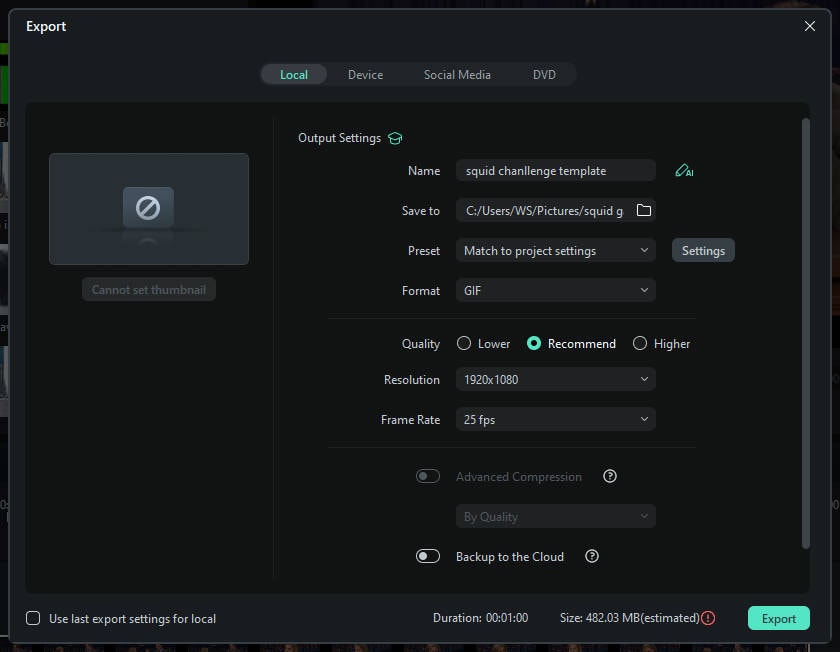
Нажмите на кнопку Экспорт, если вы считаете, что ваш проект завершен, и выберите выходной формат, разрешение видео и место на жестком диске, куда будет экспортирован видеоклип. Вы также можете экспортировать свое видео непосредственно в ouTube или Vimeo из Filmora.
Вывод
Создание видео-это творческий процесс, прежде всего, и визуальные эффекты, такие как дрожание камеры, могут быть использованы для выражения вашего творчества. Wondershare Filmora это программное обеспечение для редактирования, которое позволит вам раскрыть свой творческий потенциал и создать удивительные видео. Проверьте, что еще Filmora может сделать для вас.
Wondershare Filmora
Filmora — видеоредактор, который делает ваш процесс редактирования эффективным и увлекательным.
Как сделать Эффект съемки камеры в Sony Vegas.

Как сделать эффект съемки камеры в Sony Vegas. Обучающее видео.Добавлять футажи в видео в Sony Vegas очень просто.После просмотра вы научитесь монтировать видео в программе Sony Vegas Pro различных версий. sony vegas pro (software),эффект,как,сделать,съемка,съемка камерой,батарея,rec,сигнал rec,индикатор,сони вегас,урок,обучающее видео,эффект sony vegas,sony vegas,pro,версия,скачать,бесплатно,как сделать эффект камеры на видео,эффект старой камеры на видео,как монтировать видео,камера,premiere pro,видеомонтаж,видео,футаж,монтаж видео,монтаж,футажи,movavi,эффект камеры,обучение,хромакей,эффекты для видео,эффекты,after effects,мовави влог,туториал,footage,видеоурок
Показать больше
Войдите , чтобы оставлять комментарии.
6 визуальных эффектов в видео, которые можно сделать самому
VFX, VFX effects — это визуальные эффекты, спецэффекты, без которых сейчас не обходится почти ни один фильм.
Когда мы говорим о визуальных эффектах, первое, что приходит на ум избалованному современным кино зрителю — 3D-графика. Работа с ней требует высокой компетенции и больших финансовых затрат. Но 3D далеко не исчерпывает экранных выразительных возможностей.
Мы уже писали о том, как новичку влиться в stop-motion. Сегодня настал черёд рассказать о спецэффектах, которые можно сделать дома самому.

В докомпьютерную эпоху визуальные эффекты создавались при помощи миниатюр, игры масштабов и отражений. Некоторые из этих приёмов не потеряли актуальности и сейчас. Источник: thekongblog.com
Макеты и перспектива
До недавнего времени этот приём в кино использовался повсеместно. «Бегущий по лезвию», «Звёздные войны» и даже «Интерстеллар» — везде использовались миниатюры и макеты.
Способ вписать в эти кукольные декорации живых актёров придумали ещё в начале XX века. Умельцам на заметку: оператор Эжен Шюфтан придумал ставить перед камерой полупрозрачное зеркало. Так создавалась иллюзия общего неразрывного пространства, сохранившая визуальный шарм до сих пор.

Массовка и макет собираются воедино в зеркале, которое и снимает камера. Именно так был снят «Метрополис». Источник: mi3ch.livejournal.com
Чтобы повторить этот метод, вам потребуется:
— Разместить зеркало под углом в сорок пять градусов между камерой и миниатюрой
— Зеркало нужно непростое: в том месте, куда будут вставлены персонажи, оно должно быть полупрозрачным.
— Поставить персонажей в нескольких метрах от зеркала, чтобы они казались правильного размера по отношению к отражённой миниатюре.
Зеркало — не единственный способ сделать миниатюры убедительными в большом мире. Порой они комбинируются с реальными съёмками. Такой приём называется домакетка.

Так выглядел макет старой Москвы на съёмках фильма «Борис Годунов» 1986 года. Источник: startfilm.ru

А так всё выглядело в кадре при наложении пейзажа современной Москвы, находившейся вдалеке. Источник: startfilm.ru
В процессе домакетки создают частичный макет декорации, его устанавливают прямо перед камерой. Чтобы создать единое пространство, полноразмерные декорации и актёров располагают намного дальше.
Один из самых свежих примеров домакетки — фильм «Звездные войны: Скайуокер. Восход». На картинке ниже видно, что макет фантастического транспортного средства — небольшой, всего полтора метра в длину. Картинку исправляет перспектива. Макет стоит близко к камере, актёры — так далеко, что кажутся маленькими. Попробуйте поэксперементировать с перспективой в своих работах.

Пример домакетки в фильме «Звездные войны: Скайуокер. Восход». Источник: startfilm.ru
Другой пример виртуозной работы с перспективой — «Властелин колец» Питера Джексона. Питеру нужно было добиться, чтобы актёры, играющие хоббитов, казались ниже Иэна Маккеллена, играющего волшебника Гэндальфа.
Для этого он поместил актёров на разное расстояние от камеры, испытывая их актёрские навыки. Разделённые приличным расстоянием актёры должны были продолжать играть как ни в чём не бывало.
В сцене с повозкой Гэндальфа всё просто. Её сиденье разделено надвое. Часть, на которой сидит маленький хоббит, почти на 1,5 метра дальше от камеры, чем та, которую занимает Гэндальф.
В этой сцене камера статична. Но что делать, если нужно, чтобы она двигалась?
Во «Властелине колец» есть и такой пример — в сцене на кухне герои сидят за разными столами: один обычного размера, другой маленький. Когда оператор перемещал камеру, всё, что попадало в кадр, приходило в движение таким образом, чтобы сохранять иллюзию «общего стола».
Пример виртуозной работы с перспективой на съёмках трилогии «Властелин колец». Источник: TXFilmProfessor/youtube.com
Чтобы играть перспективой в своих работах, и правильно определять, как далеко должен быть фон, чтобы совпадать с вашим объектом переднего плана, советуем пользоваться простой формулой:
Расстояние от модели до камеры * размер модели (если модель сделана в масштабе 1:24, то умножать нужно именно на 24) = расстояние от фона до модели.
И хотя такой метод по своей сути — метод проб и ошибок, эта формула облегчит вам расстановку объектов в кадре.
Vertigo effect, dolly zoom или транстрав
Оптический эффект, при котором предметы на переднем плане остаются на месте, а фон отодвигается назад.
Эффект изобрели на съёмках «Головокружения» Альфреда Хичкока в 1959 году. Там он нужен был, чтобы передать боязнь высоты. С тех пор эффект побывал ещё во многих лентах, и эту популярность легко объяснить. Vertigo effect производит впечатление и повторить его довольно просто: понадобится только широкоугольный объектив, штатив и что-то, на чём вы сможете плавно перевозить камеру.
Для того чтобы повторить эффект вам нужно:
— Зумироваться на объекте, параллельно отодвигая камеру назад.
— Либо использовать обратный зум и катить камеру вперёд.
Сложность, которая вас ожидает, — тренировки, чтобы почувствовать ход кольца фокусного расстояния и попытаться сопоставить его с вашей собственной скоростью передвижения (или предмета, на котором вы перевозите камеру).
Обратная съёмка
То, что кино — это власть над временем, поняли ещё во времена его зарождения. Только в кино возможно, чтобы сломанное вновь стало целым. Само по себе, без посторонних вмешательств. Ну, разве что отснятый материал был пущен задом наперёд…
У приёма могут быть разные цели: комедийные, драматические, а также финансовые — расступившееся море проще и дешевле показать через обратную перемотку двух столкнувшихся волн.
Например, в фильме «Крепость» 1983 года реверсивный туман призван создать странное и немного пугающее настроение.
Реверсивный туман в фильме «Крепость» 1983 года. Источник: Thomas Be/youtube.com
Существуют целые фильмы, построенные на этой технике. Например, чешская чёрная комедия «Happy end», снятая в 1967 году, начинается со сцены, в которой отрубленная голова главного героя прирастает к его телу. Кончается фильм, понятное дело, рождением.
Для того, чтобы повторить этот метод вам хватит практически любого софта на постпроде. Главное здесь не техника, а замысел, то как это сцена будет вписана в вашу работу.
Arrow cam — камера на наконечнике стрелы
Эффект получил своё название благодаря соответствующей сцене из фильма «Робин Гуд: Принц воров» 1991 года.
Пример arrow cam в фильме «Робин Гуд: Принц воров» 1991 года. Источник: James Martin Curwain/youtube.com
Но появился он раньше, во время съёмок шестого эпизода «Звёздных войн» Джорджа Лукаса, в которой участвовал изобретатель стедикама Гаррет Браун. Его задачей было снять сцену погони. Очень быстрой погони. Причём не по голому полю, а сквозь лес, в котором деревья росли достаточно кучно.
Браун вооружился камерой, снимавшей один кадр в секунду, и пошёл сквозь чащу по заранее определённому маршруту. Прогулка была не из лёгких: идти нужно было строго вперёд (в лесу это проблематично), камеру держать на постоянном расстоянии до земли, целиться ей в одну точку. Одна ошибка — и всё заново.
Отснятый материал разогнали до 24 кадров в секунду. Так, благодаря смекалке Брауна, пешая прогулка превратилась в полёт на очень большой скорости.
Пример arrow cam в фильме «Звёздные войны: Возвращение джедая» 1983 года. Источник: Star Wars Saga LatinAmerica/youtube.com
Чтобы сделать собственный arrow cam, вам понадобятся:
— камера, способная снимать один кадр в секунду;
— хорошо построенный маршрут;
Сверхрапид
Приём, в основном ассоциирующийся со зрелищным экшеном, одним из первых использовал Сергей Эйзенштейн. Также известен под названиями «лупа времени» или «растянутое время».
Съёмка проводится не на привычной частоте 24 кадра в секунду, а выше, а затем замедляется в редакторе. Так можно показать зрителю, как двигаются мышцы спортсмена или полёт пули — то, что обычно человеческому глазу недоступно.
Для того, чтобы добиться этого эффекта, вам потребуются:
— камера с повышенной частотой кадров — от 60 и выше;
— если хотите сделать отчётливый акцент на конкретном отрезке, ориентируйтесь на съёмку в 120 кадрах в секунду и выше;
— приложение для постпродакшена, где вы будете замедлять видео.
Выстрелы
Если нужно снять именно сам момент выстрела, существуют реалистичные муляжи, правдоподобно имитирующие движение затвора. Для фанатов стопроцентного реализма есть даже устройства, имитирующие отдачу.
Бутафорскую кровь легко приготовить из продуктов, которые есть в любом супермаркете:
- красный пищевой краситель;
- кукурузный или картофельный крахмал;
- любой шоколадный сироп.
Пошаговый рецепт приготовления искусственной крови:
- Крахмал разведите в холодной воде. Получившуюся смесь помешивая залейте кипятком — так она будет густеть. Количество воды определяется требуемой тягучестью.
- Влейте несколько ложек красного красителя.
- Чтобы кровь не выглядела неестественно-красной, добавьте шоколадный сироп.
- Когда жидкость остынет, её можно использовать для спецэффектов.
Чтобы сымитировать попадание, вам нужно залить приготовленную кровь в пакет. Если вам нужно, чтобы кровь проступала или текла, можно обойтись обычным маленьким пакетом. А если нужно, чтобы брызнула, пакет должен растягиваться — это может быть воздушный шарик, медицинская перчатка или презерватив.
— Приклейте к пакету кольцо или шайбу с привязанной леской;
— прикрепите пакет под одежду;
— вовремя дёрните за леску — и кровь потечёт или брызнет.