
Поиск сохраненных паролей к сетям Wi-Fi на iPhone или iPad
В iOS 16, iPadOS 16.1 и более поздних версиях вы можете использовать свой код-пароль, Face ID или Touch ID для просмотра и копирования паролей Wi-Fi.
Найдите пароль к вашей подключенной в данный момент сети
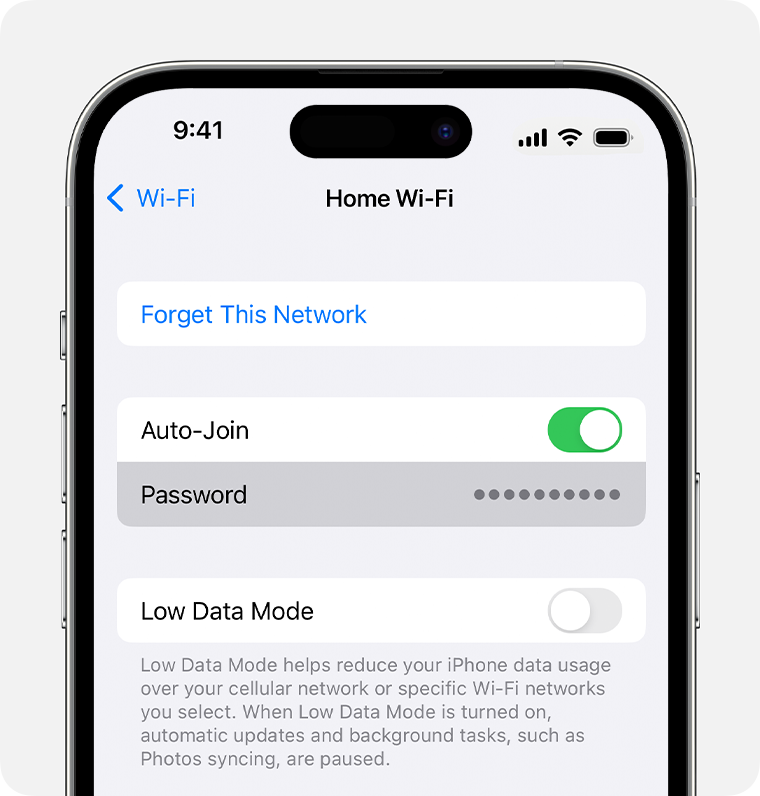
- В приложении «Настройки» нажмите Wi-Fi.
- Найдите сеть Wi-Fi, которая используется в данный момент.
- Нажмите кнопку информации .
- Нажмите поле «Пароль».
- Используйте код-пароль, Face ID или Touch ID, чтобы разблокировать и показать пароль.
Поиск паролей ранее подключенных сетей
В приложении «Настройки» нажмите «Wi-Fi», а затем нажмите «Редактировать» в правом верхнем углу, чтобы увидеть сети, к которым ваше устройство присоединилось ранее. Выбрав сеть с паролем, вы можете нажать на поле «Пароль» и использовать свой код-пароль, Face ID или Touch ID, чтобы показать его.
Дата публикации: 16 октября 2023 г.
Как найти сохраненные пароли Wi-Fi на вашем ПК Windows 10

Очень часто бывает, что в доме к сети Wi-Fi подключен один ноутбук, а сам пароль никто не помнит. В сегодняшней статье мы рассмотрим как увидеть пароль сети Wi-Fi на устройстве, которое к ней подключено или было подключено.
Также вы можете посмотреть старую инструкцию “Что делать, если вы забыли Wi-Fi пароль“, в ней кроме поиска пароля на устройстве еще описан способ поиска пароля в самом роутере.
Увидеть пароль к Wi-Fi сети подключенной в данный момент
Если вы хотите посмотреть пароль на устройстве, которое в данный момент подключено к сети Wi-Fi:
1. Откройте “Центр управления сетями и общим доступом”: один из способов – в строке поиска или в меню “Выполнить” (выполнить вызывается клавишами Win+r) введите команду control.exe /name Microsoft.NetworkAndSharingCenter и нажмите клавишу Enter.

2.С правой стороны возле “Подключения” нажмите левой кнопкой мыши на активное подключение.

3. Откройте “Свойства беспроводной сети”.

4. Во вкладке “Безопасность” поставьте флажок в поле “Отображать вводимые значки”. Возле “Ключ безопасности сети” вы увидите пароль к подключенной беспроводной сети.

Увидеть пароль Wi-Fi сети, которая в данный момент вне зоны
Если вы подключались к какой-то беспроводной сети, которая в данный момент находится от вас далеко и вы не можете к ней подключиться. Или если вы подключены к одной сети, а пароли нужно посмотреть на другие сети, к которым вы уже подключались на данном устройстве:
1.Откройте командную строку от имени администратора: один из способов – в строке поиска введите cmd и нажмите на найденную командную строку правой кнопкой мыши, выберите “Запуск от имени администратора”.

2. Введите команду netsh wlan show profiles и нажмите Enter. Вы увидите название всех сохраненных беспроводных сетей.

3. Введите команду netsh wlan show profile “названиевашейсети” key=clear и нажмите клавишу Enter. Вместо названиевашейсети введите название сети пароль к которой нужно отобразить. Возле “Параметры безопасности” напротив “Содержание ключа” будет отображаться пароль.

На сегодня всё, если вы знаете другие способы или у вас есть дополнения – пишите комментарии! Удачи Вам ��
Узнаем кто работает в вашей сети Wi-Fi
Лучший способ проверить, кто подключен к вашей сети, — это использовать приложение вашего маршрутизатора или веб-интерфейс. Попробуйте ввести «10.0.0.1» или «192.168.0.1» в браузере, чтобы получить доступ к веб-интерфейсу, затем найдите параметр, например «Подключенные устройства», «Список подключенных клиентов» или «Подключенные устройства», чтобы просмотреть список подключенных устройств.
Используйте GlassWire Pro, чтобы увидеть, кто подключен (и получать оповещения, когда новое устройство подключается к вашему Wi-Fi)
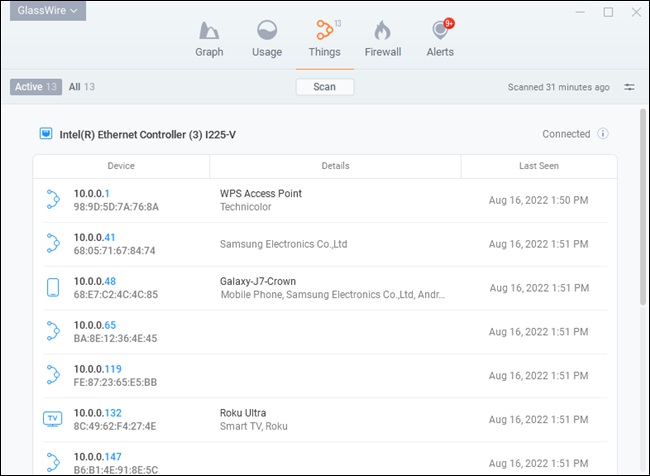
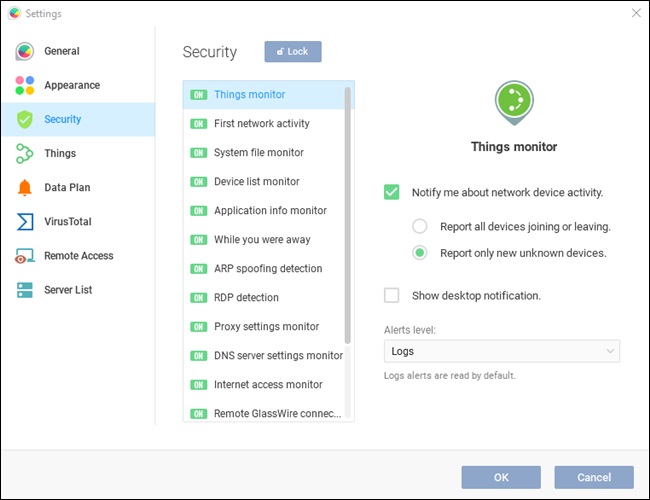
Мы большие поклонники брандмауэра и системы безопасности GlassWire, и одна из замечательных функций, которые они имеют в версии Pro, — это быстрый и простой просмотр сети, который показывает вам все устройства, подключенные к вашей сети Wi-Fi. GlassWire — это не просто брандмауэр, он также имеет красивые графики, показывающие использование пропускной способности, видя, какие приложения к чему подключаются, и точно, какую пропускную способность использует каждое приложение. Вы можете получать оповещения, когда приложение что-то изменяет или когда установщик пытается установить новый системный драйвер. Есть множество функций, слишком много, чтобы перечислять здесь. Но что делает GlassWire еще лучше для сегодняшней темы, так это то, что если вы зайдете на панель настроек, вы сможете включить оповещения всякий раз, когда новое устройство пытается подключиться к вашему Wi-Fi. Теперь это отличная функция!
Используйте веб-интерфейс вашего маршрутизатора
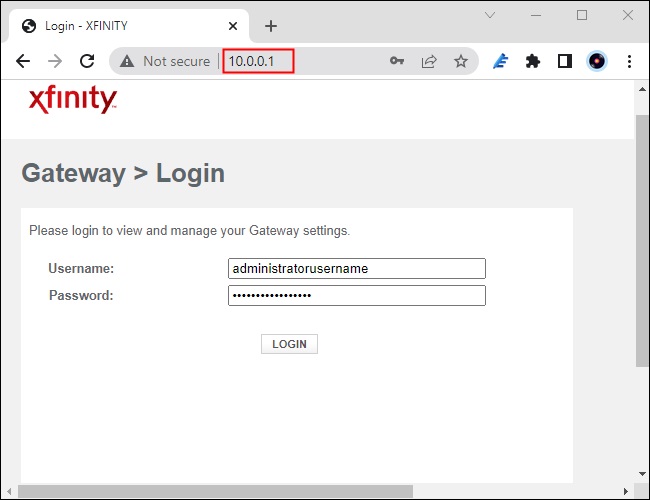
Лучший способ найти эту информацию — проверить веб-интерфейс вашего маршрутизатора. На вашем маршрутизаторе размещена ваша сеть Wi-Fi, поэтому он имеет самые точные данные о том, какие устройства к нему подключены. Большинство лучших маршрутизаторов предлагают способ просмотра списка подключенных устройств, хотя некоторые из них могут этого не делать. Применяются стандартные советы по доступу к веб-интерфейсу вашего маршрутизатора. Если вы не уверены в его IP-адресе, вы обычно можете найти IP-адрес шлюза вашего компьютера через панель управления. Вы также можете запустить команду ipconfig /all в окне командной строки. Затем вставьте этот IP-адрес в адресную строку веб-браузера и нажмите Enter. Обычно это должно вызвать интерфейс вашего маршрутизатора. Если это не так, проверьте документацию вашего маршрутизатора или выполните поиск в Интернете по номеру модели и «веб-интерфейсу», чтобы узнать, как получить к нему доступ. Если вы не установили собственный пароль и парольную фразу, вам может потребоваться выполнить поиск или проверить документацию, чтобы найти стандартные значения для вашей модели маршрутизатора.
Поиск списка подключенных устройств
Теперь вам нужно найти эту опцию где-нибудь в веб-интерфейсе вашего маршрутизатора. Найдите ссылку или кнопку с названием «подключенные устройства», «подключенные устройства» или «клиенты DHCP». Вы можете найти это на странице конфигурации Wi-Fi или на какой-либо странице состояния. На некоторых маршрутизаторах список подключенных устройств может быть напечатан на главной странице состояния, чтобы сэкономить вам несколько кликов. На многих маршрутизаторах D-Link список подключенных устройств доступен в разделе «Состояние» > «Беспроводная связь».
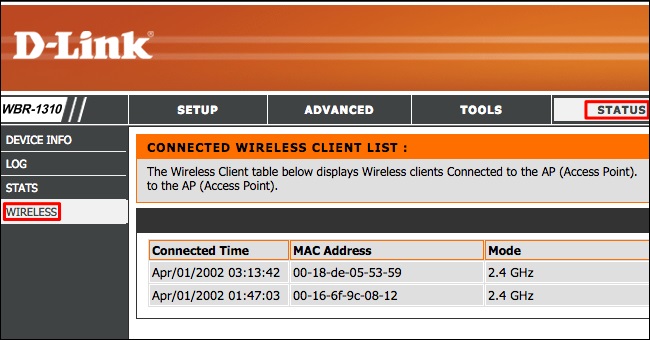
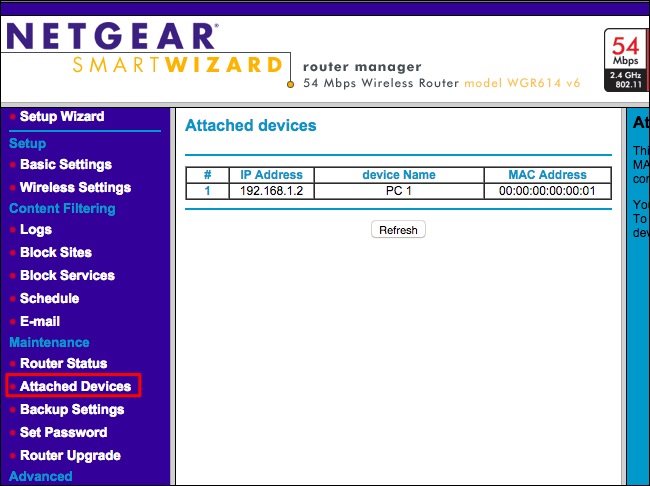
На многих маршрутизаторах Netgear вы найдете список в разделе «Подключенные устройства» на боковой панели.
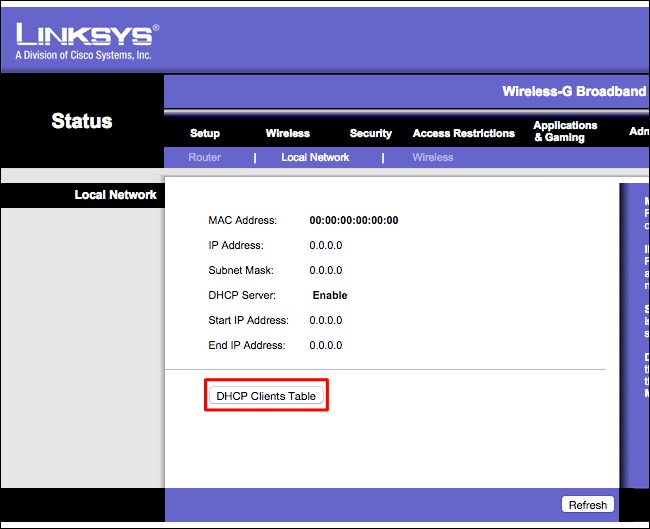
На многих маршрутизаторах Linksys этот параметр находится в разделе «Состояние» > «Локальная сеть» > «Таблица DHCP-клиентов».
Понимание списка
Многие маршрутизаторы просто предоставляют список устройств, подключенных через DHCP. Это означает, что если для устройства настроен статический IP-адрес, оно не будет отображаться в списке. Запомните Когда вы откроете список, вы обычно увидите одинаковую информацию на каждом маршрутизаторе. Интерфейс, вероятно, показывает вам таблицу со списком подключенных устройств, их «имена хостов» в сети и их MAC-адреса. Если в списке недостаточно осмысленных имен, вы можете изменить имена хостов (также известные как «имена компьютеров» или «имена устройств») в операционных системах вашего компьютера или устройства. Имя хоста будет видно здесь. К сожалению, на некоторых устройствах нет возможности изменить имя хоста — например, мы не знаем, как изменить имя хоста Android-устройства на более осмысленное без рутирования. В случае сомнений вы всегда можете сравнить MAC-адрес, отображаемый на этой странице (или отображаемый IP-адрес), с MAC-адресом устройства, которое вы используете, чтобы проверить, какое устройство есть какое.
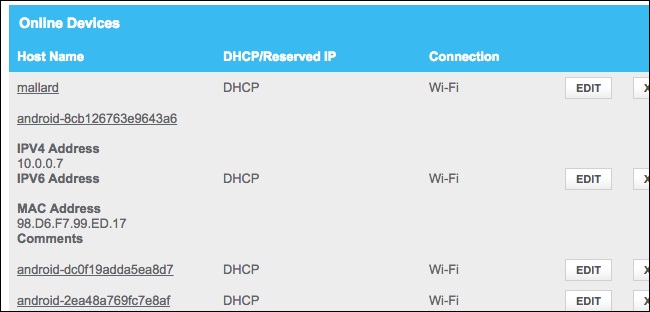
Этот список не является надежным
Конечно, этот список не совсем совершенен. Любой может установить любое имя хоста, которое он хочет, а также можно изменить свой MAC-адрес, чтобы подделать другие устройства. Однако это будет означать, что ваше устройство не сможет подключиться к сети, пока другое устройство с поддельным MAC-адресом будет занимать его место, поскольку маршрутизаторы обычно блокируют одновременное подключение двух устройств с одинаковым MAC-адресом. . И кто-то, кто получил доступ к вашему маршрутизатору, может настроить статическую IP-конфигурацию, чтобы быть скрытой. В конечном счете, это не самая мощная функция безопасности или надежный способ заметить людей, подключенных к вашей сети. Это не то, что вам нужно проверять регулярно. Если есть устройства, которые вы не узнаете, вы можете изменить свою парольную фразу Wi-Fi — надеюсь, вы используете шифрование WPA3 — и это отключит все устройства, пока они не смогут предоставить новую парольную фразу. Однако даже устройства, которые вы не узнаете, могут быть чем-то, что вы не помните. Например, неизвестным устройством может быть принтер с поддержкой Wi-Fi, подключенная к Wi-Fi акустическая система или встроенный Wi-Fi вашего смарт-телевизора, который вы никогда не используете.
Сканируйте свою сеть Wi-Fi с помощью программного обеспечения на вашем компьютере
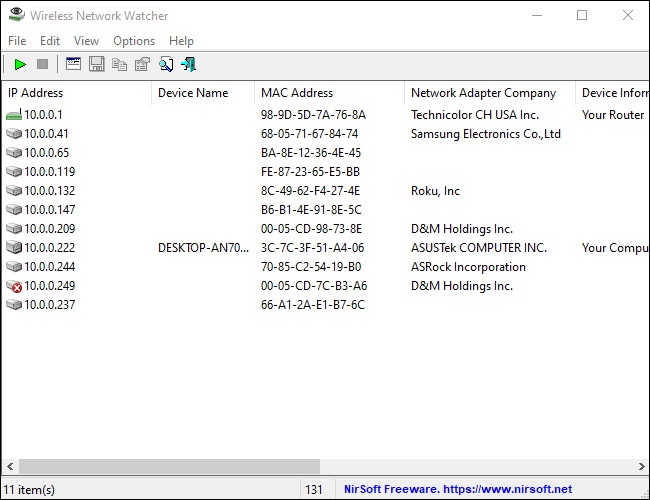
Идеальным способом проверки подключенных устройств, как правило, является использование веб-интерфейса вашего маршрутизатора. Однако некоторые маршрутизаторы могут не предлагать эту функцию, поэтому вы можете вместо этого попробовать инструмент сканирования. Это программа, работающая на вашем компьютере, которая сканирует сеть Wi-Fi, к которой вы подключены, на наличие активных устройств и составляет их список. В отличие от инструментов веб-интерфейса маршрутизатора, такие инструменты сканирования не могут отображать список устройств, которые были подключены, но в настоящее время находятся в автономном режиме. Вы увидите только онлайн-устройства. Для этого существует множество инструментов, но нам нравится Wireless Network Watcher от NirSoft. Как и другое программное обеспечение NirSoft, это удобный небольшой инструмент без рекламного ПО или надоедливых экранов. Его даже не нужно устанавливать на свой компьютер. Загрузите инструмент, запустите его, и он будет следить за вашей сетью Wi-Fi на наличие активных устройств, отображая их имена устройств, MAC-адреса и производителя их сетевого оборудования Wi-Fi. Имя производителя очень полезно для идентификации конкретных устройств без имени устройства, особенно устройств Android.
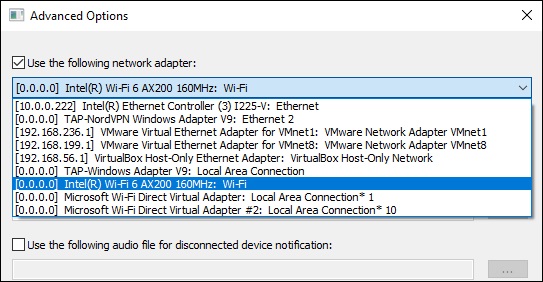
Этот инструмент может работать неправильно, пока вы не укажете свой сетевой адаптер Wi-Fi. На нашем ПК с Windows нам пришлось щелкнуть «Параметры»> «Дополнительные параметры» в «Наблюдателе за беспроводными сетями», установить флажок «Использовать следующий сетевой адаптер» и выбрать наш физический адаптер Wi-Fi перед выполнением сканирования.
Еще раз, это не то, о чем вам действительно нужно постоянно беспокоиться. Если вы используете шифрование WPA2-PSK или, что еще лучше, WPA3 и у вас есть хорошая парольная фраза, вы можете чувствовать себя в достаточной безопасности. Маловероятно, что кто-то подключится к вашему Wi-Fi без вашего разрешения. Если вы обеспокоены тем, что это происходит по какой-то причине, вы всегда можете просто изменить парольную фразу своего Wi-Fi — конечно, вам придется повторно ввести ее на всех одобренных устройствах. Прежде чем сделать это, убедитесь, что WPS отключен, так как WPS уязвим, и злоумышленники потенциально могут использовать его для повторного подключения к вашей сети без парольной фразы. Изменение парольной фразы Wi-Fi также может быть хорошей идеей, если вы выдали свой пароль Wi-Fi — например, соседям, посещающим вас, — и хотите быть уверены, что они не будут использовать его в течение многих лет.
Поиск пароля сети Wi-Fi в Windows
Если вы забыли пароль к сети Wi-Fi, его можно найти, если у вас есть другой компьютер с Windows, уже подключенный к сети Wi-Fi. Затем вы сможете использовать его на другом компьютере или устройстве для подключения к сети Wi-Fi.
Для этого нажмите кнопку Пуск , а затем выберите Параметры > Сеть & Интернет > Свойства > Просмотреть ключ безопасности Wi-Fi.
Примечание: Вы также можете просмотреть пароль сохраненных сетей на странице Управление известными сетями , выбрав любую сеть, а затем просмотр ключа безопасности Wi-Fi.
На другом компьютере или устройстве с Windows подключитесь к сети Wi-Fi как обычно и введите пароль при появлении соответствующего запроса. Дополнительные сведения о подключении к Wi-Fi см. в статье Подключение к Wi-Fi сети в Windows.
Если вы забыли пароль к сети Wi-Fi, его можно найти, если у вас есть другой компьютер с Windows, уже подключенный к сети Wi-Fi. Затем вы сможете использовать его на другом компьютере или устройстве для подключения к сети Wi-Fi. Вот как это сделать:
- Нажмите кнопку Пуск , а затем выберите Параметры >Сеть & Internet >Состояние >Центр управления сетями и общим доступом.
- В центре управления сетями и общим доступом рядом с полем Подключения выберите имя Wi-Fi сети.
- В разделе Состояние Wi-Fi выберите Свойства беспроводной сети.
- В разделе Свойства беспроводной сети перейдите на вкладку Безопасность, а затем выберите поле Показать символы проверка.
Пароль Wi-Fi сети отображается в поле Ключ безопасности сети .
На другом компьютере или устройстве с Windows подключитесь к сети Wi-Fi как обычно и введите пароль при появлении соответствующего запроса. Дополнительные сведения о подключении к Wi-Fi см. в статье Подключение к Wi-Fi сети в Windows.
Если вы забыли пароль к сети Wi-Fi, его можно найти, если у вас есть другой компьютер с Windows, уже подключенный к сети Wi-Fi. Затем вы сможете использовать его на другом компьютере или устройстве для подключения к сети Wi-Fi.
- Выполните поиск по запросу Сеть , а затем выберите Центр управления сетями и общим доступом в списке результатов.
- В центре управления сетями и общим доступом рядом с полем Подключения выберите имя Wi-Fi сети.
- В разделе Состояние Wi-Fi выберите Свойства беспроводной сети.
- В разделе Свойства беспроводной сети перейдите на вкладку Безопасность, а затем выберите поле Показать символы проверка.
Пароль Wi-Fi сети отображается в поле Ключ безопасности сети .
На другом компьютере или устройстве с Windows подключитесь к сети Wi-Fi как обычно и введите пароль при появлении соответствующего запроса. Дополнительные сведения о подключении к Wi-Fi см. в статье Подключение к Wi-Fi сети в Windows.