
Как сделать шрифт тоньше в фотошопе
TM Feed Хабрахабр Geektimes Тостер Мой круг Фрилансим. Вот здесь шрифт толще других Как сделать его тоньше? Facebook Вконтакте Twitter Google. Свойство font-weight позволяет задать толщину насыщенность шрифта. Стандартное значение normal соответствует , bold — Написано более года назад. Ответы на вопрос 4 tef tef. Забей, это херня никогда не работала нормально. Просто возьми другой, тонкий шрифт. Ответ написан более года назад. Mini MVC alleroy Изучаю фреймворк laravel. Ваш ответ на вопрос Войдите, чтобы написать ответ Войти через TM ID. Много задач по сайту. Хороший верстальщик срочно за бешенные бабки! Собрать видео-стриминговый ios апп на базе готовых исходников. Выполнить интеграцию Битрикс 24 — Астериск. Войдите на сайт Чтобы задать вопрос и получить на него квалифицированный ответ.
Уроки Фотошоп
Любая жирность любого шрифта Часто бывают ситуации, когда нужно найти шрифт жирнее или тоньше имеющегося. К примеру, получить шрифт, жирнее чем Arial Black, или создать книжную надпись шрифтом тоньше чем Book Antiqua. И зачастую обидно, когда видишь интересный стильный шрифт, который бы пошел в дело, но подходящий по жирности. Есть один простой способ получить нужную толщину шрифта в Corel DRAW. Об этом читайте в уроке. Перейдем сразу к делу. Напишите что-нибудь нужным шрифтом. Для примера я взял распространенный шрифт Arial:. Найдите в главном меню следующий пункт: Inside Внутрь — выберите этот пункт если хотите сделать шрифт тоньше. Outside Наружу — выберите этот пункт если хотите сделать шрифт жирнее. Offset Смещение — на сколько жирнее или тоньше будет Ваш шрифт. Steps Шагов — этот пункт должен всегда быть равен 1. Теперь выберите светлый цвет букв, для того чтобы получившийся результат был лучше виден. Выделите надпись, выберите необходимые пункты для соответствующей жирности и нажмите Apply Применить в докере контура. Но для того, чтобы получившуюся надпись отделить от изначальной, нужно правой кнопкой мыши кликнуть по получившейся надписи иногда нужно изловчиться, чтобы попасть курсором , и в появившемся меню выбрать пункт Break Contour Group Apart Разделить группу контура:. Вот еще примеры шрифтов, полученных этим же способом:. Оригинал урока на vectorbank. Перепечатка урока разрешается при абсолютном сохранении текста, подписи авторских прав и всех ссылок, которые должны быть прямыми. Уроки Corel DRAW Щрифт Элементы дизайна. Пятница, 14 Май Уроки CorelDRAW и PHOTO-PAINT Просмотров: Юрий 15 Май, Спасиб большое, очень полезный урок, глаеное нужный. David 10 Июль, Выбираю контуры и ничего не происходит…. Все комментарии сначала просматриваются администратором. Главная Уроки Новости Подписка Информация. Для примера я взял распространенный шрифт Arial: После выбора пункта справа появится докер контура: Красными цифрами я обозначил важные моменты: Вот что может получиться: Но для того, чтобы получившуюся надпись отделить от изначальной, нужно правой кнопкой мыши кликнуть по получившейся надписи иногда нужно изловчиться, чтобы попасть курсором , и в появившемся меню выбрать пункт Break Contour Group Apart Разделить группу контура: Вот еще примеры шрифтов, полученных этим же способом: Уроки Corel DRAW Щрифт Элементы дизайна Пятница, 14 Май Уроки CorelDRAW и PHOTO-PAINT Просмотров: David 10 Июль, Не получается.
Photoshop для новичков: всё про Кисть
Фотограф вы, художник или дизайнер — в любом случае вам понадобится кисть. Это базовый инструмент, без которого тяжело представить ретушь, прорисовку тени и света. Именно с помощью кисти мы работаем с масками, которые позволяют изменять не всю фотографию целиком, а только её часть.
Рассказываем подробно, как устроена кисть, как настроить кисть в фотошопе, а также даём удобную таблицу горячих клавиш для работы с инструментом.
Разобравшись в одних только настройках Кисти, вы будете чувствовать себе уверенней в программе и работать быстрее / Фото: unsplash.com
Где найти кисти в Photoshop
Кисть / Brush — инструмент ручного редактирования. Это значит, что она не работает автоматически, в ней не скрыты сложные алгоритмы и не вшиты нейросети — она делает то, что вы сделали, когда рисовали кистью или пером планшета, с теми настройками, которые вы задали изначально.

Все инструменты ручного редактирования по умолчанию располагаются в Photoshop на панели, прикреплённой к левой части экрана. Именно там и находится кисть / Иллюстрация автора
Иногда она «прячется» за пиктограммой другого инструмента — если рядом с иконкой инструмента справа есть маленький треугольник, значит, там находится сразу несколько инструментов. В таком случае придётся прощелкать левой кнопкой мыши все эти вкладки — кисть точно будет в одной из них.
Если не удалось найти кисть в Photoshop, попытайтесь вызвать её с помощью горячей клавиши B. Но иногда и это не помогает — так как инструментов много, а букв в алфавите не хватает, разработчики назначили одну горячую клавишу на несколько похожих инструментов. В таком случае зажмите Shift и нажимайте клавишу B, пока кисть не появится.
Настройка кисти в Photoshop
У кисти три уровня настроек: в выпадающем окне, на панели настроек инструментов ручного редактирования и — для профи — большая группа разных параметров в специально посвящённой этому палитре (Настройки кисти / Brush Settings). В нашем тексте мы рассмотрим, как настроить кисть в фотошопе при помощи первых двух опций. Это самые необходимые и базовые настройки кисти.
Настройки Кисти в выпадающем окне
Чтобы попасть в эту группу настроек, выберите Кисть, а далее сделайте любое из действий:
- Нажмите на круг с цифрой под ним (круг может быть жёстко очерченным или расплывчатым, а цифра может стоять любая, в зависимости от того, какие настройки у кисти сейчас).
- Кликните правой кнопкой мыши по любой области на изображении/холсте/фотографии.
- Если вы работаете с графическим планшетом, поставьте перо в любую часть изображения и подержите пару секунд.

Выпадающее меню настроек кисти / Иллюстрация автора
Как изменить в Photoshop размер кисти?
Двигайте ползунок Размер / Size влево, чтобы уменьшить кисть, и вправо, чтобы увеличить. Если же вам нужно точное значение, вплоть до пикселя, впишите нужную цифру в окошко над ползунком Размер. Также быстро изменить размер кисти в Photoshop можно с помощью горячих клавиш [ (уменьшает) или ] (увеличивает).
Что такое жёсткость кисти и как её изменять
Жёсткость кисти — это явность, резкость, очерченность её краёв. Она измеряется в процентах. Так, если жёсткость 100%, то края кисти грубые и хорошо заметные, а если 0% — кисть становится мягкой, она плавным градиентом растушёвывается от центра к краям.

Настроить Жёсткость можно в выпадающем меню настроек кисти / Иллюстрация автора
Чтобы изменить жёсткость кисти, сдвигайте ползунок Жёсткость / Hardness, либо впишите в окошко над ползунком нужный вам процент. Также быстро изменить жёсткость кисти можно, если выбрать одну из заранее заготовленных разработчиками кистей — в базовом наборе есть как жёсткая, так и мягкая кисти. Третий способ изменить жёсткость кисти — горячие клавиши Shift + [ (уменьшает жёсткость) и Shift + ] (увеличивает жёсткость).
Как изменить форму и наклон кисти в Photoshop
Кисть в Photoshop можно сплющить, если зажать левой кнопкой мыши и сдвинуть к центру кружок на превью кисти. В таком случае она станет более вытянутой и плоской.
Изменить наклон кисти можно, если кликнуть мышью в любую сторону на превью кисти. С круглой кистью изменять наклон не имеет смысла. Но это практически необходимо, если вы сплющили кисть, либо используете фигурную (например, скачали кисти дыма, волос, облаков и т.д.).

Наклон кисти также можно сдвигать стрелками влево и вправо на клавиатуре / Иллюстрация автора
Наборы кистей
В этом окне находятся скачанные и созданные вами раньше кисти. Начиная с Photoshop СС 2018, кисти можно удобно распределять по папкам. Раньше они лежали скопом.

Папки с ранее скачанными и установленными кистями / Иллюстрация автора
Про то, как устанавливать новые кисти, а также шрифты, градиенты и экшены, читайте в тексте.
Настройки кисти на панели настроек инструментов ручного редактирования

1. Настройки кисти / Brush Settings. Переносит пользователя в панель подробных профессиональных настроек кисти, где можно регулировать её форму, текстуру, шумность и т.д.
2. Режимы наложения / Mode. Позволяет менять режим наложения кисти — то, как она реагирует со слоями под собой. Например, в режиме Экран / Screen часто рисуют свет, а Умножение / Multiply используют для отрисовки теней.
3. Непрозрачность / Opacity. Чем меньше значение непрозрачности, тем слабее рисует кисть. Правее находится кнопка, которая позволяет изменять непрозрачность в зависимости от силы нажима. Работает только с планшетами.
4. Нажим / Flow. Чем меньше нажим, тем более прозрачная кисть. Справа есть режим аэрографа — включив его, вы распыляете краску кисти.
5. Сглаживание. Увеличивая сглаживание, мы как бы замедляем мазок кистью, позволяя работать с ней более аккуратно.
6. Поворот кисти. То же самое, что поворот кисти в выпадающем меню. Если кисть имеет форму, может быть полезно.
7. Зависимость размера от нажима. Работает только в связке с планшетом.
8. Симметрия. Позволяет рисовать симметрично одновременно в двух плоскостях. Например, фракталы.
Чем отличаются Нажим кисти в Photoshop от Непрозрачности?
Если вы уменьшили непрозрачность и провели кистью, а потом, не отпуская левой кнопки мыши, провели ещё раз, мазки не накладываются друг на друга. Для того, чтобы увеличить плотность цвета, придётся отпустить левую кнопку мыши, сделать новый щелчок и уже после этого наложить цвет поверх прошлого мазка.
Если вы работаете с нажимом, то, проведя по одному и тому же месту с зажатой клавишей мыши, непрозрачности суммируются.

Кисть с разным нажимом, но одинаковой непрозрачностью / Иллюстрация автора
16 горячих клавиш для работы с кистью в Photoshop
Давайте посмотрим, как настроить кисть при помощи горячих клавиш фотошопа.
| Горячие клавиши | Назначение |
| B | Выбрать инструмент Кисть |
| [ | Уменьшить размер кисти |
| ] | Увеличить размер кисти |
| Shift + [ | Уменьшить жёсткость кисти |
| Shift + ] | Увеличить жёсткость кисти |
| Стрелка влево на клавиатуре | Повернуть кисть влево |
| Стрелка вправо на клавиатуре | Повернуть кисть вправо |
| Быстро напечатать любые 2 цифры | Задать непрозрачность в процентах, равную набранным цифрам |
| Напечатать цифру 0 | 100% непрозрачность кисти |
| Набрать одну цифру | Непрозрачность кисти в десятых долях. Например, если напечатать 2 — непрозрачность станет 20%. |
| Левый Alt | Быстрое переключение на Пипетку |
| Левый Ctrl | Перемещает содержимое слоя |
| Пробел | Активация инструмента рука |
| Правый Alt | Перемещает слой и создает его копию |
| Shift | Рисует идеально прямую горизонтальную или вертикальную линию |
| Shift + клики левой кнопкой мыши | Создает прямые, соединённые между собой отрезки |
Редактирование текста
После создания текстового слоя его можно редактировать и применять к нему команды для слоя. В текстовые слои можно вставлять новый текст, а также изменять или удалять существующий. Если к текстовому слою применен стиль, весь текст слоя получает атрибуты этого стиля.
Можно менять ориентацию (горизонтальную или вертикальную) текстового слоя. Если слой имеет вертикальную ориентацию, строки располагаются сверху вниз; если ориентация текста горизонтальная — слева направо.
Выполните одно из следующих действий.
- Выберите инструмент «Горизонтальный текст» или «Вертикальный текст» (или выберите инструмент «Переместить» и дважды нажмите текст).
- На вкладке «Эксперт» выберите текстовый слой на панели «Слои».
По щелчку на имеющемся текстовом слое текстовый инструмент меняется на начальную точку текста, соответствующую выбранной ориентации текста.
Определите начальную точку текста и выполните одно из следующих действий.
- Нажмите, чтобы установить курсор вставки.
- Выделите один или несколько символов, которые необходимо редактировать.
- Введите нужный текст.
Завершите создание текстового слоя, выполнив одно из следующих действий.
- Нажмите кнопку «Применить» на панели параметров.
- Нажмите изображение.
- Активизируйте другой инструмент на панели инструментов.
Выделение символов
Выберите инструмент «Текст».
Выделите текстовый слой на панели «Слои» или нажмите элемент текста, чтобы автоматически выделить текстовый слой.
Определите начальную точку текста и выполните одно из следующих действий.
- Перетаскиванием курсором мыши выделите один или несколько символов.
- Чтобы выделить одно слово, нажмите два раза.
- Чтобы выделить всю строку текста, нажмите три раза.
- Нажмите внутри текста в любой точке, а затем нажмите конец выделяемого диапазона, удерживая нажатой клавишу Shift.
- Выберите меню «Выделение» > «Все», чтобы выбрать все символы в слое.
- Чтобы воспользоваться клавишами со стрелками для выделения символов, нажмите клавиши со стрелками влево или вправо, удерживая нажатой клавишу Shift.
Выбор гарнитуры и начертания
Шрифт представляет собой набор символов (букв, чисел или символов), имеющих одинаковое начертание, ширину и стиль. При выборе шрифта можно выбрать его гарнитуру (например, Arial) и соответствующий стиль. Стиль шрифта — это версия начертания определенной гарнитуры шрифта (например, нормальное, жирное или курсивное). Количество доступных стилей меняется в зависимости от шрифта.
Если шрифт не имеет нужный вам стиль, можно применить псевдостилевые (ложные) версии жирного и курсивного начертания. Псевдошрифт — машинно-генерируемая версия шрифта, которая является альтернативной гарнитурой шрифта.
При изменении имеющегося текста выделите один или несколько символов, шрифт которых требуется изменить. Чтобы изменить шрифт всех символов в слое, выделите текстовый слой на панели «Слои», а затем воспользуйтесь кнопками и меню на панели «Параметры», чтобы изменить тип шрифта, начертание, размер, выравнивание и цвет.
Уроки Corel. Любая жирность любого шрифта
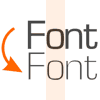
Часто бывают ситуации, когда нужно найти шрифт жирнее или тоньше имеющегося. К примеру, получить шрифт, жирнее чем Arial Black, или создать книжную надпись шрифтом тоньше чем Book Antiqua. И зачастую обидно, когда видишь интересный стильный шрифт, который бы пошел в дело, но подходящий по жирности. Есть один простой способ получить нужную толщину шрифта в Corel DRAW. Об этом читайте в уроке.
Перейдем сразу к делу. Напишите что-нибудь нужным шрифтом. Для примера я взял распространенный шрифт Arial:

Найдите в главном меню следующий пункт: Window / Dockers / Contour (Окно / Окна настройки (Докеры) / Контур):
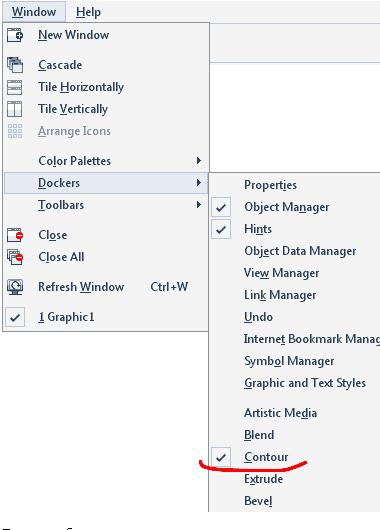
После выбора пункта справа появится докер контура:

Красными цифрами я обозначил важные моменты:
1. Inside (Внутрь) — выберите этот пункт если хотите сделать шрифт тоньше.
2. Outside (Наружу) — выберите этот пункт если хотите сделать шрифт жирнее.
3. Offset (Смещение) — на сколько жирнее или тоньше будет Ваш шрифт.
4. Steps (Шагов) — этот пункт должен всегда быть равен 1.
Теперь выберите светлый цвет букв, для того чтобы получившийся результат был лучше виден. Выделите надпись, выберите необходимые пункты для соответствующей жирности и нажмите Apply (Применить) в докере контура.
Вот что может получиться:
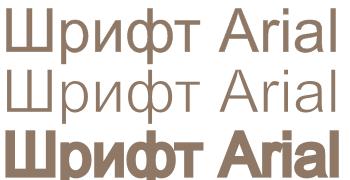
Но для того, чтобы получившуюся надпись отделить от изначальной, нужно правой кнопкой мыши кликнуть по получившейся надписи (иногда нужно изловчиться, чтобы попасть курсором), и в появившемся меню выбрать пункт Break Contour Group Apart (Разделить группу контура):
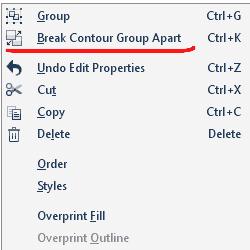
При этом полученная надпись отделится от изначальной, но буквы останутся сгруппированными между собой в «объединенную кривую», либо в группу. Вот еще примеры шрифтов, полученных этим же способом:

Ссылки по теме
- Каталог программ Corel
- Задать вопрос ONLine по покупке программ в интернет магазине ITShop
| Главная страница — Программные продукты — Статьи — Графические редакторы, Corel |
| Распечатать » Правила публикации » |
Написать редактору | |
| Рекомендовать » | Дата публикации: 06.06.2012 | |
|
Предыдущая запись
| ||