
Создание сценариев и автоматизаций с помощью приложения «Дом»
С помощью приложения «Дом» можно автоматизировать аксессуары и создавать сценарии для выполнения необходимых действий в нужное время.
Вот что вам нужно
- Настройка домашнего центра.
- Добавьте совместимые аксессуары для умного дома в приложение «Дом».
- Обновление iPhone или iPad до последней версии iOS или iPadOS. Чтобы воспользоваться приложением «Дом» на компьютере Mac, обновите на нем macOS до последней версии.
Создание сценария
С помощью сценариев вы можете одновременно управлять несколькими аксессуарами. Создайте сценарий под названием «Спокойной ночи», который выключит весь свет и в то же время запрет входную дверь. Или настройте сценарий «Утро», который будет воспроизводить ваш любимый плейлист на HomePod, Apple TV 1 или колонке с поддержкой AirPlay.
Использование предложенного сценария
- В приложении «Дом» нажмите кнопку «Добавить» , а затем выберите Добавить сценарий .
- Выберите один из предложенных сценариев.
- Чтобы настроить параметры аксессуара, нажмите его. Чтобы изменить перечень аксессуаров, задействованных в сценарии, нажмите «Добавить или удалить аксессуары». Чтобы предварительно просмотреть сценарий, нажмите «Проверить сценарий».
- Нажмите «Готово».
Создание собственного сценария
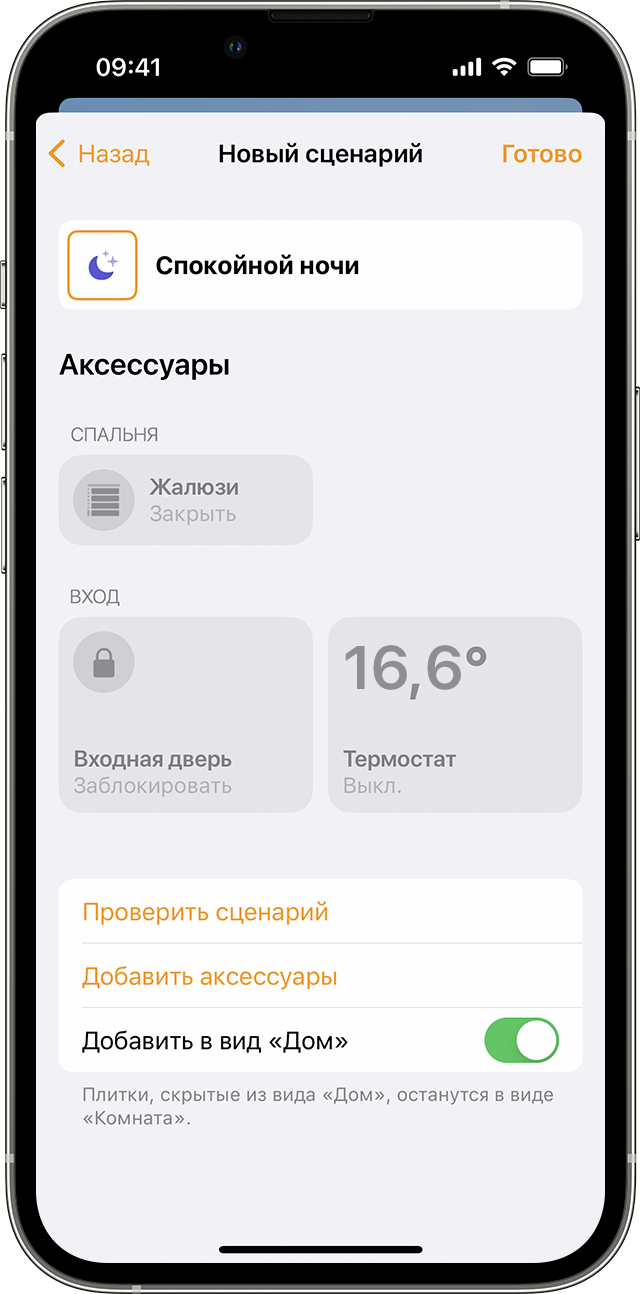
- В приложении «Дом» нажмите кнопку «Добавить» , а затем выберите Добавить сценарий .
- Нажмите «Настроить».
- Дайте сценарию название, затем нажмите «Добавить аксессуары».
- Выберите аксессуары, которые требуется добавить, затем нажмите «Готово».
- Чтобы настроить параметры аксессуара, нажмите его. Чтобы изменить перечень аксессуаров, задействованных в сценарии, нажмите «Добавить аксессуары». Чтобы предварительно просмотреть сценарий, нажмите «Проверить сценарий».
- Нажмите «Готово».
Чтобы отредактировать сценарий на iPhone или iPad, нажмите и удерживайте его, после чего нажмите «Изменить сценарий». На компьютере Mac дважды щелкните сценарий.
Чтобы включить сценарий, нажмите или щелкните его. Или попросите Siri. Если у вас настроен домашний центр, можно также автоматизировать сценарий.
Создание автоматизации
После настройки домашнего центра можно будет запускать аксессуары или сценарии на основе времени суток, вашего местоположения, показаний датчиков и многого другого. Создайте автоматизацию, которая активирует сценарий «Я здесь», когда кто-то из членов семьи приходит домой. Или настройте включение всего освещения в комнате, когда датчик движения обнаруживает движение.
Создание автоматизации на основе действия
Если аксессуар включается, выключается или обнаруживает что-то, можно автоматизировать другие аксессуары и создать сценарии для реакции на это событие и осуществления действий.
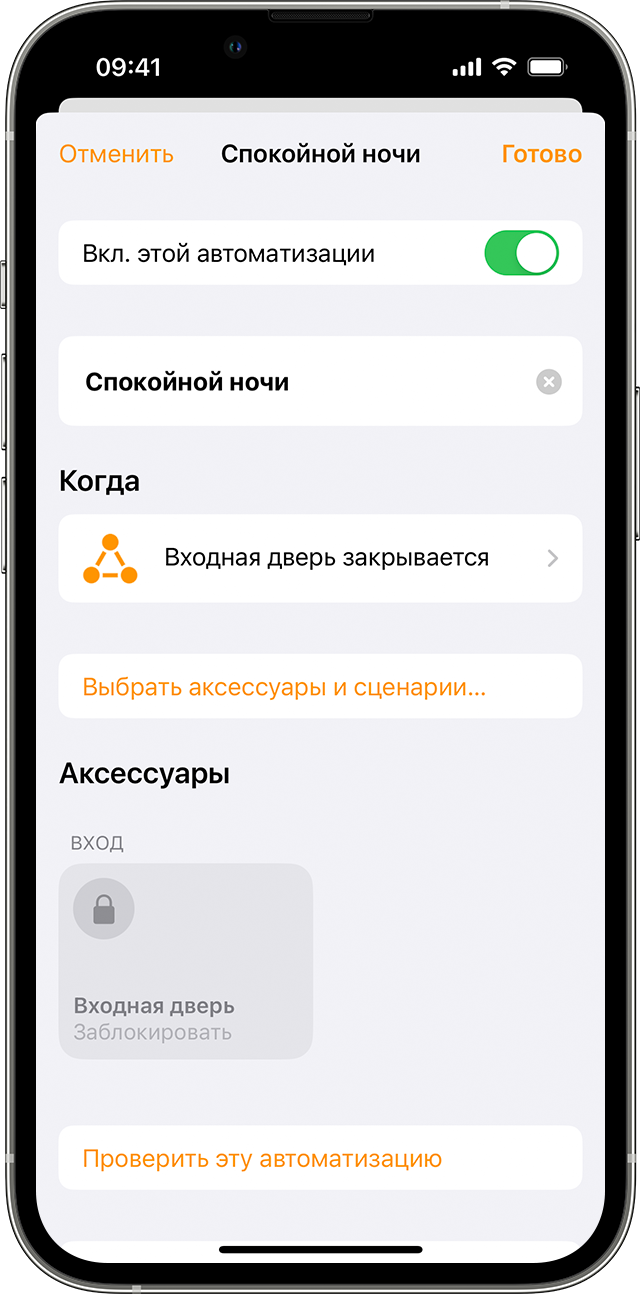
- В приложении «Дом» нажмите кнопку «Добавить» , а затем выберите Добавить автоматизацию .
- Чтобы запустить автоматизацию при включении или выключении аксессуара, выберите вариант «Аксессуар контролируется». Или выберите «Датчик обнаружил что-то».
- Выберите аксессуар, который запускает автоматизацию, и нажмите «Далее».
- Выберите действие, которое запускает автоматизацию, например включение или открытие аксессуара, затем нажмите «Далее».
- Выберите сценарии и аксессуары, которые реагируют на это действие, и нажмите «Далее».
- Чтобы настроить аксессуар на iPhone или iPad, нажмите и удерживайте его. На Mac нажмите на аксессуар.
- Нажмите «Готово».
Хотите получать уведомление при обнаружении аксессуаром активности? Узнайте, как настроить уведомления для ваших аксессуаров.
Создание автоматизации на основе того, кто находится дома
Настройте автоматическое включение и выключение аксессуаров, когда вы (или пользователь из группы общего доступа) приходите домой или уходите из дома.
Чтобы создать автоматизацию, запускаемую на основе местоположения, вам и пользователям, которых вы пригласили для управления домом, используемом для управления домом. , используемом для управления домом.
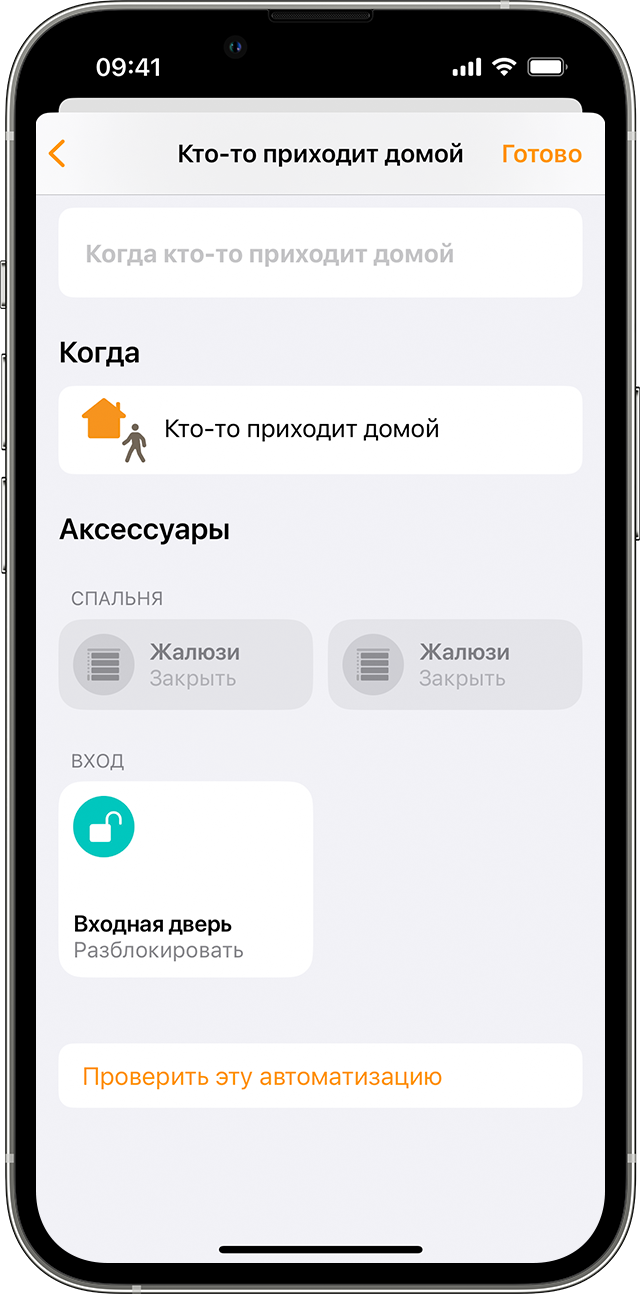
- В приложении «Дом» нажмите кнопку «Добавить» , а затем выберите Добавить автоматизацию .
- Выберите, когда требуется запускать автоматизацию: когда пользователи приходят домой или уходят из дома.
- Чтобы выбрать конкретного человека для запуска автоматизации, нажмите Информация . Для автоматизации также можно выбрать местоположение 3 и время.
- Выберите сценарии и аксессуары для автоматизации, затем нажмите «Далее».
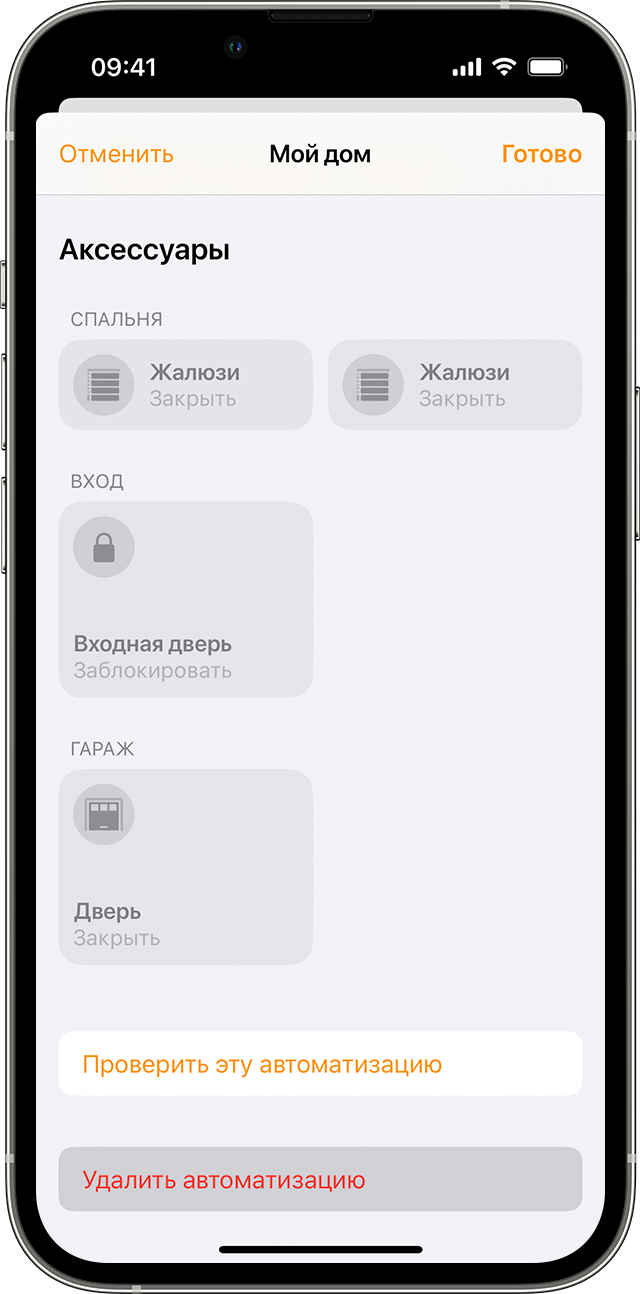
- Чтобы настроить аксессуар на iPhone или iPad, нажмите и удерживайте его. На Mac нажмите на аксессуар. Чтобы предварительно просмотреть автоматизацию, нажмите «Проверить эту автоматизацию».
- Нажмите «Готово».
Запуск автоматизации аксессуаров в определенное время
Создайте автоматизацию, которая запускается в конкретное время, в определенные дни и на основе того, кто находится дома.
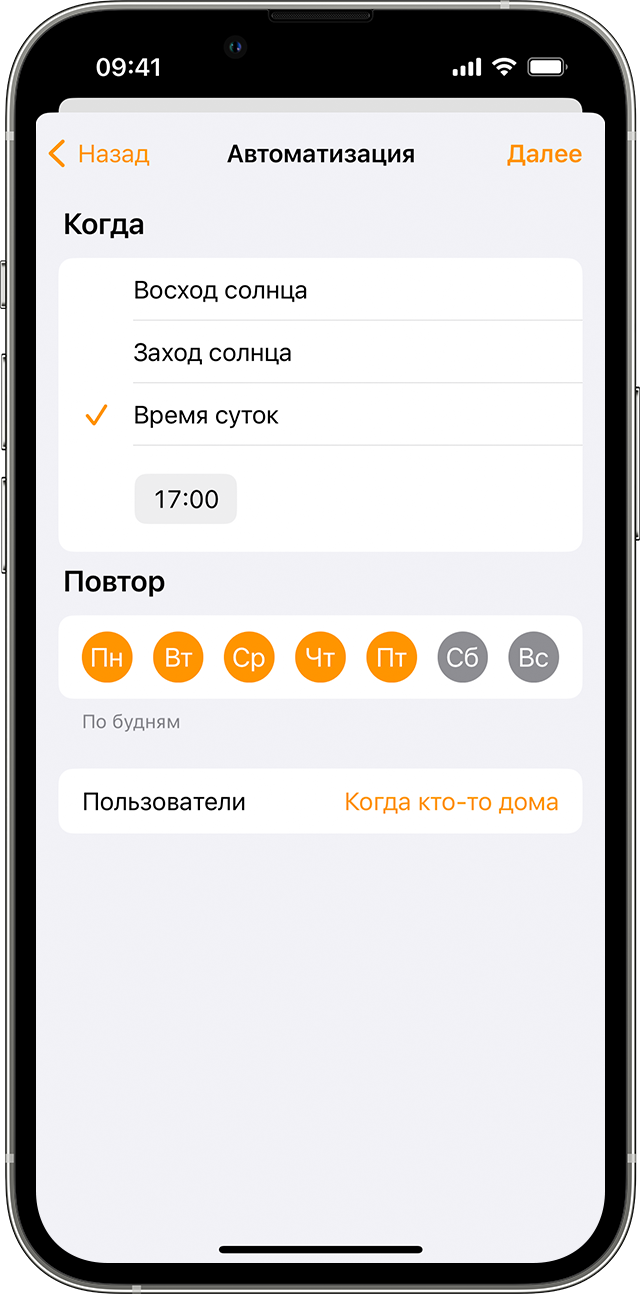
- В приложении «Дом» нажмите кнопку «Добавить» , а затем выберите Добавить автоматизацию .
- Нажмите «Время суток события», затем выберите дату и время. Нажмите «Люди», чтобы автоматизация выполнялась в определенное время, когда кто-то дома. Нажмите «Далее».
- Выберите сценарии и аксессуары для автоматизации, затем нажмите «Далее».
- Чтобы настроить аксессуар на iPhone или iPad, нажмите и удерживайте его. На Mac нажмите на аксессуар. Чтобы предварительно просмотреть автоматизацию, нажмите «Проверить эту автоматизацию».
- Нажмите «Готово».
Отключение или удаление автоматизации
Чтобы включить или выключить автоматизацию, выполните следующие действия.
- Откройте приложение «Дом» на iPhone, iPad или компьютере Mac и перейдите на вкладку «Автоматизация».
- Нажмите или щелкните значок автоматизации.
- Включите или выключите параметр «Вкл. этой автоматизации».
Нажмите «Выключить», чтобы выбрать количество времени для выключения аксессуаров в автоматизации. Например, если вы создали автоматизацию, которая включает освещение, когда вы приезжаете домой, через час освещение можно выключить.
Чтобы удалить автоматизацию, нажмите или щелкните ее, затем прокрутите вниз страницы и нажмите или щелкните «Удалить автоматизацию». На устройстве iPhone или iPad также можно смахнуть влево на автоматизации и нажать «Удалить».
Дополнительные возможности, предоставляемые приложением «Дом»
- Настройте домашний центр для удаленного управления аксессуарами, предоставления доступа доверенным пользователям и автоматизации аксессуаров.
- Приглашайте пользователей для управления домом в приложении «Дом».
- Получайте уведомления от аксессуаров.
- Просите Siri включать свет, регулировать термостат и управлять всеми вашими аксессуарами.
1. Колонки HomePod и устройства Apple TV доступны не во всех странах и регионах.
2. Компьютер Mac нельзя использовать для запуска автоматизации на основе местоположения.
3. Если в качестве местоположения выбран не дом, то включить автоматизацию можете только вы, а другие пользователи, приглашенные для управления домом, будут удалены из нее.
Включение или выключение автоматизации для себя в Быстрых командах на iPhone или iPad

Когда автоматизация создана, ее можно отредактировать так, чтобы временно выключить или разрешить ее автоматический запуск.
Выключение автоматизации
- В приложении «Быстрые команды» на устройстве iOS или iPadOS коснитесь «Автоматизация»
 .
. - Коснитесь автоматизации, которую нужно выключить.
- Выключите параметр «Вкл. этой автоматизации»
- Коснитесь «Готово». Автоматизация не будет отображать уведомление или запускаться автоматически.
Включение автоматизации
- В приложении «Быстрые команды» на устройстве iOS или iPadOS коснитесь «Автоматизация» .
- Коснитесь автоматизации, которую нужно включить.
- Включите параметр «Вкл. этой автоматизации»
- Коснитесь «Готово». При наступлении события-триггера автоматизация запустится или отправит Вам запрос с предложением запустить ее, в зависимости от выбранной Вами настройки, подробнее рассмотренной ниже.
Включение запуска без запроса для автоматизации
Некоторые автоматизации для себя могут запускаться при появлении триггера и при этом не запрашивать Вашего подтверждения для запуска.
- В приложении «Быстрые команды» на устройстве iOS или iPadOS коснитесь «Автоматизация» .
- Коснитесь автоматизации, которую нужно запускать автоматически.
- Выключите параметр «Спрашивать до запуска», затем коснитесь «Не спрашивать», чтобы подтвердить выбор.
- Коснитесь «Готово». Автоматизация не будет отображать уведомление при наступлении события-триггера.
Перечисленные ниже автоматизации могут запускаться автоматически.
- Время суток
- Будильник
- Сон
- Прибытие
- Убытие
- CarPlay
- Сообщение
- Транзакция
- Wi-Fi
- Bluetooth
- Тренировка с Apple Watch
- NFC
- Приложение
- Авиарежим
- Не беспокоить
- Энергосбережение
- Уровень заряда
- Зарядное устройство
- Распознавание звуков
Примечание. Вам также может потребоваться настроить автоматический запуск отдельных действий.
Следующую автоматизацию невозможно запускать автоматически:
Создание автоматизации для дома в Быстрых командах на iPhone или iPad
Автоматизация для дома дает возможность автоматически запускать аксессуары и сценарии в доме по наступлении определенных событий. Посредством действий можно также создавать расширенные автоматизации для дома. Расширенные автоматизации для дома задействуют логические операции для управления устройствами, например: Если температура превышает 23 ºC, то требуется включить вентилятор.
Автоматизация аксессуаров и сценариев
- В приложении «Быстрые команды» на устройстве iOS или iPadOS выполните одно из указанных действий.
- Если Вы впервые создаете автоматизацию: Коснитесь «Автоматизация» , коснитесь «Новая автоматизация», затем прокрутите вниз и коснитесь «Создать автоматизацию для дома».
- Если ранее Вы уже создавали автоматизации: Коснитесь «Автоматизация» , коснитесь
 вверху экрана, затем прокрутите вниз и коснитесь «Создать автоматизацию для дома».
- Если Вы впервые создаете автоматизацию: Коснитесь «Автоматизация»
- Выберите триггер, например «Люди приходят» или «Время суток события». Дополнительные сведения см. в разделе Триггеры автоматизаций для дома в Быстрых командах на iPhone или iPad.
- Выберите параметры триггера, затем коснитесь «Далее».
- Выберите аксессуары и сценарии для автоматизации, затем коснитесь «Далее». Подробнее см. в статье службы поддержки Apple Добавление аксессуара HomeKit в приложение «Дом».
- Выполните одно из следующих действий.
- Коснитесь сценария, чтобы предварительно просмотреть его.
- Коснитесь аксессуара, чтобы включить или выключить его.
Совет. Если в автоматизации для дома настроено включение аксессуара, можно настроить его выключение через определенный промежуток времени.
Преобразование автоматизации в быструю команду
Преобразование автоматизации для дома в быструю команду позволяет объединять действия, автоматизирующие домашние аксессуары на основе логических операций, и данные из внешних источников.
- В приложении «Быстрые команды» на устройстве iOS или iPadOS выполните одно из указанных действий.
- Если Вы впервые создаете автоматизацию: коснитесь «Автоматизация» .
- Если ранее Вы уже создавали автоматизации: коснитесь «Автоматизация» , затем коснитесь в правом верхнем углу.
- Если Вы впервые создаете автоматизацию: коснитесь «Автоматизация»
- Коснитесь «Создать автоматизацию для дома»
- Выберите триггер, например «Люди приходят» или «Время суток события». Дополнительные сведения см. в разделе Триггеры автоматизаций для дома в Быстрых командах на iPhone или iPad.
- Выберите параметры триггера, затем коснитесь «Далее».
- Прокрутите вниз, затем коснитесь «Преобразовать в быструю команду».
- Коснитесь поля поиска в нижней части экрана. Отобразится список с категориями действий.
- Чтобы просмотреть все действия, доступные для добавления в Вашу автоматизацию, коснитесь
 в верхней части списка. Если Вы ищете определенное действие, введите запрос в поле поиска. Дополнительные сведения см. в разделе Отправка быстрых команд на iPhone или iPad.
 - Чтобы добавить действие в автоматизацию, коснитесь этого действия в списке и, удерживая его, перетяните на нужное место в редакторе автоматизации. Либо коснитесь действия, чтобы добавить его в конец списка действий в редакторе автоматизации.
- В автоматизацию можно добавить любое количество действий.
Совет. Вы можете изменить порядок действий перетягиванием в редакторе автоматизации.
 . Чтобы остановить автоматизацию, коснитесь
  .
.Также можно создать автоматизацию для дома с помощью приложения «Дом». Подробнее о том, как это сделать, см. в этой статье службы поддержки Apple.
Автоматизации для себя в Быстрых командах на iPhone или iPad
Автоматизация для себя дает возможность запускать действия в определенное время суток, при прибытии в определенное место или открытии того или иного приложения. Обычные быстрые команды необходимо запускать из приложения «Быстрые команды», виджета «Быстрые команды» или со страницы экспорта. Однако действия автоматизаций для себя используют для запуска различные триггеры: триггеры событий, триггеры поездок, триггеры связи или триггеры настроек.
Создав новую автоматизацию для себя, Вы будете получать уведомления с предложением запустить автоматизацию по наступлении того или иного события. Можно также отредактировать автоматизацию для себя, чтобы она запускалась без запроса подтверждения от пользователя.
Автоматизации для себя запускаются только на том устройстве, на котором они были созданы. В iCloud создается резервная копии такой автоматизации, но она не синхронизируется на другие устройства.