
3 способа удалить камеру с экрана блокировки на Android/iPhone
Многие люди хотят убрать камеру с экрана блокировки. Некоторые люди хотят это сделать, потому что случайно откроют эту функцию на экране блокировки, а некоторые не хотят, чтобы другие люди открывали камеру без разрешения. Но независимо от причины, этот пост расскажет вам о трех способах сделать это на Android и разных версиях системы iOS. Кроме того, вам предоставляется инструмент для устранения всех проблем с iOS на вашем iPhone.
- Часть 1. Удалите камеру с экрана блокировки на iPhone
- Часть 2. Удалите камеру с экрана блокировки на Android
- Бонус: лучший инструмент для решения проблем iOS
- Часть 3. Часто задаваемые вопросы об удалении камеры с экрана блокировки
Часть 1. Удалите камеру с экрана блокировки на iPhone
В разных системах iOS есть разные способы удаления камеры с экрана блокировки.
1. Как удалить камеру на iOS 17 и iOS 17
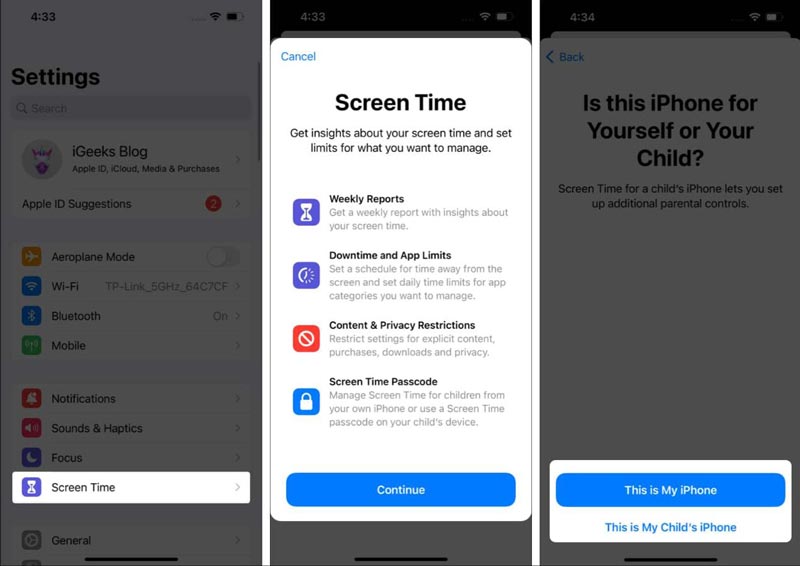
Откройте приложение Настройки приложение и перейдите в Экранное время вариант. Допустим, вы впервые открываете эту опцию. Вы получите всплывающее окно, чтобы напомнить вам, что это за функция. И будет лучше, если вы выберете, будет ли этот iPhone для вашего ребенка.
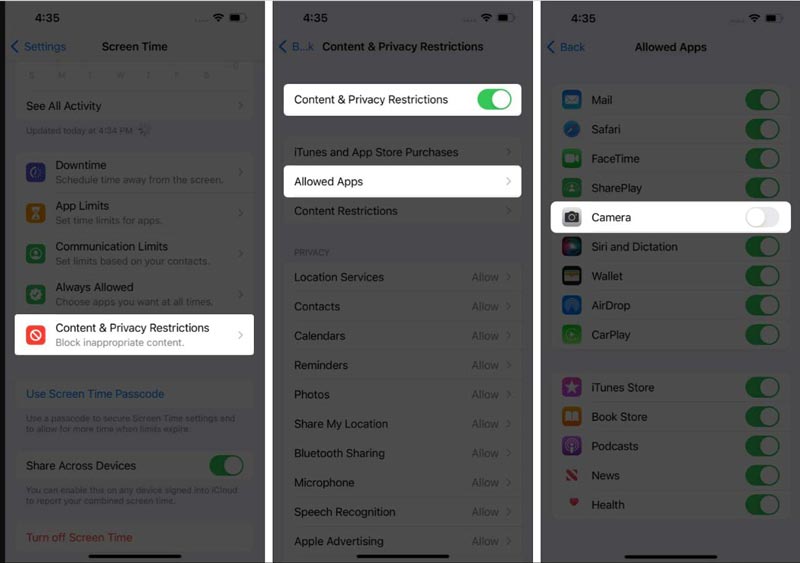
Затем вы должны нажать . И на этом экране есть опция «Разрешенные приложения». Вы должны нажать на нее и выключить тумблер камеры.
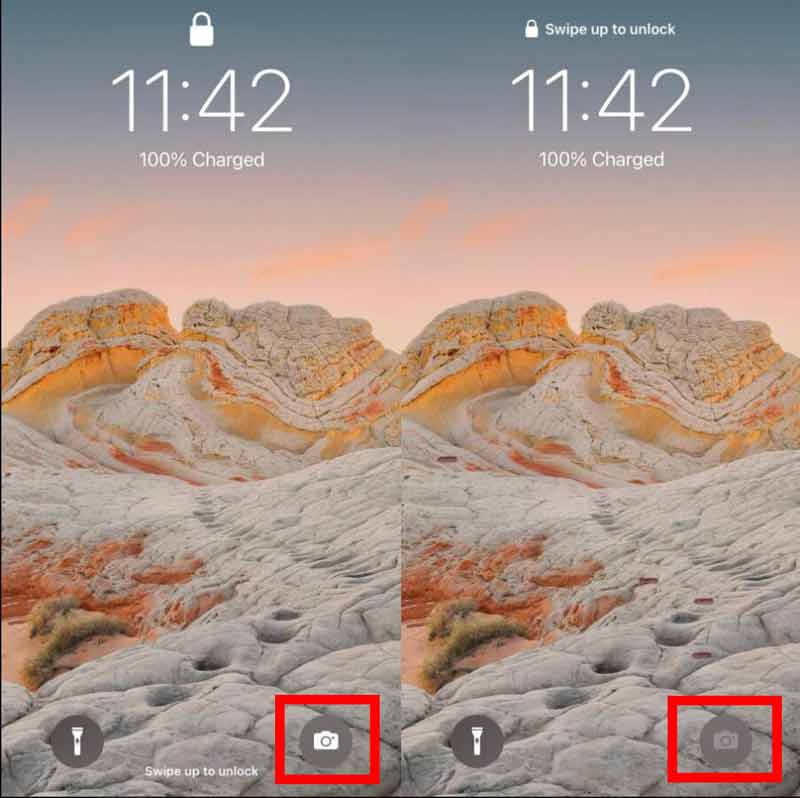
После того, как вы отключите эту опцию, вы увидите, что значок камеры на экране блокировки стал серым. Хотя вы не можете удалить значок, вы все равно можете отключить функцию камеры с экрана блокировки.
2. Как удалить камеру в версии для iOS 15
Системы iOS до 15 лет немного отличаются от 15 и 16. Также легко удалить камеру с экрана блокировки.
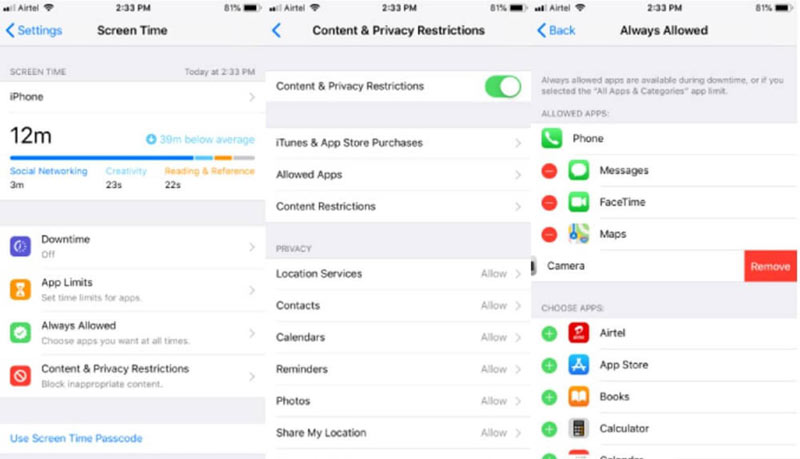
Вы также должны перейти к экранному времени из приложения «Настройки» в этой версии iOS.
Вы также должны нажать из Экранного времени.
Вы должны нажать Всегда разрешено и найдите Камера, проведите влево, чтобы удалить ее.
Часть 2. Удалите камеру с экрана блокировки на Android
Было бы лучше, если бы вы также отключили функцию камеры на Android, чтобы убрать камеру с экрана блокировки. Существует много разных моделей и систем Android, но большого разрыва между операциями нет. Вы можете сделать это на Sony или Экран блокировки Samsung.
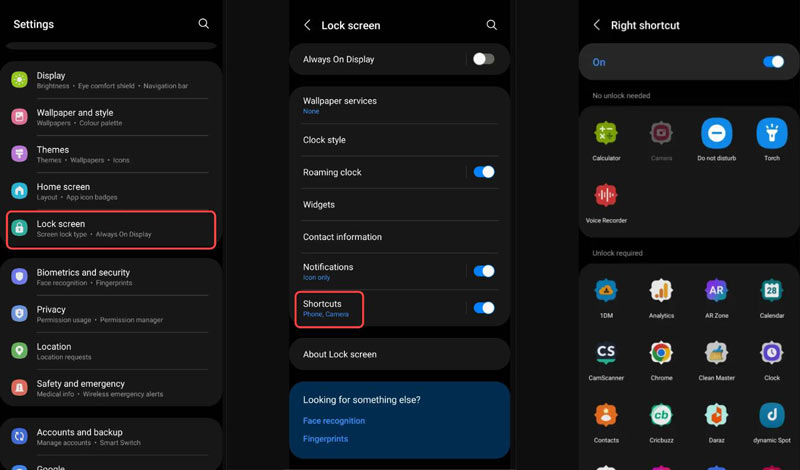
Откройте приложение «Настройки» на Android. Затем вы должны прокрутить вниз, чтобы найти параметр «Безопасность».
В опции «Безопасность» вы должны нажать Блокировка экрана . На этой панели вы можете выбрать, какие функции отображать на экране блокировки.
курица, вы должны нажать Клавиши быстрого доступа . На этой панели вы можете установить левый и правый ярлыки на экране блокировки.
Вы можете использовать другую функцию, чтобы заменить камеру на экране блокировки или удалить этот ярлык.
Бонус: лучший инструмент для решения проблем iOS
Если вы не можете удалить камеру с экрана блокировки на своем iPhone, возможно, на вашей iOS есть проблемы. Вы можете использовать программное обеспечение, такое как Aiseesoft iOS Восстановление системы чтобы решить их. Это программное обеспечение совместимо со всеми версиями iOS. Так что, неважно, на какой версии iOS вы не можете снять камеру с экрана блокировки, вы всегда сможете решить проблемы с помощью Aiseesoft.
Проблема с экраном блокировки, например невозможность разблокировать экран. Даже если у вас нет ответа на экране, вы также можете использовать это программное обеспечение для их исправления. И шаги просты, и все обнаружение происходит автоматически, когда вы подключаете свой iPhone к компьютеру. Как только ваши проблемы обнаружены, вы можете исправить их одним щелчком мыши.

- Устраните проблемы с экраном блокировки, чтобы удалить камеру.
- Устраните все проблемы с iOS с помощью автоматического обнаружения.
- Сохраняйте свои данные в безопасности при ремонте системы.
- Снизьте или обновите версию iOS, чтобы быстро удалить камеру.
Часть 3. Часто задаваемые вопросы об удалении камеры с экрана блокировки
Могу ли я удалить ярлыки камеры с экрана блокировки на iPhone?
Нет. Несмотря на то, что вы можете настроить виджеты на экране блокировки в iOS 17, вы по-прежнему не можете удалить значок или ярлыки с экрана блокировки.
Могу ли я изменить свою камеру на другие ярлыки с экрана блокировки?
Да, но только в Android. Вы можете отключить или изменить ярлыки на некоторых уникальных моделях. Если вы не можете изменить его, вы можете только отключить эту функцию.
Как отключить экран блокировки на Android и iPhone?
На Android вы можете отключить функцию блокировки экрана в настройках. Но на iPhone отключить эту функцию нельзя.
Теперь вы должны знать, как убрать камеру с экрана блокировки на вашем Android и iPhone. Вам больше не нужно беспокоиться об открытии камеры при блокировке экрана. И если вы не можете удалить камеру на своем iPhone, вы можете подумать, что с вашей iOS есть проблемы. Вы можете использовать Aiseesoft iOS System Recovery, чтобы быстро исправить их, не задумываясь. почему ваш айфон глючит.
Что вы думаете об этом посте.
Рейтинг: 4.9 / 5 (на основе голосов 470) Подпишитесь на нас в
Более Чтение

Оставьте свой комментарий и присоединяйтесь к нашему обсуждению

Восстановление системы iOS
Исправьте нормальную работу системы iOS в различных ситуациях, таких как застревание в режиме DFU, режиме восстановления, режиме наушников, логотипе Apple и т. Д. Без потери данных.
Чтобы убрать камеру с заблокированного экрана Xiaomi Mi 10?
На вашем Xiaomi Mi 10 есть ярлык камеры, и вы хотите его удалить. Ваши дети постоянно используют картинки. Ваши коллеги или родственники фотографируют без вашего ведома. Чтобы избежать всего этого, вы хотите отключить доступ к камере с заблокированного экрана вашего ноутбука Android. Однако вы не знаете, как это сделать, или просто не можете. В этом руководстве вы узнаете, как удалить камеру с заблокированного экрана на вашем Xiaomi Mi 10. А затем как настроить новый ярлык на экране блокировки на экране блокировки.
Как убрать камеру с экрана блокировки с Xiaomi Mi 10?
У вас есть возможность изменить приложения на экране блокировки или виджеты на экране блокировки. Вы найдете два решения: самое простое – настроить в настройках вашего Xiaomi Mi 10, а второе – изменить тему вашего телефона Android.
Как отключить доступ к камере через настройки Xiaomi Mi 10?
Ярлык камеры легко удалить с экрана блокировки. Вам просто нужно соблюдать следующие процедуры:
Программы для Windows, мобильные приложения, игры — ВСЁ БЕСПЛАТНО, в нашем закрытом телеграмм канале — Подписывайтесь:)
- Зайдите в настройки вашего Xiaomi Mi 10
- Коснитесь экрана блокировки
- Во-вторых, нажмите ярлыки приложений
- Во-вторых, у вас будет возможность настроить ярлыки на экране блокировки и их расположение.
- Коснитесь ярлыка с надписью “Камера”.
- У вас есть выбор, чтобы снять отметку с этого ярлыка камеры.
Таким образом, вы больше не увидите ярлык камеры на заблокированном экране.
Как убрать камеру на экране блокировки с Xiaomi Mi 10, сменив тему?
На некоторых телефонах некоторых брендов или старых версиях невозможно удалить ярлык камеры с заблокированного экрана вашего Xiaomi Mi 10. Для этого вам необходимо полностью изменить тему вашего мобильного телефона. В другой статье мы подробно рассказываем, как изменить тему вашего Xiaomi Mi 10, чтобы выполнить все необходимые шаги.
Как удалить или настроить ярлыки экрана блокировки с помощью приложения?
Вы можете использовать типичные приложения Экран блокировки OS12 чтобы изменить экран блокировки. Вы можете выбрать тип ярлыка или даже уведомления, цвета, фон,….
Как изменить ярлык на экране блокировки вашего Xiaomi Mi 10?
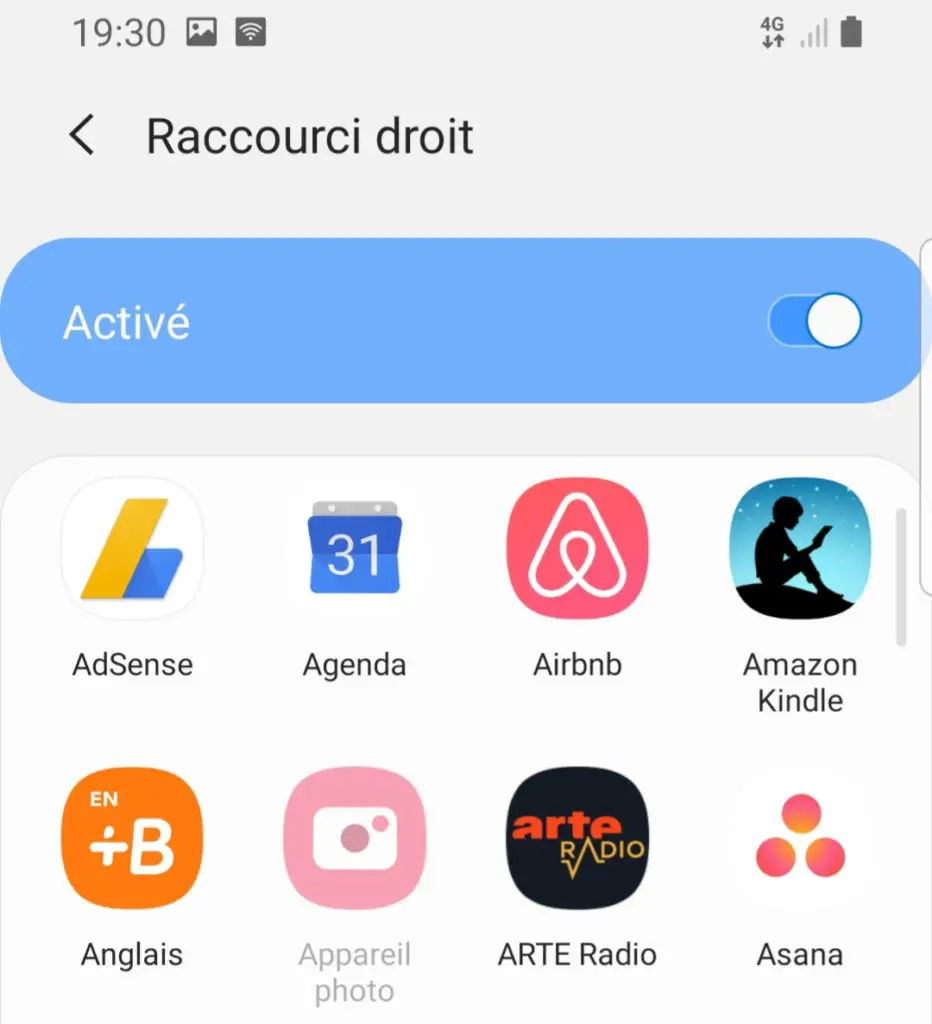
Теперь вы понимаете, как удалить ярлык камеры с экрана блокировки телефона Android. Чтобы персонализировать его, нет ничего проще. Просто выполните те же действия, что и для удаления ярлыка, но измените последний шаг.
- Зайдите в настройки вашего Xiaomi Mi 10
- Во-вторых, нажмите на экран блокировки
- Затем нажмите ярлыки приложений.
- Нажмите ярлык вправо или влево в зависимости от того, какой из них будет доступен.
- Затем на этом этапе не снимайте флажок. Вы должны активировать ярлык
- После этого открывается возможный выбор для нового ярлыка (Gmail, Календарь, Прогноз погоды, Wi-Fi, …)
Если вам нужны другие учебные материалы на вашем Xiaomi Mi 10, мы приглашаем вас просмотреть учебные материалы в категории: Xiaomi Mi 10. Программы для Windows, мобильные приложения, игры — ВСЁ БЕСПЛАТНО, в нашем закрытом телеграмм канале — Подписывайтесь:)
Как настроить экран блокировки Xiaomi
У смартфонов Сяоми понятный интерфейс, который легко изменить при необходимости. Пользователь может настроить внешний вид рабочего стола, размер иконок и расположение виджетов так, чтобы ему нравился результат. Даже экран блокировки телефона реально немного изменить. О том, что можно настроить и как это сделать, рассказали в этом материале.
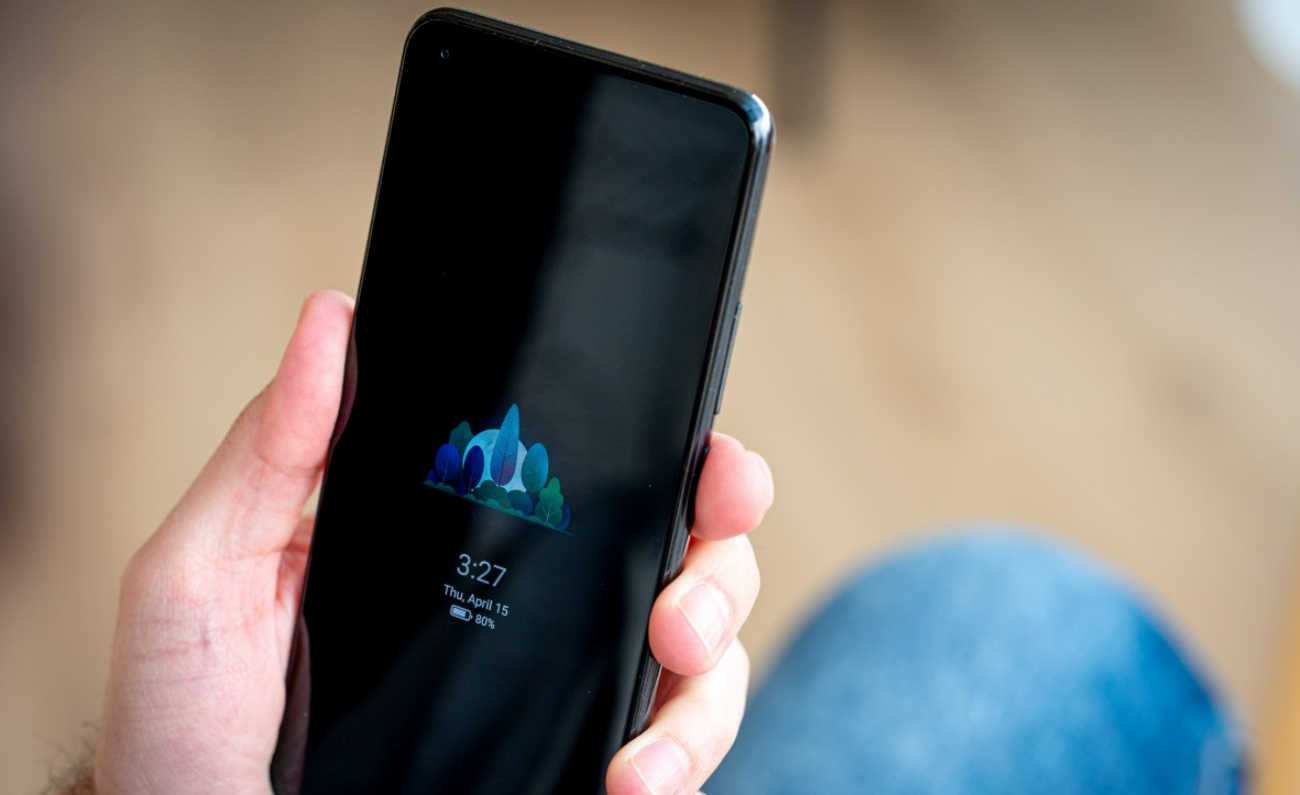
Экран блокировки нужен для уведомлений, быстрого доступа к некоторым функциям. Фото: gsmarena.com
Включение/отключение
Изменить настройки просто. Для этого необходимо войти в режим разработчика. С его помощью можно вносить правки, которые недоступны в обычном режиме.
Как включить режим разработчика:
- войти в «Настройки» — «О телефоне»;
- 7 раз нажать на надпись «Версия MIUI»;
- дождаться надписи «Вы стали разработчиком» в нижней части экрана.
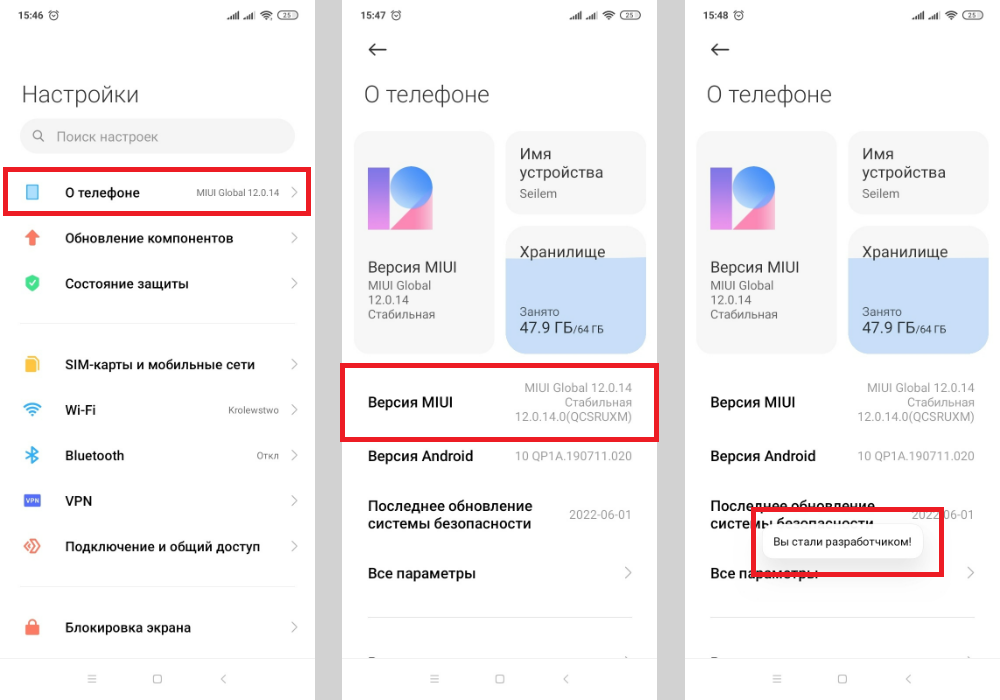
Пошаговая инструкция — как включить режим разработчика. Иллюстрация: Елизавета Чупикова, Xi.Express
Как отключить блокировку экрана
- войти в «Настройки» — «О телефоне»;
- тапнуть на надпись «Блокировка и защита» — «Защита устройства» и ввести свой пароль (если он есть);
- выбрать «Отключение защиты» — после этого сбросятся все способы защиты (пароль, графический ключ);
- выйти в меню «Настройки»;
- выбрать «Расширенные настройки»— «Для разработчиков» — «Пропускать экран блокировки».
Не во всех версиях MIUI сработает первый вариант. Например, в MIUI Global 12 на Redmi 9С пункты расположены иначе. Нужно:
- войти в «Настройки» — «О телефоне»;
- тапнуть на надпись «Пароли и безопасность»;
- выбрать способы шифрования, которые ранее использовались, и отключить их;
- выйти в меню «Настройки»;
- выбрать «Расширенные настройки» — «Для разработчиков» — «Пропускать экран блокировки».
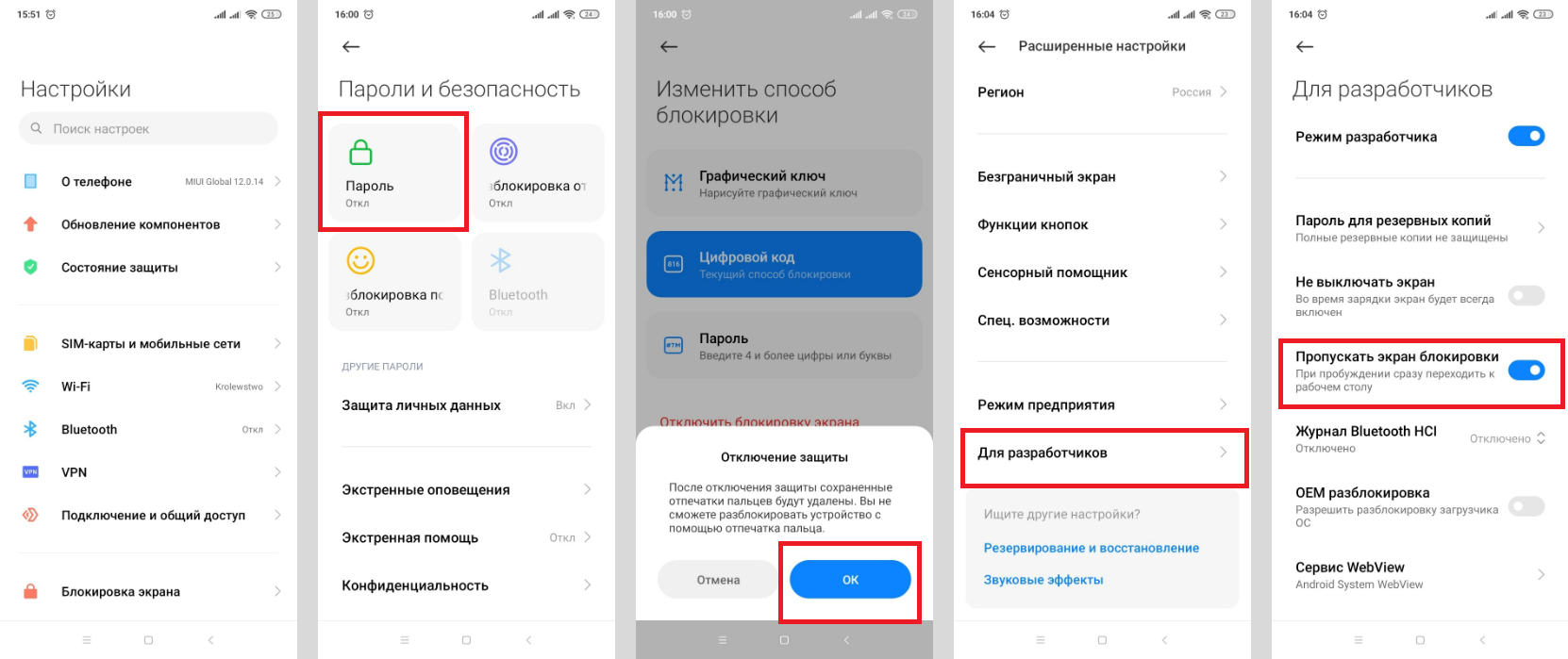
Простой способ убрать блокировку экрана на Сяоми Редми. Иллюстрация: Елизавета Чупикова, Xi.Express
После нажатия на кнопку Вкл/Вкл не будет появляться экран блокировки, вы сразу будете переходить к рабочему столу. Этот вариант не самый безопасный, так как смартфон не защищён от посторонних. Любой человек, который возьмёт телефон в руки, получит доступ к сообщениям, телефонной книге, мессенджерам.
Как сделать блокировку экрана
Для этого нужно 4 шага.
1. Шаг 1 — включить режим разработчика. Нужно зайти в «Настройки» — «О телефоне». 7 раз нажать на надпись «Версия MIUI» и дождаться надписи «Вы стали разработчиком» в нижней части экрана.
2. Шаг 2 — вернуться в предыдущее меню. Выбрать «Расширенные настройки» — «Для разработчиков» — отключить бегунок около фразы «Пропускать экран блокировки».
3. Шаг 3 — вернуться в предыдущее меню. Нажать на «Пароли и безопасность». Пункт может называться «Блокировка и защита» или «Защита и безопасность» — в зависимости от версии MIUI.
4. Шаг 4 — выбрать из таких вариантов паролей блокировки экрана: графический ключ, набор цифр или цифр и букв. После этого устройство предлагает добавить разблокировку по отпечатку пальца. Можно добавить несколько отпечатков пальцев. Например, если телефоном пользуется несколько человек или хочется разблокировать его не только указательным пальцем.
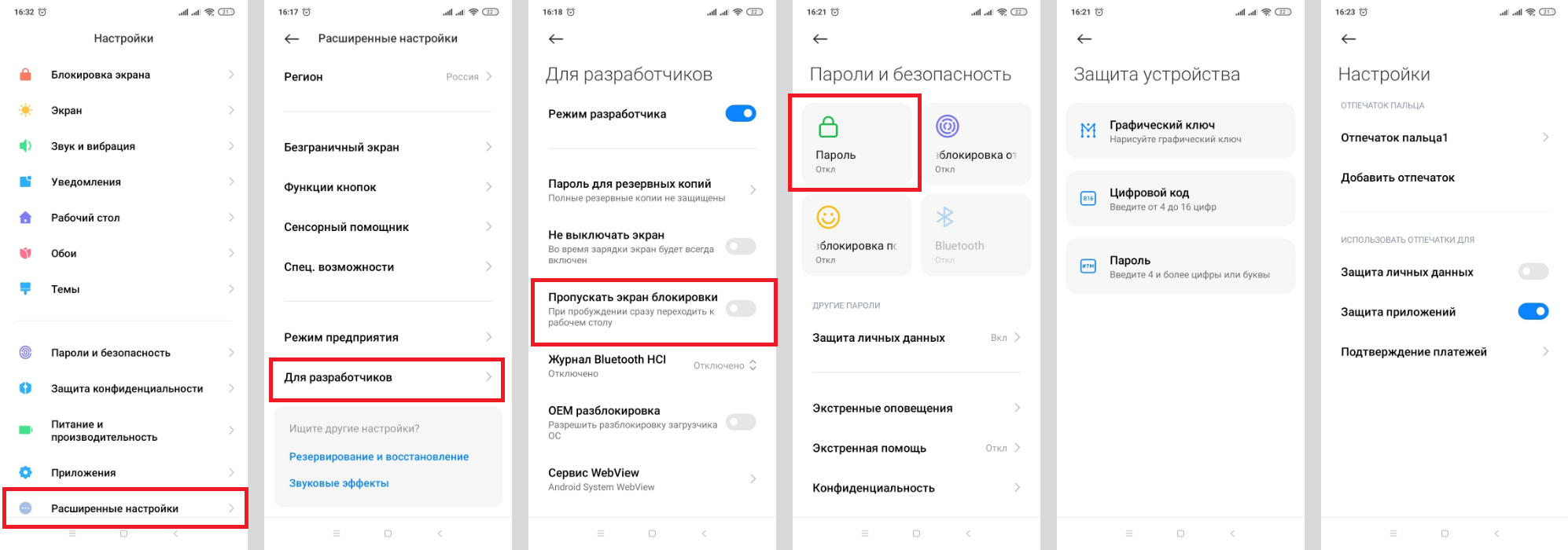
Инструкция по включению блокировки. Иллюстрация: Елизавета Чупикова, Xi.Express
Настройка экрана блокировки
Дисплей можно также настроить. Чтобы это сделать, нужно:
- войти в «Настройки»;
- тапнуть на «Блокировка экрана».
В этом меню можно настроить несколько параметров.
– «Спящий режим» — время бездействия, через которое смартфон автоматически заблокируется.
– «Пробуждать при взятии в руки» — как только возьмёте телефон, он включится. Если установлен пароль, нужно будет его ввести. Если его нет — сразу откроется рабочий стол.
– «Использовать двойное касание» — если дважды тапнуть по экрану, то он включится/выключится. Работает функция только при использовании двух тем: Классическая, По умолчанию.
– «Пробуждать для показа уведомлений» — когда придёт сообщение или другое уведомление, экран станет активным.
– «Стиль часов экрана блокировки» — можно изменить внешний вид виджета.
– «Быстрый запуск камеры» — если дважды нажать на кнопку уменьшения громкости, камера включится.
– Режим «В кармане» — когда вплотную напротив датчика (расположен рядом с фронтальной камерой) находится что-то (например, ткань брюк), он гаснет. Нельзя случайно активировать экран, ответить на звонок и т. д. Это спасёт от «случайно набранного карманом номера».
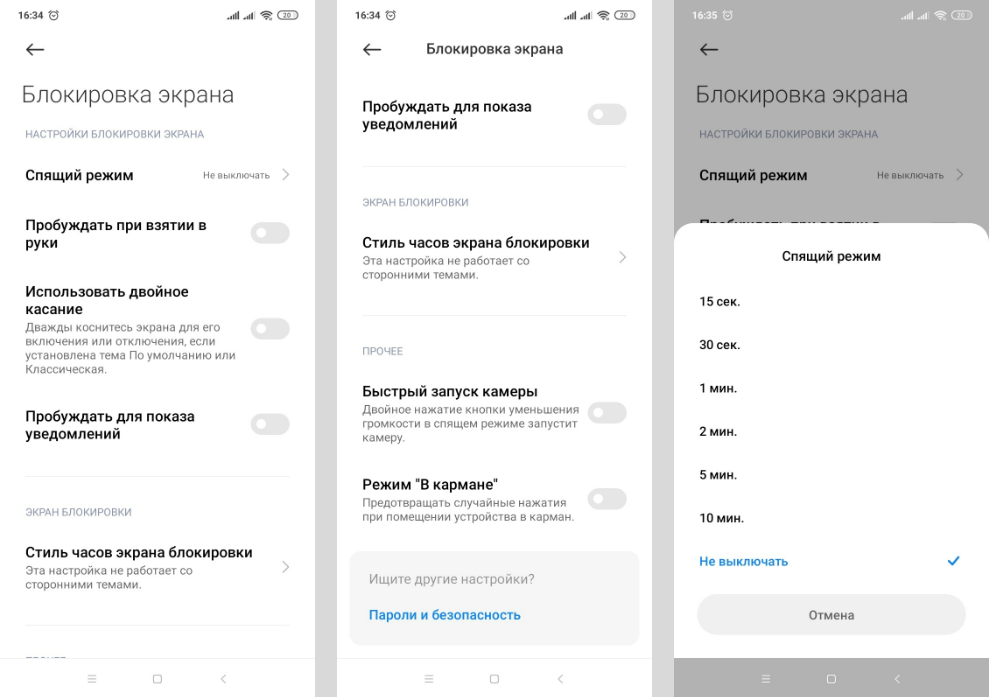
Как выглядят дополнительные настройки. Иллюстрация: Елизавета Чупикова, Xi.Express
Как включить и отключить уведомления на экране блокировки Xiaomi (Сяоми)
Дизайн уведомлений нельзя сделать полностью уникальным. Но можно выбрать из предложенных вариантов. Чтобы изменить формат или полностью отключить уведомления, нужно:
- войти в «Настройки»;
- тапнуть на «Уведомления»;
- выбрать «Экран блокировки».
В открывшемся меню можно выбрать:
– формат — один из трёх вариантов: показывается уведомление (без содержимого/с содержимым), не показывается оповещение вообще;
– доступ с экрана блокировки — можно нажать на уведомление и сразу перейти в приложение, которое его прислало.
Ниже есть список всех установленных утилит. Можно отключить демонстрацию оповещений для каждого (передвинуть переключатель). Также доступны дополнительные настройки. Чтобы их открыть, нужно нажать на название самой утилиты. Основные настройки, которые есть у всех приложений:
– показывать уведомления — включить или отключить их вообще;
– метка на значке приложения — касается рабочего стола. У ярлыка утилиты будет показано, сколько есть непрочитанных уведомлений;
– всплывающие уведомления — показывать их поверх других приложений или нет;
– экран блокировки — разрешить или запретить показ оповещений на заблокированном экране;
– разрешить звуки/вибрацию.
Также бывают дополнительные настройки для разных приложений. Например, для банковских утилит о пуш-уведомлениях.
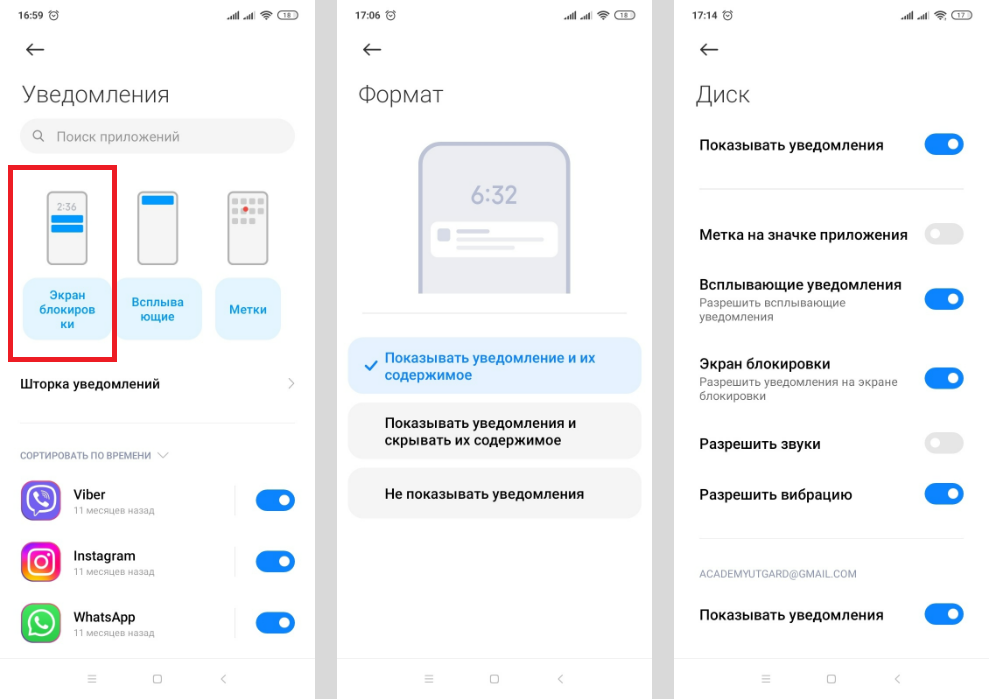
Как можно настроить оповещения. Иллюстрация: Елизавета Чупикова, Xi.Express
Быстрые действия
Заблокированный экран на Андроид поддерживает быстрые действия. Чтобы проверить, какие доступны для вашего смартфона, и включить их, нужно:
- войти в «Настройки» — «Расширенные настройки»;
- выбрать «Кнопки и жесты» (может называться «Функции кнопок»).
Что можно включить при заблокированном экране Сяоми:
- запуск камеры (например, выбрать для её включения двойное нажатие кнопки «Питание»);
- фонарик.
Остальные жесты недоступны, так как для запуска утилит нужны кнопки Домой, Меню и Назад. Они расположены внизу экрана и неактивны при его блокировке.
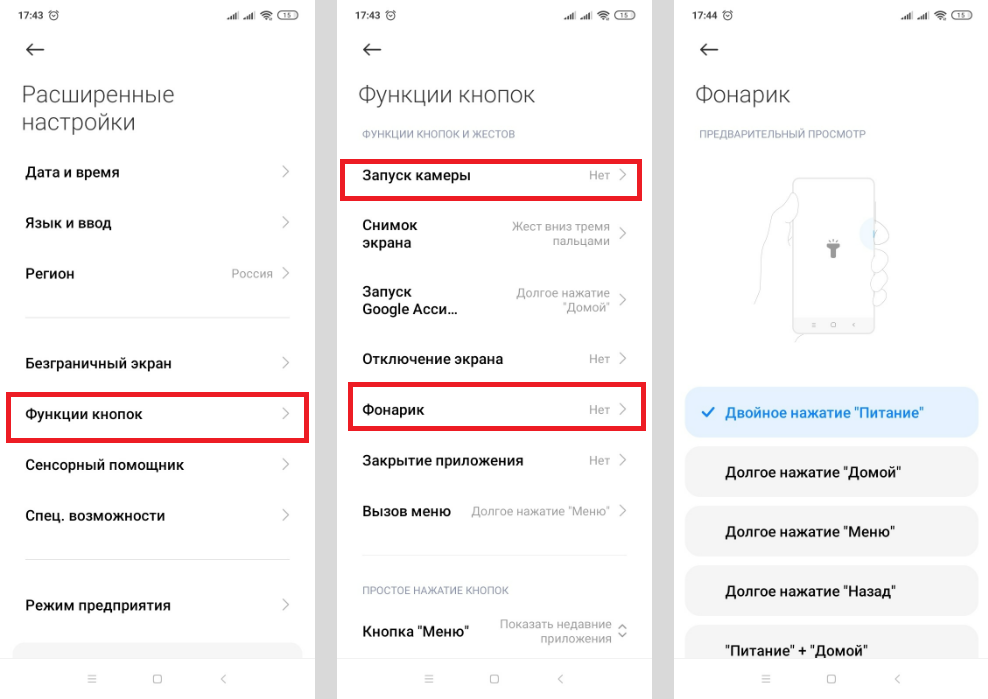
Быстрые действия, которые доступны при выключенном дисплее. Иллюстрация: Елизавета Чупикова, Xi.Express
Активный дисплей
Этот блок касается смартфонов с AMOLED матрицей, которым доступна функция Always-on-display (всегда включённый дисплей).
В чём особенность опции? Даже на заблокированном экране всегда есть информация, которая нужна пользователю: дата и время, уведомления, собственная надпись. Информацию, которая видна, можно настроить.
Смартфоны Xiaomi, которые поддерживают функцию: Mi Note 10 Pro, Xiaomi 12X, Black Shark 4 Pro, Poco X4 Pro 5G и другие.
Включить активный экран можно двумя способами (зависит от версии MIUI):
- открыть «Настройки» — «Активный экран и блокировка» — «Активный экран» — передвинуть переключатель;
- или выбрать «Настройки» — «Экран» — «Автоматическое включение» — «Всегда активен» — передвинуть переключатель.
Выключить опцию можно в этом же меню. Достаточно передвинуть бегунок в другую сторону.
В меню также доступны другие опции:
- стиль — пункт нужен, чтобы изменить внешний вид, цвет и демонстрируемые элементы;
- отображение — можно указать желаемое время работы: всегда или по расписанию.
Обои на экране блокировки Xiaomi (Сяоми)
Изменить картинку можно двумя способами.
Первый вариант:
- зайти в «Галерею» — открыть фото;
- нажать на три точки в правом нижнем углу;
- в открывшемся меню нажать на «Установить как обои»;
- тапнуть на «Установить» — «Установить на экран блокировки».
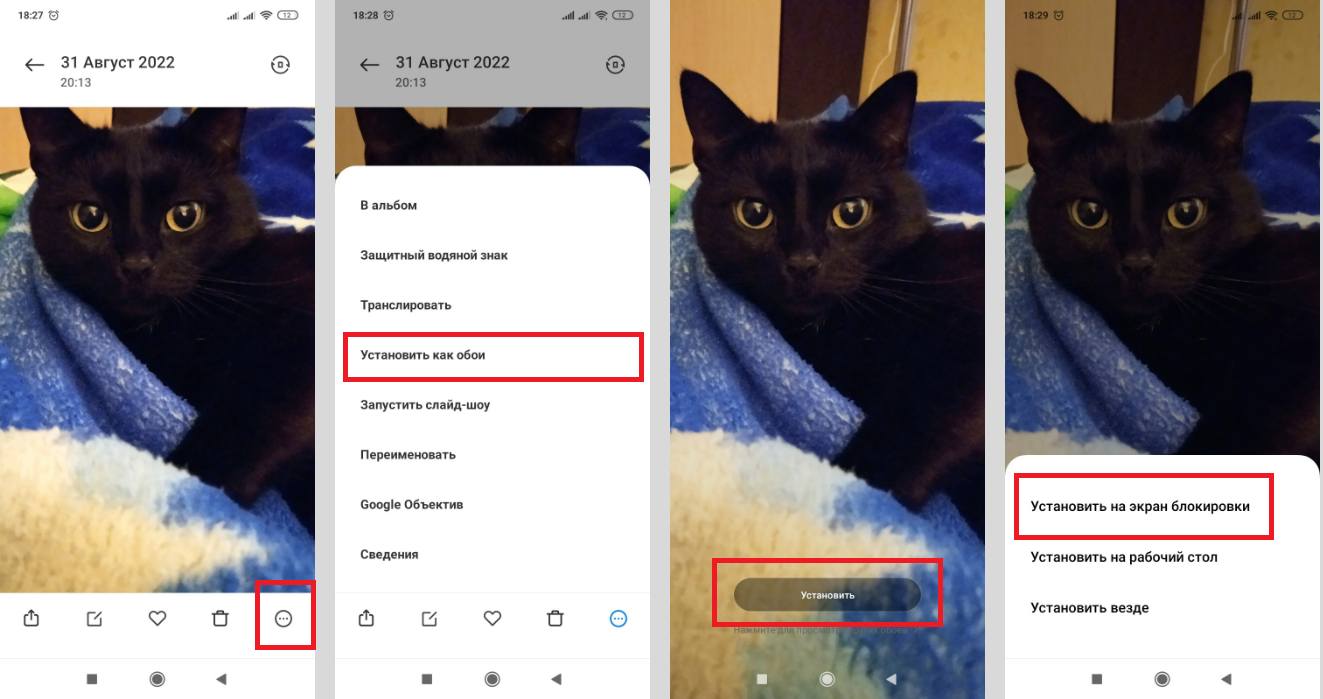
Первый способ установки обоев. Иллюстрация: Елизавета Чупикова, Xi.Express
Второй вариант (доступен не на всех версиях MIUI):
- зайти в «Настройки» — «Блокировка и защита»;
- выбрать «Карусель обоев» — на открывшейся странице переместить ползунок вправо и согласиться с Условиями пользования и Политикой конфиденциальности;
- вернуться в меню «Настройки» — выбрать пункт «Все приложения»;
- найти «Карусель обоев», дать ему все доступы;
- открыть это приложение, выбрать категории, которые нравятся, и задать частоту обновления картинок на дисплее.
Надеемся, что наш материал помог разобраться, как включить, убрать и настроить блокировку экрана на Сяоми (Xiaomi).
Удалить камеру с заблокированного экрана Xiaomi?
На вашем Xiaomi есть ярлык камеры, и вы хотите его удалить. Ваши дети постоянно используют фотографии без вашего разрешения. Ваши коллеги или друзья фотографируют, а вы об этом не знаете. Чтобы избежать этого, вы хотите удалить доступ к камере с заблокированного экрана вашего телефона Android. Однако вы не знаете, как это сделать, или просто не можете. Здесь мы увидим, как удалить камеру с заблокированного экрана с вашего Xiaomi. А затем как настроить новый ярлык экрана блокировки на экране блокировки.

Как убрать камеру с экрана блокировки Xiaomi?
У вас есть возможность изменить приложения на экране блокировки или виджеты на экране блокировки. Есть два решения: самое простое – изменить настройки вашего Xiaomi, а второе – изменить тему вашего телефона Android.
Как убрать доступ к камере через настройки Xiaomi?
Удалить ярлык камеры с экрана блокировки очень просто. Вам просто нужно выполнить следующие шаги:
Программы для Windows, мобильные приложения, игры — ВСЁ БЕСПЛАТНО, в нашем закрытом телеграмм канале — Подписывайтесь:)
- Зайдите в настройки вашего Xiaomi
- Нажмите на экран блокировки
- Во-вторых, нажмите на ярлыки приложений
- Во-вторых, у вас будет возможность настроить ярлыки на экране блокировки и их расположение.
- Нажмите на ярлык, где написано Камера.
- У вас есть выбор, чтобы снять отметку с этого ярлыка камеры.
Таким образом, на экране блокировки больше не будет ярлыка камеры.
Как выключить камеру на экране блокировки Xiaomi, изменив тему?
На некоторых смартфонах некоторых производителей или старых версиях невозможно удалить ярлык камеры с заблокированного экрана вашего Xiaomi. Для этого вам нужно будет полностью сменить тему вашего телефона. В другой статье мы подробно рассказываем, как изменить тему вашего Xiaomi, чтобы выполнить все необходимые шаги.
Как отключить или изменить ярлыки экрана блокировки с помощью приложения?
Вы можете пройти через типичные приложения Экран блокировки OS12 чтобы настроить экран блокировки. Вы можете выбрать тип ярлыка, а также уведомления, цвета, фон и т. Д.
Как лучше всего изменить ярлык на экране блокировки вашего Xiaomi?
Теперь вы понимаете, как отключить ярлык камеры на заблокированном экране телефона Android. Доработать его очень просто. Вам просто нужно выполнить те же шаги, что и для удаления ярлыка, но изменить последний шаг.
- Зайдите в настройки вашего Xiaomi
- Второе нажатие на экран блокировки
- А затем нажмите на ярлыки приложений
- Нажмите на ярлык вправо или влево, в зависимости от того, какой из них будет доступен.
- И тогда на этом этапе мы не должны снимать флажок. Вы должны активировать ярлык
- После этого откроются возможные варианты для нового ярлыка (Gmail, Календарь, Погода, Wi-Fi, …)
Если вам нужны другие учебные материалы на вашем Xiaomi, мы приглашаем вас изучить учебные материалы в категории: Xiaomi. Программы для Windows, мобильные приложения, игры — ВСЁ БЕСПЛАТНО, в нашем закрытом телеграмм канале — Подписывайтесь:)