
6 советов, что делать с Apple Watch после попадания воды
Все модели Apple Watch, начиная с самой первой, защищены от воды. К сожалению, на официальном сайте Apple не заявляет, какому стандарту соответствует эта защита, но отмечает, на какой предельной глубине они могут использоваться. Так, оригинальные Apple Watch и Apple Watch Series 1 защищены только от брызг. Это значит, что плавать в них нельзя. Apple Watch Series 2, 3, 4, 5, 6, 7 и 8 имеют защиту от воды на глубине до 50 метров. При этом Apple Watch Series 7 и 8 дополнительно защищены от пыли по стандарту IP6X, что означает полную защиту. И самыми защищенными в линейке являются Apple Watch Ultra. Они имеют защиту от воды на глубине до 100 метров и от пыли по стандарту IP6X.
Apple заявляет, что в часах можно плавать.
❗️ПОДПИСЫВАЙСЯ НА НАШ КАНАЛ В ДЗЕНЕ И ЧИТАЙ ЭКСКЛЮЗИВНЫЕ СТАТЬИ БЕСПЛАТНО
Как видите, умные часы от Apple должны безболезненно перенести погружение в воду, особенно краткосрочное. Но у многих пользователей все равно возникает вопрос: нужно ли что-то делать с их часами после того, как они побывали в воде? Собрали для вас шесть советов как раз на такой случай.
Apple Watch в воде
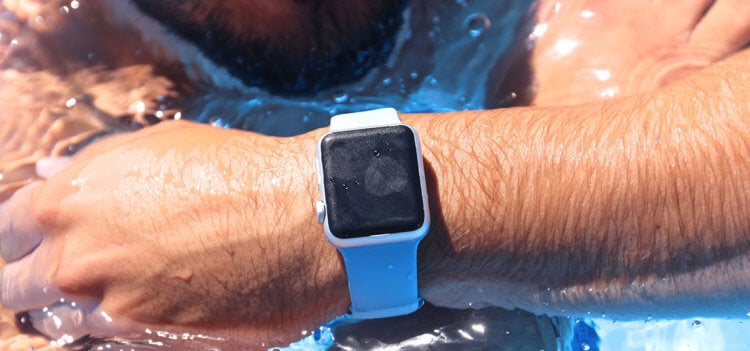
В большинстве ситуаций достаточно просто протереть Apple Watch.
К сожалению, защита от воды не является постоянной и со временем может ослабляться. Выдержат часы погружение или нет, в первую очередь зависит от их возраста, наличия ремонтов, типа и температуры воды и условий, в которых они эксплуатируются. Поэтому лучше, конечно, избегать лишнего попадания воды на часы. Тем более следует помнить, что повреждения, вызванные водой, не покрываются гарантией.
❗️ПОДПИСЫВАЙСЯ НА ТЕЛЕГРАМ-КАНАЛ СУНДУК АЛИБАБЫ. ТАМ КАЖДЫЙ ДЕНЬ ВЫХОДЯТ ПОДБОРКИ САМЫХ ЛУЧШИХ ТОВАРОВ С АЛИЭКСПРЕСС
В большинстве ситуаций после того как вы вытащили часы из воды, никаких дополнительных действий с ними предпринимать не надо. Максимум, что можно сделать — это просто протереть их тряпочкой, которая впитает воду. Штатная защита должна сработать как следует и не вызвать никаких проблем с вашими Apple Watch.
Apple Watch — плавание
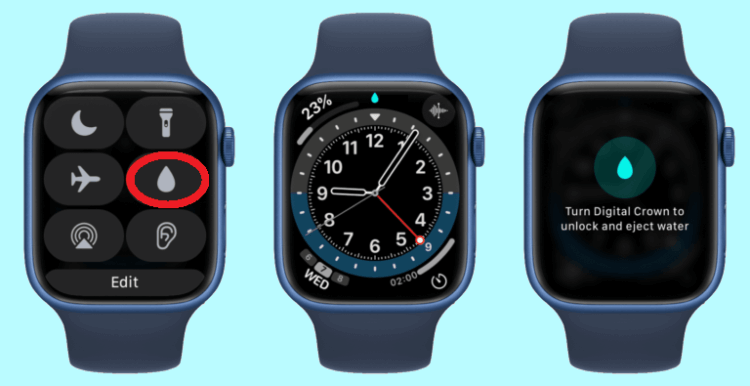
Выход из этого режима осуществляется путем вращения колесика.
Начиная с Apple Watch Series 2, в часах от Apple есть специальный режим плавания. При его включении система блокирует экран и делает его нечувствительным к касаниям. Плюс к этому часы перестают воспроизводить любые звуки. При выходе из этого режима динамики воспроизводят громкий звук, с помощью которого попавшая в них вода вытесняется наружу. Если вы точно знаете, что ваши Apple Watch попадут в воду, то обязательно включайте режим плавания. Сделать это можно следующим образом:
- Активируйте экран часов.
- Откройте Центр управления свайпом от нижнего края экрана вверх.
- Нажмите на иконку с каплей.
Этот режим гарантировано поможет очистить все отверстия часов от лишней жидкости и лучше защитит их.
Как отключить Apple Watch
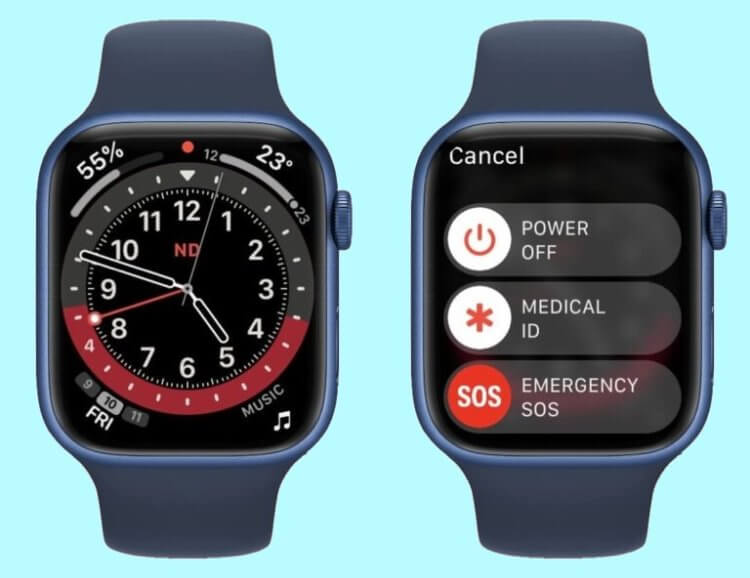
Вся техника Apple отключается и включается одинаково.
Если же погружение оказалось неожиданным, и вы переживаете за сохранность ваших часов, то следует на какое-то время их, отключить и дать им полежать в таком состоянии. Для этого необходимо:
- Зажать боковую кнопку под колесиком Digital Crown.
- Передвинуть ползунок “Выключение” слева направо.
Оставьте часы на некоторое время до полного высыхания всей жидкости. После этого можно включить их, зажав боковую кнопку.
Как заряжать Apple Watch
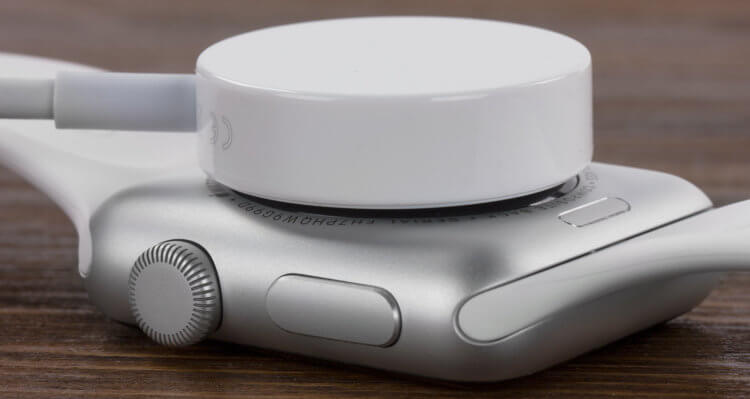
Старайтесь не заряжать мокрые часы.
Даже если вы предприняли все меры предосторожности, включили режим плавания и как следует протерли ваши Apple Watch, постарайтесь не заряжать их сразу после того, как достанете из воды. Это убережет устройство от различных замыканий и в перспективе исключит проблемы с аккумулятором. Лучше немного подождать и разместить часы на зарядном устройстве, когда они гарантированно просохнут.
Силиконовый ремешок для Apple Watch
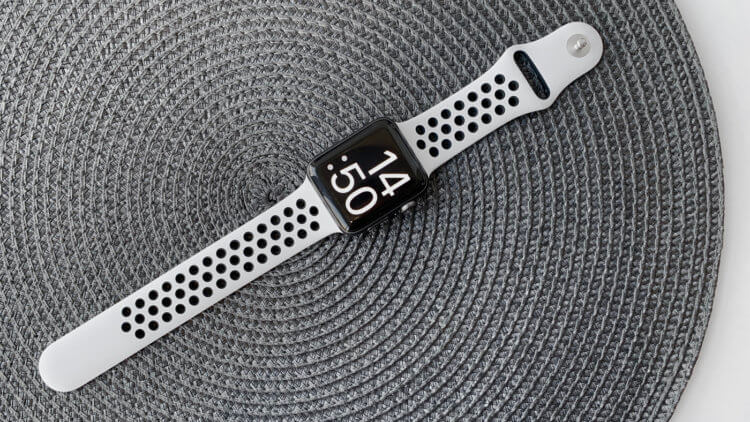
Силиконовые ремешки лучше всего подходят для плавания.
Стандартные силиконовые ремешки отлично выдерживают длительное нахождение в воде, чего нельзя сказать про тканевые и кожаные. Они в большинстве своем не являются водостойкими, и на них постоянное воздействие воды может сказаться очень негативно. Некоторые из них в таких условиях эксплуатации начинают просто плохо пахнуть.
❗️ПОДПИШИСЬ НА НАШ ЧАТИК В ТЕЛЕГРАМЕ. ТАМ СОБРАЛИСЬ ТОЛЬКО ИЗБРАННЫЕ ЧИТАТЕЛИ
Если вы знаете, что ваша деятельность тем или иным образом связана с постоянным взаимодействием с водой, то следует использовать исключительно силиконовые ремешки. Да, они не так красивы, как некоторые кожаные или нейлоновые, но для таких условий будут наиболее предпочтительным вариантом.
Чехол для Apple Watch

Под подобными кейсами часто остается вода.
Многие пользователи для сохранности корпуса своих часов помещают их в специальные чехлы. К сожалению, они просто не могут быть герметичными. В противном случае они бы блокировали доступ к колесику Digital Crown. После любого погружения в воду следует снимать чехол и протирать как его, так и сами Apple Watch. Иначе воде будет значительно сложнее высохнуть. В противном случае на металлическом корпусе Apple Watch могут остаться трудноудаляемые следы из-за высыхания в чехле.
❗️ПОДПИШИСЬ НА НАШ ПУЛЬС. БУДЕШЬ УЗНАВАТЬ ВСЕ НОВОЕ САМЫМ ПЕРВЫМ
Выполняя эти советы, вы гарантировано сможете сохранить свои Apple Watch в работоспособном состоянии и избежите проблем из-за попадания влаги. Но если вы наблюдаете какие-то сбои после плавания, то обязательно обращайтесь в сервисный центр, чтобы специалисты разобрались с тем, что случилось с вашими часами. Возможно, что им потребуется восстановление влагозащиты, а в каких-то случаях и ремонт. Но подобные случаи встречаются нечасто. Все же Apple сделала защиту от воды в Apple Watch достаточно качественно.
Блокировка воды у Apple Watch: как включить, и как она работает [архивъ]
У Apple Watch, начиная со второй версии, появилась, как известно, весьма интересная «фича», которая называется Режим «Блокировка воды». То бишь Apple Watch Series 2 и более поздние модели действительно можно без особой опаски погружать в воду.
Чтобы в воде и под водой случайные нажатия на кнопки и циферблат никакого ущерба смарт-часам не нанесли, в режиме «Блокировка воды» у них полностью отключаются все внешние физические кнопки управления, а также сенсорная панель дисплея.
Всё предельно просто. Однако пара интересных моментов тоже есть.
Но сначала уточним.
как включить режим «Блокировка воды» у Apple Watch Series 2 и более новых моделей:
- переходим на основной циферблат часов и свайпом снизу открываем «Пункт управления«;
- в нем находим и тапаем кнопку «Блокировка воды» (на ней значок в виде капельки);
- всё, режим включен (на экране появится «капелька»).
Отключается «Блокировка воды» простым поворотом Digital Crown против часовой стрелки. Если коронку вы повернули, и часы начали издавать звуковой сигнал (несколько раз подряд пискнули), значит, режим отключен.
А с помощью звука Apple Watch удаляют воду, которая попала под защитную решетку динамика (если в этот момент посмотреть на корпус часов снизу, то видно, как из динамика вылетает мелкая водяная пыль).
В режиме «Блокировка воды» Apple Watch функционируют, как и без него: экран включается, уведомления приходят и отображаются и т.д., но только если часы не находятся все время под водой.
В совсем подводном положении встроенные модули связи (Wi-Fi, Bluetooth и радиосвязь) сигнал принимают хуже, потому и обмен данных с iPhone и/или сетью мобильного оператора может на время прекратиться.
А к примеру, в душе или на улице под дождем из-за воды проблем со связью у Apple Watch быть не должно. Т.е. они и время, и уведомление показывают нормально.
Но только не забываем, что кнопки и сенсорная поверхность экрана при этом выключены, и если надо что-то нажать, то придется сначала отключить «Блокировку воды» придется отключить.
Как Отключить Digital Crown На Apple Watch?
Чтобы удалить воду из часов Apple Watch вручную, смахните циферблат снизу вверх, чтобы открыть Пункт управления, и нажмите «Блокировка воды». Затем поверните колесико Digital Crown, чтобы разблокировать экран и удалить воду из динамика.
Как убрать Digital Crown?
Очистка колесика Digital Crown от грязи Но его можно легко очистить. Для очистки Digital Crown нужно подставить его под струю воды и поворачивать и нажимать его в течение нескольких секунд, пока проблема не решится. После этого часы нужно протереть от воды сухой мягкой чистящей салфеткой без ворса.
Как разблокировать Digital Crown на Apple watch?
Поворачивайте колесико Digital Crown на боковой стороне Apple Watch, пока на дисплее не появится надпись «Разблокировано». Колесико Digital Crown можно поворачивать в любом направлении.
Как выключить часы Apple?
Перезапуск часов Apple Watch
- Нажмите и удерживайте боковую кнопку, пока не отобразится ползунок « Выключить ».
- Передвиньте ползунок « Выключить ».
- После выключения устройства снова нажмите боковую кнопку и удерживайте ее, пока не отобразится логотип Apple.
Что значит поверните Digital Crown чтобы разблокировать и извлечь воду?
Apple Watch Series 2 и более поздних моделей Когда вы начинаете тренировку по плаванию, часы Apple Watch автоматически переходят в режим Блокировка воды, чтобы предотвратить случайные нажатия. По завершении тренировки поверните колесико Digital Crown, чтобы разблокировать экран и удалить воду из Apple Watch.
Как включить Digital Crown?
В приложении Watch в разделе «Мои часы» нужно выбрать опцию « Включение снимков экрана». После этого функция скриншотов будет доступна в часах. Чтобы сделать снимок экрана, необходимо одновременно нажать на Digital Crown и кнопку сбоку, на дисплее появится неяркая вспышка, и будет сделан скриншот.
See also: Как сделать ссылку на вацап с текстом?
Что значит капелька на Эпл Вотч?
Включен режим «Блокировка воды». Экран становится нечувствительным к нажатиям. Чтобы разблокировать часы Apple Watch, поверните колесико Digital Crown. Значок в виде капли воды отображается только на часах Apple Watch Series 2 или более поздней модели и Apple Watch SE.
Что такое капелька на Эпл Вотч?
как включить режим «Блокировка воды» у Apple Watch Series 2 и более новых моделей: переходим на основной циферблат часов и свайпом снизу открываем «Пункт управления«; в нем находим и тапаем кнопку «Блокировка воды» (на ней значок в виде капельки ); всё, режим включен (на экране появится « капелька »).
Как отключить пульсометр на Apple watch?
Как включить или отключить измерение пульса в Apple Watch
- Перейдите к меню «Настройки» в Apple Watch.
- Найдите меню «Конфиденциальность», а затем перейдите к пункту «Здоровье».
- Включите или отключите функцию «Пульс».
Как разблокировать Эпл Вотч 6?
Нажмите и удерживайте колесико Digital Crown, пока не увидите пункт «Стереть контент и настройки». Нажмите «Сброс», а затем снова нажмите «Сброс» для подтверждения. Дождитесь завершения процесса, затем настройте Apple Watch повторно. Когда будет предложено, выберите восстановление из резервной копии.
Как вернуться назад на Apple watch?
Как управлять Apple Watch Колесо «Digital Crown» является своеобразной кнопкой Home. С помощью нажатия на колесо осуществляется возврат на главный экран, двойное нажатие возвращает к последнему запущенному приложению, а вращение «Digital Crown» меняет масштаб.
Как можно разблокировать Эпл Вотч?
Разблокировка Apple Watch
- Ввод код-пароля. Выведите Apple Watch из режима сна, введите код-пароль Apple Watch, затем коснитесь «ОК».
- Разблокировка Apple Watch при разблокировке iPhone. Откройте приложение «Настройки» на Apple Watch, коснитесь «Код-пароль» и включите параметр « Разблокировка с iPhone».
See also: Нужно ли чистить айфон от мусора?
Как выключить Эпл Вотч с телефона?
На моделях без Face ID нажмите и удерживайте боковую или верхнюю кнопку, пока не появится бегунок, а затем перетяните бегунок вправо. На любой модели также можно выбрать «Настройки» > «Основные» > « Выключить ». Включите iPhone. Нажмите боковую или верхнюю кнопку и удерживайте ее, пока не появится логотип Apple.
Как отключить iPhone от Apple watch?
Как разорвать пару между Apple Watch и iPhone Откройте приложение Apple Watch на iPhone. Перейдите на вкладку «Мои часы» и нажмите «Все часы». Нажмите кнопку информации рядом с часами, пару с которыми требуется разорвать. Выберите «Разорвать пару с Apple Watch».
Нужно ли выключать Эпл Вотч на ночь?
Выключить лишние стоит хотя бы по этой причине. По умолчанию Apple Watch копирует настройки уведомлений с вашего iPhone. Например, если на нем отключены уведомления с Viber, то в разделе уведомлений на часах Viber не будет. Но если уведомления включены на iPhone, то на часах их можно отключить.
20 необычных советов по Apple Watch. Управляем часами, сжимая руку в кулак

В закладки
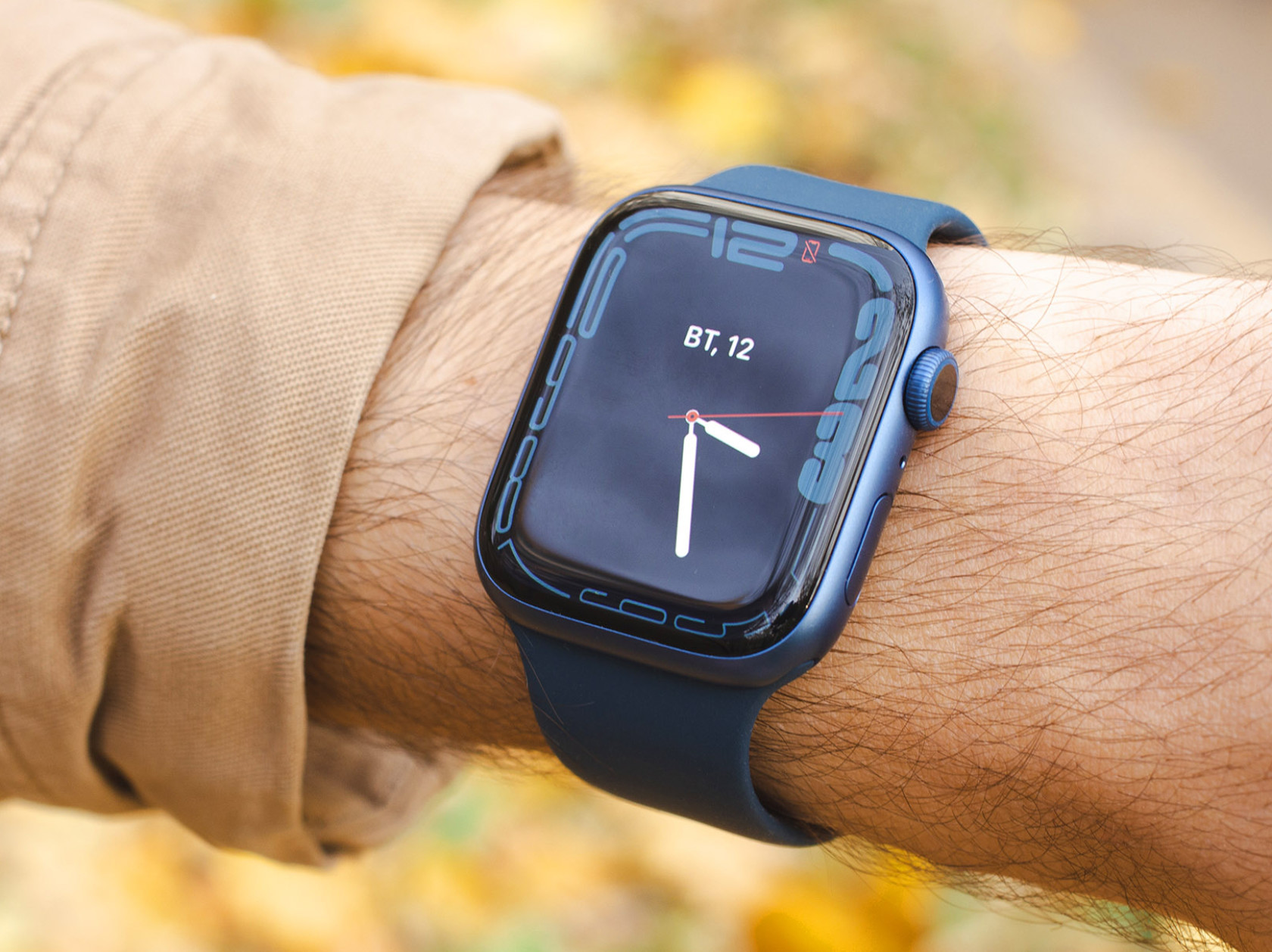
Apple Watch не первый год считаются самыми популярными часами в мире. Даже обычные кварцевые модели со стрелками и цифровыми циферблатами сегодня продаются в меньших количествах. Сам ношу гаджет на запястье лет пять, не меньше.
Кажется, умные часы Apple стали слишком привычным устройством, которое уже не может удивить, — все к ним слишком сильно привыкли. Впрочем, в ассортименте их фишек всё ещё есть интересные нюансы, которые могут действительно удивить.
В этом материале собрали 20 сугубо необычных фишек Apple Watch. Некоторые кажутся странными, но тем интереснее.
1. «Центр уведомлений» получится открывать сжатием кулака
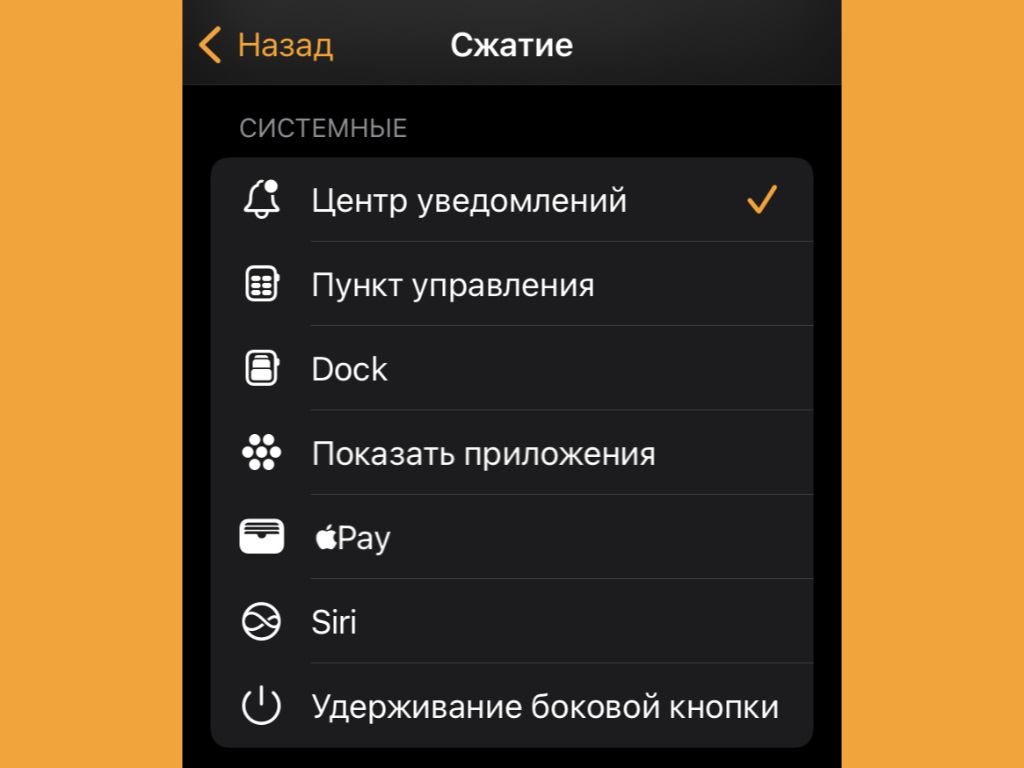
Можно выбрать и другое действие
▶︎ Что сделать: выбрать «Центр уведомлений» в меню Watch → «Универсальный доступ» → AssistiveTouch → «Жесты руками» → «Сжатие».
На iPhone аналогичным образом работают постукивания по задней панели.
Можно выбрать необходимое действие, которое будет запускаться после череды касаний.
2. Двойное сжатие кулака подходит для открытия меню Dock
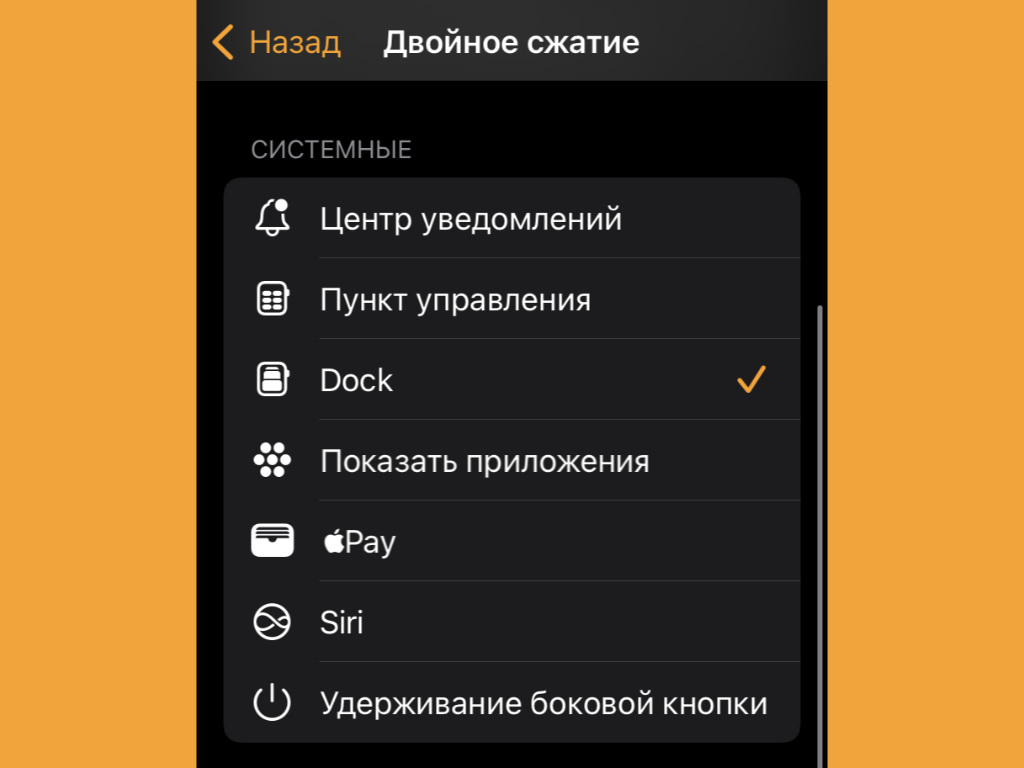
Удобно, когда здесь избранный софт
▶︎ Что сделать: выбрать Dock в меню Watch → «Универсальный доступ» → AssistiveTouch → «Жесты руками» → «Двойное сжатие».
Таким приёмом можно удивить кого угодно.
3. Кстати, в Dock логичнее всего показывать избранный софт
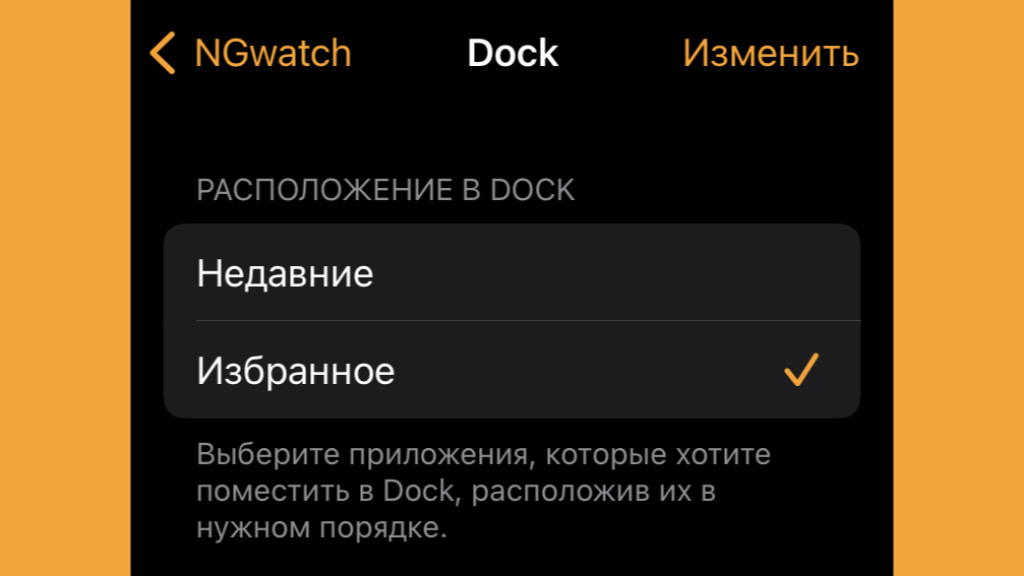
Мне, в принципе, хватает пару избранных приложений
▶︎ Что сделать: выбрать «Избранное» в меню Watch → Dock, а потом сформировать список приложений.
Последние запущенные приложения — вариант явно не для умных часов, на которых чаще всего используется всего пара программ.
4. Сведение пальцев руки может запускать «Пункт управления»
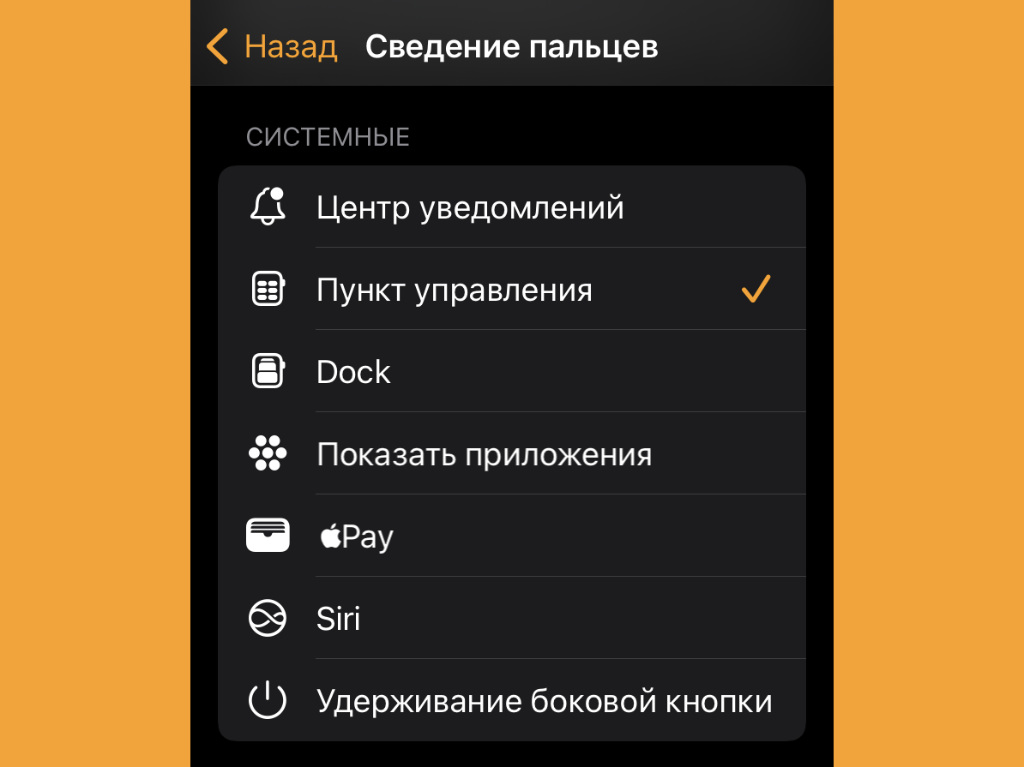
«Пункт управления» также желательно предварительно очистить
▶︎ Что сделать: выбрать «Пункт управления» в меню Watch → «Универсальный доступ» → AssistiveTouch → «Жесты руками» → «Сведение пальцев».
Отсюда потом удобно будет запускать какие-то быстрые действия.
5. Двойное сведение пальцев подходит для запуска ассистента
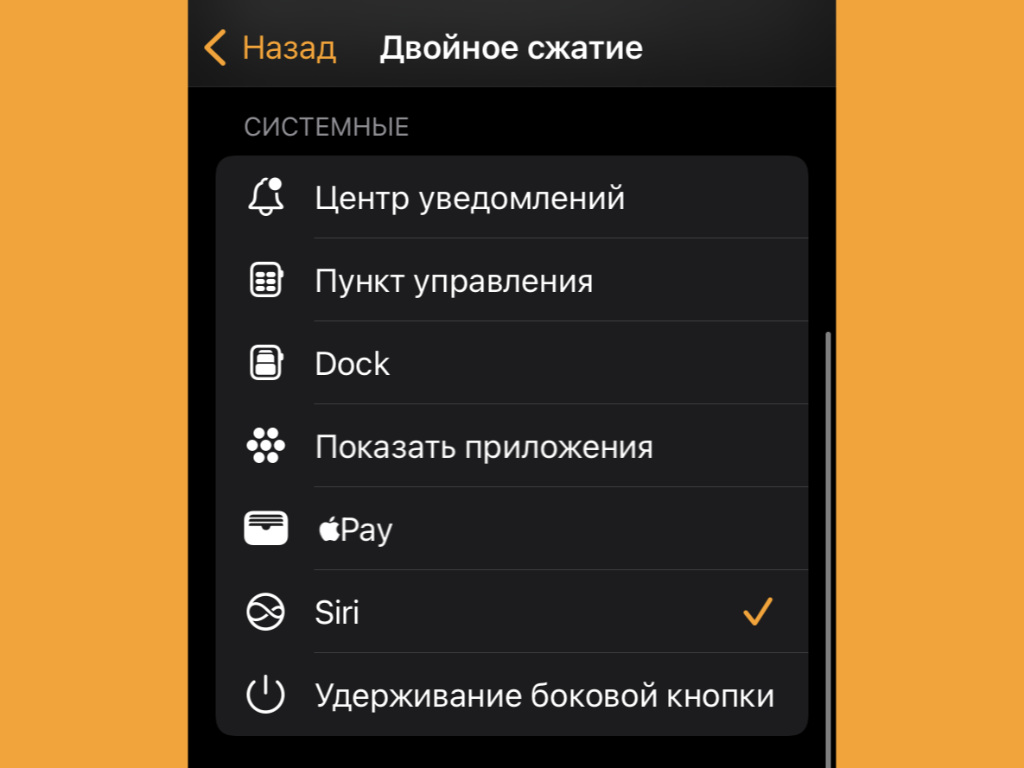
Идеальный вариант для тех, кто активно использует Siri
▶︎ Что сделать: выбрать Siri в меню Watch → «Универсальный доступ» → AssistiveTouch → «Жесты руками» → «Двойное сведение пальцев».
Запускать помощника так куда удобнее, чем по длительному нажатию на Digital Crown.
6. Apple Watch могут намеренно показывать неправильное время
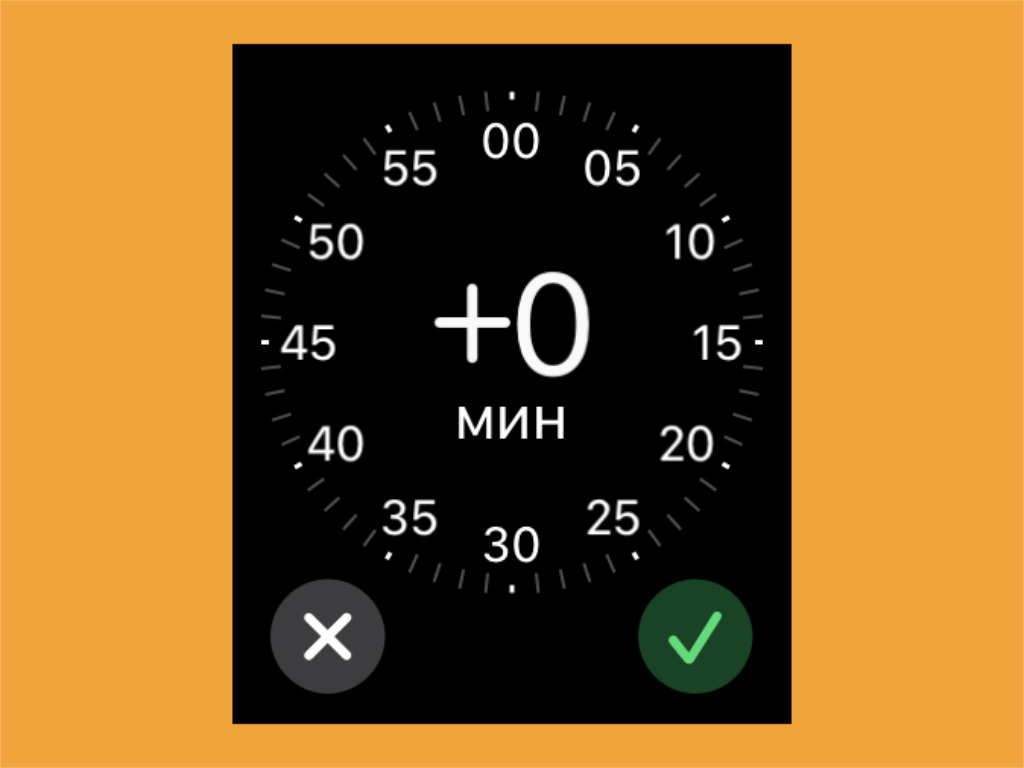
Отличная возможность, чтобы не опаздывать на встречи
▶︎ Что сделать: выберите отклонение от реального времени в меню «Настройки» → «Часы» на самих Apple Watch.
Об этой функции знают единицы, но она удивляет буквально всех.
Кто бы мог подумать, что подобную фишку реализуют на умных часах.
7. Уведомления на часах получится заглушить с помощью ладони
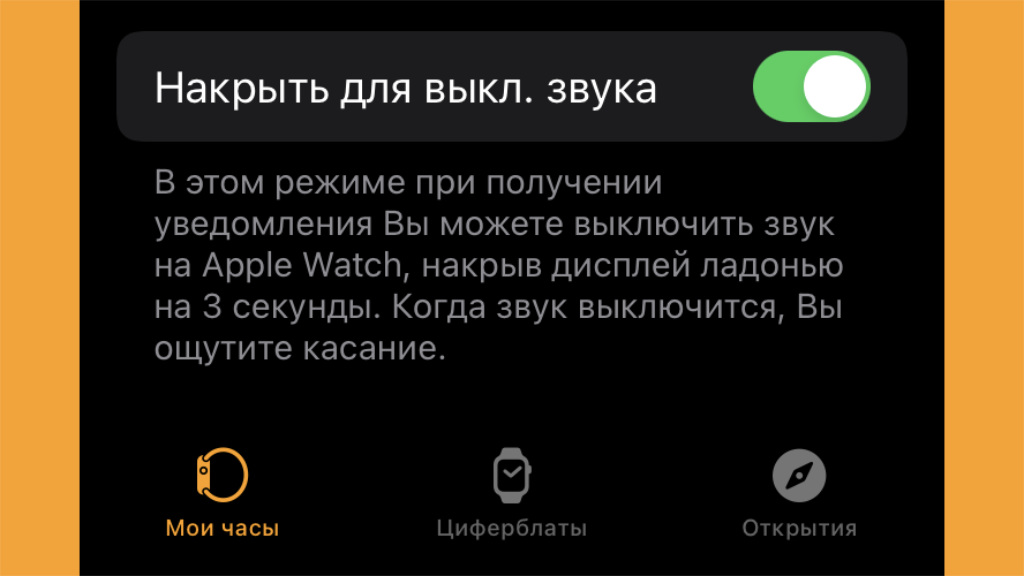
Достаточно будет просто накрыть экран на пару секунд
▶︎ Что сделать: выберите вариант «Накрыть для выкл. звука» в меню Watch → «Звуки, тактильные сигналы».
Нужно будет просто накрыть часы, и они переведутся в режим без звука.
Интересный приём, о котором знают немногие.
8. Apple Watch получится несложно принудительно перезагрузить
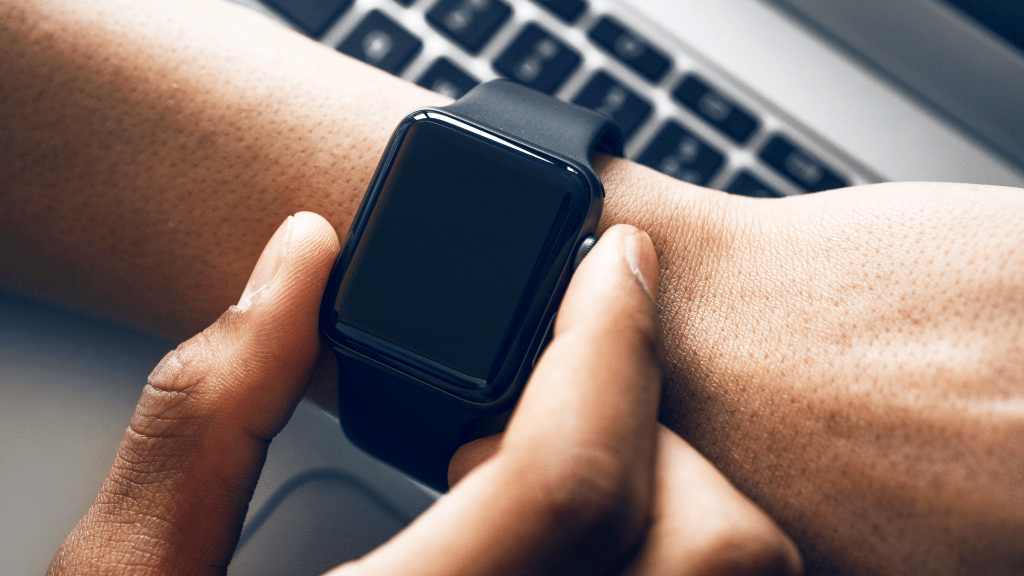
Да, даже умные часы всё-таки иногда зависают
▶︎ Что сделать: если Apple Watch зависли, нужно зажать на несколько секунд боковую кнопку и Digital Crown.
Да-да, на часах подобные фишки также очень даже имеют место быть.
Не только iPhone и Mac перезагружать регулярно приходится.
9. На Apple Watch можно принудительно закрывать приложения
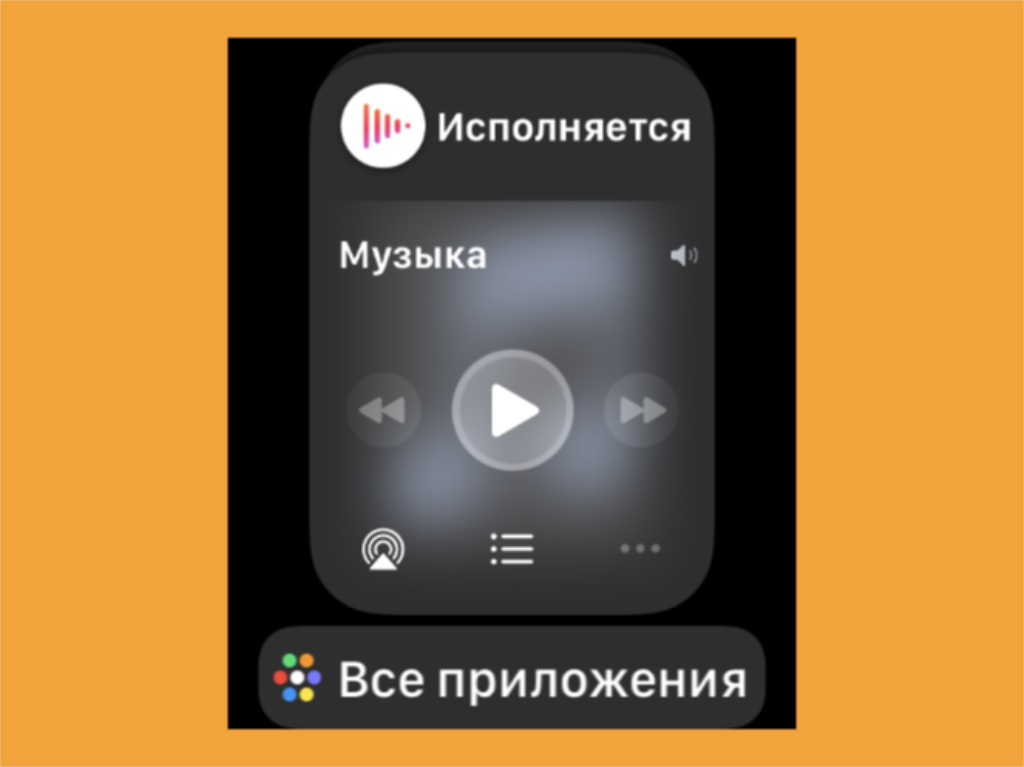
Если приложения отказываются нормально работать, их можно закрыть принудительно
▶︎ Что сделать: достаточно смахнуть по карточке приложения в Dock, если в нём отображаются последние запущенные, а не избранные.
Зависшие приложения можно отправить на покой. Хотя бы временно.
10. Используйте свои Apple Watch для разблокировки личного Mac
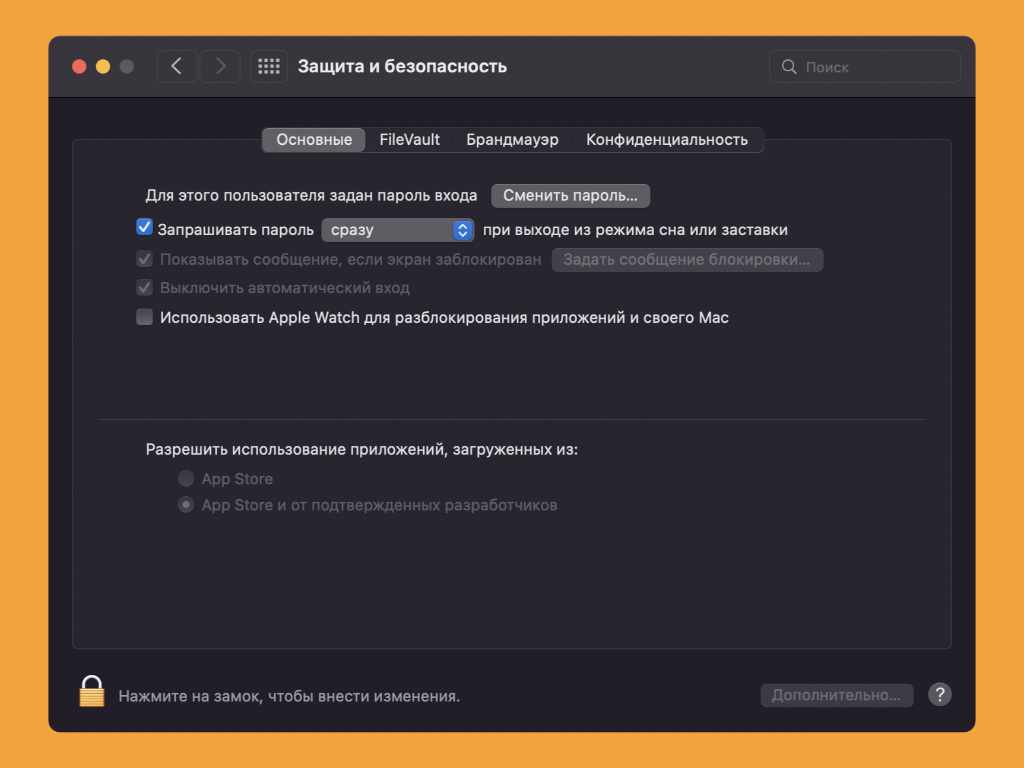
Удобный способ разблокировки компьютера без сенсора отпечатков пальцев
▶︎ Что сделать: переведите в активное положение переключатель «Использовать Apple Watch для разблокировки приложений и своего Mac» в меню «Системные настройки» → «Защита и безопасность» → «Основные».
Классная возможность, которую сам не использую, так как стараюсь не работать в часах за компьютером. Мне это не так уж удобно.
Впрочем, если у вас Mac без Touch ID, обязательно попробуйте.
11. Разблокируйте свои часы через Face ID или Touch ID в iPhone
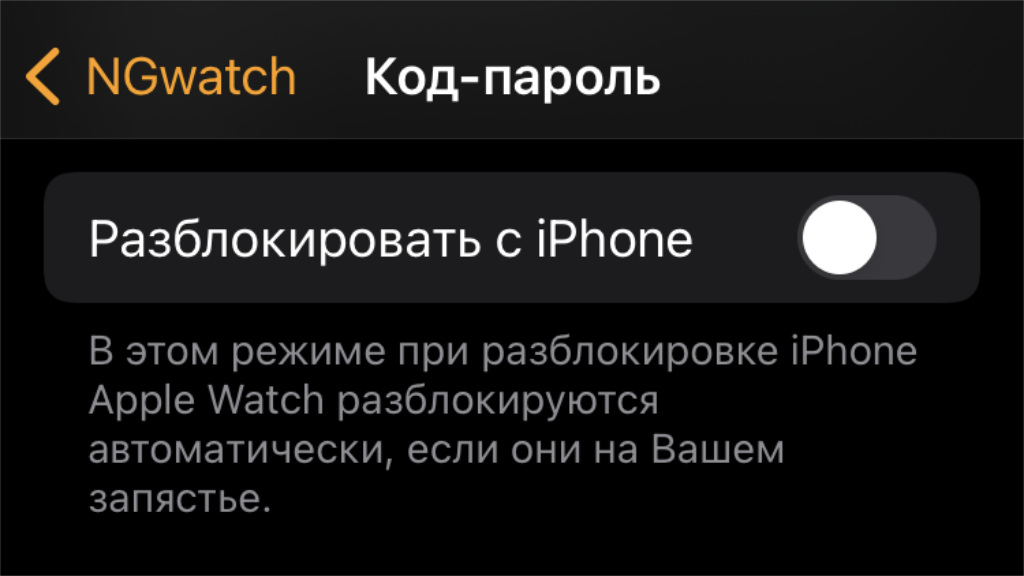
Пока на часах нет биометрических механизмов аутентификации, приходится использовать инструменты iPhone
▶︎ Что сделать: выберите «Разблокировать с iPhone» в меню Watch → «Код-пароль».
Часы автоматически снимают пароль, как только происходит разблокировка смартфона.
12. Узнавайте текущее время через тактильную отдачу Apple Watch
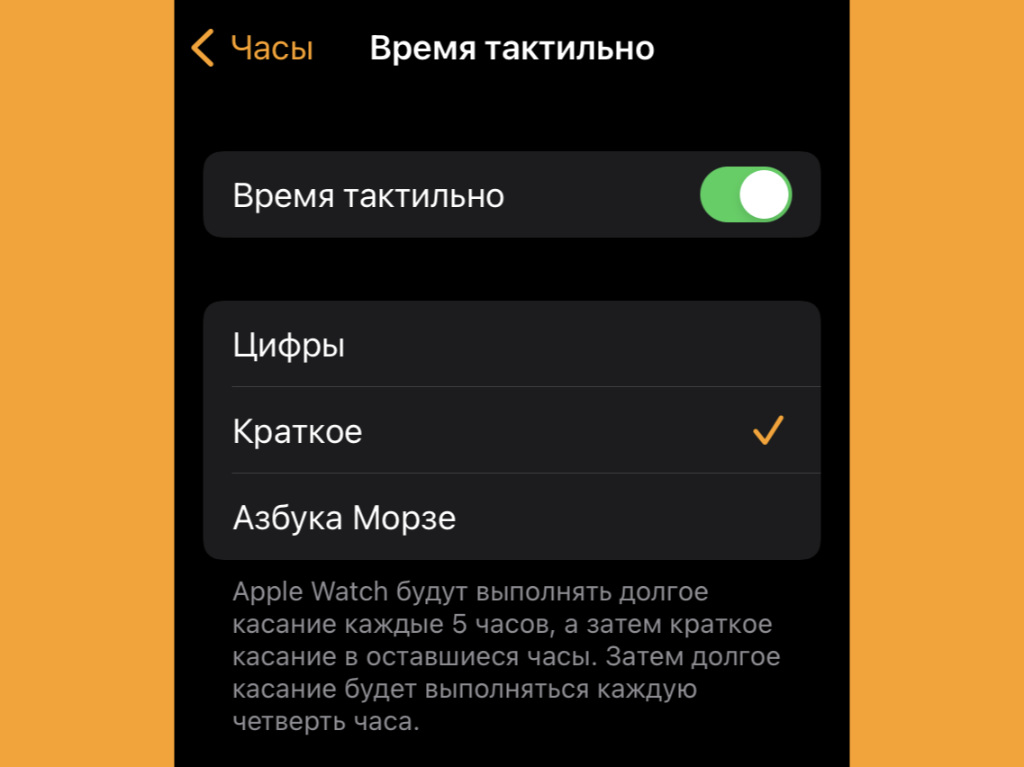
Вариантов тактильной отдачи даже более чем достаточно
▶︎ Что сделать: определите вариант тактильной отдачи в меню Watch → «Часы» → «Время тактильно».
Классно, что часы сообщают о времени без звука в любых условиях.
Мне больше всего нравится, что они отбивают каждый час, чтобы не теряться во времени суток во время напряжённой профессиональной деятельности.
13. Извлеките воду из динамика умных часов с помощью ультразвука
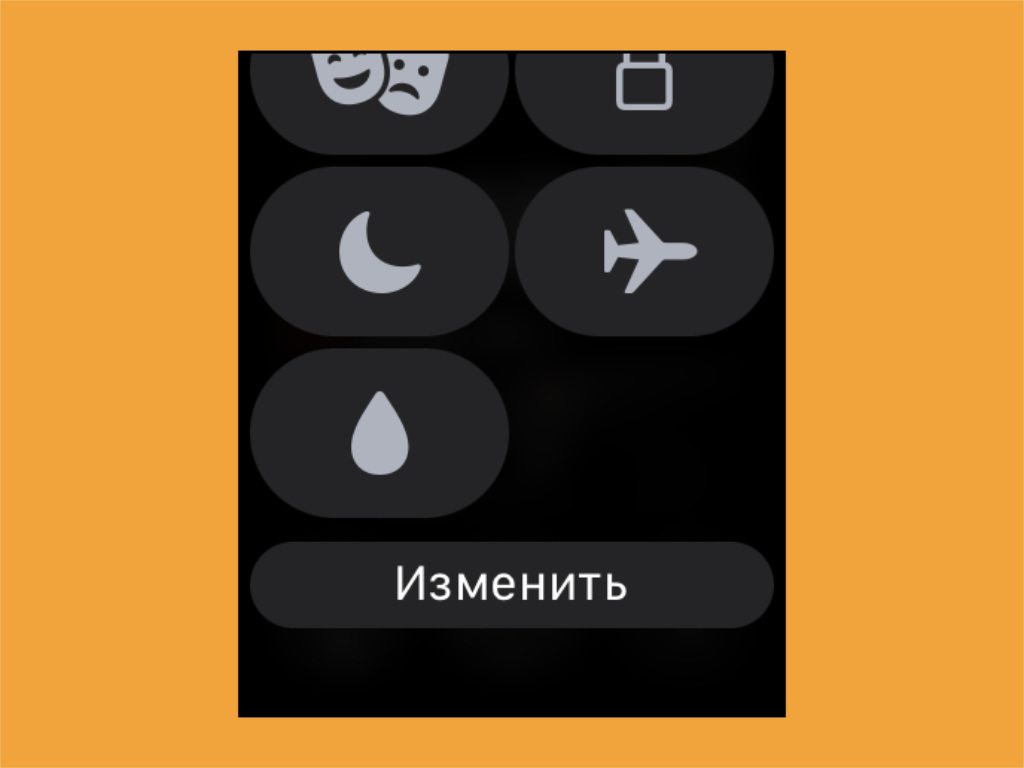
Часы будут буквально выплёвывать воду из своего динамика
▶︎ Что сделать: используйте кнопку с пиктограммой в виде капли в «Пункте управления» Apple Watch.
Да-да, попробуйте, часы буквально выплёвывают воду с помощью громкого звука.
14. Apple Watch могут стать очень стильными с чёрно-белым экраном
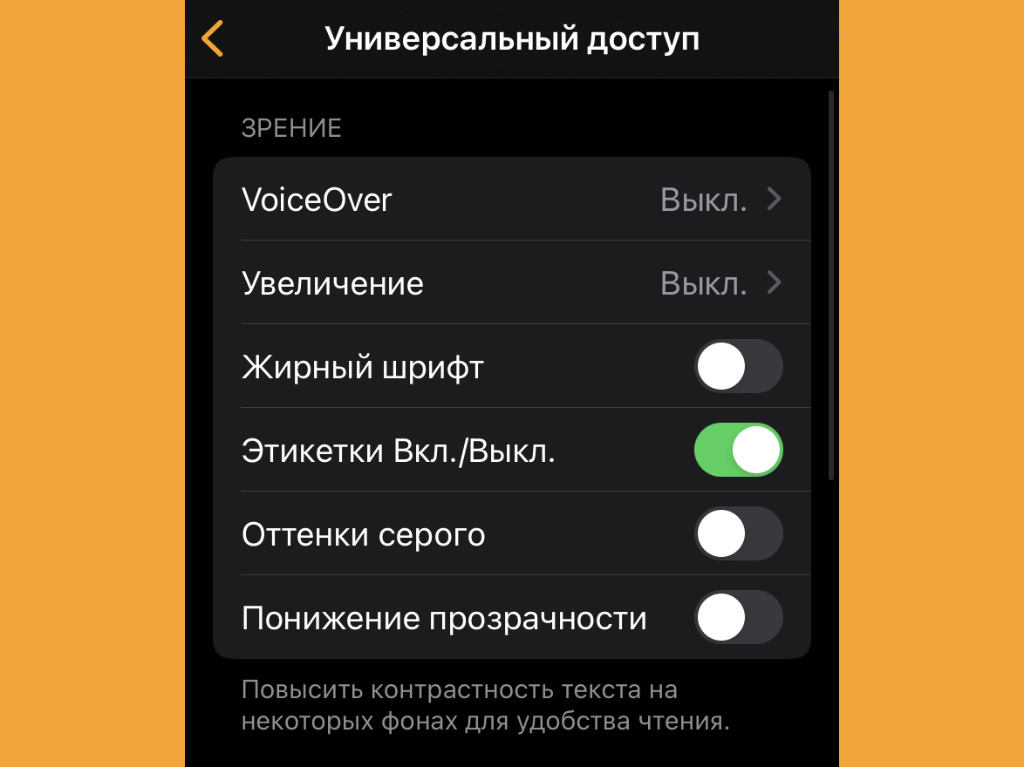
Попробуйте, может быть, понравится
▶︎ Что сделать: переведите в активное положение переключатель «Оттенки серого» в меню Watch → «Универсальный доступ».
Классный минималистичный вариант, если классический внешний вид часов откровенно достал.
15. Переходите между парой последних программ через Digital Crown
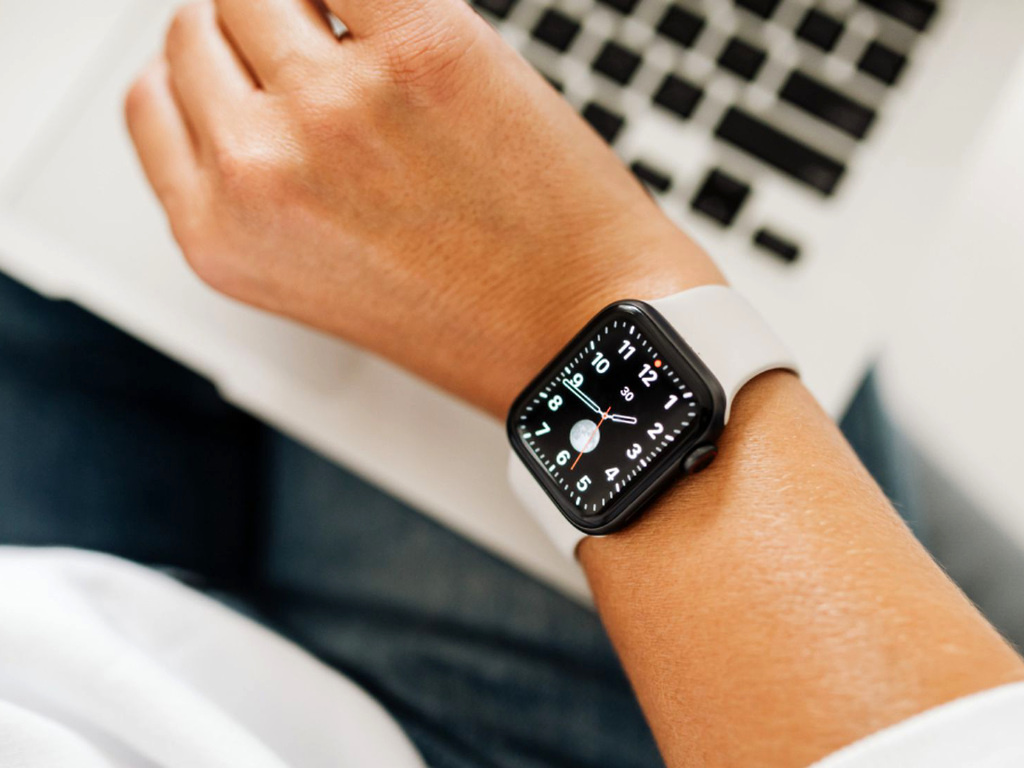
Очень удобно, если регулярно используете пару приложений
▶︎ Что сделать: аналог Command(⌘) + Tab(⇥) с компьютера работает через двойное нажатие колёсика Digital Crown.
Неочевидная фишка, о которой вообще мало кто знает.
16. На многие циферблаты можно добавить инициалы в монограмму
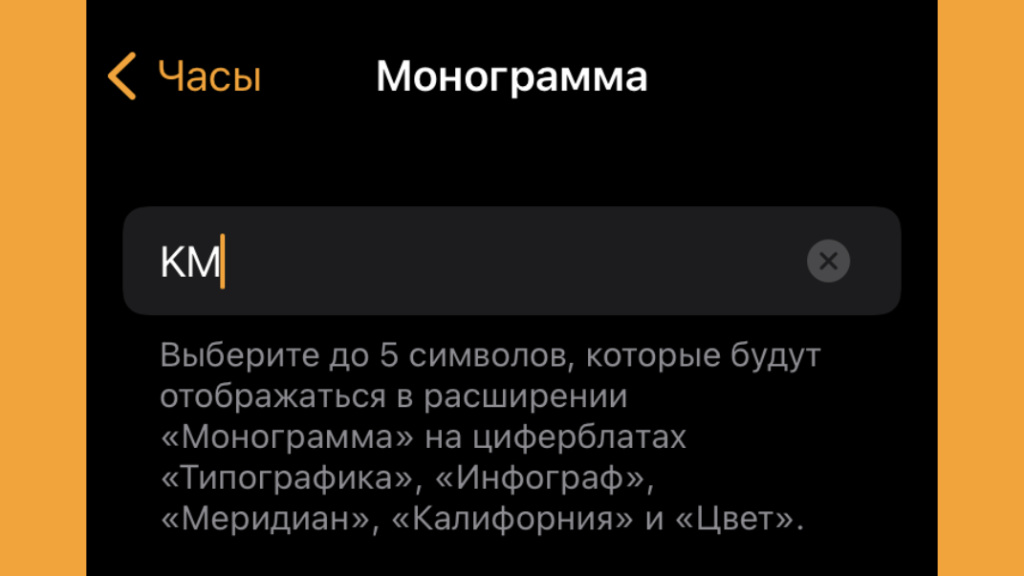
Очередной способ кастомизации своего любимого гаджета
▶︎ Что сделать: монограмма на циферблатах выбирается как расширение, а задать текст получится в меню Watch → «Часы» → «Монограмма».
В качестве монограммы можно задать не только инициалы, но и любую другую пару символов, которая что-то для вас значит.
17. Apple Watch можно носить на любой руке и даже вверх ногами
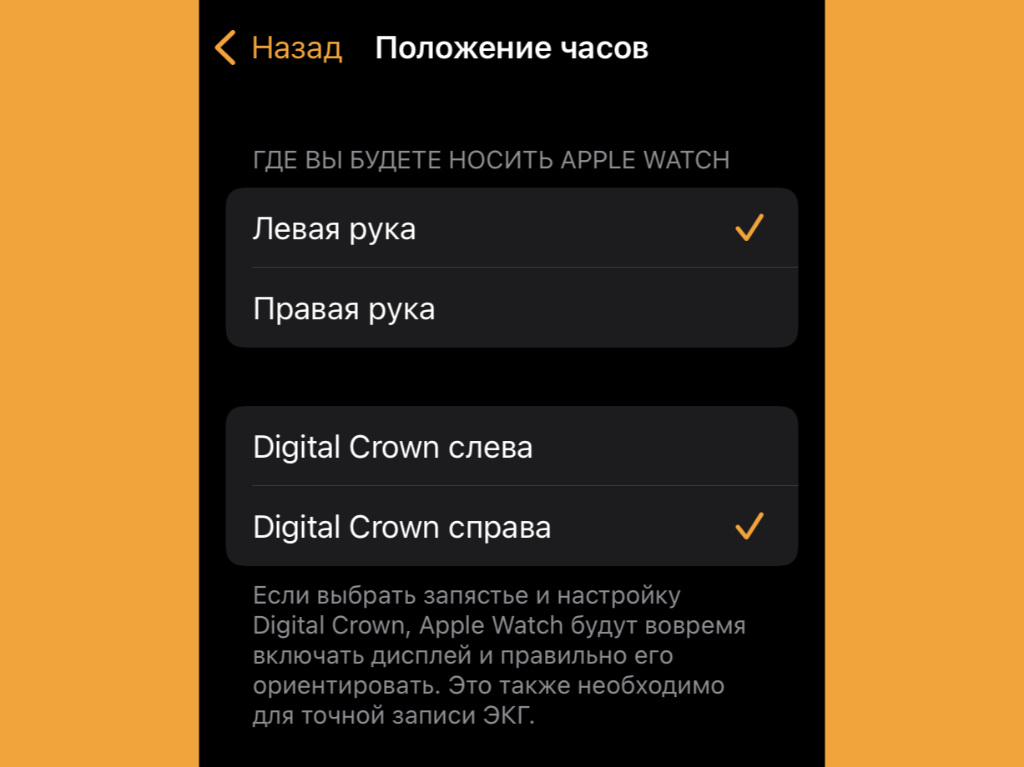
Вот тут можно настроить все нюансы ношения устройства
▶︎ Что сделать: настроить поведение часов, в зависимости от расположения, можно в меню Watch → «Основные» → «Положение часов».
Сам часто ношу Apple Watch кнопками в сторону от запястья, чтобы случайно не нажимать на всё подряд.
Это необычно, но удобно.
18. На умных часах можно быстро запускать несколько таймеров
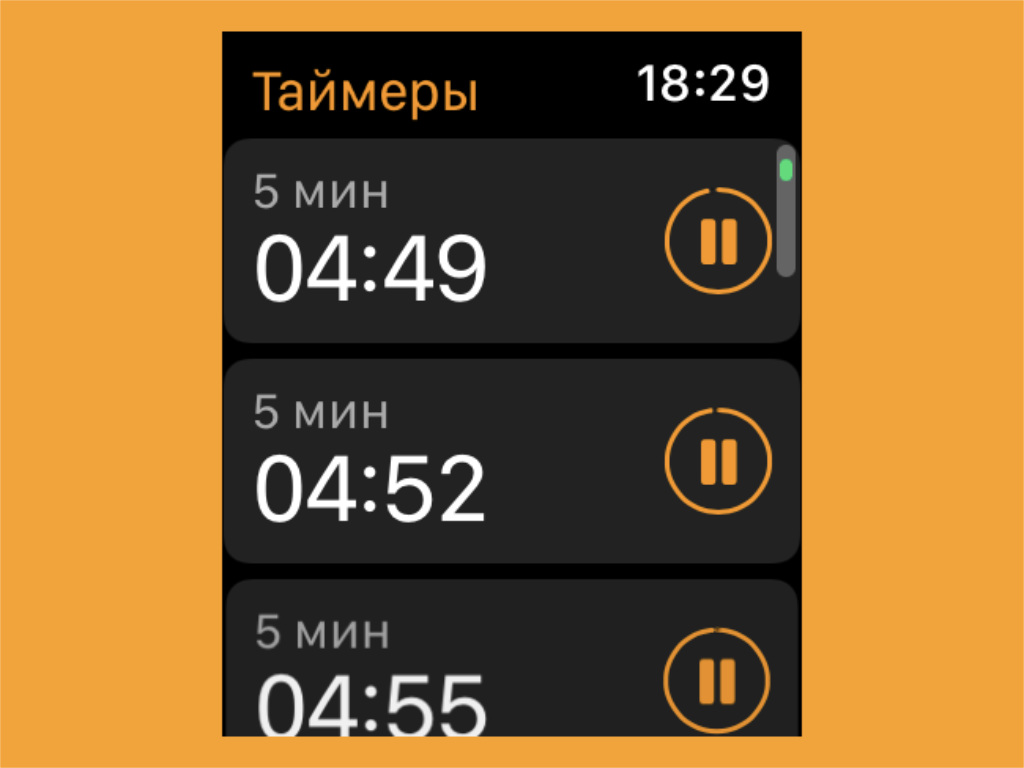
Странно, что на iPhone нельзя использовать несколько таймеров
▶︎ Что сделать: просто активируйте сначала один, потом ещё один, а потом ещё пару, если нужно.
Таймеры очень помогают по жизни.
Поставил варить яйца, закипели, задал 6–7 минут.
Доставка будет через 15 минут — это также получится зафиксировать.
Нужно вздремнуть часок днём, чтобы восстановить силы, таймер поможет проснуться.
19. Можно сохранять свои циферблаты, чтобы минимально менять их
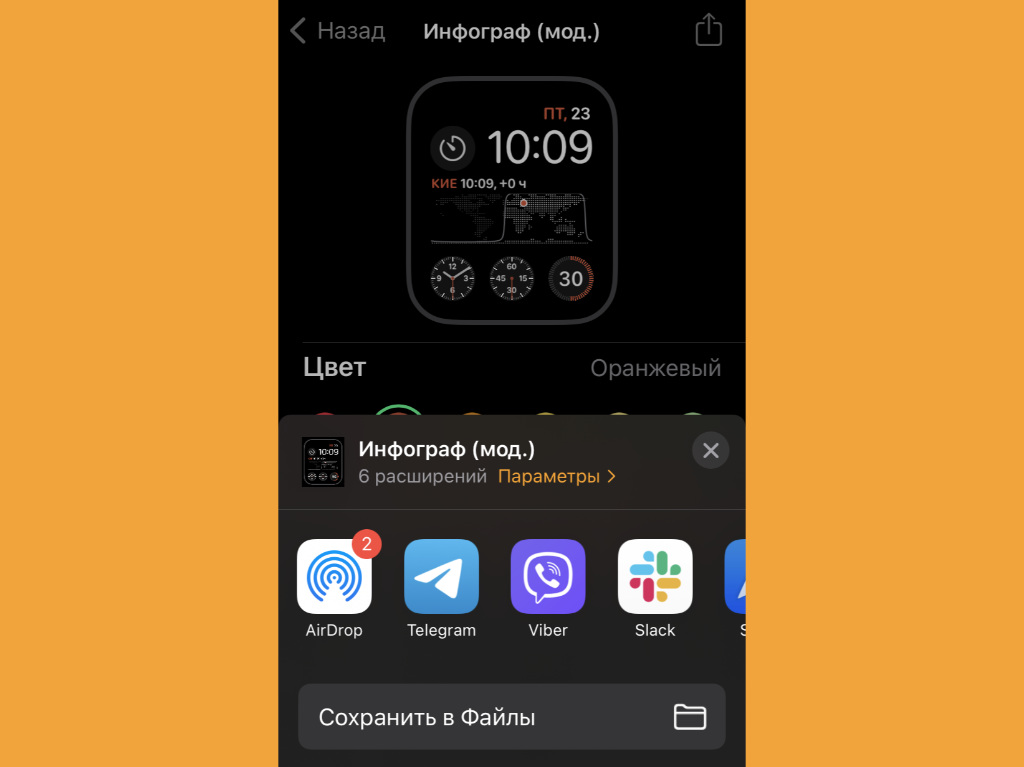
Получится создать несколько одинаковых циферблатов с минимальными отличиями — например, по цвету
▶︎ Что сделать: достаточно сохранить в «Файлы», а потом открыть оттуда и добавить в приложение Watch.
Необычный лайфхак, которым пользуюсь регулярно.
20. Apple Watch можно превратить в прикроватные ночные часы
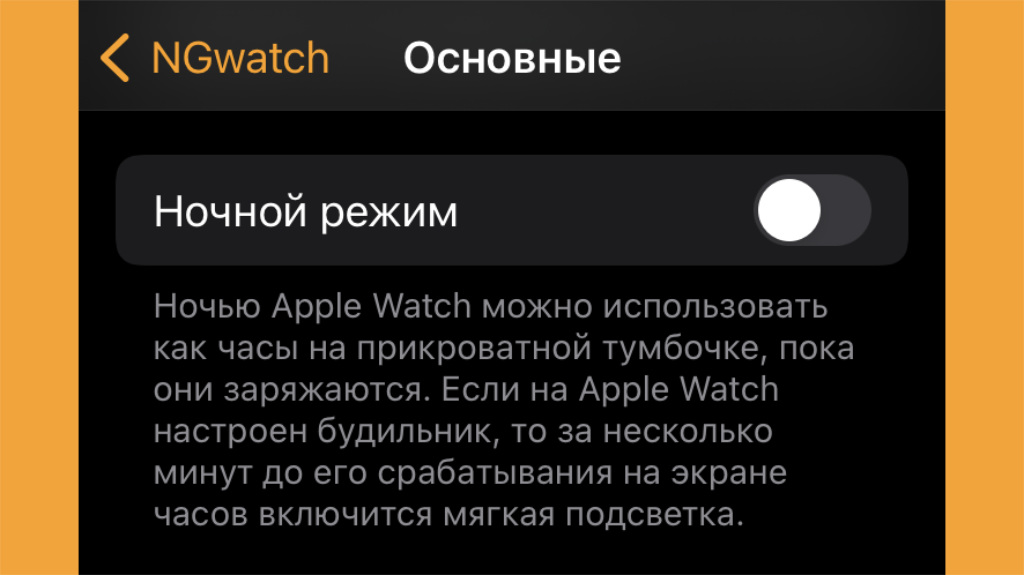
Часы получится бросить на тумбочке с приятным отображением времени
▶︎ Что сделать: нужно активировать «Ночной режим» в меню Watch → «Основные».
Время начинает отображаться, когда кладёшь ладонь на тумбочку.
Лучше подключать Apple Watch на ночь к зарядке, если хотите использовать их как ночные часы.