
Как уменьшить размер «Системных данных» в iOS
Недавно мой iPad начал выдавать предупреждения о почти заполненной памяти.
Удивился, ведь планшет я в основном использую для чтения книг и веб-серфинга, новые приложения практически не устанавливаю, и сколько себя помню — на нем всегда было свободно чуть больше половины от 64 Гб встроенной памяти.
«Системные данные» в iOS
Зайдя в настройках на вкладку «Хранилище iPad» с удивлением обнаружил, что почти 30 Гб заняты какими-то «Системными данными»:
И сделать что-либо с ними на самом устройстве невозможно. Система показывает, что они есть и занимают столько-то места — и живите теперь с этим, уважаемый пользователь.
Советы, которые не работают
- Подключите iPhone или iPad к компьютеру USB-кабелем, откройте iTunes, подождите несколько минут. Затем откройте «Настройки» на iPhone или iPad, зайдите в «Хранилище» и пролистайте до пункта «Система» — объем занимаемого пространства должен уменьшиться. Звучит как магия, работает примерно так же (то есть никак). Судя по всему, нужно было еще прочитать какое-то заклинание или принести жертву кому-то из древних богов — в общем, автором данной рекомендации явно упущен какой-то важный момент, без которого волшебство не запускается.
- Перейдите в «Настройки» → «Safari», внизу страницы нажмите «Очистить историю и данные». Тем самым вы очистите кэш Safari и, что самое неприятное, удалите историю посещенных сайтов в браузере — не только на планшете, но и на всех своих девайсах, подвязанных к тому же Apple ID. Вот только никакого влияния на размер «Системных данных» это не окажет.
Рабочий способ очистки
Единственный способ, который гарантированно позволяет очистить «Системные данные», сводится к полной переустановке системы с дальнейшим восстановлением пользовательских данных из бэкапа.
Для этого нужно подключить смартфон или планшет кабелем к компьютеру, открыть его в iTunes (если у вас Windows) или в Finder (если у вас macOS), пролистать страницу до пункта «Резервные копии», переключить источник хранения резервных копий с iCloud на используемый компьютер и поставить флажок «Зашифровать локальную копию». После чего запускаем процесс резервного копирования. Процесс не займет много времени, поскольку в резервную копию сохраняются только пользовательские данные, но не программы или операционная система.
После того как копия будет готова, нажимаем «Восстановить iPad / iPhone»:

Внутренняя память устройства будет полностью стерта и iOS свежей версии будет переустановлена с нуля. После переустановки системы пользовательские данные из заблаговременно сделанного бэкапа перенесутся обратно, а после первого запуска приложения из App Store начнут загружаться ранее установленные программы.
Удаленные из App Store приложения при этом не восстановятся. Так что если на вашем iPhone или iPad был установлен «Сбербанк Онлайн» или другие попавшие под американские санкции приложения, то после восстановления системы они не появятся.
А занимаемый «Системными данными» объем при этом сокращается до адекватных величин:

Заключение
Восстановление iPhone или iOS из бэкапа — единственный способ быстро уменьшить размер «Системных данных», который действительно работает.
Кроме того, не лишним будет время от времени повторять данный процесс в профилактических целях — поскольку после многочисленных обновлений «по воздуху» самой системы и установленных приложений могут накапливаться ошибки.

Автор статьи:
Дмитрий
Руководитель отдела в IT-компании. Веду этот блог с 2013 года, пишу о гаджетах и домашней автоматизации, обозреваю одноплатные компьютеры, неспешно собираю «умный дом».
Подпишись на обновления в Telegram
Уведомления о статьях. 0% рекламы.
Как очистить папку Другое на Айфоне? Рабочий способ
Иногда iPhone мне напоминает автомобили BMW: вроде все создано для человека, с умом, но случись какая проблема — придется разобрать полмашины и изучить массу статей, чтобы понять, в чем причина поломки. То же самое с iPhone: сколько ни трать на него, все равно однажды у тебя что-то случится с системой и придется разбираться во всем самому. Поэтому рано или поздно вы столкнетесь с тем, что папка с кэшем на Айфоне будет переполнена, занимая чуть ли не половину места на iPhone. Рассказываю, как ее очистить и есть ли смысл покупать iPhone с большим объёмом памяти.
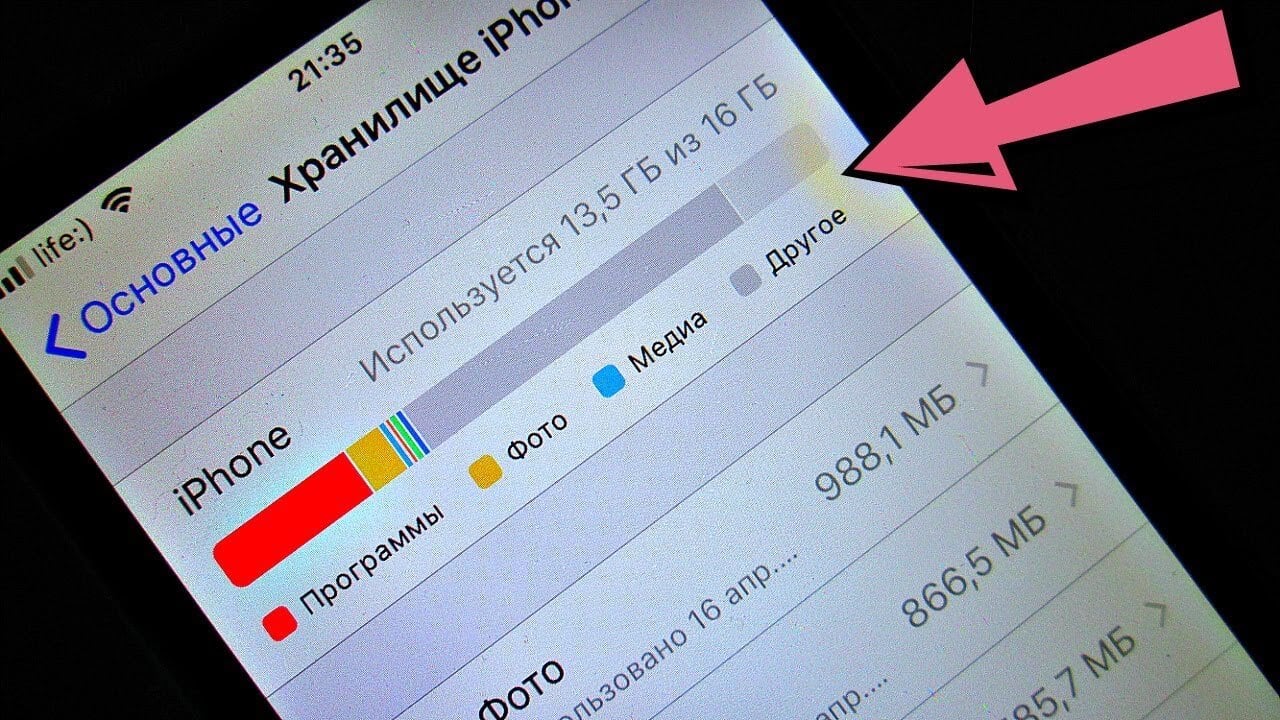
Забилась память на iPhone? Есть способ почистить ее
Какой объём памяти выбрать для iPhone
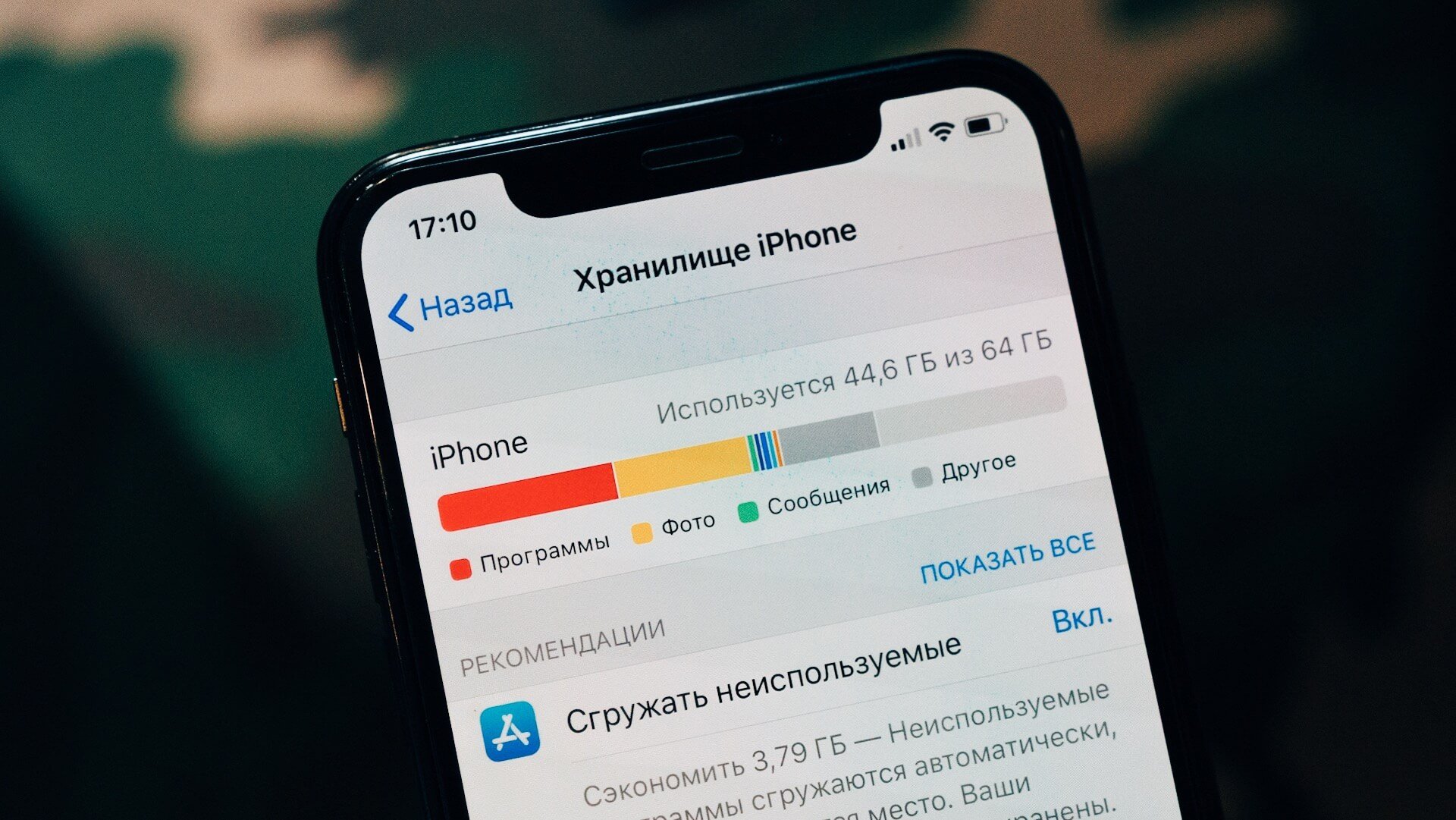
на iPhone с большим объёмом хранилища наличие папки с кэшем почти не заметно
Ровно 4 года назад я единственный раз в жизни приобрел iPhone 7 Plus с 256 Гб памяти: тогда это казалось чересчур много, учитывая то, что подписками я особо не пользовался, а музыку слушал исключительно с помощью подкастов. До этого у меня был iPhone SE на 32 Гб и никаких проблем, кроме размера экрана, не возникало. Со временем я не оценил главной фишки Айфона с большим объёмом памяти — это возможность раз и навсегда забыть о проблемах с забитым хранилищем в iPhone. Так что, если выпадет возможность, обязательно берите только 256 или 512 Гб, чтобы никогда не вспоминать о количестве свободных гигов в телефоне.
А если серьезно, то в настройках хранилища любого iPhone рано или поздно отображается эта здоровенная серая полоса на графике занятого пространства — называется она «Системные данные». Она никак не реагирует при нажатии, а многие думают, что системные данные на iPhone очистить нельзя. На самом деле, можно.
Что такое системные данные на Айфоне
Для начала нужно разобраться, что хранится в этом разделе и безопасно ли его очищать. Спойлер: да. На моем iPhone SE 2020 этот раздел занимает 11 Гб, еще 8 Гб — это iOS 15. Свободного места в телефоне, как кот наплакал. Так что же там хранится?
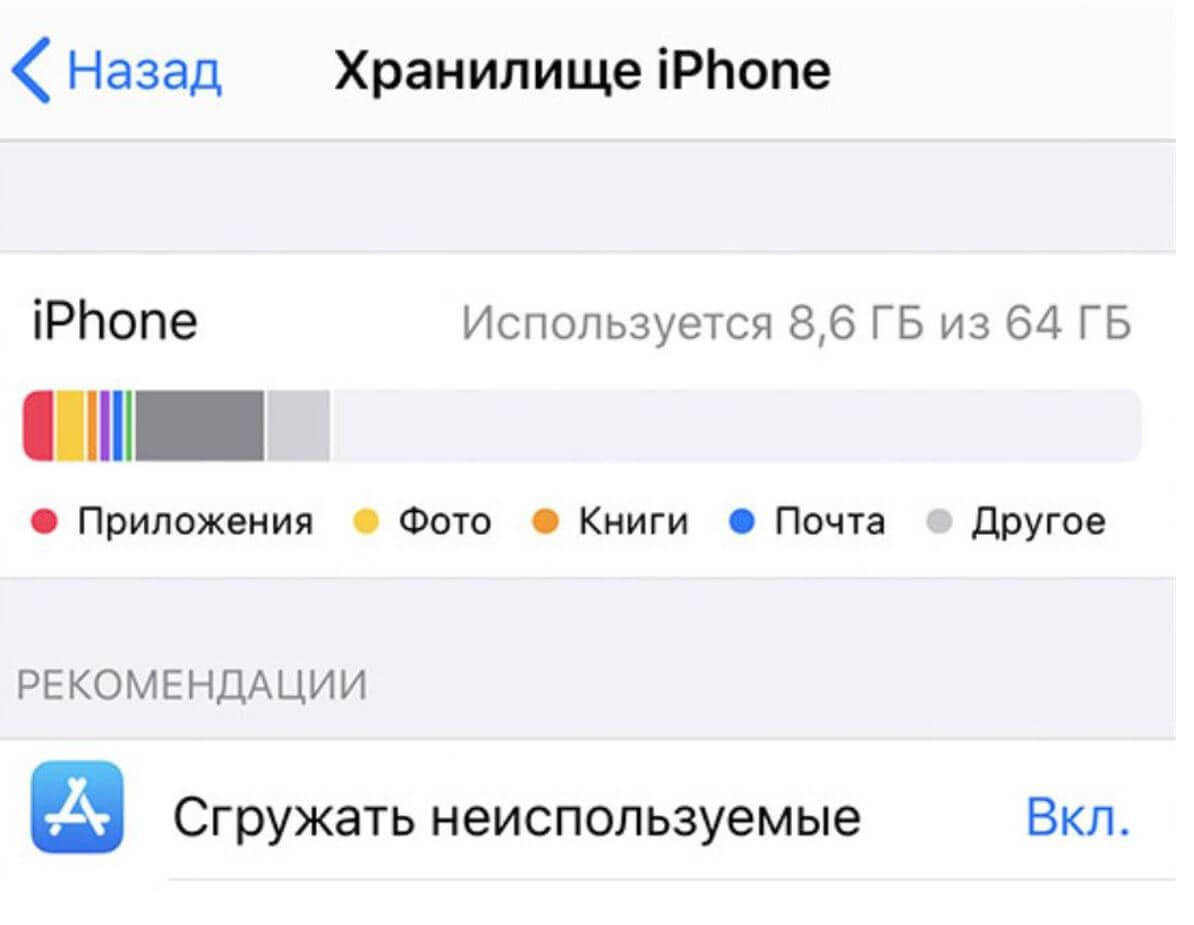
Папка с данными приложений занимает много места и не дает спокойно спать пользователям. Можно ли ее очистить?
- Кэш браузера Safari и других системных приложений.
- Информация различных приложений.
- Переписки, чаты, загрузки.
- Данные облачных хранилищ.
Как вы понимаете, разбираться с этим разделом можно, поочередно очищая кэш в приложениях или сделать это одним действием, убив сразу двух зайцев. Перед тем, как рассказать, как очистить папку с кэшем на Айфоне, ловите небольшой лайфхак: отключите «Аналитику и улучшения» в iOS. Логи занимают очень много места.
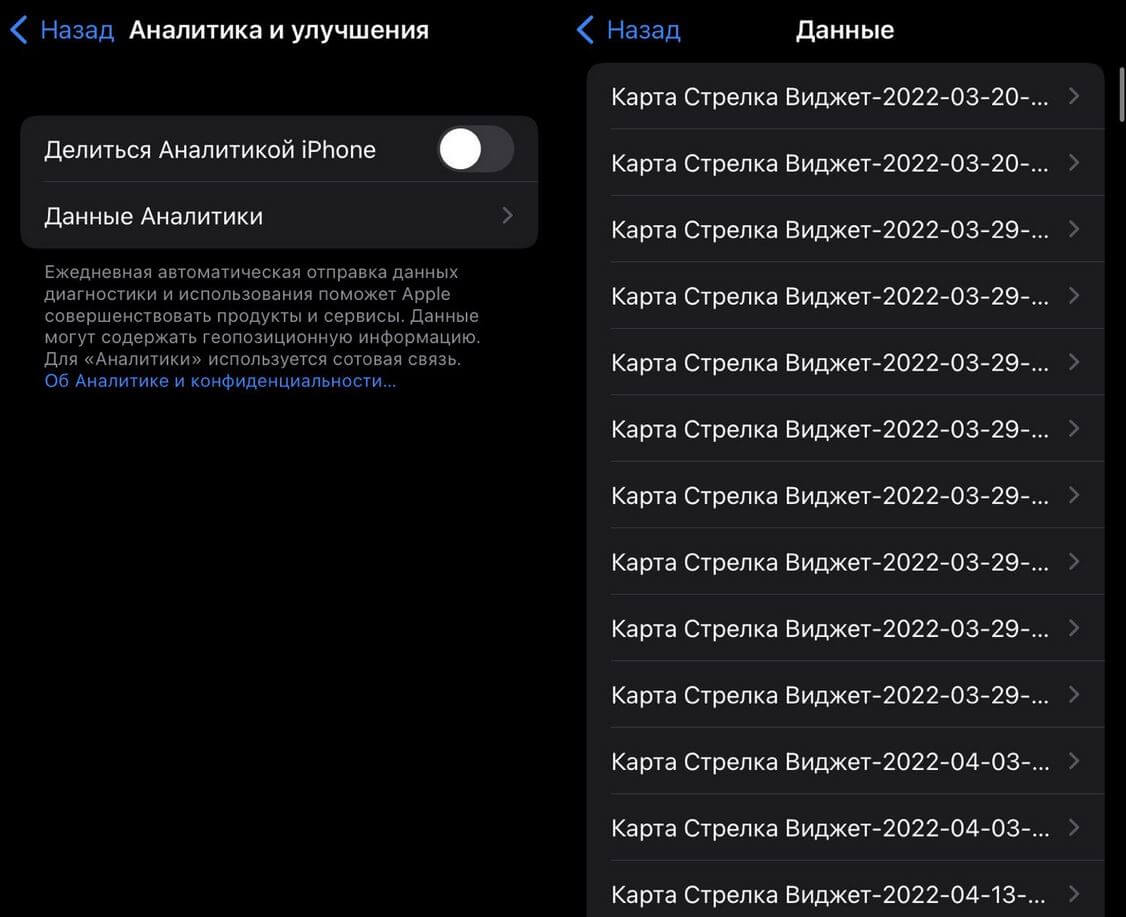
Если отключить аналитику, то появляться она будет в меньшем количестве
- Зайдите в Настройки, выберите «Конфиденциальность».
- Внизу нажмите «Аналитика и улучшения».
- Затем выключите ползунок возле «Делиться Аналитикой iPhone».
Логи нельзя удалить: в «Данные аналитики вы можете обнаружить, что их сотни. Их можно удалить только с помощью способа, указанного ниже. Правда, даже несмотря на отключение функции, они будут непонятным образом собираться снова, но намного меньше.
Как очистить кэш на Айфоне
64 Гб памяти в 2022 году — это боль. Особенно, когда ты и так удалил все, что казалось лишним на iPhone. Когда смартфон снова пишет, что места мало, это уже ни в какие ворота не лезет. Вот самый радикальный способ очистки кэша на iPhone.
Если не готовы рисковать, лучше не пробуйте. К сожалению, многие пользователи на форумах жалуются, что приложения с iPhone все-таки удаляются. Случаи единичны, но на всякий случай, вот инструкция, как вернуть программы, которых больше нет в App Store.
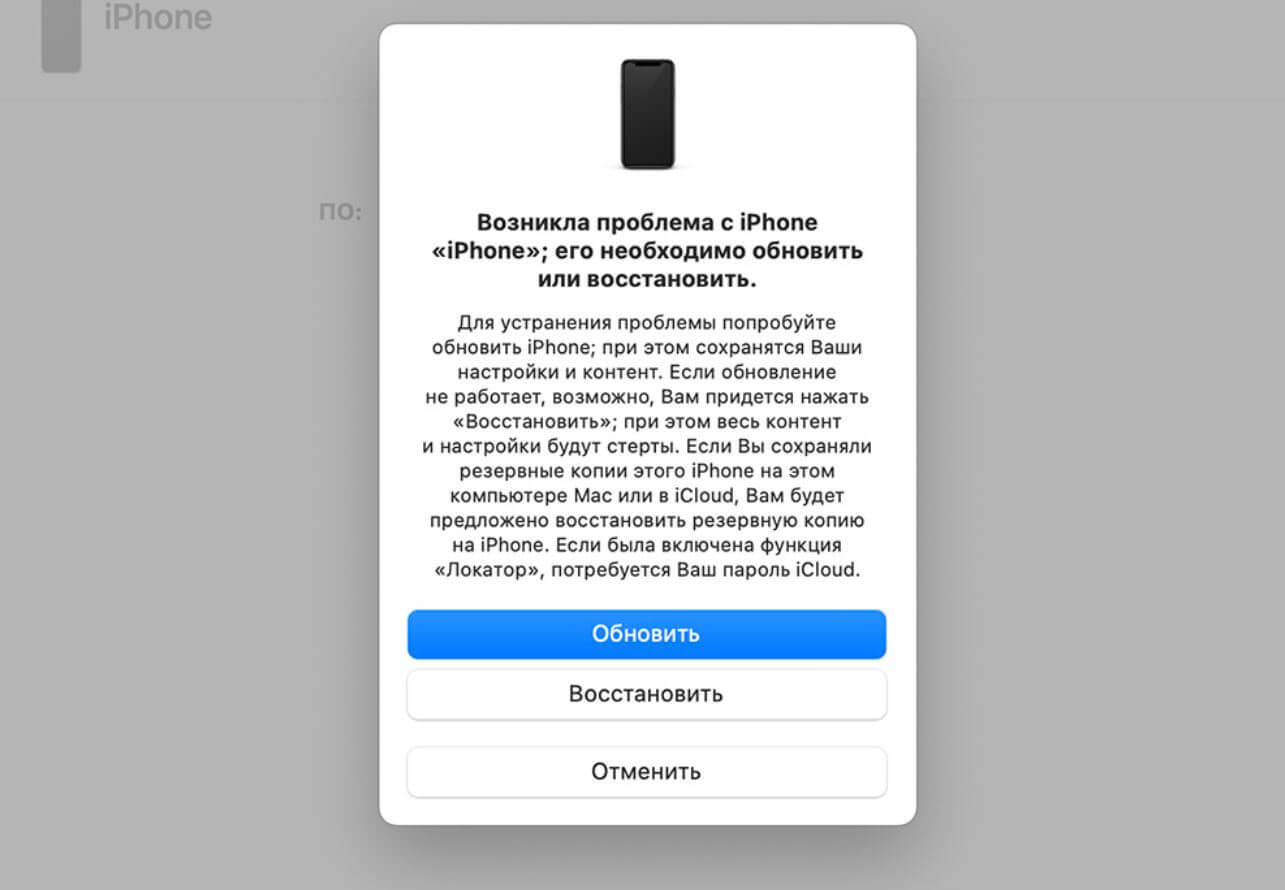
Нажмите «Обновить» и следуйте инструкциям
- Скачайте iTunes для Windows или используйте Finder в Mac.
- Нажмите кнопку увеличения громкости и отпустите, затем — уменьшения громкости. После этого нажмите и удерживайте кнопку включения. Работает с iPhone 8 и новее.
- Зажмите кнопку включения и в таком положении подключите iPhone к ПК по кабелю.
- Держите кнопку, пока на экране не появится компьютер с проводом.
- На ПК появится табличка «Обновить» или «Восстановить». Нажмите «Обновить».
- Далее следуйте инструкции и ждем, пока переустановка ПО закончится. Инструкция есть на сайте Apple.
Остались вопросы? Задавайте их в нашем Телеграм-чате!
И что вы думаете? Освободилось 6 Гб, ранее занятых системными данными. Самое главное — с вашими приложениями и файлами ничего не случится, даже Сбербанк не удалился с iPhone. Просто переустановится iOS и все. Конечно, я, как человек мнительный, предварительно создал резервную копию, но это на всякий случай. В некоторых случаях удаляются не все системные файлы, а только их часть.
Система на Айфоне занимает много места? Сокращаем размер системного хранилища
Если вы открывали Хранилище своего iPhone или iPad, то замечали, что «система» на Айфоне занимает много места. Что делать? Если у вас много свободной памяти, вас это вряд ли беспокоит. Однако, если у вас система весит 16 ГБ из 32 доступных, то что-то нужно решать. В ином случае, скоро у вас закончится место на игры, приложения, фотографии и т.п.

Ниже мы расскажем о том, почему система в Айфоне занимает много места, и как сократить размер системы.
Как проверить размер системы в iOS
Для начала вам нужно удостовериться в том, что система действительно занимает много места на вашем устройстве. Для этого.
- Откройте приложение Настройки на iPhone или iPad и выберите Основные.
- Выберите пункт ХранилищеiPhone или ХранилищеiPad.
- Подождите, пока размер хранилища будет подсчитан, затем пролистайте вниз до секции Система. Там и будет указан размер системы.
Система может весить по-разному: иногда 7 ГБ, а иногда и все 10, 15 или даже 25 ГБ. Часто система занимает большую часть памяти устройства.
Теперь поговорим о том, как уменьшить размер системы на Айфоне или Айпаде.
Как уменьшить размер системного хранилища
Вам понадобится ваше устройство, компьютер с iTunes и USB-кабель для подключения к компьютеру. Если у вас всё это есть, остальное – очень просто.
- Запустите iTunes на своём компьютере.
- С помощью USB-кабеля подключите свой iPhone или iPad к компьютеру.
- Разблокируйте iPhone или iPad с помощью пароля. Если вы подключаете устройство к компьютеру впервые, нужно будет начать ему «доверять».
- Оставьте свой iPhone или iPad подключенным к компьютеру с открытой программой iTunes на несколько минут. Делать ничего не нужно.
- Откройте приложение Настройки, выберите Основные, зайдите в Хранилище и снова пролистайте до пункта Система. Размер системы должен стать меньше (в большинстве случаев).
- Отключите iPhone или iPad от компьютера и наслаждайтесь освобождённой памятью.

Почему этот способ работает – непонятно. Скорее всего, при подключении устройства к компьютеру с iTunes происходит очистка кэша и временных файлов в iOS. Возможно, это делается для подготовки к резервному копированию устройства.
Нам удалось освободить немало памяти, подключив Айфон к компьютеру. На разных устройствах результат будет разным. Не никаких гарантий, что у вас способ тоже сработает. Тем не менее, попробовать всё же стоит.

Что хранится в «системе»?
У пункта «система» в хранилище буквальное значение. Система включает в себя саму операционную систему iOS, включая все системные функции, системные приложения и другие компоненты. Туда же входит кэш, временные файлы и др.
Есть ещё один способ сократить размер системного хранилища, но он подойдёт не всем. Для этого нужно сделать сброс устройства, переустановить iOS и восстановиться с резервной копии. Не советуем использовать его без острой необходимости.
Как экономить память iOS?
Владельцы Айфон и Айпад часто жалуются на то, что на их устройстве мало памяти. Особенно актуально это для моделей с ёмкостью 16 ГБ или 32 ГБ. Даже у владельцев устройств с большой ёмкостью часто кончается свободная память.
Надеемся, вам удалось освободить хотя бы немного памяти на своём устройстве!
Как очистить место на iPhone. Собрали самые эффективные способы

В закладки
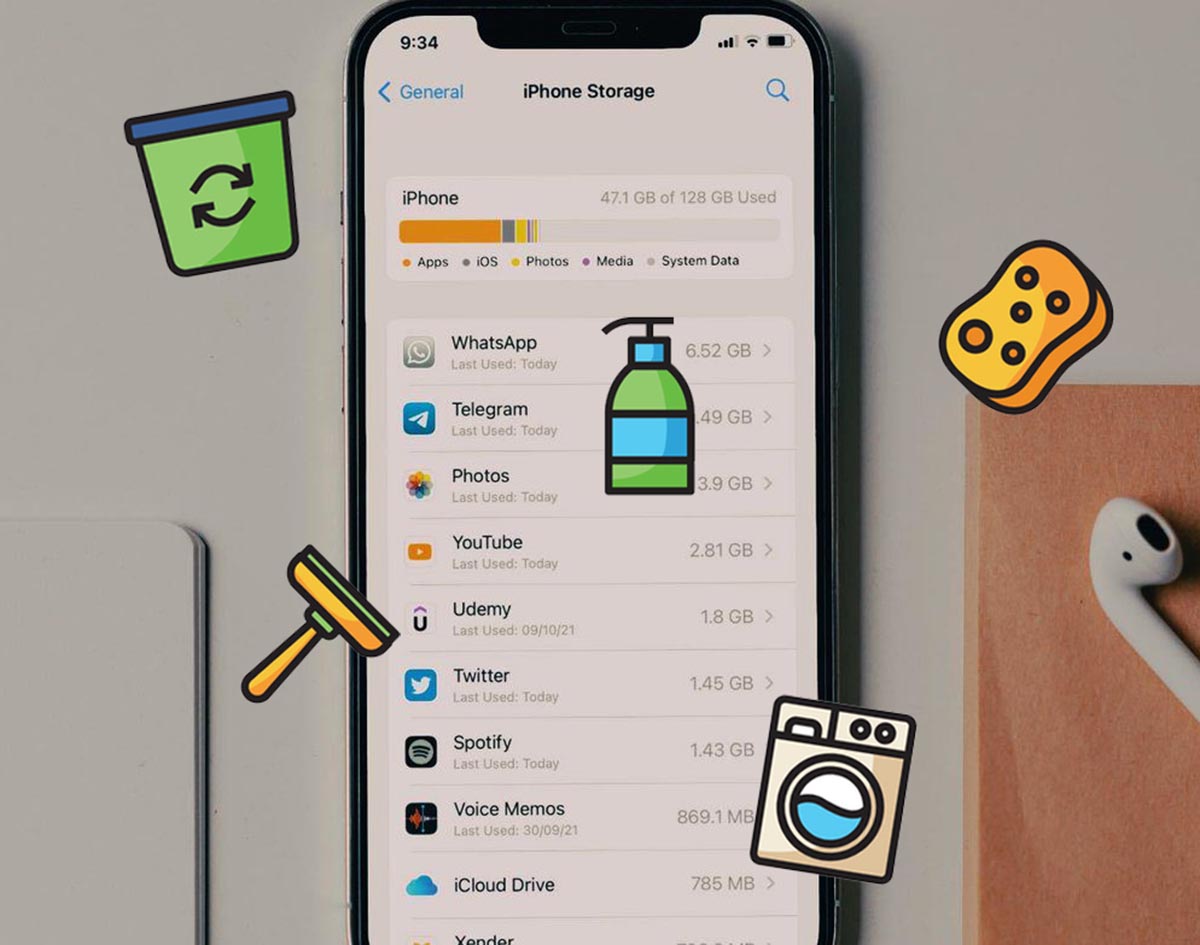
Объем памяти современных моделей iPhone часто превосходит размер накопителя на используемом компьютере. Даже так на смартфоне достаточно быстро заканчивается память и система требует ручной очистки.
Свободное место на смартфоне может понадобиться для установки обновления системы, загрузки большого объема данных или просто для нормального функционирования iOS. Не забывайте, что рекомендуемый объем свободного места на iPhone должен составлять минимум 10-15% от размера накопителя.
Сейчас напомним о самых действенных и эффективных способах очистки памяти смартфона Apple.
Что следует помнить пользователям из России
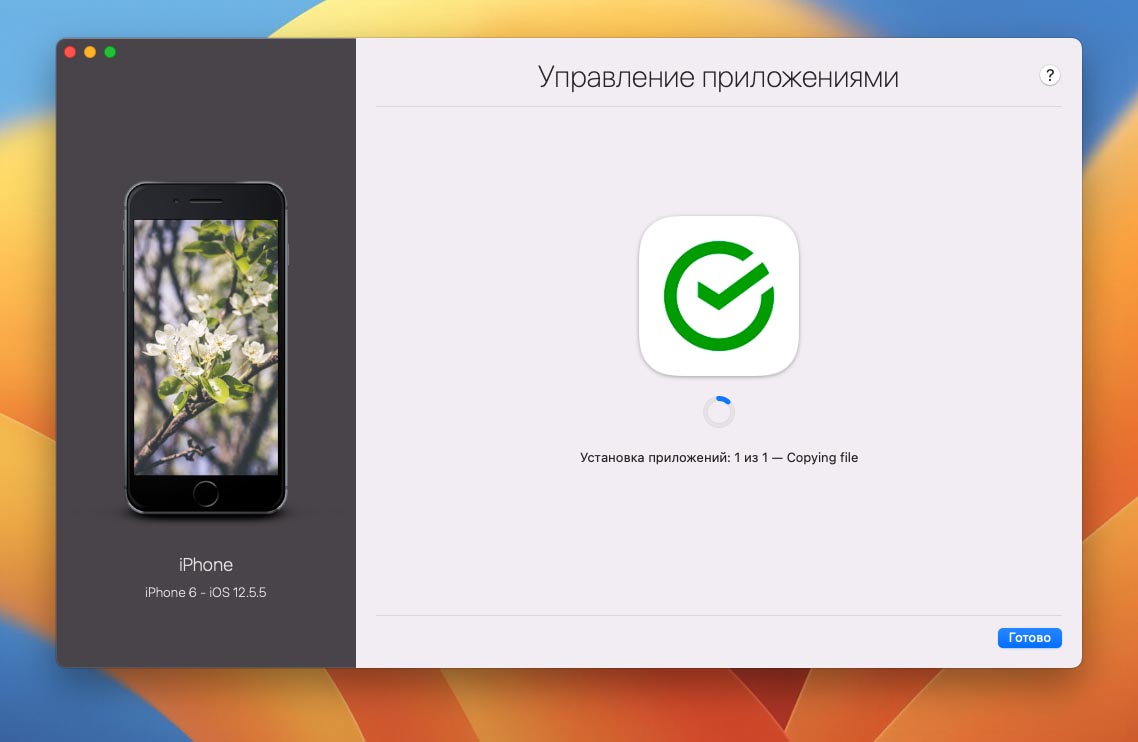
С недавнего времени некоторые приложения были удалены из отечественного App Store. Это касается как программ, чьи авторы самостоятельно покинули наш рынок, так и утилит, которые были удалены модераторами в рамках санкционных ограничений.
Если пережить удаление игр или функциональных программ еще можно, то вот оказаться без нужного банковского приложения на смартфоне не хочется.
Пока программа установлена на вашем смартфоне или планшете, переживать не стоит. Она будет исправно работать, хоть и без получения актуальных апдейтов.
Если же на устройстве придется восстанавливать прошивку, делать даунгрейд или сбрасывать до заводских настроек, повторно установить удаленное из App Store приложение будет невозможно. Почти. Есть способ, который помогает вернуть случайно удаленную программу, но работает он не у всех пользователей. Подробная инструкция здесь.
Усугубляет проблему встроенная в iOS система для временной выгрузки приложений. Она позволяет автоматически убирать с устройства неиспользуемые приложения, оставляя данные и настройки программы на вашем гаджете.
Эта опция может быть включена при обновлении прошивки на устройстве автоматически. Система увидит, что свободного места на накопителе не хватит для апдейта и сгрузит часть программ в облако. После обновления вернутся на смартфон только присутствующие в App Store программы, а удаленные полностью пропадут с iPhone.
Поэтому при каждом обновлении системы внимательно читайте всплывающие сообщения и диалоговые окна в одном из них может быть предупреждение о таком способе очистки памяти. Нужно обязательно отказаться от этого и почистить место другим способом.
1. Удалите накопившийся кэш в мессенджерах
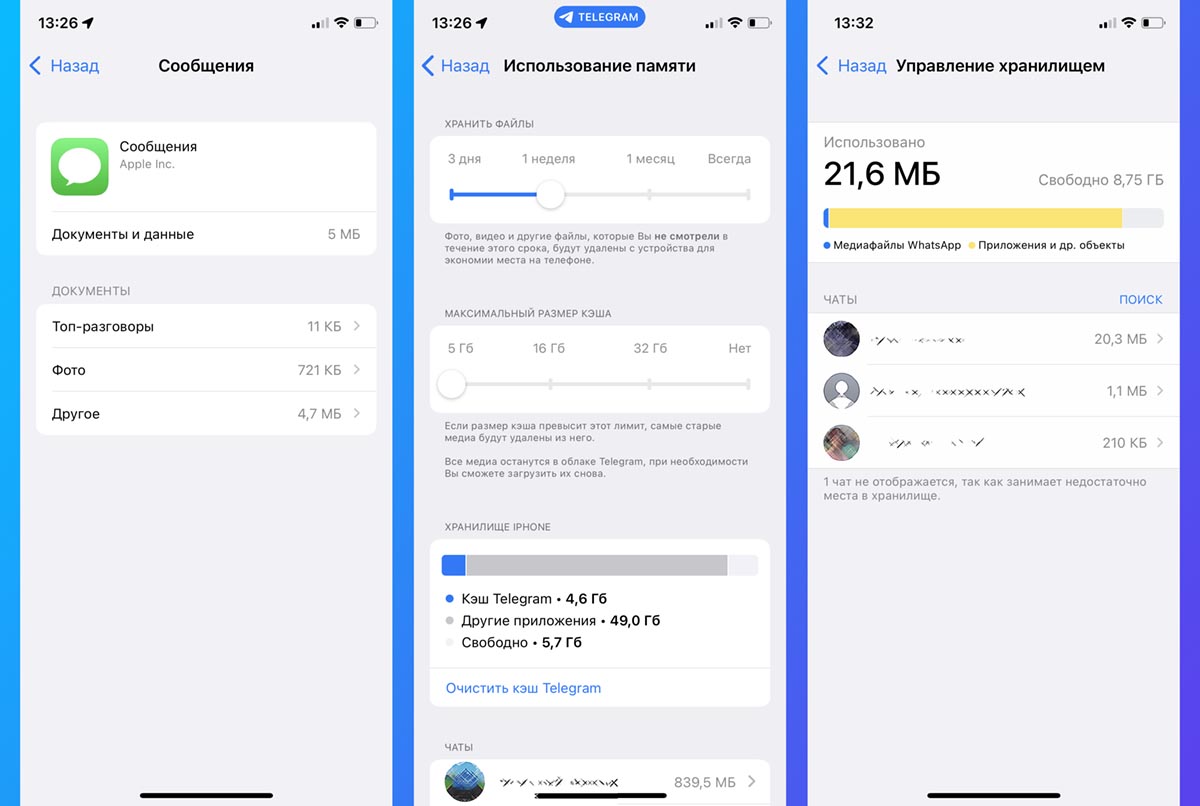
Самый простой и быстрый способ очистить несколько ГБ на iPhone – это удаление накопившихся данных в приложениях для общения и чтения новостей. Всего за несколько недель активной переписки или просмотр новостных каналов в памяти iPhone окажется кэш загруженных видео, фото и других типов данных.
Удалить ненужный мусор можно следующим образом:
▶ iMessage. Следует перейти в Настройки – Основные – Хранилище iPhone – Сообщения. Увидите разделение кэша по типу данных и сможете удалить самые объемные файлы.
▶ Telegram. Нужно в приложении открыть раздел Настройки – Данные и память – Использование памяти. Здесь можно задать пороговый размер хранимого кэша и вручную удалить накопившиеся данные в некоторых чатах или каналах.
▶ WhatsApp. Перейдите в раздел Данные и хранилище – Управление хранилищем внутри приложения. Здесь увидите все сохраненные из чатов данные с возможностью удаления.
▶ Viber. Не имеет удобного средства очистки кэша, вы можете только настроить автоматическое удаление загруженных данных (Настройки – Мультимедиа – Хранить медиафайлы). Чтобы стереть накопленные данные, нужно удалить и заново установить приложение из App Store.
2. Сгрузите неиспользуемые приложения. Но только вручную!
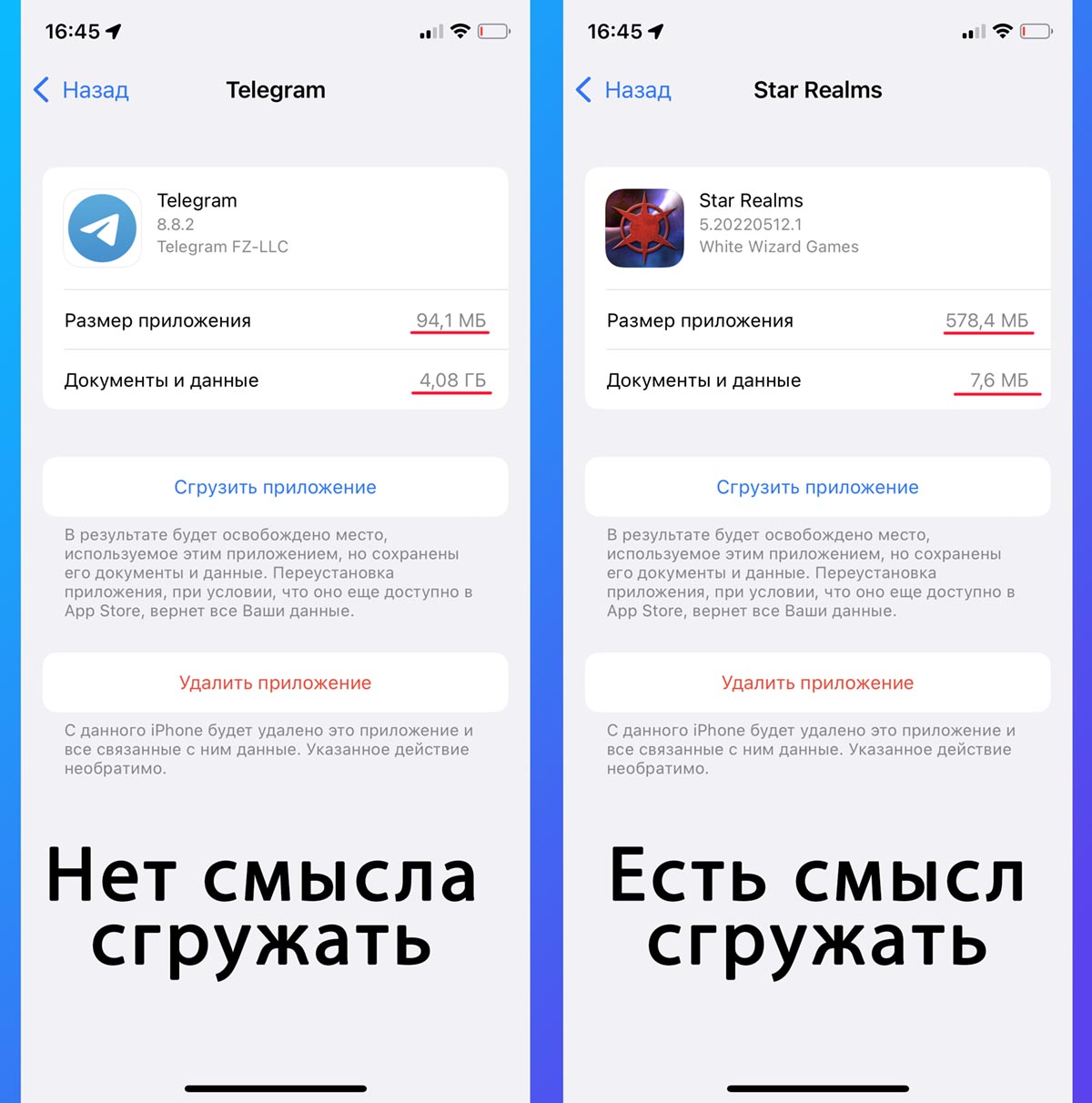
Как уже было сказано выше, автоматическая система выгрузки приложений в текущей ситуации для нас не очень полезна. Можно запросто лишиться важной программы, которую удалили из App Store.
А вот вручную сгрузить парочку тяжелых игр или программ без потерь настроек и прогресса вполне возможно.
Для этого перейдите в Настройки – Основные – Хранилище iPhone и выберите приложение, которое занимает много места. Открыв раздел, увидите размер программы или игры и размер хранимых в нем данных.
Есть смысл сгружать именно те приложения, которые сами занимают много места и практически не хранят данные на устройстве. Останется лишь нажать кнопку Сгрузить приложение и подождать несколько минут.
3. Удалите объемные видео
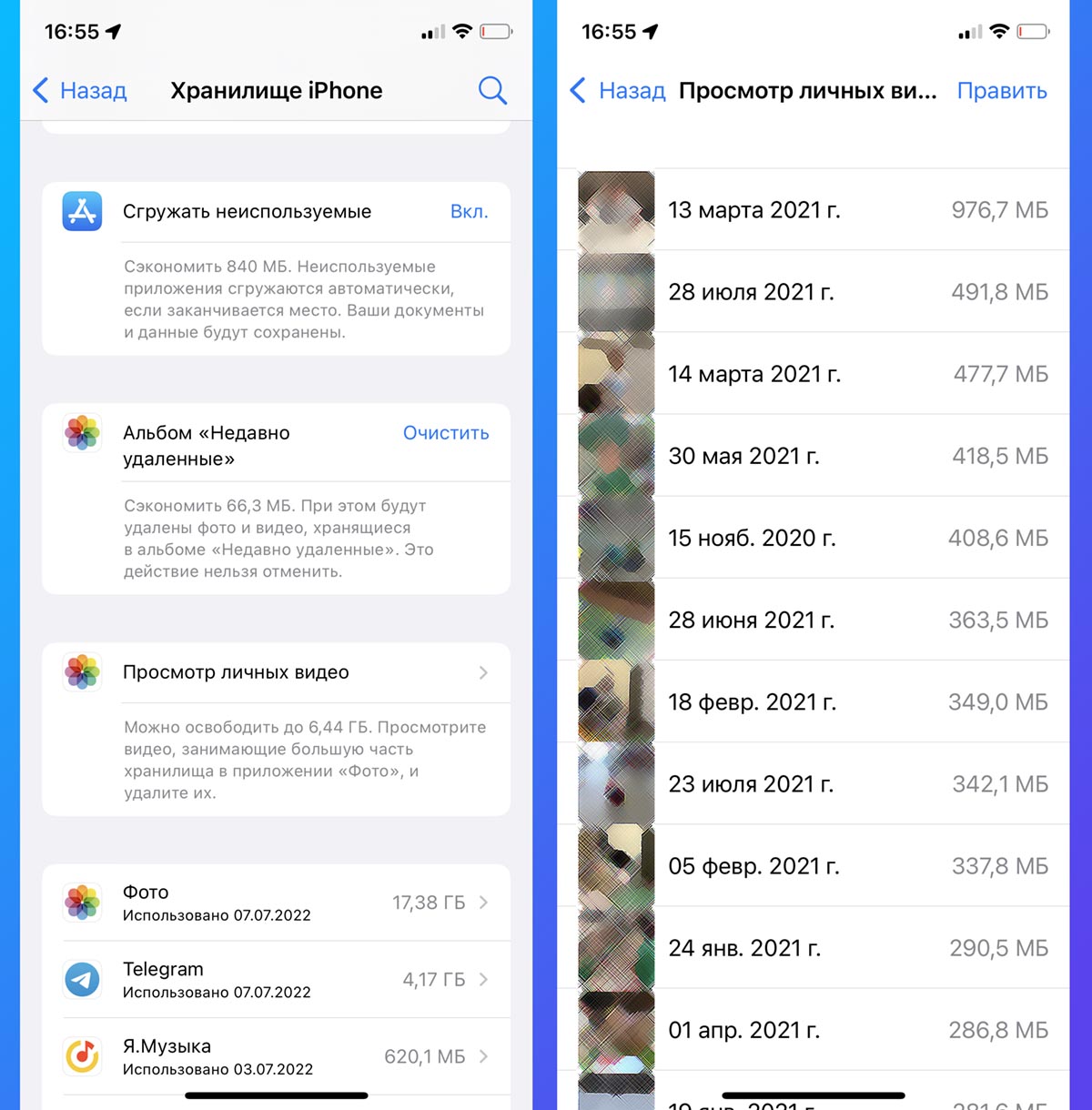
Еще одним пожирателем пространства на смартфоне являются отснятые видеоролики. На моделях с малым объемом памяти снятые в 4К видео быстро забьют все под завязку.
В системе есть удобное средство найти все ролики с сортировкой по размеру и быстро удалить миную папку Недавно удаленные.
Для этого перейдите в Настройки – Основные – Хранилище iPhone, раскройте список рекомендаций по очистке места на смартфоне и откройте раздел Просмотр личных видео.
Здесь нужно отыскать парочку ненужных роликов и удалить их боковым свайпом.
4. Сожмите оставшиеся ролики
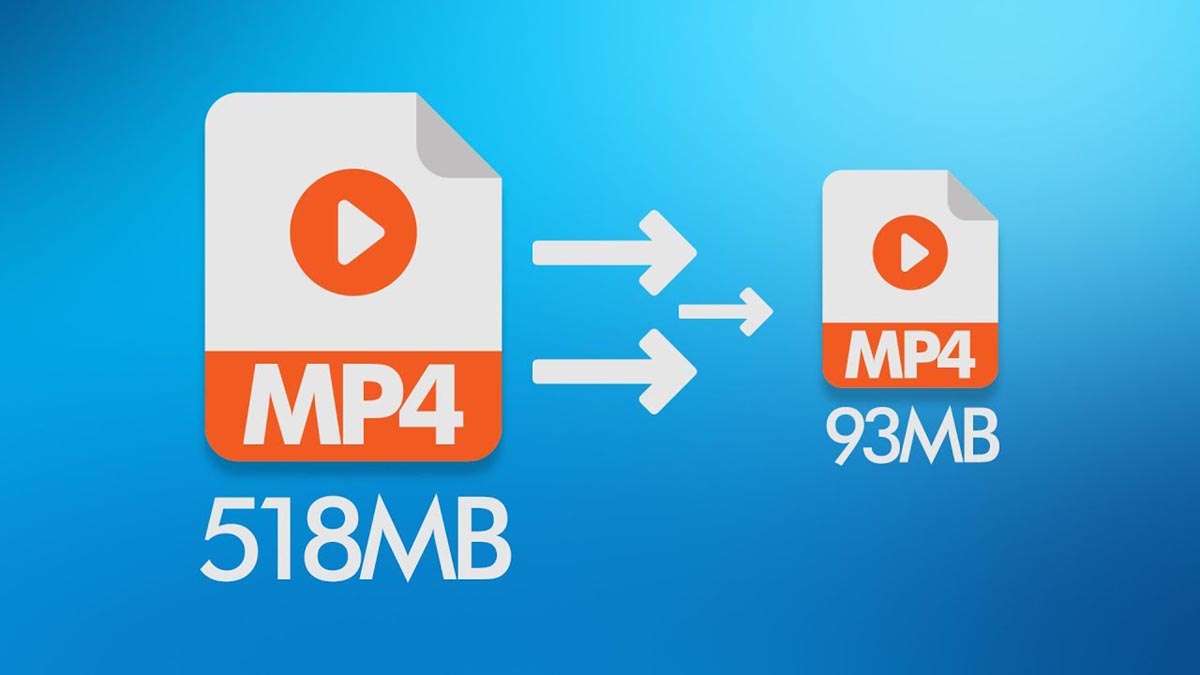
Если не хотите удалять видео, можете просто сжать ролики, уменьшив их разрешение. Для этого потребуется любой конвертер видео из App Store.
Просто открывайте в нем объемные ролики и выбирайте опцию понижения разрешения до любого приемлемого значения.
Подробная инструкция по сжатию роликов на iPhone доступна здесь.
5. Оптимизируйте галерею фото
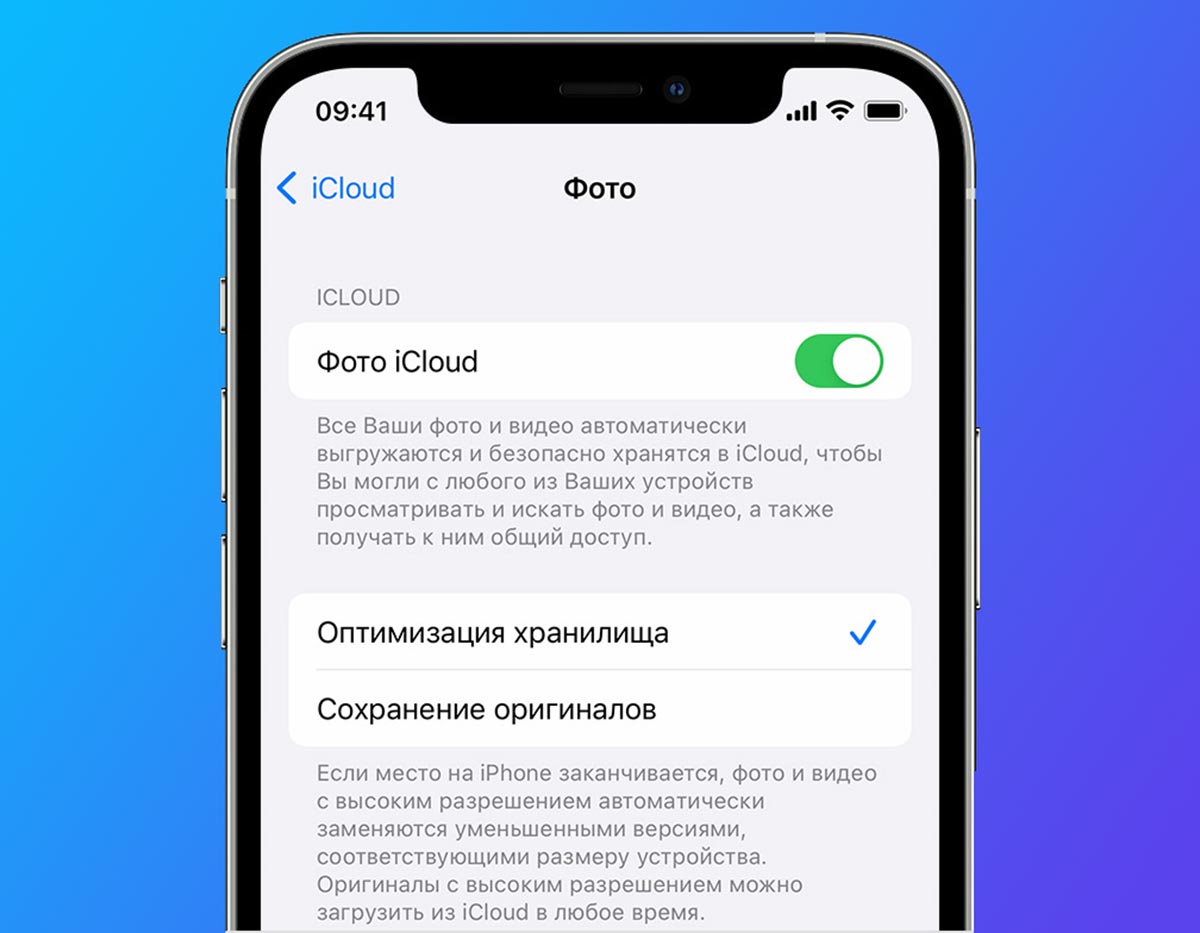
Если в вашей галерее много места занимают именно фотоснимки, можете сгрузить оригиналы в iCloud. Разумеется, для этого потребуется достаточный объем места в облаке.
Чтобы включить опцию, активируйте переключатель Оптимизация хранилища по пути Настройки – Учетная запись Apple ID – iCloud – Фото.
Через некоторое время оригиналы снимков будут выгружены в облако, а на смартфоне останутся сжатые копии для предварительного просмотра.
6. Удалите ненужные песни из Apple Music
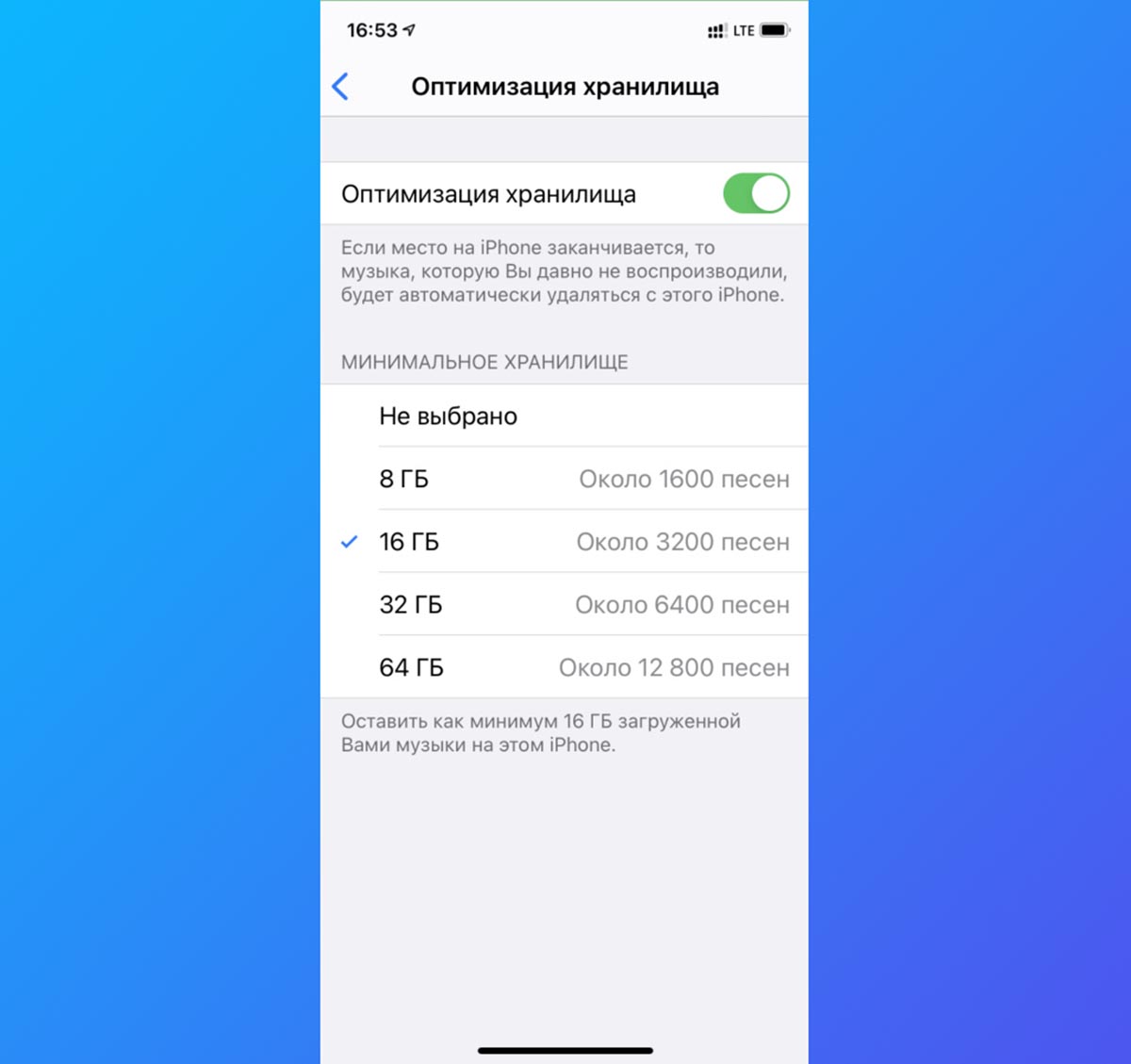
Меломаны с большой коллекцией могут попробовать оптимизировать музыкальную библиотеку на смартфоне. Для этого перейдите в Настройки – Музыка – Оптимизация хранилища и выберите подходящий размер, который готовы выделить под хранение коллекции.
Так вы установите ограничение на объем загружаемых треков в память смартфона. Больше заданного лимита сервис скачивать не будет, а треки, которые вы практически не слушаете, будут автоматически удаляться с устройства.
7. Измените параметры снимаемых роликов
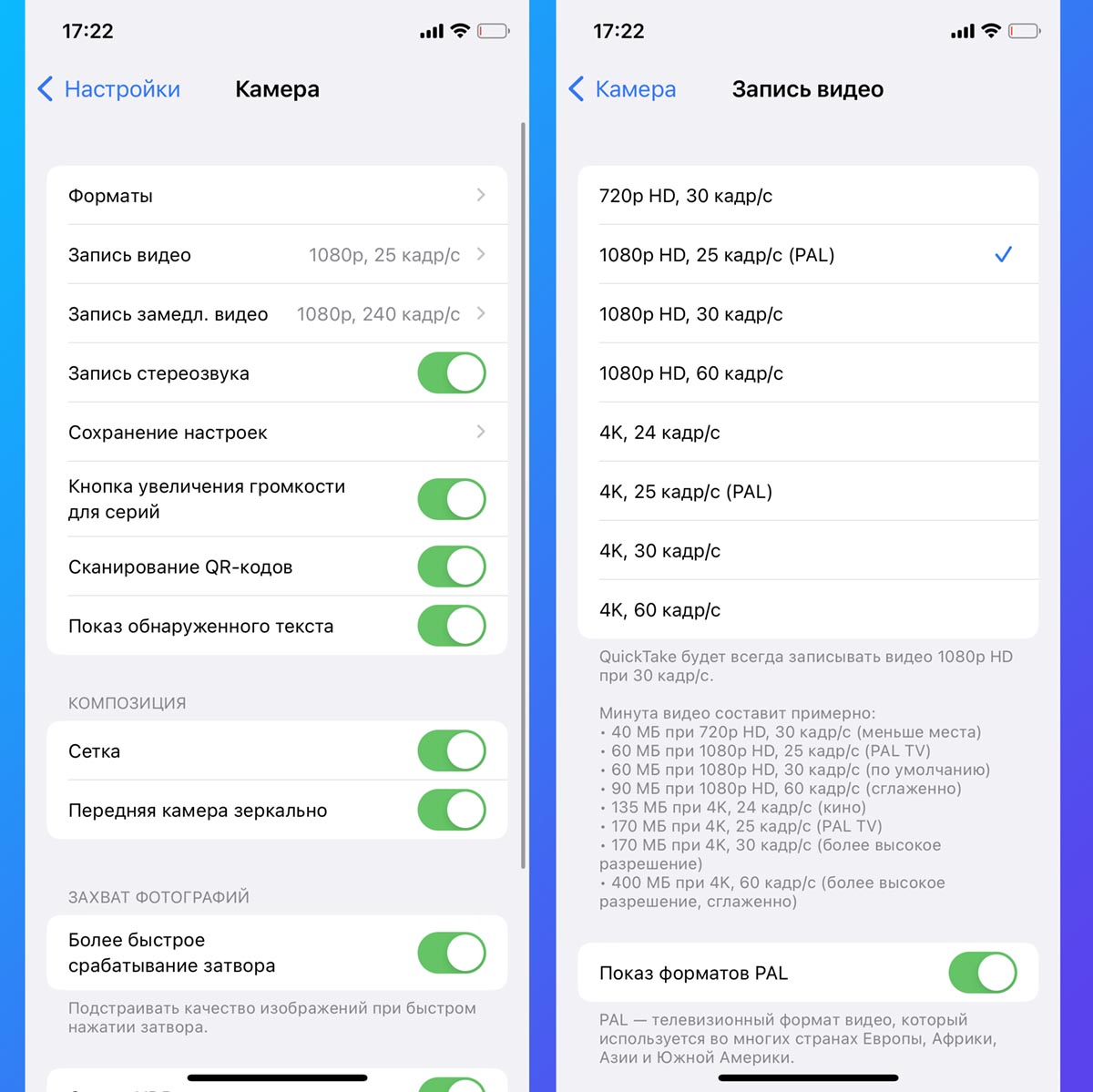
Данный совет не поможет мгновенно, но вы непременно ощутите эффект от его применения в будущем. Достаточно изменить разрешение снимаемого видео, чтобы оно занимало в два-три раза меньше места. В дальнейшем такие ролики не придется сжимать или понижать их качество.
Откройте раздел Настройки – Камера – Запись видео. Здесь вы наглядно увидите, как размер минутного ролика можно снизить с 400 МБ до 60-90 МБ.
8. Удалите данные в приложении Файлы
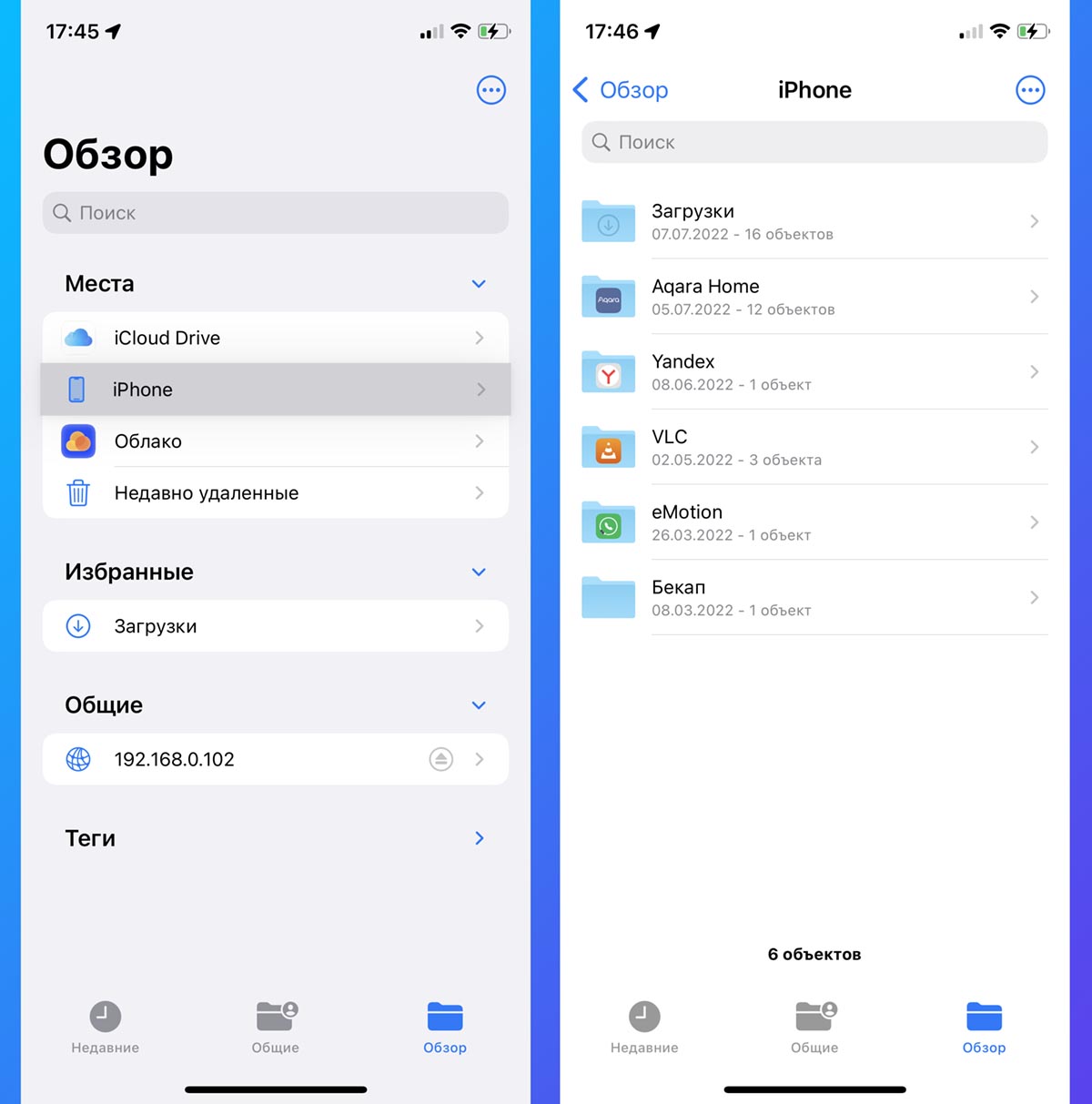
Стандартный файловый менеджер может хранить множество ненужной в данный момент информации, которая будет занимать место на устройстве.
Это могут быть данные из iCloud, других облачных сервисов, загруженные через Safari файлы или полученные по AirDrop данные.
Никаких особых способов очистки нет, просто открывайте Файлы, переходите в раздел данных на устройстве и начинайте очистку.
9. Попробуйте очистить раздел Другое
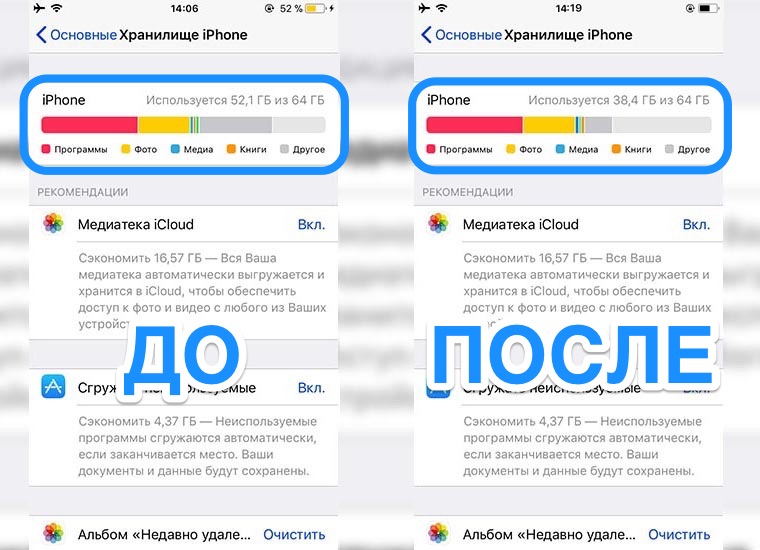
Самый непонятный в iOS раздел памяти, в который попадают данные приложений, хранимые файлы в разных программах, накопившийся кэш и системный мусор. Разработчики из Купертино до сих пор не предлагают простой и понятный способ очистки этого раздела.
Однако, есть так называемый народный способ. Он заключается в создании актуальной резервной копии и восстановлении смартфона из этого бекапа.
В процессе такой процедуры очищается кэш и системный мусор из раздела Другое. Подробно данный метод мы уже описывали здесь. Но стоит помнить, что при таком способе очистки есть риск потерять важные приложения, которые были удалены из App Store в последнее время.
10. Купите iPhone с более емким накопителем
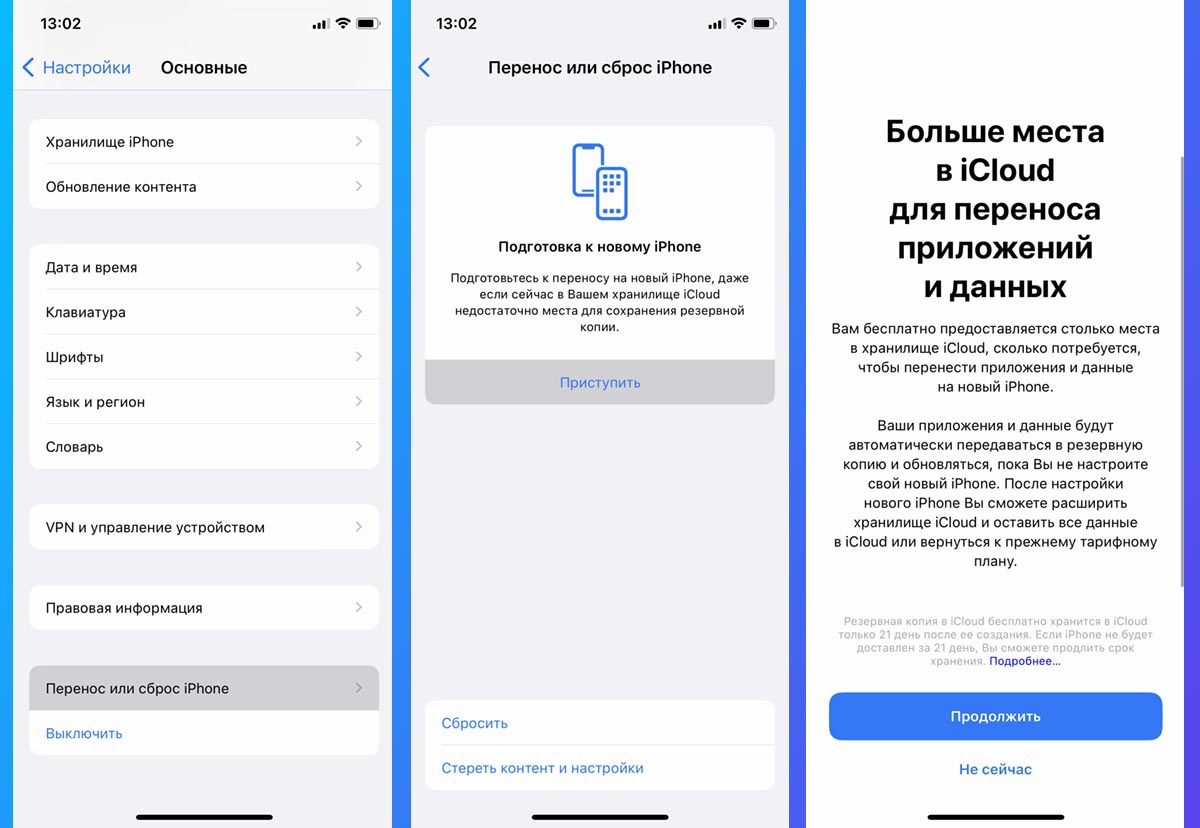
Если вы слишком часто изучаете подобные статьи на нашем сайте, возможно, пришло время обновить свой гаджет и выбрать модель с более емким накопителем.
При этом не забывайте, что есть хитрый способ временно хранить полную резервную копию смартфона до покупки нового устройства. Так вы сможете продать старый гаджет и лишь потом заниматься поиском и покупкой нового айфона.
Вот так можно быстро и просто удалить ненужные файлы, сжать видео и сгрузить приложения, освободив драгоценное место для нормальной работы системы или предстоящего апдейта.