
Как в настройках Xiaomi включить видимость всех номеров с памяти телефона и сим карты
На этой странице вы найдете информацию о том что делать если на Xiaomi не отображаются все контакты в телефонной книжке. Вы купили смартфон, вставили сим карту, но номера с сим карты не видны в телефоне?
С такой проблемой сталкиваются многие пользователи Андроид устройств, в том числе и пользователи Сяоми, бывает так что контакты сохраненные в памяти телефона видны, а контакты на сим карте не видны или наоборот или номера с памяти телефона и с одной симкарты видны, а номера со второй симки не видны. В этой статье мы расскажем и покажем скриншотами где на Xiaomi Redmi 4 в настройках изменить чтоб отображались все контакты включая контакты в памяти телефона, с сим карты если поддерживаются 2 сим-карты, то с обеих симок, а так же контакты в приложениях. На большинстве Андроид устройствах чтоб включить отображение всех контактов нужно открыть контакты и в настройках выбрать фильтр и там выбрать «все контакты», но на смартфонах Ксиоми, почему-то немного усложнили этот процесс и обычный пользователь не всегда самостоятельно может дойти до этого пункта.
Теперь давайте посмотрим как настроить чтоб были видны все номера на Сяоми Редми 4 и подобных смартфонах и планшетах на Андроид. Открываем «Контакты» нажав на соответствующую иконку в приложениях или нажимаем на иконку «Телефон» после чего вверху экрана выбираем «Контакты», в обоих случаях мы попадаем в контакты.
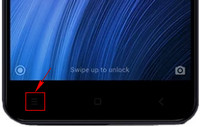
В контактах Хиаоми нам нужно вызвать меню настроек контактов, для этого нужно нажать и немножко удержать сенсорную кнопку в виде трех горизонтальных полосок расположенную под экраном с левой стороны. Далее в открывшемся меню контактов выбираем пункт «Отображение» или «Настройка отображения». Смотрите на картинку ниже.
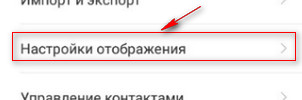
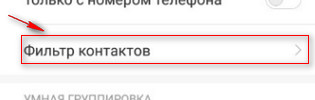
В появившемся меню настроек отображения выбираем «Фильтр контактов». Теперь вы попадаете в фильтр контактов на Хиаоми где вы можете выбрать какие номера вы хотите чтоб отображались в контактах а какие там не должны быть видны.
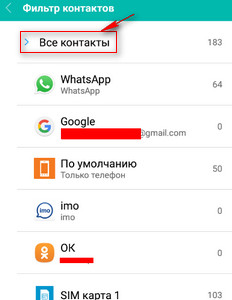
Можно настроить, чтоб в телефонной книжке были как номера с памяти телефона, так и с сим карт и приложений. Если вы хотите, чтоб были видны все контакты, то выберите пункт «Все контакты» который обычно бывает в самом начале списка возможных действий, если нужно только с сим карты или сохраненные в памяти телефона, то выбираете эти пункты.
Надеюсь, вы смогли включить видимость всех контактов на Сяоми. Не забудьте оставить отзыв и указать модель своего устройства, к которому подошла или нет эта инфа, чтоб и другим осталась от вас полезная информация. Если на вашем смартфоне фильтр контактов настраивается по-другому, то просим поделиться ниже в отзывах. Спасибо за отзывчивость и полезные советы!
Отзывы не отображаются все контакты на Xiaomi
Добавить отзыв или поделиться полезной информацией по теме страницы.
ОБНОВИТЬ СТРАНИЦУ С ОТЗЫВАМИ
Автор:Андрей
29-12-2022
01 час. 03 мин.
Сообщение:
В меню аккаунт для звонков не активное меню. Пишет предпочтительный аккаунт sim. И не отображает аккаунты для выбора и телефон.меню не активно. Смартфон перезагружал.не помогло. Сяоми редми 9
Автор:Мария
16-11-2021
18 час. 46 мин.
Сообщение:
Нет вкладки фильтр контактов.пропал после обновления.пропали номера.
Автор:Александр Крюков
27-04-2021
16 час. 45 мин.
Сообщение:
Спасибо! МИ8. Все работает
Автор:Ирина
13-02-2020
15 час. 22 мин.
Сообщение:
Спасибо, очень помогли, всё чётко и понятно, быстро восстановила. У меня Redmi5A.
Автор:Рустам
28-12-2019
07 час. 31 мин.
Сообщение:
Бесполезная инструкция, на Ксяоми ноте 8 нет горизонтальных точек
Автор:Игорь
01-08-2019
16 час. 40 мин.
Сообщение:
MiMax2 — все получилось
Автор:Елена
19-03-2019
16 час. 12 мин.
Сообщение:
Не получилось ,пишет что на симке нет контактов
Автор:Владимир
18-03-2019
20 час. 32 мин.
Сообщение:
Спасибо
Автор:Евгений Михайлович
20-02-2019
17 час. 38 мин.
Сообщение:
У меня Хайоми 4х . Спасибо за подсказку, все получилось .
Автор:Татьяна
13-09-2018
12 час. 49 мин.
Сообщение:
Спасибо! У меня xiaomi redmi 5 a, сделала всё как сказано в статье и всё теперь отображается.
Автор:Вадим
25-08-2018
18 час. 04 мин.
Сообщение:
На Ксиоми Редми s2 в фильтре контактов вообще нету ни телефона ни устройства.
Автор:Игорь К.
31-07-2018
10 час. 03 мин.
Сообщение:
Добрый день! У меня Редми Нот 4. С недавнего времени некоторые контакты по 3 раза отображаются. При удалении одного — удаляются все. Подскажите пожалуйста, что делать? В настройках, в фильтрах, выбрано «По умолчанию» «Только устройство-660 контактов», а при входе в записную книжку отображаются — 1032 контакта.
Автор:Евгений
25-07-2018
14 час. 23 мин.
Сообщение:
У меня в настройках стоит все контакты, но все равно отображаются не все, и переодически пропадают контакты с телефона
Автор:Александра Л.
09-07-2018
17 час. 49 мин.
Сообщение:
Спасибо огромное! Практически от инфаркта спасли. Всё стало отображаться.
Автор:Ольга
07-07-2018
22 час. 51 мин.
Сообщение:
Не помогло. Пишет, что на симке нет контактов
Автор:Оксана
11-06-2018
11 час. 33 мин.
Сообщение:
Хорошо и доступно всё написано. Мне на Xiomi 5 подошло
Автор:Алиса
27-05-2018
21 час. 26 мин.
Сообщение:
Спасибо!инфо для Redmi 5а подошла
Автор:Эмиль
09-05-2018
03 час. 34 мин.
Сообщение:
Спасибо за помощь

Смартфоны с самой лучшей камерой 2023. В рейтинге предоставлены телефоны с самой лучшей камерой на сегодняшний день.

Бесплатно телефон по акции. Бесплатные телефоны, смартфоны сенсорные и кнопочные как брендовых производителей Samsung, iPhone так и малоизвестных.
Оставляя отзывы, Вы помогаете
другим сделать правильный выбор.
ВАШЕ МНЕНИЕ ИМЕЕТ ЗНАЧЕНИЕ.
- Копирование материалов и иной информации с сайта для дальнейшего размещения на других ресурсах разрешена только при наличии прямой (активной) и индексируемой ссылки на сайт www.telefoniy.ru или ссылки на страницу где взята информация!
Спасибо за понимание и удачи вам в ваших делах! - Связаться с администратором сайта
- Владелец сайта telefoniy.ru
- Правила пользования сайтом
- Сайт работает с 2011 по 2023 г.
Настройка отображения контактов в смартфоне Xiaomi
Хотите, чтобы в телефонной книге смартфона Xiaomi отображались не только номера контактов, но и их фото или аватары, а также более подробная информация? Все это можно задать (или отключить) в настройках контактов.
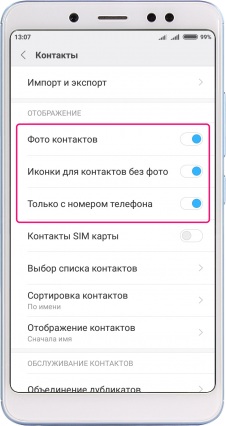
Отображение контактов
- Открываем приложение «Телефон» и переходим во вкладку «Контакты».
- Справа вверху жмем кнопку «⁞», а затем в открывшемся меню выбираем «Настройки».
- Во вкладке «Отображение контактов» можно установить отображение «Фото контакта», предустановленные «Иконки для контактов» если они не имеют установленное фото.
- Также в этой вкладке можно задать что первым будет отображаться «Сначала имя» контакта или «Сначала фамилия».
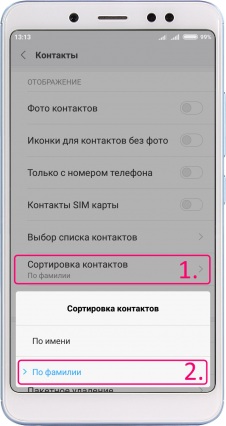
Сортировка контактов
- Заходим во вкладке «Контакты» в меню «Настройки».
- Выбираем «Сортировка контактов».
- Выбираем как контакты будут распределяться в общем списке: «По имени» или «По фамилии».
*При сортировке контакты располагаются в алфавитном порядке. В первом случае берется имя, а во втором – фамилия контакта.
*Даже если Вы установили, чтобы отображалось «Сначала имя», а сортировка стоит «По фамилии», все равно контакты будут располагаться в порядке согласно сортировке. Точно также и для отображения «Сначала фамилия» при сортировке «По имени».
*В смартфоне Xiaomi при добавлении нового контакта в поле «Полное имя» смартфон считает, что первым Вы вводите имя, а затем фамилию (на англоязычный манер). Поэтому при отображении имена некоторых контактов могут быть поменяны местами с фамилиями.
Теги: Контакты,
Комментарии (8) | Обновлено: October 17, 2018
Комментарии
Владимиро | 9 Aug, 2021 at 14:04
Здравствуйте. Телефон хиоми pokox3 при переносе контактов со старого телефона на кнопке вызовы записались не те контакты которые нужно. Как перенести на эту кнопку нужные контакты, которые есть в памяти телефона.
Тома | 16 Apr, 2021 at 20:14
Здравствуйте. Не могу дозвониться никому. При звонке сначала высвечивается мой номер+номер кому я звоню вместе. Телефон redmi s2
Рашад | 14 Mar, 2021 at 11:27
Здравствуте.В некоторых случаях(не всегда)при добавлении нового контакта не отображается иконка ватсап,и в списке контактов ватсапа тоже не отображается этот контакт,хотя втсап у него есть.Отображается после того как он что нибудь напишет мне.
Михаил | 13 Feb, 2021 at 18:50
Писака ты дебил. Отображение контактов это не только имя и фамилия, и не только без фото или с фото. Какие контакты вообще будут в телеф. книге.Если не знаешь не лезь, козел.
Настройка отображения контактов в MIUI 12 на Xiaomi (Redmi)
Некоторые пользователи после обновления смартфона Xiaomi (Redmi) до новой оболочки MIUI 12 сталкиваются с тем, что часть контактов телефонной книги не отображаются, как раньше.
Первое, что я рекомендую сделать – перезагрузить телефон, если это не поможет, тогда нужно пойти в настройки приложения «Контакты» и выставить нужный вам фильтр для их отображения.
Запустите приложение «Телефон» или сразу «Контакты». В верхнем правом углу нажмите на кнопку «Три точки» и в выпадающем меню «Настройки». 

Далее нас интересует пункт «Фильтр контактов». 
Зайдя в него, вы увидите все приложения, которые хранят номера абонентов и из которых Xiaomi может их извлечь и показать. 
Чаще всего проблемы начинаются тогда, когда половина контактов записана в память SIM-карты, а часть в память смартфона. Также иногда случается, что не показываются номера, записанные в аккаунт Google и Mi, либо в Google и SIM-карты.
В этом случае стоит перенести все телефонные номера в Google аккаунт, и установить фильтр на отображение только их.
О том, как возможно перенести контакты, читайте в статье на нашем сайте. Правда, там приведена инструкция для более ранней версии MIUI, но функционально ничего не поменялось, думаю, вся информация всё ещё актуальна.
Если при обновлении до MIUI 12 часть абонентов исчезла бесследно, вероятно, нужно сделать восстановление из облака, о том, как восстановить резервную копию контактов читайте в этой статье.
Кстати, а вдруг на вашем Xiaomi установлена звонилка от Google,а не от Xiaomi? Тогда описанная выше процедура будет выглядеть иначе. Если вы хотите вернуть приложение контактов от Xiaomi, есть инструкция, как это совершить.
Релевантная информация:
- Как в Xiaomi скопировать контакты с SIM-карты в память, из памяти в SIM-карту, из телефона на компьютер
- Google контакты на Xiaomi (Redmi): как перенести, убрать, загрузить, восстановить
- Как восстановить доступ к аккаунту Google: полный гайд
- Что делать, если на телефоне Xiaomi (Redmi) пропали контакты, как их восстановить?
- Xiaomi контакты: как перенести на сим и как скопировать с сим в память
Как управлять контактами Google: подробная инструкция
«Контакты Google» — это не только записи, которые хранятся в телефонной книге на Android-смартфоне. Этот сервис позволяет иметь доступ к полной базе ваших телефонных номеров с разных устройств: на Андроид, iOS, Windows и других.
Просмотр контактов Google
Посмотреть телефонную книгу со всеми сохранёнными номерами на Андроид-смартфоне возможно двумя способами:
- Через журнал звонков на вкладке «Контакты».

- Через приложение «Контакты», предустановленное на любой версии Android.

Интерфейс в обоих случаях выглядит одинаково — это список имён в алфавитном порядке и поисковая строка для навигации. В списке отображаются все абоненты, данные которых вы сохранили на смартфоне или на SIM-карте, включая тех, кто был добавлен из других источников.

Если в настройках вашего аккаунта включена синхронизация контактов, то последние также будут находиться в этом списке. Отредактировать вы их сможете через веб-приложение «Контакты Google».
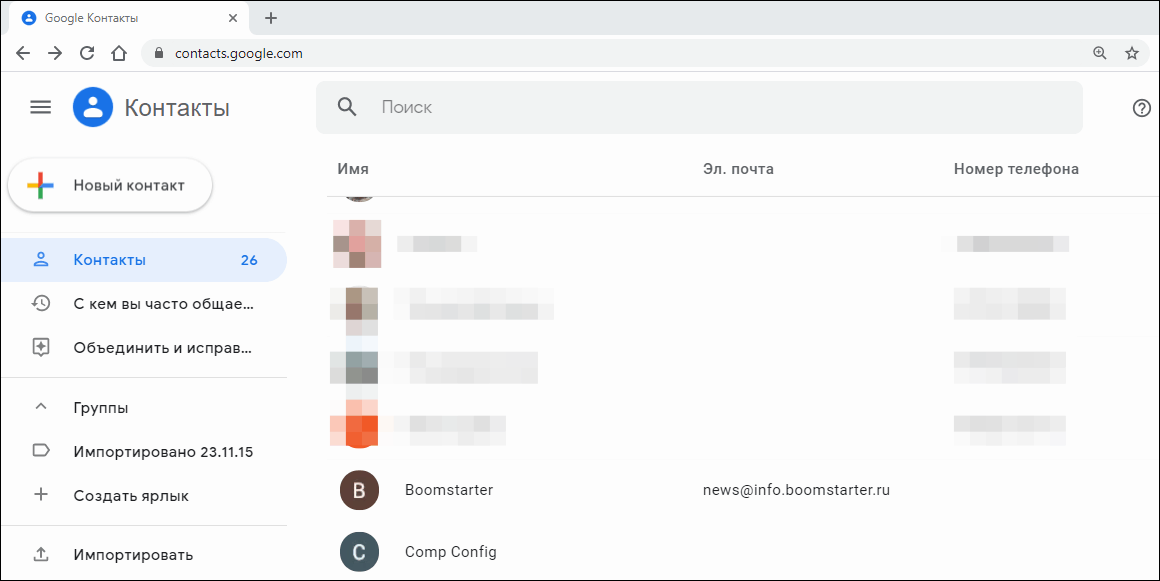
Веб-приложение «Контакты Google» обычно используют для просмотра контактов на компьютере, но можно это делать и на мобильном устройстве. Оно открывается через любой браузер. Всё, что для этого требуется, — логин и пароль от аккаунта Google.
Просмотр контактов на iOS
Чтобы контакты Google отображались в телефонной книге на iOS, необходимо подключить к устройству свою учётную запись и включить синхронизацию.
- Откройте настройки iOS.
- Перейдите в раздел «Учётные записи и пароли».
- Нажмите «Добавить учётную запись» и выберите Google.

- Зайдите в аккаунт, на котором хранятся контакты.
- Включите синхронизацию «Контактов» и нажмите «Сохранить».

Теперь данные ваших абонентов из хранилища Гугл доступны в приложении «Контакты» на iOS.
Добавление новых контактов
Список контактов Google обычно начинает заполняться при использовании смартфона на Android, но вы можете пополнять его и другими способами, например, путем синхронизации с iOS или добавлением данных из почты Gmail.
Например, вы хотите вписать в телефонную книгу абонента, который вам звонил. Как это сделать:
- Откройте список звонков.
- Нажмите на иконку «i» рядом с нужным номером. Если по ошибке нажать на сам номер, то смартфон совершит на него звонок.

- Коснитесь значка «+».

- Затем нажмите «Создать» или выберите существующий контакт. В первом случае вы создаете новую запись в телефонной книге. Во втором — добавляете номер к записи, которая уже есть. Это удобно, если, например, у человека или организации несколько телефонов. При входящем звонке все они будут отображаться под одним именем, а при исходящем вы сможете выбирать конкретный номер.

- Заполните карточку контакта: впишите имя абонента, организацию, должность и другие данные. Если вы добавляете номер к существующей записи, то можно ничего не заполнять.
- Выберите место хранения контакта: только память устройства либо синхронизация с аккаунтом Google или Яндекс.
- Нажмите на галочку, чтобы сохранить запись.

Во всей этой операции есть один неоднозначный вопрос — как выбрать место сохранения контакта. Можно хранить все записи в памяти смартфона, однако гораздо удобнее сохранять их в аккаунте Google. Тогда при покупке нового гаджета для переноса контактов вам будет достаточно авторизоваться в сервисе Google и синхронизировать данные. Все списки из телефонной книги сразу перенесутся на новый аппарат.
Рассмотрим еще один сценарий. Например, вы хотите сохранить номер телефона, который вам диктует другой человек или который вы где-то увидели.
Принципиальных отличий от первого способа здесь немного:
- Откройте список последних вызовов.
- Переключитесь в режим набора номера.

- Тапните «Создать контакт» или «Добавить к контакту».

- Введите имя, место работы, должность и другие данные абонента, затем выберите место сохранения записи.
Добавлять в телефонную книгу номера можно из разных источников. Например, старый знакомый написал вам в Viber с телефона, которого нет в вашем списке. Просто коснитесь кнопки «Добавить контакт» в меню приложения, укажите имя абонента и сохраните новую запись.

Чтобы контакты из Вайбера и других мессенджеров отображались в общей телефонной книге, нужно подключить к последней аккаунты из них.
Как это сделать:
- Запустите приложение «Контакты».
- Коснитесь кнопки с тремя точками, чтобы вызвать дополнительное меню.
- Войдите в раздел «Управление контактами».

- Тапните «Управление аккаунтами».

- Выберите мессенджер, из которого хотите добавить абонентов в адресную книгу.

- Переведите ползунок «Контакты» в положение «Вкл».
Синхронизация данных обычно включена по умолчанию поэтому, скорее всего, вам не придётся ничего настраивать вручную — разве что проверить, что новые контакты отображаются в общем списке.
На iOS все новые записи из телефонной книги автоматически добавляются в список контактов Google, если предварительно в настройках была включена синхронизация.
Кроме записей из телефонной книги и мессенджеров, есть ещё один источник — контакты из почтового сервиса Gmail. Это люди или организации, с которыми вы переписываетесь. Их тоже можно добавить в единый список контактов Google.
Как это сделать на Android и iOS:
- Запустите мобильное приложение Gmail.
- Откройте письмо от собеседника, которого вы хотите добавить в список контактов.
- Нажмите на его иконку, чтобы вызвать дополнительное окно.
- Нажмите на значок добавления в список контактов.
- Создайте новый контакт или добавьте информацию к существующей записи.

Если в настройках аккаунта Google включена синхронизация, то новый контакт автоматически отправится на сервер. Посмотреть его содержимое можно через веб-приложение «Google Контакты».
Сохранять абонентов из Gmail можно также на компьютере. Для этого:
- Откройте в любом браузере сайт Gmail и авторизуйтесь под своими учётными данными.
- Наведите курсор на автора письма, которого хотите добавить в список контактов.
- Нажмите «Добавить в контакты». Информация об отправителе автоматически впишется в интерфейс приложения «Google Контакты».
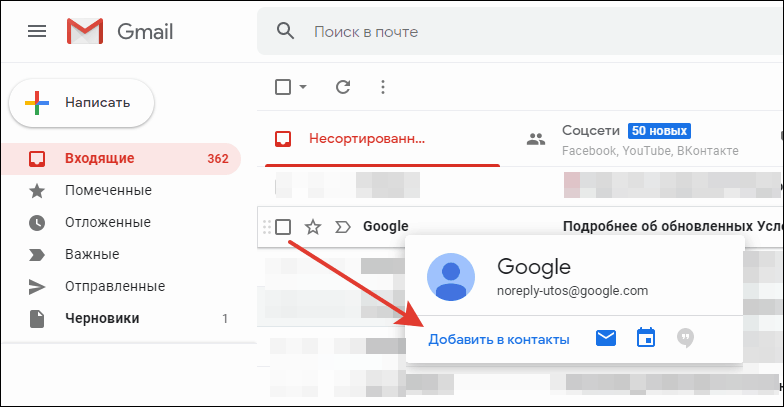
Для проверки наведите курсор на отправителя ещё раз — теперь вместо «Добавить» там отображается ссылка «Изменить контакт». Если на неё нажать, вы перейдёте в приложение «Google Контакты». В карточке, которая откроется следом, можно указать более подробную информацию об абоненте.
В самом приложении «Google Контакты» тоже есть кнопка для добавления новых записей. При нажатии на неё открывается форма с полями для вписывания имени, фамилии, компании, должности, телефона, почты, а также заметки о человеке.
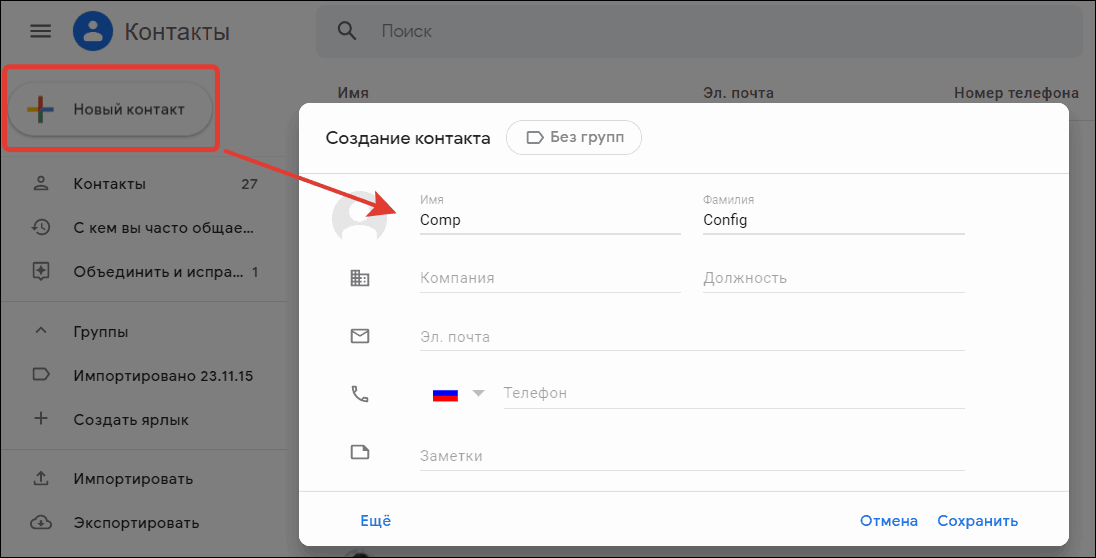
Добавленные таким образом контакты автоматически появляются на всех устройствах с подключенным аккаунтом Google и включенной синхронизацией.
Поиск по контактам
Со временем записей в телефонной книге становится очень много. Чтобы быстро находить нужного абонента, используйте встроенную в систему функцию поиска. Есть как минимум два варианта работы с ней.
Первый вариант:
- Запустите приложение «Контакты» или откройте журнал звонков.
- Нажмите на лупу, чтобы перейти к поисковой строке.
- Начните вводить имя или номер телефона.
Поисковик Android предложит подходящие имена или номера уже после ввода первого символа. Обычно хватает 2-3 букв или цифр, чтобы обнаружить искомую запись.

Второй способ чуть менее точный. В приложении «Контакты» справа есть столбец с алфавитом. При касании любой буквы вы попадете в начало списка имён, которые с неё начинаются.

Для большего удобства можно настроить порядок отображения абонентов. Для этого:
- Откройте приложение «Контакты».
- Вызовите дополнительное меню и перейдите в «Настройки».

- Выберите пункт «Отображение контактов».

- Настройте параметры сортировки и формата имени — например, сначала фамилия, а затем имя или наоборот.

Описанные способы должны работать на всех версиях и оболочках Android. Поиск по телефонной книге iOS выполняется аналогичным образом.
Искать контакты Google можно также через веб-приложение. Как это сделать:
- Откройте в браузере «Контакты Google».
- Начните вводить в поисковой строке имя абонента. Сервис сразу выдаст вам подсказки для перехода к релевантным записям.
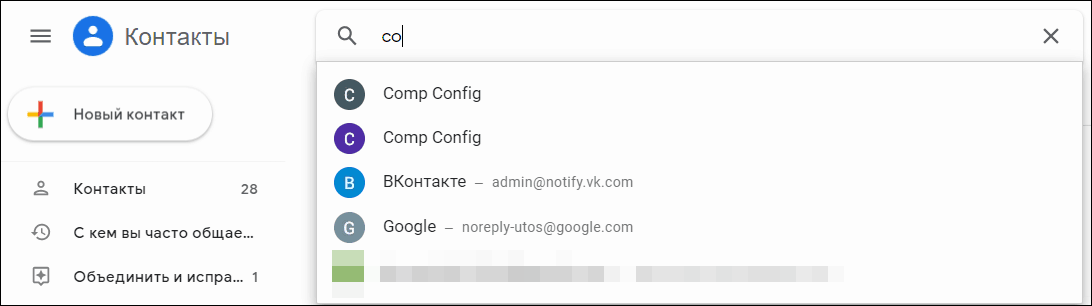
Кстати, в веб-приложении Гугл Контакты есть раздел «С кем вы часто общаетесь». Через него можно быстро находить людей, с которыми вы поддерживаете связь чаще всего.
Удаление контактов Google
Со временем некоторые контакты теряют актуальность. Чтобы не забивать ими место в телефонной книге (хотя жестких ограничений по количеству записей в ней нет), их следует удалять. Это тоже просто:
- Войдите в приложение «Контакты».
- Найдите запись, которую хотите удалить, и откройте её.
- Вызовите дополнительное меню (кнопка с тремя точками).

- Нажмите «Удалить».

- Подтвердите удаление данных.
На iOS удаление выполняется аналогичным образом.
После удаления вы потеряете сведения об абоненте навсегда. Но если вам нужно лишь изменить информацию, ставшую неактуальной, можно обойтись без удаления: сервис позволяет переписать имя, организацию, номер телефона и другие данные контакта, сохранив его на месте.
При удалении контактов с Android-смартфона есть одна особенность, которая может вас смутить. Если удалить запись при выключенной синхронизации с аккаунтом Google, а затем снова ее включить, то удалённый контакт восстановится — он загрузится на телефон с сервера. Чтобы этого не происходило, удаляйте их при включенной синхронизации с Google, тогда изменения сохранятся и на устройстве, и на сервере. Кстати, этой и другим особенностям синхронизации контактов Google мы посвятили отдельную статью.
Чтобы удалить контакты Google на компьютере:
- Откройте веб-приложение «Контакты Google».
- Наведите курсор на запись, которую хотите удалить.
- Нажмите на кнопку «Ещё».
- Выберите в списке «Удалить» и подтвердите удаление.

После удаления в веб-интерфейсе контакт Гугл пропадёт со всех устройств, на которых включена синхронизация с соответствующим аккаунтом.