
Отличия между Windows 10 Home, Pro, Enterprise, Education — интернет-магазин SoftOnline
Windows 10 является последней разработкой корпорации Microsoft, которая стала единой для платформ всех типов: персональные компьютеры, ноутбуки, планшеты, смартфоны, игровая консоль Xbox one.
Отличия присутствуют между основными версиями операционной системы, но различить их сможет далеко не каждый пользователь компьютерной техники. Именно поэтому упрощенная редакция Windows 10 Home ориентирована на начинающих пользователей, где устройство используется для работы в сети интернет. Серьёзным недостатком версии Home является невозможность выбора способа обновлений ядра операционной системы.
Основные различия в версиях Windows 10
- Windows 10 Home — стандартная версия без дополнительных способностей.
- Windows 10 Education представляет из себя полнофункциональную рабочую станцию с уклоном на образовательные учреждения.
- Windows 10 Pro — самая полная редакция от компании Microsoft поддерживает в себе все новинки компании. Специальная настройка криптования данных Bitlocker, высокая безопасность данных гарантирована компанией производителем.
- Windows 10 Enterprise — полноценная рабочая среда с поддержкой последних приложений таких как Guard, WindowsToGo Creator, AppLocker и др. Редакция Windows Enterprise приобретается только в виде upgrade на уже ранее приобретенную операционную систему Windows Pro. В виде полной операционной системы , данная редакция для заказа не доступна.
Чем отличается windows 10 home от windows 10 pro



Разница между Windows 10 Pro и Home
- Microsoft
- Kaspersky
- Symantec
- Dr.Web
- Eset
- 1C
- Бесплатный софт
Прежде чем заказать и установить популярную операционную систему от Microsoft, полезно знать, чем отличается Windows 10 Home от Pro . Эти версии ОС продаются по разной цене. Поэтому покупателям выгодно разбираться в их особенностях, чтобы приобрести софт с лучшим сочетанием стоимости и функционала.
Дальше мы подробно рассмотрим основные функции Домашней и Профессиональной версии Виндовс 10, укажем их сходства и отличия. Это позволит каждому пользователю выбрать операционную систему, которая соответствует его потребностям. Также мы сравним Windows 11 Home и Pro. Эта информация будет полезна владельцам ПК, которые хотят приобрести самую новую ОС от Microsoft.
Купить лицензионный Windows 10
Обзор Windows 10 Home
Windows 10 Home обладает всеми необходимыми функциями для сёрфинга в сети, работы с документами и других бытовых нужд. В этой версии отсутствуют специализированные возможности. Поэтому пользователи не переплачивают за функции, которые им не нужны.
При необходимости Домашнюю версию можно установить на устройствах предприятий малого и среднего бизнеса. Стандартных инструментов ОС достаточно, чтобы обрабатывать документы и администрировать устройства в локальной сети.
Если коротко, основная аудитория Windows 10 Home — это обычные пользователи и владельцы малого бизнеса.
Среди недостатков этой версии обычно выделяют невозможность настроить тип обновления. Патчи устанавливаются автоматически и вступают в силу немедленно. Поэтому пользователи никак не могут отсрочить загрузку обновлений, в которых обнаружены баги.
Обзор Windows 10 Pro
Выбирая между Виндовс 10 Домашней или Про многие отдают предпочтение более дорогой версии. Они считают, что высокая цена автоматически означает высокое качество. Однако это не совсем так. У версий Home и Pro одинаковая база. Разница в том, что Профессиональная Виндовс 10 обладает расширенным функционалом и уникальными инструментами.
Благодаря своим возможностям версия Pro лучше всего подходит для предприятий среднего и крупного бизнеса. Использовать её для домашнего применения не очень выгодно. В этом случае многие функции системы останутся невостребованными.
Сравнение функционала
Чтобы узнать, чем отличается Windows 10 Home и Pro , начать нужно с их возможностей. Обе версии оснащены функциями:
- Windows Hello;
- InstaGo;
- виртуальными рабочими столами.
Инструмент Windows Hello ограничивает доступ к компьютеру для посторонних. По умолчанию он позволяет настроить вход в систему по пин-коду. Если компьютер поддерживает авторизацию по распознаванию лица или отпечатку пальца, эти возможности легко задействовать в Windows Hello.
InstaGo гарантирует максимально быструю загрузку системы. Благодаря этой функции пользователям не нужно ждать несколько минут, пока запустится ОС.
Также в системах Виндовс 10 Про и Хоум можно создавать любое количество виртуальных рабочих столов. Например, под определёный вид деятельности. Это позволит легко переключаться от стола с рабочими приложениями к столу, где запущено игровое ПО.
Во всех версиях Windows 10 по умолчанию установлен браузер Microsoft Edge. Он основан на движке Chromium. Поэтому приложение почти не уступает Google Chrome, Mozilla Firefox и другим популярным браузерам. Edge легко синхронизируется с разными устройствами.
Отличия Windows 10 Pro от Home :
- отсутствие ограничений на установку оборудования;
- доступ к облачному хранилищу;
- поддержка удалённого управления.
К компьютерам под управлением Профессиональной Виндовс 10 можно подключить самые разные устройства. Например, технику для видеомонтажа, домашние хранилища и внешние звуковые карты.
Также пользователи Windows 10 Pro имеют возможность копировать важные документы в облачное хранилище. Это экономит пространство на жёстком диске. Кроме того, снижается риск потери файлов с ценной информацией.
Профессиональную версию Виндовс 10 полезно использовать на крупных предприятиях, поскольку в этой системе упрощено управление устройствами в общей сети. Например, администратор может настраивать права пользователей, ограничивать им доступ к определённым документам.
Разница в безопасности
Когда владельцы ПК выбирают между Виндовс 10 Домашней или Про , их часто интересует безопасность этих версий. По этому параметру более выгодным вариантом считается Профессиональная ОС. В ней присутствует функция BitLocker, которая шифрует данные на носителях. В результате на других устройствах к информации невозможно получить доступ. Также в Windows 10 Pro данные лучше защищены при передаче по локальной сети.
Однако важно помнить, что все меры безопасности эффективно работают только в лицензионной ОС. В пиратские версии нередко встроены вирусы. Это увеличивает риск кражи личной информации. Поэтому мы рекомендуем использовать только легальную Виндовс 10 Домашнюю или Про .
Лицензирование и цены
Версия Pro для Windows 10 в среднем стоит на треть дороже, чем Home. Впрочем, это не слишком большая переплата за множество полезных дополнительных функций. Например, за улучшенную защиту данных и управление устройствами в локальной сети. Поэтому Виндовс 10 Pro часто приобретают крупные организации. Если пользователю не нужны расширенные функции защиты, ему выгоднее заказать Домашнюю версию. Для работы на дому в большинстве случаев достаточно функционала Windows 10 Home .
Разница между Windows 11 Home и Pro
Отличия Домашней и Профессиональной версии для новейшей Виндовс такие же, как и у «десятки». Виндовс 11 Home — это стабильная и удобная система с базовыми функциями. Она подходит для повседневных задач. Pro — более дорогая ОС со множеством дополнительных функций и эффективной защитой данных на ПК. Несмотря на некоторые отличия Windows 11 Pro от Home , обе версии станут выгодным приобретением. Главное точно определить, какие именно функции вам нужны.
Заключение
Если пользователю необходима надёжная и быстрая операционная система, выгодно заказать лицензионную Виндовс 10. Домашняя версия этой ОС идеально подходит для бытовых нужд. Кроме того, она стоит относительно недорого. Windows 10 Pro обойдётся чуть дороже, но в обмен на это заказчик получит шифрования данных и удобное управление устройствами в общей сети. Чтобы выбрать подходящую версию достаточно знать, для чего она будет применяться.
Интернет-магазин лицензионного софта Softmonstr.ru
Интернет-магазин Softmonstr.ru предлагает лицензионное программное обеспечение по максимально низким ценам. Операционные системы, офисные приложения, широкий выбор антивирусных программ, фото-видео редакторов, полезных утилит и многое другое. Быстрое и качественное обслуживание, постоянная поддержка клиентов.
Сравнение Windows 10 Home и Windows 10 Pro: нужно обновить?
В чем разница между Windows 10 Home и Pro? тогда Создать ПК Вы несете большие расходы, особенно если хотите играть с лучшими настройками и самым высоким разрешением экрана. Включает в себя Наши руководства по сборке Все компоненты, которые вам понадобятся, но есть еще вариант ОС. Если вы не планируете использовать Linux, вам понадобится Windows 10 Домашняя или Профессиональная.
Microsoft представила версию Windows Pro со времен XP с дополнительными функциями для опытных пользователей, которые недоступны в версии Home. Хотя многие дополнительные функции Windows 10 Pro разработаны специально для использования в бизнесе, например, для управления Групповые политики и масштаб взаимодействия, но есть и другие функции, без которых энтузиаст, возможно, не сможет жить.
Хотя Windows 10 предлагает несколько версий для конкретных случаев использования, у домашнего пользователя есть только два основных варианта на выбор: Windows 10 Домашняя и Windows 10 Pro. Вероятно, это заставило вас задуматься о различиях между Windows 10 Home и Pro.
Мы узнаем в этом сравнении Windows 10 Home и Windows 10 Pro. Давайте посмотрим, что предлагает версия Pro при обновлении, как переключаться и стоит ли это того.
Сравнение Windows 10 Home и Windows 10 Pro: резюме
Прежде чем мы углубимся в детали, вот краткое описание различий между Windows 10 Home и Pro:
- Windows 10 Home предоставляет все функции Windows 10, которые есть у обычного пользователя. Это включает в себя вход с помощью Windows Hello, опцию антивируса Защитника Windows, Cortana, поддержку стилуса и сенсорного экрана, Microsoft Store и многое другое.
- Windows 10 Pro включает в себя все, что есть в Windows 10 Home, поэтому вы ничего не пропустите при использовании версии Professional.
- Windows 10 Pro добавляет несколько расширенных функций, включая Hyper-V для создания виртуальных машин, шифрование BitLocker, удаленный рабочий стол для удаленного доступа и множество функций, предназначенных для использования в бизнесе.
Давайте посмотрим, как проверить, какую версию Windows 10 вы используете, а затем более подробно рассмотрим некоторые из этих эксклюзивных функций.
Основы Windows 10
Если вы обновились до Windows 10 с Windows 7 или 8, ваша версия Windows 10 будет соответствовать предыдущей версии. Например, когда Обновление с Windows 7 Home Premium вы получите Windows 10 Home, а при обновлении с Windows 8.1 Pro вы получите Windows 10 Pro.
Для тех, кто купил новые ПК с Windows 10, у них может быть домашняя версия. Некоторые высокопроизводительные системы продаются с Windows 10 Pro, но это нечасто.
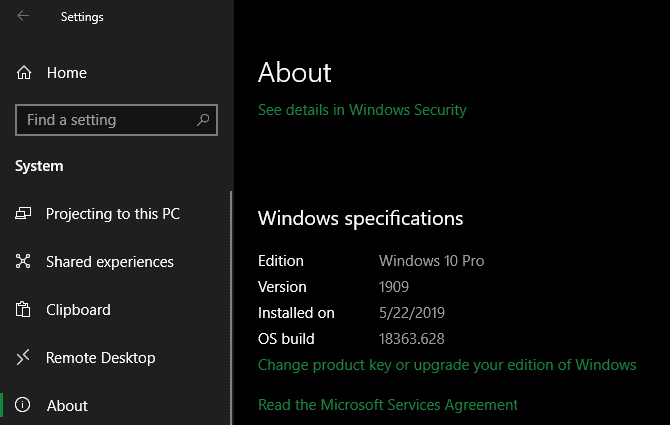
Вы можете легко проверить свою версию Windows 10. Откройте приложение «Настройки» и перейдите в Система -> О нас. внизу страницы под Спецификации Windows , вы увидите строку выпуска.
В чем разница между Windows 10 Home и Pro?
Достаточно ли Windows 10 Home для ваших нужд или стоит платить за профессиональную версию? Давайте взглянем на самые важные и эксклюзивные функции Windows 10 Pro, чтобы узнать об этом.
1. Удаленный рабочий стол Windows
В Windows есть инструмент удаленного рабочего стола владеть им некоторое время назад. Это позволяет вам получить доступ к вашему компьютеру с другого устройства и управлять им, как если бы вы сидели перед ним.
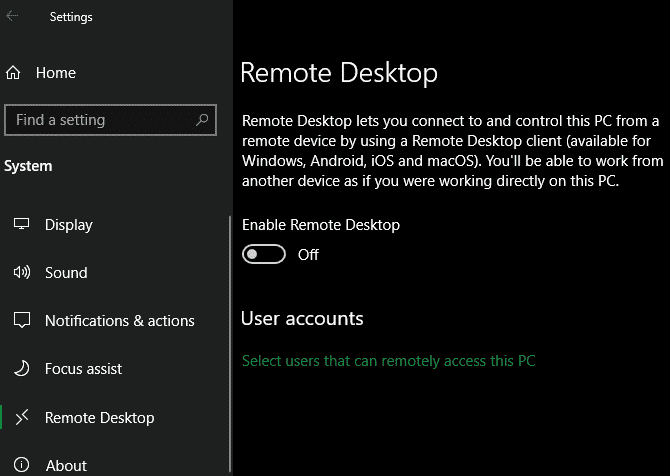
В Windows 10 Домашняя вы не можете использовать удаленный рабочий стол для подключения к компьютеру с других устройств. Вам нужна Windows 10 Pro для доступа из любого места. В Windows 10 Pro перейдите к Настройки -> Система -> Удаленный рабочий стол чтобы настроить эту функцию.
Если у вас Windows 10 Домашняя, вы можете легко Воспользуйтесь этой функцией Использование альтернативного приложения для удаленного доступа. Такие инструменты, как TeamViewer, бесплатны для личного использования и работают во всех версиях Windows. Проверять Лучшие бесплатные онлайн-инструменты и веб-сайты для демонстрации экрана.
2. Шифрование BitLocker.
Знаете ли вы, что даже если ваш компьютер защищен паролем, любой, у кого есть доступ к вашему жесткому диску, может прочитать все данные, сохраненные на нем? Здесь на помощь приходит шифрование — оно сбивает с толку все файлы на вашем компьютере и делает их нечитаемыми для всех без ключа, необходимого для дешифрования.
BitLocker — это функция шифрования Встроено Microsoft для Windows. Это функция Windows 10 Pro, которую вы найдете в разделе «Шифрование диска BitLocker» на панели управления (для быстрого доступа найдите ее в меню «Пуск»).
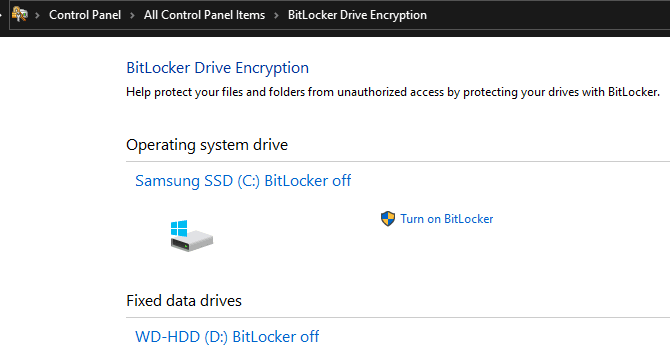
Это отличный инструмент для простого и мощного шифрования, который удобен тем, что встроен в операционную систему. Однако у пользователей Windows 10 Home есть Другие варианты шифрования диска. Проверьте, как защищены ваши данные Использование Gocryptfs Узнайте, как воспользоваться этим бесплатным инструментом премиум-класса.
3. Гипер-V
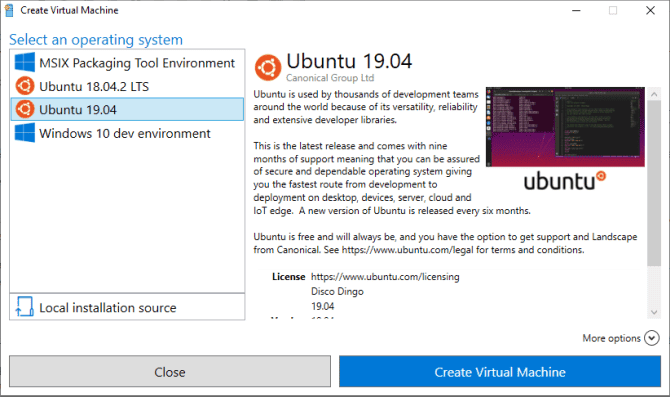
Hyper-V — это диспетчер виртуальных машин (ВМ), который позволяет запускать виртуальные операционные системы на вашем компьютере. Эта функция отлично подходит для тестирования других операционных систем или установки приложений в безопасной среде без риска для самой системы.
Более новые версии Windows 10 также включают связанный удобный инструмент под названием Windows Sandbox. Вы можете использовать Windows Sandbox, чтобы открыть чистую копию Windows 10, которая сбрасывается при закрытии. По сравнению с традиционной виртуальной машиной установка не занимает много времени и проста в обслуживании.
Однако, как и все вышеперечисленные функции, пользователи Windows 10 Home имеют Бесплатные альтернативы. Hyper-V — хороший инструмент, но для среднего пользователя виртуальной машины VirtualBox Он хорошо справится со своей работой. См. Полное руководство пользователя для VirtualBox Чтобы узнать все, что нужно для начала.
4. Отложите обновления на более длительный срок.
Некоторое время пользователи Windows 10 Home не могли откладывать обновления Windows, потому что все они были автоматическими. Теперь Windows 10 позволяет домашним пользователям приостанавливать обновления на срок до 35 дней. Перейти к Настройки -> Обновление и безопасность -> Центр обновления Windows -> Дополнительные параметры Вы можете приостановить обновления на более поздний срок.
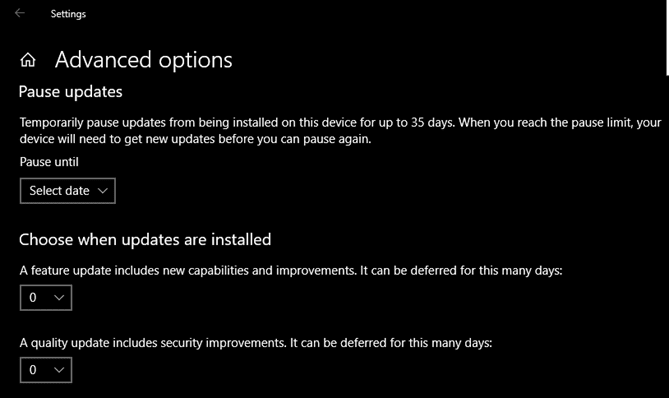
Это предотвращает установку всех обновлений Windows в течение указанного вами периода. Однако, как только эта дата истечет, вы должны будете установить текущие обновления, прежде чем снова сможете остановиться.
Windows 10 Pro получает дополнительную функцию и позволяет отложить как обновления функций, так и обновления безопасности на определенное количество дней. Обновления компонентов — это основные версии Windows 10, которые выпускаются примерно два раза в год и добавляют новые функции. Качественные обновления — это патчи для Windows 10, которые исправляют ошибки и проблемы с безопасностью.
Если вы чувствуете себя уверенно, контролируя обновления, вы можете использовать Windows 10 Pro, чтобы получить больше контроля.
5. Корпоративные функции
Некоторые из функций Pro, явно нацеленные на бизнес, могут по-прежнему нравиться домашним пользователям, но не всем.
Одним из них является режим предприятия для Internet Explorer, который позволяет эмулировать IE 8 внутри IE 11. Он предназначен для доступа к старым веб-сайтам, которые не работают в современных браузерах, которые обычно являются внутренними бизнес-сайтами.
Еще один инструмент, который может быть больше использован обычными пользователями, — это Assigned Access, функция, доступная только для версии Pro, которая позволяет заблокировать учетную запись на устройстве с помощью одного приложения. Он разработан для киосков или других ограниченных сред, но может стать отличным способом побороть вашу компьютерную зависимость. Позволить вашему ребенку играть в игру, зная, что он не может получить доступ к Интернету, — это отличная особенность.
Windows 10 Pro также требуется для других бизнес-функций, таких как привязка компьютера к домену и поддержка Active Directory. Это критически важные варианты для корпоративных сред, но они в основном бесполезны для обычных пользователей.
Причины не обновляться до Windows 10 Pro
Хотя вышеперечисленные функции могут вас соблазнить, давайте в заключение расскажем о некоторых причинах, по которым обновление Windows 10 Pro не стоит затрат для большинства людей.
1. У вас уже есть необходимые функции
Windows 10 Home не прерывает ваше повседневное использование и не лишает вас каких-либо ключевых функций; Поскольку возможности, которые он включает в себя все функции, которые вы хотите, велики. Голосовая поддержка Cortana, обновленное меню «Пуск», встроенный виртуальный рабочий стол и браузер Edge полностью доступны в Windows 10 Home.
Некоторые люди специально спрашивают о сравнении Windows 10 Home и Pro с точки зрения игр. Хотя некоторые функции Pro могут быть полезны для игровых систем, особой функции использования Windows 10 Pro для игр нет. буду работать игры хорошо С какой бы версией вы ни выбрали.
В конце концов, у вышеперечисленных функций либо есть бесплатная альтернатива, либо они не нужны для повседневного использования. Зачем платить за то, что не используешь?
2. Это дорого
Окончательная стоимость — один из последних и важных аспектов обсуждения сравнения Windows 10 Home и Pro. Для новой системы Windows 10 Home стоит 139 долларов, а Windows 10 Pro — 199 долларов. Если вы хотите перейти с Windows 10 Home на Pro, вам нужно будет заплатить 99 долларов.
Хотя эта цена обновления не слишком высока, лучше потратить ее где-нибудь еще, например, на приложение премиум-класса, подписку или что-то подобное. Если вы решили обновить, перейдите в Настройки -> Обновление и безопасность -> Активация.
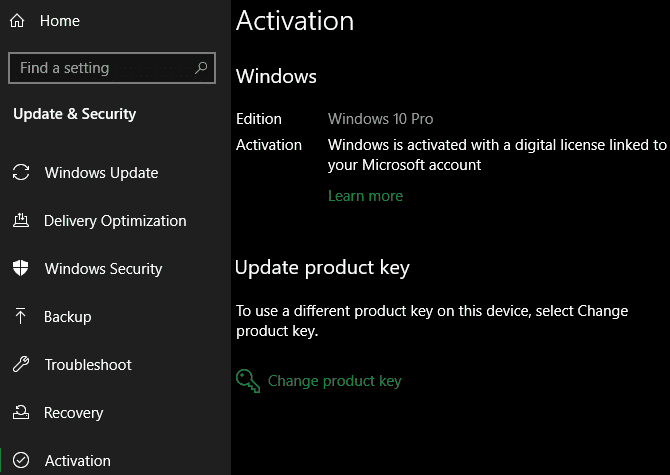
Здесь вы увидите раздел обновления версии Windows. Нажмите Изменить ключ продукта Если вы уже купили его. В противном случае выберите «Идти в магазинЧтобы приобрести лицензию у Microsoft. Проверять Лучшие бесплатные альтернативы Windows для упрощения работы.
Windows 10 Home — этого хватит для большинства обычных пользователей
Как мы видели, в Windows 10 Pro есть несколько мощных функций, но в большинстве случаев они не нужны обычным пользователям. Используйте вышеуказанные альтернативы и сэкономьте деньги на что-нибудь более полезное. Windows 10 продолжит добавлять новые функции в основные обновления, которые будут доступны для всех пользователей.
Чтобы узнать об этом больше, взгляните на все Что следует делать после установки Windows.
Сравниваем производительность Windows 10 Pro и Home — загрузку процессора, ОЗУ и накопителя
Windows 10 Home — облегченная ОС для домашних пользователей, но быстрее ли она в работе, чем Windows 10 Pro? Давайте разберемся.
30 декабря 2020, среда 00:04
Zystax [ ] для раздела Блоги
реклама
Читая ветку нашей конференции, посвященную Windows 10, я наткнулся на посты пользователя, который утверждал, что легкая версия Windows 10 Home работает заметно быстрее обычной Windows 10 Pro. Это звучит вполне логично, ведь в Windows 10 Home вырезано довольно много компонентов и служб.

реклама
Сайт Microsoft дает вот такую таблицу вырезанных компонентов и функций:


реклама
Большинство вырезанных функций и компонентов не особо нужны домашнему пользователю. А часть функций, к примеру «Групповые политики», можно при желании вернуть в Windows 10 Home.
Мои постоянные читатели знают, что я люблю эксперименты с операционными системами и постоянно нахожусь в поиске «идеальной ОС», и не проверить информацию о более быстрой работе Windows 10 Home я не мог.

Сильнее всего разница в скорости работы Windows 10 будет видна на слабом «железе», к примеру, на ноутбуке. До сих пор немало пользователей используют ноутбуки с двумя ядрами, 4 Гб ОЗУ и жестким диском в качестве накопителя, и я решил имитировать такой устаревший ноутбук с помощью виртуальной машины.
реклама

Я создал две абсолютно идентичные виртуальные машины для Windows 10 Home и Pro с двумя ядрами Ryzen 5 1600, 4 Гб ОЗУ и 60 Гб диском, созданном на реальном HDD.

Скачав средство MediaCreationTool 20H2 с сайта Microsoft я приступил к установке Windows на виртуальные машины. Версию Home (Домашняя) или Pro можно выбрать из стандартного iso-файла с Windows 20H2.
реклама

Даже на жесткий диск виртуальной машины версия Windows 10 October 2020 Update ставится довольно быстро, есть ощущение, что она выигрывает в скорости установки у более старых версий.
Начиная с Windows 10 версии 1903 создать локальный аккаунт при установке Home-версии стало затруднительно. Такая возможность появляется только при отсутствии интернета при установке Windows. Имейте это ввиду. Для минимального различия версий, я установил и Windows 10 Home, и Pro с онлайн-аккаунтом.
Никаких твиков систем я не проводил, включил только вход без пароля, и дав Windows на виртуальных машинах полчаса на апдейты и телеметрию.
Windows 10 Home

Windows 10 Home потребляет в таком режиме около 1.6 Гб ОЗУ. Сразу после установки я видел цифры в 1.3-1.4 Гб, но после первой же перезагрузки повторить такое малое потребление ОЗУ уже не получилось. ОС «съедала» не менее 1.6 Гб после неоднократных перезагрузок.

Процессор периодически загружается фоновыми процессами, что видно как «всплески» на графике. Запущено около 125 процессов.

Накопитель, после того как я дал Windows «настояться» полчаса, загружен не сильно и система работает довольно шустро.

На системном диске занято всего 18 Гб с учетом файлов подкачки и гибернации. А самое главное — загрузка ОС до появления «Рабочего стола» занимает всего 19 секунд. Для жесткого диска это отличный результат!
Windows 10 Pro

Windows 10 Pro потребляет около 1.7 Гб ОЗУ.

Запущено 130 процессов, на 5 больше, чем у Home-версии, но сказать, что загрузка процессора более заметна — нельзя. Все те же периодические «всплески» загруженности.

На диске Windows 10 Pro занимает 18.2 Гб, всего на 200 МБ больше Home-версии. А загрузка до «Рабочего стола» составляет все те же 19 секунд.

Интересно было то, что у Windows 10 Pro автоматически была включена более темная тема с прозрачностью. У Home-версии — светлая.
Выводы
Разницу вы видели сами на скриншотах — 200 МБ дискового пространства, 100 МБ ОЗУ и дополнительные 5 процессов. Честно сказать, я ожидал от Home-версии большего и несколько разочарован. На более мощном ПК или ноутбуке эту разницу и не почувствовать вовсе.

Получается, что причин для специального выбора Windows 10 Home нет, прирост скорости она даст мизерный. Но многие ноутбуки изначально поставляются именно с такой версией Windows 10, и сказать, что Windows 10 Home сильно проигрывает по функциям Windows 10 Pro тоже нельзя, ведь самое востребованное — «Групповые политики», можно интегрировать в Windows 10 Home.
А вот различия версий Windows 10 Pro и Windows 10 Enterprise уже более заметны и функции там есть гораздо более «вкусные», такие, как AppLocker или BranchCache. Но это тема уже для другого блога.