
Зачем покупать старый iPad в 2021 году?
Не так давно я наткнулся на видео про то, каково приходится iPad 1-го поколения в 2021 году. Устройство включается, работает, но функций мало — многое уже не поддерживается, так что iPad потихоньку превращается в кирпич. Но появилась пища для размышлений, что можно сделать со старым iPad. Конечно, перегибать палку и покупать самое первое поколение, наверное, не стоит, лучше присмотреться к iPad 2, 3 или 4. Сейчас их можно найти по приемлемой цене — добротный работающий iPad 2 обойдется в 2-3 тысячи, iPad 4 обойдется чуть дороже — от 4 тысяч рублей за приличный вариант. Зачем покупать такой iPad в 2021 году? Давайте разбираться!
Любой старенький iPad выглядит актуально в 2021 году
iPad в подарок
Казалось бы, что дарить старую, даже без видимых следов, вещь — плохая идея. Но я уверен, что это не так.
В наше время очень много идей, что можно подарить кому-либо из близких — интернеты пестрят подборками самых разных товаров и услуг. Однако нормальных идей все равно мало. Что подарить человеку, у которого уже всё есть к 30 годам? Подарите ему старый, красиво упакованный iPad. Отнеситесь к упаковке и выбору б/у iPad в интернете максимально серьезно — нужен действительно аккуратный аппарат, чтобы за него не было стыдно.
Это же бред, нет? Нет! Устаревший iPad — прекрасный подарок на все времена, пусть и во многом лишенный практического смысла. Подойдите к этому философски — скачайте в iPad фотографии с именинником, песни, которые вам обоим нравятся, фильмы или клипы. Красиво упакуйте и вручите. Посыл должен быть предельно ясен: iPad нужно включить тогда, когда… например, будет грустно. Или включить через 5 лет. В общем, фантазируйте! iPad в качестве капсулы времени — шикарная идея по доступной цене!
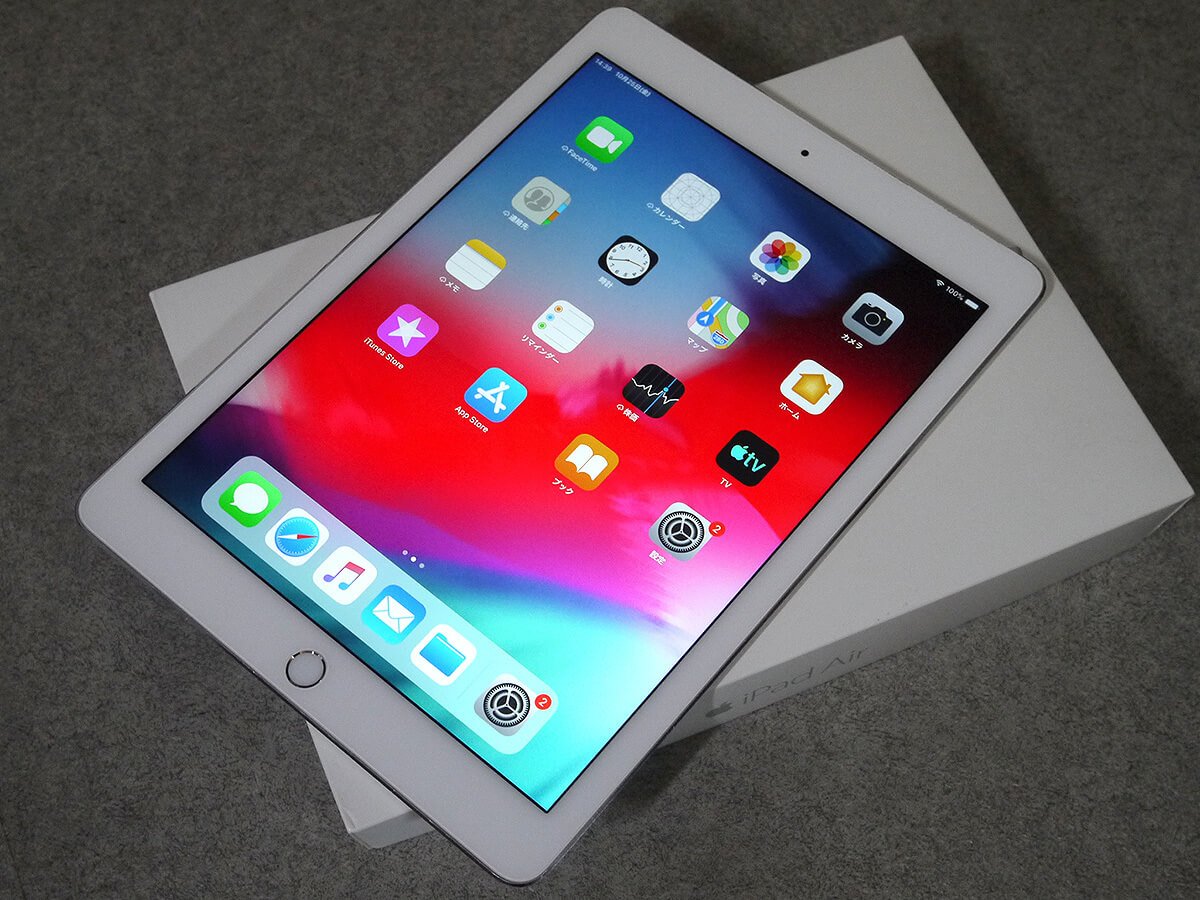
iPad всегда пригодится! Это одно из лучших изобретений Apple
Я подарил iPad своей бабушке, и это был лучший выбор — планшет до сих пор отлично работает. Что уж скрывать, скорость не как у iPad на M1, но для просветительских целей его достаточно. Бабуля быстро запомнила все жесты многозадачности, узнает новости, звонит по FaceTime, читает книги и журналы. Устаревший iPad на iOS — это верный друг для престарелых людей. Он не только прост в использовании, но и надежен — можно не бояться уронить его со стола или дивана, корпус очень крепкий, а у экрана есть воздушная прослойка, которая бережет матрицу.
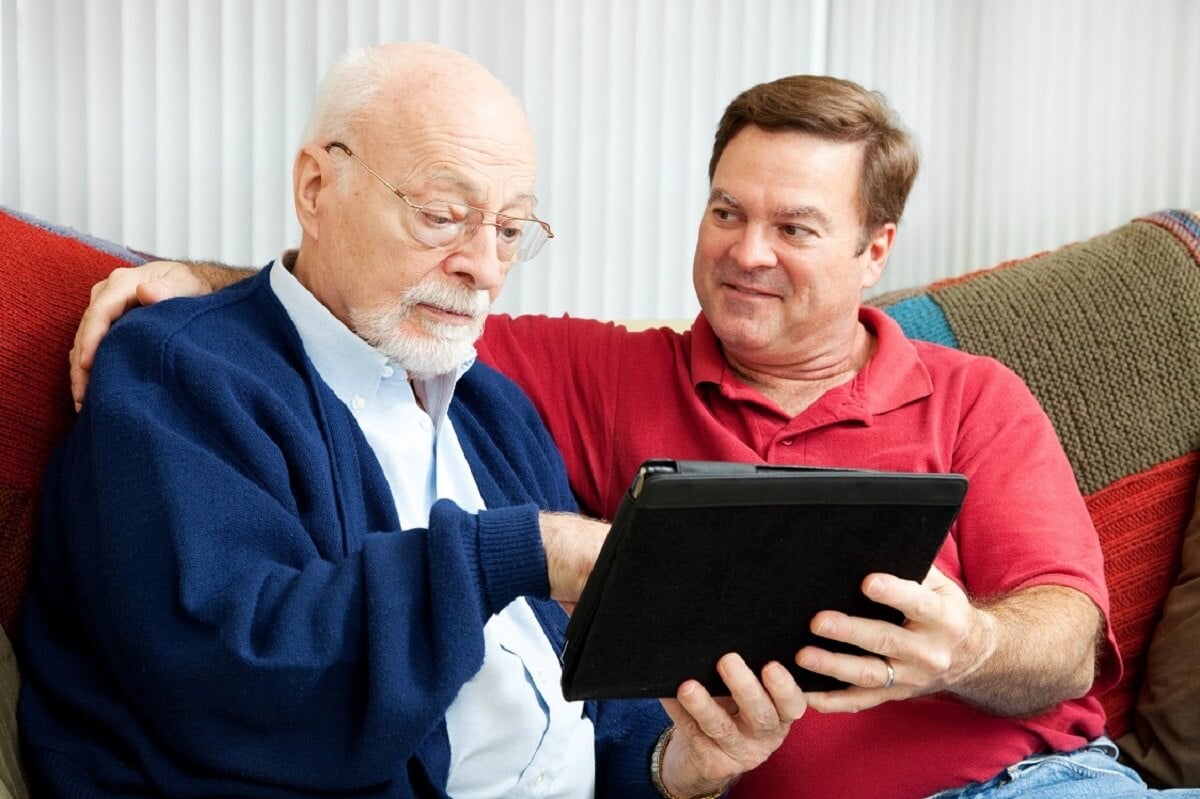
Люди в возрасте очень любят iPad — это простая штука, с которой легко разобраться и сложно сломать
iPad для домашних животных
Моя кошка очень любит игры для животных на iPad — ей только волю дай, она начинает шлепать лапами по мышкам и уточкам на экране. Я смотрел много видео, где животные активно играют с iPad, но не понимал, почему хозяева питомцев не жалеют дисплей, ведь его запросто можно поцарапать когтями? Вот и решение подъехало — старенький iPad не жалко для таких целей! Если он упадет или поцарапается — его не будет жалко. Зато сколько денег можно сэкономить на игрушках!
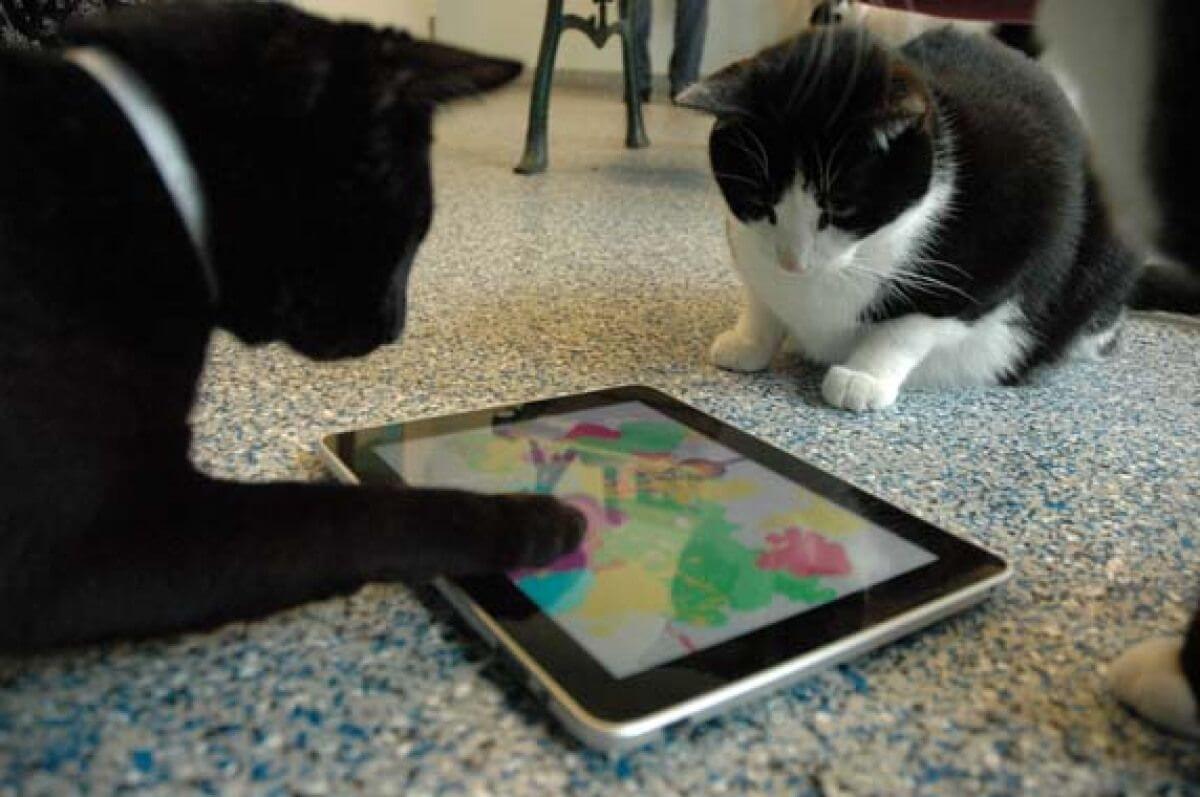
Ваша кошка только и ждет, когда вы купите ей свой iPad
iOS на iPad
Устаревшие iPad не получили iPadOS, и это прекрасно! Вы помните, когда планшет от Apple еще не был таким сложным и серьезным? iPad 2, 3 или 4 напомнят, каково это! Сейчас даже iPad 2017 года работает на собственной OC, но это уже не то. Если постараться поискать, то можно найти устройство на iOS 6 — в свое время я начудил, обновив эту самобытную систему на сырую iOS 7.
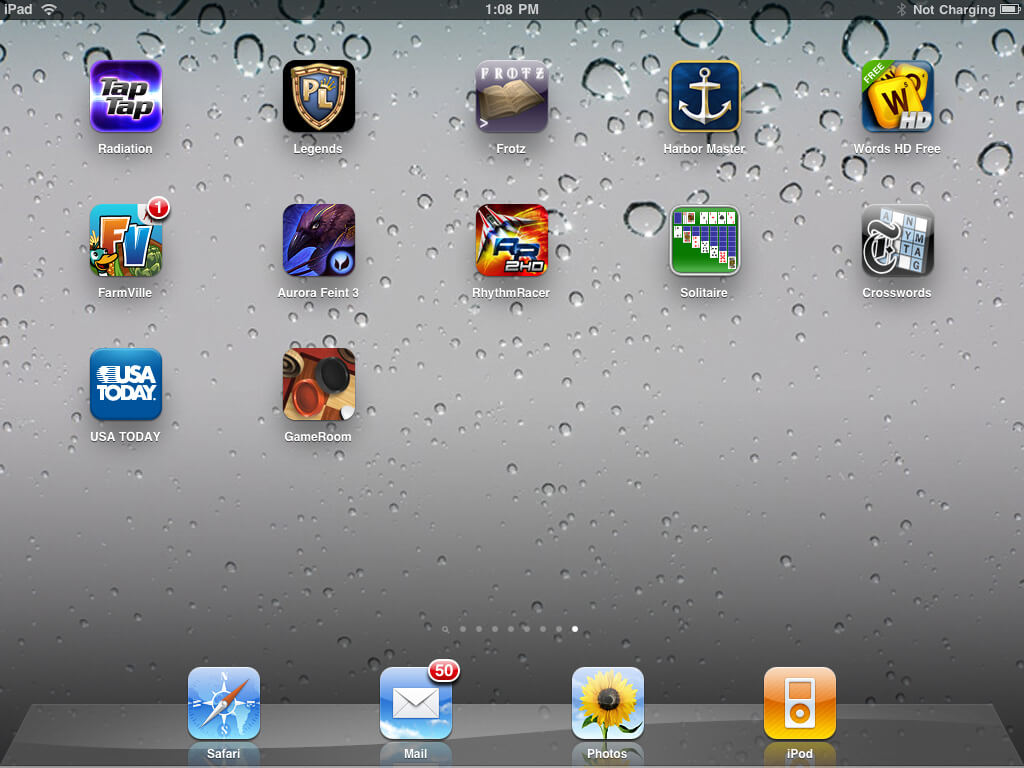
К сожалению, Apple так и не придумала ничего красивее iOS 6
Купив iPad на iOS, вы станете обладателем крутого артефакта, который теперь редко встретишь!
iPad удобно взять с собой
Если у вас нет iPad, есть только ноутбук или, например, вы не рискуете брать устройство в поездки, то старенький iPad — ваш спутник в самых разных поездках: на дачу, в лес, в другой город. Его будет сложно разбить, помять, но у него куча функций, которые пригодятся: большой экран подойдет для просмотра фильмов, для чтения, для чатов в Telegram или VK. В конце концов, iPad не так плох в работе с документами!
Какой еще iPad можно выбрать для поездок? Читайте в нашем Яндекс.Дзен
Эксперименты с iPad
Старый iPad — отличная платформа для экспериментов! Вы слышали про джейлбрейк, но ни разу этим не пользовались? Изучите наш материал о том, почему не стоит устанавливать джейлбрейк. Но если вы готовы к этому, то на выходе можете получить поддержку беспроводных джойстиков для любимых игр — шикарный вариант, чтобы не возить на дачу Xbox или PlayStation. У джейлбрейка куча разных твиков, остается лишь выбрать, что нужнее.
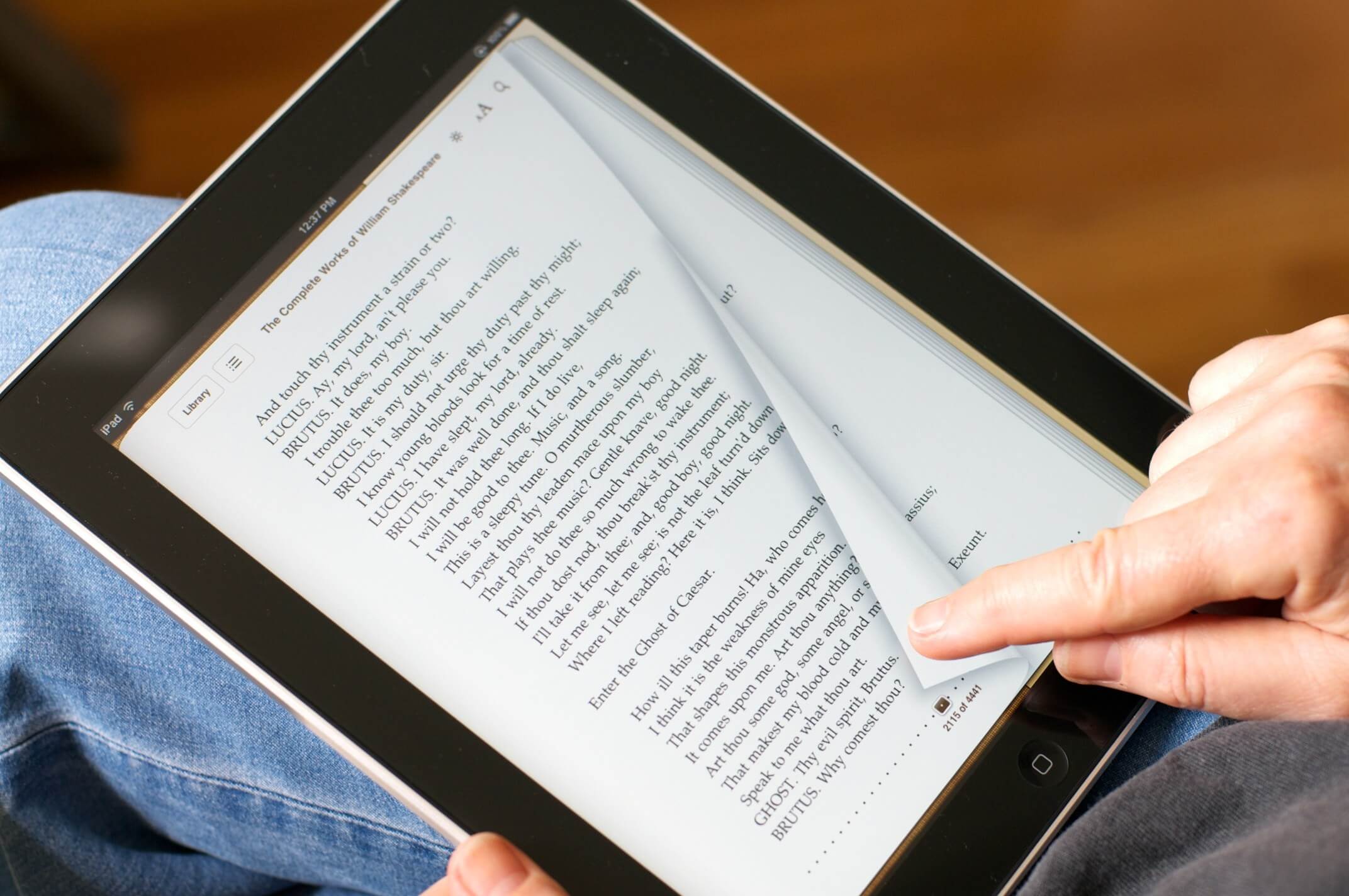
iPad идеален для чтения
В общем, если вы разжились стареньким iPad, то не спешите выставлять его на продажу в интернете или убирать подальше в шкаф, ведь он может быть до сих пор полезен в повседневной жизни. Мы привели лишь несколько удачных примеров использования устаревшего планшета от Apple. На самом деле, неочевидных вариантов его дальнейшего использования очень много.
Что еще можно сделать со стареньким iPad? Поделитесь с нами своими идеями в нашем Telegram-чате
13 способов применения старого iPad
С выходом новых iPad, которые легче, тоньше и на порядок выше по производительности чем предшествующие модели, определенная часть пользователей поспешит сменить устаревшие устройства на обновленные. Если же возникнет вопрос, что делать со старыми планшетами – у нас есть 13 возможных вариантов.
Продажа
Самый очевидный вариант. В отличие от другой техники, продукция Apple всегда востребована среди потребителей, даже если на продажу выставляется значительно устаревшая модель. Важен лишь адекватный ценник и правильное оформление.
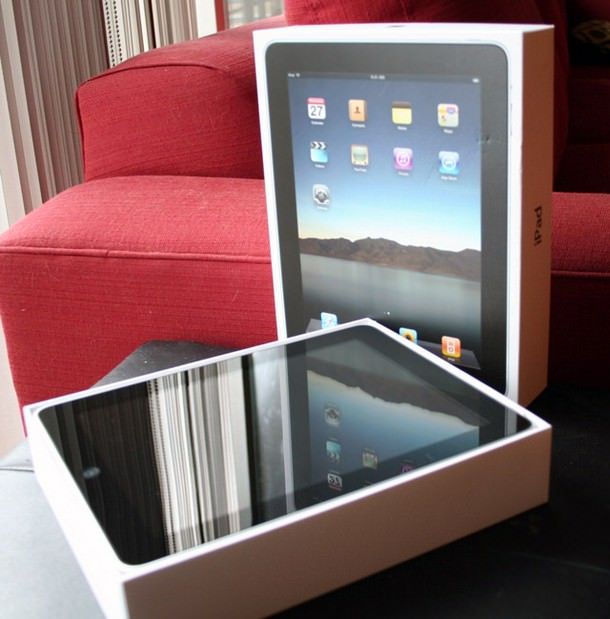
Портативная аудиосистема
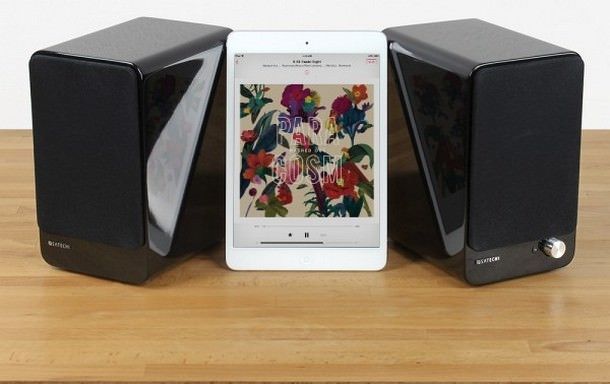
Если нет желания продавать устройство, можно оставить его у себя и использовать в качестве портативной аудиосистемы. Для этого понадобятся колонки и много музыки.
Помощник на кухне
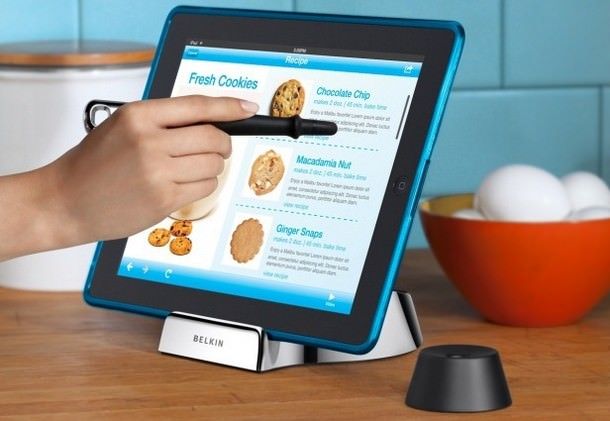
Как известно, в App Store можно найти программы на любой вкус. Не обделяют вниманием разработчики и любителей вкусно поесть – для данной категории пользователей создано сотни кулинарных приложений. Остается только загрузить их на планшет, установить устройство в удобное положение и пользоваться как кулинарной книгой, черпая из него новые рецепты вкусных блюд, а также получая грамотные советы по процессу приготовления и подачи пищи.
Примочка для музыкального инструмента
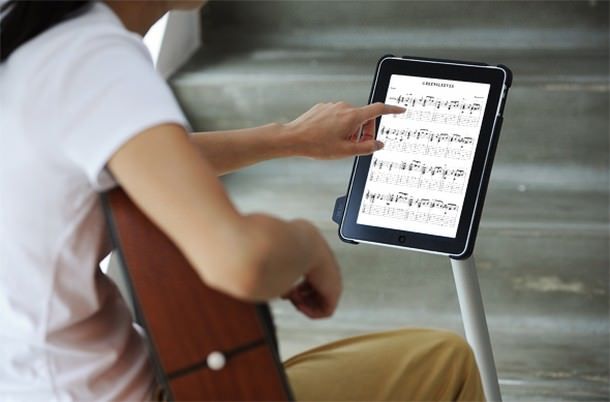
Для планшетов iPad написано немалое количество приложений предназначенных для музыкантов – это и разные паки эффектов и музыкальные редакторы с банками сэмплов, а также усилители, “примочки”, midi-контроллеры и прочее. Все это в совокупности позволит улучшить и разнообразить звук имеющихся в запасе музыкальных инструментов, сэкономив на покупке аналоговой аппаратуры. Кроме того можно использовать iPad непосредственно для написания музыки (как это сделал Дэймон Албарн в в четвертом альбоме своего проекта Gorillaz, полностью записанного на планшете Apple), а также в качестве пюпитра.
Часы
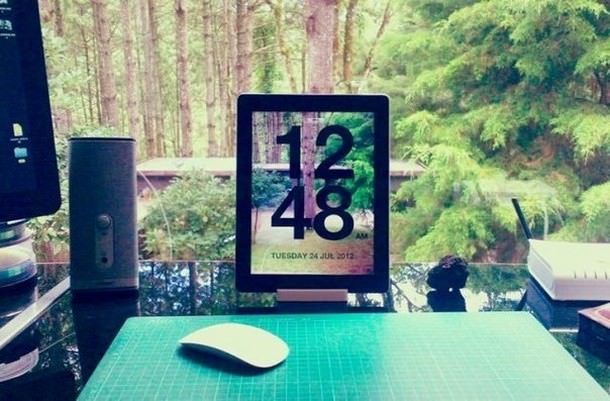
Можно установить на планшет какое-нибудь интересное приложение с часами, подключить устройство к зарядке и оставить стоять на тумбочке или висеть на стене. Заодно можно удивить друзей своим оригинальным решением.
Фоторамка
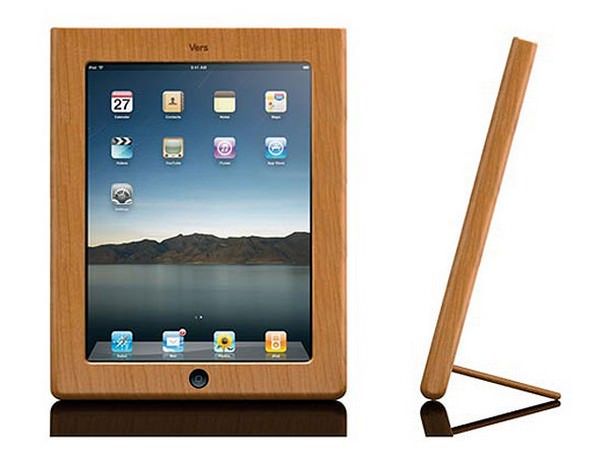
Можно использовать свой старый iPad в качестве фоторамки – следует просто загрузить в устройство побольше снимков и включить слайд-шоу. Можно также соригинальничать и найти или сделать себе подставку в виде фоторамки, что добавит реалистичности устройству в его новом качестве.
Пульт для телевизора
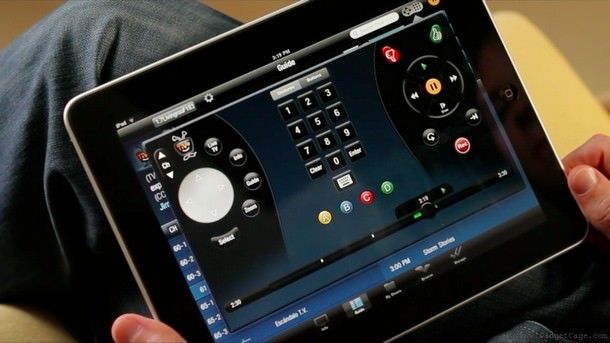
Производители телевизоров зачастую выпускают iOS-приложения для управления ТВ. Стандартные пульты всегда норовят затеряться, тогда как планшет потерять будет трудно. Кроме того, если подключить с помощью кабеля или Apple TV свой старый iPad к телевизору, его можно использовать в качестве медиапроигрывателя или игровой приставки.
Благотворительность
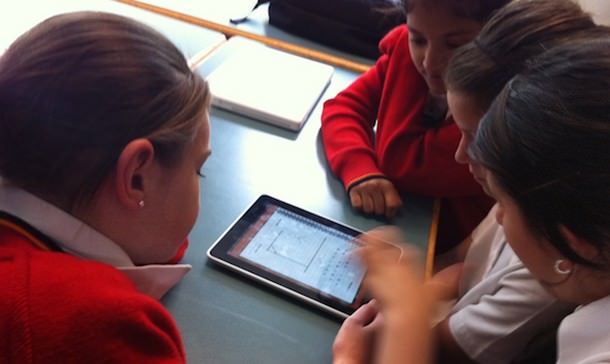
Можно также вспомнить о людях, которые попали в сложные жизненные обстоятельства и пожертвовать свой планшет, например, в интернат или в школу для детей с ограниченными способностями.
Видеонаблюдение
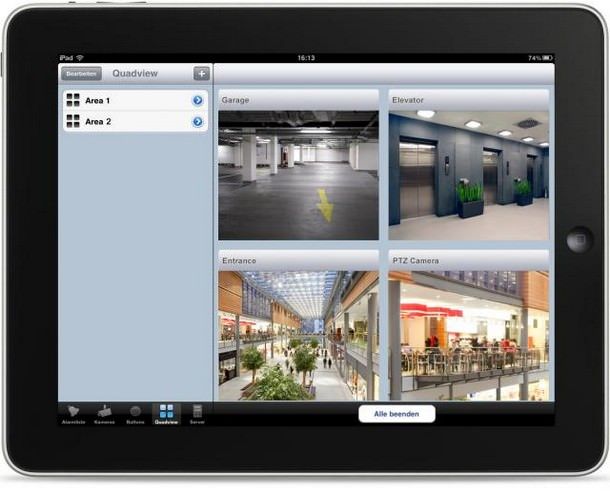
С помощью любых IP-камер, можно сделать из своего iPad настоящую удаленную систему видеонаблюдения. Использовав же несколько камер, можно просматривать весь периметр территории или все помещения в доме. Можно также установить датчики движения, которые уведомят через планшет о визите незваных гостей.
Навигатор
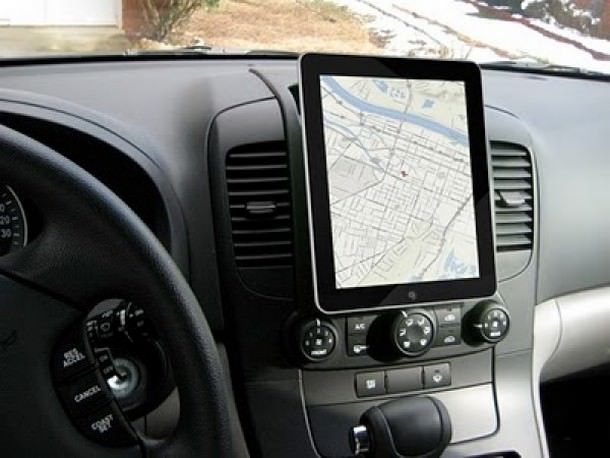
Идея проста – купить удобный держатель или подставку, установить планшет в авто и пользоваться им в качестве системы навигации, а заодно и медиаплеера.
Игрушка
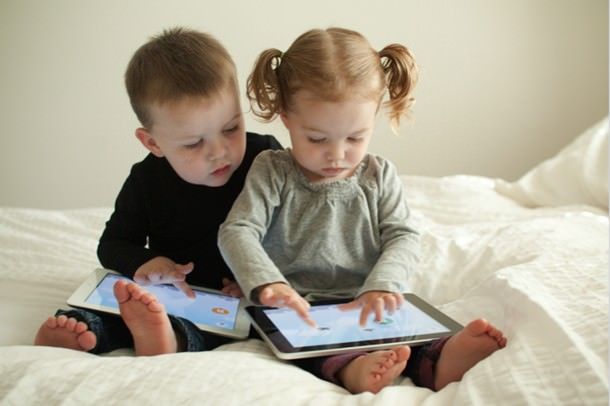
Можно приобрести чехол попрочнее и отдать свой старый iPad на растерзание детям. Даже если они еще малы, можно установить побольше развивающих приложений и мультфильмов – чада гарантированно будут в восторге. Не стоит однако пренебрегать и установкой родительского контроля, дабы уберечься от случайных покупок.
Джейлбрейк
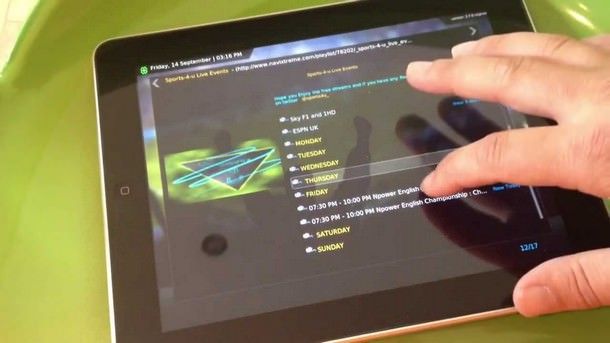
В отличие от новых устройств, старые поддаются джейлбрейку и если есть желание разогнать свой старенький iPad на всю мощь или открыть недоступные ранее функции – этот вариант для вас.
Дальнейшее использование
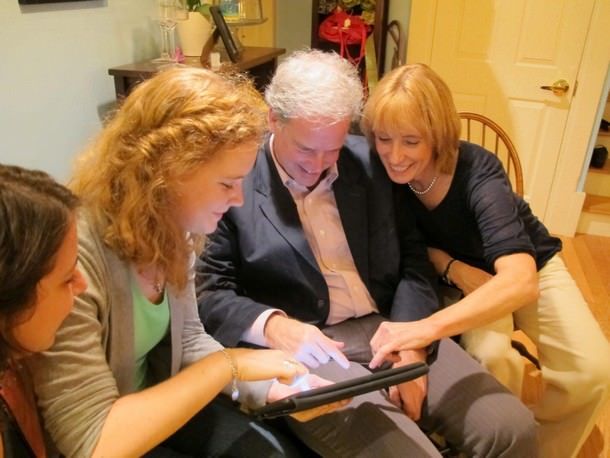
Все вышеперечисленные варианты свидетельствуют о том, что старые iPad не стоит списывать со счетов. Очевидно, что на них будут недоступны новые приложения, устройства будут менее производительнее, у них не будет столько функций, сколько их на новых планшетах, однако иногда это не столь важно. К тому же можно отдать свой iPad родителям или бабушке с дедушкой – он им прослужит еще долго.
- Взлёт и падение iPad на графиках.
- Apple продает 56 конфигураций iPad. Какой планшет выбрать?
- Как сделать из iPad настоящий микшерный пульт с физическими кнопками.
- Как подарить iPhone? Один из способов упаковки (фото).
17 ноября 2020 Метки: Новости Apple, Новости об iPad.
Добавить комментарий
Вы должны авторизоваться или зарегистрироваться для комментирования
На что способен самый первый iPad в 2021 году. Я смог выжать из него максимум

В закладки
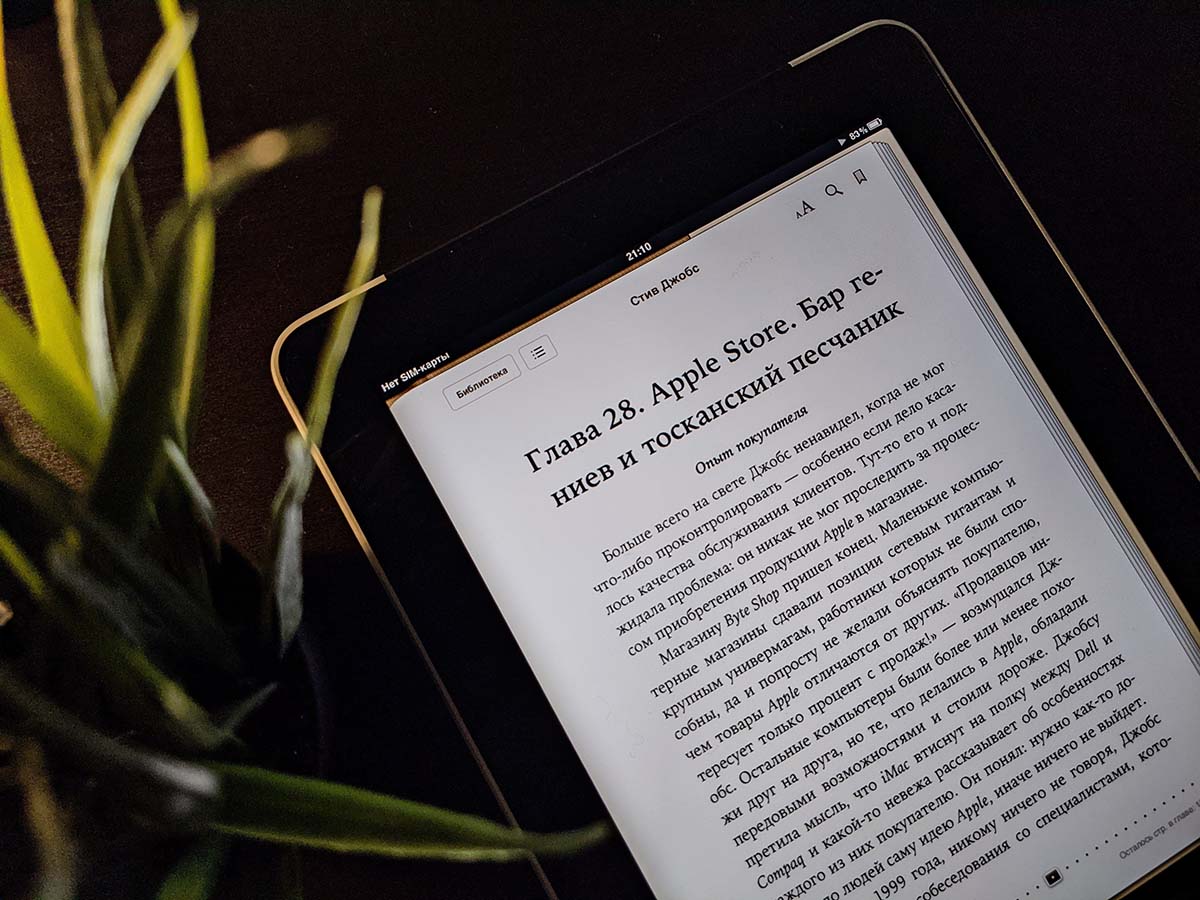
В июле я купил iPad первого поколения в качестве раритета для своей коллекции.
Стоил он 5 тысяч рублей — за эти деньги я получил планшет с 64 Гбайт памяти, 3G, совершенно идеальным корпусом, и неплохой чехол из кожзама в придачу. Чуть позже докупил к нему iPad Keyboard Dock в качестве подставки, и тут понеслось.
Я написал за этой связкой по меньшей мере пять статей, а недавно решил попробовать выжать из этого планшета максимум того, на что он способен в 2021 году. У меня получилось! Итогами делюсь с вами.
1. Первый iPad может выполнять роль игровой приставки
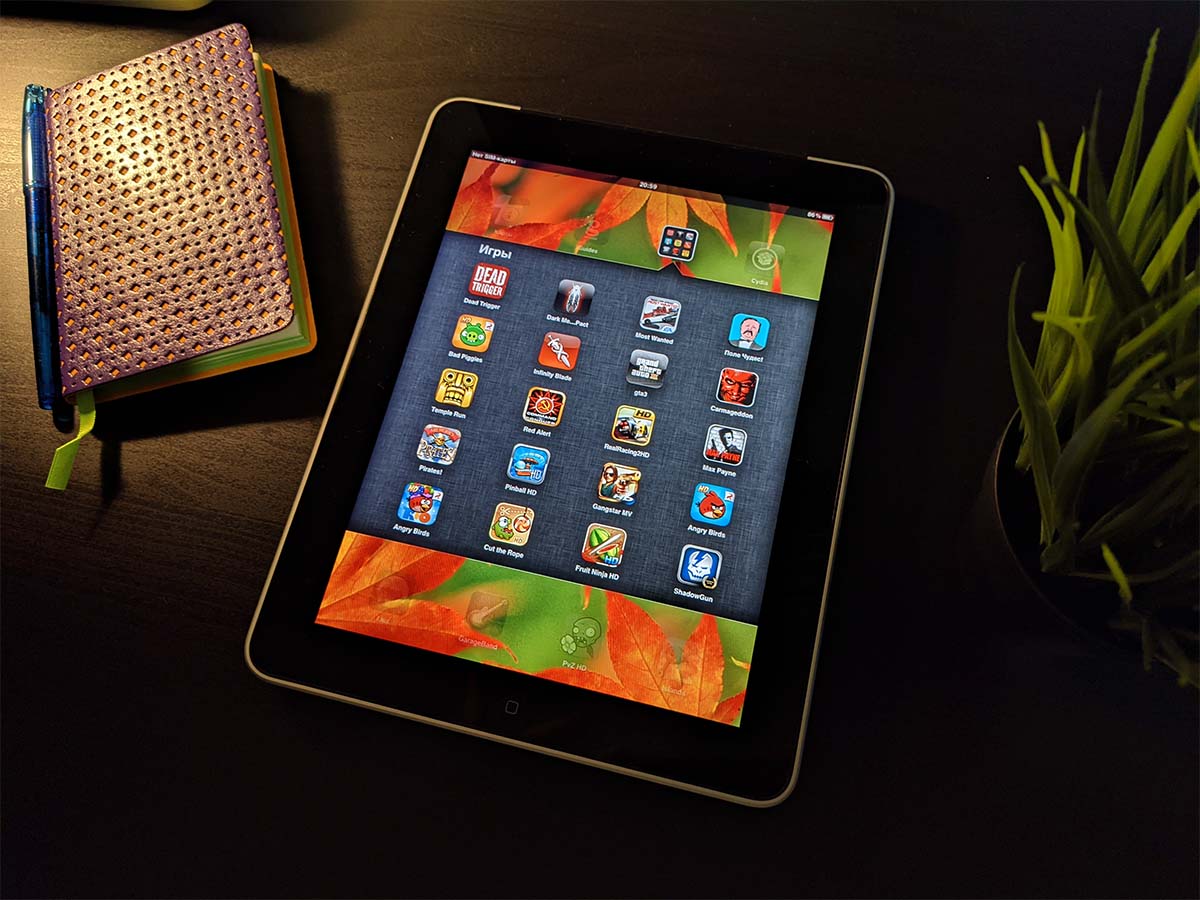
Несмотря на «скромные» возможности железа, работают все игры плавно и без провисаний.
Для старых мобильных игр первый айпад годится на отлично, главное — найти совместимые с iOS 5.1.1 ipa-файлы. В итоге я собрал на планшете «Complete Pack» ностальгии по 2010-м. Большинства этих игр нет в App Store, увы. Больше всего меня удивило, что на iPad есть полноценные версии Red Alert и Sid Miers: Pirates.
Также выделю Shadowgun, Broken Sword, Real Racing 2 и Grand Theft Auto: Chinatown Wars. Во всех них нет доната, а геймплей на уровне. Впечатляет, что в то время делали такие потрясающие проекты — разработчикам зачёт.
iPad их тянет без нареканий. Ещё мне внезапно полюбились большие рамки, с ними планшет удобно лежит в руке, а экран не закрывают пальцы.
2. Это может быть медиаплеер «на всякий случай»
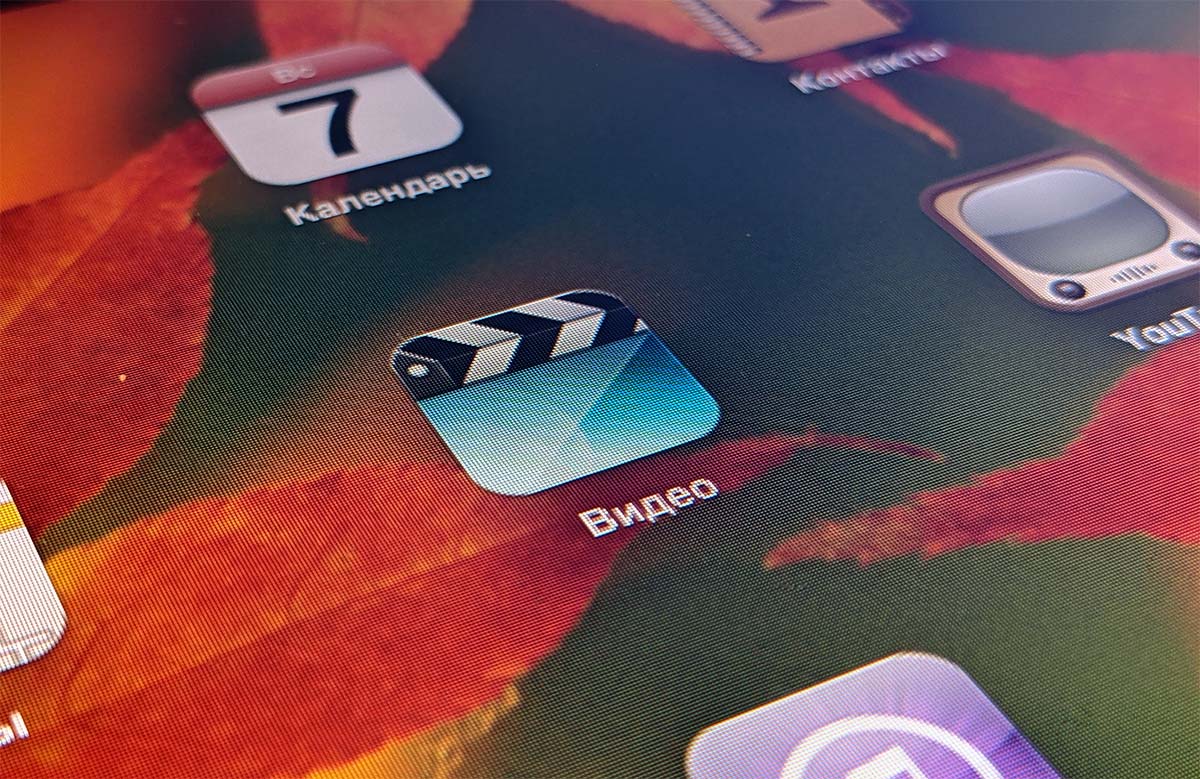
Единственное, что все видео при загрузке необходимо конвертировать. Инструкции и софт есть в интернете.
Если приобрести модель iPad с 64 Гбайт памяти, этого вполне хватит, чтобы загрузить на него свои любимые фильмы и сериалы. Экран тут не Retina, поэтому можно смело заливать 720p, выглядеть всё будет норм.
Мой знакомый работает в дальнобое, и именно он подсказал мне реальный кейс использования iPad. Он сам приобрёл себе такой планшет за пару тысяч рублей и перед каждым рейсом закачивает в него фильмы и сериалы, которые он смотрит во время перерывов.
По сравнению с конкурентами от китайских производителей, у iPad более качественный экран и плавно работающая операционная система. А выход в интернет ему не нужен, для этого есть смартфон.
Думаю, что на его месте я бы поступил точно так же. Так что если вы часто бываете в разъездах, в дорогом iPad смысла не видите, а брать «китайцев» не хочется, то первый iPad хороший вариант. Тем более, что на вторичке пока он стоит, как один-два похода в кафе. Дальше будет дороже.
3. iPad, как домашнее хранилище музыки
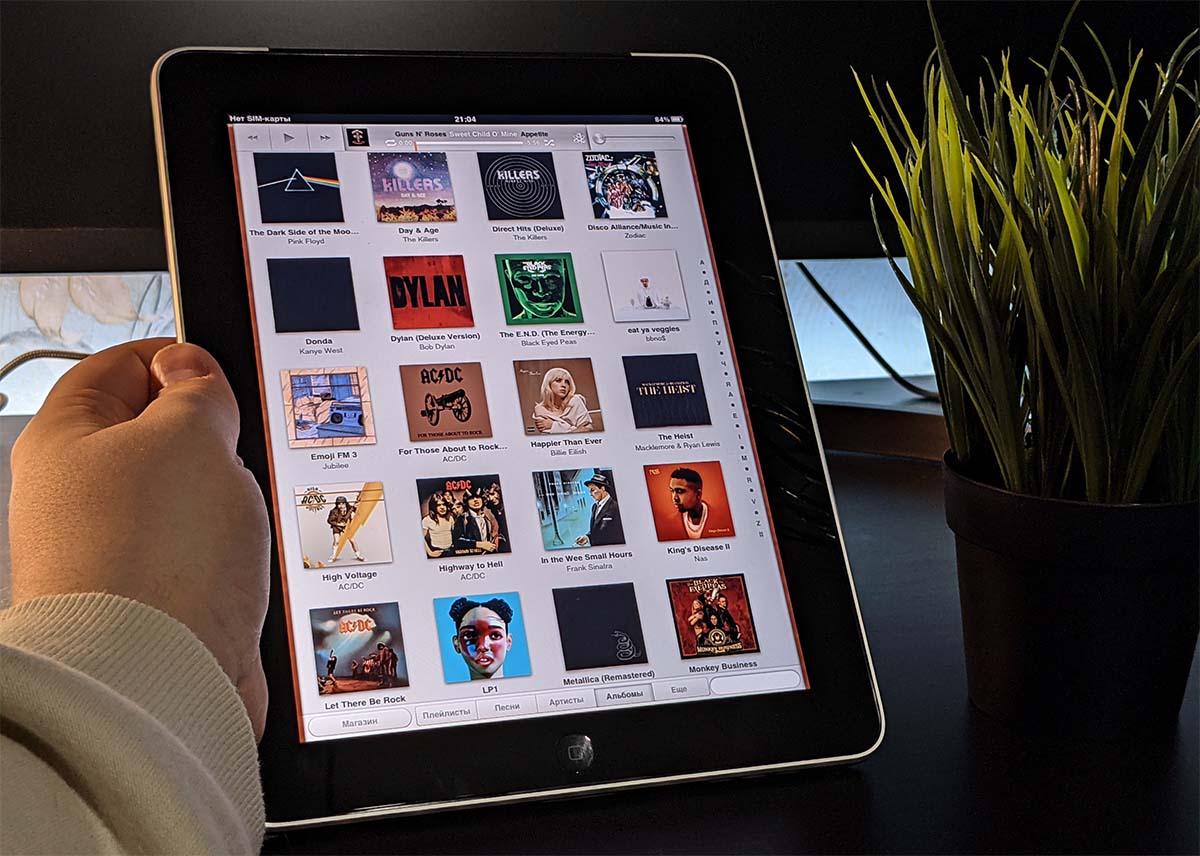
Иногда я просто ставлю iPad рядом и включаю музыку прямо на нём.
Как только я настроил на планшете свой Apple ID, на iPad моментально загрузились все альбомы, которые я приобретал в iTunes. Частенько я подключаю iPad по Bluetooth к аудиосистеме дома, кладу его рядом с ноутбуком и включаю с него музыку, пока работаю.
В принципе, также можно делать со смартфона или компьютера, но в отдельном устройстве для конкретной задачи есть какой-то шарм. iPad с этим сценарием справляется на отлично. Выходит, эдакий iPod на стероидах.
4. Добавляем 1000 рублей и iPad становится рабочим инструментом
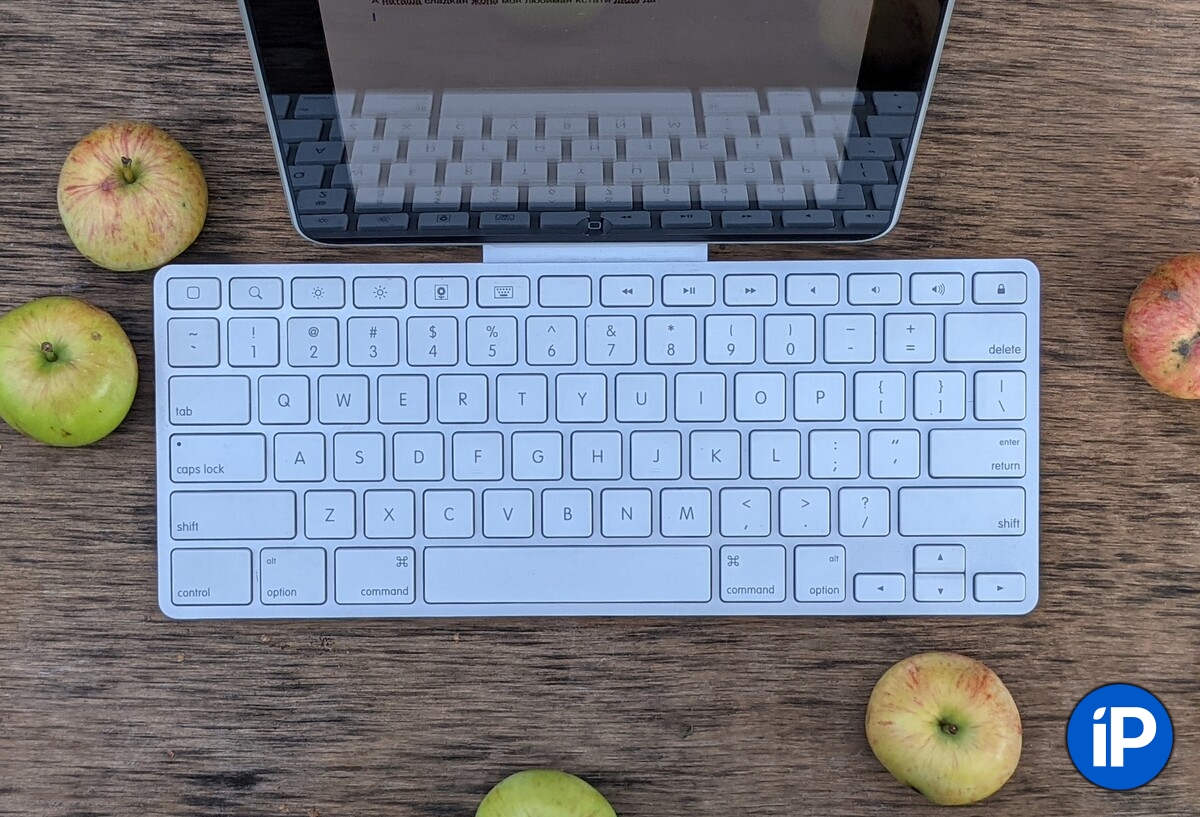
Полноценная клавиатура от Mac.
Неделей позже я приобрёл к iPad чудаковатую клавиатуру. Это iPad Keyboard Dock, и выпускала её сама Apple. Сделана она на основе Magic Keyboard, поэтому механизм у неё «взрослый» . Клавиши располагаются достаточно высоко, так, что при каждом нажатии ощущается глубина. В общем, сплошное удовольствие.
Например, эту статью я написал именно за ней. Печатать с клавиатуры можно практически везде, я это делаю в стандартных заметках и Pages. Никакой облачной синхронизации нет, поэтому готовые документы отправляю самому себе по почте (не голубиной).
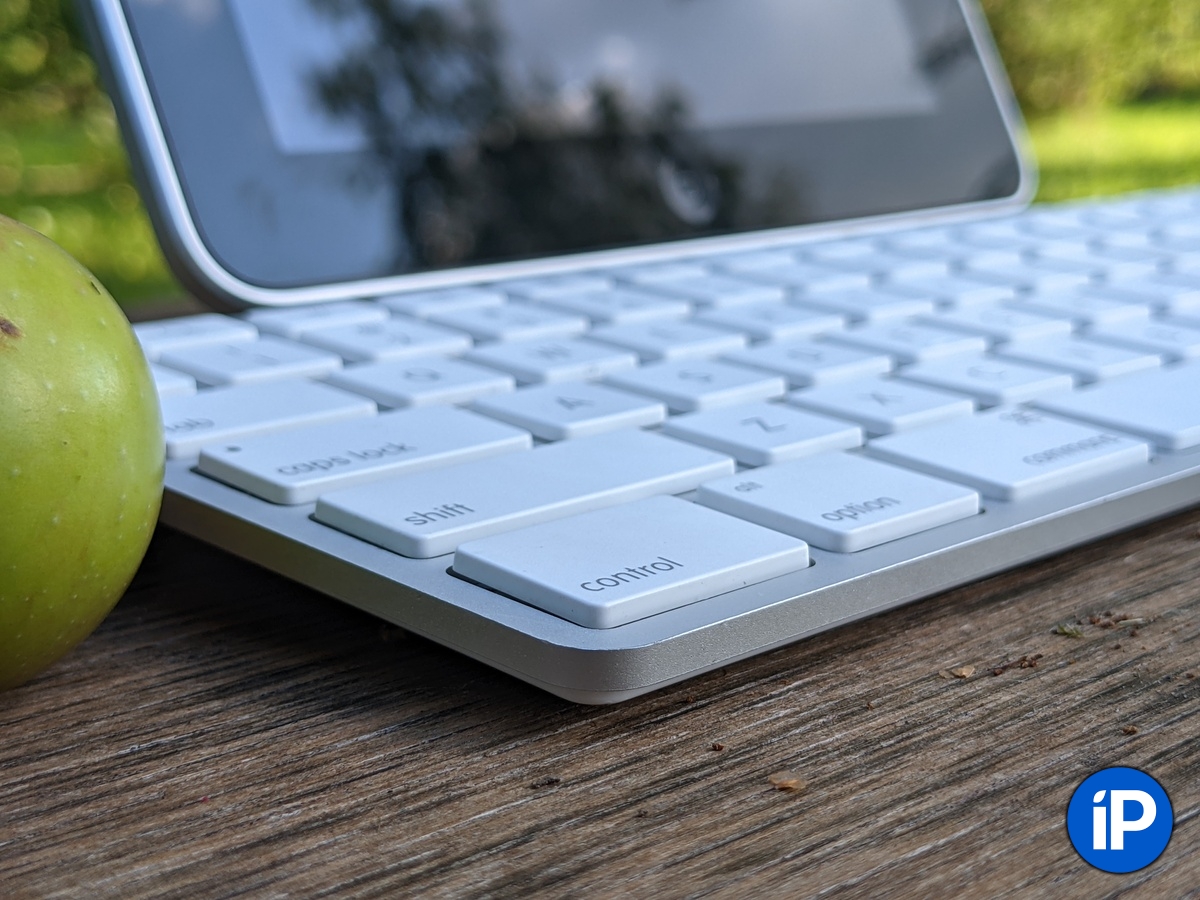
Однажды видел в кафе мужчину, который тоже работал за старым iPad и Keyboard Dock.
Новости за такой связкой не попишешь, потому что старый Safari уже не открывает современные сайты, но статьи — вполне себе. В этом определённо есть романтика. Ты берёшь планшет, подключаешь его к клавиатуре, пишешь, и тебя абсолютно ничего не отвлекает.
А смена виртуальных интерфейсов идёт моей продуктивности на пользу. Всё-таки, скевоморфизм какой-то особенный.
Насчёт вертикального положения экрана скажу так — это удобно, потому что так видно практически весь документ. Масштаб сопоставим с листом А4. Выходит, что первые абзацы остаются перед глазами, даже когда я ушёл достаточно далеко.
5. Прикроватная читалка
Раз в год стабильно перечитываю биографию Стива, и многие знакомые вещи из его истории приобретают новый смысл.
Сам я для чтения использую электронную книгу, но если бы её у меня не было, то место цифровой библиотеки однозначно бы занял этот iPad. В iBooks можно закачать практически всю классику и перечитывать любимые произведения по вечерам. За счёт рамок, пока планшет в руке, пальцы не закрывают экран.
Дизайн iBooks ламповый. Особый восторг вызывают анимации и звуковое сопровождение. Вес устройства (700 гр.) придаёт эстетики. Единственный минус — здесь не Retina-экран, разрешение всего 1024х768, поэтому пиксели могут бросаться в глаза, если держать планшет слишком близко.
Ещё возможный сценарий — сюда можно накачать учебных материалов, и тогда применение iPad смогут найти школьники и студенты.
6. Вместо телевизора на кухню, но только для YouTube
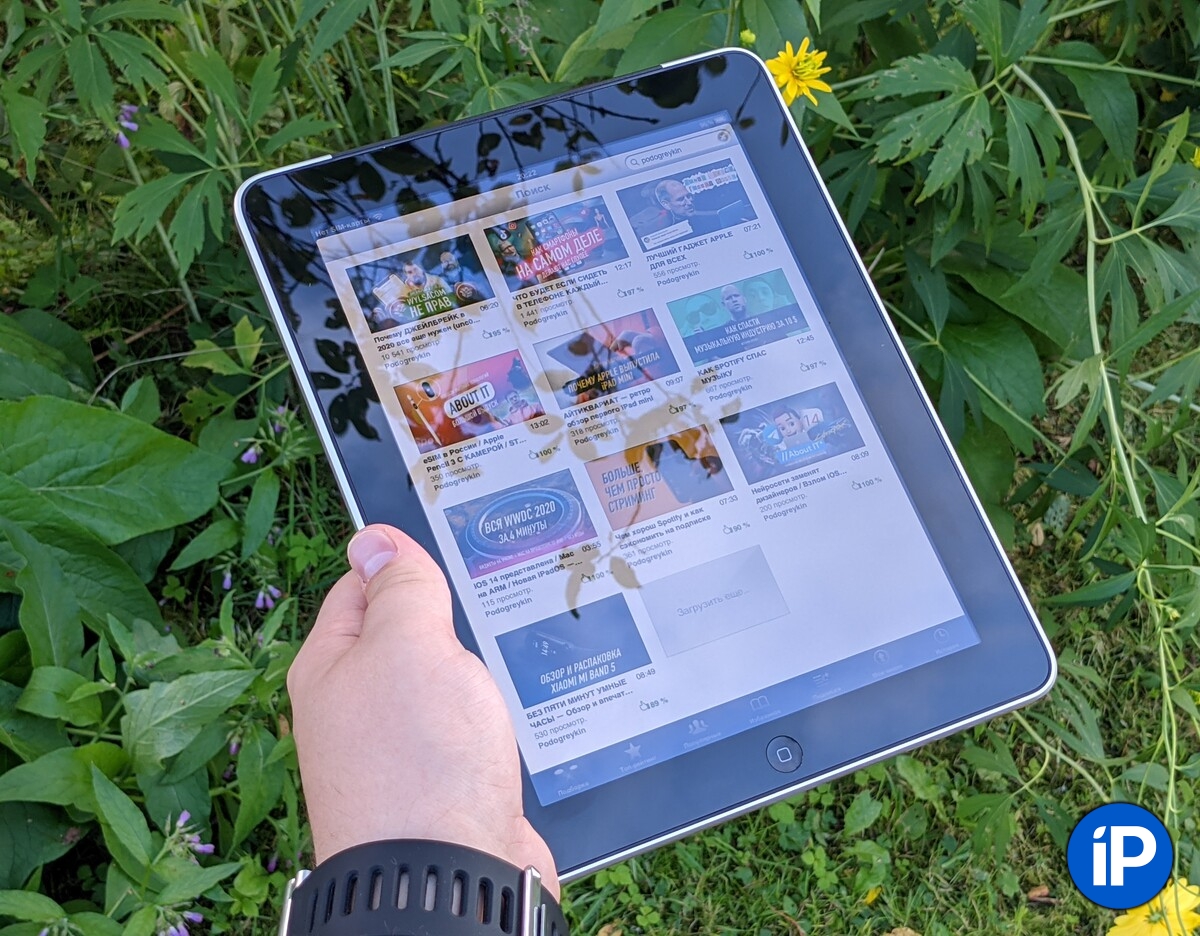
При желании можно подключить Bluetooth-колонку, чтобы смотреть видеоролики с ещё большим комфортом. Жаль, что другие онлайн-кинотеатры здесь уже не работают.
Честно, у меня есть привычка за завтраком смотреть какие-то познавательные и развлекательные шоу на YouTube. Для этого я выделил целый отдельный гаджет — свой старенький iPad mini. Он у меня всегда в подставке на столе ждёт своего часа. Заряжаю раз в две недели.
Если у вас тоже есть такая тенденция, то уверяю: отдельный девайс под такую бытовую задачу — хорошая идея. На первом iPad стоит особенный клиент YouTube — его делала сама Apple! Да, официально он не работает, но есть способ, как его оживить. Нужен джейлбрейк.
Вот актуальный способ:
• Ставим твик TubeFixer (репозиторий: uk.invoxiplaygames.tubefixer)
• Генерируем API YouTube Data Key V3 от Google вот здесь
• Копируем полученный ключ, заходим в настройки, ищем TubeFixer и вставляем его в строку API Key
• Может произойти респринг. Для надёжности советую в любом случае перезагрузиться.
После этого YouTube заработает, авторизоваться нельзя, но доступ к главной и трендам есть. Поиск работает. Кстати, реклама в роликах при просмотре через этот клиент не показывается! Я считаю весомый плюс.
Но есть и минусы. Без них никуда
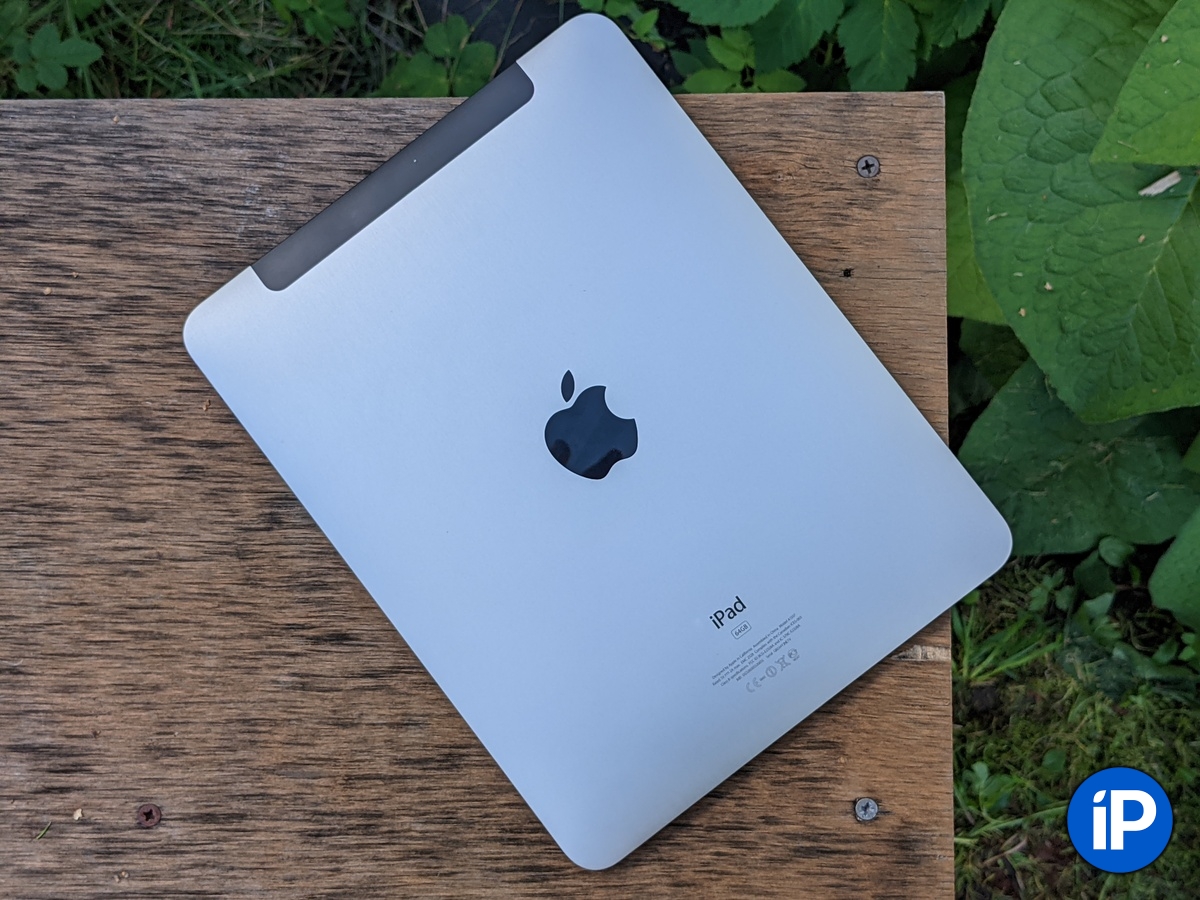
Возраст даёт о себе знать.
Сразу учтите, здесь стоит старая версия Safari и большинство современных сайтов не открывается, даже iPhones. Так что рассматривать эту железку для веб-сёрфинга не стоит. Клиенты социальных сетей не работают — многие компании закрыли авторизацию для старых версий своих приложений.
Даже VK и Twitter (кто знает рабочие способы их завести, пишите в комментарии, добавлю инструкцию в статью).
Облачная синхронизация iCloud не работает для большинства стандартных сервисов, в том числе для заметок и календаря. Почта нормально работает только на отправку писем. Приложения здесь работают только очень старых версий. App Store даёт скачивать далеко не всё «аппки», поэтому нужно вооружиться компьютером, ipa-файлами и джейлбрейком.
В остальном первый iPad для каждодневной жизни подойдёт гикам (кто не прочь повозиться в софте), школьникам (которым нужны только книги и учебники), а также нетребовательным пользователям (для старых игр и видео).
От себя скажу, что после реального опыта использования, я понял, почему iPad стал эпохальным устройством.
Во время презентации Стив Джобс признался, что Apple начала разрабатывать планшет задолго до iPhone. Поэтому большинство технологий, изменивших наш опыт использования смартфонов и компьютеров, появились именно благодаря iPad.
�� Все фотографии в статье:
Руководство пользователя iPad
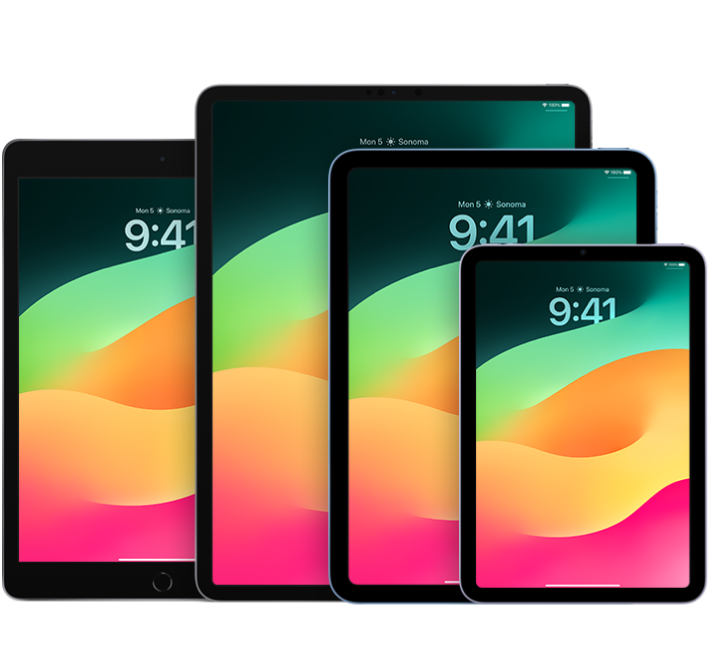
Настройте основные функции перед началом использования нового iPad.
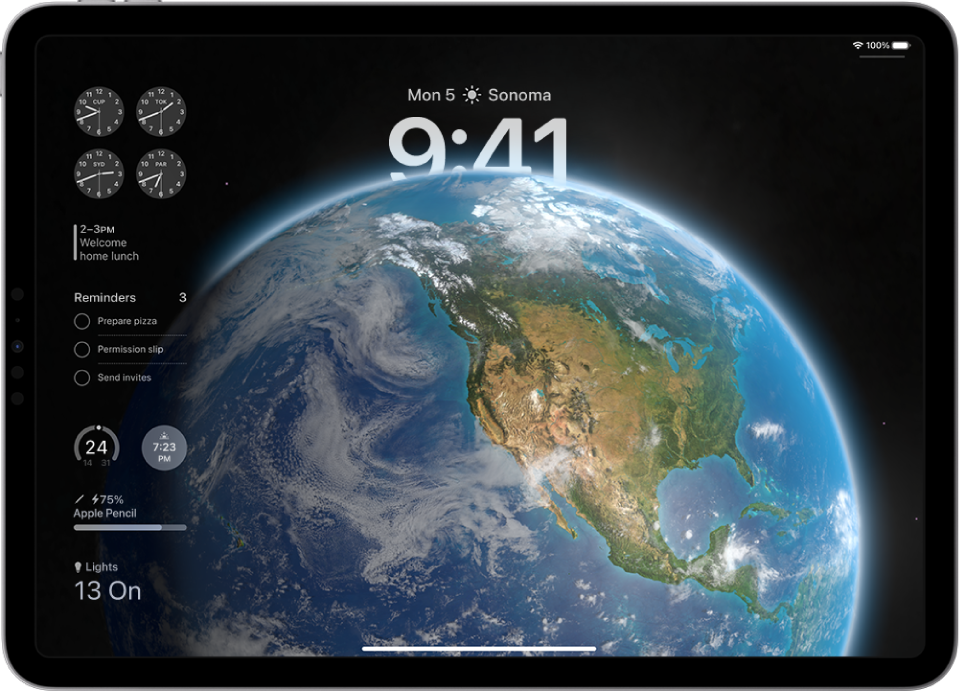
Персонализация устройства
iPad готов отражать Ваш стиль, Ваши предпочтения и демонстрировать Вашу уникальность. Можно изменить экран блокировки, добавить виджеты на экран «Домой», настроить размер текста и выполнить многие другие действия.
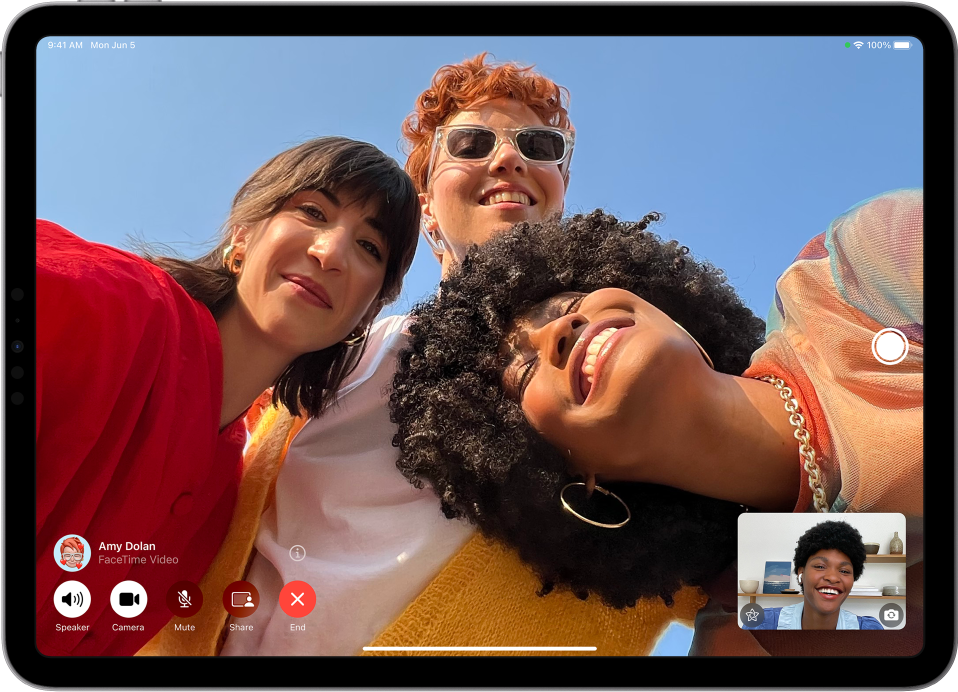
Оставайтесь на связи
С iPad легко оставаться на связи с важными людьми. Разговаривайте в Сообщениях, совершайте вызовы FaceTime — и даже смотрите фильмы и слушайте музыку вместе с другими пользователями.
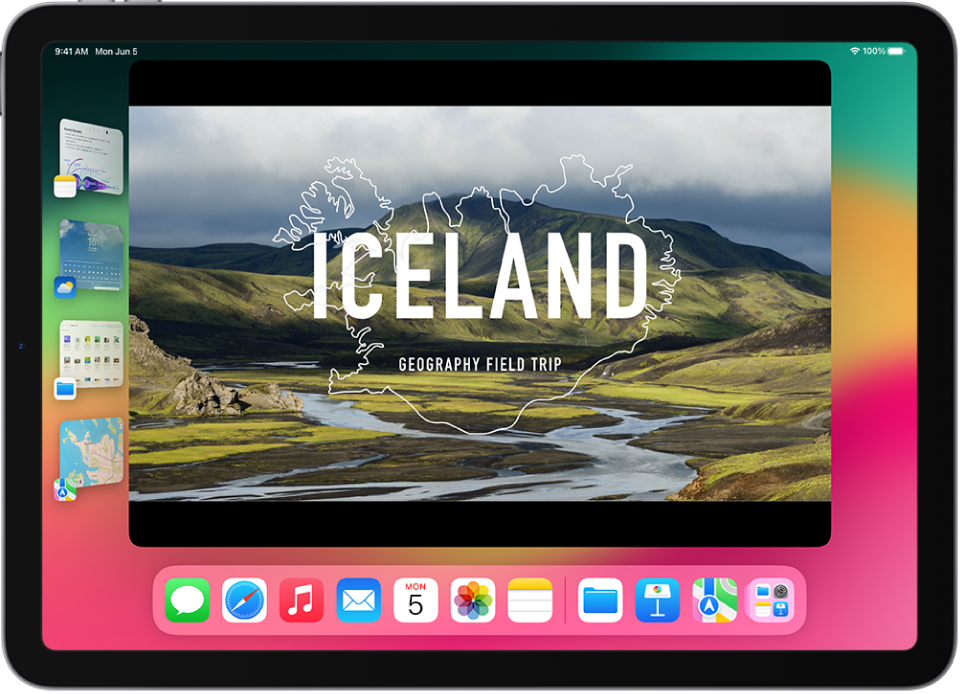
Многозадачность на iPad
Узнайте, как работать одновременно с несколькими приложениями и переключаться между приложениями, которые Вы используете чаще всего.
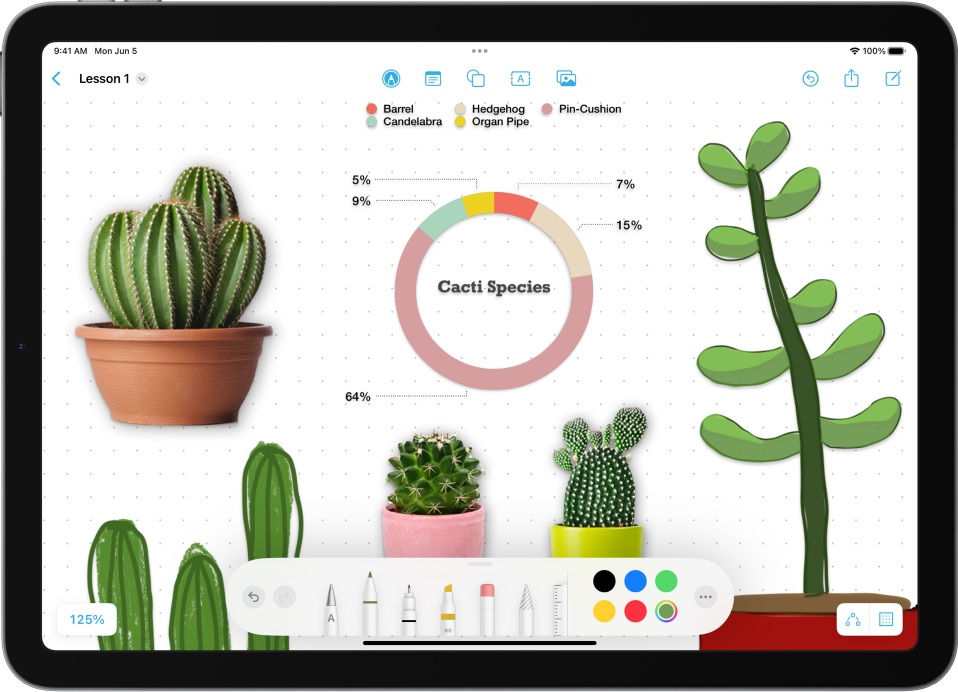
Творчество на максимум
Узнайте, как Apple Pencil помогает самовыражаться.
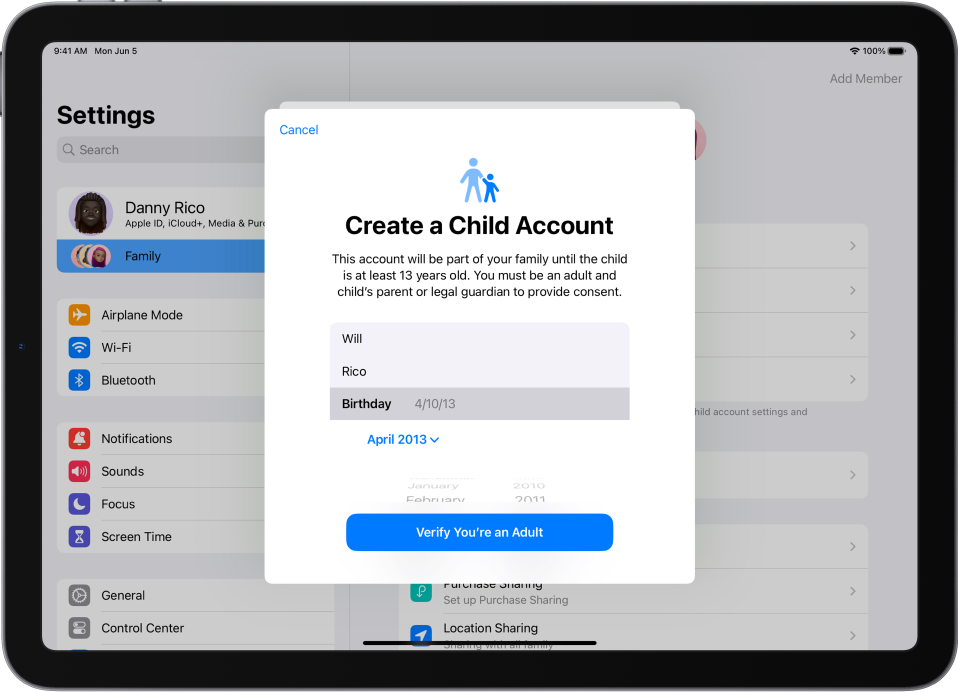
Настройте функции для детей
Когда Вы решите, что Ваш ребенок готов использовать собственный iPad, Вы можете создать для него Apple ID, добавить его в группу Семейного доступа, управлять его использованием устройства с помощью родительского контроля и настроить другие функции, удобные для детей.
Для изучения Руководства пользователя iPad, коснитесь оглавления в верхней части страницы или введите слово или фразу в поле поиска.