
Как скопировать график из интернета в ворд
Argument ‘Topic id’ is null or empty
Сейчас на форуме
© Николай Павлов, Planetaexcel, 2006-2023
info@planetaexcel.ru
Использование любых материалов сайта допускается строго с указанием прямой ссылки на источник, упоминанием названия сайта, имени автора и неизменности исходного текста и иллюстраций.
| ООО «Планета Эксел» ИНН 7735603520 ОГРН 1147746834949 |
ИП Павлов Николай Владимирович ИНН 633015842586 ОГРНИП 310633031600071 |
диаграммы think-cell в Microsoft Word или Excel
На текущий момент диаграммы think-cell можно создавать только в Microsoft PowerPoint. Для отображения диаграмм think-cell в Microsoft Word или Excel вы можете сделать следующее:
- Скопировать/вставить изображение или графику диаграммы в Microsoft Word [Excel]
- Скопировать/вставить изображение или графику всего слайда Microsoft PowerPoint в Microsoft Word [Excel]
- Внедрите объект Microsoft PowerPoint в Microsoft Word [Excel] с помощью технологии Microsoft OLE (Object Linking and Embedding)
Решение 1 и 2: Скопируйте и вставьте весь слайд PowerPoint
- В PowerPoint выберите диаграмму или слайд и сделайте копию, нажав CTRL + C
- В Word [Excel] вставьте диаграмму или слайд:
Главная → Буфер обмена → раскрывающееся меню Вставить → Специальная вставка… → Изображение (расширенный метафайл)
(Вставка Изображения (с расширенным метафайлом) обеспечивает сохранение качества изображения).
Если вставить весь слайд, то используйте функцию Word [Excel] Обрезать , чтобы скрыть или, возможно, удалить те элементы, которые вам не нужны.
Известные проблемы: При вставке диаграммы, метки и разрывы оси на загроможденном фоне могут отображаться неправильно.
Дополнительные сведения и обходное решение см. в:
Это из-за архитектуры Office 2007 и более поздних версий ПО. Тип заливки PowerPoint Заливка фоном слайда уникален тем, что применяется только в PowerPoint, и не преобразуется в другой тип заливки или цвет при копировании фигуры в другие программы Office. Мы просили компанию Microsoft поменять подход и испробовали все возможные методы, но наш запрос об изменении архитектуры в итоге был отклонен. Цитата из соответствующей части письма с отказом от Microsoft: «Мы исследовали причину, которая приводит к появлению проблемы. Выходит так, что такое поведение спроектировано, так как «Заливка фоном слайда» действует практически как «Без заливки». Например, если пользователь выбрал для фигуры фон c изображением вместо сплошной заливки, то при переносе фигуры в Word должен быть вариант с отсутствием заливки.»
Если у вашей компании есть договор о поддержке Microsoft Office и вы хотите обратиться в Microsoft по поводу этого вопроса, укажите заявку номер 114073011660776 или запрос на изменении проекта Office14#903613.
Обходное решение: Задайте белый цвет фона для всех фигур, использовав Заливку фоном с макросом VBA …
- Откройте редактор VBA, нажав ALT + F11
- Вставьте новый модуль, нажав Вставка → Модуль
- Скопируйте и вставьте в модуль следующий код VBA:
Sub PrepareCurrentSlideForCopyPaste() 'Deactivate think-cell temporarily Dim tcaddin As Object Set tcaddin = Application.COMAddIns("thinkcell.addin").Object Call tcaddin.ActivateAddIn(False) Do While tcaddin.IsAddInActive() DoEvents Loop 'Copy active slide into a new presentation ActiveWindow.View.Slide.Copy Dim pres As Presentation Set pres = Application.Presentations.Add Dim sld As SlideRange Set sld = pres.Slides.Paste 'Loop through shapes and replace Background Fill with Solid Fill White Dim shp As Shape For Each shp In sld.Shapes If shp.Fill.Type = Office.msoFillBackground Then shp.Fill.Solid 'For different background color change the RGB value shp.Fill.ForeColor.RGB = RGB(255, 255, 255) End If Next shp 'PrepareChartForWMF Call tcaddin.ActivateAddIn(True) Do While Not tcaddin.IsAddInActive() DoEvents Loop End Sub
Решение 3: Внедрите объекты PowerPoint
- В PowerPoint выберите слайд и сделайте копию, нажав CTRL + C
- В Word [Excel] вставьте слайд:
Главная → Буфер обмена → раскрывающееся меню Вставить → Специальная вставка… → Объект слайда Microsoft PowerPoint
С помощью такого метода в последующем можно изменить диаграммы think-cell в объекте слайда Microsoft PowerPoint в приложении Word или Excel. Нажмите правой кнопкой мыши на внедренный слайд: Объект слайда → Открыть .
- Мы рекомендуем использовать последовательность команд Объект слайда → Открыть вместо двойного нажатия на внедренный слайд или последовательности команд Объект слайда → Правка , так как команда Правка вызывает проблемы при работе с предыдущими версиями Microsoft Office 2013.
- При применении ссылки на данные в Excel (см. Ссылки на данные Excel) к диаграмме think-cell во внедренном слайде PowerPoint, любые изменения данных станут доступными в PowerPoint только после открытия объекта слайда.
Способы копирования текста или таблицы с сайта в Word
Инструменты в Word проработаны достаточно хорошо. Одна из важнейших функций – это работа с таблицами: создание, изменение, перетаскивание. Но при использовании подобных инструментов при копировании таблицы с сайта в Word могут возникнуть сложности.
Как скопировать таблицу?
Самый простой вариант копирования таблицы с сайта или Гугл-таблиц в Word – выделить нужный объект, скопировать и вставить в документ:
- Войдите на сайт, выделите таблицу.

Рекомендация! Начните с первой ячейки, находящейся слева в верхнем углу. Оканчивать операцию нужно в нижнем углу справа.
- Нажмите «CTRL+C» или правой клавишей на закрашенную синим цветом зону и затем на “Копировать”.

- Запустите файл Word, щёлкните левой кнопкой по месту, где нужно расположить таблицу.

- Нажмите «CTRL+V» или «Вставить» в меню, которое можно вызвать кликом правой клавиши.

Шапка может сместиться. Например, из-за того, что размещена на веб-сайте, как отдельный компонент.
А если имеются элементы не поддерживаемые Word, они вовсе не вставятся.
Как изменить внешний вид?
Чаще всего после перенесения текста из интернета некоторые элементы могут отображаться некорректно, поэтому придется провести постобработку.
Подгоняем размеры
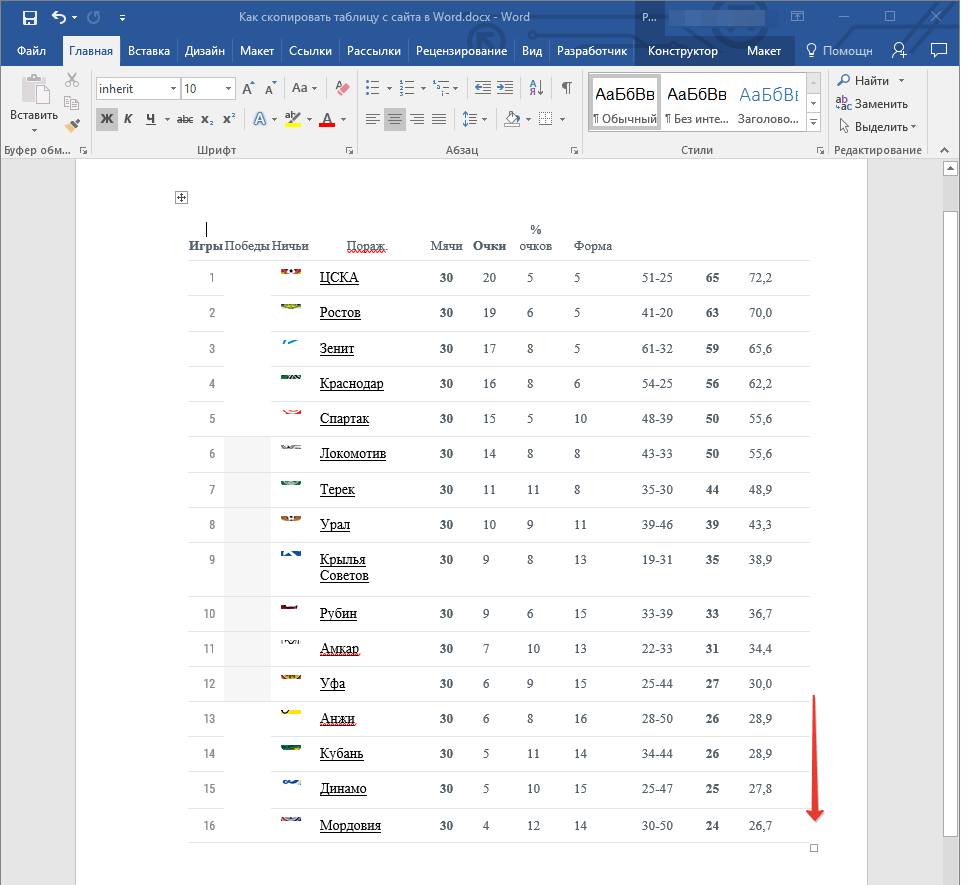
Нажмите на левом углу вверху таблицы, покажется «рабочая» зона. Далее тяните значок, находящийся в нижнем углу справа.

Можно перетащить таблицу в любое место файла. Для чего щёлкните по квадратику с плюсом внутри, находящемуся в верхнем углу слева, и тяните его в выбранном направлении.
Отображение границ
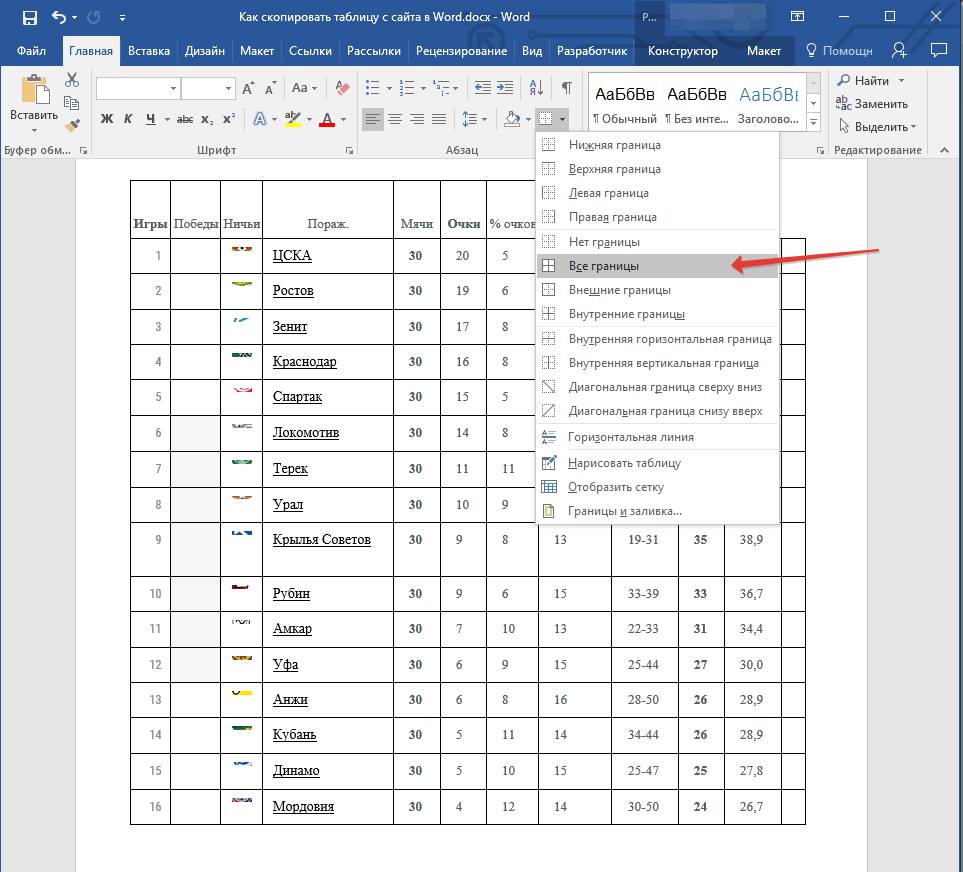
Теперь, после вставки таблицы, следует отобразить невидимые границы:
- Щёлкните по плюсу в верхнем углу таблицы справа.

- В разделе «Главная» нажимайте «Абзац», кликните на «Внешние границы» и далее «Все границы».
Выравниваем шапку

Если шапка вставилась некорректно, то можно ее отредактировать. Требуется вырезать текст из одной ячейки для вставки его в другую. Для удаления ненужных столбцов щёлкните по нужному правой клавишей, нажмите «Удалить», затем «Удалить столбец».
Задай любой вопрос и получи ответ на спрашивалке и спрашивай ру

В данном примере 2 пустых столбца, но в шапке первого из них имеется текст не из того столбца. Если число столбиков в шапке равно их числу во всей табличке, нужно произвести копирование текста из первой ячейки и вставку в ту, где он расположен на сайте. Повторяйте эту же манипуляцию для других ячеек.
Для вырезания слова из первой ячейки, нужно использовать «CTRL+X». А для вставки щёлкните по ячейке, куда его желаете вставить, и примените «CTRL+V».
Если ничего не получается, преобразуйте текст в таблицу. Хотя, намного удобнее создать 1-строчную табличку с числом столбиков, как в копированной, вписывая во все ячейки конкретные наименования из шапки.
Объединение таблиц
Для объединения можно использовать два варианта.
Первый подойдет, если отличается ширина таблиц и число столбиков в них. Лучше заранее подгонять их. Делается это курсором, растягивая либо сужая границы.
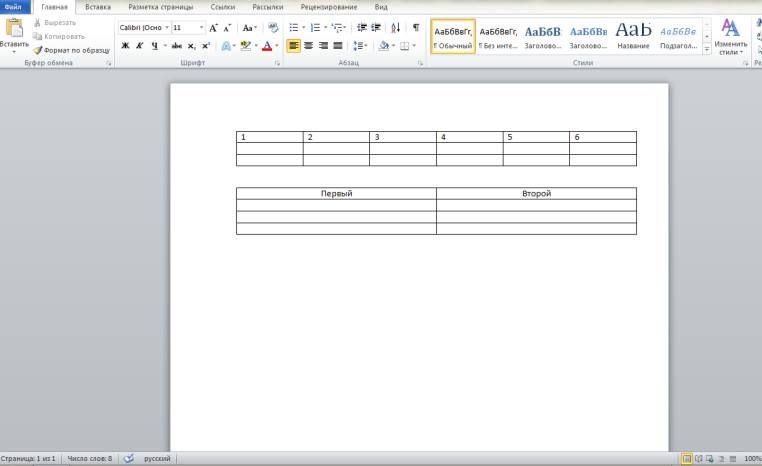
Если не сделаете подгонку ширины, вторая таблица сольется с первой слева, не поменяв размер.
- Выделяйте нижнюю таблицу: используйте стрелку, появляющуюся при наведении мышью на таблицу. Когда выделите, посмотрите на левый угол вверху – появится маленький квадратик.

- Аккуратно зажмите этот значок левой клавишей мыши и приступите к перемещению. Вслед за курсором будет перемещаться вся выделенная таблица. Максимально сблизьте таблицы и «прикрепите» их, отпуская мышку.
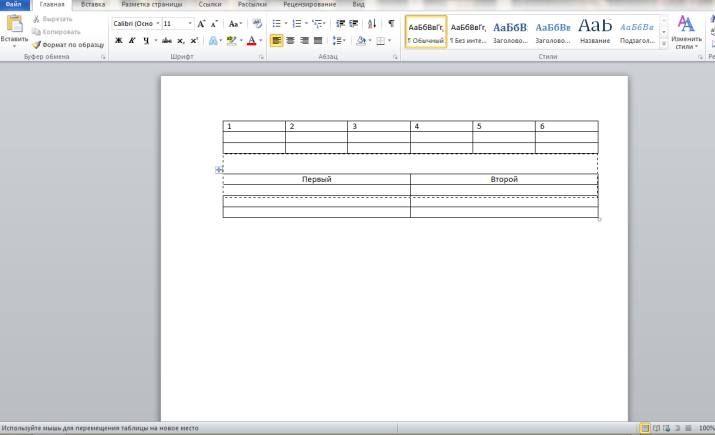
- Так же возможно соединить любые таблицы разных размеров. Между ними будет немного затемнённая граница, но это исправляется удалением 1-ой из строчек.
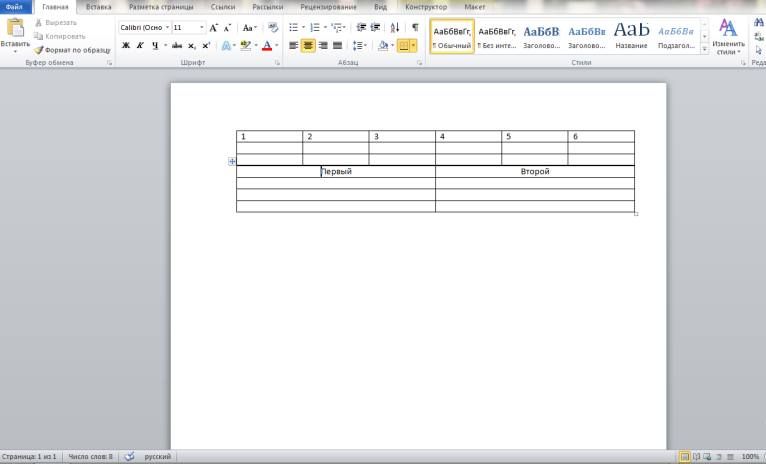
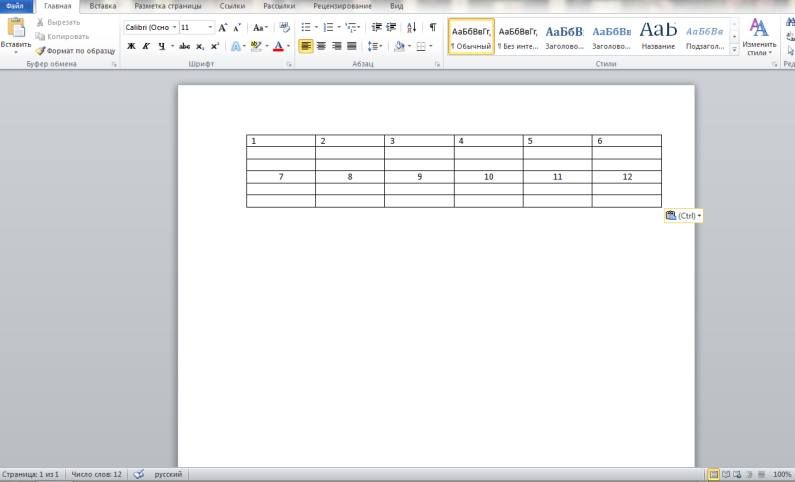
Второй способ целесообразнее применять, если число столбцов в таблицах равное. В этом случае они будут объединены чётко и плавно, без прочерченных границ между ними. Инструкция:
- выделите вторую таблицу описанный выше методом, потянув тёмной стрелочкой по диагонали;

- нажмите «CTRL+X»;
- устанавливайте курсор под первой табличкой так, чтобы он находился на первой строке под ней;

- нажмите «CTRL+V». Между частями не будет границ, стороны будут выровнены.
Как увеличить скорость Wi-Fi на ноутбуке

В данном примере вначале нужно отделить шапку (посредством установки курсора на нужную строчку и нажатия «Ctrl+Shift+Enter»). Затем произведите желаемые действия с каждой из частей таблицы, а далее вновь объединяйте их.
Можно увидеть, что число столбиков всё ещё разнится, а правильно сделать объединение не выходит. Инструкция:
- Удалите одну ячейку в первой табличке.

- Добавьте в начале этой же таблички 2 ячейки: где указывается «№», т. к. в первом столбике второй таблицы идут номера, и «Команды» (отсутствующую в шапке).

- Удалите лишний неверно копированный с сайта столбик с символикой.
- Число столбцов совпало, можно приступить к объединению.

Как скопировать текст с веб-сайта?
Допустим, нужно копировать один абзац:
- Подведите стрелку предельно близко к первой букве так, чтобы она едва выходила и преобразовалась в удвоенную палочку.
- Затем держите её левой клавишей мыши и ведите по всему тексту (либо по диагонали). Когда доведёте до конца текста, клавишу необходимо отпустить.
- Как только навели на выделенную область, щёлкните правой клавишей один раз. Появится меню, щёлкните в нём по «Копировать».
- Далее вставьте скопированный текст в документ Ворд.
Как скопировать защищённый текст
С помощью отключения Джава
Иногда текст блокирует Java , но ее можно отключить:
- Нажмите «CTRL+P», и откроется печатная версия.

- Установите галку «Упроститьстраницу».
- Отключите Java Script для обозревателя, или войдите в пункт опций браузера «Показать дополнительные настройки», отыщите блок «Личные данные» и выберите «Настройки контента».

- Найдите закладку «JavaScript», выбирайте «Запретить выполнение скриптов на веб-сайтах», затем «Готово». Обновляйте страничку и копируйте текст.

- Если желаете отключить Java Script у конкретного веб-сайта навсегда, потребуется войти в «Настроить исключения», указать адрес сайта в левом поле, а в правом меню выбрать «Блокировать».
Как использовать табуляцию в Microsoft Word
Посредством копирования данных
Можно скопировать защищенный текст с сайта в Word, получив его через консоль разработчика:
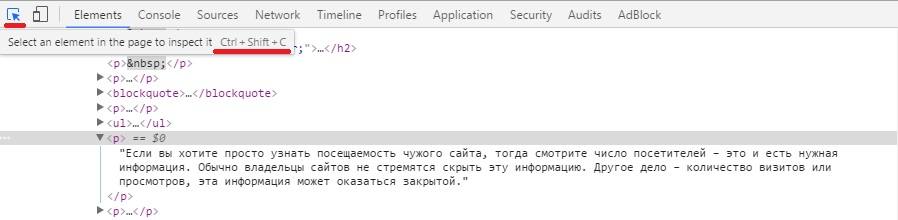
- Кликните «F12» на странице, нажимайте вверху в левом углу стрелку либо используйте «CTRL+SHIFT+C».
- Щёлкните по выбранному абзацу стрелкой, раскройте внизу страницы подсвеченный фрагмент (…). Отсюда возможно делать копирование. Данным методом целесообразно воспользоваться, когда необходимо скопировать несколько абзацев.
С помощью HTML-кода
Также можно произвести нужные действия просмотрев код страницы:
- Щёлкните «CTRL+U» на странице. Будет открыт HTML-код.
- Кликните «CTRL+F», и откроется поисковое окошко. В него потребуется ввести пару слов из желаемого абзаца.
- Нажмите Enter или нажмите «Найти» для перехода к требуемой зоне в коде.
- Воспользуйтесь «CTRL+C» либо щёлкните правой кнопкой на выделенной зоне, выбрав «Копировать».

- Вставьте в блокнот скопированный текст (CTRL+V).

- Войдите в закладку «Файл», «Сохранить как…» и измените формат на HTML, щёлкните «Сохранить».
- Запуститефайл в обозревателе.
С помощью Ворд
Можно вообще не использовать обозреватель, а открыть нужную страницу прямо в Word:

- в Ворде кликните «Файл», далее «Открыть» и укажите адрес странички в «Имя файла»;
- кликните «Открыть» и дождитесь загрузки.
С помощью интернет-сервисов
Иногда статья отображается как изображение. Тогда потребуется скопировать рисунок, если предусмотрена подобная функция – кликните на нём правой клавишей и нажмите «Сохранить изображение как…».
Когда же собственник веб-сайта блокирует мышь, следует:
- нажать «PrintScreen»;
- вставить скриншот в редактор фото (например Paint), используя «CTRL+V»;
- обрезать всё лишнее;
- отыскать в сети интернет-сервис, дающий возможность распознать текст, и проведите через него данное изображение.
В итоге получите нужный текст.
Урок 1. Операции по сохранению и пересылке текста документа
В системе КонсультантПлюс сохранить найденную информацию можно разными способами.

Маркеры в тексте документа
- позволяют делать цветные пометки в тексте документа
- пометки сохраняются при экспорте в Word и при печати, автоматически переносятся в новые редакции документа
- можно выбрать цвет маркера
- предусмотрен поиск пометок по цвету
- все документы, в которых были проставлены пометки, автоматически добавляются в папку «Документы с пометками маркером» в «Избранном» (вкладка «Закладки и Документы»
при первом выделении текста маркером появляется окно, информирующее о создании специальной папки, в которую сохраняются документы с пометками документ из папки откроется на первой пометке если из текста убрать все пометки, то документ автоматически будет удален из папки
Экспорт в Word
-
можно скопировать весь документ или его отдельные фрагменты
чтобы скопировать отдельный фрагмент, его надо предварительно выделить
опция доступна только при копировании отдельного фрагмента документа и появляется после нажатия на кнопку «Экспорт в Word»
Печать документа
- можно распечатать весь документ или любой его фрагмент
- отправить документ на печать можно из текста документа или из списка документов
из списка документов можно распечатать названия выбранных документов или выбранные поля: название документа, текст документа, источник публикации, примечание к документу и т.д.

чтобы задать свои параметры для печати, нужно нажать на кнопку , выбрать «Настройки шрифта» и в появившемся окне вкладку «Шрифт для печати»
Сохранение в файл
- в файл можно сохранить весь текст документа или отдельные его фрагменты
- сохранить документ можно из текста или из списка документов
при сохранении документа из списка есть возможность задать параметры для сохранения – выбрать, что сохранять: название документа, источник публикации, примечание к документу и т.д.
Отправка по электронной почте
-
опция «Отправить по почте» позволяет переслать документ в виде текстового вложения с помощью установленной на компьютере почтовой программы
документ будет отправлен в формате rtf
при отправке документа из списка есть возможность указать, что отправить по почте: название документа, источник публикации, примечания к документу и т.д.
Примеры с решением к уроку 1 »
Примеры для самостоятельной работы к уроку 1 »
* примеры рассчитаны на использование систем КонсультантПлюс, установленных в учебных классах вузов