
Как с помощью Apple Watch управлять музыкой, воспроизводимой на iPhone
Возможно, вы не знали, но при помощи Apple Watch достаточно легко управлять воспроизведением музыки, которая запущена на прямо iPhone, в автомобиле, наушниках или Bluetooth-колонке. После выбора плейлиста, альбома или песни на iPhone, последующее управление музыкой может происходить уже с вашего запястья.
Это очень удобно, если вы в момент прослушивания музыки тренируетесь или гуляете в наушниках. Ведь проще прикоснуться к запястью, чем доставать смартфон и нажимать на его экран. Попробуйте управлять воспроизведением с помощью Apple Watch.
Управление воспроизведением музыки на Apple Watch
После начала воспроизведения песни на iPhone, вы можете увидеть индикатор этого процесса в верхней части экрана Apple Watch.
Нажмите на эту иконку, а затем используйте эти элементы управления:
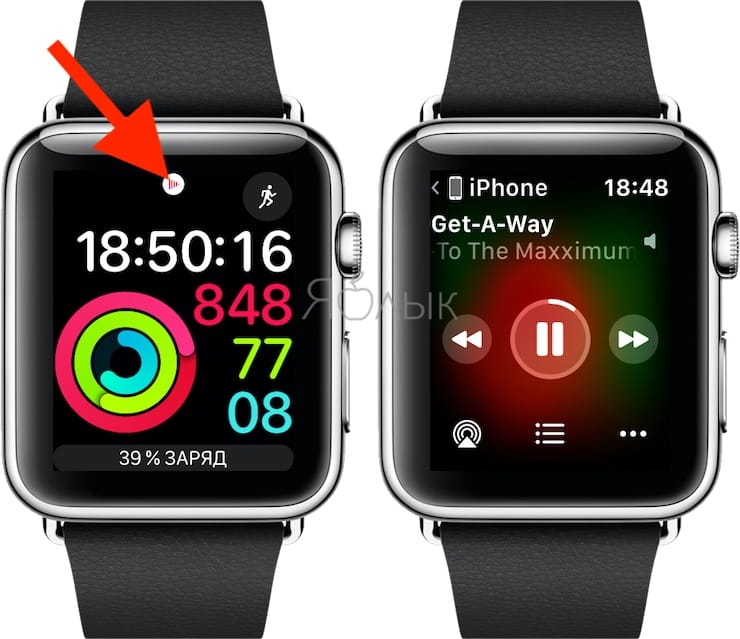
Центральная кнопка позволяет сделать паузу и возобновить воспроизведение.
Стрелки вперед или назад позволяют осуществить переход к следующему или предыдущему треку.
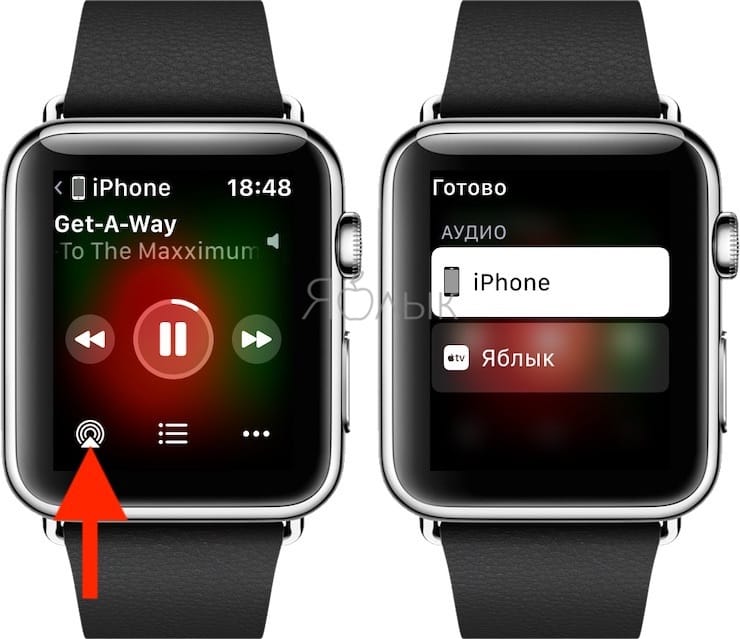
Кнопка AirPlay поможет отправить песню на другое подключенное AirPlay-устройство.
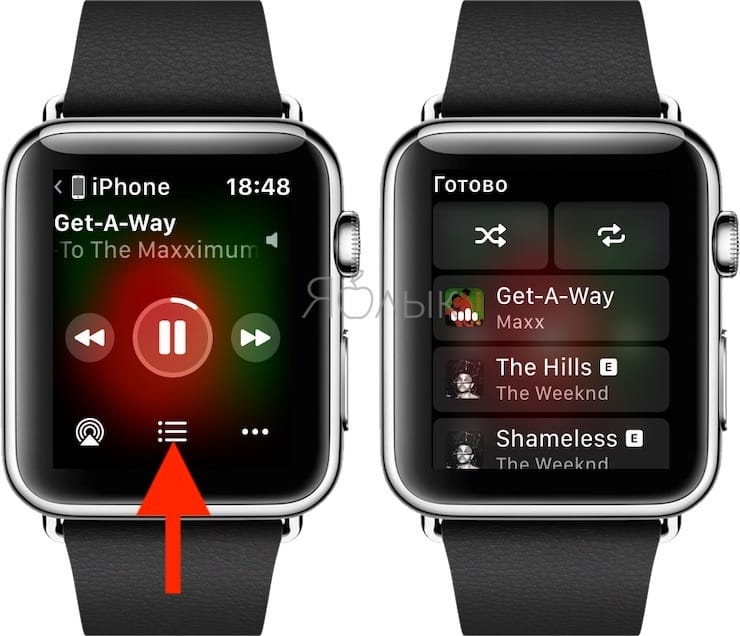
Кнопка «Меню» позволяет перемешать треки, повторить их или перейти к другой композиции.
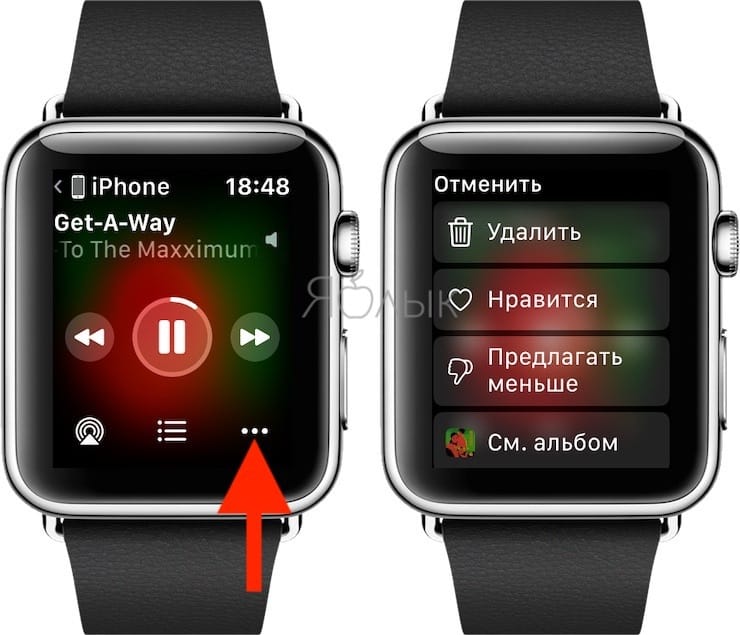
Кнопка «…» позволит удалить, поставить лайк/дизлайк просмотреть альбом или список воспроизведения.
Контроль за громкостью осуществляется с помощью колесика Digital Crown.
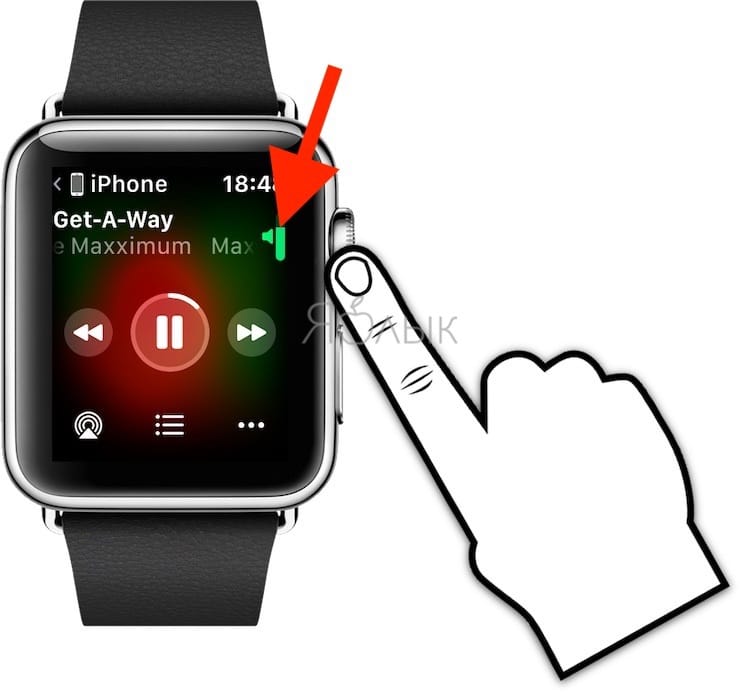
Как включить другой плейлист или альбом на Apple Watch
Если вы хотите переключиться на другой плейлист или альбом в своей музыкальной библиотеке, это можно сделать с помощью всего пары нажатий на экран Apple Watch.
1. Коснитесь индикатора на циферблате, чтобы открыть элемент управления «Исполняется».
2. Нажмите на название песни.
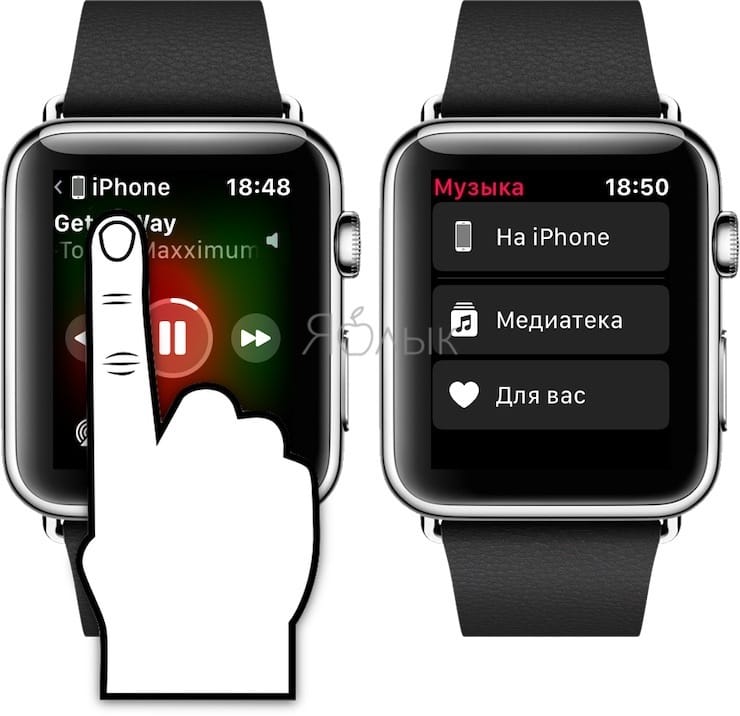
3. Вы попадете на экран «На iPhone» и увидите список, включающий элементы «Исполняется», «Плейлисты», «Артисты», «Альбомы» и «Песни». Нажмите, чтобы выбрать нужный пункт.
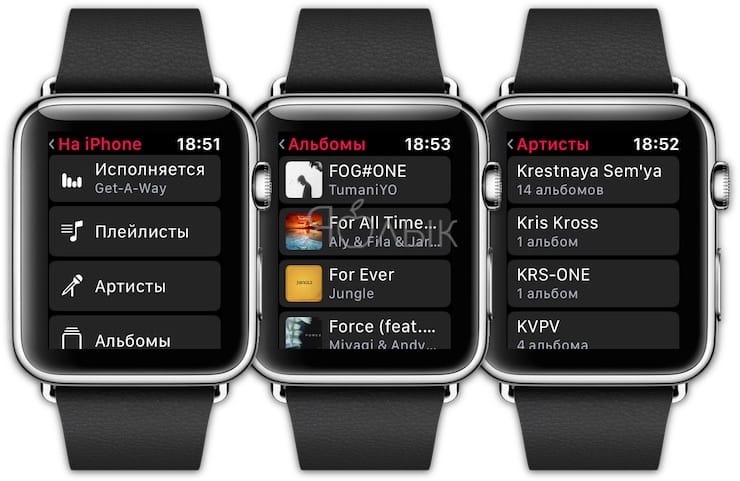
Управление музыкой с iPhone на Apple Watch происходит очень просто. Независимо от того, используете ли вы наушники, Bluetooth-колонку или просто динамик смартфона, вы имеете возможность выбирать те песни, которые хотите слышать.
- Как на Apple Watch быстро рассчитать общий счет на всех гостей и определить чаевые.
- 10 скрытых функций технологии Force Touch в Apple Watch, о которых вы могли не знать.
- Как пользоваться Камерой (фото и видео) в Apple Watch: обзор всех возможностей.
28 декабря 2020 Метки: Apple Music, Apple Watch, iFaq, WatchOS, Новости Apple.
Комментариев к статье (2 комментария)
Сергей 02.06.2020 в 23:33
Индикатор то вверху появляется , но не нажимается (сколько не пробовал) и чтобы управлять музыкой на часах приходится заходить в само приложение на часах..(( Войдите, чтобы ответить
Moris 29.12.2020 в 01:05
А как вообще это убрать? в кар плей это включается и садит батарею всю дорогу Войдите, чтобы ответить
Использование раздела «Исполняется» на Apple Watch Ultra
Раздел «Исполняется» дает возможность управлять воспроизведением звука на Apple Watch Ultra, iPhone и других устройствах.
Открытие экрана «Исполняется»
Экран «Исполняется» можно открыть указанными ниже способами.

- Откройте приложение «Исполняется» на Apple Watch Ultra.
- Коснитесь расширения «Исполняется», если оно добавлено на циферблат.
Управление музыкой, подкастами или аудиокнигами, включенными на iPhone
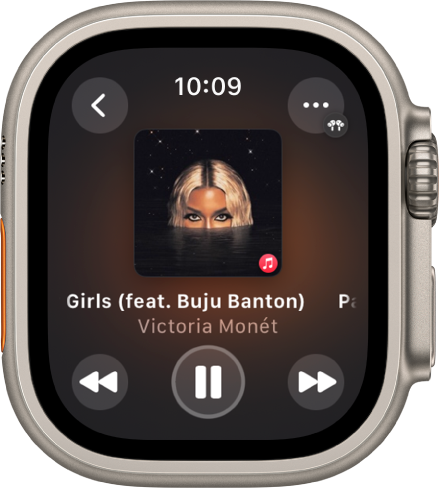
- Откройте приложение «Музыка», «Подкасты» или «Книги» на iPhone и начните воспроизведение песни, подкаста или аудиокниги.
- Откройте экран «Исполняется» на Apple Watch Ultra и используйте элементы управления на нем для воспроизведения, приостановки и выполнения других действий.
- Поверните колесико Digital Crown, чтобы отрегулировать уровень громкости.
Использование раздела «Исполняется» с другим устройством
- Откройте приложение «Исполняется» на Apple Watch Ultra. Если для воспроизведения звука доступно несколько устройств — например Apple Watch Ultra, iPhone и HomePod — имя устройства, которым Вы управляете в данный момент, появится в верхнем правом углу.
- Коснитесь кнопки , чтобы просмотреть список устройств, касанием выберите одно из них, чтобы управлять им, затем выберите аудио для воспроизведения.
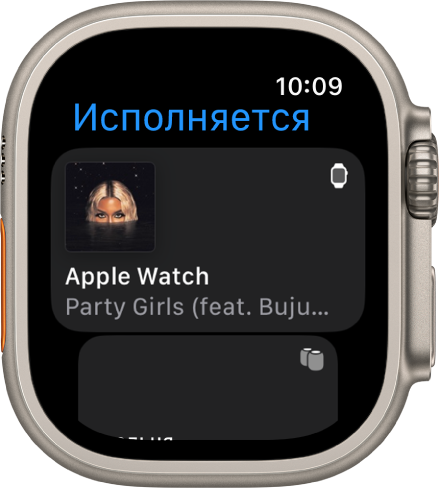
Воспроизведение аудио на iPhone
- Откройте приложение «Исполняется» на Apple Watch Ultra
- Коснитесь кнопки , чтобы просмотреть список устройств, прокрутите до варианта «iPhone», затем коснитесь его.
- Откройте приложение для прослушивания аудио (например, Аудиокниги, Музыка или Подкасты), затем выберите аудио для воспроизведения.
Аудио будет воспроизводиться через динамик iPhone или динамик аудиоустройства, объединенного с ним в пару.
Переключение между устройствами AirPlay или добавление нового устройства AirPlay
Когда Вы управляете аудио на устройстве AirPlay, таком как HomePod, можно переключаться между устройствами AirPlay или добавлять дополнительные устройства AirPlay. Например, во время прослушивания аудио на HomePod mini, установленном в гостиной, можно добавить динамики HomePod, установленные в кухне или спальне.
- Откройте приложение «Исполняется» на Apple Watch Ultra
- На экране «Исполняется» коснитесь кнопки .
- Коснитесь «AirPlay», затем касанием добавьте устройства.
- Чтобы остановить воспроизведение на любом устройстве, коснитесь его.
Использование раздела «Исполняется» на Apple Watch
Раздел «Исполняется» дает возможность управлять воспроизведением звука на Apple Watch, iPhone и других устройствах.
Открытие экрана «Исполняется»
Экран «Исполняется» можно открыть указанными ниже способами.

- Откройте приложение «Исполняется» на Apple Watch.
- Коснитесь расширения «Исполняется», если оно добавлено на циферблат.
Управление музыкой, подкастами или аудиокнигами, включенными на iPhone
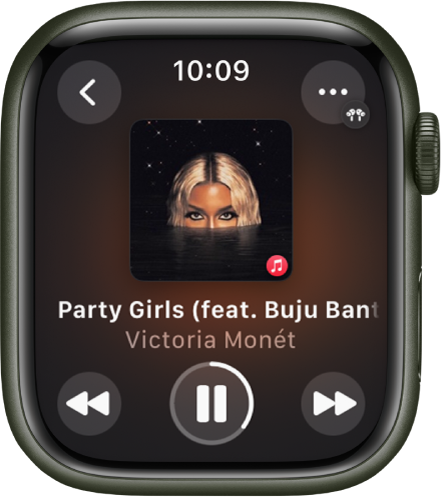
- Откройте приложение «Музыка», «Подкасты» или «Книги» на iPhone и начните воспроизведение песни, подкаста или аудиокниги.
- Откройте экран «Исполняется» на Apple Watch и используйте элементы управления на нем для воспроизведения, приостановки и выполнения других действий.
- Поверните колесико Digital Crown, чтобы отрегулировать уровень громкости.
Использование раздела «Исполняется» с другим устройством
- Откройте приложение «Исполняется» на Apple Watch. Если для воспроизведения звука доступно несколько устройств — например Apple Watch, iPhone и HomePod — имя устройства, которым Вы управляете в данный момент, появится в верхнем правом углу.
- Коснитесь кнопки , чтобы просмотреть список устройств, касанием выберите одно из них, чтобы управлять им, затем выберите аудио для воспроизведения.
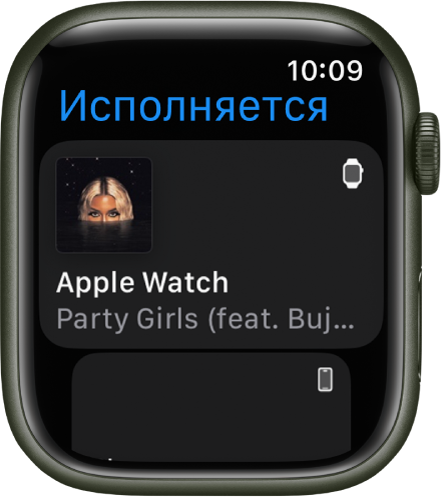
Воспроизведение аудио на iPhone
- Откройте приложение «Исполняется» на Apple Watch
- Коснитесь кнопки , чтобы просмотреть список устройств, прокрутите до варианта «iPhone», затем коснитесь его.
- Откройте приложение для прослушивания аудио (например, Аудиокниги, Музыка или Подкасты), затем выберите аудио для воспроизведения.
Аудио будет воспроизводиться через динамик iPhone или динамик аудиоустройства, объединенного с ним в пару.
Переключение между устройствами AirPlay или добавление нового устройства AirPlay
Когда Вы управляете аудио на устройстве AirPlay, таком как HomePod, можно переключаться между устройствами AirPlay или добавлять дополнительные устройства AirPlay. Например, во время прослушивания аудио на HomePod mini, установленном в гостиной, можно добавить динамики HomePod, установленные в кухне или спальне.
- Откройте приложение «Исполняется» на Apple Watch
- На экране «Исполняется» коснитесь кнопки .
- Коснитесь «AirPlay», затем касанием добавьте устройства.
- Чтобы остановить воспроизведение на любом устройстве, коснитесь его.
Добавление музыки на Apple Watch
Если Вы добавили музыку на Apple Watch, ее можно слушать везде, даже если у Вас нет с собой iPhone.

На Apple Watch можно добавлять определенные плейлисты и альбомы, используя приложение Apple Watch на iPhone. При наличии подписки на Apple Music можно также добавлять музыку прямо на Apple Watch, используя приложение «Музыка» .
Если у Вас есть подписка на Apple Music, Вам не нужно выбирать определенную музыку для добавления на Apple Watch. На часы автоматически добавляется музыка, которую Вы недавно слушали. (Если недавней музыки нет, добавляется музыка, рекомендованная Apple Music.)
Примечание. Если у Вас есть подписка на Apple Music Voice, Вы можете добавлять приобретенную музыку на Apple Watch. Чтобы добавлять песни, альбомы и плейлисты из Apple Music, необходимо выполнить обновление подписки на Apple Music до полной версии.
Добавление музыки с использованием iPhone
- Откройте приложение Apple Watch на iPhone.
- Выберите «Мои часы» > «Музыка».
- Под заголовком «Плейлисты и альбомы» коснитесь «Добавить музыку».
- Перейдите к альбомам и плейлистам, которые нужно синхронизировать на Apple Watch, затем коснитесь кнопки , чтобы добавить их в очередь «Плейлисты и альбомы».
Музыка будет добавлена, когда Apple Watch будут находиться рядом с iPhone.
Совет. Используйте приложение «Музыка» на iPhone, чтобы создать плейлист из музыки, которую Вы хотите слушать на Apple Watch, — например, музыки для тренировок. См. статью службы поддержки Apple Как создать плейлист в приложении Apple Music.
Добавление музыки с использованием Apple Watch
Если у Вас есть подписка на Apple Music, Вы можете добавлять музыку, используя Apple Watch.
Примечание. Добавление музыки недоступно в плане подписки Apple Music Voice. Подробная информация приведена в статье службы поддержки Apple Использование Apple Music Voice.
- Откройте приложение «Музыка» на Apple Watch.
- На экране «Слушать» перейдите к музыке, которую хотите добавить. Либо на экране «Слушать» коснитесь , коснитесь «Поиск», затем выполните поиск музыки, которую хотите добавить.
- Коснитесь плейлиста или альбома, коснитесь , затем коснитесь «Добавить в Медиатеку». Появится сообщение, подтверждающее добавление объекта.
Примечание. Добавленную музыку можно воспроизводить в потоковом режиме на Apple Watch при наличии подключения к интернету. Когда подключение к интернету отсутствует, для воспроизведения музыки необходимо сначала загрузить ее.
Примечание. Если Apple Watch не подключены к источнику питания, загрузка музыки использует больше заряда аккумулятора, чем обычно.
Добавление плейлиста для тренировок на Apple Watch
Можно добавить плейлист из медиатеки, и он будет воспроизводиться автоматически, когда Вы запускаете тренировку в приложении «Тренировка» на Apple Watch.
- Откройте приложение Apple Watch на iPhone.
- Выберите «Мои часы» > «Тренировка».
- Коснитесь «Плейлист для тренировок», затем выберите плейлист.
Плейлист добавляется в раздел «Мои часы» > «Музыка» в приложении Apple Watch на iPhone.
Примечание. Плейлист для тренировки не воспроизводится, если в этот момент Вы слушаете другую музыку или аудио.