
Установка и настройка Visual Studio Code
Узнайте, как настроить Visual Studio Code для C# и как использовать эту профессиональную интегрированную среду разработки для создания и запуска консольных приложений.
Цели обучения
Изучив этот модуль, вы сможете:
- Настройте Visual Studio Code и среду разработки для программирования в C#.
- Изучите пользовательский интерфейс Visual Studio Code.
- Создание, изменение, сборка и запуск консольного приложения с помощью Visual Studio Code.
Предварительные требования
- Создание простых консольных приложений C#.
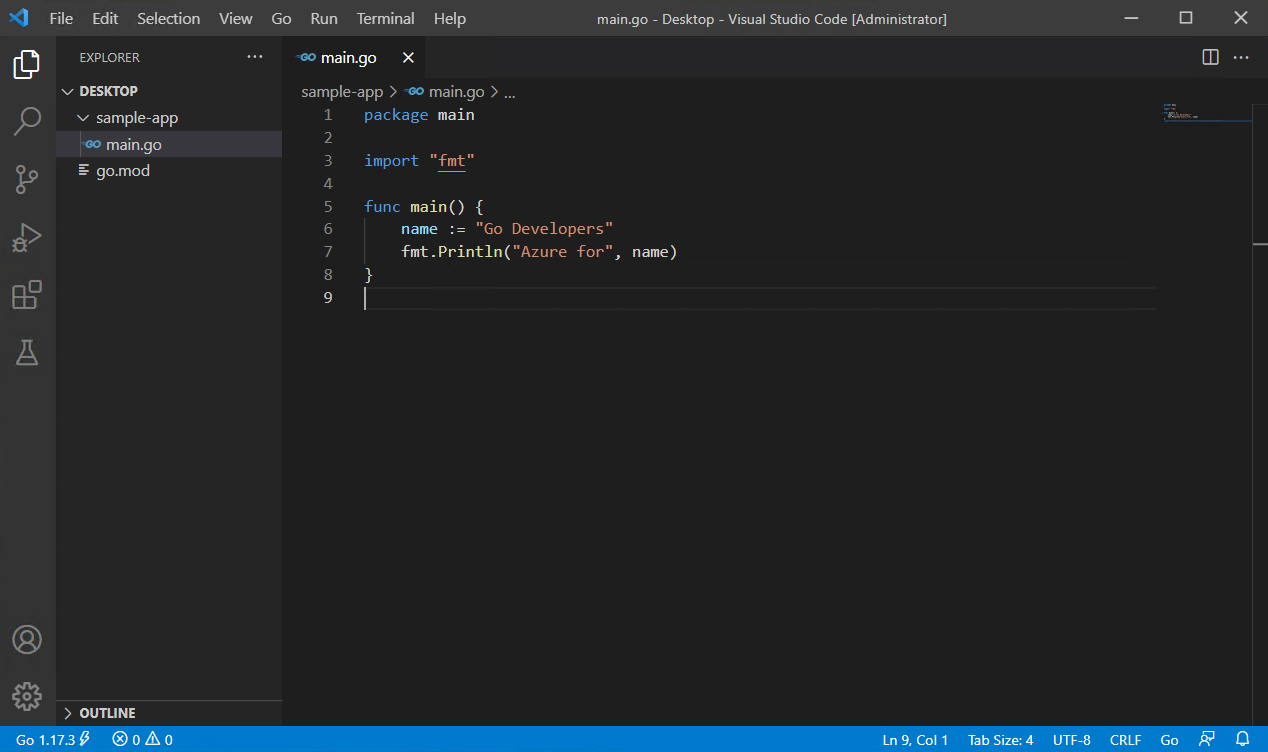
Настройка разработки Visual Studio Code для Go
В этом кратком руководстве описано, как установить и настроить расширение Go для Visual Studio Code .
В результатах опроса разработчиков Go 2020 41% респондентов выбрали Visual Studio Code в качестве наиболее предпочтительного редактора для Go. Это делает Visual Studio Code самым популярным редактором для разработчиков Go.
Visual Studio Code и расширение Go предоставляют IntelliSense, навигацию по коду и расширенную отладку. В этом кратком руководстве описана настройка Visual Studio Code. Затем вы напишете, запустите и отладите пример программы Go.
1. Установка Go
Выполните следующие действия, чтобы установить Go:
- В веб-браузере перейдите к go.dev/doc/install.
- Скачайте версию операционной системы.
- После скачивания запустите установщик.
- Откройте командную строку, а затем выполните команду go version , чтобы подтвердить установку Go.
2. Установка Visual Studio Code
Выполните следующие действия, чтобы установить Visual Studio Code:
- В веб-браузере перейдите к code.visualstudio.com.
- Скачайте версию операционной системы, поддерживает Windows, Linux и macOS.
- После скачивания запустите установщик. Это займет всего минуту.
3. Установка расширения Go
| Instructions | Снимок экрана |
|---|---|
| В Visual Studio Code откройте представление расширений, щелкнув значок расширений на панели действий. Или используйте сочетание клавиш (CTRL+SHIFT+X). | 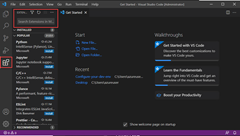 |
| Найдите расширение Go, а затем выберите установку. |  |
4. Обновление средств Go
| Instructions | Снимок экрана |
|---|---|
| В Visual Studio Code откройте справку>палитры команд для отображения всех команд. Или используйте сочетание клавиш (CTRL+SHIFT+P) | |
| Go: Install/Update tools Выполните поиск команды из поддона. |  |
| При появлении запроса выберите все доступные средства Go и нажмите кнопку «ОК». | 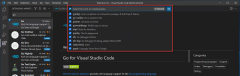 |
| Дождитесь завершения обновления инструментов Go. | 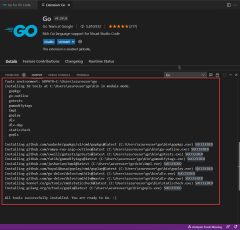 |
5. Создание примера программы Go
| Instructions | Снимок экрана |
|---|---|
| В Visual Studio Code откройте папку, в которой вы создадите корневой каталог приложения Go. Чтобы открыть папку, щелкните значок Обозреватель на панели действий и нажмите кнопку «Открыть папку«. | 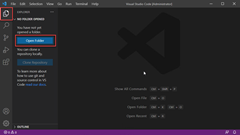 |
| Щелкните «Создать папку» на панели Обозреватель, а затем создайте корневой директор для примера приложения Go с именем sample-app | 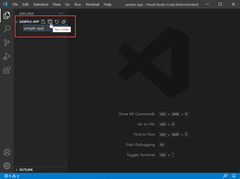 |
| Нажмите кнопку «Создать файл» на панели Обозреватель, а затем назовите файл main.go | 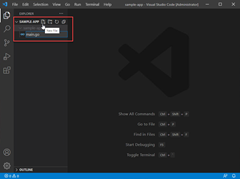 |
| Откройте терминал, терминал New Terminal>, а затем выполните команду go mod init sample-app , чтобы инициализировать пример приложения Go. | 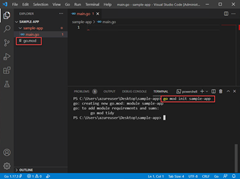 |
| Скопируйте следующий код в main.go файл. | 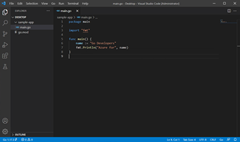 |
package main import "fmt" func main()
6. Запуск отладчика
| Instructions | Снимок экрана |
|---|---|
| Создайте точку останова в строке 7, щелкнув слева слева от нумерованной строки. Или поместите курсор на строку 7 и нажмите клавишу F9. | 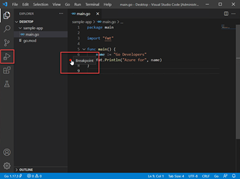 |
| Откройте представление отладки, щелкнув значок отладки на панели действий на стороне Visual Studio Code. Или используйте сочетание клавиш (CTRL+SHIFT+D). | 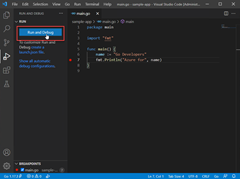 |
| Нажмите кнопку «Запуск и отладка» или нажмите клавишу F5, чтобы запустить отладчик. Затем наведите указатель мыши на переменную name в строке 7, чтобы увидеть его значение. Закройте отладчик, нажав кнопку «Продолжить » на панели отладчика или нажмите клавишу F5. | 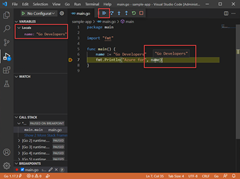 |
VS Code Docs: установка редактора «Visual Studio Code» в «Windows»
2. После того, как он загрузится, запустите установщик (исполняемый файл с названием вида VSCodeUserSetup-.exe , где вместо будет указана информация о версии редактора, например x64-1.66.0 ). Работа установщика продлится около минуты;
3. По умолчанию редактор «VS Code» устанавливается в следующий каталог:
C:\Users\\AppData\Local\Programs\Microsoft VS Code\
Вместо
В качестве альтернативы вы также можете загрузить дистрибутив редактора в архиве формата ZIP, распаковать архив у себя на компьютере и запустить исполняемый файл редактора «Code.exe», распакованный из архива.
Подсказка: установщик добавит путь к исполняемому файлу редактора «Visual Studio Code» в вашу переменную среды %PATH% , поэтому вы сможете ввести в консоли команду code . , чтобы открыть в редакторе «VS Code» текущую папку (обратите внимание на пробел и точку после команды code , без них редактор запустится, но в нем ничего автоматически не откроется). Вам понадобится перезапустить вашу консоль после окончания установки редактора, чтобы изменения, внесенные в переменную среды %PATH% , начали действовать.
Установка на уровне пользователя или установка на уровне системы
Возможна установка редактора «VS Code» как на уровне отдельного пользователя операционной системы «Windows», так и на уровне системы (то есть для всех пользователей данной системы). Установка с помощью установщика, полученного по вышеприведенной ссылке, не требует прав администратора системы, так как местоположение (пример которого был уже указан выше), в которое будут устанавливаться файлы редактора, является папкой, на запись в которую у текущего пользователя операционной системы есть право. Установка редактора на уровне пользователя также обеспечивает беспроблемное обновление редактора.
Для установки редактора на уровне системы необходимо скачать другой установщик по другой ссылке. Этот установщик требует для своей работы поднять (elevation) права текущего пользователя до администраторских, а файлы редактора будут размещены в каталоге «Program Files». Также это значит, что редактор «VS Code» после такой установки будет доступен всем пользователям данной операционной системы.
Просмотрите страницу «Загрузка Visual Studio Code» для того, чтобы получить полный список доступных вариантов установки редактора «VS Code».
32-разрядные версии
Если вам нужно работать с 32-разрядной версией редактора «VS Code», доступен как установщик 32-разрядной версии, так и дистрибутив в архиве формата ZIP.
Разработчики «VS Code» ежемесячно выпускают новые версии редактора, а установленный у вас редактор производит автоматическое обновление, как только новая версия редактора становится доступной. Если при работе с редактором «VS Code» он выдаст вам диалог с вопросом об обновлении, ответьте согласием и ваш редактор будет обновлен до самой свежей версии (вам не нужно делать что-то дополнительно, чтобы получать эти обновления).
Замечание: вы можете отключить автоматическое обновление, если вы предпочитаете обновлять «VS Code» по своему собственному графику.
Подсистема «Windows» для «Linux» («WSL»)
«Windows» является популярной операционной системой и она может быть отличной кроссплатформенной средой разработки. Данный раздел этой статьи описывает кроссплатформенные возможности «Windows», такие как «Подсистема Windows для Linux» («WSL») и новая программа «Windows Terminal».
Наличие самой свежей версии «Windows»
Убедитесь, что вы используете самую свежую версию «Windows 10» («WSL» и программа «Windows Terminal» требуют для своей работы «Windows 10» или выше, причем ранние версии «Windows 10» тоже не подходят). Проверьте пункт «Settings – Windows Update» вашей «Windows» (можно открыть через кнопку «Пуск» – «Параметры – Обновление и безопасность»), чтобы узнать, обновлена ли ваша «Windows» до самой свежей версии.
Компьютер с «Windows» в качестве рабочего места разработчика
Благодаря «WSL» вы можете устанавливать и запускать дистрибутивы операционной системы «Linux» на «Windows». Это позволит вам разрабатывать и тестировать ваш исходный код на «Linux», работая локально на вашем компьютере с «Windows». В сочетании с расширением «Remote – WSL» редактора «VS Code» вы получите полную поддержку в плане редактирования исходного кода и его отладки от редактора «VS Code», работая в контексте «WSL».
Обратитесь к документации «Разработка в WSL», чтобы узнать об этом больше, или начните заниматься по вводному руководству «Работа в WSL».
Новая программа «Windows Terminal»
Доступная бесплатно в «Microsoft Store» (магазине компании «Microsoft»), программа с открытым исходным кодом «Windows Terminal» (также доступна версия «Windows Terminal Preview», содержащая самые новые функции, еще не включенные в главную версию; «Windows Terminal» и «Windows Terminal Preview» могут быть установлены параллельно на одном и том же компьютере) позволит вам легко открывать экземпляры программ «PowerShell», командной строки «cmd.exe» и терминалы «WSL» в окнах со множеством вкладок.
Следующие шаги
После того, как вы установили «VS Code», следующие статьи помогут вам узнать больше о работе в редакторе «VS Code»:
– Дополнительные компоненты — узнайте, как установить поддержку системы контроля версий «Git», среды выполнения «Node.js», языка программирования «TypeScript» и таких инструментов, как «Yeoman»;
– Пользовательский интерфейс — быстрое знакомство с устройством редактора «VS Code»;
– Настройки пользователя и настройки рабочей области — узнайте, как отрегулировать «VS Code» согласно ваших предпочтений с помощью настроек;
– Советы и хитрости — позволит вам быстро включиться в работу и узнать эффективные приемы работы в редакторе «VS Code».
Часто задаваемые вопросы
— Какие аргументы командной строки поддерживает установщик редактора в «Windows»?
Для создания этого установщика разработчики «VS Code» используют систему создания установщиков «Inno Setup». Таким образом, для использования доступны все аргументы командной строки, поддерживаемые системой «Inno Setup».
Кроме того, вы можете запретить установщику запуск редактора «VS Code» по окончании работы установщика с помощью такого аргумента командной строки: /mergetasks=!runcode .
— Почему прокрутка в редакторе подтормаживает и не выполняется плавно?
На определенных устройствах прокрутка в редакторе не выполняется плавно и подтормаживает, из-за чего пользоваться редактором неприятно. Если вы заметили эту проблему, убедитесь, что у вас установлено обновление операционной системы «Windows 10» от октября 2018 г., в котором эта проблема была исправлена.
— Что делать, если у меня не работает установщик?
Попытайтесь воспользоваться дистрибутивом редактора в архиве формата ZIP вместо установщика. После загрузки этого архива на свой компьютер распакуйте из него файлы редактора «VS Code» в ваш каталог AppData\Local\Programs (полный путь к этой папке был приведен в начале данной статьи).
Замечание: в случае установки редактора «VS Code» из архива формата ZIP вам потребуется обновлять его вручную при выходе каждой новой версии.
— Отсутствуют иконки. Я установил «Visual Studio Code» на мой компьютер с операционной системой «Windows 8». Почему некоторые иконки не отображаются на различных панелях пользовательского интерфейса редактора?
«VS Code» хранит иконки в файлах формата SVG и нам попадались случаи, когда расширение файлов «.SVG» было привязано к чему-то другому, а не к корректному для этого расширения типу данных «image/svg+xml». Мы рассматриваем варианты исправления этой ошибки, но на данный момент можно воспользоваться описанными ниже способами обхода этой проблемы.
Исправление из командной строки:
1. Запустите командную строку от имени администратора;
2. Введите такую команду:
REG ADD HKCR\.svg /f /v "Content Type" /t REG_SZ /d image/svg+xml
Альтернативный способ. Исправление из редактора реестра:
1. Запустите программу «regedit» (редактор реестра);
2. Откройте раздел «HKEY_CLASSES_ROOT» реестра;
3. Найдите в этом разделе ключ «.svg» реестра;
4. Запишите в поле «Content Type» этого ключа значение «image/svg+xml»;
5. Выполните выход из программы «regedit».
Как установить Visual Studio Code
Работа с программным кодом подразумевает собой создание файлов, редактирования и внесение поправок в уже существующий код. Для этих целей можно использовать как обычные простейшие текстовые редакторы, так и специально разработанные программы. Одной из таких программ является Visual Studio Code от компании Microsoft.

Почему Visual Studio Code так популярна
Как указывалось выше современная разработка сайтов, программ ведется при помощи специальных программ. Хотя разработку простейших программ и сайтов можно вести в различных блокнотах, как собственный блокнот операционной системы Windows, так и блокнот Notepad++. Но это удобно если ваша программа или сайтов состоит из одного-трех файлов. Если же структура вашего проекта более сложная, есть отдельные папки с изображениями, стилями css, файлами JS, серверной частью, на языке python или php, то удержать такую структуру в голове просто невозможно, тогда приходят специальные программы, профессиональные редакторы. Одним из таких редакторов является Visual Studio Code или сокращенно VS Code.
Кто-то возразит и скажет, что существуют другие среды разработки, лучше пользоваться ими. Конечно, можно пользоваться ими, но есть один момент, они являются платными, как правило они являются более тяжелыми и нагружают компьютер.
VS Code является полностью бесплатной и при этом легкой, имеет перевод на разные языки, в ней можно работать с разными языками программирования одновременно от html до Java. Это очень удобно, когда приходится работать с разными языками, имея дело с привычным инструментом, а не изучать особенности нового инструмента под каждый язык программирования.
Еще одной особенностью VS Code является то, что данный редактор кода имеет возможность работать с такими технологиями как git и Docker, которые требуются в современных проектах. В своем составе VS Code имеет консоль, в которой можно запускать команды на выполнение, не открывая консоль отдельно.
VS Code в своем составе поддерживает работу с протоколом SSH, что является очень удобным при работой с удаленными проектами, например с сайтом расположенным на хостинге.
VS Code поддерживается солидной компанией Microsoft поэтому за будущее этого продукта можно не переживать, что уйдет в небытие как некогда ушли продукты компании Borland, которые были широко известны и использовались для написания программ.
При всех этих возможностях, которые кратко не описать такая умная программа работает легко, совершенно не нагружая компьютер.
Поэтому всем имеющим дело с написанием программ, как начинающим программистам, так и продвинутым иметь такой инструмент просто необходимо.
Как установить Visual Studio Code
2. Найти слева кнопку Download for Windows
3. Загрузить на свой ПК
4. Открыть файл загрузки
5. Установить VS Code c помощью простого установщика
После установки или открытия открывается вкладка Welcome, в которой можно выбрать папку с проектом, через ссылку OpenFolder. Откроется папка, в которой можно создать свою папку для проекта и открыть ее. Далее в самой VS Code можно создавать необходимые файлы и внутренние папки проектов.
В VS Code имеется проводник – explorer, который можно открыть по пикограмме в левом верхнем углу, на которой изображены два файла. Благодаря этому проводнику всегда можно видеть структуру проекта. Это очень удобно, когда проект содержит много файлов и внутренних папок.
При необходимости в VS Code можно пользоваться терминалом или консолью Windows, который можно открыть через верхнее меню, где написано Terminal. Нужно открыть New Terminal, и консоль откроется в текущей папке проекта и никуда не придется переходить.
Процесс установки VS Code описан в данном видео.
Если Вам понравился материал, Вы всегда можете поддержать наш проект.