
Изменение логина в программе в Skype
Если вы, как и многие пользователи Skype, задаетесь вопросом о том, как изменить в нем свой логин, ответ вас наверняка не обрадует. Сделать это, в привычном понимании процедуры, невозможно, и все же в данной статье мы расскажем о парочке ухищрений, которых, возможно, будет достаточно для решения вашей задачи.
Можно ли изменить свой логин в Skype
Логин в Скайпе используется не только для авторизации, но и непосредственно для поиска пользователя, и конкретно этот идентификатор изменить нельзя. Однако авторизоваться в программе можно и с помощью электронной почты, а искать и добавлять людей в список контактов — по имени. Так вот, и привязанный к учетной записи почтовый ящик, и свое имя в Skype вполне можно изменить. О том, как это сделать в разных версиях программы, расскажем далее.
Изменение логина в Skype 8 и выше
Не так давно Майкрософт выпустили обновленную версию Скайп, которая, в связи со множественными переработками интерфейса и функциональности, вызвала оправданное недовольство пользователей. Компания-разработчик обещает не прекращать поддержку старой версии, о работе с которой рассказано в следующей части статьи, однако многие (особенно новоприбывшие) все же решились использовать новинку на постоянной основе. В этой версии программы можно изменить и адрес электронной почты, и собственное имя.
Вариант 1: Изменение основной почты
Как уже было сказано выше, для входа в Скайп можно использовать электронную почту, но лишь при том условии, что она является основной для учетной записи Microsoft. Если вы – пользователь Windows 10, то наверняка и собственный аккаунт (не локальный) у вас имеется, а значит, привязанный к нему почтовый адрес уже связан с вашим профилем Skype. Именно его мы и можем изменить.
Примечание: Изменение основной почты в Скайпе возможно лишь при условии ее изменения в учетной записи Майкрософт. В дальнейшем для авторизации в этих аккаунтах можно будет использовать любой из привязанных к ним адресов электронной почты.
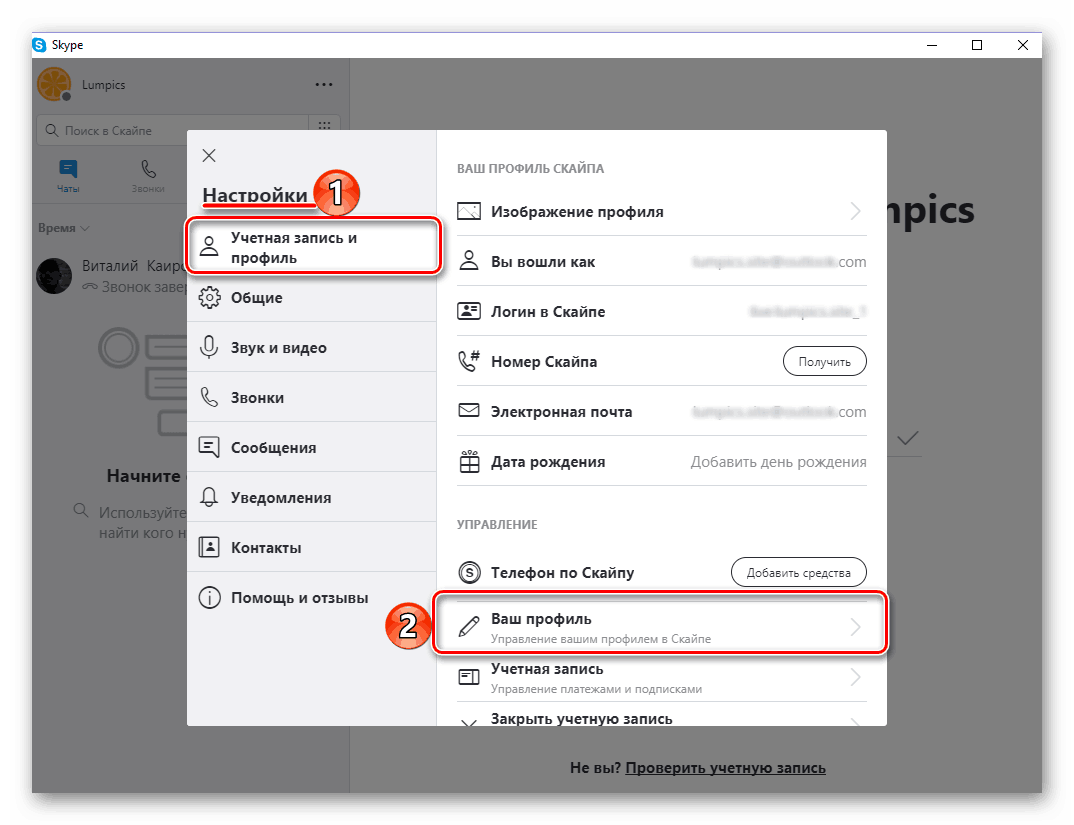
- Запустите Скайп на компьютере и откроете его настройки, для чего нужно кликнуть левой кнопкой мышки (ЛКМ) по троеточию напротив своего имени и выбрать в меню соответствующий пункт.
- В открывшемся разделе настроек «Учетная запись и профиль» в блоке «Управление» нажмите ЛКМ по пункту «Ваш профиль».
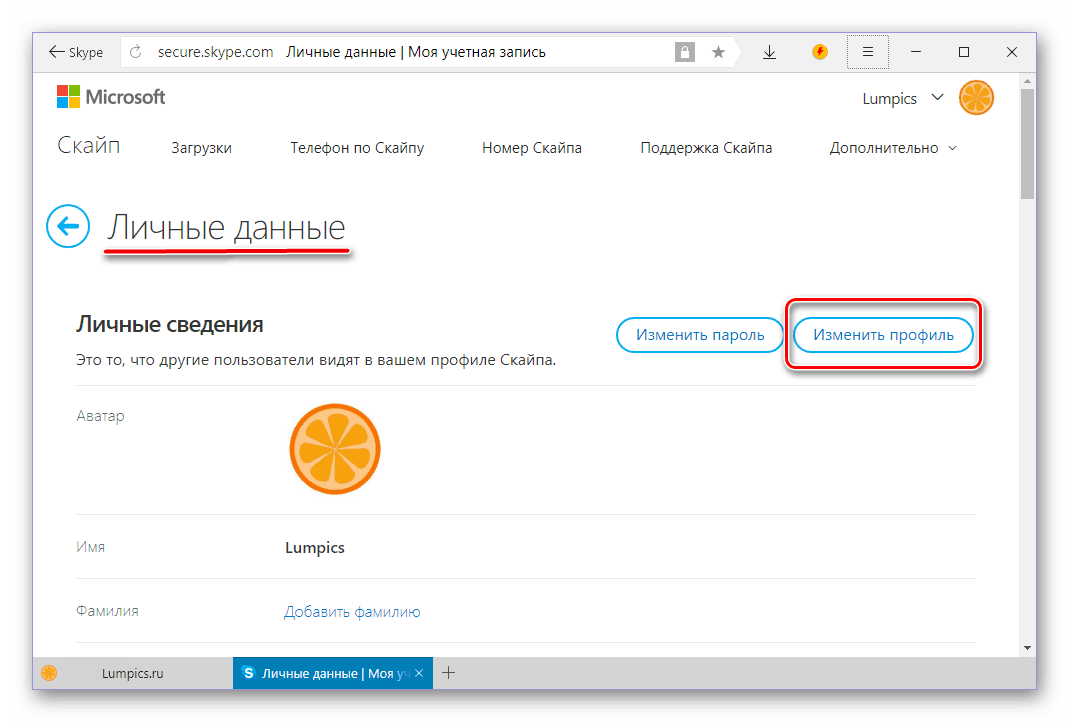
- Сразу же после этого в браузере, который вы используете в качестве основного, откроется страница «Личные данные» официального сайта Skype. Нажмите по отмеченной на изображении ниже кнопке «Изменить профиль»,
а затем прокрутите ее вниз колесиком мышки вплоть до блока «Контактные данные».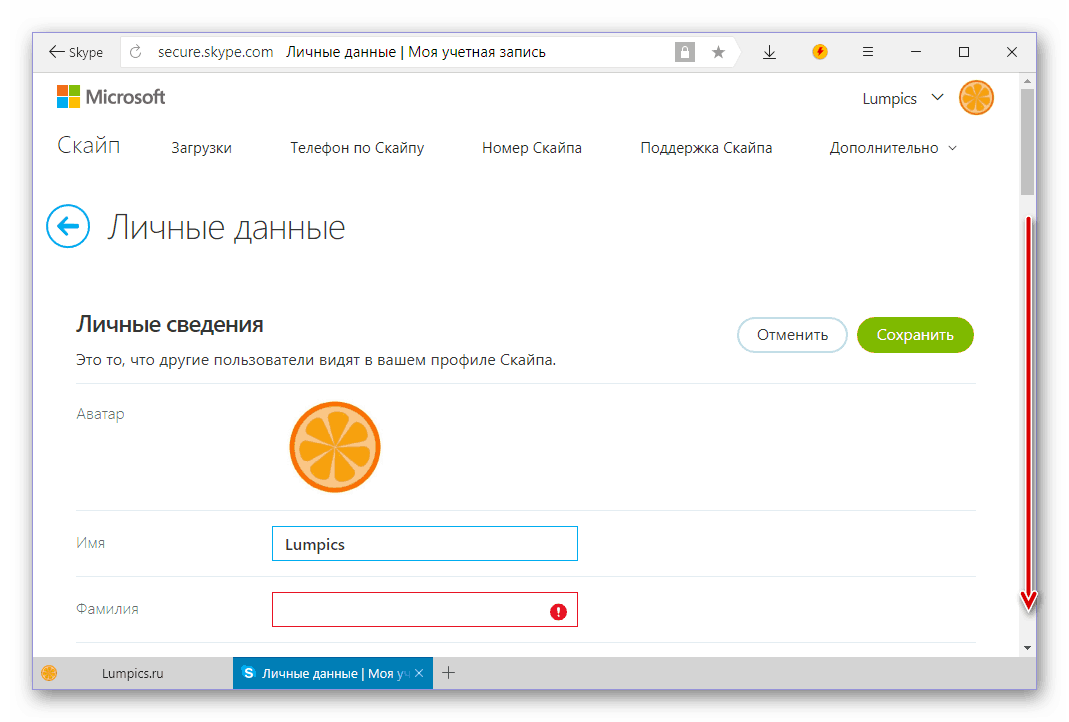
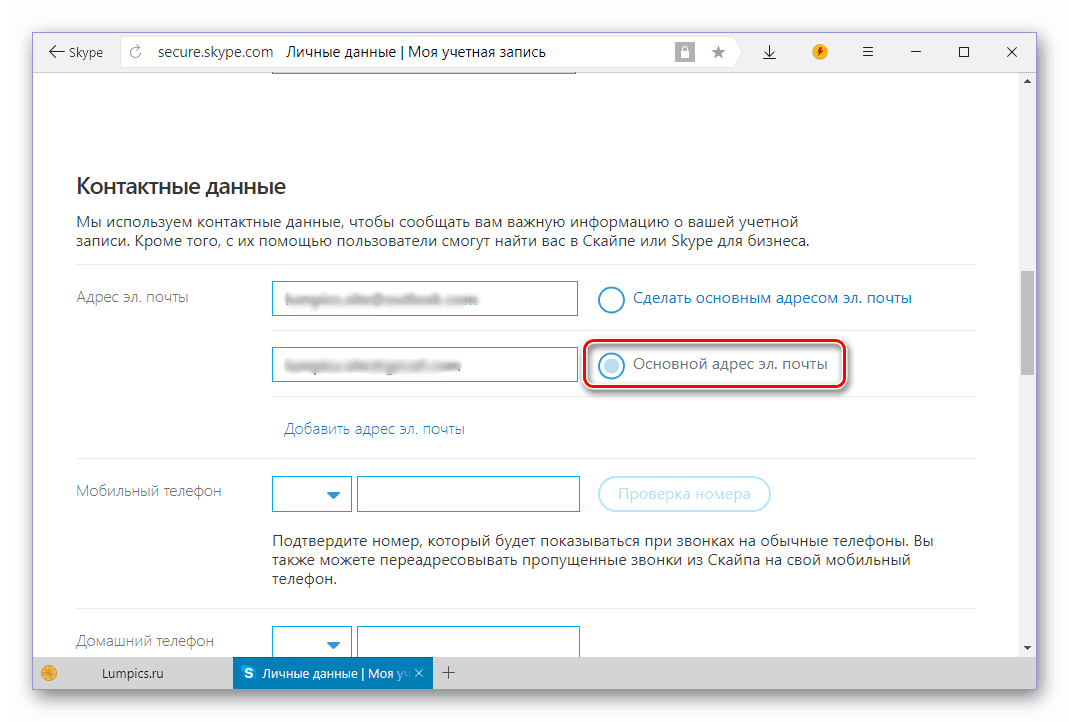
- Напротив поля «Адрес эл. почты» нажмите по ссылке «Добавить адрес эл. почты».
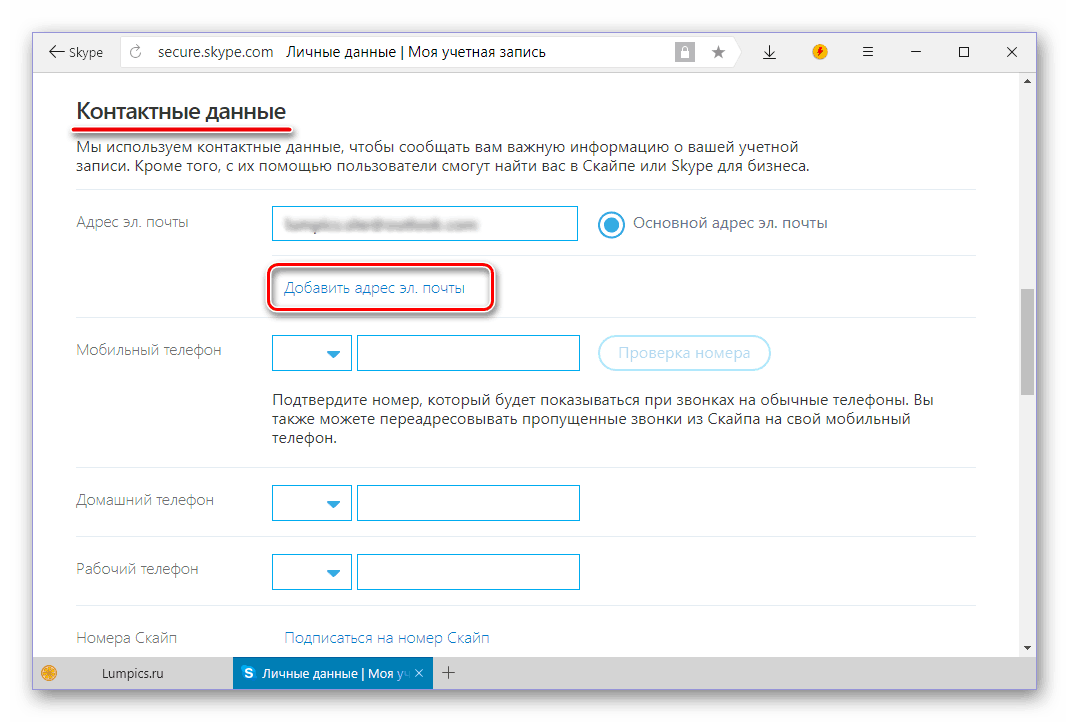
- Укажите почтовый ящик, который в дальнейшем хотите использовать для авторизации в Скайпе, а затем установите отметку напротив соответствующего пункта.

- Убедившись в том, что указанный вами ящик является основным,
пролистайте страницу вниз и нажмите по кнопке «Сохранить».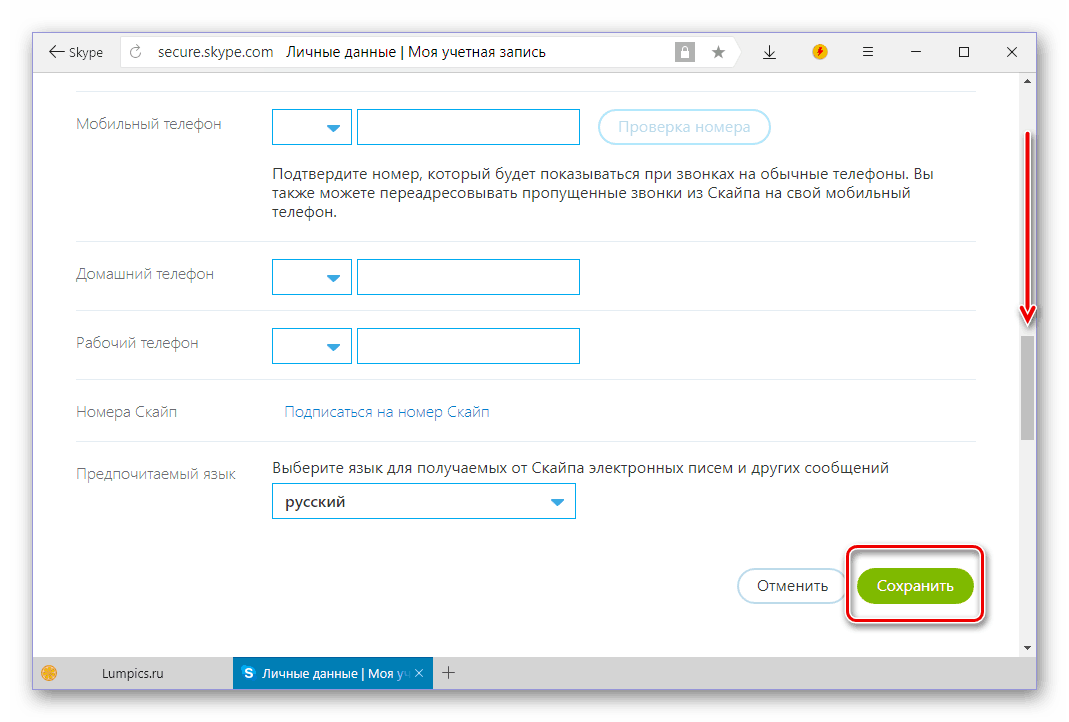
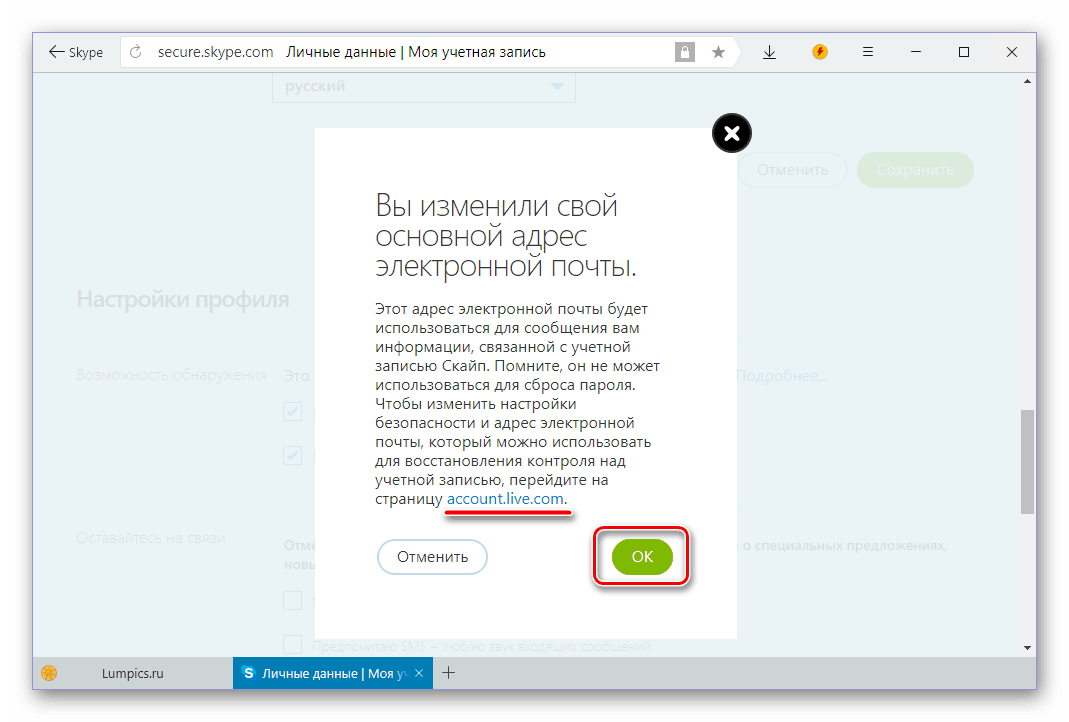
- Перед вами появится уведомление об успешном изменении основного адреса электронной почты. Теперь необходимо привязать его же к учетной записи Майкрософт, так как в противном случае этот ящик нельзя будет использовать для сброса и восстановления пароля в Скайпе. Если вам это и не нужно, нажимайте «ОК» и смело пропускайте последующие шаги. Но для того чтобы довести начатое дело до конца, необходимо нажать по активной ссылке, подчеркнутой на скриншоте ниже.
- На открывшейся странице введите адрес электронной почты от учетки Microsoft и нажмите «Далее».
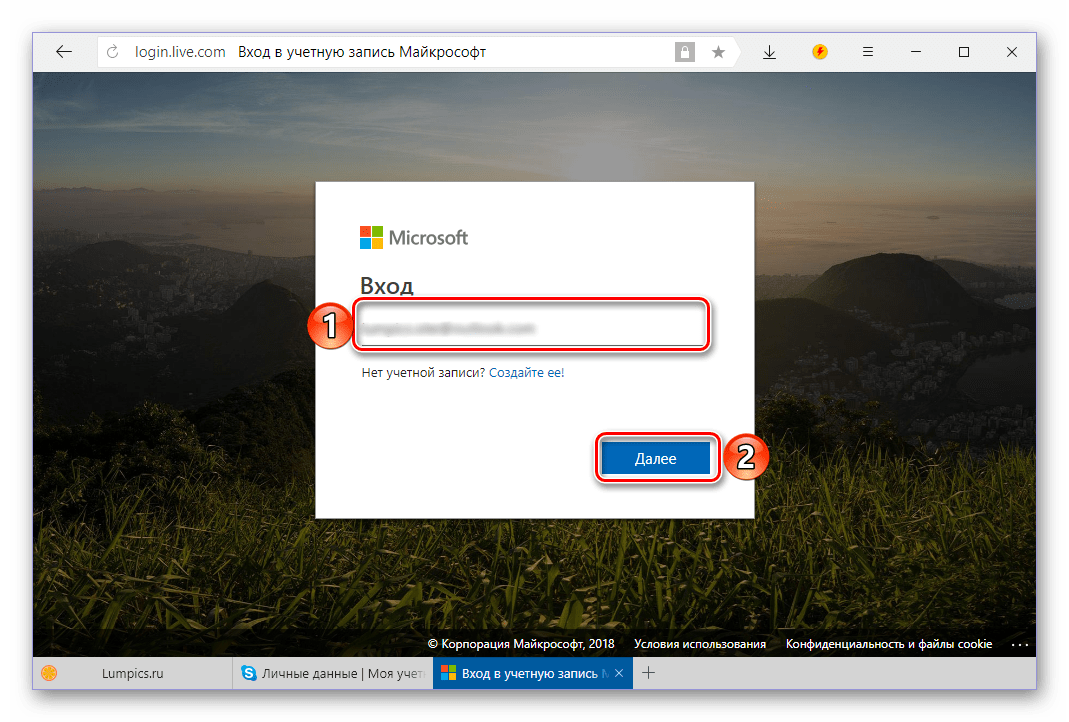
Укажите пароль от нее и кликните по кнопке «Вход».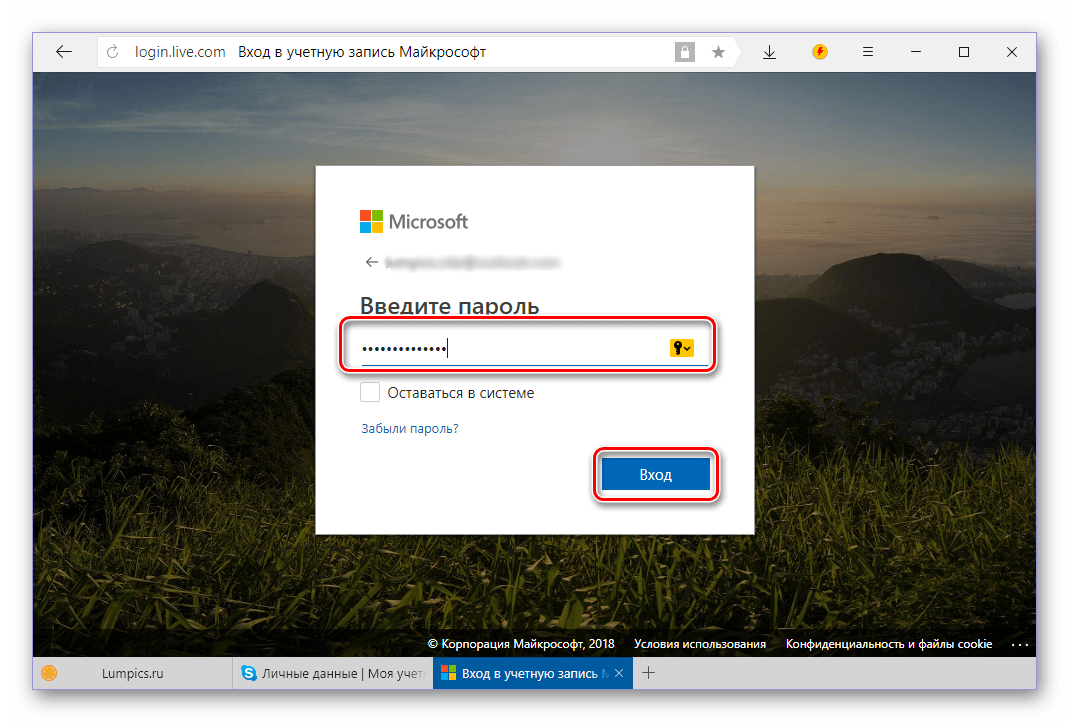
- Далее, возможно, потребуется подтвердить тот факт, что указанный аккаунт принадлежит вам. Для этого:
- выберите способ подтверждения – СМС или звонок на привязанный номер (возможен также вариант с отправкой письма на резервный адрес, если он указывался при регистрации);
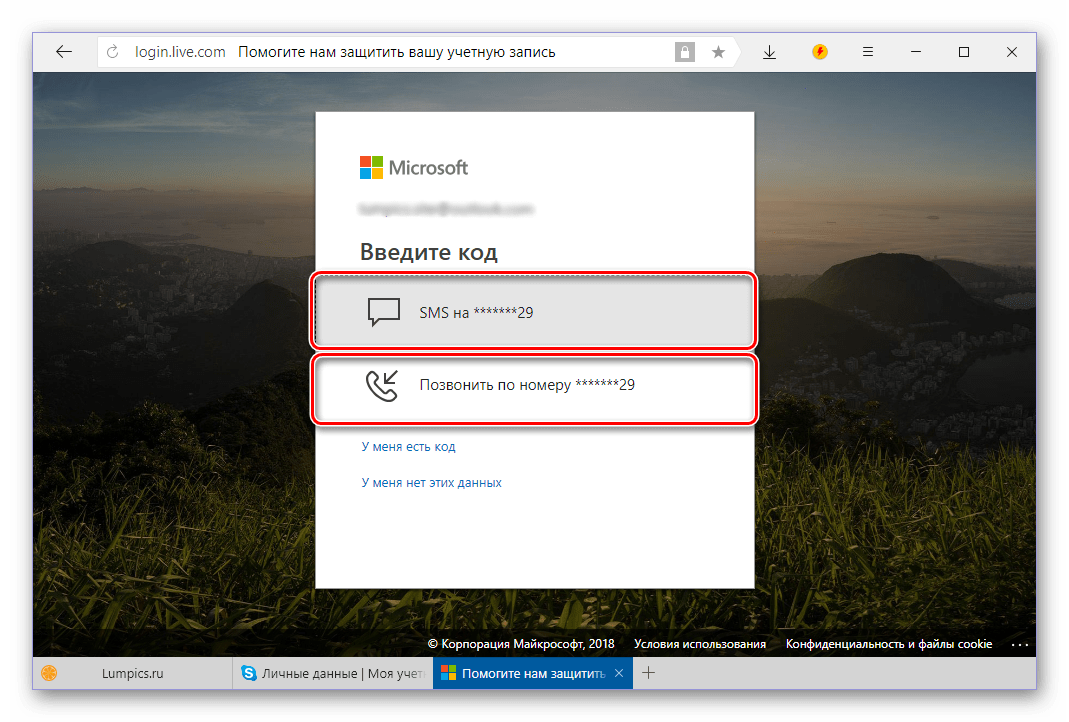
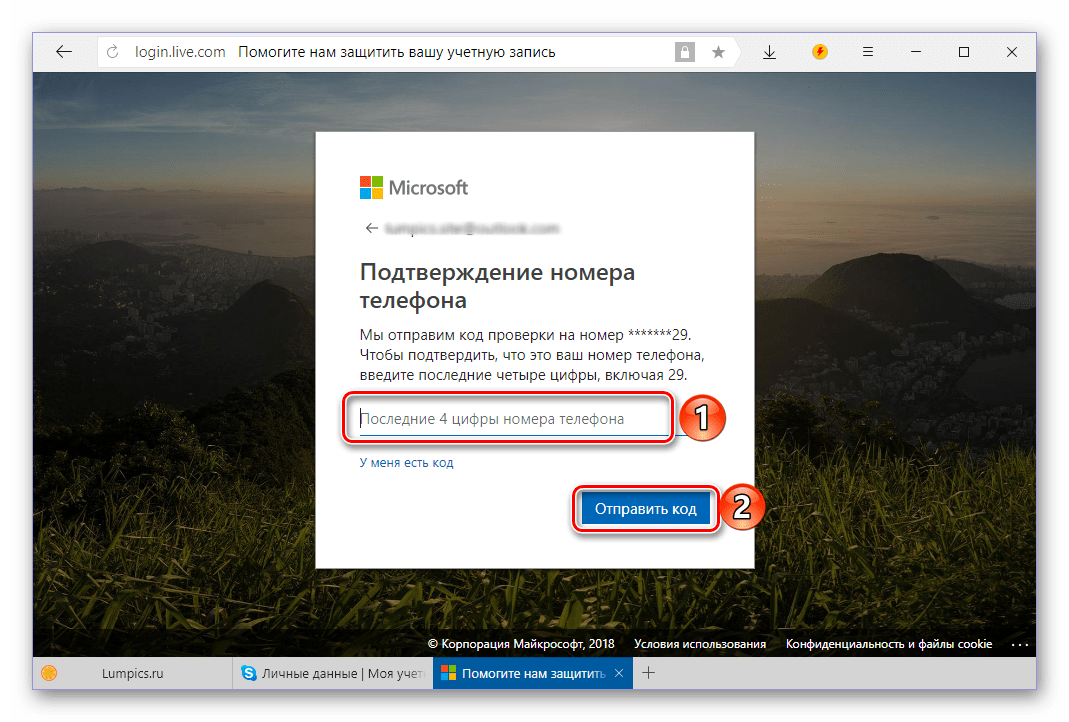
- укажите последние 4 цифры номера и нажмите «Отправить код»;
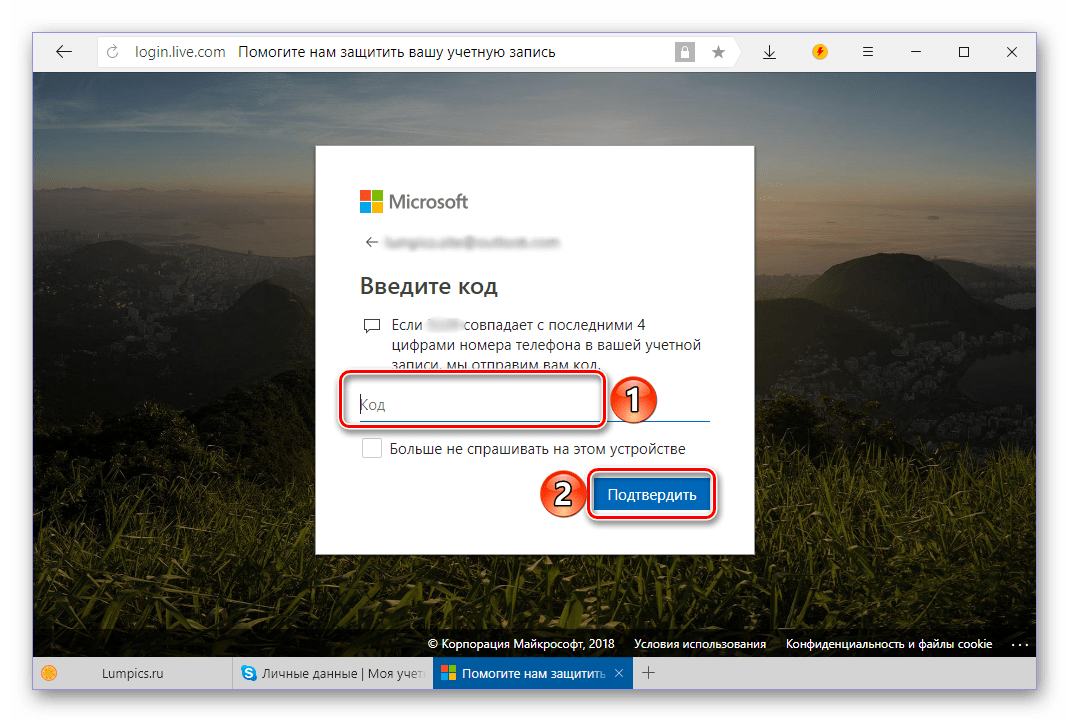
- введите полученный код в соответствующее поле и кликните по кнопке «Подтвердить»;
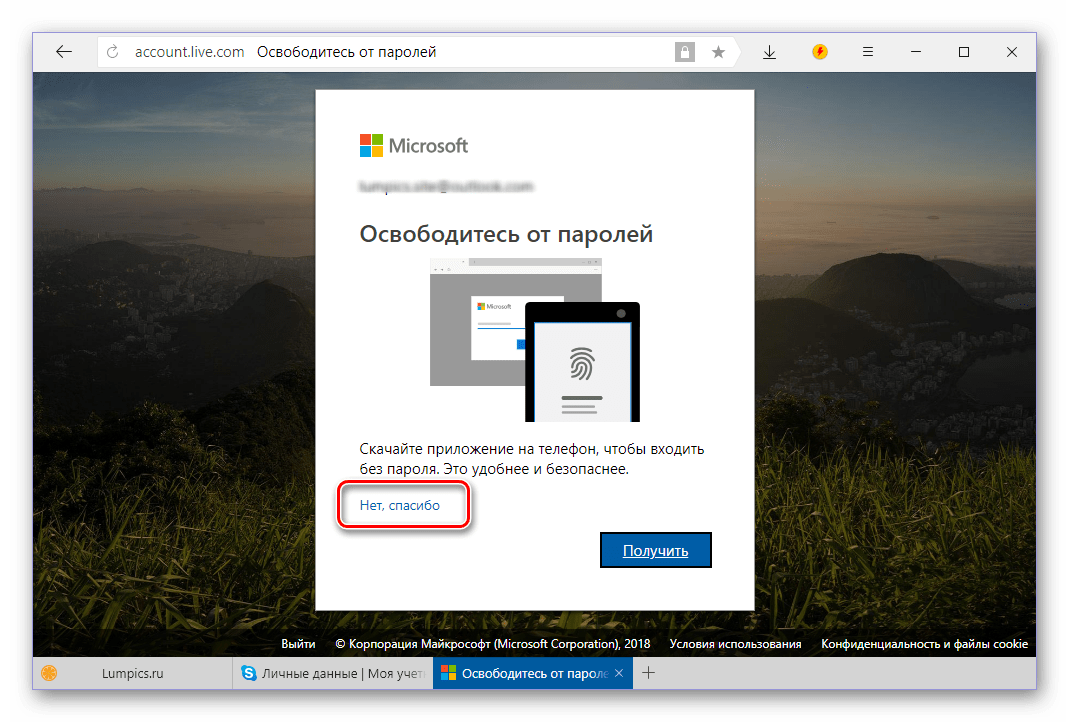
- в окне с предложением установить на свой смартфон софт от Майкрософт нажмите по ссылке «Нет, спасибо».
- выберите способ подтверждения – СМС или звонок на привязанный номер (возможен также вариант с отправкой письма на резервный адрес, если он указывался при регистрации);
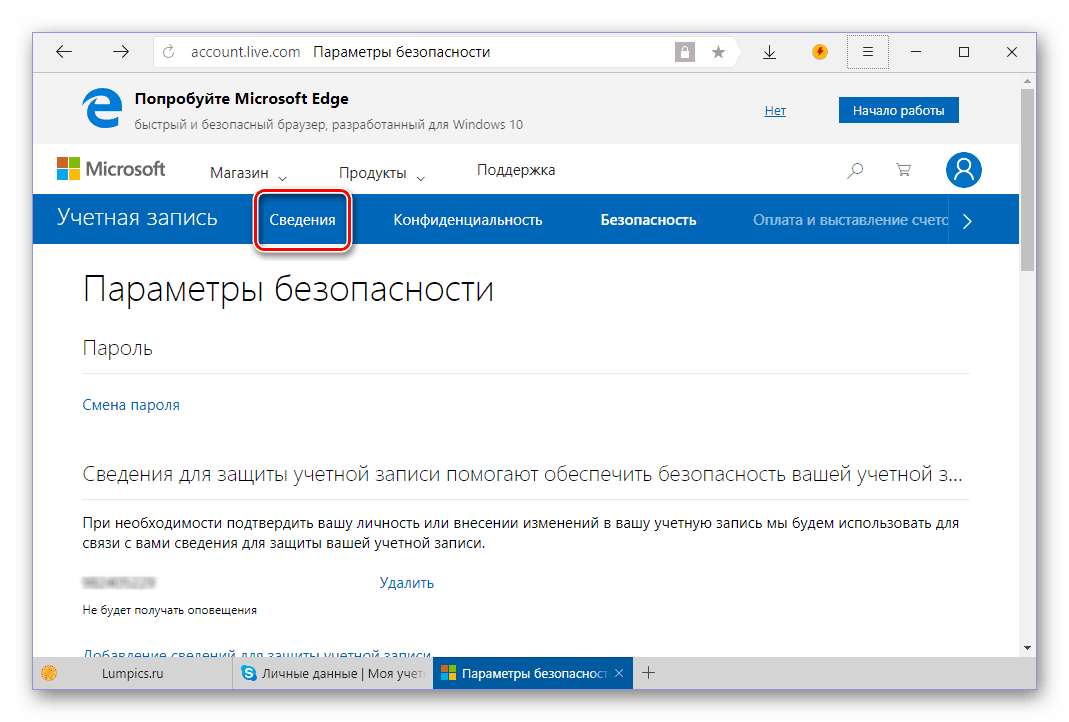
- Оказавшись на странице «Параметры безопасности» сайта Microsoft, перейдите во вкладку «Сведения».
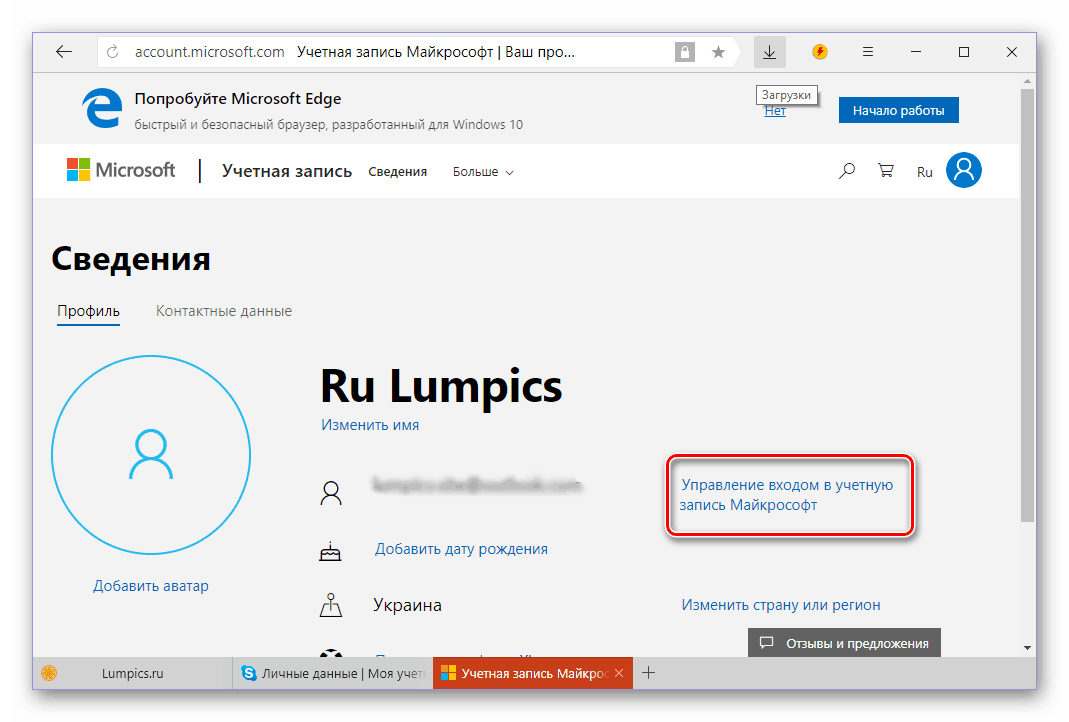
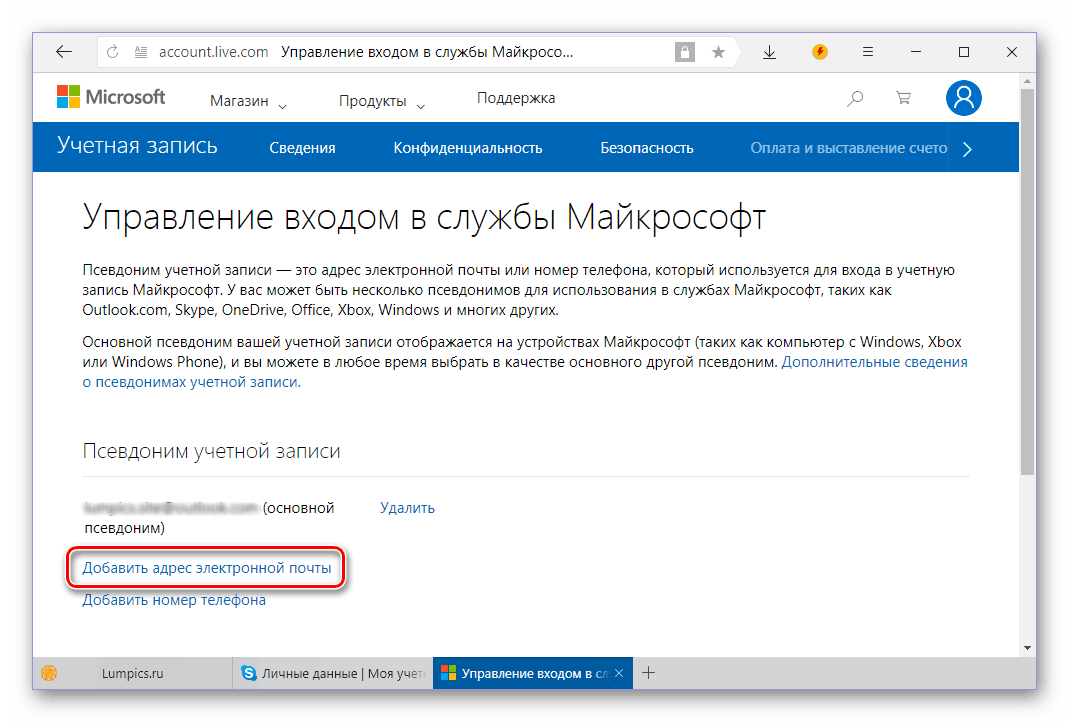
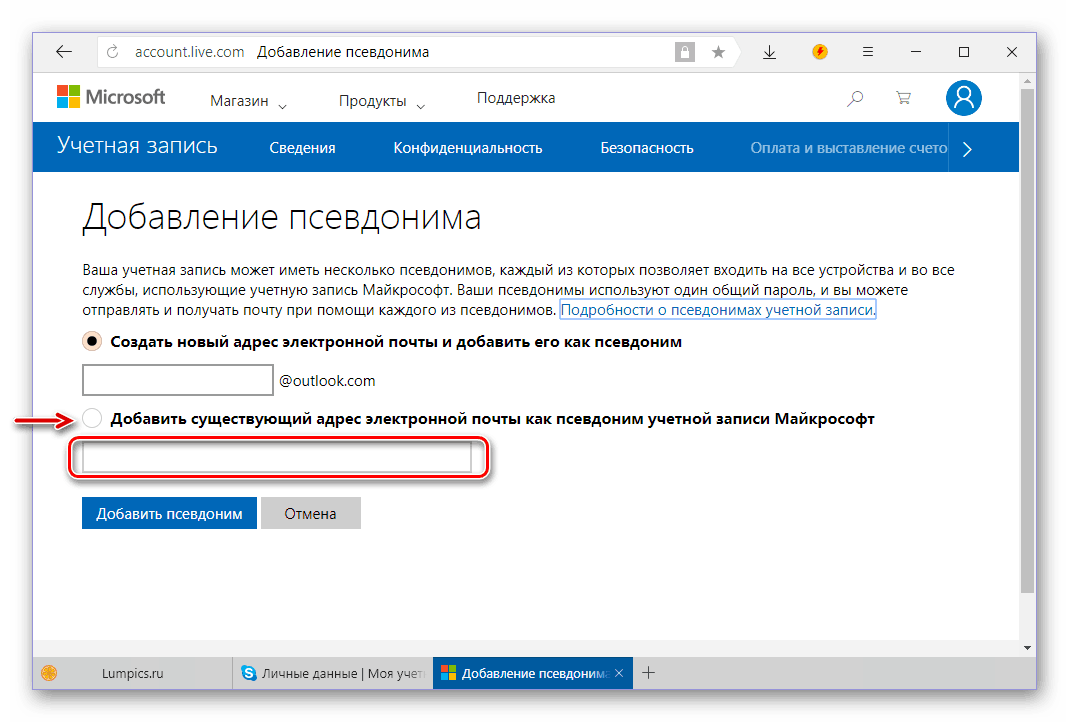
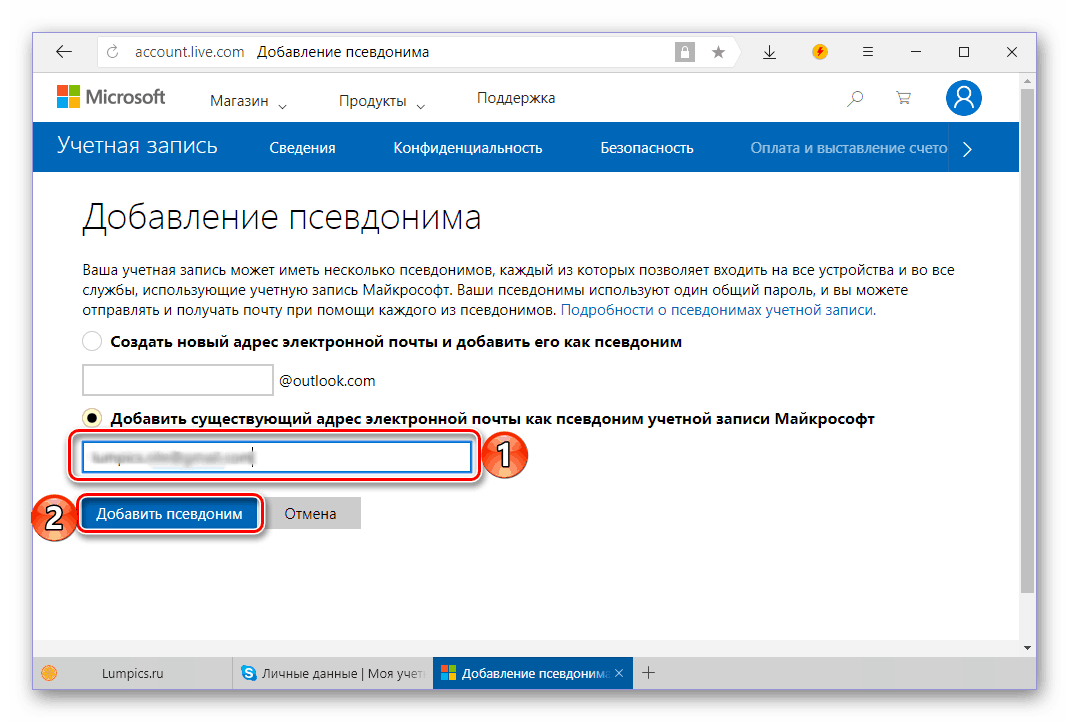
а затем нажмите кнопку «Добавить псевдоним».
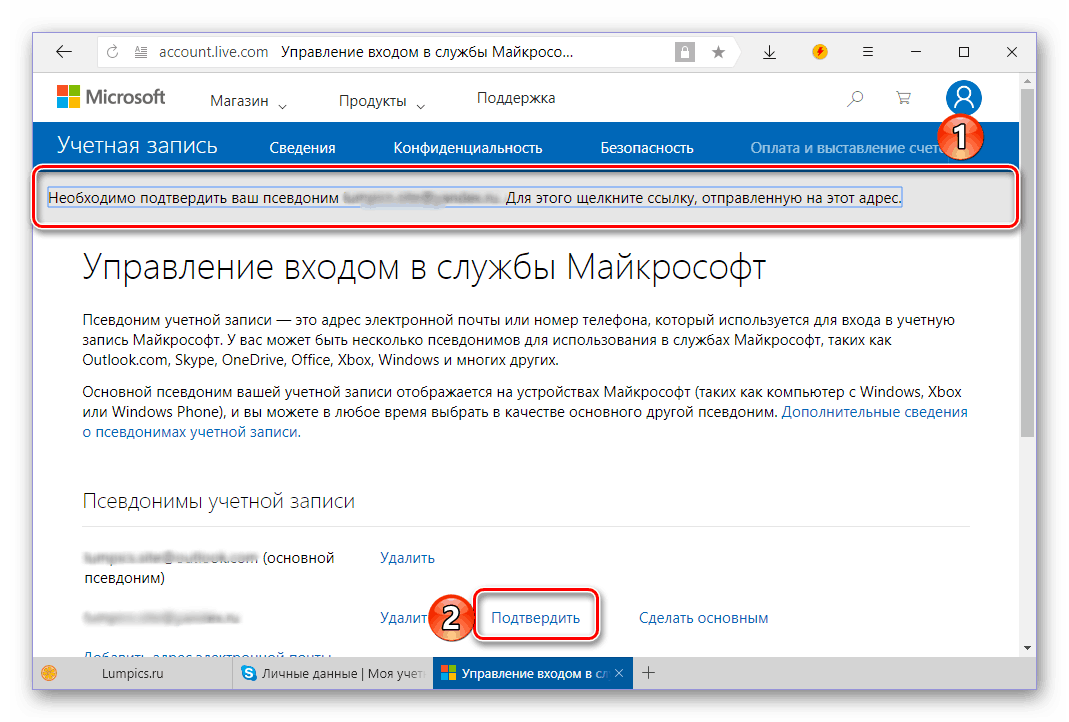
после чего во всплывающем окне нажмите по кнопке «Отправить сообщение».
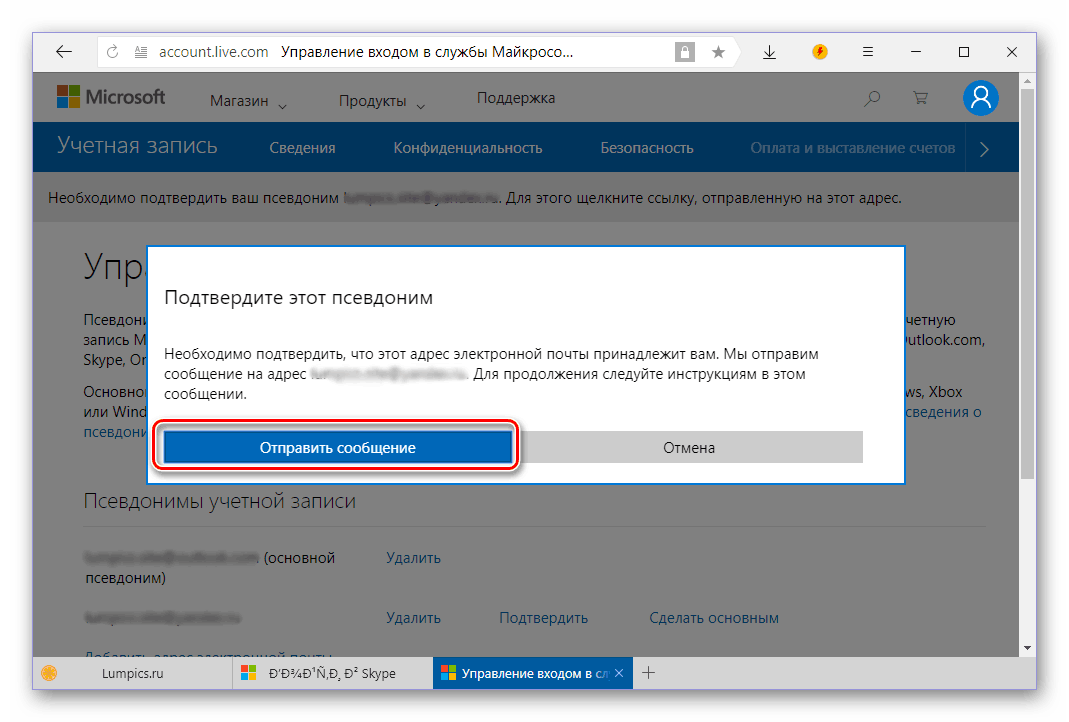
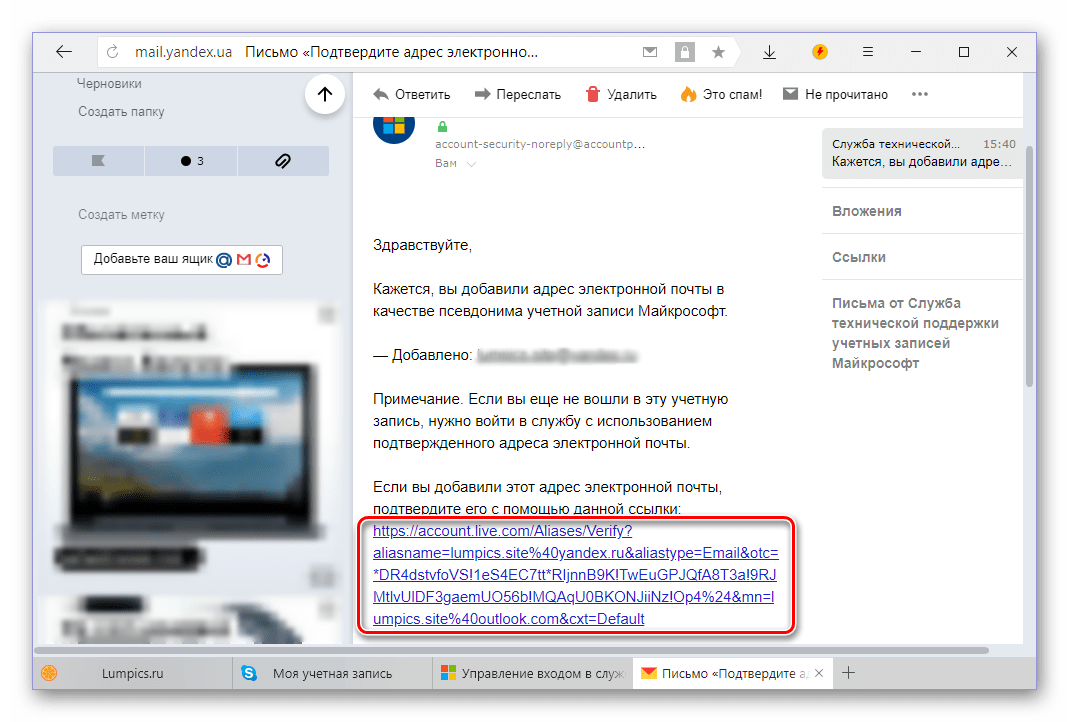
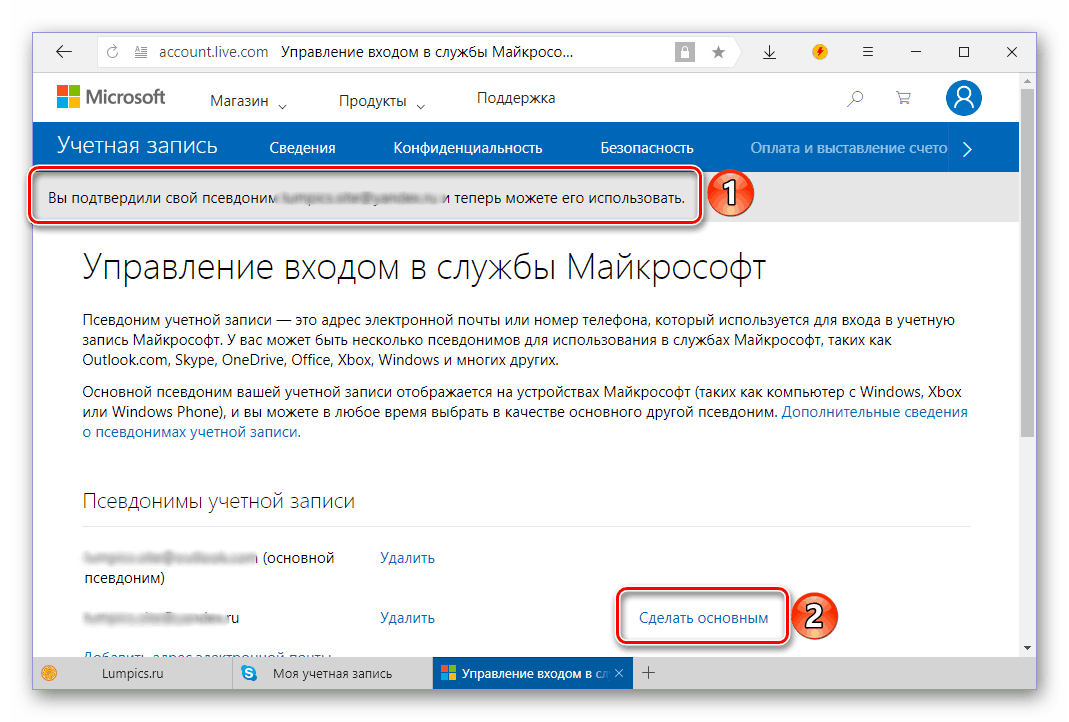
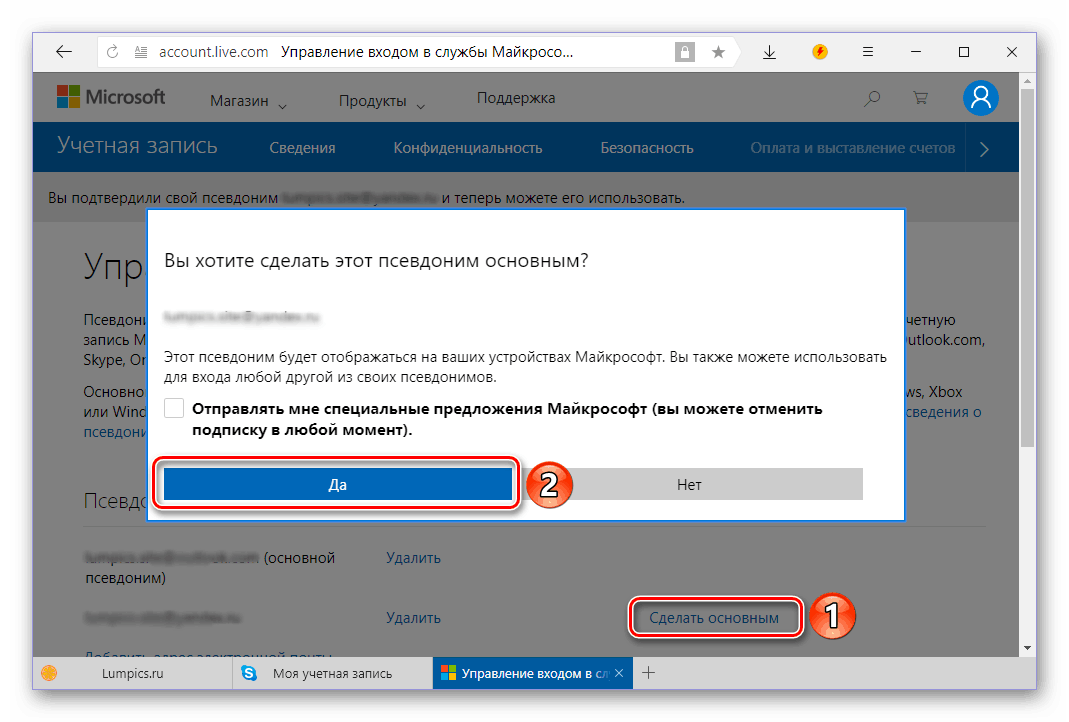
и подтвердив свои намерения во всплывающем окне.
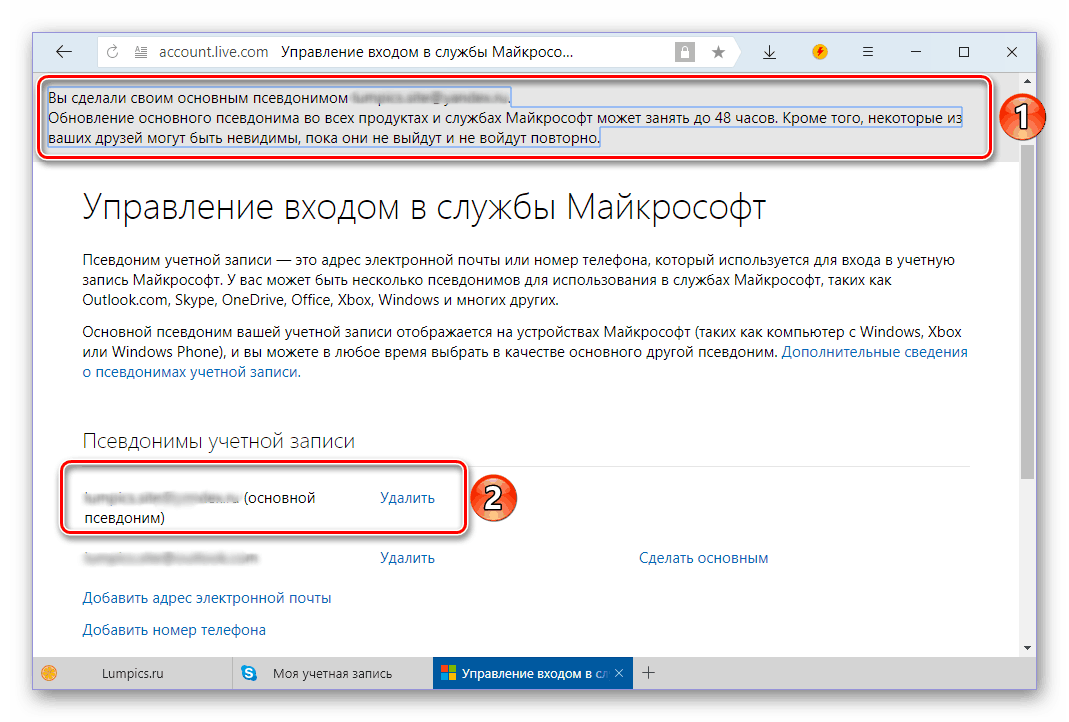
Убедиться в этом можно после того, как страница автоматически обновится.
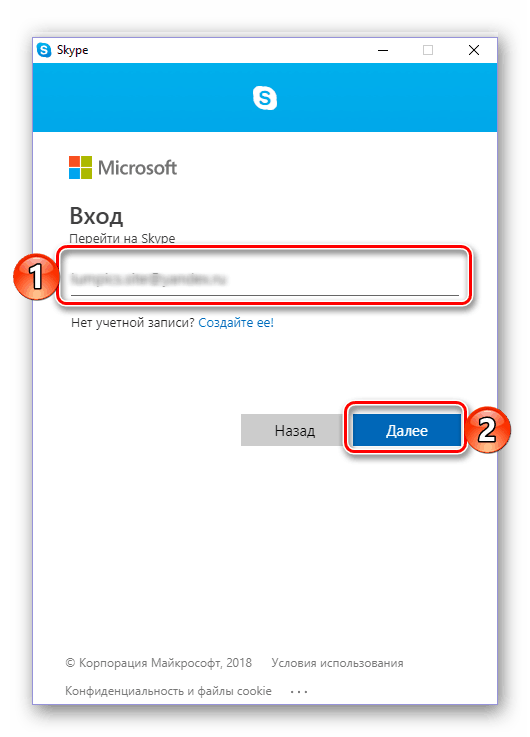
Укажите измененный почтовый ящик и нажмите «Далее».
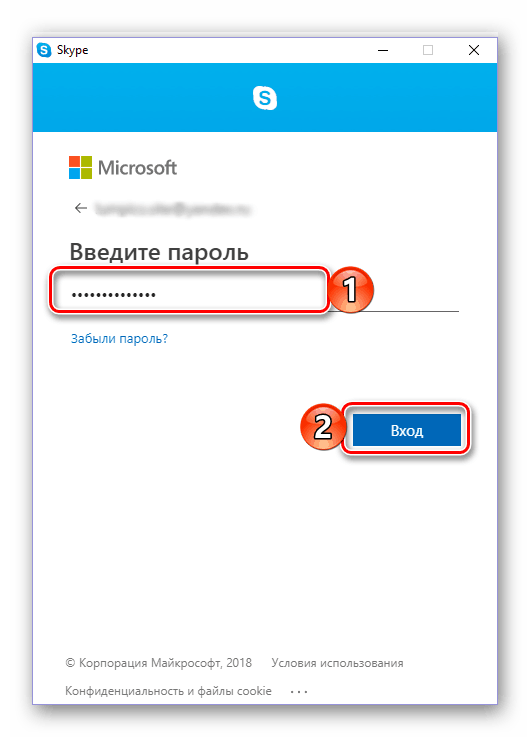
Введите пароль и нажмите «Вход».
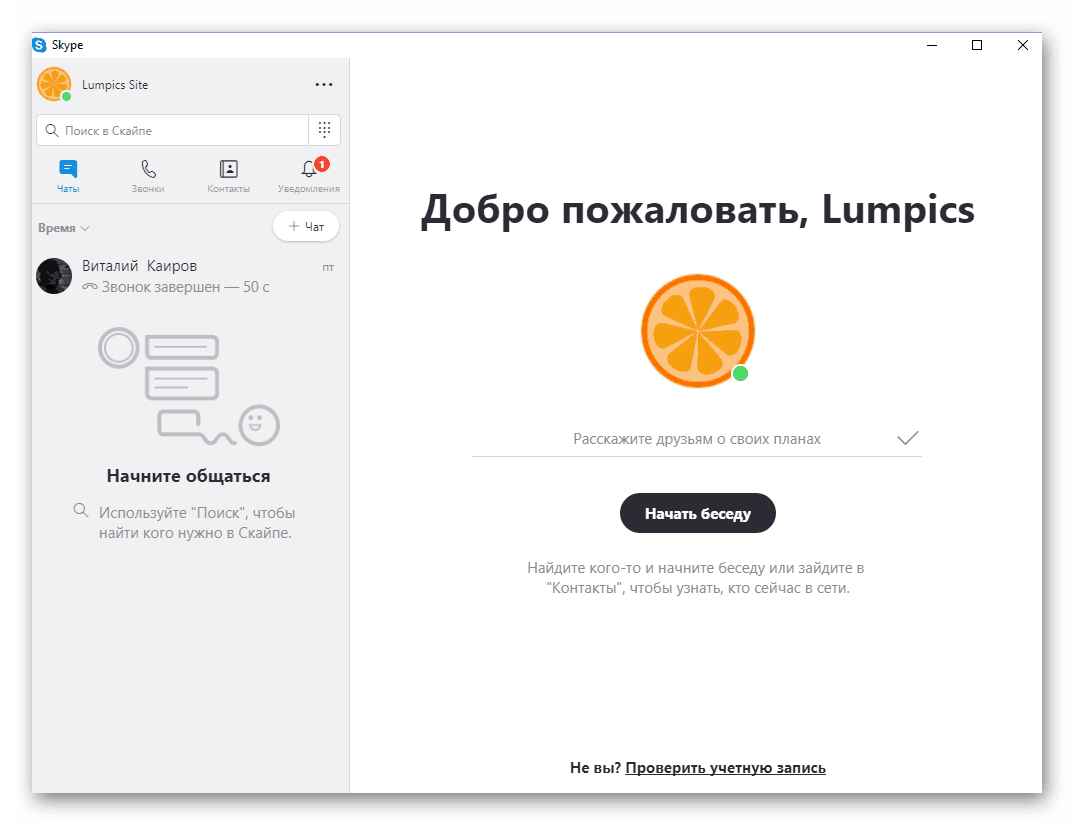
После успешной авторизации в приложении вы сможете убедиться в том, что логин, а точнее, используемый для входа адрес электронной почты был изменен.
Вариант 2: Изменение имени пользователя
Значительно проще чем логин (адрес электронной почты), в восьмой версии Скайпа можно изменить имя, по которому вас тоже могут найти другие пользователи. Делается это следующим образом.
- В главном окне программы нажмите по текущему имени своего профиля (справа от аватара), а затем в появившемся окне кликните по значку в виде карандаша.
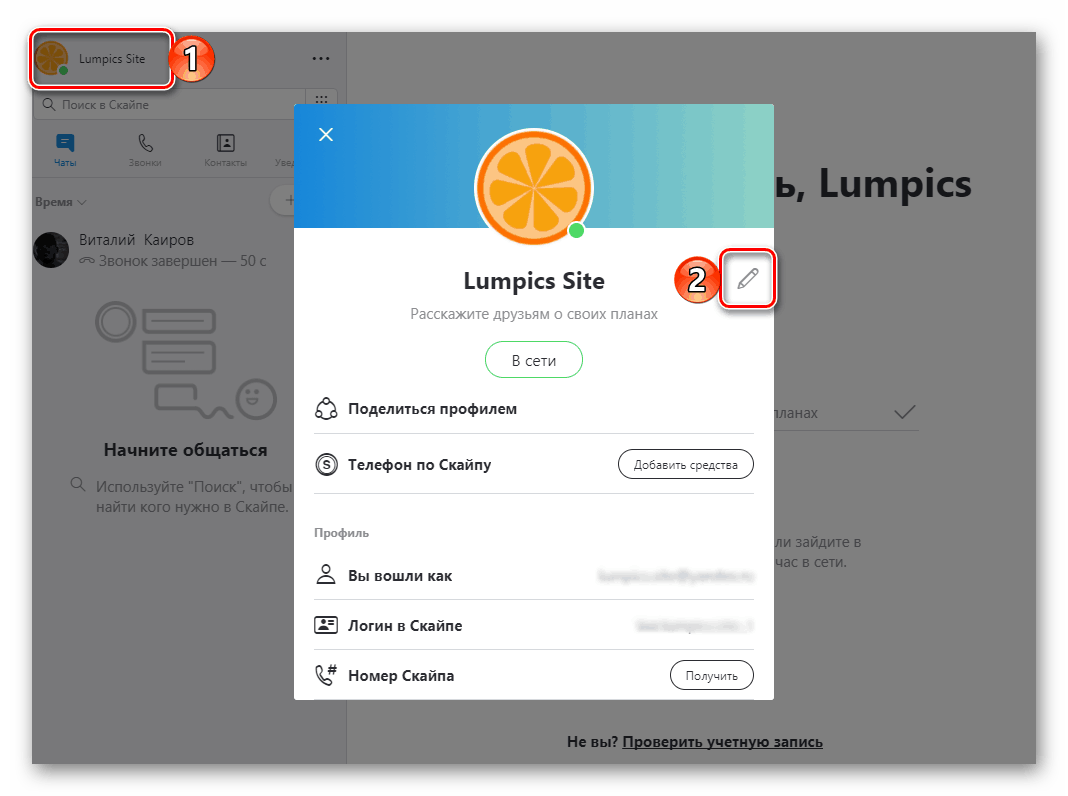
- Введите новое имя пользователя в соответствующее поле и нажмите на галочку для сохранения изменений.
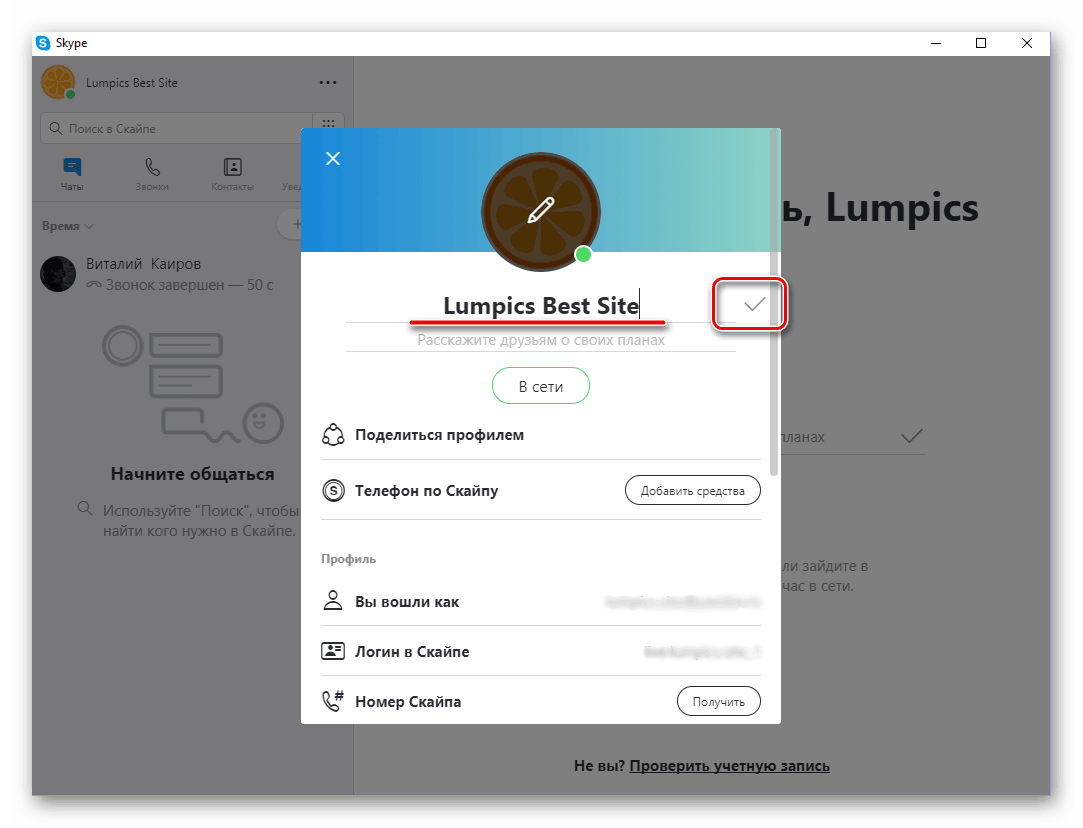
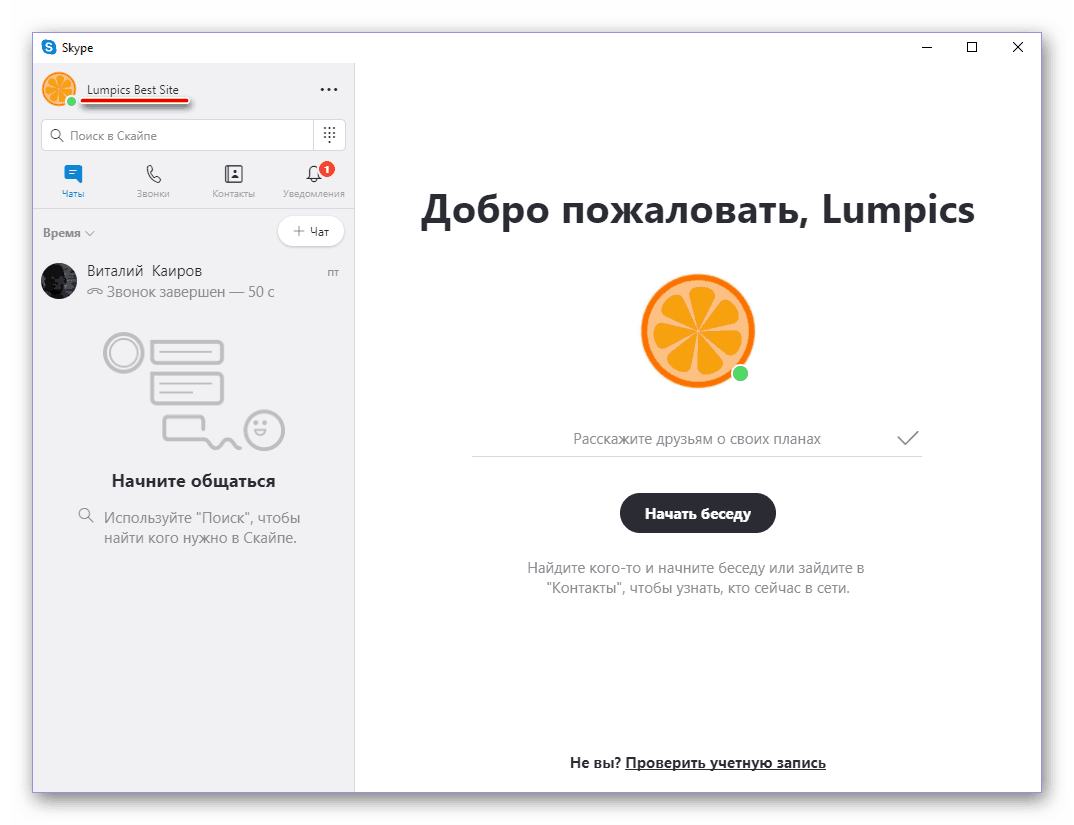
- Ваше имя в Skype будет успешно изменено.
Отсутствие прямой возможности изменения логина в новой версии Скайп связано отнюдь не с его обновлением. Дело в том, что логин – это образующая информация, которая непосредственно с момента регистрации аккаунта становится его основным идентификатором. Значительно проще изменить имя пользователя, хотя и смена основного адреса электронной почты не столько сложный процесс, сколько требующий затрат времени.
Изменение логина в Skype 7 и ниже
Если вы пользуетесь седьмой версией Скайпа, то изменить логин можно теми же способами, что и в восьмой – поменять почту или придумать себе новое имя. Кроме того существует возможность создания новой учетной записи с другим названием.
Вариант 1: Создание нового аккаунта
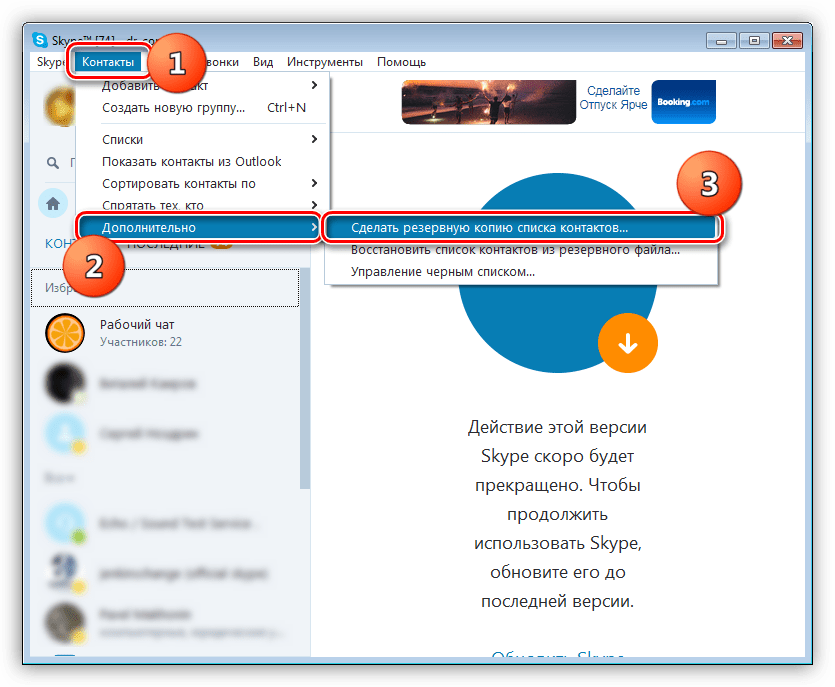
Перед созданием новой учетной записи нам необходимо сохранить список контактов для последующего экспорта.
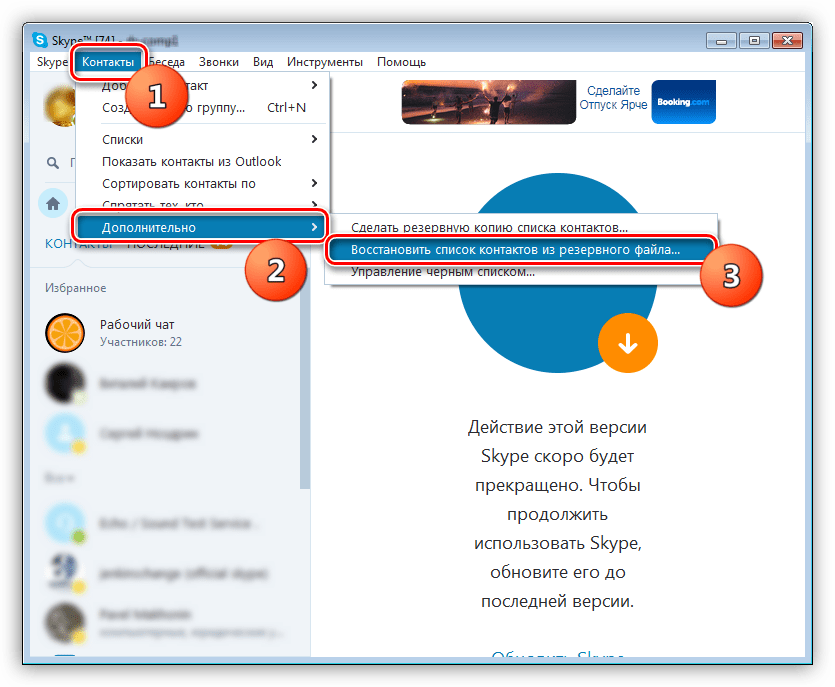
- Идем в меню «Контакты», наводим курсор на пункт «Дополнительно» и выбираем указанную на скриншоте опцию.
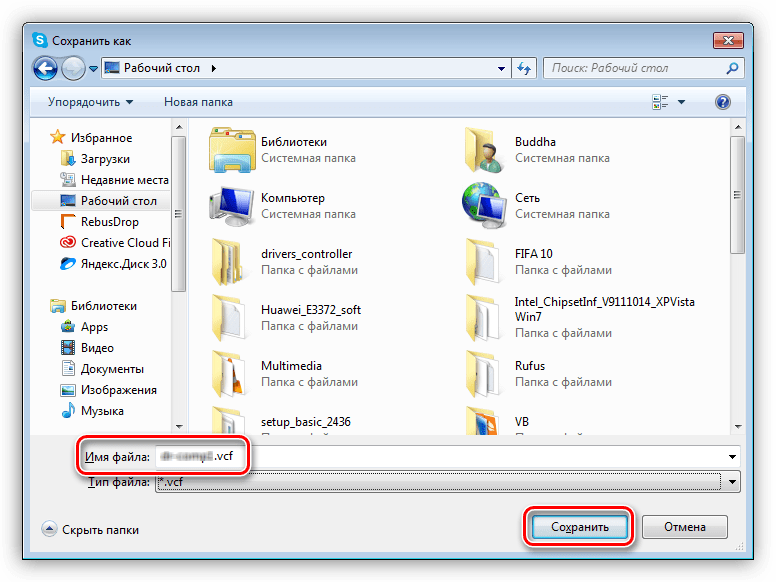
- Выбираем место для расположения файла, даем ему имя (по умолчанию программа присвоит документу название, соответствующее вашему логину) и нажимаем «Сохранить».
Теперь можно приступать к созданию другого аккаунта.
После прохождения всех требуемых процедур загружаем в программу сохраненный файл с контактными данными. Для этого снова переходим в соответствующее меню и выбираем пункт «Восстановить список контактов из резервного файла».
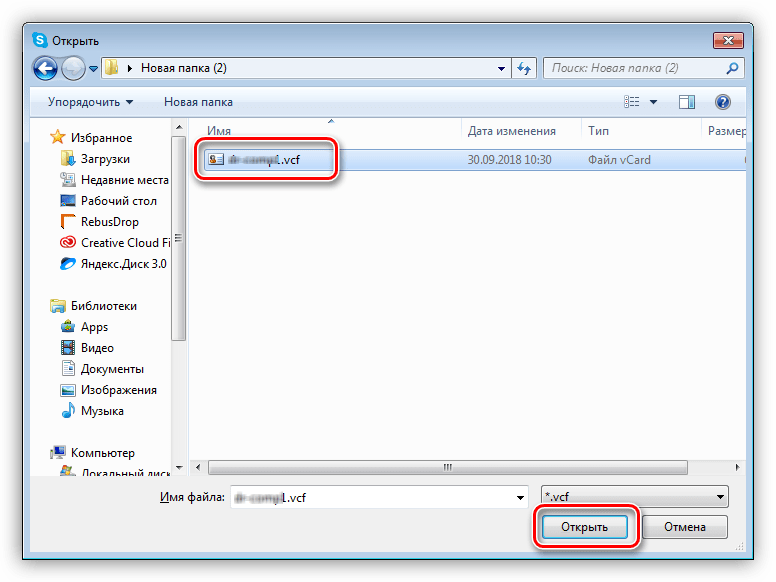
Выбираем наш сохраненный ранее документ и жмем «Открыть».
Вариант 2: Смена адреса e-mail
Смысл данного варианта заключается в смене основного адреса электронной почты вашей учетной записи. Его тоже можно использовать в качестве логина.
- Идем в меню «Skype» и выбираем пункт «Моя учетная запись и счет».
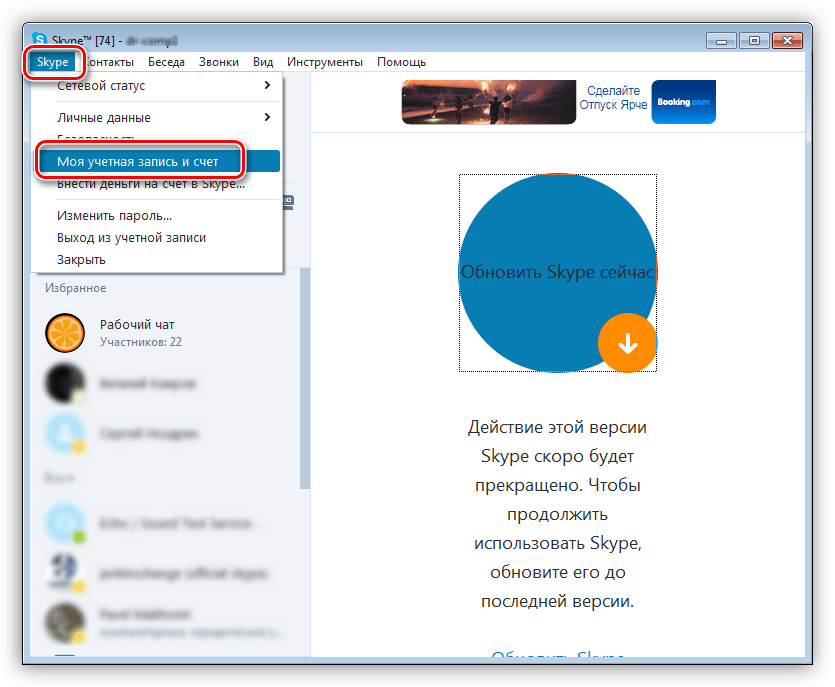
- На открывшейся странице сайта переходим по ссылке «Редактировать личные данные».
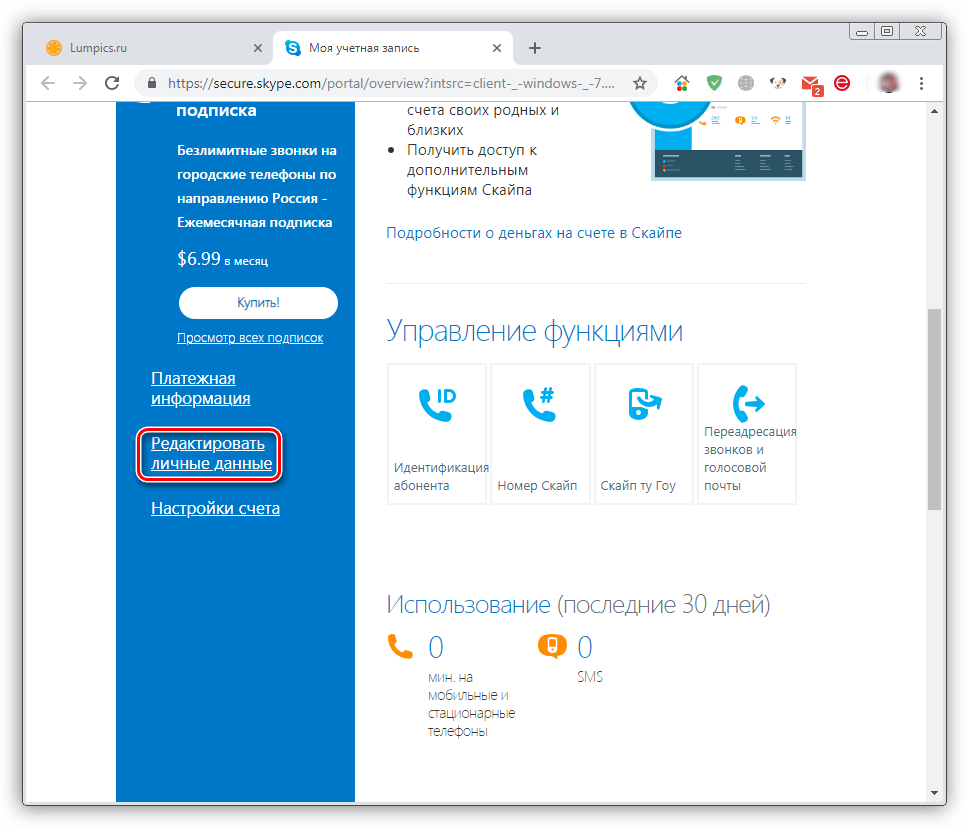
Дальнейшие действия полностью совпадают с проведением данной процедуры для версии 8 (см. выше шаги №3-17).
Вариант 3: Смена имени пользователя
Программа позволяет нам сменить имя, отображаемое в списках контактов других пользователей.
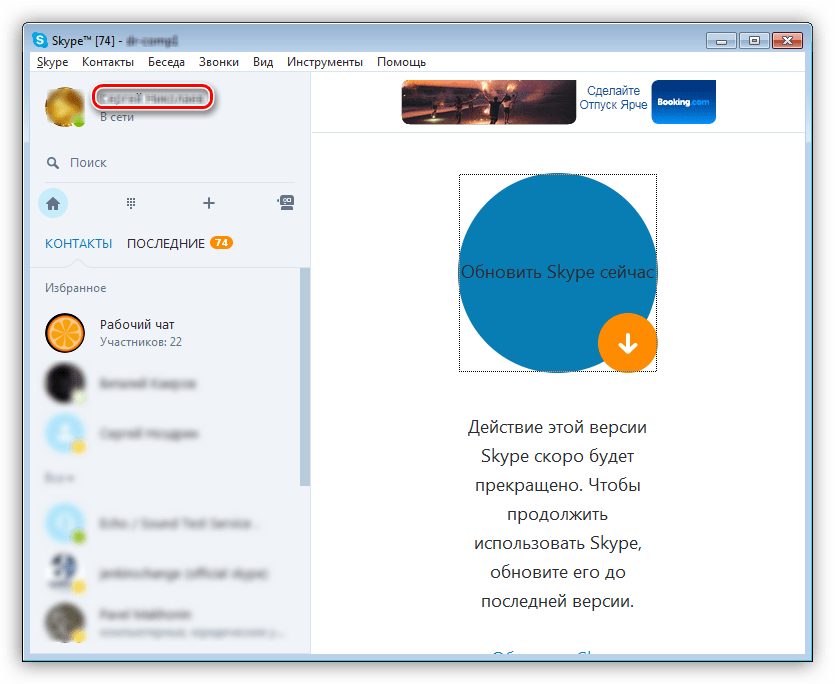
- Кликаем по имени пользователя в левом верхнем блоке.
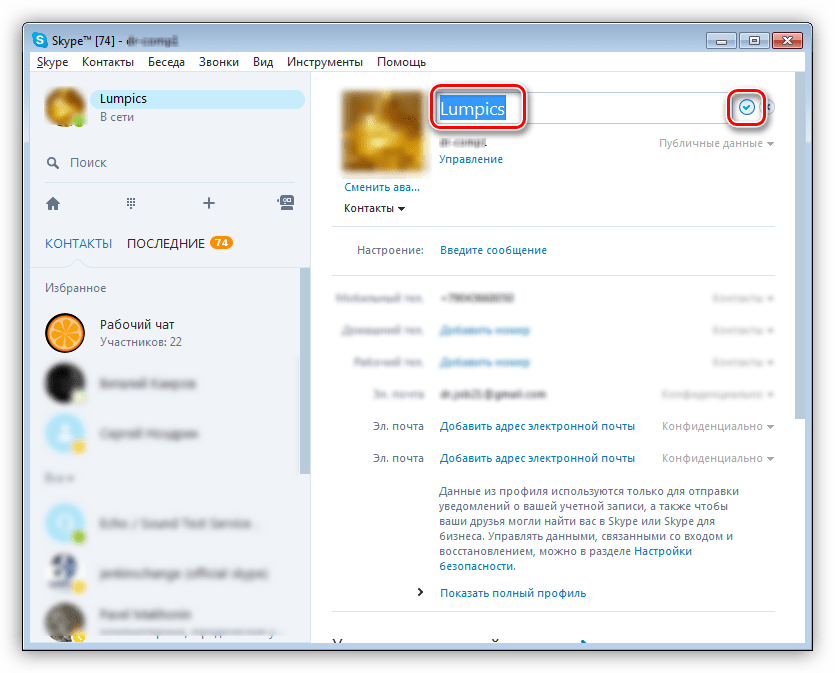
- Снова нажимаем на имя и вводим новые данные. Применяем изменения круглой кнопкой с галочкой.
Мобильная версия Skype
Приложение Skype, которое можно установить на мобильные устройства с iOS и Android, предоставляет своим пользователям те же возможности, что и его обновленный аналог для ПК. В нем тоже можно изменить основной адрес электронной почты, который в дальнейшем будет использоваться в том числе и для авторизации, а также непосредственно имя пользователя, отображаемое в профиле и используемое для поиска новых контактов.
Вариант 1: Изменение адреса электронной почты
Для того чтобы изменить электронную почту по умолчанию и использовать ее в дальнейшем в качестве логина (для авторизации в приложении), как и в случае с новой версией программы для ПК, в мобильном Скайпе нужно только открыть настройки профиля, все остальные действия выполняются в браузере.
-
Из окна «Чаты» перейдите к разделу сведений о профиле, тапнув по своему аватару на верхней панели.
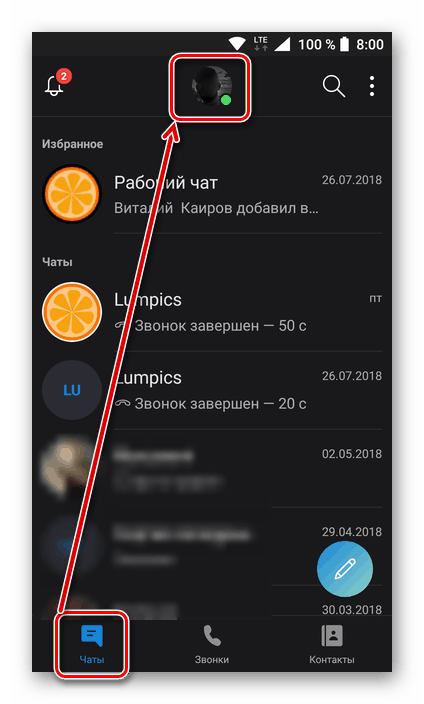
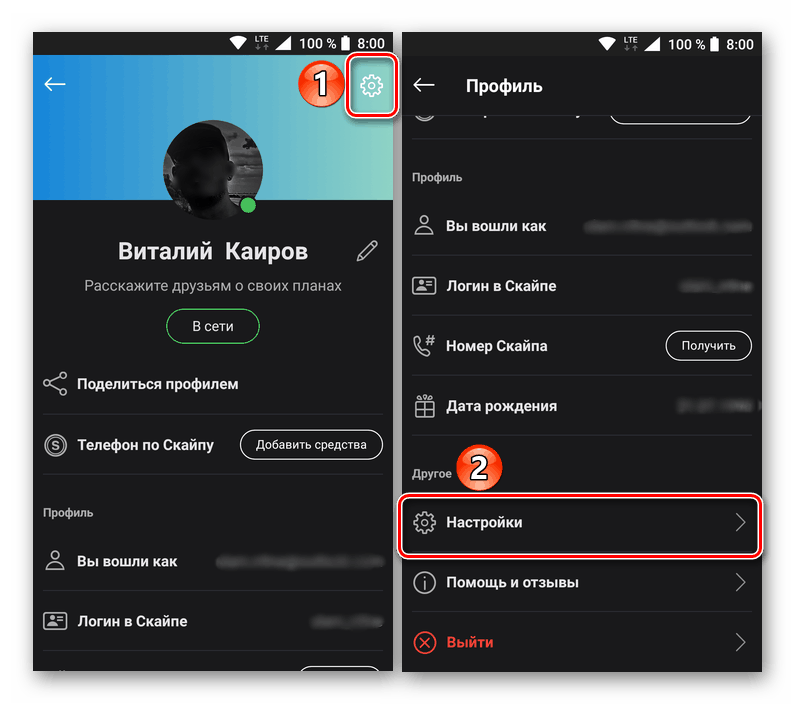
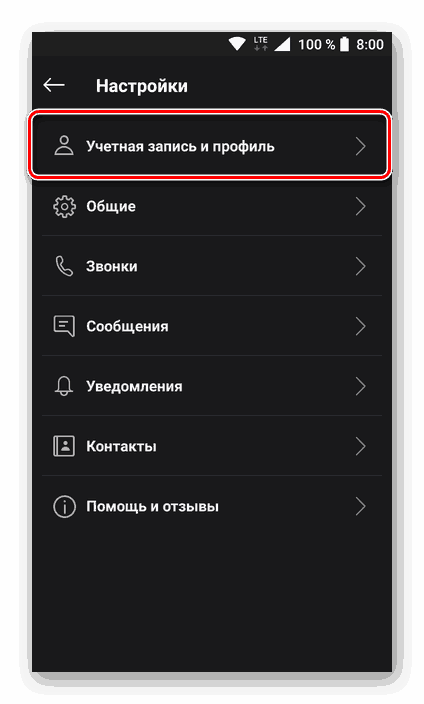 а затем тапните по пункту «Ваш профиль», расположенном в блоке «Управление».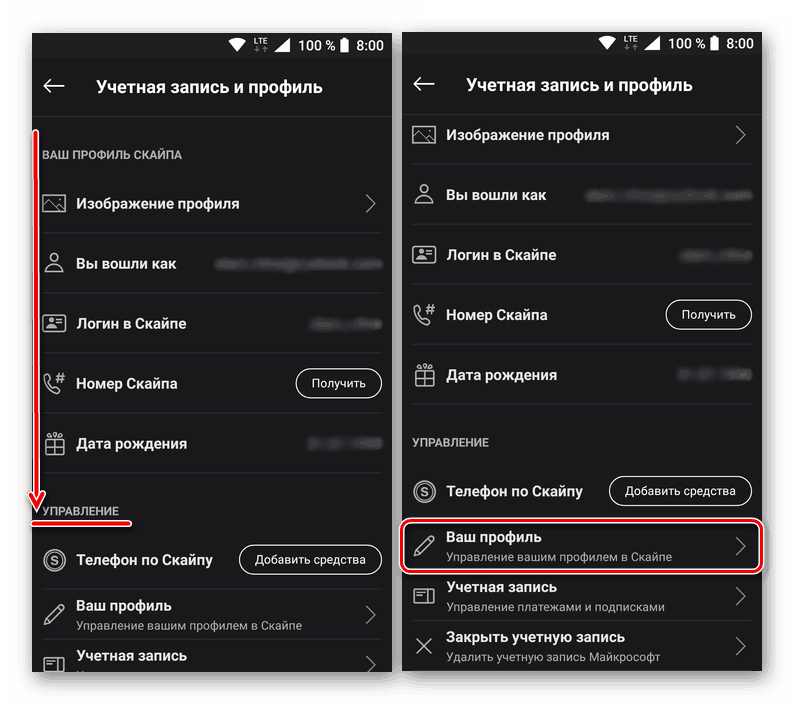
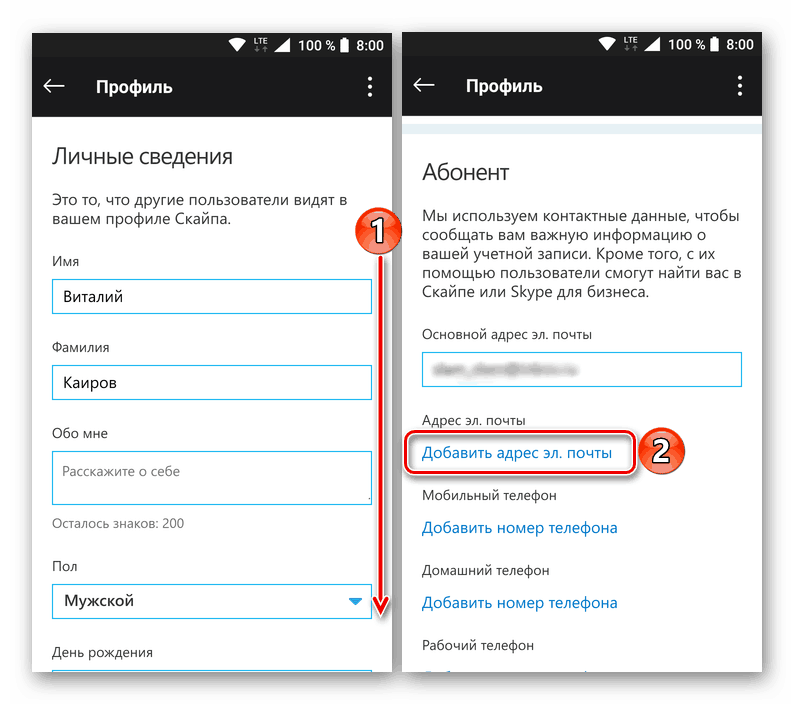 Для удобства выполнения последующих манипуляций рекомендуем открыть ее в полноценном браузере: нажмите по трем вертикальным точкам, расположенным в правом верхнем углу, и выберите пункт «Открыть в браузере».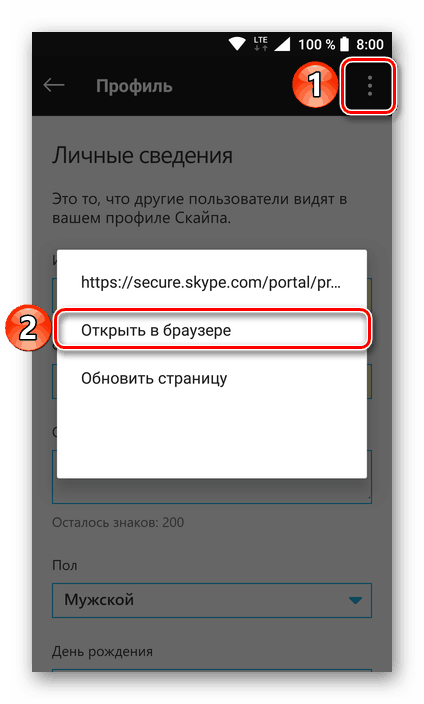
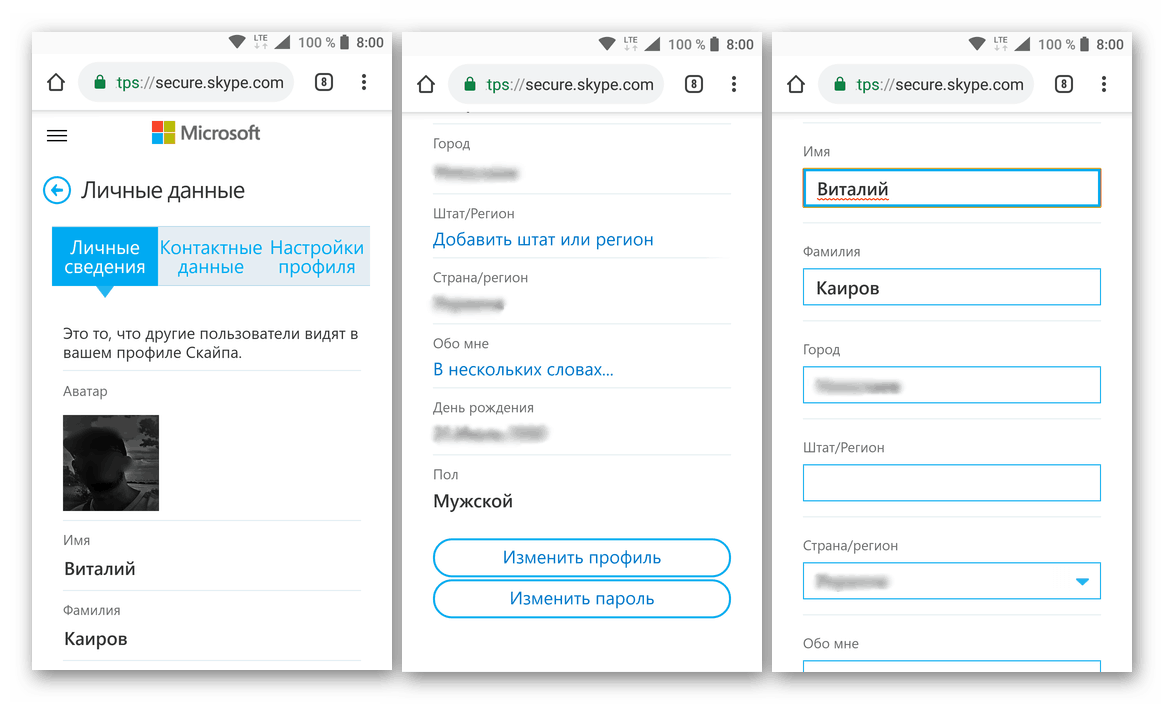
Вариант 2: Изменение имени пользователя
Как мы с вами уже могли убедиться на примере десктопного Скайпа, изменить имя пользователя значительно проще, чем почту или аккаунт в целом. В мобильном приложении это делается следующим образом:
- Открыв Skype, перейдите к разделу сведений о профиле. Для этого нужно тапнуть по иконке вашего профиля, расположенной на верхней панели.
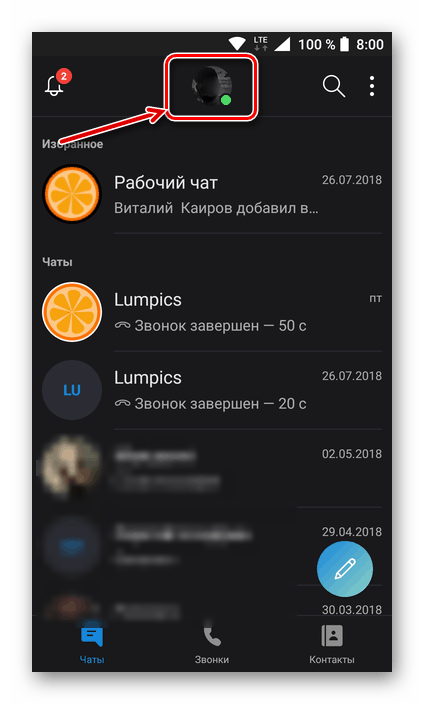
- Нажмите на свое имя под аватаркой или на иконку с изображением карандаша.
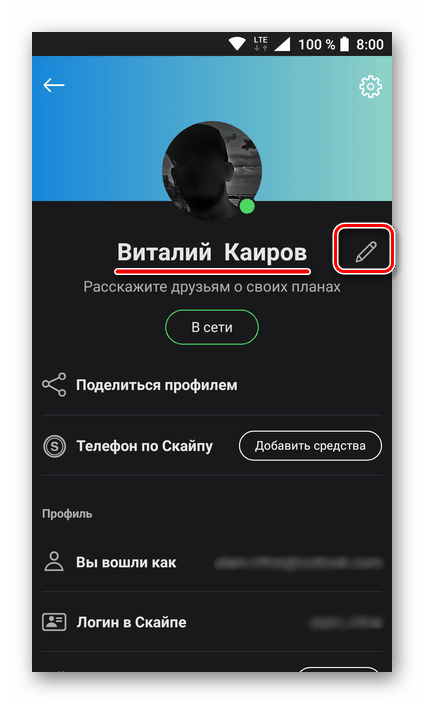
- Введите новое имя, после чего тапните по галочке для его сохранения.
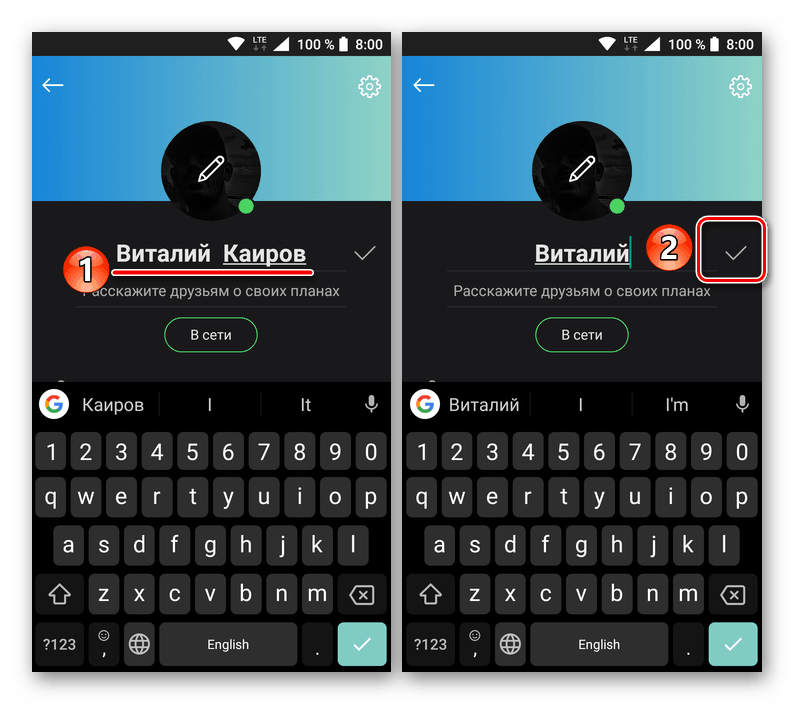 Ваше имя пользователя в Скайпе будет успешно изменено.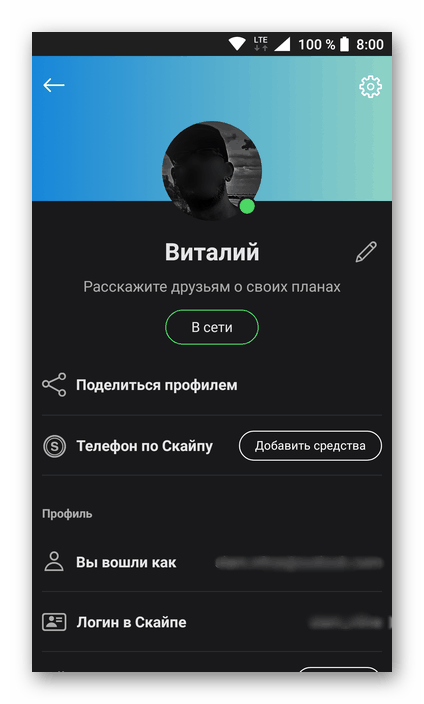
Заключение
Теперь вы знаете, как можно сменить свой логин и имя пользователя в Skype, независимо от того, какую версию программы и на каком устройстве используете.
Skype Download
Skype is telecommunications application from Skype Technologies, a part of Microsoft. It is famous for their VoIP-based video telephony, videoconferencing, and voice calls. It also helps in file transfer, and it offers instant messaging.
Software description
Skype is a remote communication tool where users make video calls, audio calls, and texts. It belongs to the American multinational Microsoft. Skype is a cross platform application that allows users to communicate through computers, smartphones, tablets, and other devices.
It works through a Peer to Peer model via a private VoIP telephony protocol. This protocol allows users to communicate with exceptional quality. Today, the software has become a reference in the video call sector. In addition, it has millions of users worldwide.
Skype does not only offer video calling services, but it has other several features. Instant messaging, of the features that enables users to chat, and send files such as audios, images, emojis. You can also share other applications like Telegram, WhatsApp, or Facebook Messenger. However, this is no longer available after Microsoft acquisition of Skype.
Additionally, through Skype, you can be able to send text messages to other mobile devices. This is a payable service, you have to pay to enjoy it. There is also paid voice call services over a mobile, or definite network. Through this application, you can hold conference calls. It allows you to make voice conferences among various users simultaneously from the beginning, or you can add them later.
Skype has led to the growth of businesses. The emergence of this video calling service has had a positive impact to many companies. Companies, or organizations to hold a meeting with members in different regions of the world. Through it, they can also carry out interviews, or end business deals. Within the world of Digital Marketing, there is Skype Marketing; it focuses on attracting customers, traffic, and acquiring sales through the platform.
Moreover, Skype’s Premium plan provides extra properties, and improvements with strong cloud-based business solutions. It has complex, modern back-end engines which helps in powering even large companies, and organizations.
Furthermore, Skype offers various services for business, personal, and creative needs. The following are some of the services: meet now; this is for creating, as well as sharing meetings. Just have to click on a button which generates the session, provides you with a link that you can send to the people you want to join.
There is also Skype manager, with this you can give credits, and manage. The features are available for the people in your business, or household group. Other services include, Skype with Alexa; the digital assistant that comes with Amazon echo. Skype with Outlook; allows you to Skype without leaving your inbox.
Initially Skype was a separate application accessible to only Mac, as well as Windows computers. Nowadays, it has a robust applications for iOS, Android, and other popular mobile platforms. On the other hand, Skype on the Web offers access to similar features available in the standalone categories.
Skype has some other notable features that keeps on evolving. They include Skype Translate; with this you can converse in different languages, and still understand each other since the app translates it in real time. It also has end-to-end encryption, with this you can meet, and chat with friends without experiencing problems from unauthorized visitors. Another feature is desktop sharing, here you can share your device’s screen aid with productivity, troubleshooting, and training. The last one is the live subtitles.
Despite Skype being helpful to businesses, and people, it has some disadvantages. For instance, the sound quality depends on the bandwidth. Therefore, when you have slow internet speed ISP, the quality of the call will be poor. It does not filter Background noises, and it also picks them up easily. It is also easy to intercept the information over the app. Also, the service can go down completely.
Как изменить логин в скайпе: пошаговая инструкция
Программа, объединяющая голосовые, видео и текстовые сообщения под названием Skype известна во всем мире. Это удобный инструмент для общения с людьми, передачи файлов и поддержки связи в течение всего дня. Такой популярности Скайп достиг благодаря широкому функционалу, удобному интерфейсу, приятному дизайну и возможности бесплатно общаться с друзьями, деловыми партнерами и родственниками, проживающими за границей.
Каждый пользователь может настроить программу под себя, задать свои параметры: логин, выбрать фотографию, указать день рождения, место жительства и т.д.
Кроме десктопной версии, есть версии для смартфонов с операционной системой Android и MacOS. Они ничем не отличаются от версии для ПК и также позволяют без преград общаться с людьми по всей планете Земля.
Несмотря на интуитивно-понятное управление, с каждой новой версией Skype меняет свой привычный облик, вызывая негодование юзеров. Но разработчики совершенствуют программу, меняя привычный внешний вид, добавляя свежие тренды.
Так многие не знают, как изменить логин в скайпе. С этим вопросом возникает много сложностей и неразберихи. Причины для смена логина могут быть разные – старый никнейм давно пора заменить на более солидное имя, была допущена ошибка или любые другие предпосылки.
Важно отметить, что изменить логин не получится, такая функция не была предусмотрена разработчиками, но есть другие хитрые способы, как скрыть свое имя или сделать, так, чтобы оно отображалось частично или не было видно вообще. Информация о старом логине останется только у вас, и только вы будете видеть, и знать его название.
Содержание:
- Как поменять логин в Skype 7, 8 версиях
- Второй способ, как изменить ник в скайпе
- Как изменить логин в скайпе на Маке
- Как изменить логин в скайпе на Андроиде и Айфоне
- Второй способ для смены логина в скайпе на Андроид
- Как изменить логин в скайпе на Aйфоне
- Как изменить имя учетной записи в скайпе
- Полезные функции в Skype
Как поменять логин в Skype 7, 8 версиях
Разработчики продолжают выпускать новые версии, обещая поддерживать более ранние 8 и 7. Принципиальных различий, как изменить логин в этих двух версиях нет. Существует два доступных метода: изменение имени учетной записи или смена имени пользователя, непосредственно в самой программе.
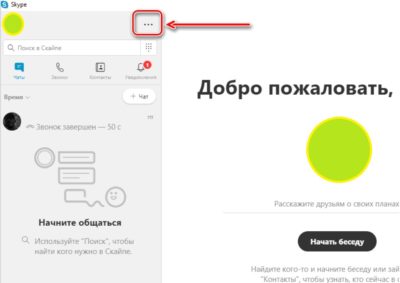
Открываем программу и находим раздел «…» (три точки), кликаем по точкам и попадаем в меню с настройками.
В открывшемся списке выбираем «Ваш профиль», кликаем левой кнопкой мышки и попадаем на страницу учетной записи.
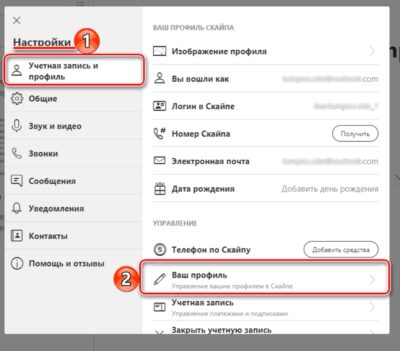
Браузер, установленный по умолчанию, перенесет на официальный сайт Скайпа в раздел личной учетной информации. Там открываем «Изменить профиль» и приступаем к редактированию.
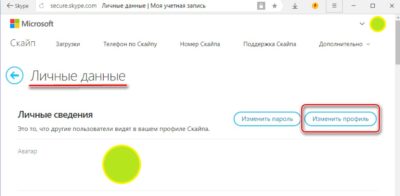
Прокручиваем страницу ниже и переходим в блок «Контактные данные». Нас интересует раздел электронной почты. Внизу окошка будет ссылка на добавление другой электронной почты. Нажимаем на нее.
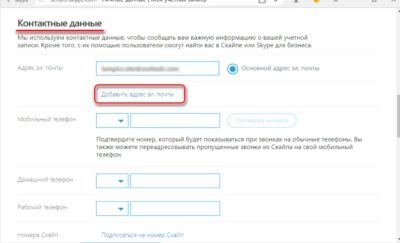
Указываем новый почтовый адрес, не забывая предварительно его создать. Написав несуществующий, возникнут проблемы с дальнейшим входом в систему. Указываем электронный адрес, который ранее не использовался для регистрации в скайпе.
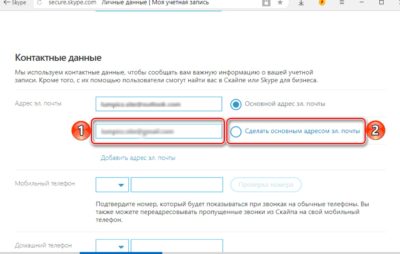
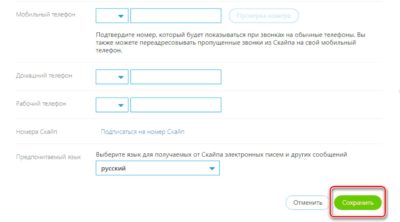
Выбираем «Сделать адрес основным» и сохраняем полученный результат. Для этого необходимо пролистать страницу до конца и найти кнопку «Сохранить».
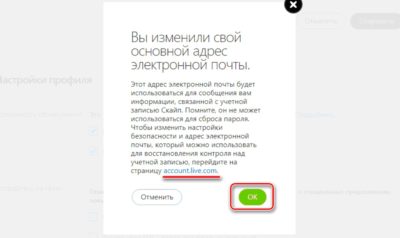
Появляется всплывающие сообщение об успешной смене адреса, но, чтобы логин заработал, необходимо привязать новый ящик к своей учетной записи в Microsoft. Этот пункт можно пропустить, если вы не боитесь, что вас могут взломать или экстренно понадобится копирование данных. Не привязав почту к основному аккаунту, в случае сброса или восстановления данных попасть в свой профиль будет невозможно.
Пропускать этот этап не желательно. Сохраняемся и нажимаем «Ок».
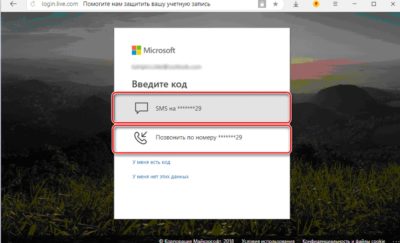
Входим в учетную запись. Набираем логин и пароль. Программа может затребовать подтверждение, для этого понадобиться отправить смс или ответить на входящий звонок, последние цифры номера попросят ввести в специальное окно.
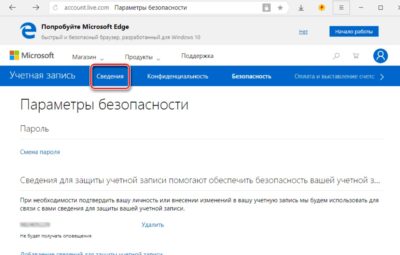
После проделанной операции открывается страница Майкрософт. Переходим во вкладку «Сведения».
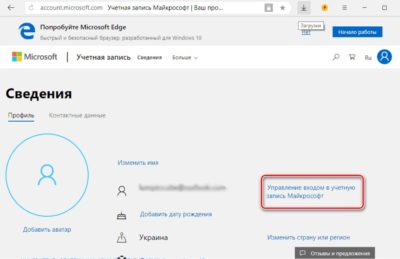
После клика переходим на другую страницу и там нажимаем на ссылку «Управление входов…».
Попадаем на новую страницу, где кликаем на новую ссылку «Добавить адрес электронной почты».
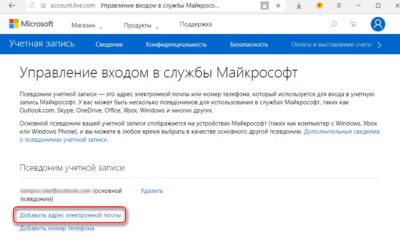
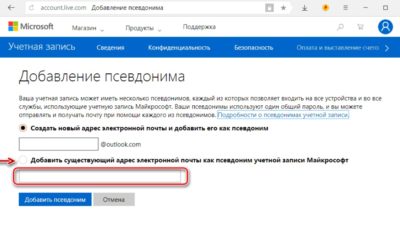
Добавляем существующий адрес электронной почты. Проверяем правильность введенных данных и нажимаем «Добавить псевдоним».
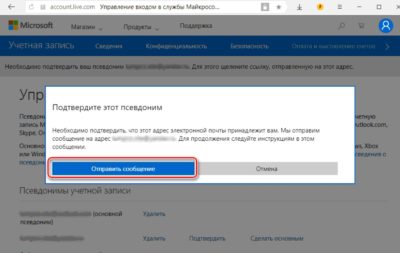
Программа сохранит полученные данные, но чтобы изменения вступили в силу, нужно подтвердить новый адрес. После клика на кнопку «Подтвердить», открывается новое диалоговое окно, через которое пройдет отправка сообщения на указанную почту.
На почту поступит сообщение с ссылкой подтверждения. Ее необходимо активировать. После проделываем те же шаги, чтобы сделать почту основной.
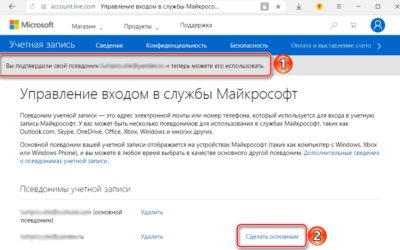
Подтверждаем свои действия. На этом этапы изменения логина закончились. Теперь можно снова войти в скайп, предварительно выйдя из старой учетной записи.
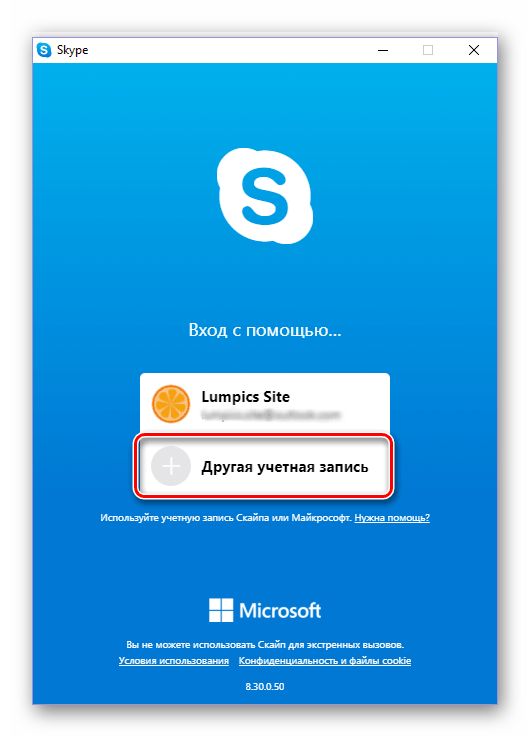
Снова заходим в профиль, но выбираем раздел «Зайти в другую учетную запись».
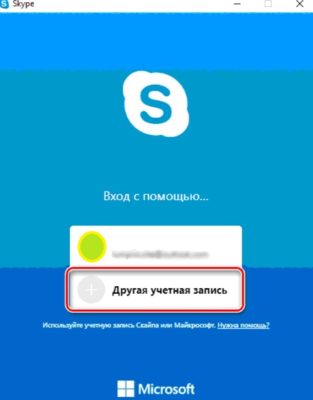
Необходимо ввести свой новый логин и пароль. Теперь профиль доступен под новым именем.
Пошаговая инструкция предназначена для версий 7, 8 и выше. В 7 версии проделываем те же шаги. Единственное отличие ‒ это внешний вид меню, чтобы попасть в учетную запись необходимо нажать Skype и дальше как на рисунке.
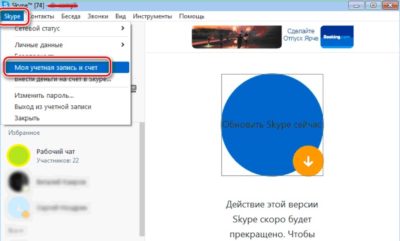
Дальнейшие действия проходят как по инструкции описанной выше.
Второй способ, как изменить ник в скайпе
Есть более простой метод, который позволяет изменить имя, которое и будет отображаться у всех ваших контактов. Открывая программу, обращаем внимание, что написано в верхнем левом углу. Обычно там написано имя или логин. Кликаем по нему и попадаем на страницу, где меняем себе имя на новое.
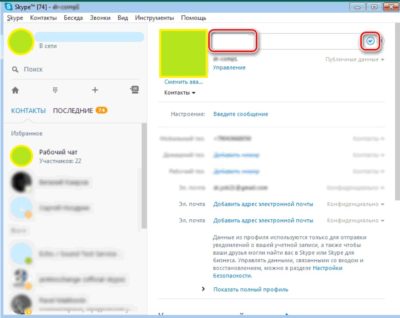
Нажимаем на галочку, и новое имя появляется на месте старого.
Как изменить логин в скайпе на Маке
Изменение логина на Маке, как и на Виндовсе невозможно. Для этого придется создавать новую учетную запись, как было показано выше на инструкции. Программа скайп для разных операционных систем не отличается внешним видом, поэтому инструкция актуальна и для MAC OS.
Как изменить логин в скайпе на Андроиде и Айфоне
Инструмент доступен для мобильных устройств. Он выполняет те же функции: звонки, текстовые сообщения, передача файлов. Это полный аналог десктопной версии, что позволяет проводить в ней все необходимые операции, такие как изменение логина Skype. Программа не имеет отличий от версии ПК, поэтому придется проделывать все шаги, описанные выше.
После открытия на смартфоне сразу появляется диалоговое окно. Вверху находим свой аватар и кликаем по нему.
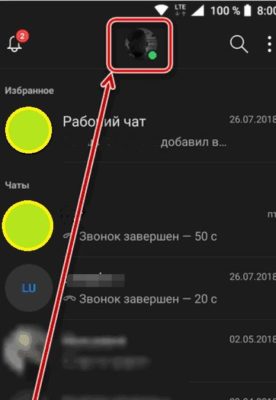
Вверху профиля будет нарисована «шестерня», кликаем на нее и попадаем в настройки.
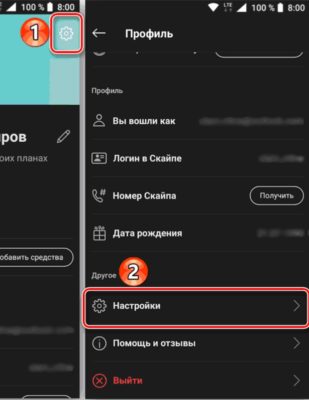
Нажимаем на настройки и находим раздел «Учетная запись и профиль» – «Ваш профиль».
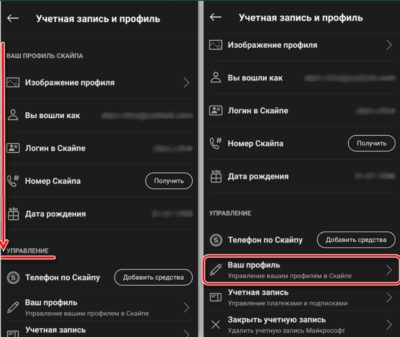
После начинается этап регистрации в учетной записи, создание новой почты и все, как в инструкции для ПК.
Второй способ для смены логина в скайпе на Андроид
- Открываем скайп на телефоне.
- Заходим в меню.
- Выбираем пункт «Личные данные» – «Имя и фамилия».
- Пишем новый ник и сохраняем.
Как изменить логин в скайпе на Aйфоне
Принципиальных отличий не существует. Придется проделывать все шаги сначала, начиная с создания новой учетной записи. Есть и более доступный способ, который позволяет изменить имя, отображающиеся у списка ваших контактов. В этом случае логин останется без изменений. Три простых шага позволяют редактировать профиль и изменять ник хоть каждый день, в зависимости от настроения.
- Откройте приложение и зайдите во вкладку «Моя информация».
- Перейти к пункту «Редактировать профиль».
- Изменяем имя и фамилию.
- Сохраняем обновление.
Как изменить имя учетной записи в скайпе
Большинство изменений в программе запрещены самими разработчиками. Начиная регистрацию в Скайпе, не забывайте, что логин становится основным индикатором вашего аккаунта, поэтому изменить его не получится. В этом случае придется заводить новую учетную запись, других методов изменения уже существующего логина просто нет.
Если Skype понадобится по работе, но логин выглядит не соответствующий деловому стилю, лучше обзавестись новой учетной записью для рабочих контактов, а старый Skype оставить для друзей и знакомых. У каждой программы есть свои особенности и это одна из них, которая вызывает негодование у пользователей. Однако она понятна в целях сохранения безопасности аккаунта.
Полезные функции в Skype
Инструмент позволяет не только передавать сообщения и файлы, существуют и другие опции, которые известны не всем.
Редактирование и удаление сообщений. Если в тексте была допущена ошибка, можно изменить своё сообщение или полностью его удалить. Для этого необходимо нажать правой кнопкой мыши на свое сообщение и выбрать в открывшемся списке «Изменить».
В скайпе доступна опция форматирование текста, для этого необходимо знать следующие команды:
- *Полужирный текст*
- _Наклонный текст_
- ~Зачёркнутый текст~
С помощью программы можно вести скрытое наблюдение, например, подключиться к домашнему компьютеру с мобильного устройства и посмотреть, что происходит в этот момент. Правда сделать это просто так не получится. Для этого придется на персональном компьютере создать «служебного» пользователя и внести в список своих контактов.
Надеемся, наша инструкция была для вас полезна!
Как изменить логин в Skype?
Сегодня мы расскажем, как изменить логин в Скайпе на компьютере. Логин представляет собой уникальный идентификатор, с помощью которого можно искать пользователей внутри популярного мессенджера и добавлять их в список друзей для последующего голосового общения, переписки, обмена фото, видео и прочими файлами.
- Как изменить отображаемое имя?
- Варианты смены имени на смартфоне
- Резервное копирование контактных данных
- Как сменить логин в Скайпе?
Помимо Skype-логина, в приложении можно менять отображаемый никнейм, который видят другие пользователи. Он может быть абсолютно любым, а процедура его замены не вызовет каких-либо сложностей.
Если вы решили изменить Скайп логин, придётся заново зарегистрироваться, ввести новый почтовый ящик, заполнить информацию о себе и так далее. Кроме того, может потребоваться создать резервную копию контактного листа с другого аккаунта Skype, чтобы корректно восстановить записи из вашей адресной книги.
Как изменить имя пользователя?
Существует два метода реализации задачи. Первый — при помощи компьютерной версии программы Скайп.
Второй — посредством браузерной версии на официальном сайте разработчика.
В плане удобства, оба варианта хороши, так что выбор остаётся исключительно за вами.
Редактирование имени в мессенджере, установленном на ПК
- Запустите приложение;
- Вверху слева кликните по иконке с аватаркой;
- Откроется окошко с информацией о вас, щёлкните по никнейму для его изменения;
- Если ничего не происходит, в этом же окне перейдите в раздел «Профиль Скайпа»;
- Справа, напротив текущего имени, отобразится значок в виде карандаша, нажмите по нему;
- Введите интересующий вас ник;
- Останется нажать галочку для сохранения.
Рассмотрим, как отредактировать никнейм в онлайн-версии Skype?
- Запускаем любой браузер, вводим в адресной строке web.skype.com и переходим по ссылке;
- На открывшейся странице проходим стандартную авторизацию (ваш логин, пароль);
- После входа в учётку Microsoft можно сразу поменять ник;
- Достаточно кликнуть «Изменить имя», удалить текущее название и задать желаемую комбинацию букв и цифр;
- Для более детальной настройки сведений о себе, кликаем по вкладке «Переход к профилю Skype»;
- На следующей странице выберите пункт «Изменить профиль» (находится в правом верхнем углу);
- Теперь можем редактировать личные данные, в том числе ник-нейм, город, страну, регион, дату рождения и прочие параметры;
- Чтобы сохраниться, нажимаем соответствующую кнопку в верхней части интерфейса.
Изменение имени на мобильном устройстве
Способ подходит как для Айфона, так и для различных гаджетов на базе Андроид.
- Откройте приложение на своём смартфоне или планшете;
- Тапните по аватару и зайдите в «Профиль Скайпа», расположенный под пунктом «Управление»;
- Жмём по значку карандаша для добавления данных.
Как сделать резервную копию контактов?
Так как вы будете создавать новую учётную запись, рекомендуется заранее выполнить следующие действия в старом аккаунте:
- В программе переходим в настройки и выбираем «Учётная запись и профиль»;
- Внизу справа открываем вкладку «Учётная запись (управление платежами и подписками)»;
- Запустится окно браузера, используемого по умолчанию;
- Дождитесь, пока обозреватель загружает официальную страницу сервиса;
- Далее спускаемся в самый низ и кликаем «Экспорт контактов»;
- Сохранение файла в формате CSV начнётся автоматически, требуемый объект будет находиться в папке с загрузками.
В дальнейшем этот CSV-файл поможет при восстановлении контактной книги и переносе номеров ваших друзей, знакомых и прочих собеседников для нового аккаунта.
Как поменять логин в Скайпе?
Если вас не устраивает смена стандартного имени, меняем логин следуя нижеприведенной пошаговой инструкции.
Новым логином станет название адреса вашей электронной почты, так как осуществить замену каким-либо другим образом в последних версиях Скайпа невозможно.
- Запустите мессенджер на компьютере;
- Кликните левой клавишей мышки по значку трёх точек возле аватарки и выберите меню настроек;
- Из раздела «Учетная запись/профиль» открываем пункт «Ваш профиль»;
- В веб-браузере откроется страница пользовательских личных данных, нажимаем «Изменить профиль»;
- Спускаемся до раздела «Контактные данные» и под строкой с вашим почтовым ящиком жмём «Добавить адрес электронной почты»;
- Вводим новый email, который не должен совпадать с предыдущим и ставим напротив него флажок «Сделать основным», затем сохраняем изменения;
- Отобразится уведомление об успешном переназначении адреса.
На этом этапе можно остановиться и нажать ОК, так как изменение логина было выполнено. Если же вы хотите использовать указанный email для работы с инструментами сброса пароля и восстановления контроля над аккаунтом, следует произвести следующие манипуляции:
- Кликаем по ссылке, указанной в сообщении;
- Откроется окно входа в аккаунт Microsoft;
- Вводим действующую электронную почту от учётки Майкрософт и нажимаем «Войти»;
- Если появится запрос о подтверждении актуальности аккаунта, выбираем удобный для вас способ (SMS, звонок либо письмо на дополнительный электронный адрес, который был введен при первой регистрации);
- Вводим секретный код в соответствующем поле и кликаем по клавише «Подтвердить»;
- При появлении окошка с рекламой софта для мобильных устройств, отказываемся от установки;
- После выполнения вышеописанных шагов, вы окажитесь на странице параметров безопасности;
- На верхней панели выберите вкладку «Сведения»;
- Далее нажмите «Управление входом учетной записи Майкрософт»;
- Найдите подраздел «Псевдоним учетной записи» и щёлкните «Добавить адрес email»;
- Прописываем новый почтовый адрес (который вводился для Skype) в поле «Добавить существующий адрес как псевдоним» и устанавливаем напротив него галочку, затем жмём «Добавить псевдоним»;
- В шапке сайте появится уведомление о подтверждении нового адреса, нажмите «Подтвердить», а затем «Отправить письмо»;
- Перейдите в указанный email, откройте сообщение от службы поддержки Microsoft и пройдите по ссылке;
- Страница в браузере будет обновлена, у вас появится возможность авторизации при помощи нового почтового ящика.