
Беспроводной динамик SRS-XB22
Для сопряжения со вторым или последующим устройством BLUETOOTH выполните следующую процедуру сопряжения для каждого устройства.
Перед эксплуатацией динамика обязательно выполните следующее:
- Разместите устройство BLUETOOTH в пределах 1 м от динамика.
- Подключите динамик к розетке переменного тока через адаптер переменного тока USB (продается отдельно) или подключите его к работающему компьютеру. Или же в достаточной степени зарядите встроенный аккумулятор.
- Остановите воспроизведение на устройстве BLUETOOTH.
- Уменьшите громкость устройства BLUETOOTH и динамика во избежание внезапного громкого звучания через динамик. В зависимости от устройства BLUETOOTH, громкость устройства может быть синхронизирована с динамиком.
- Для справки подготовьте инструкцию по эксплуатации, прилагаемую к устройству BLUETOOTH.
Включите динамик.

Проверьте состояние индикатора (BLUETOOTH).
Если индикатор быстро мигает

Динамик находится в режиме сопряжения. Перейдите к пункту .
Если индикатор медленно мигает
Динамик выполняет поиск устройства BLUETOOTH.
- Для сопряжения с устройством BLUETOOTH, не зарегистрированным (сопряженным) ранее, перейдите к пункту
 .
. - Для повторного подключения к устройству BLUETOOTH, которое зарегистрировано (сопряжено), перейдите к пункту . Динамик автоматически подключится просто при включении функции BLUETOOTH на смартфоне /iPhone. В зависимости от устройства BLUETOOTH, оно может быть повторно подключено просто при включении питания на динамике. Подробнее см. в инструкции по эксплуатации, прилагаемой к устройству BLUETOOTH.
Если индикатор высвечивается постоянно
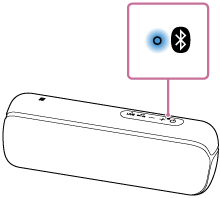
Динамик подключен к устройству BLUETOOTH.
Для подключения к другим устройствам BLUETOOTH выполните одну из процедур ниже.
- Для сопряжения с устройством BLUETOOTH, не зарегистрированным (сопряженным) ранее, перейдите к пункту .
- Для повторного подключения к устройству BLUETOOTH, которое зарегистрировано (сопряжено), перейдите к пункту . Динамик автоматически подключится просто при включении функции BLUETOOTH на смартфоне /iPhone.
Нажмите и удерживайте кнопку  (питание)/
 PAIRING до тех пор, пока не услышите голосовое указание, а индикатор (BLUETOOTH) не начнет быстро мигать синим цветом.
Динамик войдет в режим сопряжения.
Выполните процедуру сопряжения на устройстве BLUETOOTH для обнаружения динамика.
Когда список обнаруженных устройств появится на дисплее устройства BLUETOOTH, выберите “SRS-XB22”. Если потребуется ввести ключ доступа * на дисплее устройства BLUETOOTH, введите “0000”. * Ключ доступа может называться “код доступа”, “PIN-код”, “PIN-номер” или “пароль”.
Установите соединение по BLUETOOTH с устройства BLUETOOTH.
Когда соединение по BLUETOOTH будет установлено, индикатор (BLUETOOTH) перестанет мигать и будет высвечиваться постоянно. 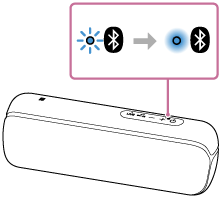 Если соединение по BLUETOOTH не установлено, повторите процедуру с пункта .
Совет
- После активации функции BLUETOOTH на устройстве BLUETOOTH, которое было подключено к динамику с помощью соединения BLUETOOTH, устройство BLUETOOTH будет снова подключено к динамику просто при нажатии кнопки (питание)/PAIRING.
- Подробнее об управлении устройством BLUETOOTH см. в инструкции по эксплуатации, прилагаемой к устройству BLUETOOTH.
Примечание
- Что касается устройств Apple iOS, аппарат совместим с iOS 10.0 или более поздней версией. Подключение по BLUETOOTH недоступно на устройствах с iOS 9.x или более ранней версией.
- Режим сопряжения динамика будет отменен примерно через 5 минут и индикатор (BLUETOOTH) будет медленно мигать. Однако, если информация о сопряжении не сохранена в динамике, например при заводских настройках, режим сопряжения не будет отменен. Если режим сопряжения отменен до завершения процесса, повторите процедуру с пункта .
- Ключом доступа для динамика является “0000”. Если на устройстве BLUETOOTH установлен ключ доступа, отличный от “0000”, сопряжение с динамиком не будет выполнено.
- После сопряжения устройств BLUETOOTH в их повторном сопряжении нет необходимости, за исключением следующих случаев:
- Информация о сопряжении была удалена после ремонта и т.п.
- Динамик уже имеет сопряжение с 8 устройствами и необходимо выполнить сопряжение с другим устройством. С динамиком может быть сопряжено до 8 устройств. При сопряжении нового устройства после того, как уже сопряжено 8 устройств, устройство, которое было сопряжено раньше всех, будет заменено новым устройством.
- Информация о сопряжении динамика была удалена с устройства BLUETOOTH.
- Выполнена инициализация динамика. Вся информация о сопряжении будет удалена. Если выполнена инициализация динамика, возможно, он не сможет подключиться к iPhone/iPod touch или компьютеру. В этом случае удалите информацию о сопряжении динамика на iPhone/iPod touch или компьютере, а затем снова выполните процедуру сопряжения.
- Динамик может быть сопряжен с несколькими устройствами, однако одновременно может воспроизводить музыку только с одного сопряженного устройства.
- При подсоединении аудиокабеля к гнезду AUDIO IN динамика в то время, как динамик и устройство BLUETOOTH подключены по BLUETOOTH, звук с устройства BLUETOOTH не будет воспроизводиться через динамик (функция громкой связи доступна). Для прослушивания музыки с устройства BLUETOOTH отсоедините аудиокабель от гнезда AUDIO IN динамика.
См. также
- Прослушивание музыки с устройства с помощью соединения по BLUETOOTH
- Завершение соединения BLUETOOTH (после использования)
Домашняя аудиосистема MHC-V02
Во время сопряжения с двумя или более устройствами BLUETOOTH выполните следующую процедуру сопряжения для каждого устройства.
Перед управлением системой обязательно сделайте следующее:
- Разместите устройство BLUETOOTH в пределах 1 м от системы.
- Остановите воспроизведение на устройстве BLUETOOTH.
- Уменьшите громкость устройства BLUETOOTH и системы во избежание внезапного вывода громкого звука через систему. В зависимости от устройства BLUETOOTH громкость устройства может быть синхронизирована с системой.
- Для справки подготовьте инструкцию по эксплуатации, прилагаемую к устройству BLUETOOTH.
Выберите функцию BLUETOOTH.

- Нажмите (питание) для включения системы.
- Нажимайте повторно FUNCTION до тех пор, пока на дисплее не появится [ BLUETOOTH ].
Совет

- Если в системе нет информации о сопряжении (например, если функция BLUETOOTH используется впервые после покупки), на дисплее будет мигать [ PAIRING ] и система перейдет в режим сопряжения. Перейдите к пункту .
- При включении системы она попытается установить соединение по BLUETOOTH с устройством BLUETOOTH, которое подключалось последним. Если это устройство находится поблизости и его функция BLUETOOTH включена, соединение по BLUETOOTH будет установлено автоматически и название устройства BLUETOOTH появится на дисплее. В этом случае выключите функцию BLUETOOTH или выключите питание устройства BLUETOOTH, подключенного в данный момент.

Удерживайте нажатой BLUETOOTH/PAIRING более 3 секунд, пока на дисплее не появится [ PAIRING ].
Выполните процедуру сопряжения на устройстве BLUETOOTH для обнаружения системы.
Когда список обнаруженных устройств появится на дисплее устройства BLUETOOTH, выберите [ MHC-V02 ]. При необходимости ввода ключа доступа * на дисплее устройства BLUETOOTH, введите [ 0000 ]. * Ключ доступа также может называться как “код доступа”, “PIN-код”, “PIN-номер” или “пароль”.
Установите соединение по BLUETOOTH с устройства BLUETOOTH.

После установления соединения по BLUETOOTH название устройства BLUETOOTH появится на дисплее. Если соединение по BLUETOOTH не установлено, повторите процедуру, начиная с пункта .
Совет
- Подробнее о работе устройства BLUETOOTH см. инструкцию по эксплуатации, прилагаемую к устройству BLUETOOTH.
Примечание
- Система является совместимой для устройств Apple iOS с iOS 10.0 или более поздней версией.
- После сопряжения устройств BLUETOOTH в их повторном сопряжении нет необходимости, за исключением следующих случаев:
- Информация о сопряжении была удалена после ремонта и т.п.
- Система уже сопряжена с 8 устройствами и нужно выполнить сопряжение с другим устройством. С данной системой может быть сопряжено до 8 устройств. При сопряжении нового устройства после того, как уже сопряжено 8 устройств, устройство, сопряженное раньше всех, будет заменено на новое.
- Информация о сопряжении системы была удалена из устройства BLUETOOTH.
- После переустановки системы она может не установить соединение с iPhone/iPod. В этом случае удалите на iPhone/iPod информацию о сопряжении системы, а затем выполните процедуру сопряжения еще раз.
- Система может быть сопряжена с несколькими устройствами, однако одновременно воспроизводить музыку может только с одного сопряженного устройства.
См. также
Как включить колонку сони через блютуз

Колонка
На чтение 4 мин Просмотров 9.2к. Опубликовано 20.08.2021 Обновлено 04.11.2023
Беспроводные колонки Bluetooth — отличный способ наслаждаться любимой музыкой, подкастами или аудиокнигами без проводов. Sony — один из ведущих брендов на рынке, предлагающий широкий ассортимент высококачественных колонок с различными функциями и дизайном. В этой статье мы покажем вам, как включить колонку Sony через Bluetooth и подключить ее к вашему устройству.
Шаг 1: Зарядите колонку
Прежде чем вы сможете использовать колонку Sony, убедитесь, что у нее достаточно заряда батареи. Чтобы зарядить колонку, выполните следующие шаги:
- Вставьте микро-USB-кабель в разъем DC IN на задней стороне колонки.
- Подключите другой конец кабеля к источнику питания USB, такому как компьютер или адаптер для зарядки от сети.
- Индикатор CHARGE на колонке загорится оранжевым цветом во время зарядки и погаснет при полной зарядке.
Время зарядки может варьироваться в зависимости от источника питания и состояния батареи. Вы можете проверить уровень заряда, нажав кнопку BATT на колонке. Индикатор батареи будет отображать один из четырех цветов:
По Теме: 7 хороших наружных динамиков с Bluetooth
Цвет Уровень заряда Зеленый Высокий Янтарный Средний Красный Низкий Мигающий красный Критический Шаг 2: Включите колонку
Чтобы включить колонку Sony, нажмите и удерживайте кнопку POWER на верхней части колонки примерно три секунды. Индикатор питания загорится зеленым, и вы услышите звук запуска. Если вы хотите выключить колонку, снова нажмите и удерживайте кнопку POWER примерно три секунды.
Шаг 3: Активируйте режим Bluetooth
Для подключения вашей колонки Sony к устройству через Bluetooth, вам нужно активировать режим Bluetooth на колонке. Для этого нажмите и удерживайте кнопку BLUETOOTH на верхней части колонки примерно три секунды. Индикатор Bluetooth начнет мигать синим, и вы услышите голосовую подсказку, которая скажет «Bluetooth-пара». Это означает, что колонка готова к сопряжению с вашим устройством.
Шаг 4: Сопрягите и подключите ваше устройство
Чтобы сопрячь и подключить ваше устройство к колонке Sony, выполните следующие шаги:
- На вашем устройстве включите Bluetooth и найдите ближайшие устройства.
- Выберите «SONY SRS-XB##» из списка устройств. ## может изменяться в зависимости от модели вашей колонки.
- При необходимости введите «0000» в качестве пароля.
- Вы услышите голосовую подсказку, которая скажет «Bluetooth подключено», и индикатор Bluetooth останется гореть синим. Это означает, что ваше устройство успешно сопряжено и подключено к колонке.
По Теме: Какие портативные bluetooth-колонки будут лучшими в 2023-24 году
Теперь вы можете воспроизводить звук с вашего устройства через колонку Sony. Для регулировки громкости используйте кнопки VOL + или VOL — на колонке или на вашем устройстве. Для приостановки или возобновления воспроизведения нажмите кнопку PLAY/PAUSE на колонке. Для перехода к следующему или предыдущему треку удерживайте кнопку PLAY/PAUSE примерно две секунды.
Советы по устранению неполадок
Если у вас возникли проблемы при использовании колонки Sony через Bluetooth, вот некоторые советы, которые помогут вам их решить:
- Если вы не можете включить колонку, проверьте, полностью ли она заряжена, или подключите ее к источнику питания.
- Если у вас не получается сопрячь или подключить ваше устройство, убедитесь, что оба устройства имеют включенный Bluetooth и находятся в пределах 10 метров (33 футов) друг от друга. Вам также может потребоваться удалить колонку из настроек Bluetooth вашего устройства и заново сопрячь ее.
- Если вы слышите искаженный или прерывистый звук, переместите ваше устройство ближе к колонке или подальше от источников помех, таких как микроволновые печи, беспроводные маршрутизаторы или другие устройства Bluetooth.
- Если вы хотите подключить другое устройство к колонке, нажмите и удерживайте кнопку BLUETOOTH на колонке примерно три секунды, чтобы снова войти в режим сопряжения. Затем следуйте шагу 4 с новым устройством.
- Если вы хотите сбросить настройки вашей колонки до заводских настроек, нажмите и удерживайте кнопки POWER и BLUETOOTH вместе примерно 10 секунд, пока не услышите звук сигнала. Это удалит все сопряженные устройства из памяти колонки.
По Теме: Можно ли колонку брать в ручную кладь
Заключение
Использование вашей колонки Sony через Bluetooth — это простой и удобный способ беспроводного воспроизведения аудио. Следуя вышеуказанным шагам, вы легко сможете включить колонку, активировать режим Bluetooth, сопрячь и подключить ваше устройство. Вы также можете использовать советы по устранению неполадок для решения любых проблем, которые могут возникнуть. Надеемся, что эта статья была полезной и информативной. Спасибо за чтение!
Как подключить Bluetooth-колонку Sony к совместимому устройству-источнику

Компания Sony делает много выдающихся Bluetooth-колонок. Независимо от того, есть ли у вас водонепроницаемая беспроводная колонка Sony SRS-XB41, или более крупная модель, такая как Sony XB90, вы, вероятно, захотите узнать, как подключиться к совместимому источнику звука.
К счастью, почти каждая Bluetooth-колонка Sony будет подключаться к устройствам одинаковым образом, независимо от размера или мощности конкретной модели, которая у вас есть. Следуя приведённым ниже инструкциям, вы сможете наслаждаться любимой музыкой и подкастами через динамик Sony уже сейчас.
Как подключить телефон к колонкам «Сони»: руководство по сопряжению с совместимым устройством
Прежде чем мы начнём, хотелось бы напомнить нашим читателям, насколько важно перед использованием любого гаджета ознакомиться с приложенной к нему инструкцией по эксплуатации. Там содержится много интересного о том, как правильно использовать устройство, как защитить его от повреждений и преждевременного износа. Однако, если руководство по эксплуатации — первое, что вы выбрасываете при распаковке вновь купленного продукта, подключить колонку к телефону или другому устройству (источнику звука) можно, выполнив следующие простые шаги.
1. Включите колонку
Первый и самый очевидный шаг — включить внешнее аудиоустройство. После того как вы нажмете кнопку ON, загорится светодиодный индикатор питания. Практически на каждом Bluetooth-динамике Sony в этот момент также начинает мигать индикатор Bluetooth.
Если вы впервые включаете гаджет от «Сони», вы заметите, что индикатор Bluetooth будет мигать очень быстро. Это происходит потому, что динамик никогда раньше не был сопряжен ни с одним устройством. После первого сопряжения, он автоматически будет пытаться подключаться к последнему девайсу, к которому он был ранее подключен.
2. Нажмите и удерживайте кнопку Bluetooth
Практически на каждом динамике Sony Bluetooth-кнопка будет иметь общепринятый символ (как показано ниже).

Удерживая эту кнопку в нажатом состоянии примерно секунду, вы услышите голосовое подтверждение сопряжения. При этом светодиодный индикатор, расположенный рядом с кнопкой Bluetooth, начнёт быстро мигать. Как только это произойдёт, колонка начнёт поиск совместимых устройств, после чего можно будет подключить её к телефону или ноутбуку.

Имейте в виду, процедура сопряжения будет активна в течение 5 минут. В этом есть резон, поскольку такое ограничение по времени помогает экономить заряд батареи. Если вы не успели за 5-минутный промежуток подключить динамик к совместимому устройству, процесс придётся начать заново. Когда сопряжение завершится, светодиодный индикатор рядом с кнопкой Bluetooth погаснет.
Популярный контент: как подключить микрофон к блютуз колонке
3. Подключите колонку к источнику звука
Да, мы знаем, что это может показаться довольно очевидным, но напомним: Bluetooth-колонка Sony не сможет соединиться с выбранным вами устройством, если на нём отключена или совсем отсутствует функция Bluetooth.

Теперь, когда динамик находится в режиме сопряжения и Bluetooth включен на выбранном вами устройстве, пришло время соединить их вместе. Дальнейшие действия будут определяться типом устройства, к которому планируется подключение.
Android-девайсы:
- Перейдите в настройки, найдите раскрывающееся меню «Сопряжение новых устройств» (формулировка может отличаться на разных телефонах). Здесь вы должны увидеть имя вашей колонки Sony в списке под названием «Доступные устройства».
- Осталось выбрать нужное название, кликнуть на него и выполнить сопряжение или отменить его.
Через несколько секунд Android-устройство подключится к гаджету Sony, и вы сможете начать воспроизводить звук с телефона или планшета уже через блютуз-колонку.
Устройства iOS (iPhone, iPad, MacBook и т. д.):
- В меню настроек выберите Bluetooth и убедитесь, что он включен. Откроется раскрывающееся меню, в котором будут отображаться все совместимые устройства в зоне доступа.
- Вы должны увидеть название вашей беспроводной колонки в списке под названием «Устройства».
- Выберите динамик и подождите, пока рядом с его названием не появится слово «Подключено».

Если колонка будет запрашивать пароль, используйте «0000», стандартный код для любого устройства Sony.
Полезный материал здесь: как подключить колонку к айфону
Устройства Windows (ноутбуки, планшеты, настольные компьютеры и т. д.):
- Как подключить колонку к телефону разобрались, теперь переходим к более крупным гаджетам. И тут всё тоже просто. Кликните на клавишу Windows. Оттуда перейдите в «Настройки», затем в «Устройства» (может быть «Устройства и принтеры»). Выберите параметр «Bluetooth и другие устройства», не забудьте убедиться, что Bluetooth включен.
- Здесь же нажмите «Добавить Bluetooth или другое устройство». Если источник звука находится в режиме сопряжения, ваш Bluetooth-динамик Sony должен быть указан как одно из доступных устройств.
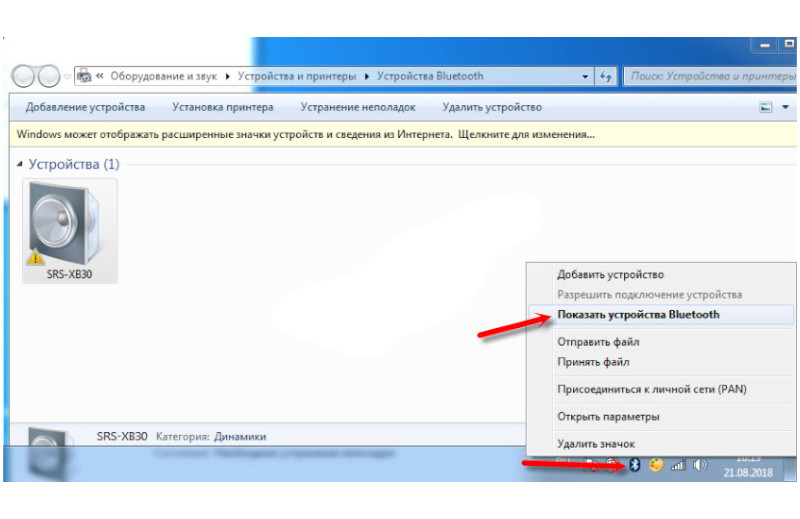
- Выберите динамик, щёлкнув его имя, после чего откроется всплывающее окно с запросом «Подключить устройство» или «Отмена».
После нажатия «Подключить устройство» ваш компьютер или планшет с Windows будет сопряжён с беспроводной колонкой Sony.
Воспроизведение музыки с приложением Music Center
Компания «Сони» предлагает своим пользователям приложение Music Center, позволяющее подключать источники звука для воспроизведения сохраненной на аудиоустройстве музыки через беспроводное соединение. Оно бесплатное, доступно к загрузке как в магазине Google Play, так и в Apple App Store.
В зависимости от функций, доступных на подключенных устройствах, через Music Center можно настроить:
- функции Wireless Multiroom, Surround и Stereo;
- добавление колонки через Bluetooth;
- сетевое подключения аудиоустройств;
- звук и эквалайзер;
- автонастройку режима ожидания.
Функционал, которым располагает само приложение Music Center:
- воспроизведение музыкальных файлов (даже в высоком разрешении), которые хранятся на мобильном устройстве;
- через Bluetooth доступны функции Wireless Party Chain;
- вывод на устройства USB DAC.
Итак, как только вам удалось подключить колонку к телефону, планшету или компьютеру, с этого момента их не придётся связывать снова. Динамик и источник звука при включении будут автоматически соединятся, если они находятся рядом друг с другом, а на вашем устройстве включен Bluetooth. Если захотите подключить Bluetooth-колонку к новому гаджету, откройте меню Bluetooth на старом устройстве и отключите соединение с продуктом Sony.
Все колонки Sony невероятно удобны в использовании, поэтому у вас не должно возникнуть никаких проблем с их подключением.