
Поиск потерянного устройства iPhone или iPad с помощью приложения «Локатор»
Найдите потерянное устройство iPhone или iPad с помощью приложения «Локатор». Если вы не можете найти устройство или считаете, что его украли, заблокируйте его, чтобы не дать никому возможности его использовать и защитить свои данные.
Поиск iPhone или iPad с помощью приложения «Локатор»
В приложении «Локатор» или на веб-сайте iCloud.com/find можно найти телефон на карте, воспроизвести на нем сигнал, если он находится поблизости, или отметить это устройство как пропавшее, чтобы заблокировать с помощью код-пароля, пока вы его не найдете.

Использование Apple Watch Думаете, что iPhone рядом? Если у вас есть часы Apple Watch, откройте Пункт управления и нажмите кнопку «Ping-тест iPhone». Если у вас есть часы Apple Watch Series 9 или Apple Watch Ultra 2, вы даже можете узнать, в каком направлении двигаться, чтобы найти телефон*.
Использование веб-сайта iCloud.com в браузере При входе в систему может потребоваться ввести код, отправленный на доверенное устройство. Если вы потеряли доверенное устройство или не можете получить код по другим причинам, нажмите кнопку «Найти устройства». Войдите в систему на веб-сайте iCloud.com/find


Использование приложения «Локатор» на другом устройстве Если у вас есть другое устройство Apple, на котором выполнен вход в систему с помощью вашего идентификатора Apple ID, используйте приложение «Локатор» на этом устройстве, чтобы найти iPhone или iPad. Воспользуйтесь приложением «Локатор» на другом устройстве Apple

Использование устройства члена семьи Если вы являетесь участником группы семейного доступа, ваши устройства могут отображаться в приложении «Локатор» на устройствах членов семьи. Воспользуйтесь устройством iPhone члена семьи
* Если часы Apple Watch находятся в режиме энергосбережения, вы не сможете использовать функцию «Точное местонахождение» для поиска устройства iPhone с помощью кнопки «Ping-тест iPhone».
Если не удается найти iPhone или iPad
Если функция «Локатор» не была включена на устройстве, прежде чем вы его потеряли, оно не будет отображаться в приложении «Локатор» или на веб-сайте iCloud.com/find и его не получится перевести в режим пропажи. Для защиты личной информации необходимо немедленно изменить пароль идентификатора Apple ID. Возможно, следует также изменить пароли для других учетных записей.
Обозначение устройства как пропавшего
- Отметка устройства iPhone как пропавшего на веб-сайте iCloud.com/find
- Отметка устройства iPhone как пропавшего в приложении «Локатор»
Если устройство iPhone или iPad утеряно навсегда или украдено
- Измените пароль идентификатора Apple ID: войдите в систему на странице appleid.apple.com, а затем нажмите «Вход в учетную запись и безопасность» на боковой панели. Нажмите «Пароль» и следуйте инструкциям.
- Удаленно сотрите данные на устройстве iPhone или iPad: если у вас есть доступ к доверенному устройству или устройству члена семьи, сотрите данные на устройстве в приложении «Локатор». Или воспользуйтесь для этого веб-сайтом iCloud.com/find.
- Если на iPhone распространяется действие программы AppleCare+ с покрытием кражи и потери, подайте заявку на замену устройства iPhone. Не удаляйте iPhone из приложения «Локатор» или учетной записи Apple ID, пока ваша заявка не будет окончательно одобрена.
- Сообщите о потере в местные правоохранительные органы. Они могут попросить предоставить серийный номер вашего устройства iPhone или iPad. Его можно найти, даже если у вас нет устройства. Узнайте, как найти серийный номер устройства.
- Обратитесь к своему оператору сотовой связи и сообщите об утере устройства iPhone. Попросите его отключить вашу учетную запись и подайте заявку, если устройство iPhone защищено по программе оператора сотовой связи.
- Удалите свое устройство iPhone или iPad из доверенного устройства: войдите в систему на странице appleid.apple.com, а затем нажмите «Устройства» на боковой панели. Выберите свое устройство, прокрутите вниз и нажмите «Удалить из учетной записи». Если вы подали заявку о краже или потере устройства iPhone, не удаляйте его из списка доверенных устройств, пока заявка не будет окончательно одобрена.
Соглашение AppleCare+ с покрытием кражи и потери доступно не во всех странах и регионах.
Информация о продуктах, произведенных не компанией Apple, или о независимых веб-сайтах, неподконтрольных и не тестируемых компанией Apple, не носит рекомендательного или одобрительного характера. Компания Apple не несет никакой ответственности за выбор, функциональность и использование веб-сайтов или продукции сторонних производителей. Компания Apple также не несет ответственности за точность или достоверность данных, размещенных на веб-сайтах сторонних производителей. Обратитесь к поставщику за дополнительной информацией.
Поиск и просмотр устройства iPhone или iPad на компьютере
При подключении устройства iPhone, iPad или iPod к компьютеру оно должно отображаться в Finder или iTunes.
Просмотр устройства в Finder
Если на вашем компьютере Mac установлена macOS Catalina или более поздней версии, имя подключенного устройства появится в боковом меню любого окна Finder. Щелкните имя вашего устройства, чтобы просмотреть подробную информацию о нем.
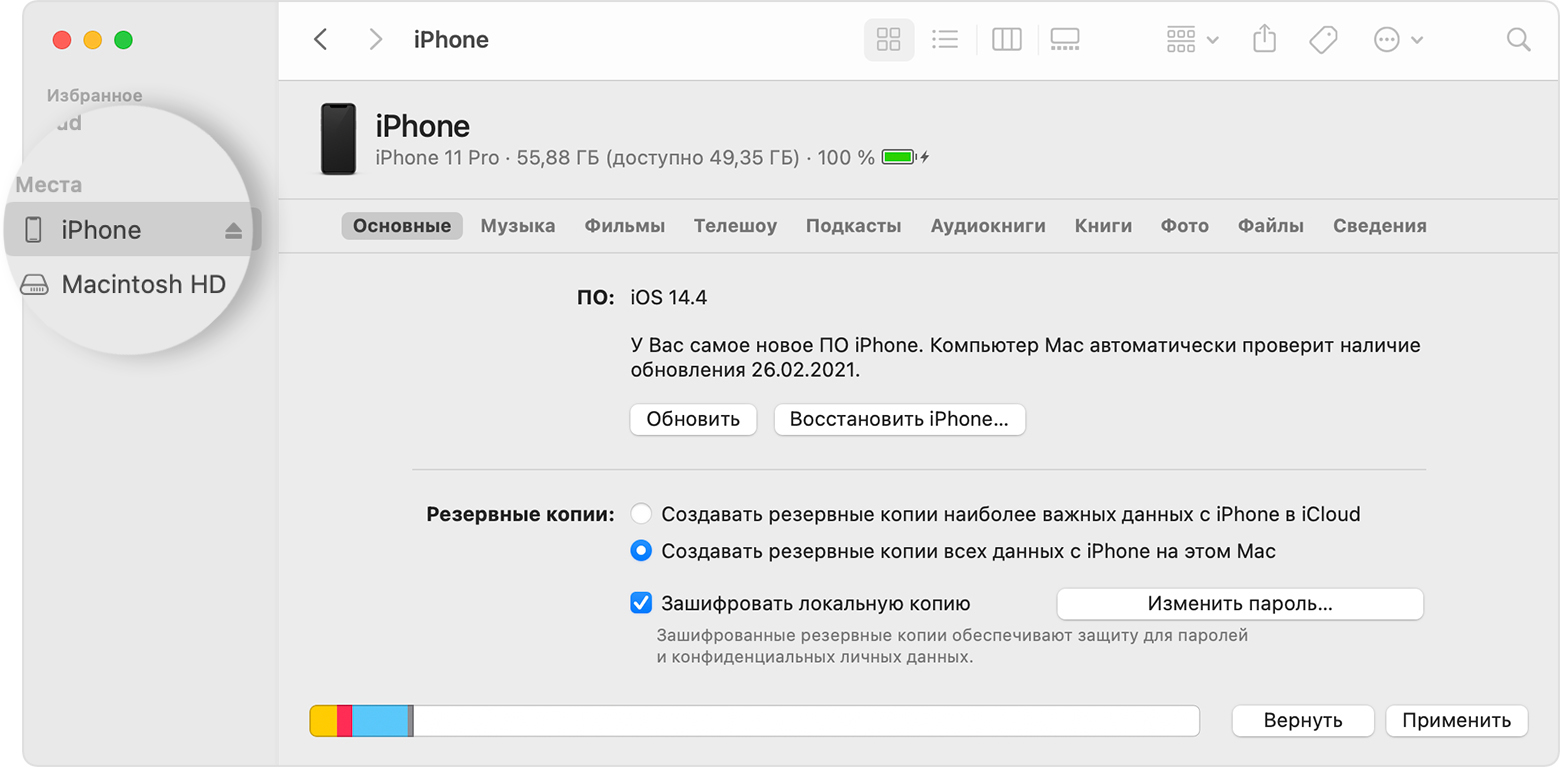
Если на вашем компьютере Mac установлена более ранняя версия macOS или вы используете компьютер с Windows, вместо этого просмотрите ваше устройство в iTunes.
Просмотр устройства в iTunes
Если на вашем компьютере Mac установлена macOS Mojave или более ранней версии либо вы используете компьютер с Windows, значок подключенного устройства появится в левом верхнем углу окна iTunes. Щелкните значок, чтобы просмотреть подробную информацию о вашем устройстве.
Обнаружение местоположения устройства

Вы можете использовать приложение «Найти iPhone» на любом устройстве под управлением iOS 5 (или более поздней версии) для определения примерного местоположения Ваших устройств iOS и компьютеров Mac. Вы можете найти текущее местоположение устройства, только если:
- Приложение «Найти iPhone» настроено на этом устройстве.
- Устройство iOS подключено к сети (включено и подключено к сети передачи данных EDGE, 3G или Wi-Fi) или компьютер Mac подключен к сети, не находится в автономном режиме и находится в зоне покрытия сети Wi-Fi.
Примечание: Местоположение компьютера Mac, подключенного к Интернету через сетевую карту, можно обнаружить только в том случае, если на нем включен Wi-Fi (в сетевых настройках), а сам компьютер Mac находится в радиусе действия «известной» сети Wi-Fi (сети, к которой выполнялось подключение ранее).
Поиск местоположения устройства iOS или компьютера Mac
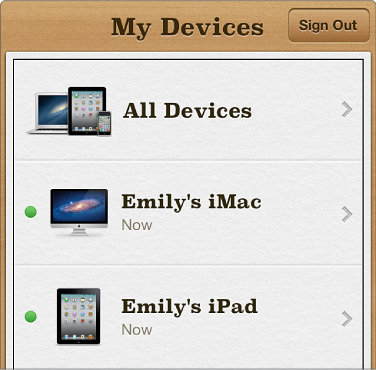
- Убедитесь, что Вы вошли в сервис «Найти iPhone» на этом устройстве с помощью своего Apple ID (который также используется для входа в iCloud). Если сервис «Найти iPhone» был настроен для нескольких устройств, появится список устройств, в котором будет указан статус для каждого устройства. Если сервис «Найти iPhone» был настроен только на одном устройстве, отобразится карта. Точка, расположенная слева от названия устройства в списке «Устройства», обозначает его статус:
- Зеленая точка означает, что устройство подключено к сети.
- Серая точка означает, что устройство не подключено к сети (выключено или не подключено к сети передачи данных EDGE, 3G или Wi-Fi (для устройств iOS), или Ethernet, Wi-Fi (для компьютеров Mac).
- Если на экране отображается список устройств, выберите устройство, которое Вы хотите обнаружить, из списка. Если устройство подключено к сети, показывается его примерное местоположение на карте (поиск может занять несколько минут). Окружность зеленого цвета вокруг устройства обозначает зону, в которой оно было обнаружено (чем меньше радиус окружности, тем выше точность обнаружения).
Примечание: Если сервис «Найти iPhone» не сможет обнаружить устройство, на экран будет выведено последнее известное местоположение устройства в течение суток, после чего карта очищается. Вы можете включить отправку уведомления по e-mail, когда устройство подключится к сети. Для этого нужно активировать переключатель «Уведомление e-mail о находке» (расположен под картой).
- Для того чтобы перемещаться влево, вправо, вверх и вниз по карте, выполняйте жесты смахивания в соответствующих направлениях. Для увеличения карты дважды прикоснитесь к ней (или разведите два пальца на экране). Для уменьшения карты прикоснитесь к ней двумя пальцами (или сведите два пальца на экране).
- Для получения·указаний·на устройстве нажмите зеленую точку на карте (появляется информация об устройстве), затем нажмите на значок автомобиля
 (доступно в iOS 6).
 - Для определения нового или более точного местоположения нажмите кнопку «Обновить»
 .
. - Для определения местоположения другого устройства нажмите «Устройства» в верхнем левом углу и выберите нужное устройство.
Примечание: Картографические данные и сведения о местоположении устройства базируются на информации, предоставляемой третьей стороной. Форма и характер данной услуги может меняться. В некоторых географических регионах услуга может быть недоступна, в результате чего картографические данные и сведения о местоположении могут быть неточными или неполными.
Если вы не можете найти свое устройство, посетите веб-сайт службы поддержки iCloud.
Настройка «Найти iPhone»

Для того чтобы использовать приложение «Найти iPhone» для определения местоположения устройств, необходимо сначала настроить Вашу учетную запись iCloud и включить сервис «Найти iPhone» для всех устройств iOS и компьютеров Mac. Для работы сервиса «Найти iPhone» необходима iOS 5 или более поздняя версия (для работы в режиме обнаружения необходима iOS 6) или OS X 10.7.2 или более поздняя версия.
Важно: Для того чтобы после входа в приложение «Найти iPhone» отображался список Ваших устройств, необходимо настроить все устройства для одной учетной записи iCloud.
Настройка приложения «Найти iPhone» на устройстве iOS
- На главном экране устройства выберите «Настройки», затем нажмите «iCloud». При появлении запроса на вход введите Ваш Apple ID. Если у Вас нет Apple ID, нажмите «Получить бесплатный Apple ID» и следуйте инструкциям на экране.
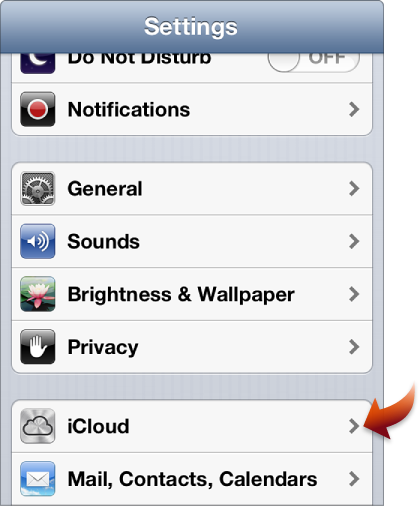
- Нажмите «Найти iPhone» («Найти iPad» или «Найти iPod») для включения сервиса. После получения запроса на подтверждение нажмите «Разрешить».

Совет: Для повышения уровня безопасности можно задать пароль, который необходимо вводить для доступа к приложениям и информации на устройстве (нажмите «Настройки» > «Основные» > «Защита паролем»). Вы можете также включить «Ограничения» для того, чтобы предотвратить отключение сервиса «Найти iPhone» (нажмите «Настройки» > «Основные» > «Ограничения».
Настройка приложения «Найти iPhone» на компьютере Mac
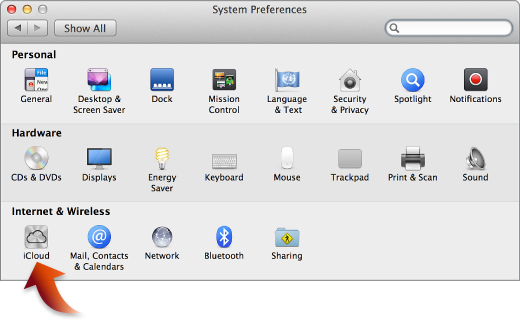
- На компьютере Mac выберите меню Apple > «Системные настройки», затем нажмите «iCloud». При появлении запроса на вход, введите Ваш Apple ID. Если у Вас нет Apple ID, нажмите «Создать Apple ID», затем следуйте инструкциям на экране.
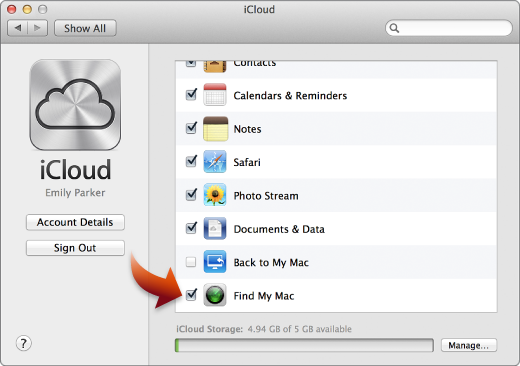
- Установите флажок «Найти Mac», а затем подтвердите, что разрешено использовать местоположение·данного компьютера Mac.
Совет: Для повышения уровня безопасности убедитесь, что для учетной записи задан пароль, и флажок автоматического входа снят в настройках «Пользователи и группы». Для получения дополнительной информации выберите «Справка» > «Справка Системных настроек».
Теперь приложение «Найти iPhone» можно использовать для обнаружения настроенных устройств.