
Общие настройки телефонии
Базовые настройки телефонии вынесены в отдельный раздел и распространяются на весь Битрикс24:
- общий номер, с которого будут звонить сотрудники,
- резервное подключение и перехват звонка,
- уведомления о звонках в мессенджер,
- сценарий запуска бизнес-процессов при звонках.
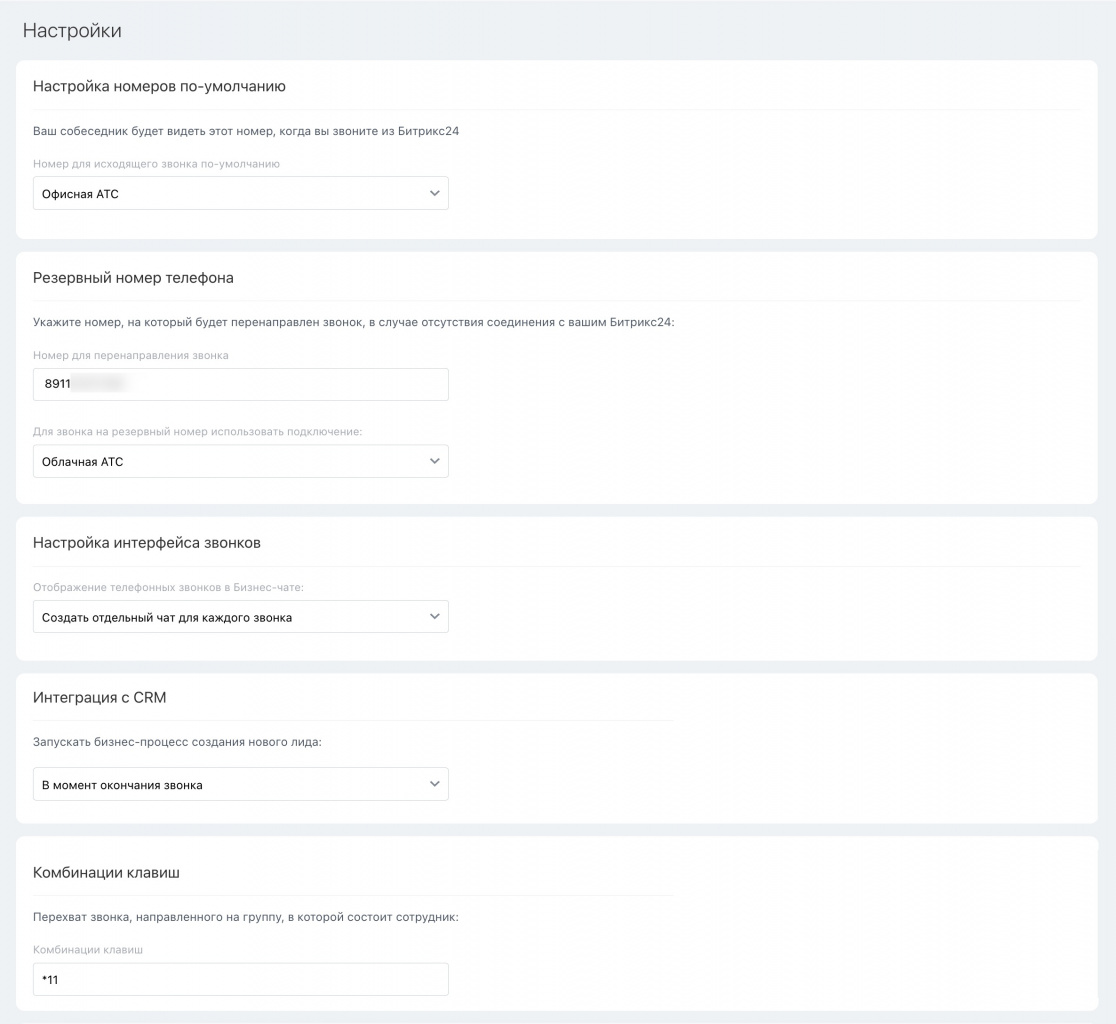
Настройка номеров по умолчанию
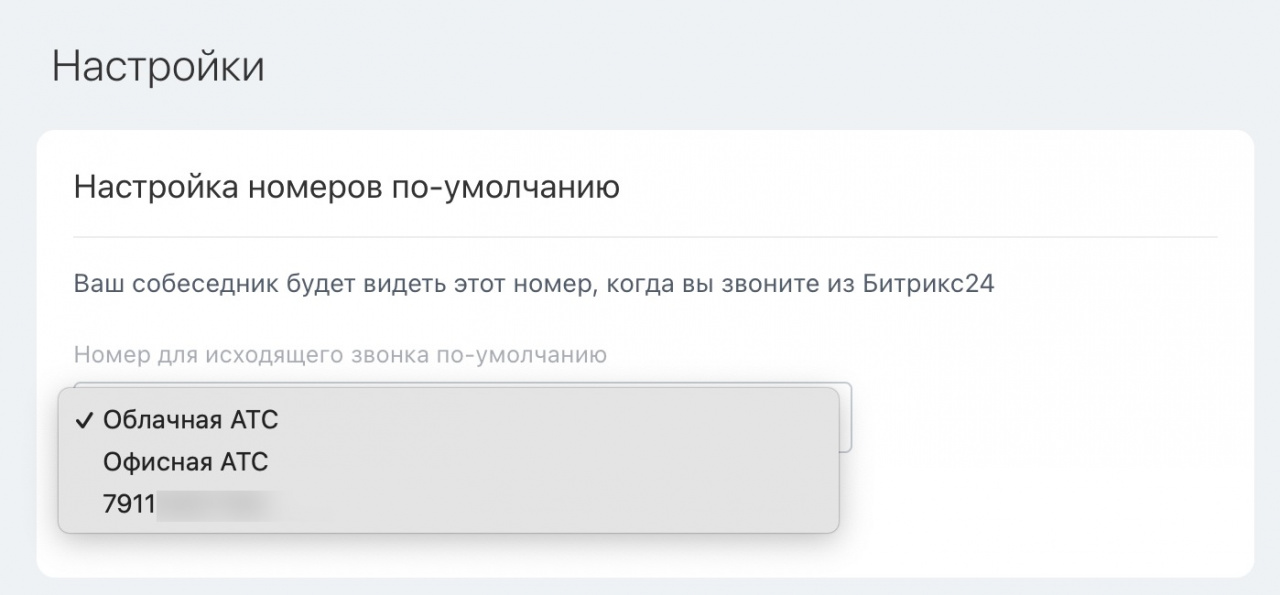
Выберите номер, с которого все сотрудники будут звонить, в разделе Настройка номеров по умолчанию. В списке указаны все подключенные номера.
Если сотруднику нужно назначить другой номер для исходящих звонков, укажите его в разделе Телефония > Настройки телефонии > Пользователи телефонии.
Исходящие звонки: как назначить номер сотруднику
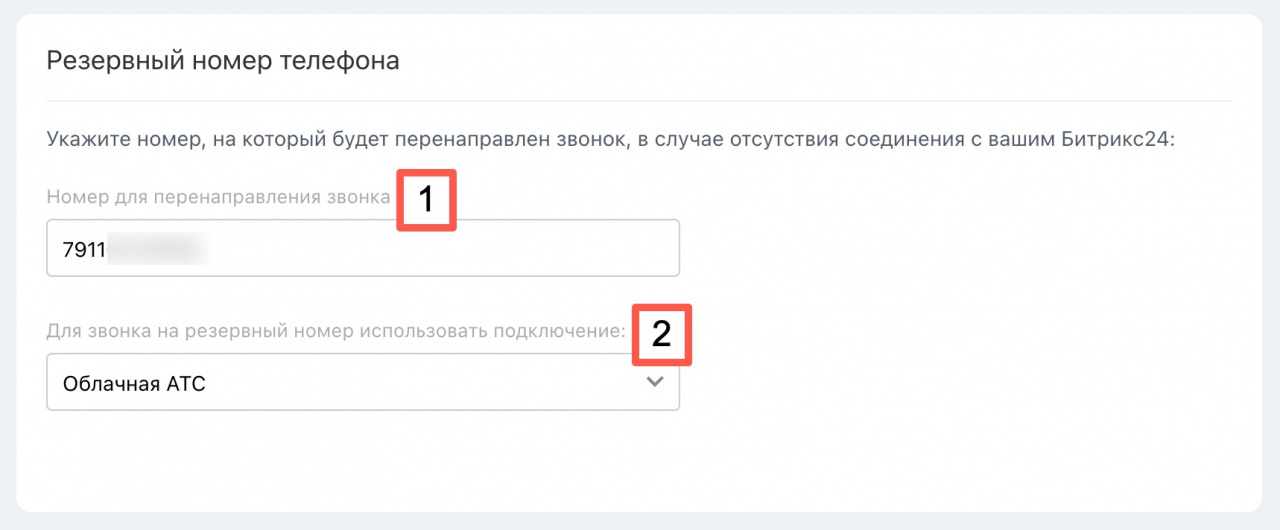
Резервный номер телефона
Настройте резервное подключение, на которое поступит звонок в случае технических сложностей в разделе Резервный номер телефона.
Номер для перенаправления звонка. Укажите номер, который не подключен в Битрикс24. На него поступит звонок, если клиент не дозвонится на основной номер.
Для звонка на резервный номер использовать подключение. Выберите подключение, которое будет использоваться для перенаправления таких звонков. С него звонок поступит на резервный номер.
Например, из-за аварии на магистральном канале у телефонного оператора не будет соединения с Битрикс24. Когда звонок поступит на номер, который недоступен по техническим причинам, вызов будет переадресован на резервный номер (1) с подключения из настроек (2). Деньги за такие звонки будут списываться как за исходящие вызовы.
Настройка интерфейса звонков
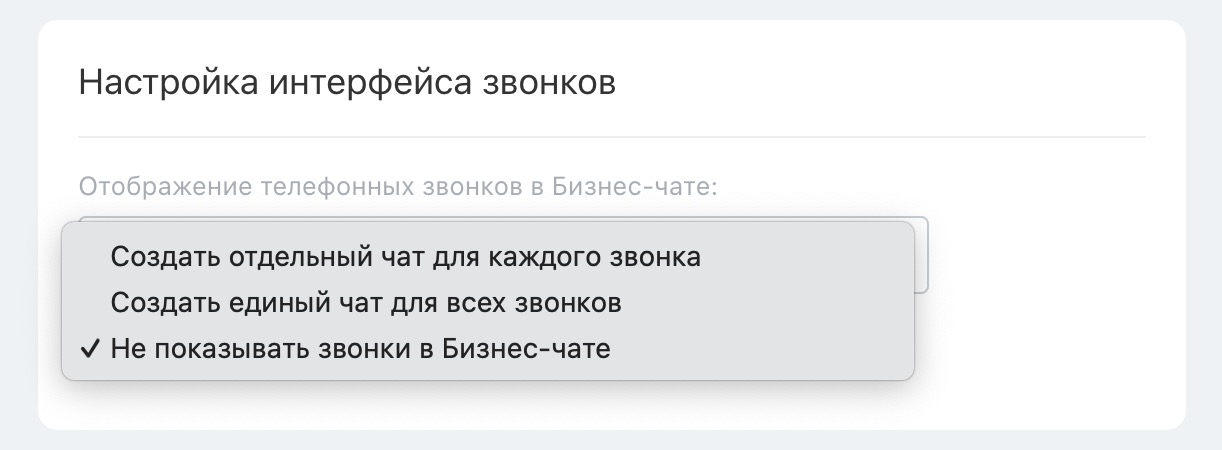
Уведомления о звонках приходят сотрудникам в чаты. В них фиксируется информация об успешных, отмененных и пропущенных вызовах. Отключите эту опцию или настройте варианты получения уведомлений в разделе Настройка интерфейса звонков.
Создать отдельный чат для каждого звонка. Выберите этот вариант, чтобы уведомления по звонкам от каждого клиента приходили в отдельный чат. У каждого сотрудника будет свой список чатов со звонками.
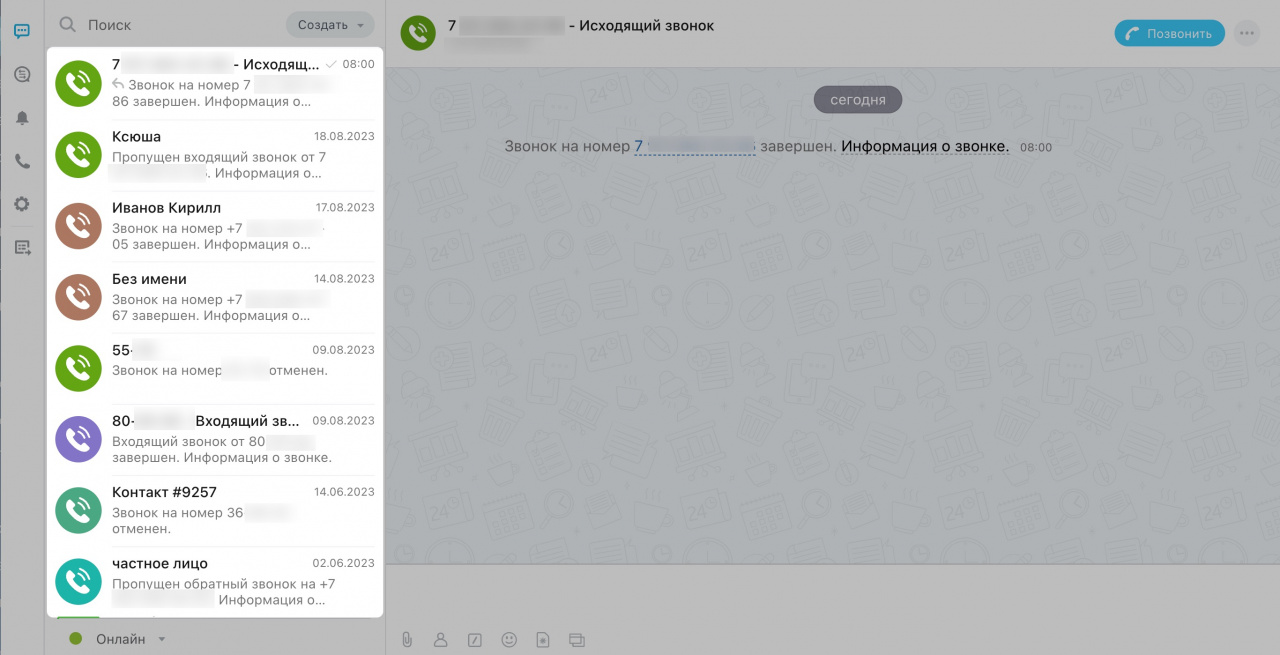
Создать единый чат для всех звонков. Укажите этот вариант, чтобы все уведомления по звонкам приходили в один чат. У каждого сотрудника будет личный чат только с его звонками.
Не показывать звонки в Бизнес-чате. Выберите этот вариант, если хотите отключить уведомления о звонках в чатах.
Интеграция с CRM
Лид всегда создается в начале звонка, если в настройках номера указано «Автоматически создавать новый лид».
Настройки номера для работы с CRM
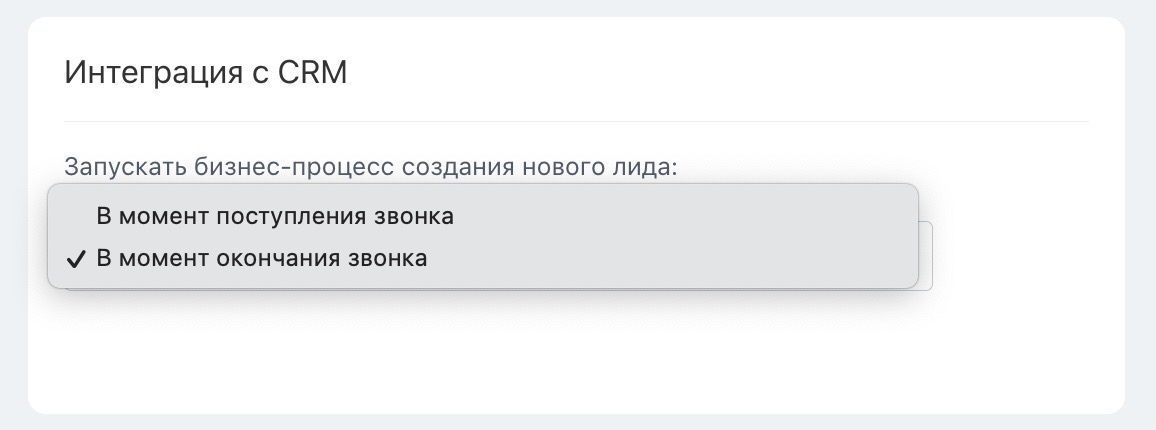
Если у вас настроен автозапуск бизнес-процессов в лидах, выберите время их запуска в разделе Интеграция с CRM.
В момент поступления звонка — бизнес-процесс запустится одновременно с созданием лида.
В момент окончания звонка — бизнес-процесс запустится после завершения звонка.
Автозапуск бизнес-процесса
Комбинации клавиш
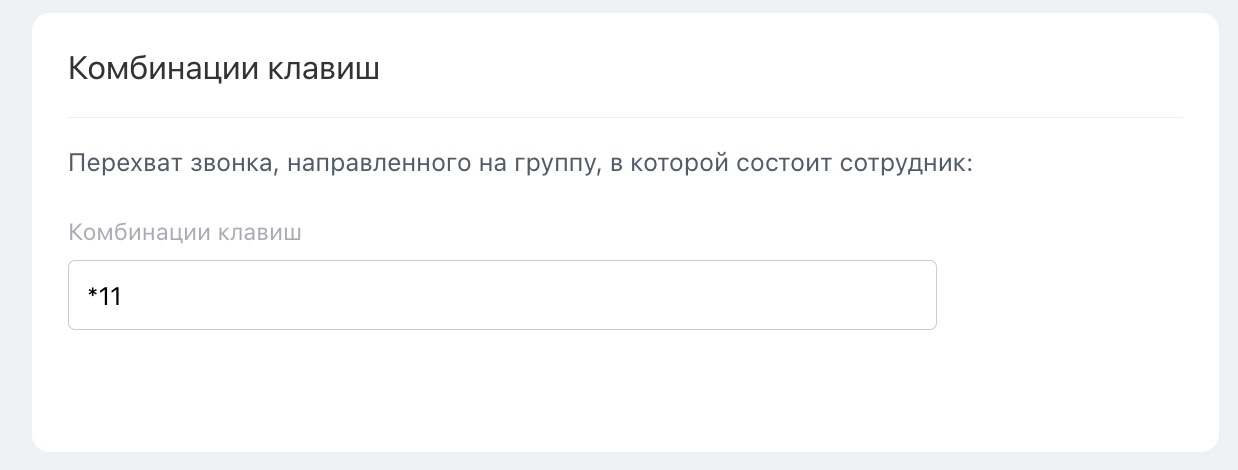
Перехват звонка — это возможность ответить на звонок другого сотрудника внутри одной группы пользователей телефонии. Укажите сочетание клавиш для перехвата в разделе Комбинации клавиш.
Настройки для группы пользователей телефонии
Коротко
Рекомендуем прочитать:
- Настройка номера
- Пользователи телефонии: базовые настройки для сотрудников
Телефония в Битрикс24: арендуем номер телефона в портале
В 2017 году телефон остается основным средством связи между бизнесом и клиентом. Вариантов для совершения звонков, как в технологическом так и финансовом плане множество. Во многих компаниях до сих пор используется устаревшая аналоговая связь, личные мобильные телефоны сотрудников. Однако все большую популярность набирает интернет телефония которая отвечает современным требованиям бизнеса и позволяет решать поставленные задачи.
Интернет-телефония это технология которая обеспечивает стандартные действия — набор номера, дозвон и двустороннее общение голосом. В связке с CRM такая телефония позволяет получить множество преимуществ, применение которых на практике поможет увеличить продажи.
Какие основные преимущества, перед «аналоговой» связью, получает бизнес?
- В случае если звонит постоянный клиент, телефония сразу переводит его на своего менеджера, минуя секретаря и других сотрудников.
- Менеджеру по работе с клиентом, в момент входящего звонка, показывается информация по клиенту.
- Когда звонит потенциальный клиент с нового телефонного номера, CRM автоматически заносит его в базу Лидов.
- Все пропущенные звонки фиксируются.
- Информация о звонках выводится в отчетах для руководителей.
- Клиент набирает телефон вашей компании и слышит уникальное приветствие.
- Записи разговоров прикрепляются к карточкам клиентов.
Варианты организации в Битрикс24:
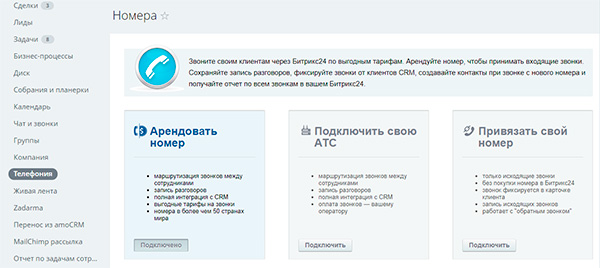
- Арендовать номер телефона (доступны городские, мобильные, федеральные) для входящих и исходящих звонков. Вариант аренды рассматривается подробно в этом материале.
- Привязать свой номер телефона, в этом случае будет работать только связь для исходящих звонков.
- Интегрировать Битрикс24 с вашей существующей офисной или виртуальной телефонией.
Аренда виртуального номера внутри портала Битрикс24
Для аренды номера предварительно следует пополнить внутренний баланс портала Битрикс24, в разделе Баланс и статистика. Загрузить подтверждающие документы от физического или юридического лица и дождаться прохождения модерации. После этого выбрать понравившийся вариант из списка доступных номеров.
Арендованный номер настраивается для входящих и исходящих звонков. Функционал обработки звонков позволяет настроить маршрутизацию для удобного распределения звонков и сохранение записей разговоров.
В Битрикс24 доступен подробный журнал детализации всех звонков. Здесь доступна подробная информация по каждому звонку: входящий/исходящий, успешный звонок/вызов отменен, дата вызова, сотрудник за которым закреплен звонок, время звонка, стоимость, запись, технический лог звонка и ссылка на связь с crm.
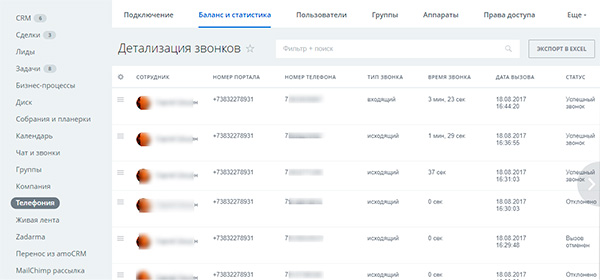
Настройка номера
Пройдя процедуру аренды номера, становятся доступны настройки маршрутизации входящих вызовов.
Главным преимуществом телефонии в Битрикс24, является прохождения звонков через базу номеров в CRM. Настройки позволяют проверять номер по вашей базе номеров и в случае идентификации направлять на ответственного сотрудника. Если номер не найден создать новый лид.
Производится настройка добавочных номеров сотрудников.
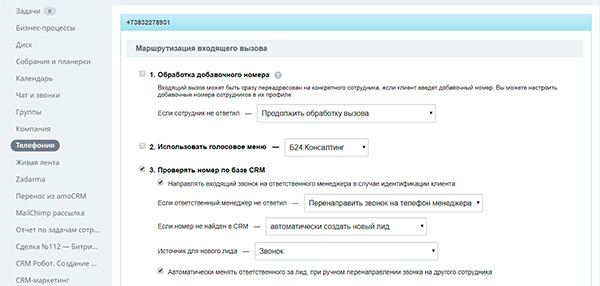
Создание отдельной группы для того чтобы направить входящий звонок по определенной очереди. Здесь указывается список сотрудников которые примут участие в обработке входящего вызова. Устанавливается число гудков перед переходу к следующему в очереди сотруднику. Распределение звонков возможно по следующим вариантам: равномерное, строго по очереди и одновременно всем.
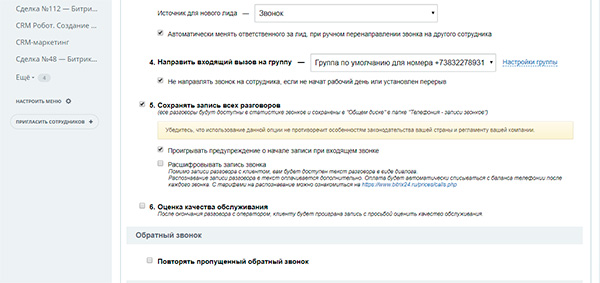
Для старшего тарифа Компания доступна опция при которой входящие звонки не будут направляться на сотрудника который не начал рабочий день или установил перерыв рабочего дня. Если по причине сотрудник не ответил на звонок возможно выбрать один вариантов обработки такого вызова: включить автоответчик, перенаправить звонок на телефон сотрудника, перенаправить звонок на указанный номер, вернуть звонок в очередь, перенаправить на другую группу, завершить звонок.
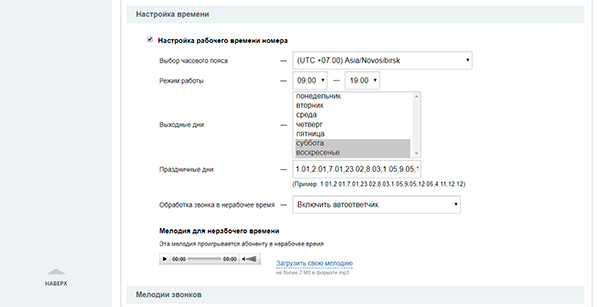
Для нерабочего времени устанавливается отдельное правило обработки звонка: включить автоответчик с отдельной мелодией для абонента, перенаправить звонок на указанный номер, завершить звонок. В качестве приветствия устанавливается мелодия либо стандартная, либо загружается собственная.
Гарнитуры, телефонные аппараты и приложение
Разобравшись с настройками телефонии рассмотрим варианты для совершения исходящих звонков и ответа на входящие вызовы.
Самым простым и доступным вариантом является использование компьютерных наушников с микрофоном. Подключив наушники к нужному гнезду устройства, настроенная телефония уже готова к работе.
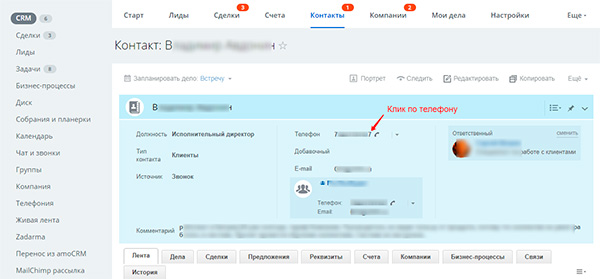
Вся работа со звонками будет проходить в окне портала Битрикс24. Для исходящего звонка достаточно из карточки Контакта, Компании, Лида или Сделки кликнуть на телефоно нужного адресата:
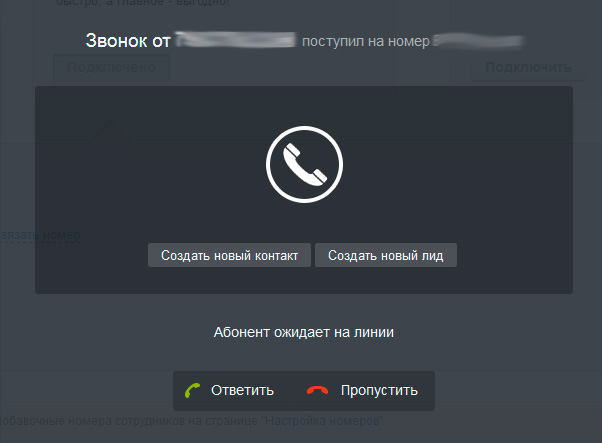
При входящем звонке, сотруднику которому поступил вызов, откроется окно для его дальнейший обработки. В зависимости от ситуации когда звонок поступает с нового номера для базы CRM или звонок от текущего клиента, сервис соответствующую информацию:
Телефонные аппараты
Подключаются и привычные телефонные аппараты. В этом случае следует настроить устройства на работу через Битрикс24. Для каждого сотрудника и его аппарата в портале производится отдельная настройка. Использовать можно практически любой , однако требуется предварительное тестирование для корректной работы с сервисом.
Для исходящего звонка при клике на номер телефоне в карточке клиента, вызов сначала поступит на подключенный аппарат, необходимо поднять трубку, после чего пойдет дозвон на вызываемого абонента.
Благодаря мобильному приложению использовать телефонию можно и с мобильного телефона.
Как изменить маску телефона в формах обратной связи?
Текущую редакцию Вашего 1С-Битрикс можно просмотреть на странице Обновление платформы ( Marketplace > Обновление платформы ).
Ограничений нет
Маска телефона во всех формах обратной связи
Чтобы изменить маску телефона в формах обратной связи необходимо перейти в административную часть сайта.
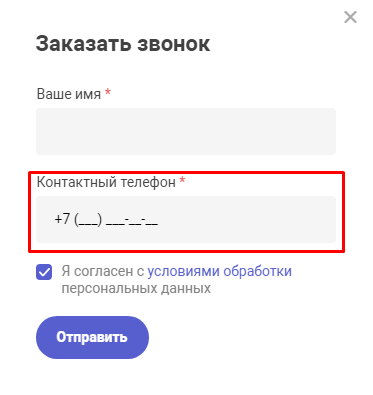
Настройки > Настройки продукта > Настройки модулей > Некстайп: Магнит — современный интернет-магазин.
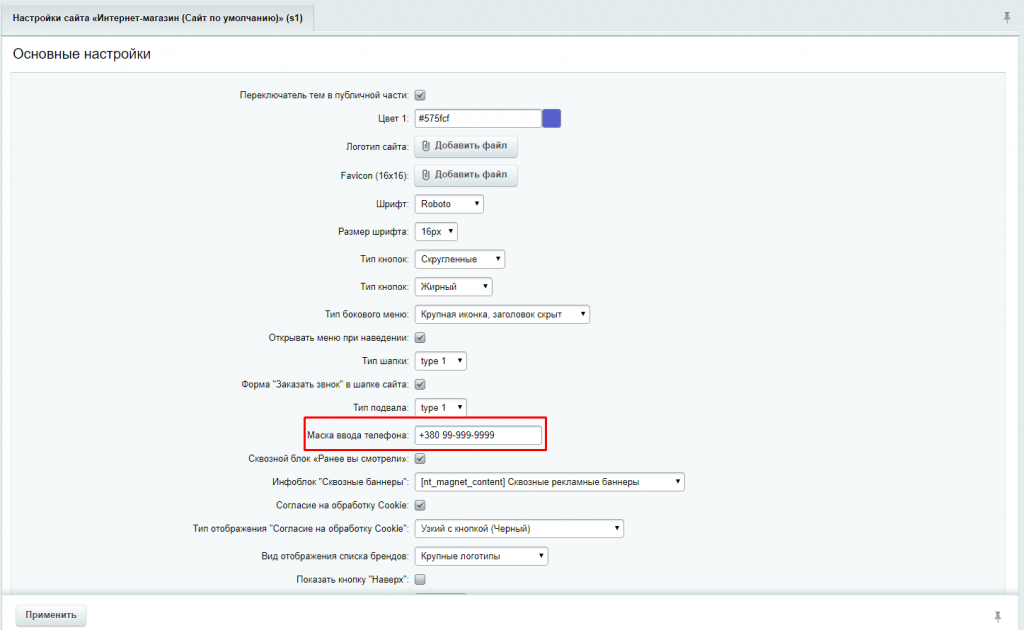
В основных настройках в поле «Маска ввода телефона» введите необходимую вам маску номера телефона и сохраните настройки.
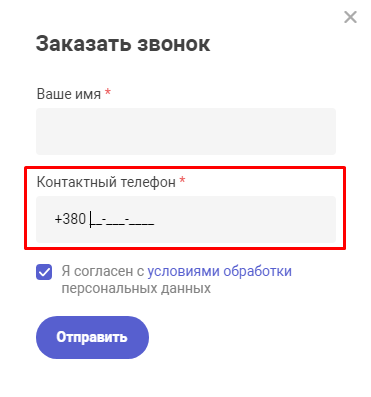
Данная маска будет отображаться во всех формах обратной связи, находящихся в готовом решении Некстайп: Магнит.
Пользовательские комментарии
Мы будем рады, если разработчики добавят свои комментарии по практическому использованию методов системы.
Для этого нужно всего лишь авторизоваться на сайте
Но помните, что Пользовательские комментарии, несмотря на модерацию, не являются официальной документацией. Ответственность за их использование несет сам пользователь.
Также Пользовательские комментарии не являются местом для обсуждения функционала.
ООО «Некстайп» 2022 © Все права защищены
Как одновременно использовать 2 системы телефонии в Битрикс24, и для чего это нужно? Связываем Виртуальную АТС Мегафон и Zadarma
Подключение телефонии к Битрикс24 — один из самых первых и самых важных шагов при интеграции этой CRM. С помощью виртуальной АТС, подключенной к Битрикс24, можно распределять звонки по менеджерам, организовать коллтрекинг и добиться максимально удобного и эффективного использования телефонии в компании.
Обычно наши клиенты выбирают одну из виртуальных АТС, но недавно возникла интересная задача — подключить и наладить совместную работу с Битрикс24 сразу двух сервисов: ВАТС Мегафон и Zadarma . Для начала давайте разберемся, зачем это нужно?
Подключив 2 системы телефонии, мы получаем:
- повышенную надежность телефонии,
- независимость от того, где находится менеджер,
- возможность реализовать коллтрекинг и построить сквозную аналитику.
Теперь разберемся, что нужно сделать, чтобы интегрировать с Битрикс24 и ВАТС Мегафон, и Задарма.
Общая схема интеграции
Весь процесс можно разделить на 6 шагов. Настроить одновременную работу ВАТС Мегафон и Задарма в Битрикс24 можно самостоятельно, но лучше обратиться к специалистам, так будет быстрее, к тому же вы будете уверены в корректной работе всех необходимых функций.
Итак, процесс интеграции ВАТС Мегафон и Задарма с Битрикс24:
- Первым делом арендуем в Задарма телефонные номера с коллтрекингом, если он нам нужен, или без него, если данная функция не требуется.
- Затем в Задарма правила приема звонка настраиваются так, что входящий звонок сразу отправляется на ВАТС Мегафон и параллельно на внутренний номер ВАТС Задарма. Параллельный звонок на внутренний номер ВАТС Задарма нужен для обеспечения надежности. Внутренний номер можно задать как в мобильном приложении, так и в приложении на компьютере или на физическом sip-телефоне.
- ВАТС Мегафон настраивается таким образом, чтобы все звонки из Задарма попадали на группу распределения звонков, такую же, как и для общего номера в ВАТС Мегафон.
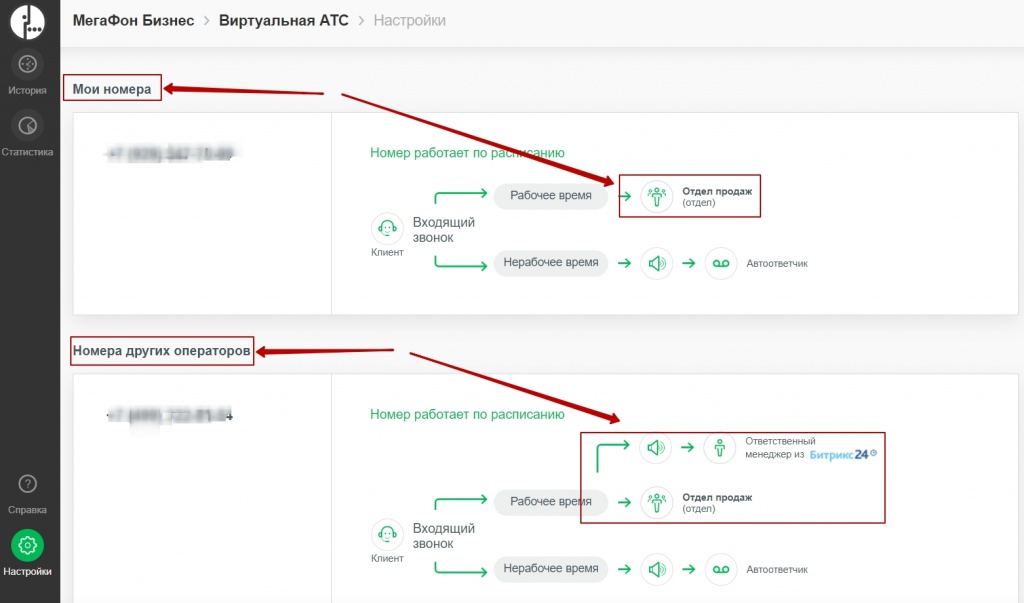
- Для исходящих звонков из ВАТС Мегафон для сотрудников настраиваем подстановку общего номера.
- В Задарма привязываем общий номер из ВАТС Мегафон, для подстановки его при исходящих звонках.
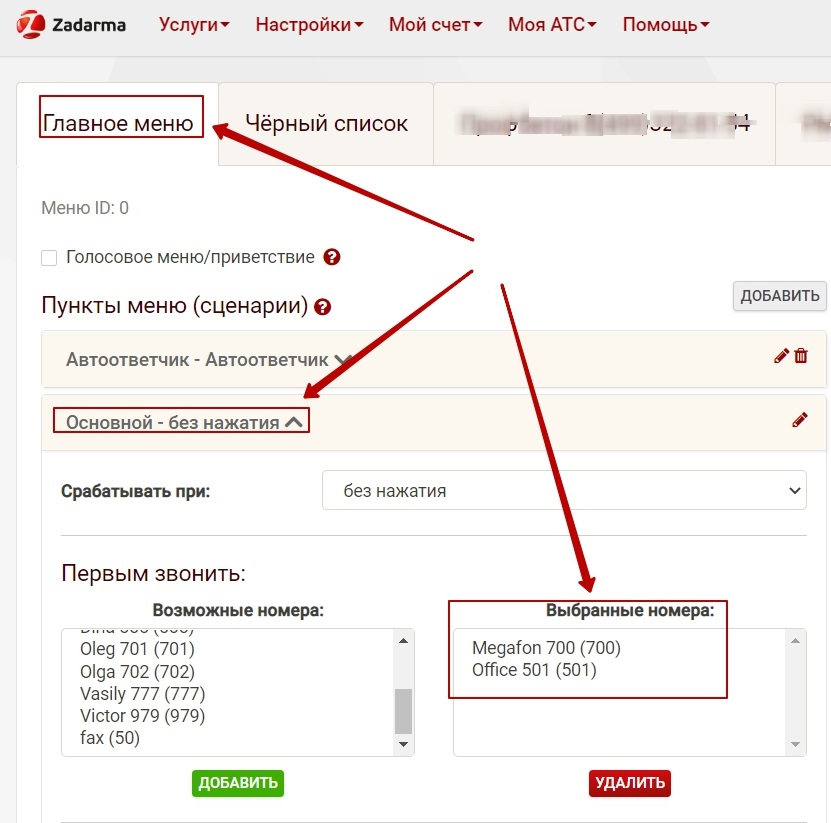
- Общий номер из ВАТС Мегафон указываем на сайте, для трафика который приходит не с рекламы.
Как принимать входящие звонки при такой интеграции?
Если звонок идет на общий (тот, который мы разместили на сайте для не рекламного трафика) номер Мегафон, то принять его можно на мобильном телефоне Мегафон, на компьютере через программу Софтфон или на стационарном sip-телефоне.
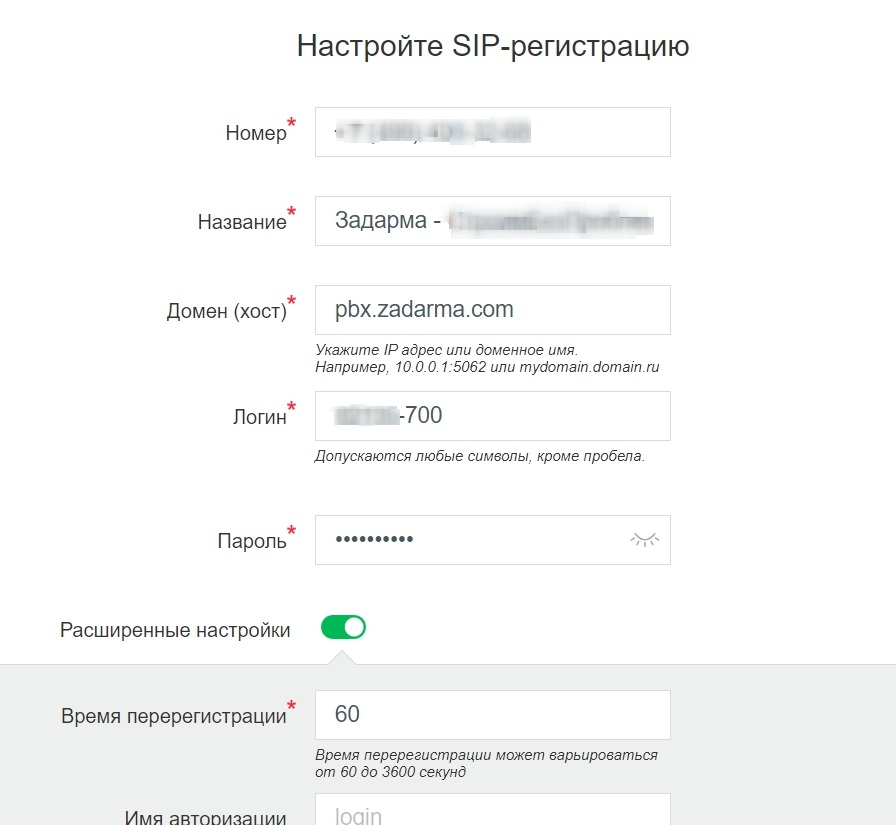
Если же звонок приходит на номер Задарма , то можно ответить теми же тремя способами, только в этом случае используется мобильное приложение Задарма, а не Мегафон. Однако при нормальной работе обеих виртуальных АТС звонок на номер Задарма будет переброшен в ВАТС Мегафон благодаря нашим настройкам.
А как делать исходящие звонки?
Исходящий звонок можно совершать через мобильный телефон Мегафон или Задарма, через компьютер, используя Софтфон, через стационарный sip-телефон (учетная запись ВАТС Мегафон или Задарма). В любом случае при исходящем звонке будет показываться общий номер Мегафона.
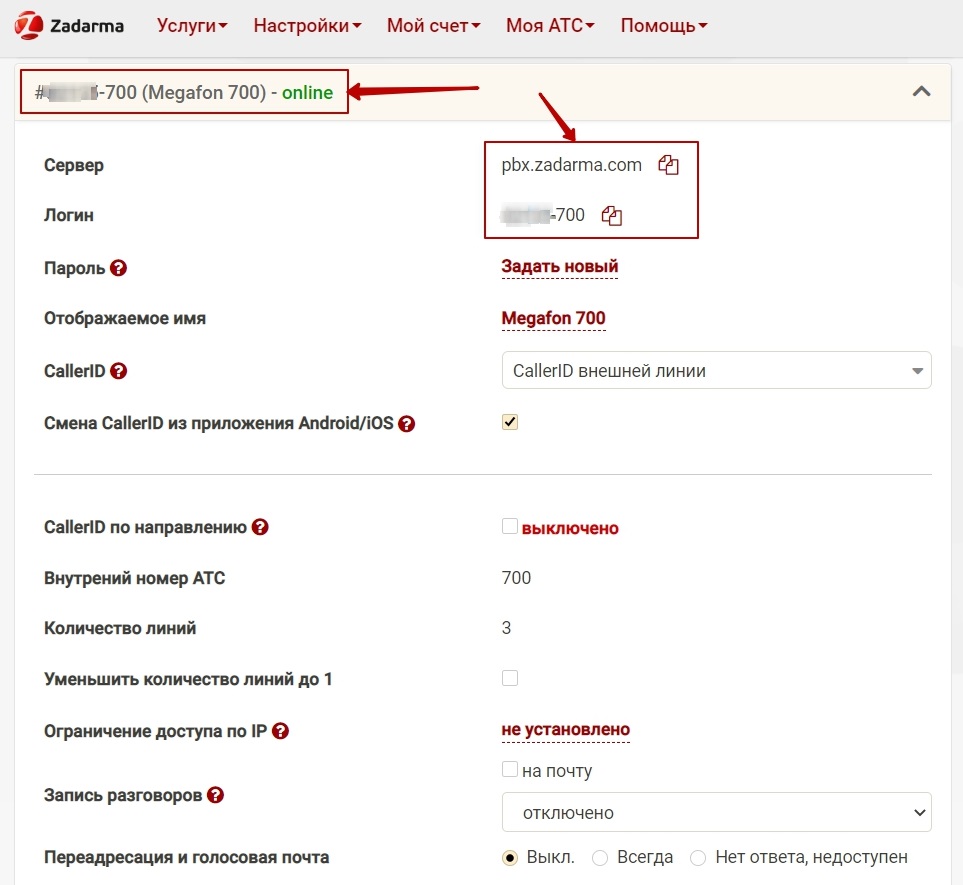
Важно! Номера в ВАТС Мегафон должны быть корпоративными, иначе не будет записи разговоров и фиксации исходящих. Если нужно только принимать и распределять входящие звонки, то номера могут быть любыми.
Настройка коллтрекинга и передача данных в Битрикс24 и сервисы аналитики
Для реализации коллтрекинга используется код, подменяющий номера от Задарма. Информация по звонку может быть отправлена в Google Analytics и\или Яндекс Метрику.
Для передачи данных в Битрикс24 нужно использовать внешний скрипт, обрабатывающий входящие вебхуки от Задарма, в которых передается информация о звонках полученных через коллтрекинг.
Преимущества одновременной интеграции ВАТС Мегафон и Задарма с Битрикс24
Ради чего же стоит так заморачиваться, и стоит ли вообще? Как и говорилось в самом начале статьи, интегрировав 2 виртуальные АТС, мы получаем ряд преимуществ.
Во-первых, звонки можно принимать как на телефоне Мегафон, так и на компьютере или sip-телефоне. Принять звонок можно, если не работает любая из двух телефоний. Таким образом мы страхуемся от неполадок в работе телефонии по сути прокладывая резервную линию.
Во-вторых, можно принимать звонки на мобильных телефонах. Теперь нам не важно, где находится менеджер, он точно сможет ответить на звонок. Особенно актуально это сейчас, когда многие перешли на удаленную работу.
В-третьих, мы можем организовать коллтрекинг и сквозную аналитику. Используется или коллтрекинг от Задарма и скрипт по передаче данных в Битрикс24, а после обратно в Сквозную Аналитику, или скрипты от Битрикс24, но аналитика строится для периода не дольше 28 дней.
Если вы хотите, чтобы ваша телефония стала лучше, можете воспользоваться данным методом и интегрировать сразу 2 виртуальные АТС. Хотите, чтобы это было сделано быстро, надежно и недорого? Обращайтесь к нам!