
Как сделать администратором в битрикс 24
Администратор портала Битрикс24
В каждой компании есть сотрудник, который отвечает за работу парка компьютерной техники, сети и программного обеспечения, то есть системный администратор.
Битрикс24 – это программное обеспечение, требующее к себе внимания администратора, отвечающего за работу всего портала, который обладает достаточной квалификацией и знаниями.
Администратору доступны все функции на портале: настройки всех инструментов, все элементы CRM, задачи и календари сотрудников, записи в ленте Новостей, диалоги в открытых линиях, установка прав доступа для каждого пользователя.
В данной статье мы расскажем вам о том, какими данными может управлять администратор и чем он может помочь остальным пользователям портала.
Администратор портала Битрикс24
В каждой компании есть сотрудник, который отвечает за работу парка компьютерной техники, сети и программного обеспечения, то есть системный администратор.
Битрикс24 – это программное обеспечение, требующее к себе внимания администратора, отвечающего за работу всего портала, который обладает достаточной квалификацией и знаниями.
Администратору доступны все функции на портале: настройки всех инструментов, все элементы CRM, задачи и календари сотрудников, записи в ленте Новостей, диалоги в открытых линиях, установка прав доступа для каждого пользователя.
В данной статье мы расскажем вам о том, какими данными может управлять администратор и чем он может помочь остальным пользователям портала.
Как назначить администратора
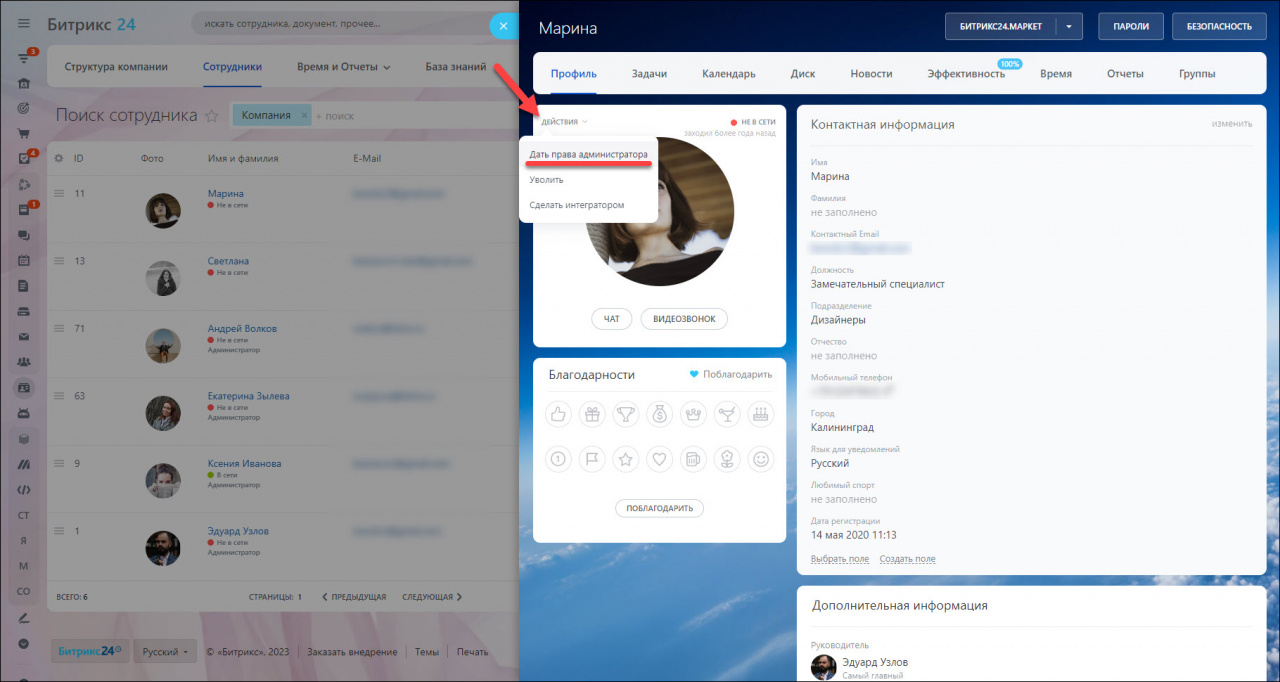
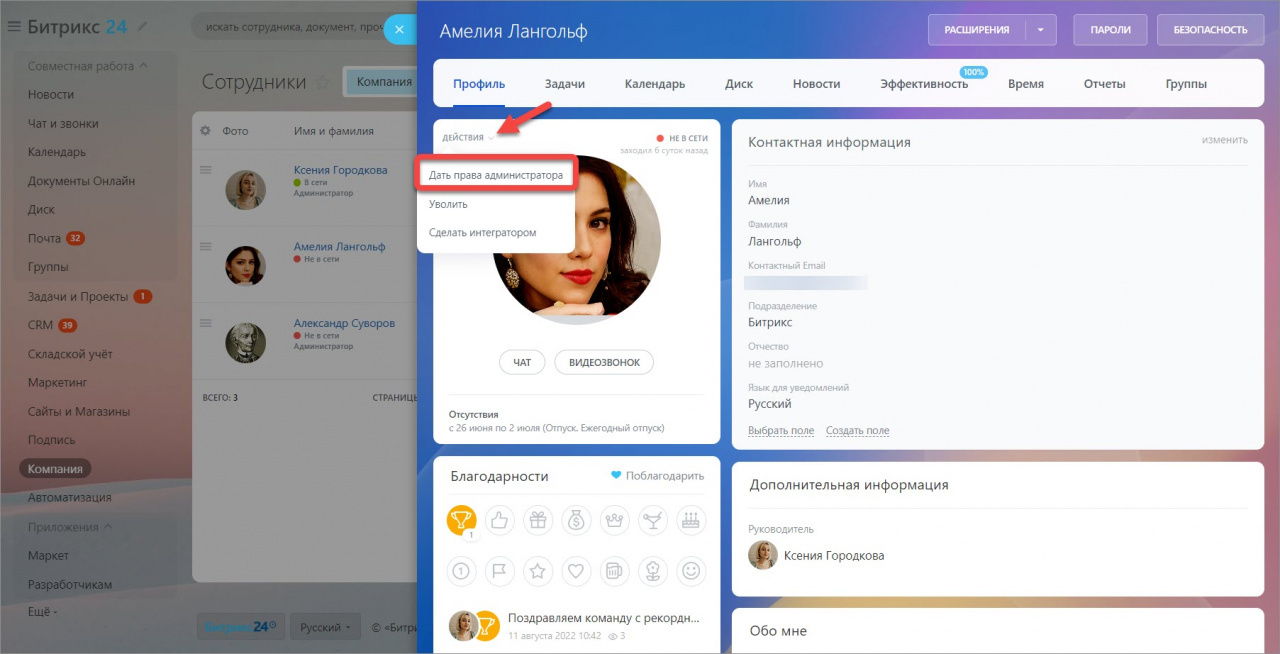
Чтобы назначить сотрудника администратором, нужно перейти в его профиль и через действия выбрать опцию «Дать права администратора» .
Первый пользователь, который создал портал, всегда является главным администратором и его нельзя удалить с портала.
Список всех администраторов можно найти с помощью фильтра в разделе «Сотрудники».
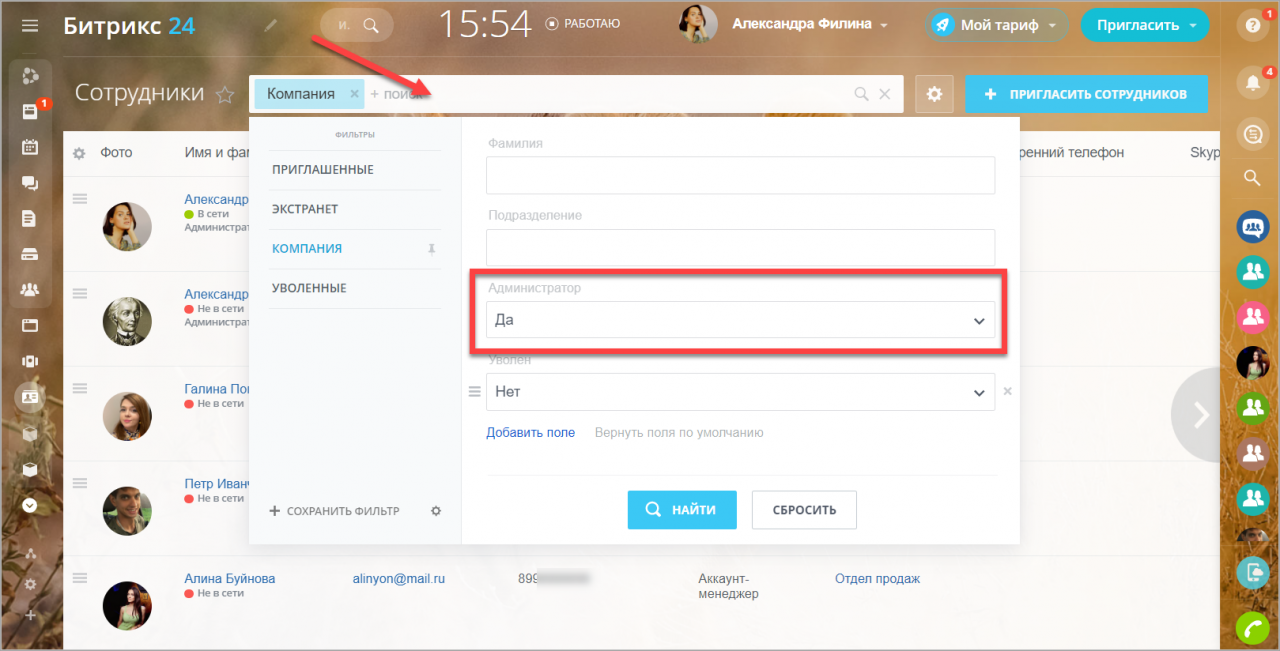
Если в фильтре нет поля «Администратор» , то добавьте его вручную с помощью раздела » Добавить поле» .
Администратор может устанавливать всем сотрудникам вид меню, а так же представление в карточке. Для этого ему необходимо настроить меню на своем экране и выбрать пункт «Установить мое меню для всех» в разделе «Настройка меню» .
Если администратор создает для всех общее меню, то пользователи все равно смогут его отредактировать и разместить нужные каждому пункты самостоятельно. Но если они решат вернуть меню по умолчанию, то будет установлен вид, выбранный администратором.
Так же администратор видит все настройки автоматизации, crm и других разделов, не смотря на права доступа, которые ему выдавались. Он может изменять автоматизацию, права доступа, создавать и настраивать воронки.
Администратор может утверждать и устанавливать режим работы, устанавливать рабочие отчеты и указывать отпуска для всех пользователей портала, а не только своих подчиненных (как руководители отделов).
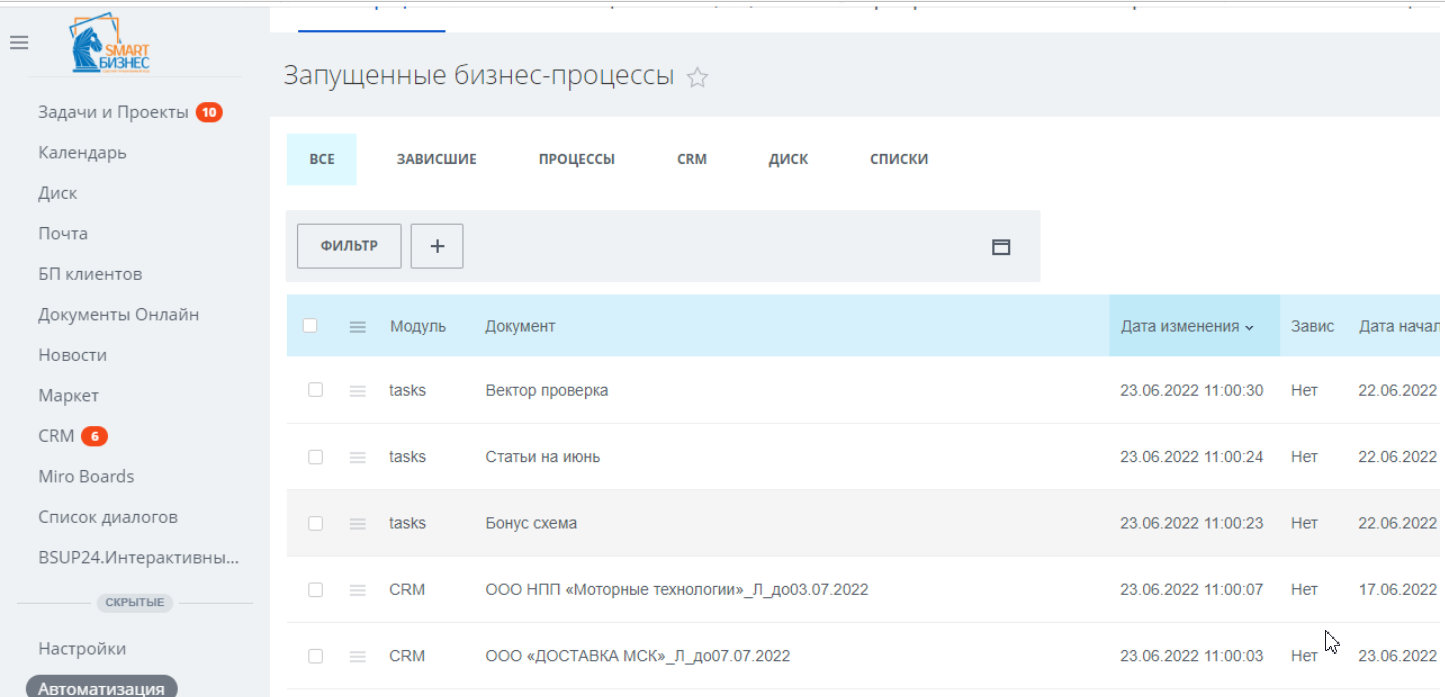
Администратор может посмотреть список всех запущенных процессов на портале, чтобы остановить зависшие. Для этого ему необходимо пройти в раздел «Автоматизация» — «Все активные» . Там в списке можно посмотреть отдельно процессы, запущенные в crm или списках, проверить по конкретному элементу количество запущенных процессов, при желании, удалить зависший.
Если вы не можете зайти на портал из-за двухэтапной авторизации (поменяли телефон или удалили приложение), вам необходимо связаться с вашим администратором и сообщить ему об этой проблеме. Он поможет вам попасть на портал, убрав для вас двухэтапную авторизацию.
При таких больших правах администратор не может читать личные переписки сотрудника и открывать задания процессов, чтобы их делегировать новому сотруднику или внести туда данные за него.
Как видите, администратор — важнейший сотрудник при работе с Битрикс24.
Если у вас возникли вопросы по настройке Битрикс или вас надо проконсультировать о возможностях платформы, мы всегда рады помочь!
Битрикс24: Права администратора
Администратор – это привилегированный пользователь, имеющий полный доступ к функциям Битрикс24. Он может без ограничений работать с модулями, элементами CRM, задачами исполнителей, правами сотрудников – всеми инструментами, кроме личных и групповых переписок пользователей. Назначать на должность администратора следует человека, обладающего хорошими знаниями программы, поскольку он отвечает за корректную работу всей системы.
Сколько администраторов разрешено иметь в Битрикс24?
Если ресурс был создан до 08 августа 2018 года, ограничений по числу привилегированных пользователей нет. Количество администраторов в программах, запущенных позже этой даты, зависит от тарифного плана.
Как изменить перечень администраторов?
Внести изменения в список администраторов программы без перехода на другой тариф можно, лишив привилегий действующего пользователя и передав их другому. При необходимости увеличить количество администраторов следует переключиться на тарифный план выше.
Как работать с администраторами при изменении тарифа?
При переключении на тарифный план дороже назначить дополнительных администраторов можно стандартным способом, предусмотренным настройками программы. Если тариф, наоборот, понизился, активными администраторами останутся пользователи, которые получили права в программе последними. При возврате к предыдущему тарифному плану администраторов придется назначать снова. Обратите внимание! Количество разрешенных администраторов для демонстрационного режима Битрикс24 на 2 недели – десять человек. После завершения пробного режима, число администраторов изменится в соответствии с приобретенным тарифом.

Как назначить администратора?
Главным администратором является человек, который произвел регистрацию программы. Он получает системные письма от Битрикс24 о новостях, смене тарифов, вебинарах. Сотрудник может снять с себя права или уволиться из компании, но запись о нем в Битрикс24 сохранится. Чтобы назначить привилегированным пользователем нового работника, необходимо открыть его личную страницу. На вкладке «Действия» следует выбрать команду «Дать права администратора».
Как забрать возможности администратора?
Сделать это необходимо при переключении на тариф ниже. Пользователю следует открыть страницу «Сотрудники», и в строке «Фильтры» найти работников, находящихся в статусе администраторов. Далее нужно открыть личные страницы выбранных сотрудников и на вкладке «Администратор» выбрать пункт «Забрать права администратора».
Где посмотреть активных администраторов в программе?
На странице «Сотрудники» имеется опция отбора, с помощью которой можно отсортировать уволенных, приглашенных работников, а также администраторов. Если нужного фильтра в разделе нет, его можно создать, нажав на ссылку «Добавить поле».
Режим администратора
Каждый администратор программы имеет возможность наблюдать и управлять информацией о проектах, задачах Битрикс24. Для этого нужно включить режим администратора в личном профиле. При необходимости спокойно трудиться, не получая сообщений о работе компании, данную опцию можно деактивировать.
Как сменить первого администратора портала
Первый администратор — это пользователь, который создал портал Битрикс24. На e-mail первого администратора приходят системные письма от Битрикс24, например, о продлении тарифа, новости о вебинарах, промо-акциях и так далее.
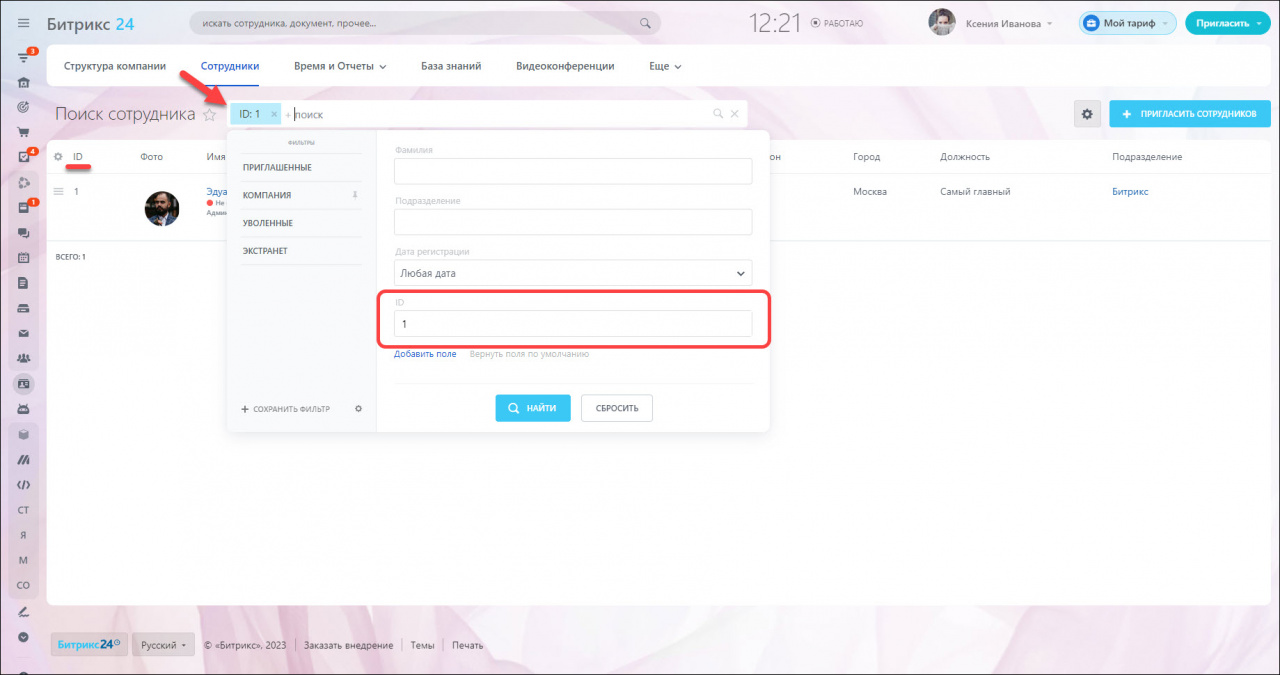
Как узнать, кто первый администратор
Каждому пользователю, которого вы добавляете на портал, присваивается ID. У первого администратора > На странице Компания > Сотрудники вы можете вывести ID сотрудников и отфильтровать по нужному значению. Найдем сотрудника с >
Если первый администратор увольняется из компании, его права надо передать другому пользователю.
Поддержка Битрикс24 не выдает права администратора сотрудникам, это может сделать только действующий администратор вашего портала. Поэтому сначала назначьте нового администратора, а потом увольте первого администратора.
Правила смены первого администратора зависят от вашего тарифа:
- Сменить первого администратора можно только на коммерческом тарифе. Если у вас Бесплатный тариф, то перейдите на любой коммерческий тариф. Далее, при необходимости, вы можете вернуться на Бесплатный тариф.
- На Базовом тарифе выберите сотрудника, которому хотите передать права администратора, перейдите в его профиль и нажмите Дать права администратора. Таким образом права администратора будут переданы этому пользователю.
Подробнее о том, как выдать права администратора читайте в отдельной статье.
Подробнее смотрите на странице сравнения тарифов.
Выдайте права администратора сотруднику, который в дальнейшем будет выполнять функции первого администратора. Далее от имени любого действующего администратора обратитесь на линию Поддержка Битрикс24. Для этого нажмите на знак вопроса в правом верхнем углу и выберите Задать вопрос.
Подробнее читайте в статье Как написать в поддержку Битрикс24.
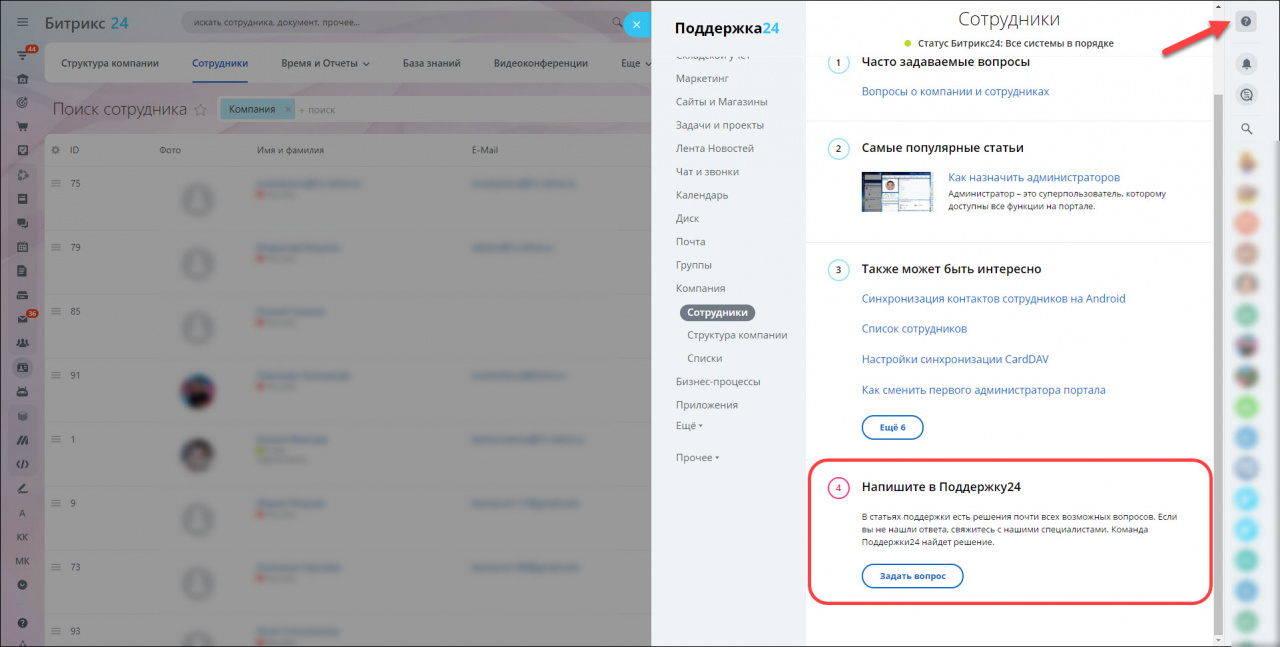
После того, как права первого администратора переданы, вы можете уволить его с портала.
Как сделать администратором в битрикс 24


Смотреть видео
Help Center
Help Center
Регистрация, авторизация
Задачи, группы, проекты
Сквозная аналитика
Совместная работа
Контакт-центр
Автоматизация
Телефония в Битрикс24
Интеграции
КАК СДЕЛАТЬ СОТРУДНИКА АДМИНИСТРАТОРОМ В БИТРИКС24
Битрикс24 предоставляет организациям мощные инструменты для эффективного управления бизнес-процессами. Важной частью этого процесса является назначение администраторов, которые имеют полные права на управление настройками и доступами. В этой статье мы рассмотрим, как назначить сотрудника администратором в Битрикс24, сколько администраторов можно иметь, а также как забрать права администратора.
Назначение сотрудника администратором
- Войдите в аккаунт Битрикс24: Откройте ваш аккаунт в системе Битрикс24 с помощью учетных данных.
- Перейдите в раздел «Сотрудники»: На главной панели слева найдите раздел «Сотрудники» и перейдите в него.
- Выберите сотрудника: Используйте поиск или прокрутите список, чтобы найти нужного сотрудника.
- Откройте профиль сотрудника: Кликните на имя сотрудника, чтобы открыть его профиль.
- Установите статус администратора: В разделе «Общие настройки» найдите опцию «Статус администратора» и установите галочку.
- Сохраните изменения: Нажмите кнопку «Сохранить», чтобы подтвердить назначение сотрудника администратором.
Лимиты на количество администраторов
Битрикс24 позволяет назначить неограниченное количество администраторов в зависимости от вашей подписки. Однако, помните, что каждый администратор имеет полные права на управление настройками и доступами, поэтому будьте осторожны при назначении.
Забор прав администратора
Если вам необходимо забрать права администратора у сотрудника, выполните следующие действия:
- Войдите в аккаунт Битрикс24.
- Откройте раздел «Сотрудники».
- Найдите администратора.
- Откройте профиль сотрудника.
- Снимите галочку с опции «Статус администратора».
- Нажмите «Сохранить».
Теперь у вас есть все необходимые знания о том, как назначить сотрудника администратором в Битрикс24, каковы лимиты на количество администраторов и как забрать права администратора у сотрудника. Управление администраторами — важный аспект эффективного ведения бизнеса, поэтому будьте внимательны при назначении и снятии прав.