
Удаление аккаунта в Яндексе
Удалить аккаунт Яндекс можно полностью на любом устройстве (компьютере или смартфоне). Кроме этого, разработчики сервиса предусмотрели удаление в профиле только почтового ящика. О том, как выполнять эти операции и при необходимости восстанавливать учётную запись Yandex, подробно читайте в этой статье.
Удаление аккаунта полностью
Примечание. Данную инструкцию можно применить в браузере на компьютере или телефоне.
1. Авторизуйтесь в учётке, в которой больше не нуждаетесь.
2. На главной страничке системы yandex.ru, в панели вверху справа, кликните по своему логину.

3. Прокрутите открывшуюся страничку в самый низ. Отройте ссылку «Удалить аккаунт».

Примечание . Опция отображается на вкладках «Управление… » и «Мои сервисы… » в разделе настроек аккаунта.

4. Наберите капчу (символы на картинке рядом со строкой ввода).
5. Ответьте на контрольный вопрос. Ответ нужно вводить точно (как ранее указывали в учётке).

6. Нажмите команду «Удалить аккаунт».
7. В окне с дополнительным уведомлением подтвердите запрос.

Всё! Учётная запись удалена навсегда.
Если вы желаете лично в этом убедиться, попробуйте авторизоваться в системе. Вместо профиля на дисплее вы увидите сообщение «Аккаунт заблокирован».

По завершении процедуры удаления учётки все связанные с ней пользовательские данные тоже полностью уничтожаются на сервере Яндекса через 30 дней. В том числе и на сервисах системы, которые использовались, например:
- Яндекс.Музыка – плейлисты, избранные исполнители, треки.
- Почта – вся переписка.
- Метрика – отчёты, счётчики.
- Диск – все файлы, размещённые в удалённом хранилище.
Логин, который использовался в профиле, блокируется, но временно. Для повторной регистрации его можно будет использовать через месяц.
Как восстановить ранее удалённую учётку
Восстановить удалённый аккаунт можно на протяжении последующих 30 дней с момента удаления. В этот период сервис только лишь «замораживает» профиль.
- Загрузите в браузере страничку – https://passport.yandex.ru/passport?mode=restore
- В строке введите логин или email учётной записи.
- Отправьте данные кнопкой «Далее». Следуйте инструкции техподдержки, чтобы завершить процедуру.

В отсутствие логина используйте опцию «Я не помню… » (ссылка по правую сторону от поля ввода). Откроется страница, предлагающая набрать номер мобильного, который был подтвержден в учётной записи.
Альтернативный способ восстановления – при помощи специальной анкеты. Использовать его крайне желательно на компьютере, смартфоне или планшете, с которого вы заходили в удалённый профиль.
Для оформления анкеты:
1. Перейдите по адресу – https://passport.yandex.ru/restoration/form
2. Напечатайте логин или email, капчу. Нажмите «Далее».
3. Заполните форму:
- адрес электронного ящика – ваш другой (рабочий!) email для обратной связи с техподдержкой;
- имя и фамилия, день рождения – как указывали в профиле;
- последний пароль – символьную комбинацию, которую использовали для входа в последнее время (перед удалением);
- дата последней авторизации.
3. Кликните окошко «Я подтверждаю… » и «Далее».

После отправки формы на email придёт ответ сервиса, сообщающий, можно ли вернуть. В случае положительного рассмотрения заявки в письме прилагается инструкция для дальнейших действий по возвращению учётки.
Как удалить логин и пароль из памяти Браузера Яндекс
Менеджер паролей мобильного Яндекс Браузера позволяет просматривать, изменять и удалять пароли.Удалить пароль:
- Нажмите → Мои данные → Пароли.
- Если вы создали мастер-пароль, введите его для доступа к хранилищу.
- Нажмите название сайта.
- Нажмите → Удалить.
- Подтвердите удаление данных.
Где сохраняются Пароли в Яндексе
В целях безопасности пароли хранятся на сервере в зашифрованном виде. Поэтому даже Яндекс не может расшифровать ваши пароли. Если вы удалили пароли на одном из своих устройств, то можно попробовать восстановить их с другого.
Как удалить все сохраненные Пароли на компьютере
В контекстном меню Адрес электронной почты выберите учетную запись, пароль которой требуется удалить. Снимите флажок Сохранить пароль. Введите пароль в поле Пароль и выберите команду Вход. Примечание: Если снять флажок Сохранить пароль и нажать кнопку Отмена, пароль будет сохранен и отображен при следующем входе.
Как удалить все данные из браузера
Как удалить данные о работе в браузере:
- Откройте приложение Chrome. на телефоне или планшете Android.
- Нажмите на значок с тремя точками
- Нажмите Конфиденциальность
- Выберите временной диапазон, например Последний час или Все время.
- Установите флажки напротив типов данных, которые нужно стереть.
- Нажмите Удалить данные.
Как убрать подсказку логина
Откройте меню «Настройки», выберите пункт «Показать дополнительные настройки» и отыщите там раздел «Пароли и формы». Напротив строчки «Предлагать сохранять пароли с помощью Google Smart Lock» нажмите на кнопку «Настроить». Выберите из появившегося списка ресурсы, на которых хотите удалить функцию автозаполнения.
Как удалить логин из автозаполнения Яндекс
- Нажмите → Пароли и карты.
- Если вы создали мастер-пароль, введите его для доступа к хранилищу.
- Откройте Личные данные.
- Нажмите вариант автозаполнения.
- Нажмите Удалить профиль.
Как убрать предлагаемые Пароли
Вы можете в любое время отключить или снова включить эту функцию:
- Откройте браузер Chrome на компьютере.
- В правом верхнем углу экрана нажмите на изображение профиля «Пароли».
- Включите или отключите функцию Предлагать сохранение паролей.
Как отключить Пароли приложений Яндекс
Выключить двухфакторную аутентификацию:
- Откройте вкладку Безопасность.
- В разделе Способ входа нажмите текущий способ.
- В списке выберите Пароль + смс или Обычный пароль.
- На открывшейся странице введите одноразовый пароль из приложения Яндекс Ключ, чтобы подтвердить отключение 2FA.
Где находится файл с паролями Яндекс Браузер
Браузер Чтобы посмотреть сохранённые пароли в Яндекс. Браузере: Перейдите в Меню / Настройки / Настройки / Показать дополнительные настройки / Пароли и формы / Управление паролями.
Где хранятся пароли в браузере
Пароли хранятся в вашем аккаунте Google. Посмотреть список аккаунтов с сохраненными паролями можно на странице passwords.google.com или в браузере Chrome. Для этого потребуется снова войти в аккаунт.
Как выглядит логин в Яндексе
Логин Логин — это уникальное имя вашего аккаунта на Яндексе, которое вам нужно будет вводить при каждом входе в аккаунт. Также логин определяет адрес вашей Яндекс Почты: если вы выберете логин ivanov2009, вашим адресом станет ivanov2009@yandex.ru.
Где на компьютере сохраняются все пароли
Windows: меню браузера → «Пароли и карты». macOS: меню браузера → «Пароли и карты». Android: меню браузера → «Мои данные» → «Пароли». iOS: меню браузера → «Пароли».
Как очистить Диспетчер учетных данных
Удаление данных учетных записей и сертификатов из диспетчера Windows:
- Откройте «Учетные записи пользователей».
- В левой щелкните Управление учетными данными.
- Выберите хранилище с учетными данными, которые необходимо удалить.
- Выберите учетные данные, которые необходимо удалить, и нажмите кнопку Удалить из хранилища.
Как удалить пароль учетной записи
- Зайдите в Windows используя локальную учетную запись с которой нужно убрать пароль. Нажмите клавиши Ctrl+Alt+Del на клавиатуре.
- Нажмите левой клавишей мыши на «Изменить пароль».
- Во второй строке введите текущий пароль под которым вы входите в Windows, остальные поля оставьте пустыми и нажмите Enter.
- Нажмите «ОК».
Как удалить логин из памяти браузера Хром
Чтобы удалить адреса, платежные данные и другую сохраненную в Chrome информацию, выполните следующие действия:
- Откройте Chrome на компьютере.
- В правом верхнем углу окна нажмите на значок «Ещё».
- Выберите Дополнительные инструменты «Очистить историю».
- Выберите временной диапазон, например «Последний час» или «Все время».
Как удалить профиль из браузера
Как удалить профиль
Запустите браузер Chrome на компьютере. рядом с надписью «Другие профили». Наведите указатель мыши на профиль, который нужно удалить. Удалить.
Как удалить логин в гугле
Удалить аккаунт Google можно в любой момент.Примечание:
- Откройте раздел Данные и конфиденциальность в аккаунте Google.
- Найдите пункт «Управление данными и конфиденциальностью».
- Выберите Другие варианты Удалить аккаунт Google.
- Следуйте инструкциям по удалению аккаунта.
Как убрать аккаунт из браузера
Как удалить пользователя из Chrome:
- Откройте Chrome.
- В правом верхнем углу нажмите на кнопку со своим именем или иконкой человека.
- Нажмите кнопку Сменить пользователя.
- Выберите человека, которого хотите удалить.
- В правом верхнем углу на значке Контакты нажмите.
- Нажмите Удалить этого человека.
- Как отключить Пароли приложений Яндекс
- Как убрать подсказку логина
Как удалить аккаунт Яндекс Браузера на Андроид
Яндекс Браузер – популярный веб-браузер, который предлагает множество удобных функций и инструментов. Однако, по разным причинам, пользователи иногда решают удалить свой аккаунт в этом браузере. Если вы тоже хотите избавиться от аккаунта Яндекс Браузера на своем устройстве Android, следуйте данной пошаговой инструкции.
Шаг 1: Откройте Яндекс Браузер на своем устройстве. Нажмите на иконку с тремя горизонтальными линиями в верхнем правом углу экрана. В появившемся меню выберите «Настройки».
Шаг 2: Прокрутите страницу вниз и найдите раздел «Ваши аккаунты». Нажмите на него.
Шаг 3: В открывшемся окне выберите аккаунт, который вы хотите удалить. Нажмите на иконку «Удалить аккаунт». Подтвердите свое действие в появившемся окне.
Теперь ваш аккаунт Яндекс Браузера на андроид удален. Обратите внимание, что при удалении аккаунта также будут удалены все сохраненные пароли, закладки и другие данные. Если в будущем вам понадобится восстановить аккаунт, вам потребуется создать новый.
Как удалить аккаунт Яндекс Браузера на андроид
Если вы хотите удалить свой аккаунт Яндекс Браузера с устройства на базе Android, следуйте следующей пошаговой инструкции:
- Откройте приложение «Яндекс Браузер» на своем устройстве Android.
- Нажмите на значок меню в верхнем правом углу экрана (обычно представлен трех точками или тремя горизонтальными линиями).
- В открывшемся меню выберите пункт «Настройки».
- Прокрутите вниз до раздела «Аккаунт» и нажмите на него.
- Во вкладке «Аккаунт» выберите вашу учетную запись Яндекс, которую хотите удалить.
- Нажмите на кнопку «Удалить аккаунт» или что-то подобное (название кнопки может отличаться в зависимости от версии браузера).
- Подтвердите удаление аккаунта, следуя инструкциям на экране.
После подтверждения удаления аккаунта, все связанные с ним данные, включая историю поиска, закладки и настройки, будут удалены с вашего устройства. Пожалуйста, имейте в виду, что удаление аккаунта Яндекс Браузера не повлияет на вашу учетную запись Яндекс.
Внимание: удаление аккаунта может быть невозможно или привести к потере доступа к некоторым сервисам или функциям Яндекс Браузера. Перед удалением аккаунта рекомендуется сохранить все необходимые данные и перенести их на другое устройство или браузер, если это возможно.
6 способов, как полностью удалить Яндекс Браузер с компьютера с ОС Windows 10
Компания «Яндекс» предлагает пользователям массу продуктов, в число которых входит фирменный браузер. Обозреватель автоматически устанавливается на компьютер при загрузке другого рода программ. Поэтому каждый должен знать, Как полностью удалить Яндекс Браузер с компьютера на операционной системе Windows 10. Операция выполняется разными методами, включая встроенные средства ОС и стороннее ПО.
Удаление с помощью встроенного инструментария Windows

Браузер от «Яндекса» не является стандартным приложением Windows 10, а потому его можно с легкостью удалить встроенными средствами системы. Например, следующим образом:
- Щелкните ЛКМ по иконке «Пуск».
- Перейдите в «Параметры», а затем – в «Приложения».

- В первой вкладке высветится список установленных программ. Здесь нужно отыскать «Яндекс Браузер», кликнуть по нему ЛКМ и нажать на кнопку «Удалить».
- Далее запустится деинсталлятор, где нужно еще раз подтвердить удаление.
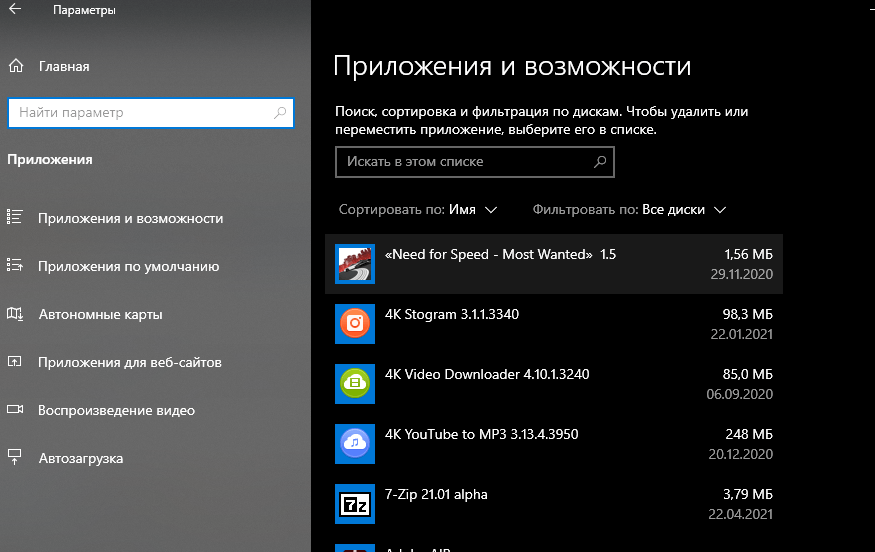
Важно. Удаление программ при помощи встроенного инструментария Windows 10 не стирает приложение с компьютера полностью. Во внутренней памяти остаются файлы сохранений, которые очищаются сторонним ПО или путем удаления любых упоминаний Яндекса в реестре ПК.
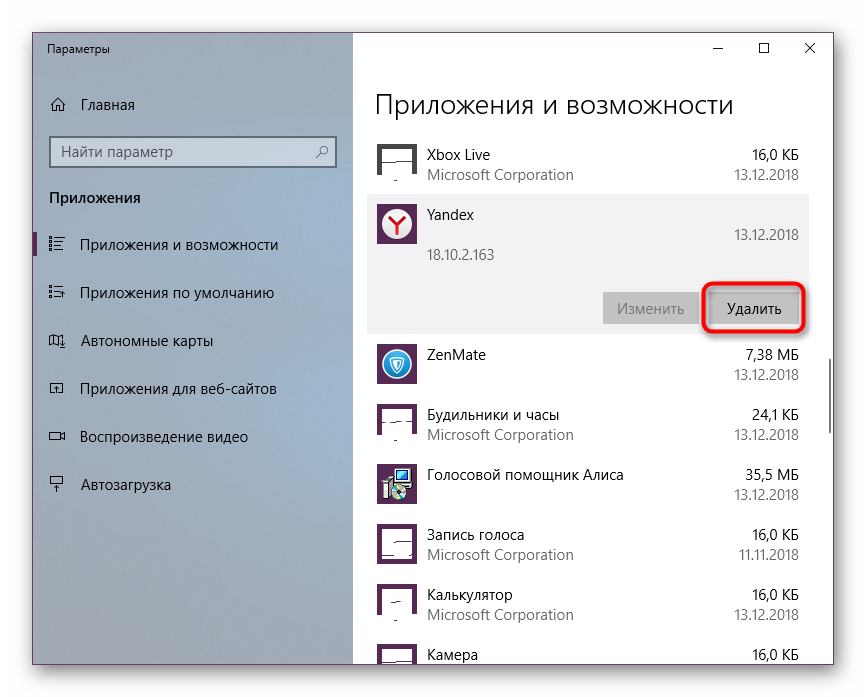
При необходимости можно использовать другие стандартные средства деинсталляции. В частности, предлагается обратиться к помощи Панели управления, в которой есть вкладка «Программы и возможности». Здесь также представлен список установленных приложений, откуда каждое из них удается удалить в течение нескольких секунд.
Отключение Яндекс Браузера в автозапуске
Многие люди готовы продолжать использовать обозреватель «Яндекса», но желают внести в его работу ряд изменений. Так, юзерам не нравится, что приложение браузера автоматически запускается, когда включается компьютер. Для деактивации подобной функции нужно сделать пару простых шагов:
- Откройте Диспетчер задач («Ctrl» + «Shift» + «Esc»).
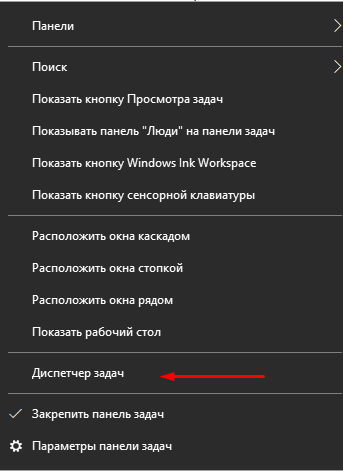
- Перейдите во вкладку «Автозагрузка».
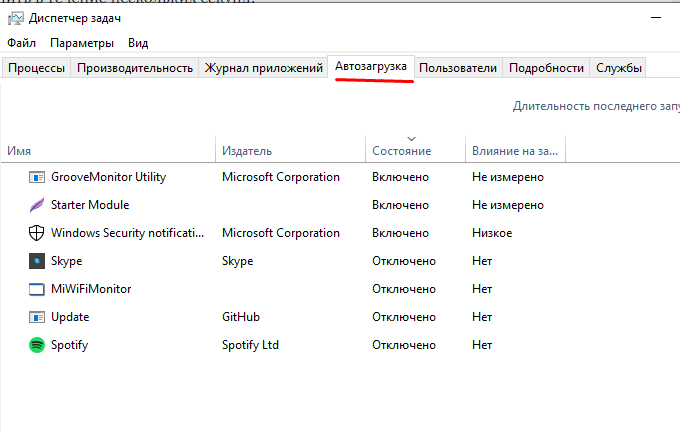
- Наведите курсор мыши на «Yandex» и щелкните ПКМ.
- Нажмите на кнопку «Отключить».

Теперь обозреватель перестанет включаться одновременно с компьютером. Это положительным образом скажется на скорости запуска системы, а также избавит от необходимости всякий раз вручную закрывать Yandex Browser.
Удаление обозревателя с помощью CCleaner
После рассмотрения стандартных средств отключения и удаления браузера можно перейти к стороннему ПО. В первую очередь рекомендуется обратить внимание на приложение CCleaner. Программа объединяет в себе несколько инструментов, позволяющих полностью очистить компьютер от лишнего софта.
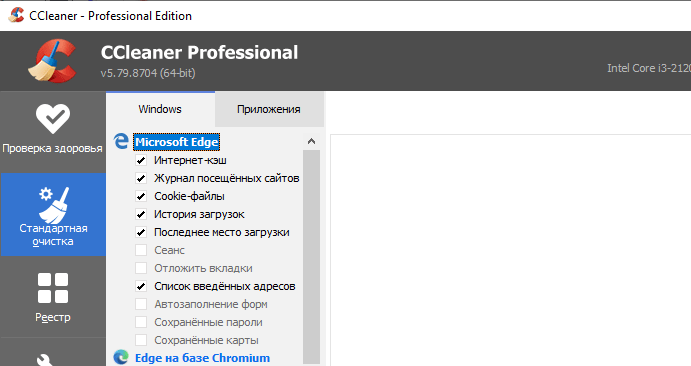
Для удаления Яндекс Браузера потребуется:
- Скачать и установить CCleaner.
- Запустить приложение.
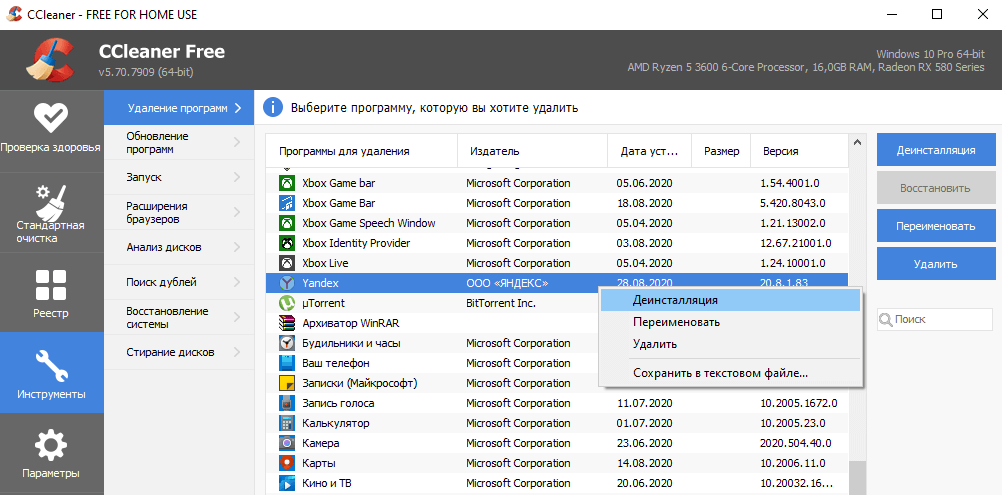
- Перейти в раздел «Инструменты», а затем – «Удаление программ».
- Найти в списке «Yandex Browser» и щелкнуть по нему ЛКМ.
- Нажать на кнопку «Деинсталляция».
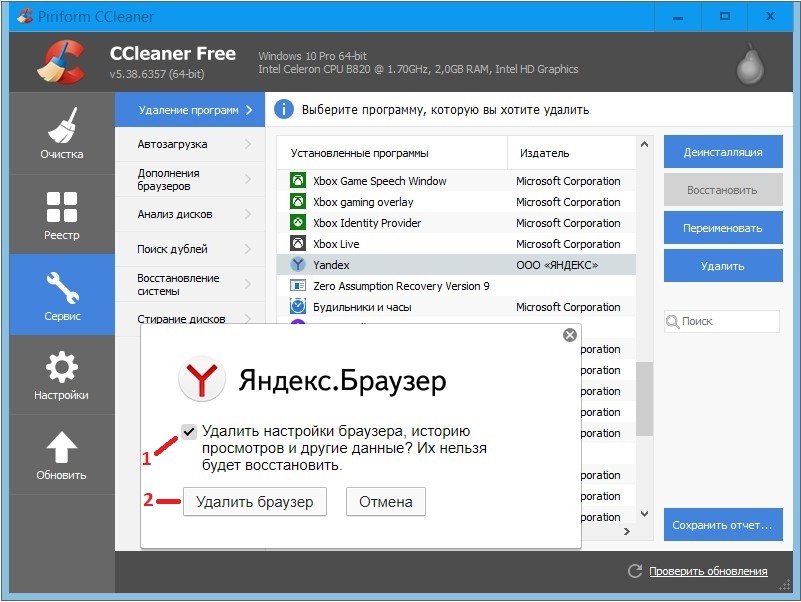
- Подтвердить удаление через фирменный деинсталлятор.
Как бы то ни было, указанные выше действия не позволят полностью стереть файлы Браузера. На компьютере продолжат оставаться сохранения, объем которых порой достигает нескольких гигабайтов. Чтобы избавиться и от них, требуется обратиться к другой инструкции:
- Не покидая CCleaner, перейдите в раздел «Стандартная очистка».
- Запустите анализ системы нажатием на одноименную кнопку.
- Дождитесь окончания сканирования и подтвердите удаление остаточных файлов.
CCleaner сотрет не только сохранения браузера, но и другой мусор, который скапливается во внутренней памяти компьютера в процессе использования.
Revo Uninstaller
Если Yandex Browser все равно не удаляется или оставляет после себя «следы», есть смысл обратиться к помощи Revo Uninstaller. Это мощная утилита, способная найти любое упоминание браузера и очистить системные папки от лишних файлов:
- Запустите приложение после предварительной установки.
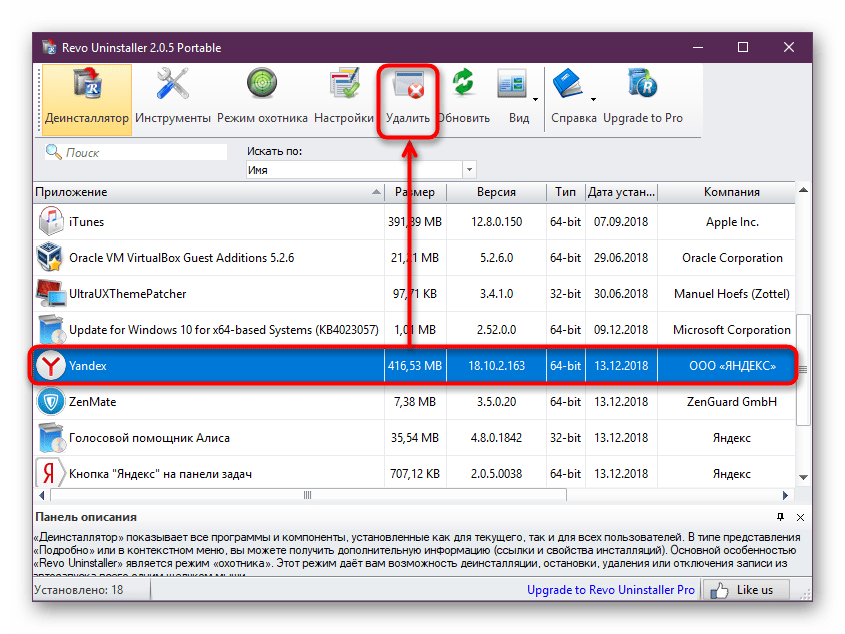
- Найдите в списке «Yandex».
- Кликните по названию обозревателя ЛКМ и нажмите на кнопку «Удалить».

- Подтвердите выполнение операции.
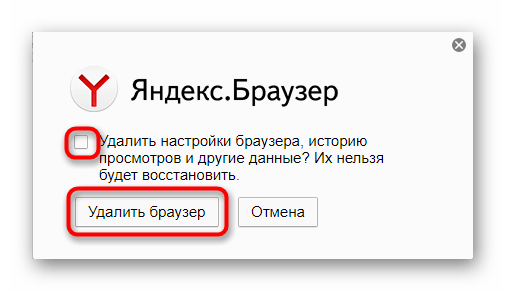
- Чтобы избавиться от остаточных файлов, перейдите в «Режим охотника», который представлен в основном меню Revo Uninstaller.

- Запустите сканирование ОС.
- Выберите все найденные файлы с упоминанием Yandex Browser и подтвердите их удаление.
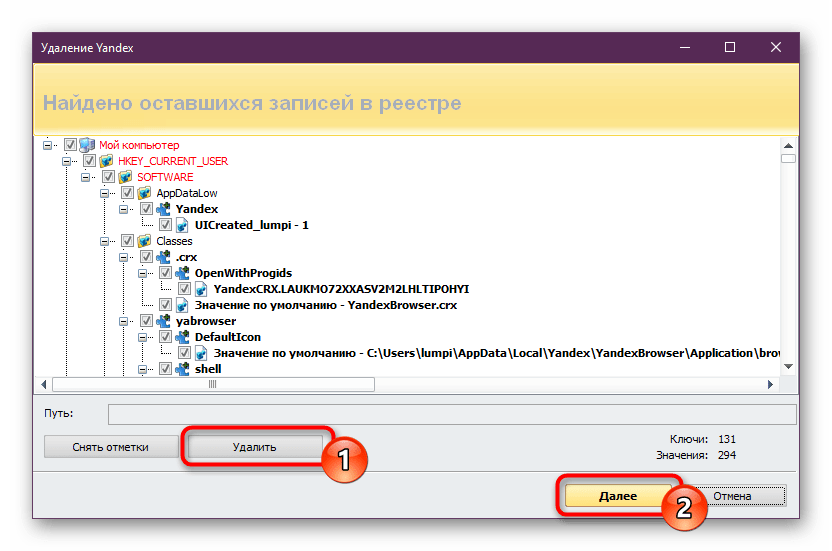
По окончании деинсталляции рекомендуется перезагрузить компьютер. Это позволит избежать проблем при дальнейшей эксплуатации устройства и программного обеспечения.
iObit Uninstaller
Еще одна хорошая программа, способная удалить все, что связано с Яндекс Браузером. Ее преимущество заключается в автоматической очистке остаточных файлов, чем не могут похвастать утилиты конкурентов. Для выполнения операции следуйте указаниям из инструкции:
- Запустив iObit Uninstaller, перейдите в раздел «Программы», а затем – «Все программы».
- Отметьте галочкой обозреватель от «Яндекса» и нажмите на кнопку в виде мусорного ведра.
- Отметьте галочкой пункт «Автоматически удалять все остаточные файлы».
- Нажмите на кнопку «Деинсталлировать».
По завершении операции вы не встретите ни единого упоминания Yandex Browser в Проводнике, и это станет ярким свидетельством того, что компьютер полностью очищен от лишнего софта.

Ashampoo UnInstaller 7
Заключительное приложение-деинсталлятор, на которое следует обратить ваше внимание. Ashampoo UnInstaller 7 представляет собой очень мощный инструмент и распространяется на платной основе. Правда, при первом запуске доступен пробный период. Его будет достаточно для удаления обозревателя:
- Запустите Ashampoo UnInstaller 7.
- Нажмите на кнопку «Продолжить ознакомление» (так вы подтвердите, что не намерены тратить деньги на покупку лицензии).
- В разделе «Приложения» отметьте галочкой «Yandex Browser».
- В открывшемся окне отметьте галочкой пункт «Выполнить дополнительную углубленную очистку» и нажмите на кнопку «Удалить».
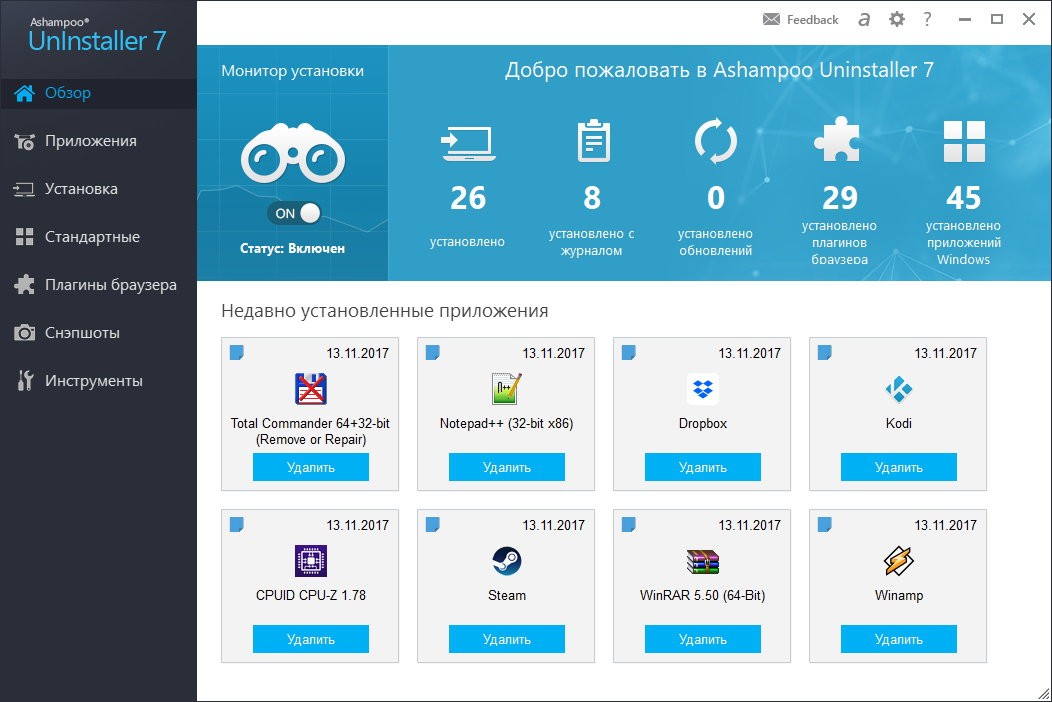
Далее нужно подождать несколько минут, пока программа сканирует систему. В конце Ashampoo UnInstaller 7 покажет, какие файлы остались после деинсталляции обозревателя, и предложит их удалить.