
Блог
Несмотря на то, что создание резервных копий переписки Вотсап является полезной опцией, некоторые подписчики сервиса предпочитают отключать данный функционал. Предлагаемый ниже материал содержит инструкции по отключению резервного копирования для гаджетов с различными платформами. Как убрать резервное копирование в whatsapp далее.
Как отключить бэкап
Причины для принятия решения об отключении создания дубликатов переписки Вотсап могут быть разными. Мотивом подобного решения может стать экономия места в памяти, соображения конфиденциальности или желание прекратить пользоваться программой.
Вне зависимости от повода, выполнить отказ от копирования переписки несложно.
Айфон
Обладатели iPhone должны придерживаться следующей последовательности действий:
- Зайти в WhatsApp.
- Нажать иконку в виде шестеренки для перехода к настройкам. Этот значок находится в правом нижнем углу экрана.
- Перейти к блоку «Чаты».
- Открыть необходимый раздел.
- Выставить параметр частоты копирования в позицию «Off», после чего опция будет автоматически отключена.
Андроид
Для владельцев устройств, работающих на платформе Android, предлагается следующий алгоритм:
- Открыть приложение.
- Зайти в меню, нажав символ «три точки» справа вверху.
- Нажать строку «Настройки».
- Перейти к редактированию раздела «Чаты».

- Найти строку «Резервная копия».


- При выборе периода сохранения данных на сервере нажать «Никогда».

Заметим, что возможность отключить функцию создания локальных резервных копий WhatsApp для мобильников, работающих на Android, отсутствует. Ежесуточно приложение создает дубликат переписки, который записывается во внутреннюю память телефона. Это событие происходит ночью, в 2.00.
Такие файлы занимают не слишком много места. Чтобы обнаружить данный контент, необходимо:
- Воспользоваться любым диспетчером файлов.
- Перейти к директории с названием «WhatsApp».
- Нужные данные содержатся внутри папки «Databases».
При желании пользователь может уничтожить выбранный файл с данными. Не следует забывать, что информация будет регулярно обновляться, поэтому операцию придется выполнять снова и снова.
Как отказаться от сохранения медиафайлов
Опция автоматического сохранения мультимедиа файлов, полученных от собеседников Вотсап, представляет неудобство для многих юзеров. Каждое полученное фото сразу появляется в приложении «Галерея», а затем пользователю приходится тратить лишнее время на просмотр записей и «уборку мусора».
iPhone
Обладатели устройств на iOS для отказа от автосохранения вложений должны выполнить следующие действия:
- Зайти в настройки мессенджера.
- Перейти к блоку чатов.
- Поставить переключатель команды «В фотопленку» на позицию «Отключено».
Android
Для отключения функции автоматической записи мультимедийных вложений на Андроид нужно придерживаться следующей инструкции:
- Открыть меню настроек, нажав символ троеточия.
- Перейти к разделу «Хранилище данных».
- Отредактировать параметры автозагрузки медиа, убрав «птички» около строчек «WiFi» и «Мобильная сеть».
Если пользователь не озабочен проблемой экономии свободного места внутри памяти, а просто хочет убрать медиа из приложения «Галерея», достаточно выключить демонстрацию файлов. Такое действие выполняется при помощи опции «Настроить показ медиа».
Заключение
Даны инструкции: как остановить, отменить загрузку резервной копии ватсап на разных устройствах.
В заключение следует напомнить владельцам телефонов на Android, что запись копий мессенджера на Google Диск не приводит к уменьшению свободного пространства в памяти гаджета.
Что такое резервная копия Ватсап, зачем она нужна и как ее восстановить
В наше время стало удобно переносить все необходимые данные на новое устройство. Не нужно переживать за сам процесс — всё происходит автоматически. Достаточно лишь включить необходимые настройки, а дальше система сделает всё за вас. Переписка и данные чатов в WhatsApp — одна из тех вещей, которую не хочется терять при покупке нового смартфона. Вместе с ней могут быть утрачены важные изображения, видео и другие важные файлы. Рассказываем все нюансы о создании резервной копии WhatsApp, зачем это нужно делать и как удалить резервную копию WhatsApp, если в ней нет необходимости.

Рассказываем, как настраивать резервное копирование в WhatsApp
Что такое резервная копия WhatsApp
Резервная копия существует для того, чтобы восстановить данные в случае утраты устройства или критического повреждения. Допустим, вы вдрызг разбили смартфон, в котором были все переписки, и купили новый — достаточно запустить процесс восстановления и все перенесется в ваше новое устройство. По умолчанию резервная копия создается раз в день в 2 часа ночи. При восстановлении появятся все те же чаты, которые были в это время. Не восстановится только то, что было после, при условии, если вы не делали резервную копию сами. Резервные копии хранятся на устройстве или на карте памяти. Все зависит от того, куда вы установили приложение.
Как сделать резервную копию WhatsApp
Это очень просто. Зайдите в настройки WhatsApp и выберите «Чаты». Затем нажмите «Резервная копия чатов» и выберите частоту копирования, которая вам удобна. Жизнь — такая штука, что никогда не знаешь, где окажешься завтра. Поэтому лучше выставить ежедневное резервное копирование, чтобы наверняка обезопасить себя и свои данные.
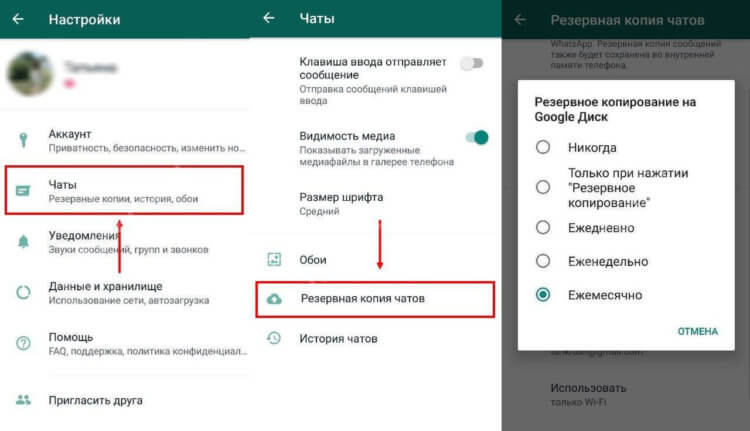
Резервная копия WhatsApp настраивается очень быстро
Не забудьте выбрать способ создания резервной копии — по Wi-Fi или Wi-Fi или сотовой связи. Лучше выбрать второй вариант, чтобы не зависеть от точки доступа беспроводного интернета — иногда их просто нет поблизости или смартфон попросту может не подключиться к ним.
Удобно делать резервную копию WhatsApp вручную — в разделе «Чаты» нужно всего лишь нажать на «Резервное копирование». Учтите, что резервное копирование может занять много времени, так что волноваться не стоит — дальше этот безопасный процесс станет протекать незаметно от ваших глаз.
Как восстановить резервную копию WhatsApp
Не забудьте включить резервное копирование в настройках WhatsApp
Здесь все просто. Установите приложение WhatsApp, войдите в приложение и введите свой номер телефона. На экране появится предложение о восстановлении чатов — ждите пока все восстановится. Это очень удобно — во времена ICQ вся переписка утрачивалась с переходом на другое приложение и перенести ее было невозможно. О других полезных фишках в современных мессенджерах рассказываем в нашем Google News — не забудьте подписаться!
WhatsApp позволяет сохранить не только переписку и фото, но и видео. Для этого не забудьте включить опцию «Добавить видео» в настройках резервного копии. Бэкап станет заметно «тяжелее», зато все видеофайлы останутся в истории переписки.
Как удалить резервную копию WhatsApp
Некоторые предпочитают удалять текущую резервную копию сразу же после восстановления. Это связано в первую очередь с тем, что она больше не пригодится, ведь проще создать новую. Как это сделать:
- Зайдите в Гугл Диск со своего аккаунта
- Выберите показ полной версии, чтобы было удобнее пользоваться
- Нажмите «Параметры» и найдите строку «Управление приложениями» — там увидите «WhatsApp»
- В настройках нажмите «Удалить данные приложения»
Проблемы с резервной копией WhatsApp
Зачастую могут возникать неполадки с резервной копией — она просто не создается. В таком случае проверьте сигнал сотовой связи или переключитесь на Wi-Fi.
На проблемы может указывать нехватка свободного места на смартфоне или низкий заряд аккумулятора. Не забудьте проверить синхронизацию устройства с облачным хранилищем.
Зачем нужно делать резервную копию

А вы пользуетесь резервным копированием в WhatsApp?
Многие мои знакомые пренебрегают восстановлением данных из резервной копии в WhatsApp — они попросту отключают копирование в настройках, чтобы смартфон лишний раз не растрачивал трафик и не разряжал аккумулятор в неподходящий момент. Некоторые делают это вручную в удобное время — чтобы всё было под контролем, а кто-то предпочитает и вовсе не делать бэкап, когда меняет смартфон — их устраивает то, что приложение фактически установится заново, потеряется вся переписка и не видят в этом проблемы. А как вы относитесь к резервной копии WhatsApp? Расскажите об этом в нашем Telegram-чате.
К сожалению, до сих пор нет официального способа перенести WhatsApp с Android-смартфона на iPhone. Но есть отличное решение — читайте об этом удобном приложении в нашей статье.

Резервная копия в WhatsApp позволяет сохранять видео — это очень удобно
Я делаю резервную копию в WhatsApp, чтобы вся история переписки была со мной. Да, это делает ее более объемной, зато всегда есть возможность найти информацию в истории переписки: дни рождения, события, детали разговора или какие-нибудь важные фотографии, которые, казалось, давно были утеряны. Резервная копия делается быстро и не мешает пользоваться смартфоном и самим приложением, зато эта функция позволит не потерять важные данные.

Теги
- Мобильные технологии
- Операционная система Android
- Приложения для Андроид
Наши соцсети
Новости, статьи и анонсы публикаций
Резервные копии WhatsApp на Android: где хранятся, как удалить
WhatsApp — популярный мессенджер, разрешающий обмениваться сообщениями, содержащими важную для абонентов информацию. Когда гаджет внезапно выходит из строя, переписка теряется. Восстановить диалоги и медиафайлы легко без обращения к специалистам, если знать где хранятся резервные копии ВатсаАп на Андроиде. Для укрепления безопасности сервера доступ к архивам есть только у владельца профиля.
Где искать резервные копии WhatsApp

ВатсАп известен высоким уровнем конфиденциальности передачи информации. Отправленные месседжи автоматически стираются с сервера и хранятся:
- в памяти девайса;
- в облачном сервисе;
- на съемной карте памяти.
Внутренняя память смартфона ограничена, и переписка хранится несколько дней, после чего стирается. Чтобы была возможность восстановить информацию, резервное копирование содержимого чатов происходит автоматически с периодичностью, заданной владельцем гаджета. Пользователь также может запустить резервное копирование самостоятельно, совершив несколько шагов:
- На странице приложения активировать меню, нажав на три точки вверху экрана.
- В «Настройках» зайти в раздел «Чаты».
- Выбрать строчку «Резервная копия чатов».
- Кликнуть на зеленую кнопку «Резервное копирование».
Сервис запустит автоматическое сохранение сообщений и предупредит, что для создания копии потребуется несколько минут. Папка с архивом расположена по адресу: /sdcard/WhatsApp/Databases. Путь к ней открывается с помощью файлового менеджера девайса. Также легко получить доступ к резервному архиву, подключив гаджет к ПК и выбрав нужную папку в «Проводнике».
Еще один способ формирования резервной копии — сохранение файлов в облачном сервисе на Гугл диске. Вариант пригодится при смене гаджета, или в случае его порчи, когда извлечь информацию из памяти нельзя. Для этого нужно:
- Открыть WhatsApp и войди в «Настройки», нажав на три точки вверху страницы.
- Зайти в раздел «Чаты».
- Выбрать запись «Резервная копия чатов».
- В открывшемся поле «Настройки Google Диска» отметить Гугл аккаунт для сохранения информации.
- Кликнуть строчку «Резервное копирование на Google Диск» и выбрать интервал копирования из предлагаемых вариантов.
- Опцию «Добавить видео» отметить птичкой, если требуется копирование видеофайлов.
Теперь данные будут сохраняться на виртуальный диск с частотой, указанной пользователем.
Как удалить резервную папку ВатсАп

Есть несколько способов, как удалить резервное копирование WhatsАpp на Андроид. Самый несложный — воспользоваться файловым менеджером:
- В файловом менеджере открыть директорию WhatsАpp.
- Выбрать Backups и придержать его нажатием 2-3 секунды.
- Кликнуть на «Удалить».
Чтобы стереть резервную копию из облачного хранилища Гугл диска предлагается:
- Открыть аккаунт на сайте сервиса. В верхнем левом углу в списке опций выбрать «Полная версия».
- Кликнуть по иконке с изображением шестеренки.
- Выбрать «Настройки», затем «Работа с приложениями».
- В открывшемся перечне отыскать WhatsАpp, дождаться появления папки.
- Задать размер «Данных приложения».
- В «Настройках» кликнуть на «Удалить переписку».
- Подтвердить указанное действие.
Владельцы Андроид-гаджетов смогут удалить резервные папки в любое время независимо от того где они хранятся.
Как отключить резервное копирование WhatsАpp

Пользователи мессенджера для сохранения конфиденциальности информации или по другим причинам могут отключить резервное копирование ВатсАп Андроид-устройства. Для этого нужно:
- Открыть WhatsApp и войди в «Настройки», кликнув на три точки вверху страницы.
- Зайти в директорию «Чаты».
- Выбрать строчку «Резервная копия чатов».
- В разделе «Настройки Google Диска» кликнуть на «Резервное копирование на Google Диск».
- В предложенном списке временных интервалов копирования отметить «Никогда».
Пользователь всегда изменит параметры, если возникнет необходимость копирования информации.
Отключение резервного копирования на iPhone
Основной метод деактивации резервного копирования на iPhone сводится к изменению параметров iCloud во внутренних настройках подключенного Apple ID. Более того, здесь можно не только деактивировать создание резервных копий полностью для всех элементов ОС, но и удалить ранее сохраненные данные из облака с целью экономии места.
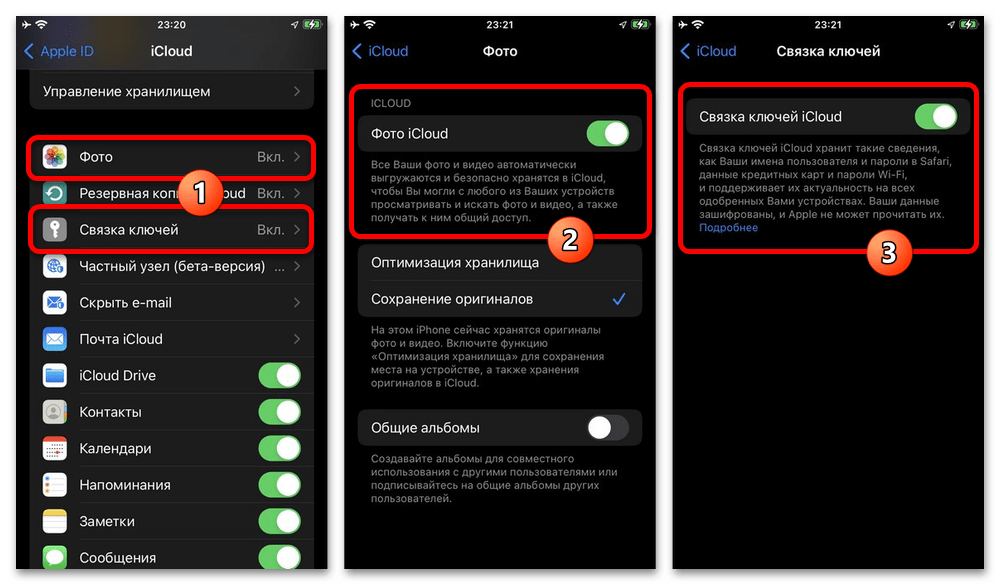
- Для доступа к настройкам откройте соответствующее системное приложение и в самом начале страницы коснитесь блока «Apple ID, iCloud, контент и покупки». Здесь, в свою очередь, нужно выбрать категорию «iCloud» и ознакомиться с доступными разделами.
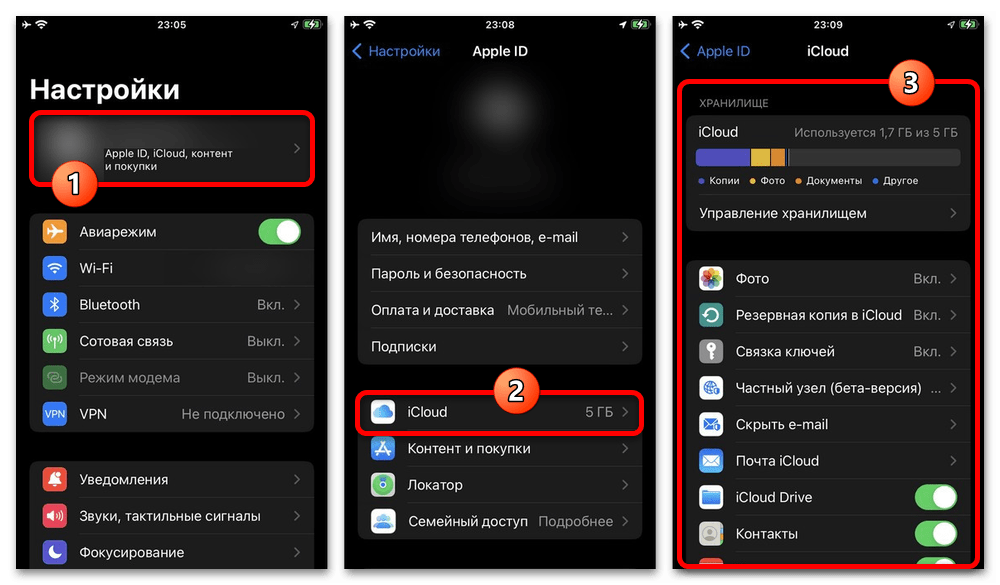
- Каждая представленная на странице опция позволяет принудительно деактивировать резервное копирование для конкретных приложений путем ограничения доступа к облачному хранилищу. Таким образом, достаточно будет воспользоваться ползунком напротив нужного ПО, подтвердив выполнение действия, и при этом учитывая, что некоторые данные могут быть удалены с Айфона.
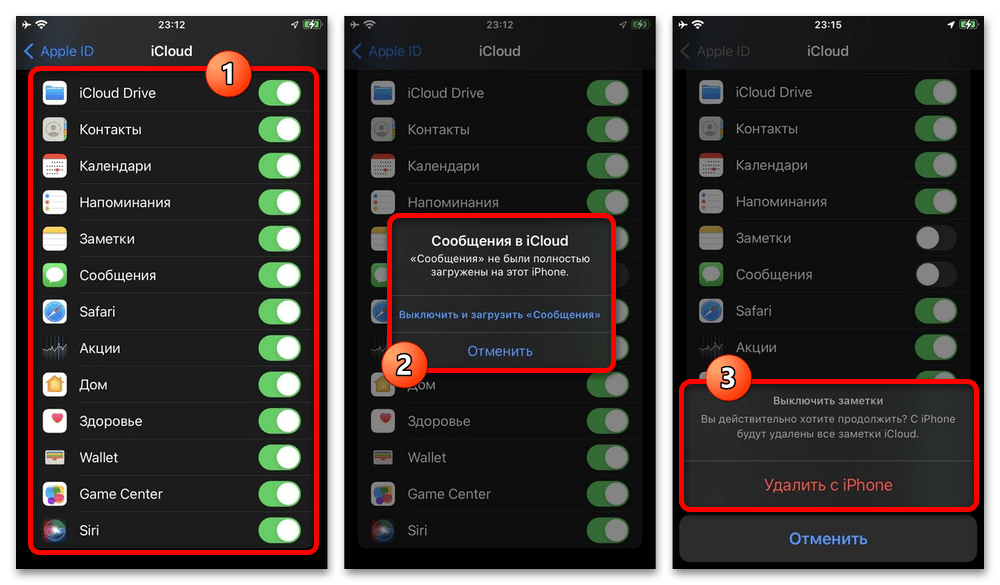
- Некоторые из разделов, как можно заметить, содержат дополнительные настройки. Если выбрать «Фото», можно деактивировать и откорректировать синхронизацию локальной медиатеки с облаком, тогда как в категории «Связка ключей» доступен всего один пункт, призванный включить или выключить перенос данных из приложения «Пароли».
- Последний оставшийся и наиболее важный пункт «Резервное копирование» отвечает за создание копий устройства и личных данных вроде списка установленных приложений. Деактивация, опять же, выполняется путем смещения тумблера «Резервная копия в iCloud» в левую сторону, но без каких-либо подтверждений или диалоговых окон.
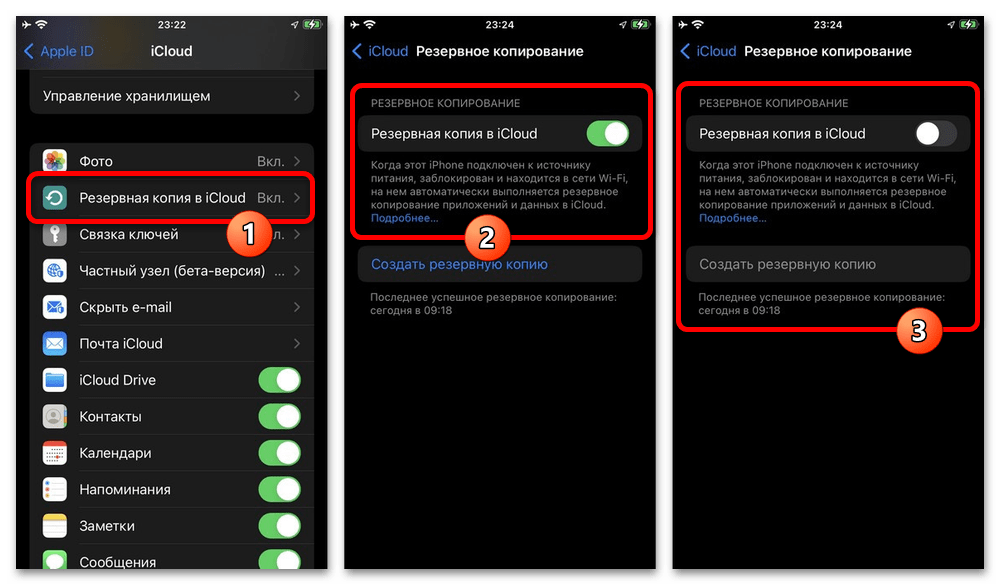
Примечание: Временно отключить резервное копирование можно путем перехода с Wi-Fi на сотовый интернет, так как даже в последних версиях iOS все еще не реализовано сохранение данных при использовании таких подключений.
Отдельно необходимо обратить внимание на раздел «Управление хранилищем» в самом начале экрана «iCloud», где представлены все когда-либо скопированные данные, включая приложения, которые в настоящее время отсутствуют на устройстве. Чтобы отключить резервное копирование для таких программ, коснитесь нужного пункта, воспользуйтесь кнопкой «Удалить данные» и подтвердите очистку во всплывающем окне. 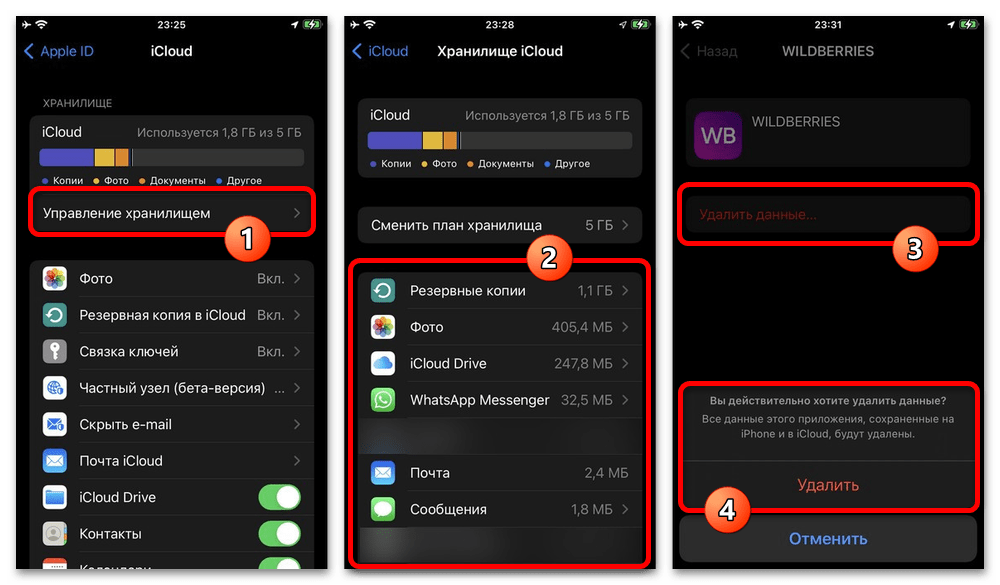 В рамках основной резервной копии также сохраняются данные приложений, и потому теперь для выполнения аналогичной задачи откройте раздел «Резервные копии», коснитесь нужного устройства и дождитесь завершения загрузки. Чтобы отключить копирование, воспользуйтесь расположенным напротив программы ползунком с последующим подтверждением.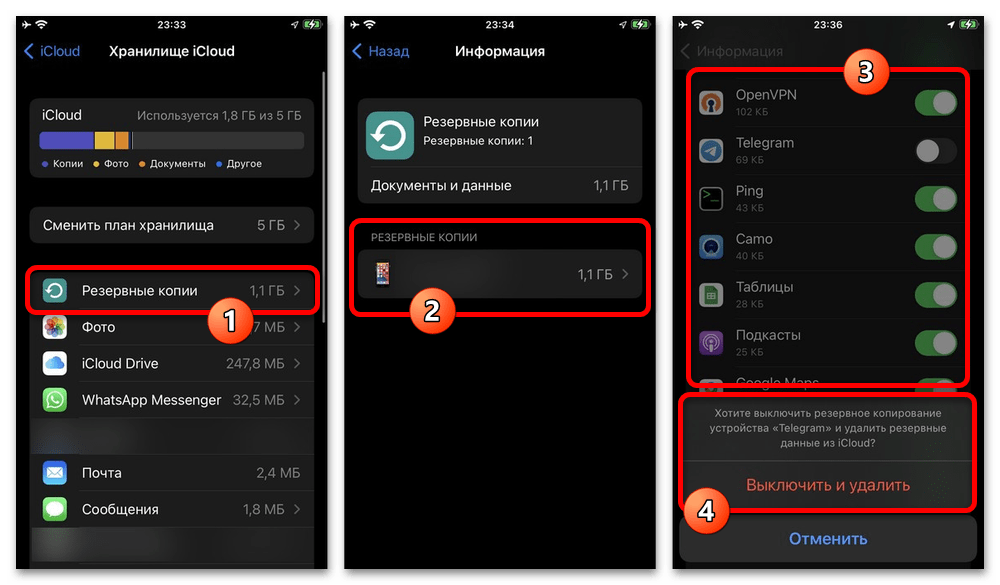
Способ 2: Стандартные приложения
Некоторые из стандартных приложений Apple, устанавливаемых на каждое устройство по умолчанию, предоставляют собственные настройки резервного копирования. В частности, именно данная функция отвечает за автоматический перенос музыки с компьютера в Apple Music при активной подписке и синхронизацию библиотеки фотографий между платформами.
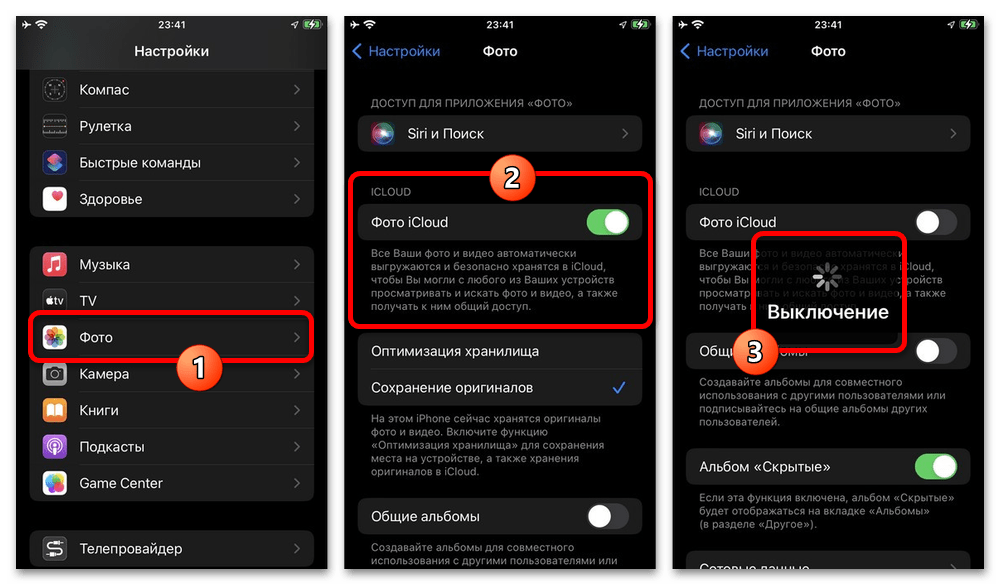
- Разверните системное приложение «Настройки» и выберите «Фото» в рамках блока со стандартными приложениями или аналогичным пункт в параметрах Apple ID. Чтобы деактивировать резервное копирование, просто отключите опцию «Фото iCloud» и подождите несколько минут.
- Практически идентичным образом можете выбрать приложение «Музыка» в той же категории приложений и деактивировать опцию «Синхронизация медиатеки». Здесь важно учитывать, что в отличие от рассмотренной выше галереи изображений, музыка из iTunes будет автоматически удалена с устройства, но сохранится в единой учетной записи Apple.
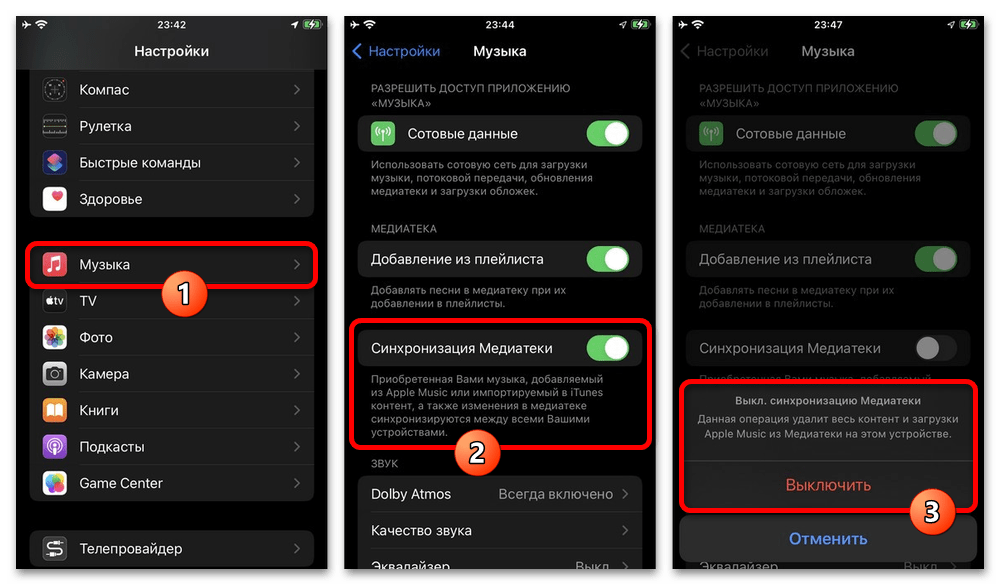
Оставшиеся стандартные приложения по большей части не предоставляют настроек синхронизации за редкими исключениями, и потому рассматриваться не будут. К тому же, что прекрасно видно на двух представленных примерах, настройки меняются очень похожим образом и всегда расположены в категории «iCloud» или «Синхронизация».
Способ 3: Сторонние приложения
Многие, если не большинство, сторонних мессенджеров на iOS позволяют включать и отключать резервное копирование через собственные внутренние настройки. При этом каждая такая программа все равно связана с пунктами из предыдущего раздела статьи, которые в принудительном порядке ограничивают доступ к iCloud.
- Если вами используется один из самых популярных мессенджеров WhatsApp, необходимо перейти на вкладку «Настройки», открыть раздел «Чаты» и здесь выбрать «Резервная копия». Представленные на данной странице параметры отвечают исключительно за создание копий чатов, чтобы сообщения можно было переносить между устройствами.
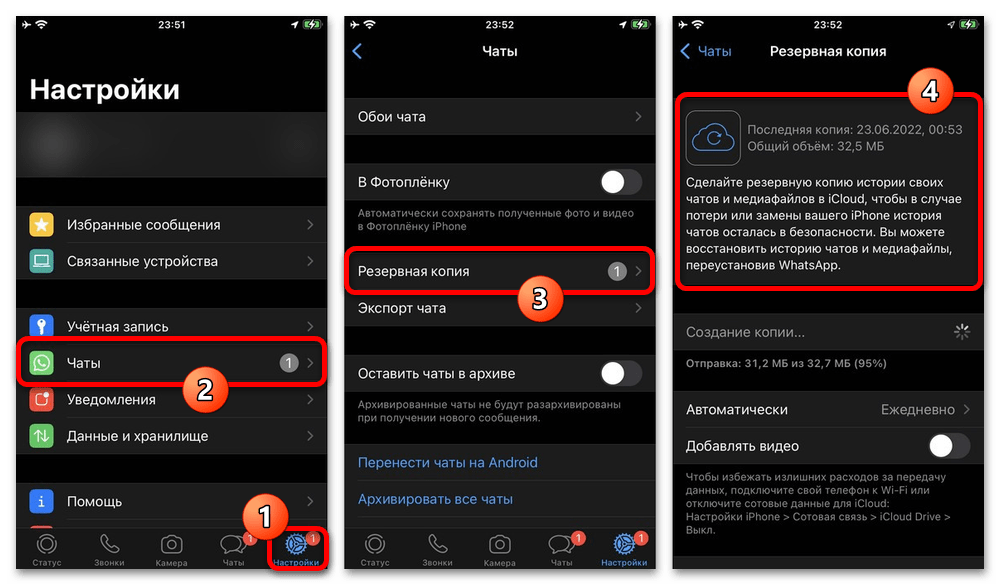
- Для выключения функции коснитесь пункта «Автоматически» и установите галочку рядом с опцией «Выкл» в самом конце списка. Это приведет к моментальному применению новых параметров, но при этом старые, уже синхронизированные данные никуда не денутся, равно как и останется возможность самостоятельного резервного копирования.
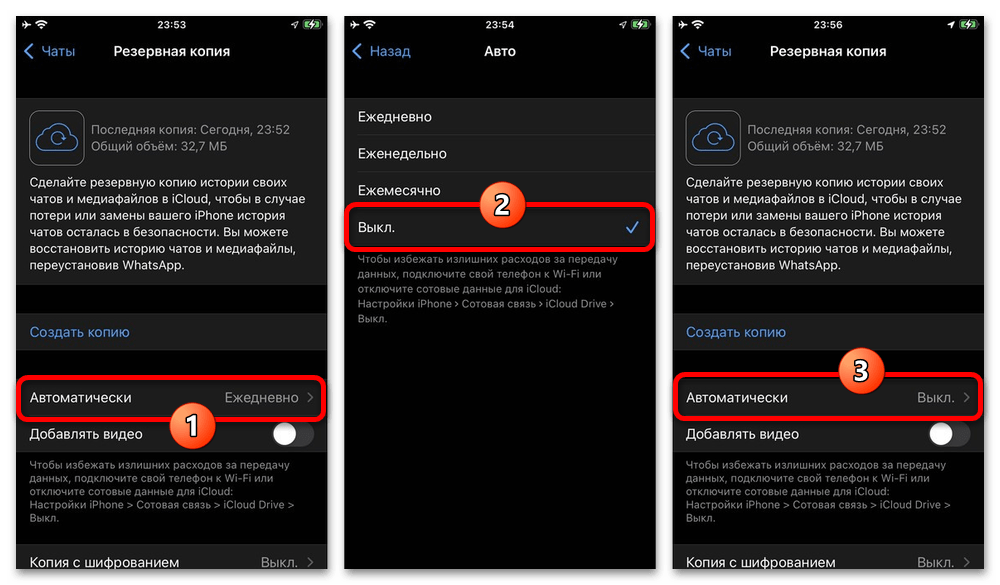
Чтобы полностью избавиться от файлов мессенджера, включая копии в облаке, следует деактивировать пункт «WhatsApp Messenger» в настройках iCloud, как было показано в первом способе. Но не забывайте, что из-за системы шифрования при отсутствии копий можно потерять все данные, если используемое устройство утратит работоспособность.
Viber
- Во многом похожий на предыдущий вариант мессенджер Viber предоставляет практически идентичные настройки резервного копирования и всеми связанными особенностями. Здесь нужно коснуться вкладки «Еще», открыть системные «Настройки», выбрать раздел «Учетная запись» и перейти к параметрам «Резервного копирования».
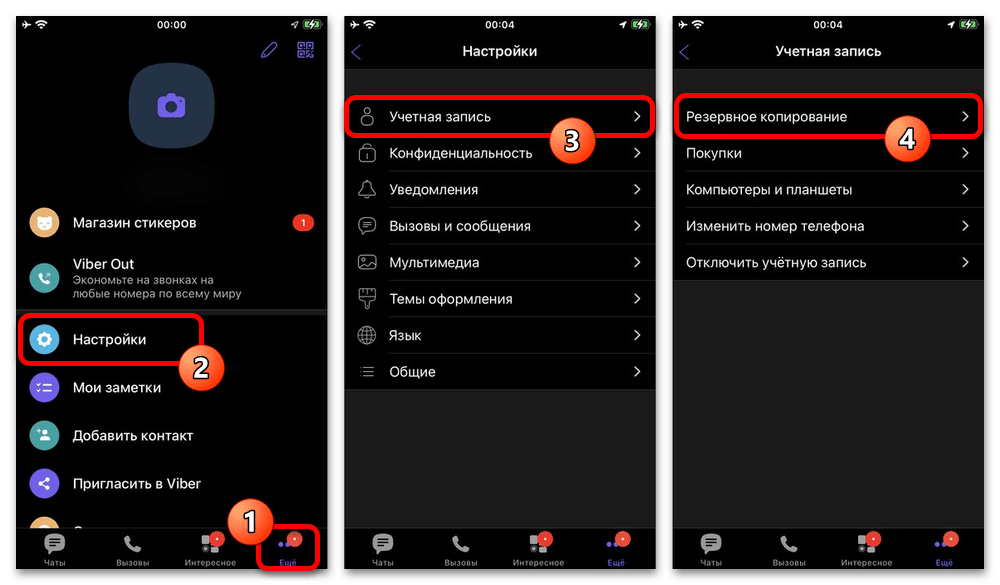
- Опять же, разверните список «Создавать автоматически» и установите галочку рядом с опцией «Выкл». Сохранение выполняется автоматически сразу после установки новых параметров.
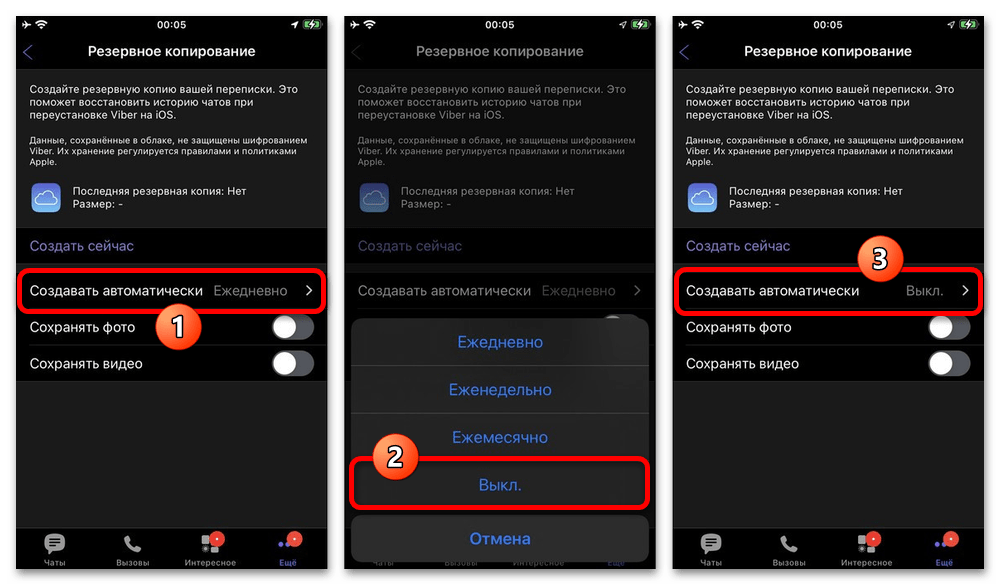
По завершении стоит также посетить iCloud и удалить созданные ранее резервные копии, которые могут использоваться для восстановления сообщений и прочих важных данных. На этом же мы закончим рассмотрение примеров, потому как любые аналогичные приложения требуют схожих действий, не считая мессенджеров вроде Telegram или VK, которые вовсе не предоставляют функций резервного копирования из-за использования собственных серверов для хранения пользовательских данных.
Способ 4: Настройки iTunes на ПК
Еще один способ деактивации резервного копирования заключается в использовании официального выпуска iTunes для компьютера на Windows или MacOS и последующем изменении настроек синхронизированного Айфона. Тут необходимо понимать, что в процессе отключения рассматриваемой функции можно лишь избавиться от снимков памяти устройства на компьютере, тогда как данные из облака удаляются исключительно средствами смартфона.
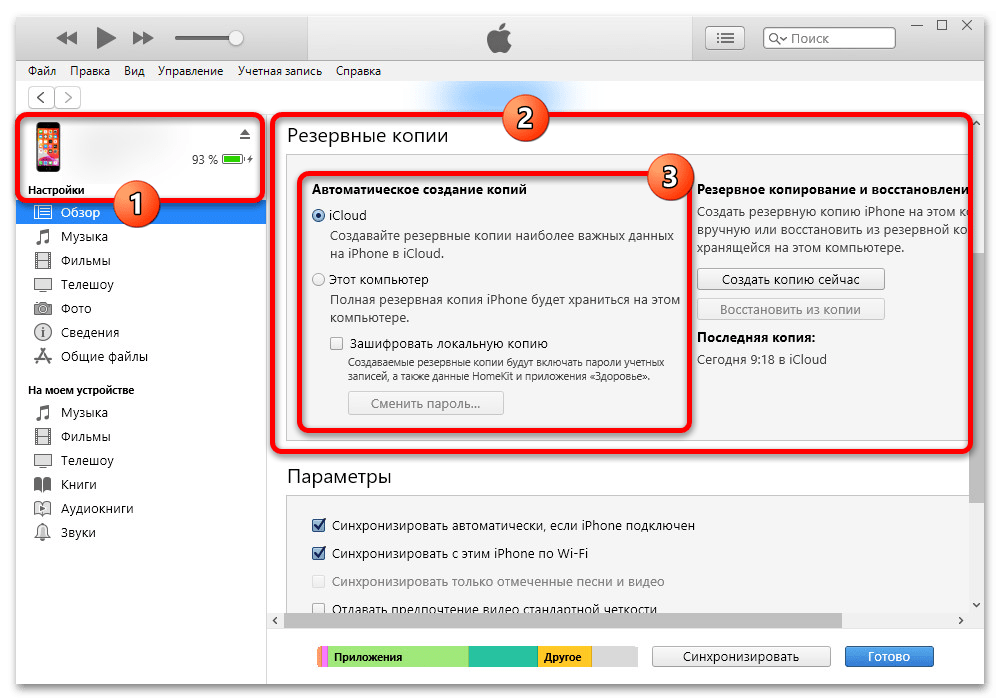
Отдельно заметим, что при использовании любых других неофициальных средств для работы с устройствами Apple, отключить и удалить резервные копии можно через внутренние настройки. В качестве альтернативы также можете посетить рабочие папки нужных программ, включая указанный ранее iTunes, и вручную избавиться от файлов.