
Почему в Apple Music не появляется новая музыка
С начала весны многие пользователи стали замечать, что в Apple Music и других стриминговых сервисах стало в разы меньше новой западной музыки, а известные лейблы ушли из России. Для тех, кто привык слушать музыку бесплатно в разных пиратских источниках и скачивать ее на свой смартфон, ничего не изменилось, а вот те, кто оплачивает подписку на музыку задумались, насколько это вообще логичная трата — как ни крути, но она отнимает около двух тысяч рублей в год. Пользователи винят в отсутствии музыки самих исполнителей, но на деле они ни в чем не виноваты. Объясняем, почему нет новой музыки в Apple Music и что с этим делать.
Разбираемся, почему пропадает музыка из Apple Music в 2022 году и почему это происходит
Почему пропадает музыка из Apple Music
С начала весны пользователи видят в подборках все меньше новых треков от западных исполнителей. Более того, из сервисов даже пропадают старые песни, вышедшие год и более назад: в той же Яндекс.Музыке они фактически остаются в вашей медиатеке, но не отображаются. Увидеть их можно через поиск, а при нажатии отобразится сообщение, что песня недоступна. Интересно, что треки пропадают не по отдельности, а целыми альбомами: у Armin van Buuren удалили целые сборники и выпуски радиошоу, в которых можно было найти трек, не вышедший в сервисе официально.
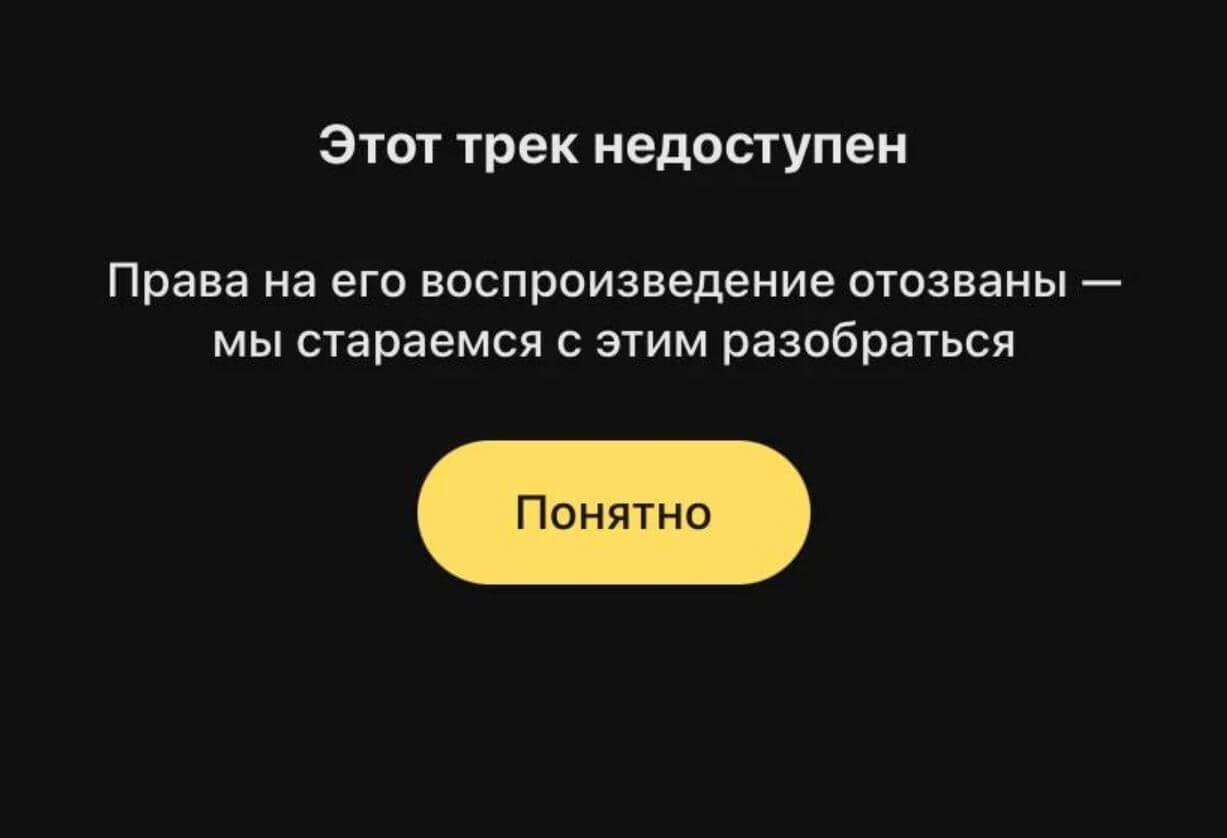
Музыка, которую вы раньше слушали, просто пропадает из базы сервиса
То же самое и у других исполнителей. Я сам обращался в Яндекс, но мне ответили, что истек договор с правообладателем, а музыку вернут в базу Яндекса, правда, неизвестно когда. И сейчас это главная проблема для сервисов: зарубежные правообладатели либо разрывают соглашения, либо приостанавливают их. Поэтому трек из медиатеки недоступен, а не пропадает целиком — сервис должен скрыть его от слушателя, даже если он сохранен в памяти смартфона, но фактически композиция остается на сервере.
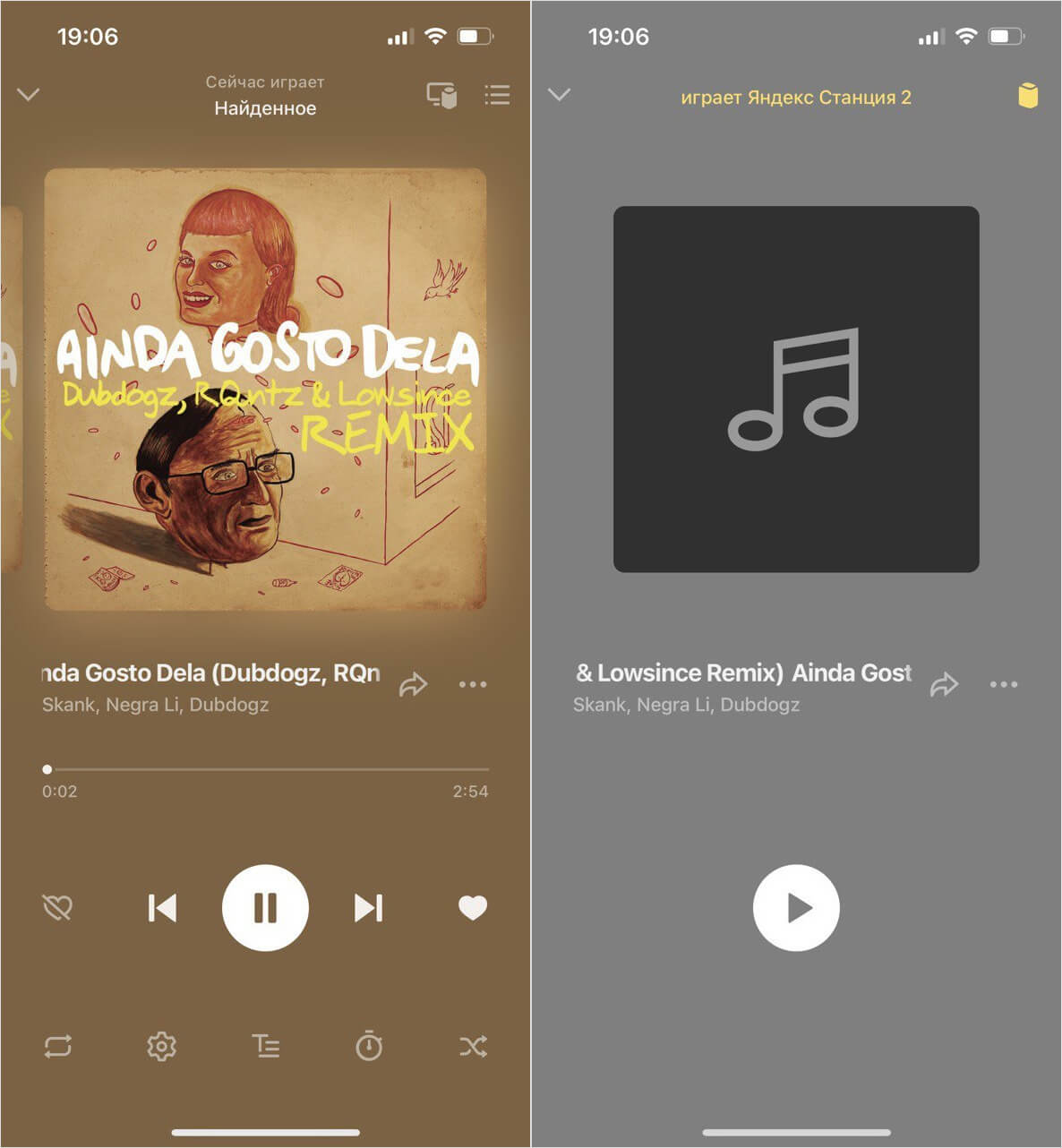
Когда пытаешься включить этот трек на Яндекс.Станции, Алиса говорит, что его нет в базе
Предвестником скорого удаления может быть и то, что Яндекс.Станция не включает песню, отвечая, что Алиса не нашла музыки по вашему запросу, хотя она доступна при прослушивании с телефона! Не знаю, почему так, наверное, это одно из ограничений, но у меня из медиатеки так пропало с десяток песен.
Интересно и то, что проблема отсутствия новой музыки никак не решается, ее становится меньше, а подписка не только не дешевеет, а даже дорожает! Есть обходные пути, как теперь пользоваться Spotify в России, чтобы слушать новинки, но придется попотеть и вернуть само приложение, которое пропало из App Store.
Почему нет новой музыки в Apple Music
Многие пользователи успели обвинить во всем самих музыкантов (каюсь — я тоже), но недавно узнал, что все намного сложнее. Оказывается, песни пропадают Apple Music не по вине лейблов и музыкантов. Ну, за исключением тех, кто открыто говорит, что удалит музыку из российских сервисов. Дело в том, финансово-правовыми вопросами распространения музыки занимаются дистрибьюторы и из-за санкций их работа затруднена. Взять хотя бы то, что сервисам сложнее делать отчисления.
Западной музыки становится только меньше, но сами артисты в этом виноваты не всегда
Однако так происходит не всегда: иногда западные лейблы занимаются распространением музыки и продолжают сотрудничать с российскими сервисами — видимо, каким-то образом у них получается решить вопрос об отчислениях или договориться, чтобы не попасть под ограничения, однако это очень долгий процесс. Кроме того, некоторые артисты выпускают свои треки для свободного скачивания — они тоже без проблем могут попасть в базу российского сервиса.
Чисто теоретически лейблы могли бы выпускать музыку бесплатно, чтобы музыканты не теряли аудиторию, но делать это опасно, так как есть риск попасть под санкции да и делать это придется вручную без дистрибьюторов. Впрочем, частично это все же происходит: новая музыка регулярно появляется в эфире радио и выпусках шоу, поэтому, можно сказать, радиостанции переживают вторую молодость, являясь важнейшим распространителем новых песен в 2022 году.
Кроме того, вы можете обнаружить, что свежие записи музыкальных подкастов доступны для российских пользователей, а это говорит о том, что сами музыканты не заинтересованы в каких-либо ограничениях для конкретной страны — проблема лежит в правовой плоскости. Для них выпуск подкастов тоже не представляет никакой опасности, так как отчислений за это они не получают.
Впрочем, есть шанс, что уже скоро музыки станет побольше: власти предложили внести поправки в закон, разрешающий показ фильмов без разрешения правообладателя. Может показаться, что это узаконивание пиратства, но на самом деле, подразумевается, что кинотеатры смогут показывать новинки с выплатой вознаграждения. Возможно, то же самое произойдет и с новой музыкой в стриминговых сервисах, иначе в подборках с новыми релизами будут только песни российских исполнителей, а подписка на музыку станет бессмысленной.
Спасибо за наводку паблику «Комариный пссст».
Песня Apple Music недоступна в вашем регионе [исправлено]
В результате расширения Apple Music в 2020 году музыкальный онлайн-сервис будет доступен в 175 странах и регионах, включая новые 52 страны из Африки, Европы, Азиатско-Тихоокеанского региона, Ближнего Востока и Океании.
Независимо от того, являетесь ли вы новичком на новых рынках или используете Apple Music в течение многих лет, вы можете попробовать сделать то же самое один раз — загрузить песни, которые вы записали с компакт-диска или ранее приобрели в iTunes, в iCloud через iTunes. Однако, когда вы пытаетесь воспроизвести те песни, которые добавляете из других источников, вы, скорее всего, получите сообщение об ошибке: «Эта песня в настоящее время недоступна в вашей стране или регионе«несмотря на то, что они все еще доступны для покупки в iTunes Store.
В основном это связано с правами на потоковую передачу, но есть и другие проблемы, которые могут вызвать ошибку недоступности элемента Apple Music, которая будет объяснена позже в этой статье. Самое главное, мы предоставили соответствующие решения для каждой конкретной ошибки, например Apple Music недоступна в вашей стране, элемент Apple Music недоступен, элемент Apple Music невозможно воспроизвести и т. д., чтобы песни были доступны, где бы вы ни находились. навсегда.
Продолжайте читать, если вам все еще интересно узнать о методах устранения неполадок.
Вам может понравиться:
Как исправить элементы, недоступные в вашей стране, в Apple Music
Решение 1. Разблокируйте Apple Music с помощью VPN
Контент Apple Music отличается в зависимости от местных лицензионных соглашений в вашем регионе. Если вы пытаетесь использовать Apple Music за границей или получить доступ к Apple Music в месте, где служба в настоящее время недоступна, вы можете использовать VPN, чтобы разблокировать Apple Music.
При подключении к VPN на вашем ПК/iOS/Android ваш IP-адрес будет «изменен», и будет выглядеть так, как будто вы транслируете из другой страны. Это может решить проблему, из-за которой песня не будет воспроизводиться, поскольку она не лицензирована для страны/региона, в котором вы находитесь.
Советы: отключите VPN
Иногда Apple Music блокирует вас, когда вы используете VPN или прокси-сервер для доступа к элементам, недоступным в вашей стране в Apple Music. В этой ситуации вам нужно отключить VPN или прокси-сервер, а затем использовать локальную сеть для повторного доступа к Apple Music. Вот как:
Шаг 1. Перейдите на Настройки на телефоне или компьютере и выберите VPN.
Шаг 2. Снимите флажок с кнопки «Подключено», чтобы отключить VPN.
Решение 2. Измените свою страну и регион
Изменение страны или региона Apple ID — еще одно полезное решение региональной проблемы Apple Music, когда вы путешествуете за границу. Кроме того, убедитесь, что страна или регион, в котором вы сейчас находитесь, включены в объем поддержки Apple Music.
Шаг 1. Перейдите на Настройки, затем нажмите на свой Название Apple ID вверху и выберите СМИ и покупки.
Шаг 2. Выберите Посмотреть аккаунт во всплывающем окне. Затем введите свой пароль Apple ID для подтверждения, чтобы двигаться дальше.
Шаг 3. Нажмите Страна / регион, а потом, Изменить страну или регион чтобы выбрать регион, в котором вы находитесь.
Шаг 4. Наконец, нажмите Готово для подтверждения вашего изменения.
Решение 3. Синхронизируйте устройство iOS с iTunes.
Это решение предложено пользователями, столкнувшимися с подобной проблемой.
Шаг 1. Запустите iTunes и подключите устройство iOS к компьютеру.
Шаг 2. Просмотрите все песни на своем устройстве в iTunes на компьютере и найдите эти песни серым цветом, перейдите на свое устройство и коснитесь каждой песни, чтобы попытаться воспроизвести ее.
Шаг 3. Нажав все серые песни, вернитесь в iTunes на компьютере и выполните синхронизацию. Это восстановит возможность воспроизведения этих песен на вашем устройстве.
Решение 4. Сброс предупреждений iTunes
Сброс предупреждений iTunes также полезен для обновления музыкальной библиотеки Apple и наведения порядка в обычном порядке. Несмотря на то, что решить проблему Apple Music, недоступную для воспроизведения, можно, мы считаем это окончательным решением. Вот как:
Шаг 1. Перейдите на Редактировать в iTunes, затем выберите Предпочтение > Фильтр.
Шаг 2. Нажмите Сброс предупреждения, Затем нажмите OK.
Шаг 1. Откройте iTunes/Music на своем Mac и выберите Предпочтение, то Фильтр.
Шаг 2. Нажмите Сброс предупреждения, затем нажмите OK.
Решение 5. Отключите музыкальную библиотеку iCloud и снова включите ее
Самый распространенный способ исправить проблему, из-за которой песни Apple Music не воспроизводятся, — это выйти из Apple Music или войти в нее, а также отключить или повторно включить библиотеку iCloud Music. Когда Медиатека iCloud отключена, все загруженные песни будут удалены из вашей Медиатеки. Поэтому вам нужно снова загрузить все песни, когда вы снова включите iCloud Music Library.
Перейдите в «Настройки»> «Музыка»> «Медиатека iCloud», затем переключите кнопку в положение «ВЫКЛ». Подождите минуту или две, затем снова включите iCloud Music Library. После этого вы можете вернуться в приложение «Музыка» и повторно загрузить песни.
Для пользователей Windows перейдите в «Меню» > «Правка» > «Настройки» > «Основные», снимите флажок «Музыкальная библиотека iCloud» и нажмите «ОК». Подождите 1 минуту, а затем вернитесь в «Основные» и снова проверьте «Музыкальную библиотеку iCloud».
Для пользователей Mac: перейдите в «Меню» > «iTunes» > «Настройки» > «Основные», а затем снимите и снова установите флажок «Музыкальная библиотека iCloud».
Решение 6. Удалите старую дорожку и добавьте новую версию из «Поиска».
Если отключение и включение музыкальной библиотеки iCloud не может исправить ошибку, попробуйте удалить песню из библиотеки вручную, а затем перейдите в «Поиск», чтобы найти и снова добавить песню.
Этот метод может убедиться, что вы используете последнюю версию песни. Иногда, если песня из старого плейлиста была изменена, измененная песня будет сохранена как новая версия в Apple Music. Тогда оригинальная песня будет признана недействительной.
Решение 7. Выйдите из Apple ID и снова войдите в систему.
Если все вышеперечисленные решения не могут решить проблему с Apple Music, недоступной в вашем регионе, вы можете попробовать выйти и войти в систему с помощью своего Apple ID, чтобы обновить свой музыкальный статус.
Шаг 1. Перейдите на Настройки и нажмите на свой Название Apple ID.
Шаг 2. Прокрутите страницу, чтобы выбрать Выход из системы. Затем вам нужно будет ввести пароль Apple ID для подтверждения. > Коснитесь Выключить.
Шаг 3. Затем вернитесь к Настройки и выполните тот же процесс, чтобы снова войти в свой Apple ID.
Решение 8. Принудительно закройте приложение и перезагрузите iPhone
Еще одно быстрое решение для исправления песен, которых нет в Apple Music, — принудительно закрыть приложение Music, если вы используете iPhone. А затем перезагрузите ваш iPhone и перезапустите приложение.
Перезапуск вашего устройства может исправить некоторые неизвестные ошибки и сделать приложение работоспособным.
Решение 9. Обновите свое устройство
Помните, что последняя версия вашего устройства или приложения Apple Music предназначена для устранения проблем, возможно, включая проблему с элементами Apple Music, недоступными в вашей стране. Поэтому обновите свое устройство или приложение Apple Music до последней версии, чтобы получить новейшие функции для решения любых проблем, связанных с Apple Music.
Как сделать так, чтобы песни Apple Music всегда были доступны в вашей стране или регионе
Вышеуказанные методы могут временно решить проблему, но если вы хотите убедиться, что ошибка «Элемент недоступен» больше никогда не возникнет, попробуйте следующий метод, чтобы загрузить песни Apple Music в MP3 и сохранить их навсегда. Таким образом, все ваши треки Apple Music будут доступны для воспроизведения в автономном режиме, даже когда ваша подписка закончится.
Здесь мы используем TuneFab Apple Music Converter В качестве примера. TuneFab Apple Music Converter — универсальное решение для Windows и Mac, предназначенное для сохраняйте песни Apple Music постоянно без каких-либо ограничений. Оснащенный мощными технологиями, он может легко конвертировать Apple Music в MP3 или другие аудиоформаты без DRM таких как M4A и FLAC, что позволяет воспроизводить их на любом медиаплеере или любом устройстве навсегда, так что вам не нужно беспокоиться о том, что песня Apple Music недоступна в вашей стране или регионе.
Кроме того, это простое в использовании решение поставляется со встроенным веб-плеером Apple Music, позволяющим быстро и удобно загружать любую песню из Apple Music для прослушивания в автономном режиме. Поэтому, если вы ищете решение получить бесплатный взлом Apple Music навсегда, TuneFab Apple Music Converter в вашем списке. Далее давайте узнаем, как с его помощью песни Apple Music всегда были доступны в вашей стране или регионе.
Шаг 1. Загрузите и установите TuneFab Apple Music Converter на ПК с Windows или Mac.
Шаг 2. Запустите программное обеспечение, чтобы получить доступ к встроенному официальному веб-плееру Apple Music, выберите треки Apple Music, которые вы хотите загрузить, и сохраните их в формате MP3, перетащив их на плавающую кнопку «+».
Шаг 3. Выберите MP3 в качестве выходного формата в правом верхнем углу и выберите выходную папку для сохранения преобразованных песен.
Шаг 4. Нажмите кнопку «Конвертировать», чтобы преобразовать Apple Music в MP3. После этого вы можете перейти на вкладку «Готово», чтобы просмотреть преобразованные песни MP3 Apple Music.
Обсуждение: почему некоторые песни Apple Music недоступны в регионах?
Возможно, даже чтение всех приведенных выше решений не на 100% развеяло ваше замешательство. Почему эта песня из Apple Music в настоящее время недоступна в вашей стране или регионе? Если некоторые песни в вашей медиатеке Apple Music внезапно стали серыми и не могут быть воспроизведены на вашем iPhone, iPod touch, Mac или iTunes в Windows, причины этого следующие.
Причина 1. Эта песня не лицензирована или больше не лицензирована для страны или региона, в котором вы находитесь.
Музыкальный каталог, предлагаемый Apple Music, различается в разных странах и регионах. Например, вы можете наслаждаться до 60 миллионов песен в США, в то время как в материковом Китае это число намного меньше 60 миллионов. Практически невозможно получить доступ ко всем песням со всего мира в приложении Apple Music, независимо от того, находитесь ли вы в США, Великобритании, Японии или Канаде. Доступность музыки в Apple Music в основном зависит от предпочтений пользователя в стране, деятельности артиста, внутреннего законодательства и, что наиболее важно, от лицензионных соглашений с лейблами звукозаписи.
До выпуска Apple Music вы можете покупать треки или альбомы в iTunes Store, при этом вы всегда сохраняете полное право собственности на приобретенные вами объекты. Но это не то, как работает Apple Music. Apple Music не позволит вам сохранить право собственности на песни, на которые вы подписаны, а доступность треков может меняться со временем. Если в лицензионное соглашение на музыку будут внесены какие-либо изменения, это также повлияет на доступность музыки.
Теперь вы должны знать, что авторские права на музыку являются основной причиной, по которой некоторые песни внезапно исчезают из библиотеки Apple Music, но они доступны для покупки в iTunes Store.
Еще одна причина, по которой Apple Music сообщает, что некоторые песни недоступны в вашей стране, заключается в том, что конкретный исполнитель или песня запрещены или заблокированы в стране вашего проживания. Например, Apple удалила песню, в которой упоминалась резня на площади Тяньаньмэнь, из китайской версии Apple Music, чтобы соответствовать китайским правилам цензуры. И некоторые песни с откровенными текстами также будут таинственным образом удалены из китайской Apple Music.
Еда на вынос:
Если вы хотите узнать, доступна ли определенная песня или альбом в Apple Music в вашем регионе или стране, или узнать, выпускает ли исполнитель свои последние музыкальные релизы в Apple Music, вы можете использовать Инструменты Apple Music Marketing для ручного поиска информации. Если вы не получаете никаких результатов от этого инструмента, это означает, что песня недоступна в этой конкретной области.
Причина 2. Apple Music не может сопоставить вашу песню со своей базой данных.
Если вы хотите импортировать свои собственные музыкальные файлы в библиотеку Apple Music, например файлы MP3, приобретенные на другой платформе, скопированные с компакт-диска или даже загруженные с некоторых веб-сайтов в Интернете, эту работу легко выполнить с помощью настольного клиента iTunes. (Как добавить свои песни в Apple Music)
После добавления ваши музыкальные файлы будут отсканированы и сопоставлены с песней, которая уже существует в собственной базе данных Apple. В случае успешного совпадения вы получите новый файл AAC со скоростью 256 Кбит/с (с DRM-шифрованием), который доступен для потоковой передачи на всех ваших устройствах.
Если сопоставление песни не удалось, вы увидите, что статус облака отображается в виде облака с пунктирной линией или недопустимого значка — значка облака с косой чертой. (Определите значки состояния облака в вашей музыкальной библиотеке)
Что означает пунктирная облачная сетка для песни?
1. Песня все еще ожидает сопоставления и загрузки.
2. Оригинальный музыкальный файл не может быть найден на вашем устройстве, поэтому он не может быть сопоставлен.
3. Песня отсутствует в каталоге Apple Music. (Apple удалила трек или он еще не вышел в вашей стране)
Что означает недопустимый значок рядом с песней?
Это означает, что ваши музыкальные файлы нельзя загружать в музыкальную библиотеку iCloud, поскольку они не соответствуют критериям синхронизации Apple Music. В соответствии с ограничениями и правилами Apple, песни размером более 200 МБ или закодированные со скоростью 96 Кбит/с или менее помечаются как недопустимые.
Причина 3 Старая песня была отредактирована до новой версии в Apple Music.
Если старые песни в вашем плейлисте внезапно стали недоступны, проверьте, есть ли новые версии песен в Apple Music. Эти старые песни могли быть отозваны артистом или звукозаписывающей компанией для всех регионов или отдельных регионов. Вы можете удалить старые треки из своей библиотеки, найти новую версию в Apple Music, а затем добавить новую версию в свой список.
Причина 4 Ошибка в Apple Music или iTunes после обновления программного обеспечения.
Последнее обновление Apple для iOS или macOS не только содержит новые функции и исправления ошибок, но также может привести к неизвестным ошибкам в ваших текущих приложениях, таких как Apple Music или iTunes. Говоря об ошибках Apple Music после обновления iOS, мы упоминали список проблем с Apple Music в наших предыдущих сообщениях, таких как отсутствие библиотеки Apple Music, Apple Music разряжает аккумулятор iPhone и т. д. Вы можете перейти к эту страницу чтобы проверить, есть ли недавно обнаруженная ошибка в Apple Music после обновления программного обеспечения.
Это все об этой статье. Это полезно для вас? Для меня лучший способ исправить «песни Apple Music выделены серым цветом» или «элемент Apple Music недоступен» — отключить музыкальную библиотеку iCloud и снова включить ее. Это работает большую часть времени. Однако, если вы хотите постоянно хранить песни из Apple Music и передавать их на другие устройства для автономного воспроизведения, лучше использовать профессиональный и полезный инструмент, например TuneFab Apple Music Converter чтобы сохранять песни Apple Music на свой компьютер, делая все загруженные песни свободными от DRM, чтобы вы могли хранить песни в любом месте, которое вам нравится, навсегда.
Apple Music: 28 секретных приемов
С момента запуска Apple Music в 2015 году стриминговый сервис обрел более 27 миллионов подписчиков.
Компания Apple заметно обновила интерфейс (и внесла некоторые необходимые модификации в само приложение) при выпуске версии операционной системы iOS 10 в 2016 году, и мы внимательно проанализировали каждый раздел, чтобы узнать, что изменилось и, в некоторых случаях, стало лучше.
И тем, кто подписался на три месяца бесплатного тестирования Apple Music, и старым подписчикам и активным пользователям полезно будет ознакомиться с секретными приемами, функциями и советами по максимально продуктивному использованию сервиса Apple Music.
Настройка
1. Как отписаться
Не самое вдохновляющее начало, надо признать; но если вы оформили подписку на трехмесячный бесплатный ознакомительный период и не готовы вносить плату за Apple Music по истечении этих трех месяцев, вы можете сразу же отписаться от сервиса.
Для этого нажмите на значок профиля в правом верхнем углу на вкладке Для вас, выберите пункт Просмотр Apple ID и войдите в свою учетную запись iTunes.
Выберите пункт Подписки (Subscriptions) примерно в середине списка. Здесь можно отменить бесплатную подписку, чтобы она не была продлена автоматически – не беспокойтесь, вы по-прежнему сможете использовать ее до окончания трехмесячного периода. Здесь также в будущем можно будет выбрать вариант подписки.
2. Пакетная отписка от музыкантов
Когда вы подписываетесь на сервис, Apple дает вам возможность отслеживать новости любого музыканта, записи которого уже имеются в вашей библиотеке, при помощи функции Connect. В результате ваш раздел Connect (перенесенный теперь на вкладку Для вас) будет заполнен тоннами нового и практически бесконечного контента от этих музыкантов. Не всем по душе такой подход, особенно если вам когда-то довелось купить песню One Direction (для детского праздника или чего-то подобного – не будем заострять на этом внимание) с учетной записи iTunes.
По умолчанию эта функция включена, но вы можете отключить ее: щелкнув по значку профиля, перейдите к пункту Поиск новых артистов и кураторов (чтобы увидеть, на каких музыкантов вы подписаны) и затем переключите ползунок Автоматическое отслеживание новостей в положение «выкл». Теперь вы можете быть уверены, что услышите только тех исполнителей, которых выбрали сами.
3. Подписка на iCloud Music для доступа к дополнительным функциям.
Чтобы получить максимум возможного от Apple Music, вам потребуется включить использование медиатеки iCloud (iCloud Music Library). Многие функции, включая прослушивание в офлайне, доступны только при активации iCloud Music. На iPhone или iPad перейдите в меню Настройки > Музыка и включите медиатеку iCloud.
4. . если повезет.
Пользователи с имеющейся большой библиотекой треков могут испытывать проблемы, особенно в случае наличия собственных плейлистов. Apple заменит композиции собственными треками, чтобы обеспечить прослушивание без Интернета – но не всегда это будут нужные вам версии. Если вы беспокоитесь о сохранности имеющихся закачек с iTunes (и у вас есть основания для такого беспокойства), то iCloud лучше отключить. Для этого просто верните переключатель медиатеки iCloud в исходное положение.
5. Доступ к iCloud Music только с мобильного устройства
Если у вас уже есть библиотека композиций iTunes и вы не уверены насчет качества синхронизации ее на мобильном телефоне, вы можете отключить ее на компьютере в iTunes и оставить включенной на телефоне. В таком случае библиотека на компьютере останется нетронутой, а в мобильном приложении Apple Music можно будет слушать музыку в офлайн-режиме. Отключите медиатеку iCloud на компьютере Mac в меню iTunes Параметры > Общие (Preferences > General), где нужно снять галочку с пункта iCloud Music Library.
6. Использование нескольких устройств
Индивидуальная подписка на Apple Music за £9,99 в месяц или £99 в год может распространяться на несколько устройств общим числом до десяти, пять из которых могут быть компьютерами. (В России стоимость индивидуальной подписки — 169 рублей. прим. Аудиомании). Но, как и при работе с другими сервисами, такими как Spotify или Tidal, принимать потоковую трансляцию можно только на одно устройство в один момент времени.
7. Одновременное использование нескольких устройств
Если вы хотите слушать музыку на нескольких устройствах в одно и тоже время, вам потребуется семейная подписка. Она обеспечивает одновременный доступ к потоковой трансляции для шести человек за £14,99 в месяц.
Интерфейс
8. Просмотр информации об альбоме, включающем текущий трек
Эта не особенно легкодоступная функция позволяет просматривать альбом, в который входит воспроизводимая в данный момент песня. Это можно сделать двумя способами. Проще всего для этого щелкнуть по имени исполнителя и названию альбома в окошке Сейчас играет, и вы тут же перейдете к соответствующему альбому.
Чуть более долгий путь – щелкнуть по значку с тремя точками в нижнем углу экрана, а затем по пункту Информация о песне в верхнем разделе всплывающего меню. В результате вы перейдете к нужному альбому.
9. Просмотр страницы музыканта
На странице с альбомом щелкните по имени исполнителя, выделенному малиновым цветом, и вы переместитесь на посвященную ему заглавную страницу, где сможете увидеть всю имеющуюся музыку и родственный контент (например, новые релизы, плейлисты с этим исполнителем, биографию и похожих артистов).
10. Использование 3D Touch (только в iOS 10)
Эта функция доступна только для 3D Touch-совместимых телефонов (iPhone 6S, 6S Plus, iPhone 7, 7 Plus), работающих под iOS 10. Коснитесь посредством 3D Touch любой песни, обложки альбома или плейлиста, и появится всплывающее меню – то же, что при нажатии на три точки. Это удобный способ сократить путь.
11. Ненормативная лексика
Если вам было любопытно, что означает маленькая буква «E» рядом с некоторыми песнями, то она говорит о наличии в песне ненормативной лексики. Будьте готовы к этому.
Организация музыкальной коллекции
12. Музыка в офлайне
Если у вас подключена функция iCloud Music (см. пункт 3), вы сможете сохранять песни, альбомы и плейлисты на телефоне для прослушивания вне сети.
Вы можете скачать только те композиции, которые добавлены в вашу библиотеку. Если рядом с названием песни стоит плюсик, значит, она еще не в библиотеке. Нажмите на плюсик, и он преобразуется в облачко, означающее, что песня добавлена в библиотеку, но еще не скачана. Нажатие на облачко запускает процесс скачивания.
Рядом с песнями, уже загруженными на устройство, никаких значков нет.
13. Просмотр каталога музыки в офлайне
Если вы находитесь вне доступа мобильной сети или Интернета, выберите категорию Скачанная музыка на вкладке Библиотека, чтобы увидеть композиции, сохраненные на телефоне для прослушивания в офлайн-режиме.
Помните, что к ним относятся как скачанные из Apple Music песни и плейлисты, так и ваши собственные файлы, физически хранящиеся на телефоне.
14. Алфавитная сортировка песен
Если хотите отсортировать песни по названиям, а не по исполнителям, как это задано по умолчанию, то на вкладке Библиотека выберите пункт Песни и щелкните Сортировка в правом верхнем углу, после чего во всплывающем меню укажите Название или Исполнитель.
15. Перемешивание и повтор
Не можете найти, куда пропали значки перемешивания и повторного воспроизведения? На экране Сейчас играет промотайте немного вниз, и они появятся прямо под ползунком громкости.
Отбор музыки
16. Нажмите сердечко
Один из популярных разделов Apple Music – вкладка Для вас, на которой можно найти рекомендуемые вам альбомы и исполнителей; их выбор зависит от того, какую музыку вы любите. Чтобы дать алгоритмам Apple основания для выбора, нажмите значок сердечка во всплывающем меню каждой песни или альбома, которые вам нравятся, если хотите услышать похожее.
Рядом с этим значком расположен значок «Не нравится» в виде перечеркнутого сердечка; с его помощью вы можете сообщить Apple о том, какие песни вам не стоит рекомендовать. То же можно сделать и для целых плейлистов.
17. Оценка композиций
Теперь в приложении Apple Music можно выставлять песням оценки, как в iTunes.
При воспроизведении песни нажмите на вариант Оценить песню во всплывающем меню и выберите оценку – от одной до пяти звезд.
По умолчанию эта функция отключена. Чтобы ее включить, перейдите в меню Настройки > Музыка и переключите ползунок Показывать оценки песен.
18. Новая музыка
Чтобы найти новую для вас музыку, перейдите на вкладку «Просмотр» и выберите раздел «Новое», включающий новейшие альбомы, песни, плейлисты, видеоролики и многое другое.
В разделе «Плейлисты» на этой вкладке вы найдете предложенные плейлисты от таких источников, как Pitchfork, NME и Sonos, а также готовые плейлисты для любого настроения и вида деятельности.
19. Просмотр новой музыки по жанрам
Чтобы подобрать музыку, еще более соответствующую вашим вкусам, выберите соответствующий пункт в разделе «Жанры».
Кроме того, отфильтровать плейлисты по жанру можно в разделе «Плейлисты».
Можно искать музыку как в собственной библиотеке, так и во всем каталоге Apple Music. Просто выберите нужную вкладку, когда начнете вводить текст в поле поиска.
Вам доступны три ваших последних запроса и возможность стереть их – на случай, если вы не хотите признаваться в тайном прослушивании песен Тейлор Свифт.
Радио
21. Создание собственной радиостанции
Чтобы воспроизвести подобранную Apple коллекцию музыки на базе выбранного исполнителя или трека, щелкните по трем точкам рядом с названием песни или исполнителя и выберите во всплывающем меню пункт «Создать станцию» для прослушивания похожей музыки. Нажмите значок со звездочкой на последующих песнях, чтобы сообщить Apple, что хотите слушать больше подобной музыки.
22. График радиостанции Beats 1
Beats 1 – это круглосуточная Интернет-радиостанция Apple. На вкладке Радио перейдите к разделу Beats 1, чтобы узнать, что звучит в эфире в данный момент, чего ждать в ближайшие 24 часа и какие еще песни в настоящее время находятся в ротации.
На странице Beats 1 на сайте tumblr можно найти список артистов на ближайший месяц; он периодически меняется, так что стоит время от времени проверять, не появился ли (или не пропал ли) ваш любимый исполнитель.
23. Beats 1 в повторе
Три главных диджея радиостанции – Зейн Лоу, Эбро Дарден и Джули Аденуга – ведут живые эфиры на радио Beats 1 с понедельника по четверг. Передача каждого диджея повторяется через 12 часов после первого эфира. Это 5, 11 и 8 часов утра и вечера по Гринвичу, соответственно.
24. Beats 1 по запросу
Пропустили нужную передачу? Не расстраивайтесь: вы можете позже прослушать всю программу по своему запросу, а также просмотреть списки композиций в передачах и воспроизвести отдельные песни.
Щелкнув по отдельной передаче на Beats 1, вы увидите весь доступный контент по запросу и плейлисты каждого прозвучавшего в эфире эпизода.
Дополнительные функции
25. ТВ и фильмы
Также как Tidal и, с недавних пор, Spotify, Apple Music предлагает музыкальные видеоролики, которые можно найти в разделах «Новое» и «Плейлисты», а также на страницах исполнителей. Оригинальный телевизионный контент также уже на подходе.
Эксклюзивный контент Apple можно найти в разделе ТВ и фильмы на вкладке Просмотр; он включает 808 (документальный фильм о драм-машине Roland TR-808), мировой тур Тейлор Свифт 1989 года и реалити-шоу Планета приложений (в сущности, это «Логово драконов» для приложений смартфонов).
26. Siri + Apple Music = успех
Управление воспроизведением музыки можно осуществлять голосом при помощи iPhone или Apple Watch (например, скажите «слушать AC/DC»). На самом деле все еще интереснее: можно переключиться на прослушивание радиостанции, сказав «слушать радиостанцию с AC/DC».
Apple Music также может выполнять запросы с указанием даты, популярности и актуальности релиза, так что вы можете смело задавать такие запросы, как «слушать хит номер один в апреле 1988 года», «слушать самые популярные песни AC/DC» или «слушать самую новую песню AC/DC*» – все они принесут результат. Временами система ошибается в трактовке команд, но все же стоит поэкспериментировать со всеми их типами.
*Другие группы также имеются в наличии
27. Проснись и стримь
Хотите просыпаться под звуки любимой песни? Устанавливая будильник в приложении Часы на своем iPhone, в разделе Песни выберите пункт Звук > Выбрать песню и затем укажите песню из своей музыкальной библиотеки.
Вы можете затеять караоке! Промотайте вверх по экрану воспроизведения – и если для выбранной песни имеется текст, он появится на экране.
Кроме того, можно также выбрать вкладку Тексты во всплывающем меню, которое появляется при нажатии на три точки.
Подготовлено по материалам портала «What Hi-Fi?», август 2017 г. www.whathifi.com
Эту статью прочитали 90 162 раза
Статья входит в разделы: Полезные советы
Поделитесь статьёй: 

3 самых частых проблемы Apple Music и способы их исправления
Apple Music является одним из самых популярных стриминговых сервисов даже несмотря на отсутствие новой музыки. Владельцы iPhone предпочитают именно его, так как он интегрирован в iOS и экосистему Apple лучше других приложений, а еще имеет понятный интерфейс — разобраться в нем не составит труда. К сожалению, даже музыкальное приложение от Apple иногда сбоит: треки пропадают, не воспроизводятся, не скачиваются в iPhone или попросту Apple Music не открывается. Рассказываем, какие проблемы возникают с Apple Music чаще всего и как их можно исправить.
Вот несколько самых частых проблем, возникающих с Apple Music, и способы их решения
Apple Music не работает — что делать
Читатели нашего Телеграм-чата чаще всего жалуются на то, что Apple Music не работает: приложение вообще не загружается, из-за чего нет возможности получить доступ к музыке. К счастью, скорее всего, причина явно не в вас и вашем iPhone. Вот что можно сделать.
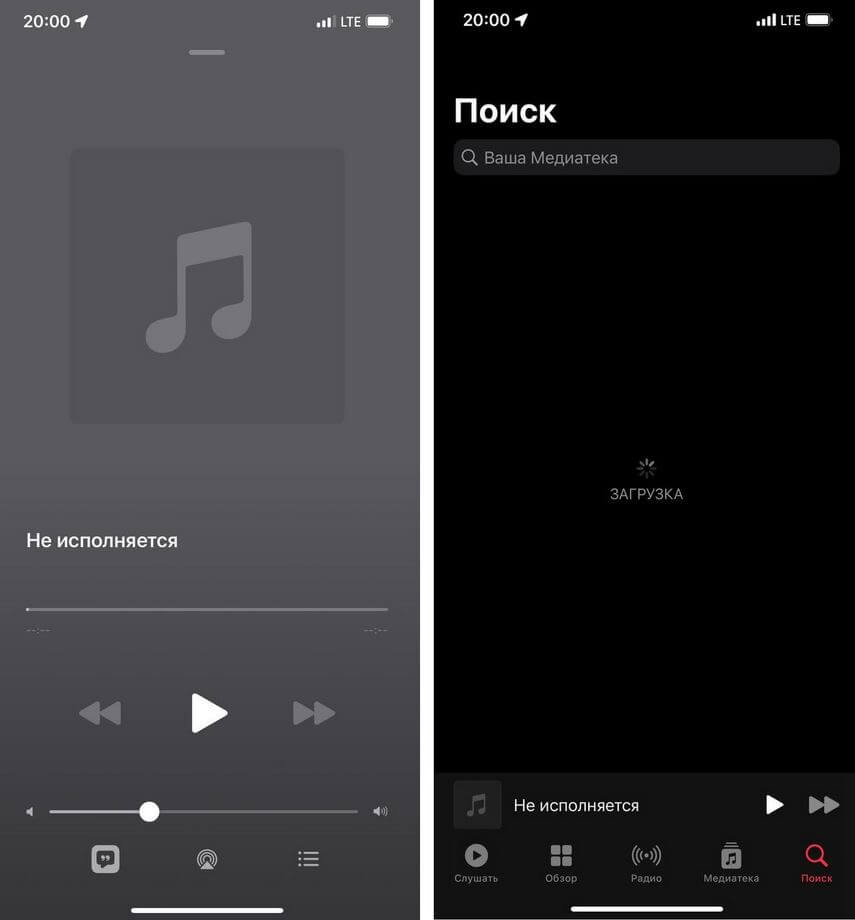
Apple Music не работает? Вот исправления
- Откройте страницу состояния системы Apple. Возможно, на серверах компании произошел сбой, из-за чего один или несколько сервисов перестали работать. Если возле Apple Music горит желтый круглешок или красный, это значит, имеются неполадки.
- Если на странице состояния все ОК, загляните на сайт Downdetector. Этот сервис быстрее отображает сбои в работе различных сайтов по всему миру. Возможно, Apple Music перестал работать не только у вас, а у пользователей по всему миру.
- Проверьте подключение к Интернету: попробуйте переключиться с сотовых данных на Wi-Fi или наоборот.
- Проверьте настройки даты и времени на iPhone. Обычно из-за этого могут не работать многие системные приложения, включая Apple Music и Safari.
- Попробуйте включить VPN. Именно это помогало запустить App Storeв свете недавних сбоев, которые происходили у многих пользователей в России. В этой статье мы выбрали те, что до сих пор работают.
Удалите Apple Music с Айфона и установите заново по этой ссылке. К счастью, удаление сервиса никак не влияет ни на подписку, ни на медиатеку: после повторной установки все продолжит работать как и раньше.
Apple Music не воспроизводит песни
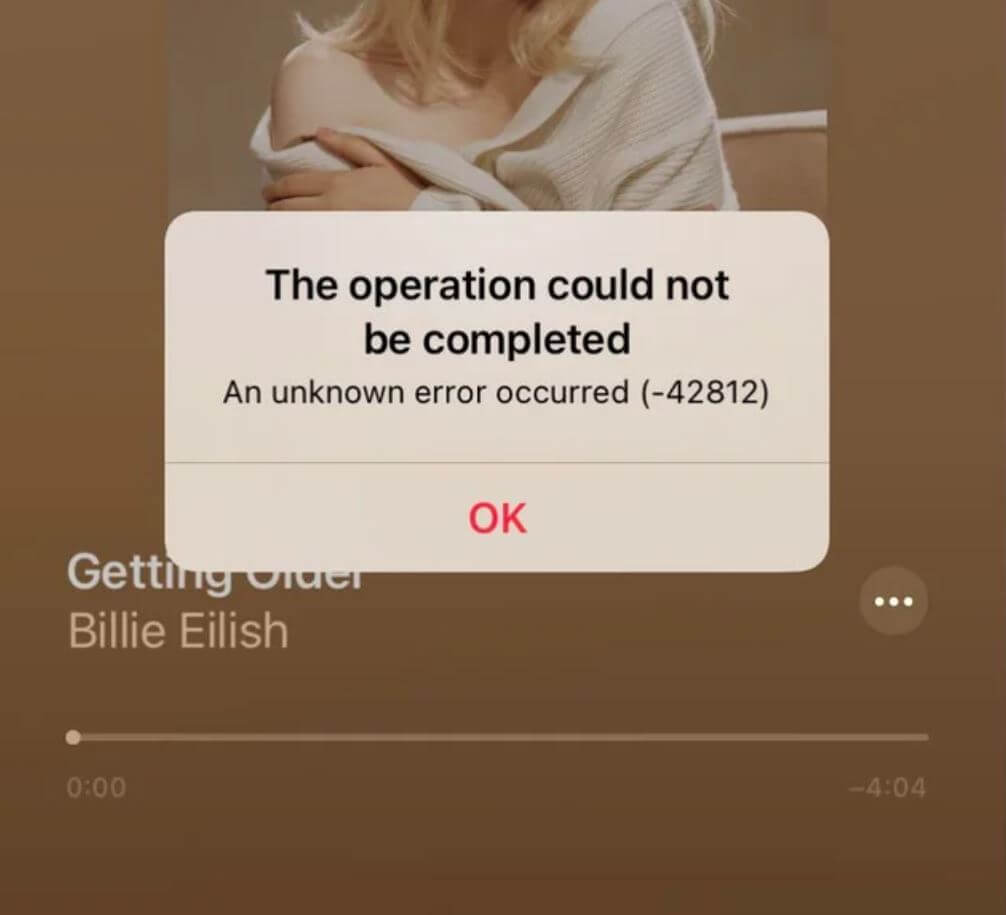
Иногда в Apple Music возникают разного рода ошибки, из-за которых музыка не играет
Если сервис всё-таки загружается, но песни в Apple Music не включаются, попробуйте несколько этих способов исправления.
- Убедитесь, что срок действия вашей подписки не истёк. Для этого зайдите в Настройки и нажмите вверху на свой профиль, выберите «Подписки», затем — Apple Music.
- Убедитесь, что вошли в систему с тем же Apple ID, который связан с вашей подпиской на музыку. Такое часто бывает, когда используется сразу несколько устройств.
- В некоторых случаях Apple Music может начать воспроизводить песню, а звука все равно нет даже при подключении наушников. Возможно, на вашем Айфоне слишком много открытых приложений: попробуйте закрыть их, перезагрузите iPhone и запустите Apple Music заново.
Если пользуетесь приложением без интернета, проверьте, что песни из Apple Music скачаны в память Айфона — включите автозагрузку. Ее можно активировать, зайдя в Настройки — «Музыка» — «Автоматические загрузки».
Пропадает музыка из Apple Music
Многие ошибочно считают, что треки из Apple Music пропадают исключительно из-за санкций. На самом деле, это не так: у многих исполнителей просто заканчивается лицензия на размещение и сервису нужно время на ее продление. Некоторые музыканты отказываются, оставляя на сервисе исключительно новые композиции для их продвижения, поэтому старые альбомы становятся недоступны. Вот еще несколько причин, почему исчезают песни из Apple Music.
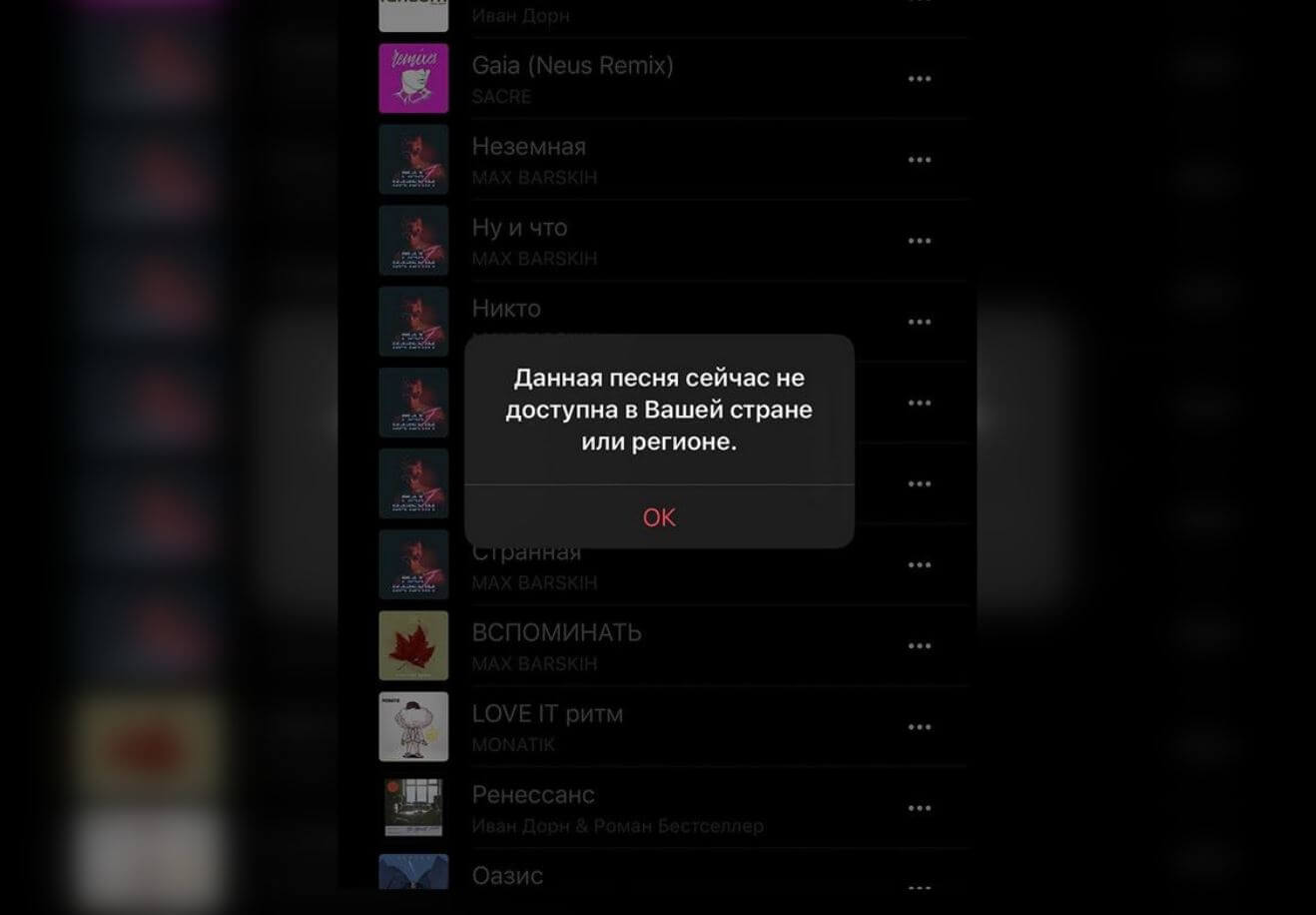
Иногда треки недоступны в Apple Music по региональному признаку
- Альбом или трек еще не вышел, а сервис опубликовал его раньше времени.
- Песни могут быть недоступны в конкретной стране или регионе.
- Старая версия песни удалена и заменена на новую. Нужно добавить ее заново.
Иногда музыка в Apple Music недоступна из-за того, что в вашем iPhone не хватает памяти. Приложение начинает удалять уже имеющиеся композиции, загружая на их место новые. Это легко исправить, зайдя в Настройки — «Музыка» — «Оптимизация хранилища». Выберите «Выключить».
Некоторые привыкли пользоваться Apple Music на Windows — для этого как раз недавно вышло отдельное приложение. Если по какой-то причине оно не работает, синхронизируется музыка, проверьте, чтобы была включена «Синхронизация медиатеки» в настройках iPhone. Не забудьте о том, что на компьютере нужно войти в свою учетную запись Apple ID, к которой подключена подписка на сервис.