
Как посмотреть исходный код страницы
Если вам нужно проанализировать содержимое страницы в формате HTML, самый простой способ — это открыть её исходный код. С его помощью можно посмотреть метатеги, скопировать часть кода для парсинга, изучить стили оформления страницы, узнать о наличии подключённых счётчиков аналитики, dofollow и nofollow ссылках. Коды страниц доступны для просмотра любому пользователю. Из этого поста вы узнаете, как открыть исходный код в разных браузерах.
1. Что такое исходный код страницы, и как его посмотреть
Исходный код страницы отображается как набор HTML-описаний, CSS-стилей и Java-скриптов. Это список команд, которые сервер передаёт браузеру в ответ на запрос пользователя. Посмотреть можно код практически любой страницы, даже не являясь владельцем сайта, но внести постоянные корректировки в код могут хостинг-провайдер, владелец сайта или администратор.
1.1. Как открыть код страницы
Перейдите на страницу, которую нужно проанализировать. Для отображения кода используйте сочетание клавиш Ctrl + U . Откроется подробное описание страницы в формате HTML-разметки, тегов и скриптов.
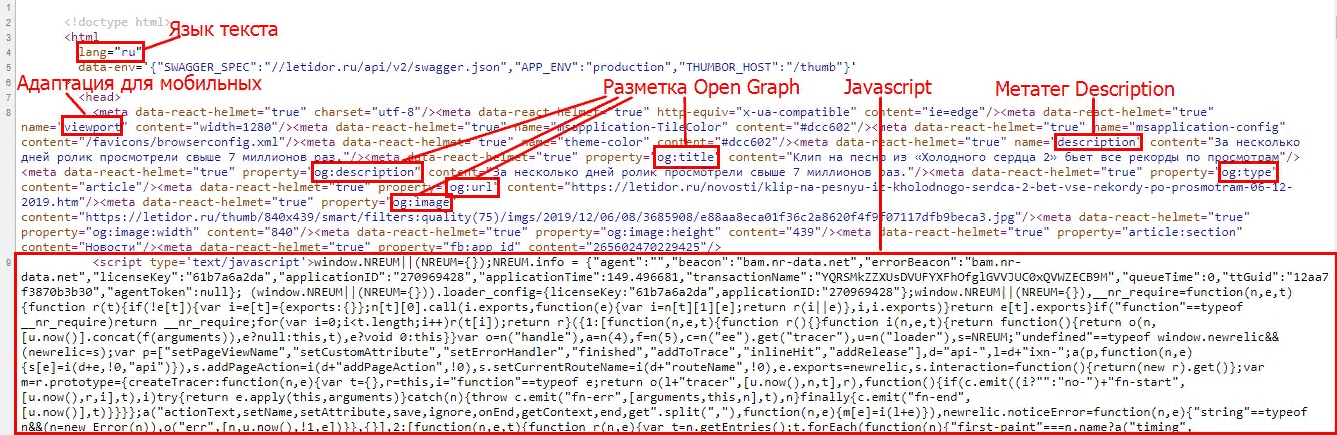
- названия title, description;
- данные микроразметки Schema.org, Open Graph или других словарей;
- данные JavaScript;
- язык отображения контента на странице;
- подключенные счётчиков аналитики, генераторов заявок и других сервисов;
- исходящие ссылки на другие страницы и сайты;
- расположение картинок, заголовков и текстовых блоков;
- размеры и тип шрифтов, цвета элементов.
Для детального анализа откройте код страницы вместе с инструментами разработчика. Это можно сделать в любом браузере через настройки или сочетание клавиш Ctrl + Shift + I . Например, в Яндекс.Браузере нужно открыть меню параметров, выбрать дополнительные инструменты и пункт «Инструменты разработчика».
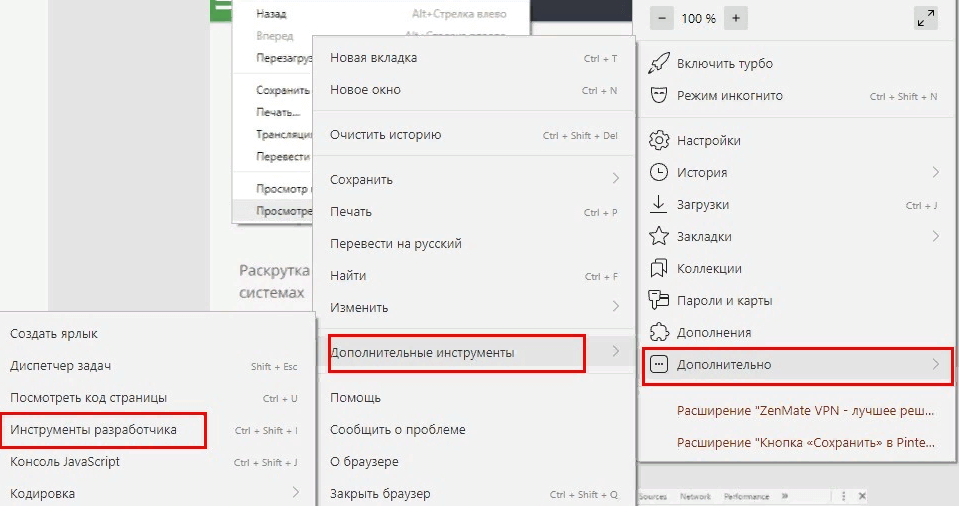
Инструменты для вебмастеров появляются в том же окне рядом с открытой страницей.
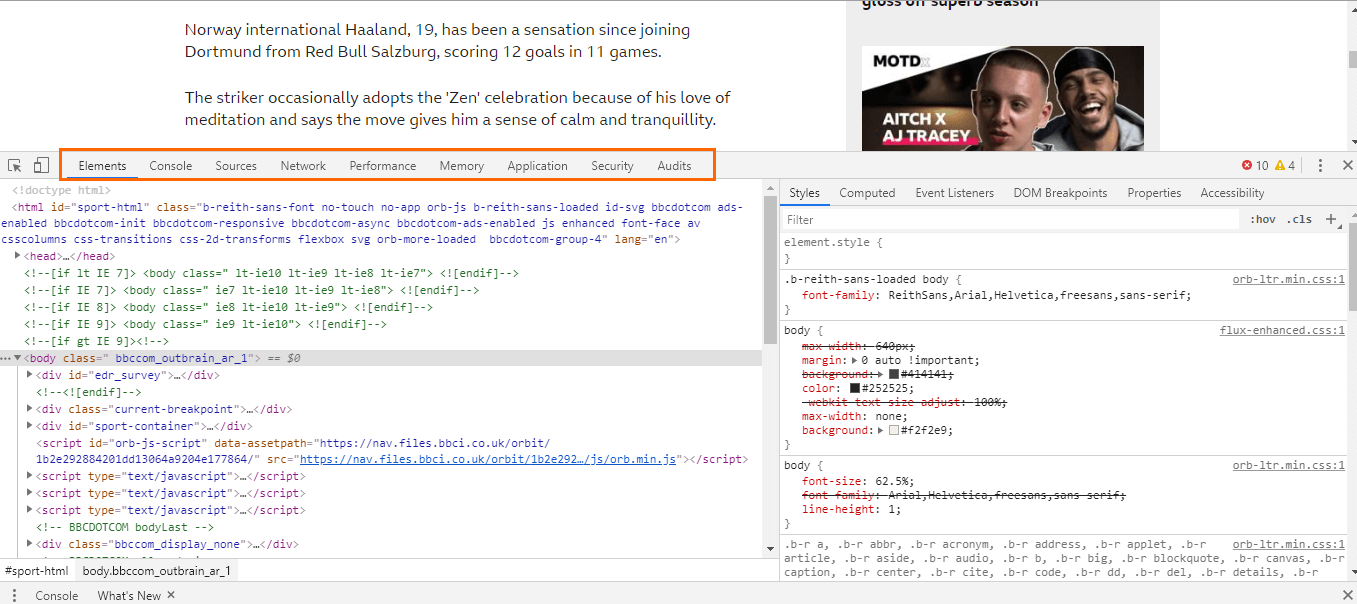
При наведении курсора мыши на участке HTML в тексте слева подсветится элемент, который описан этим участком. Для более подробного анализа данных выберите один из разделов в верхней правой части окна:
- Elements → описывает все элементы страницы.
- Console → выявляет возможные и критические ошибки кода.
- Sources → показывает содержимое файлов на странице.
- Network → указывает код ответа сервера, время загрузки страницы и ее размер.
- Security → отображает информацию о сертификате SSL.
- Audits → позволяет провести технический аудит мобильной или десктопной версии страницы.
Дальше рассмотрим, как открыть исходный код страницы в разных браузерах.
1.2. Как посмотреть исходный код страницы в браузере Google Chrome
В меню настроек в правой верхней части экрана выберите «Дополнительные инструменты», затем пункт «Инструменты разработчика».
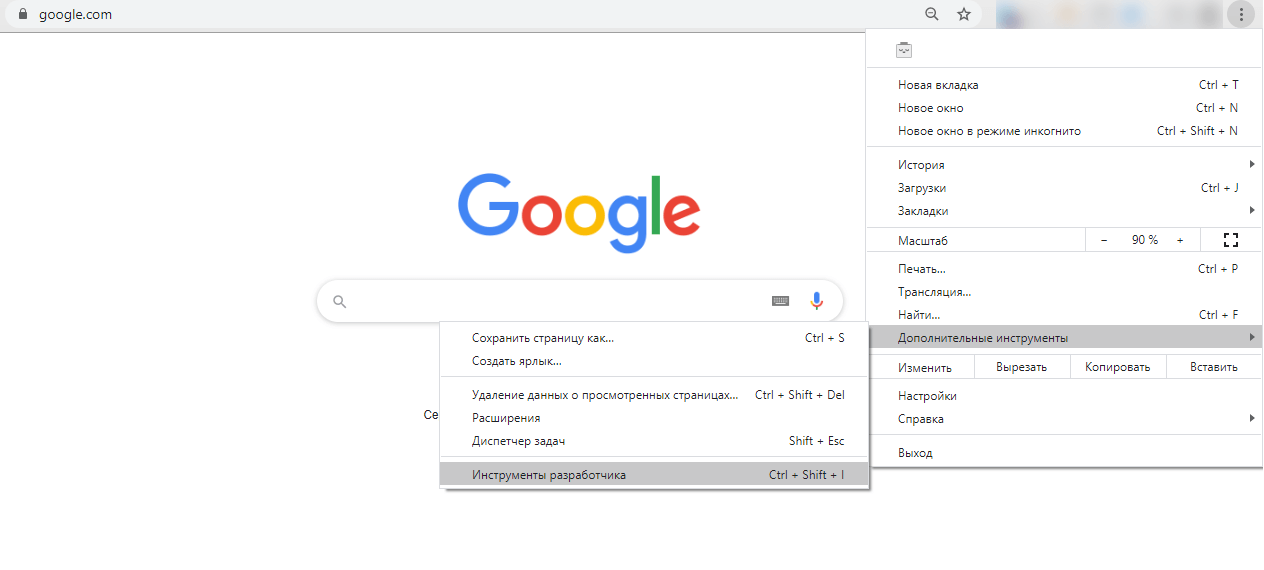
Выбрать соответствующий пункт можно также в контекстном меню правой кнопки мыши.
1.3. Как посмотреть исходный код веб-страницы в Mozilla Firefox
Зайдите в «Инструменты» → «Веб-разработка» → «Исходный код страницы».
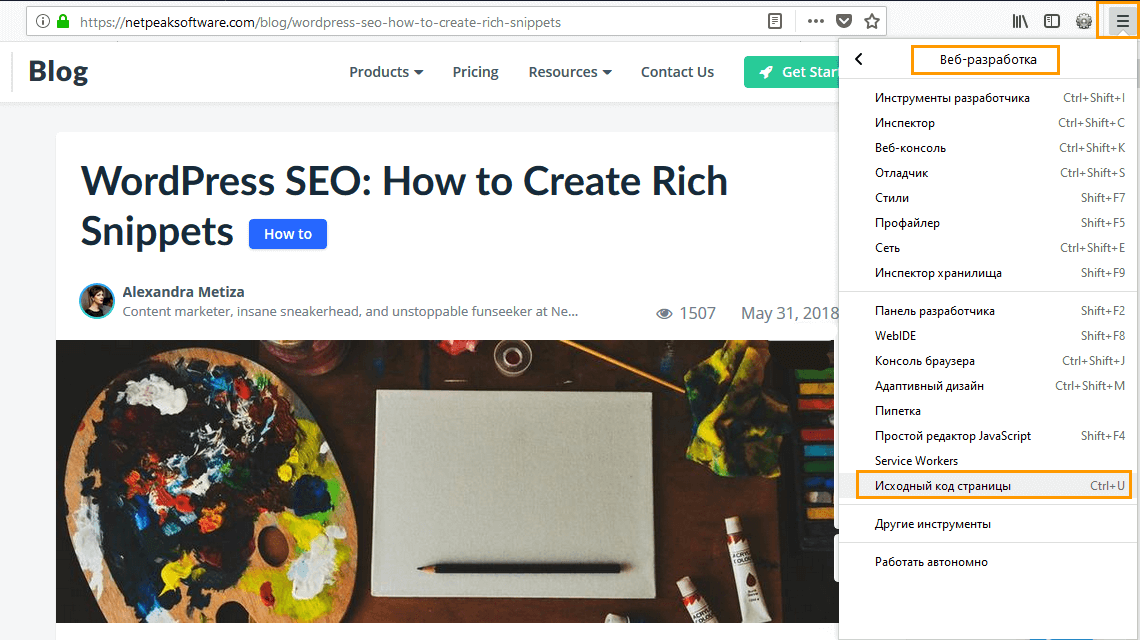
1.4. Как посмотреть исходный код страницы в браузере Opera
Нажмите в верхней панели «Меню» → «Разработка» → «Исходный код страницы».
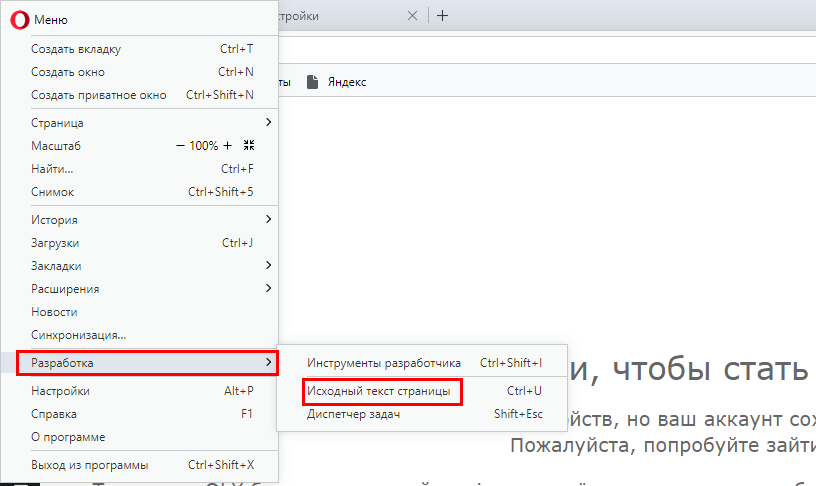
1.5. Как посмотреть исходный код страницы в Safari
Откройте раздел «Разработка» в верхнем меню браузера.
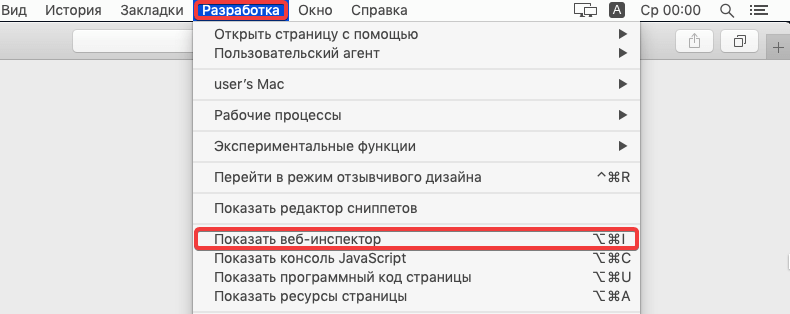
Safari, кстати, ещё отображает коды веб-страниц через смартфон. Зайдите в параметры мобильного браузера и выберите «View Source».
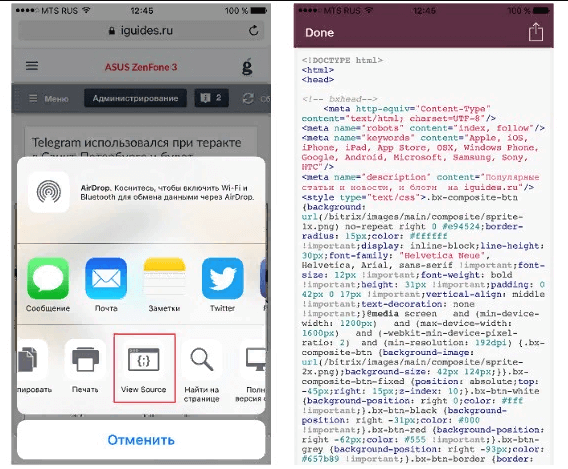
1.6. Как посмотреть исходный код страницы в Microsoft Edge
В Microsoft Edge источник страницы открывается через параметры (три точки) → «Дополнительные средства» → «Средства разработчика».
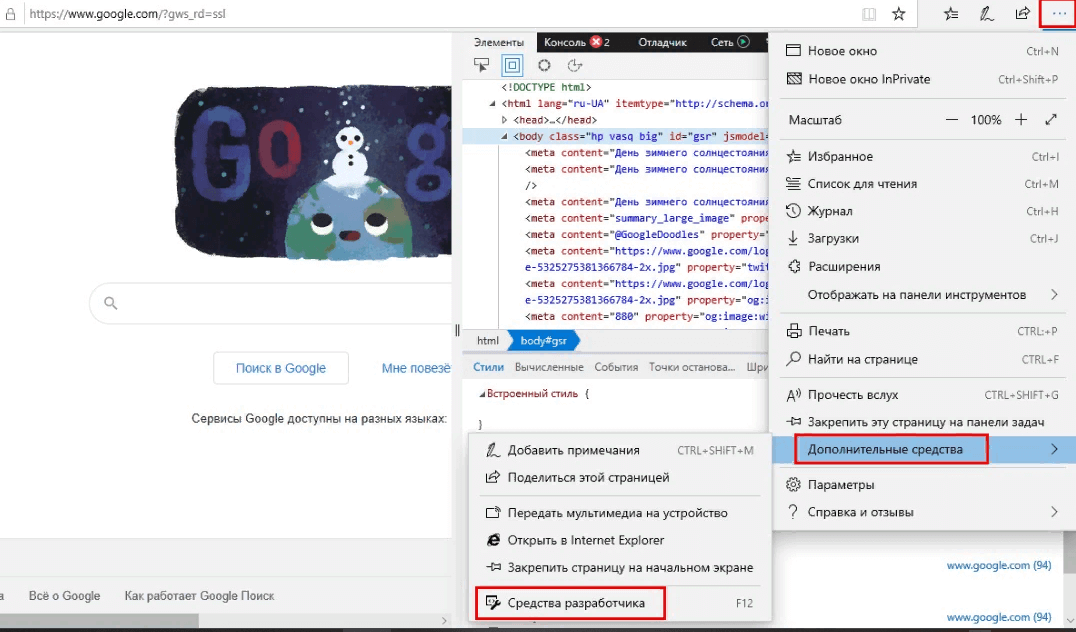
В каждом браузере также доступен просмотр кода элемента: логотипа, картинки, заголовка. Для анализа HTML-разметки отдельного объекта необходимо навести курсор и выбрать в контекстном меню правой кнопки мыши пункт «Исследовать код элемента».
1.7. Как посмотреть исходный код страницы с помощью Netpeak Spider
- Если вам нужно посмотреть код уже проскариванного краулером URL, выделите его и воспользуйтесь комбинацией клавиш Ctrl + U либо откройте контекстное меню и выберите пункт «Исходный код и HTTP-заголовки».
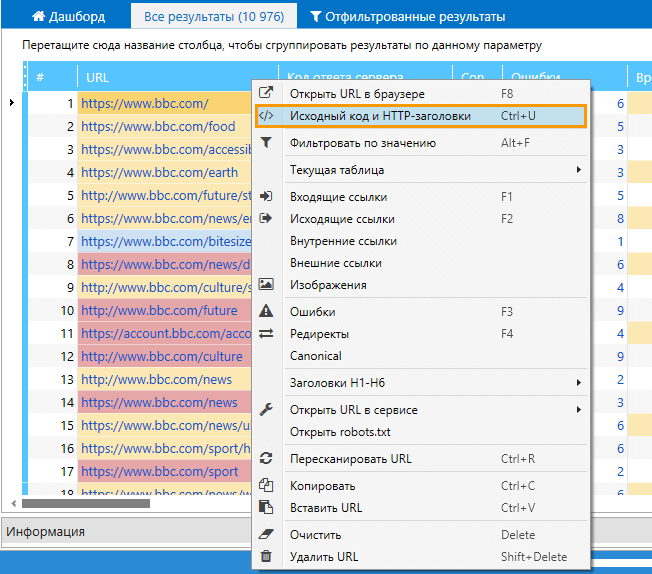
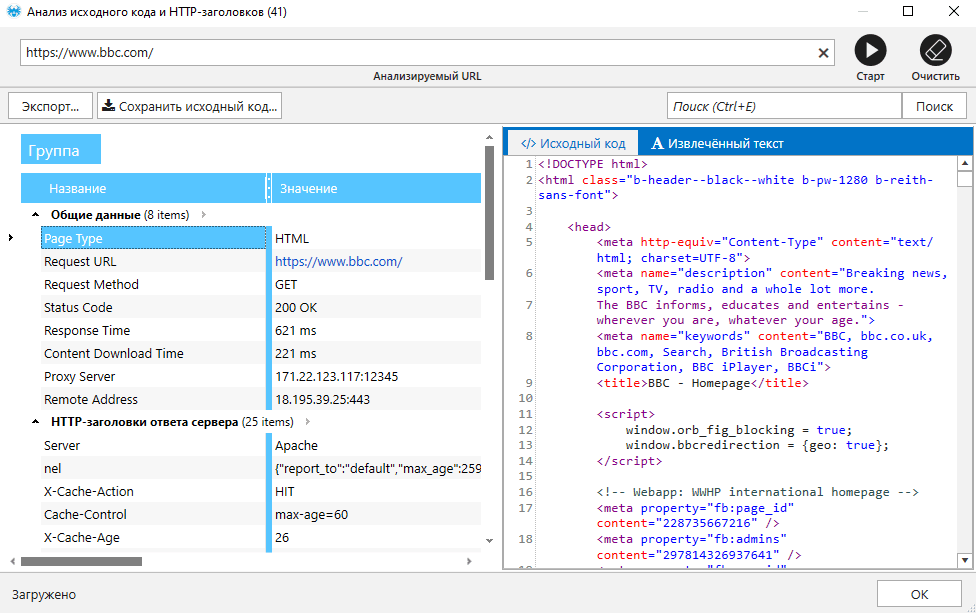
- Затем откроется окно инструмента, где вы можете детально изучить исходный код.
- Чтобы посмотреть код страницы, которая не была просканирована Netpeak Spider, откройте инструмент через меню «Запустить».
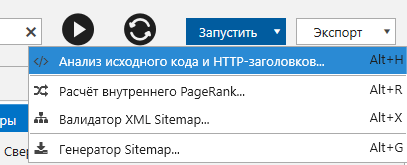
- Вставьте нужный URL и нажмите «Старт» для начала анализа.
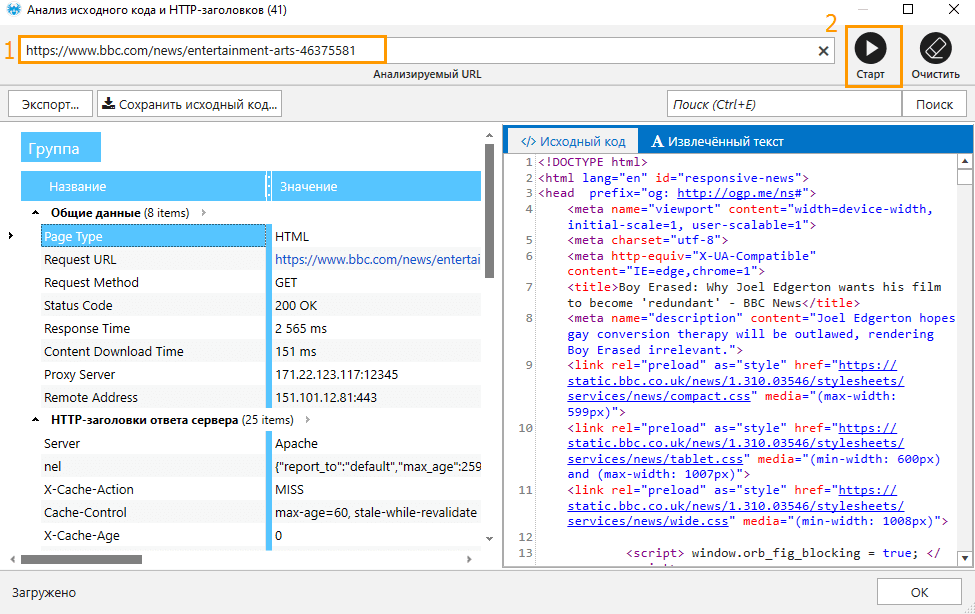
У Netpeak Spider есть бесплатная версия без ограничений по времени, в которой у вас будет возможность проанализировать исходный код и HTTP-заголовки URL. Также в Freemium-версии доступно много других базовых функций.
Чтобы начать пользоваться бесплатным Netpeak Spider, просто зарегистрируйтесь, скачайте и установите программу — и вперёд! ��
Ознакомиться со всеми особенностями инструмента «Анализ исходного кода и HTTP-заголовков» вы можете в посте на нашем блоге.
Подводим итоги
Исходный код страницы открывается в разных браузерах и доступен для просмотра всем пользователям. Чтобы открыть код в отдельном окне, используйте сочетание клавиш Ctrl + U или выберите соответствующий пункт в параметрах браузера. Код страницы состоит из элементов HTML, описаний стилей CSS и JavaScript. По этим данным можно изучить разметку страницы, и узнать множество других сведений о странице и её содержании
А для чего вы просматриваете исходный код страницы? Делитесь в комментариях 🙂
Как открыть код сайта и зачем это нужно?
Все браузеры позволяют просматривать исходный код страницы. В этой статье приводится информация о том, как открыть код страницы в наиболее популярных браузерах:
Как посмотреть код сайта — вводная информация
Просматривая исходный код страницы важно помнить, что информация и код, не обработанные сервером не будут отображаться. Например, почти все поисковые системы обрабатывают информацию на сервере, и затем отображают результаты на веб-странице.
Это правило применимо ко всем скриптам, выполняемым на стороне сервера, SSI и к программному коду. Следовательно, поисковые системы, форумы, опросы, чаты не отображают свой код. Копирование информации из исходного кода может привести к серьёзным ошибкам или отправить обратно на страницу.
Как посмотреть код страницы в браузере Microsoft Edge

Чтобы просмотреть исходный код страницы в браузере Microsoft Edge , следуйте приведенным ниже инструкциям.
- Откройте Microsoft Edge и перейдите на веб-страницу;
- Кликните иконку « More » в верхнем правом углу экрана;
- Выберите пункт F12 Developer Tools ( Инструменты разработчика ) из появившегося выпадающего меню.
Совет : В Microsoft Edge инструмент DOM предоставляет возможность взаимодействия с исходным кодом и настройками CSS , позволяя мгновенно увидеть, как изменения в коде влияют на веб-страницу.
Как открыть код страницы в браузере Microsoft Internet Explorer
Как открыть исходный код страницы в Microsoft Internet Explorer :
- Откройте Internet Explorer и перейдите на веб-страницу;
- Нажмите Alt , чтобы вызвать панель меню браузера;
- Выберите View ( Просмотр ) и Source ( Источник ) из появившегося выпадающего меню.
Совет : В последних версиях Internet Explorer нажатие клавиши F12 вызывает инструмент DOM . Он позволяет мгновенно увидеть, как изменения в коде влияют на веб-страницу.
Как открыть код страницы в браузерах Mozilla Firefox и Netscape
Чтобы просмотреть исходный код страницы в Mozilla Firefox , следуйте приведенным ниже инструкциям.
- Откройте Mozilla Firefox и перейдите на веб-страницу;
- Нажмите Alt , чтобы вызвать панель меню браузера;
- Выберите Tools ( Инструменты ), Web developer ( Веб-разработчик ), и затем Page Source ( Исходный код страницы ).
Совет : В последних версиях браузера нажатие на клавишу F12 или Ctrl+Shift+I вызывает интерактивный инструмент разработчика. Это нужно учитывать перед тем, как открыть код страницы в браузере Firefox.
Как просмотреть раздел исходного кода страницы
- Выделите участок веб-страницы, чтобы просмотреть исходный код;
- Кликните правой клавишей мыши по выделенной части веб-страницы и затем нажмите View Selection Source ( Показать исходный код выделения ).
Совет : Используйте дополнение Firebug , чтобы не только увидеть исходный код страницы, но и вносить необходимые изменения. А также увидеть их в браузере в тот же момент.
Как посмотреть код страницы в гугл хром?
Чтобы просмотреть исходный код страницы в браузере Google Chrome , следуйте приведенным ниже инструкциям.
- Откройте Google Chrome ;
- Кликните по иконке Customize and control ( Настройка и управление ) Google Chrome , расположенной в верхней правой части окна браузера;
- В появившемся выпадающем меню выберите Дополнительные инструменты, Инструменты разработчика ( Developer tools ).
Совет : В последних версиях Google Chrome нажатие на клавишу F12 или Ctrl+Shift+I также вызывает интерактивный инструмент разработчика.
Просмотр кода страницы в браузере Apple Safari
- Откройте Safari и перейдите на выбранную веб-страницу;
- Выберите меню Develop ( Разработка );
- Выберите опцию Show page source ( Показать код страницы ).
Как открыть код страницы в браузере Opera
Как открыть код страницы в Опере:
- Откройте Opera и перейдите на веб-страницу;
- Кликните кнопку « Меню » в углу окна браузера;
- В подменю разработчика выберите View page source ( Посмотреть исходный текст ).
Совет : Если вы не видите подменю « Разработчик » ( или Разработка ) ( Developer ), выберите More tools ( Другие инструменты ); Show developer menu ( Показать меню разработчика ). Далее щелкните по кнопке меню еще раз. Теперь вы увидите подменю Разработчик ( Developer ).
Совет : В последних версиях Opera нажатие на комбинацию клавиш Ctrl+Shift+I вызывает интерактивный инструмент разработчика.
Как посмотреть исходный код страницы в браузере Google Chrome на Android — смартфонах
- Откройте браузер Google Chrome , установленный на смартфоне;
- Откройте веб-страницу, исходный код которой нужно просмотреть;
- Коснитесь один раз панели адреса и затем поместите курсор перед URL ;
- Наберите view-source : и нажмите Enter или Go .
Как закрыть исходный код
Когда закончите просматривать исходный код страницы, можно выйти или закрыть его. Этот процесс зависит от метода, которым вы его открыли.
- Если вы воспользовались сочетанием Ctrl+U , закройте новую вкладку;
- Если вы воспользовались методом разработчика ( нажатие F12 или Ctrl+Shift+I ), кликните по кнопке закрытия в верхнем правом углу окна инструментов.
Это вся информация о том, как открыть код страницы. Надеюсь, она вам помогла.
КК Константин Кондрусин автор статьи « How to view the HTML source code of a веб-страницу »
Как посмотреть исходный код страницы

Иногда при работе с сайтом необходимо посмотреть исходный код страницы. Это нужно, например, для проверки корректности заполнения метаданных, если на сайте не установлен плагин, для того, чтобы найти код какого-то определенного элемента, и т.д. В этом материале мы покажем, как открыть исходный код страницы на разных устройствах и в разных браузерах.
Директ Лайн
Крупнейшее региональное интернет-агентство России. ТОП-10 в рейтинге Рунета.
1200+ проектов
90 специалистов
15 лет на рынке
Как открыть исходный код страницы на компьютере
Любой современный браузер «из коробки» обладает функционалом, необходимым для просмотра исходного кода страницы.
Google Chrome
Чтобы открыть исходный код страницы в Google Chrome, нужно нажатием правой кнопки мыши вызвать контекстное меню и в нем кликнуть на «Просмотр кода страницы».

Открываем исходный код страницы в Google Chrome
Также просмотреть код можно с помощью сочетания клавиш Ctrl + U. Что касается операционной системы MacOS, здесь работает сочетание клавиш
Option + Command + U. В обоих случаях код открывается в отдельной вкладке.
Нет времени разбираться?
Комплексное продвижение в онлайне
Разрабатываем стратегии продвижения бизнеса в онлайне с пошаговым планом действий, и обеспечиваем его реализацию. Проектируем, реализуем, поддерживаем и развиваем сайты, приводим на сайт целевой трафик (реклама, SEO, email-рассылки), расширяем присутствие компании на сторонних площадках, настраиваем аналитику и проводим постклик анализ.

Пример исходного кода
Для удобства поиска определенных значений нажмите клавиши Ctrl + F. Искомый фрагмент кода будет подсвечиваться желтым цветом.
Microsoft Edge, Opera и Mozilla Firefox
Чтобы посмотреть исходный код в этих браузерах, нужно, аналогично действия в Google Chrome, вызвать правой кнопкой мыши контекстное меню и выбрать в нем пункт «Посмотреть исходный код». Страница с кодом также откроется в отдельной вкладке.
Кроме того, здесь работает та же комбинация клавиш Ctrl + U.

Открываем исходный код в Microsoft Edge

Открываем исходный код в Opera

Открываем исходный код в Mozilla Firefox
Как посмотреть код конкретного элемента страницы
С помощью указанных способов вы можете посмотреть не только код всей страницы, но и коды отдельно взятых элементов. Однако для этого вам придется вручную определять местоположение необходимого фрагмента, что может занять довольно много времени.
Опытные разработчики пользуются специальным инструментом, который доступен во всех перечисленных браузерах. Рассмотрим принцип его работы в Google Chrome.
Чтобы открыть консоль, зажимаем клавиши Ctrl + Shift + I или вызываем контекстное меню и кликаем «Просмотреть код».

Открываем код элемента в Google Chrome

Панель с кодом в Google Chrome
Как видим, панель открылась справа от страницы. Ее положение можно менять в зависимости от размеров монитора или личных предпочтений. Для этого открываем меню и в разделе «Dock side» выбираем месторасположение панели либо открываем ее в отдельном окне.
Привлекли 35.000.000 людей на 185 сайтов
Мы точно знаем, как увеличить онлайн–продажи
Применяем лучшие практики digital–продвижения как из вашей тематики, так и из смежных областей бизнеса. Именно это сделает вас на голову выше конкурентов и принесёт лиды и продажи.

Настраиваем расположение панели в «Dock side»
Во вкладке «Elements» в основной части консоли открывается код страницы, который ранее мы открывали в отдельной вкладке. Здесь он представлен в более удобном виде: каждый элемент (например, ) можно раскрыть, чтобы посмотреть иерархию. Справа (если панель расположена в нижней части экрана) отображается CSS-код выбранного элемента. К слову, эти параметры можно править. Для этого необходимо выделить их двойным щелчком мыши. Имейте в виду, что это действие повлияет на отображение элементов на странице (до момента перезагрузки). Аналогичным образом правятся значения в коде странице в левом окне.

Код страницы
Теперь переходим к поиску нужного элемента. В качестве примера возьмем название одной из товарных позиций каталога. Чтобы найти ее в исходном коде, нажимаем значок стрелки в левом верхнем углу панели и кликаем на нужный элемент страницы.

Код отдельного элемента

Нужный фрагмент кода
Таким образом выводится нужный фрагмент кода, который отвечает за отображение элемента. В окне справа располагается относящийся к нему CSS-код.
Так можно получить код абсолютно любого элемента на странице, чтобы скопировать или исправить (удобно при тонкой настройке CSS-стилей) его.
Как посмотреть исходный код на смартфоне
Мобильные версии браузеров имеют достаточно ограниченный функционал. Например, в них нет таких инспекторов кода, как в десктопных версиях. Однако посмотреть код все-таки можно. Для этого необходимо добавить в начало URL параметр «view-source:».
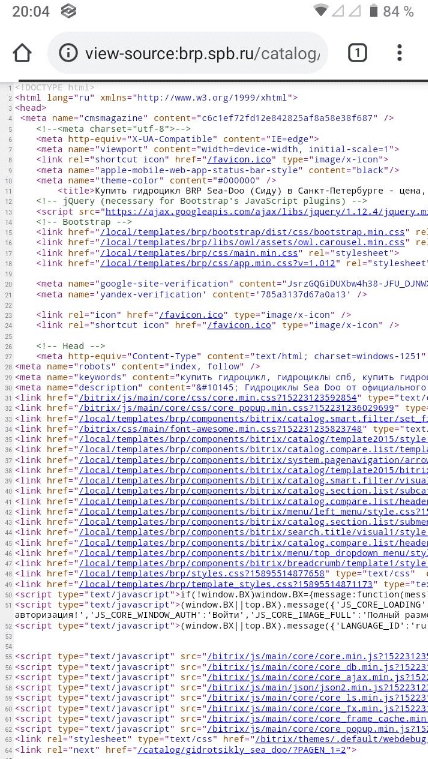
Отображение исходного кода страницы сайта на смартфоне
Для получения расширенных возможностей в работе с исходным кодом на Android установите приложение VT View Source. При запуске потребуется ввести URL изучаемой страницы.
Приложение доступно только на английском языке. Что касается функционала, он достаточно широк:
- поиск по коду,
- копирование,
- возможность сохранения кода в отдельный файл целиком или частями,
- проверка валидности,
- шаринг кода.
Также в приложении можно менять цвета фона и текста, размеры и тип шрифта и другие параметры.
ВЕБСАЙТОВ PAGE SNOOPER
Этот инструмент может помочь вам проверить исходный код любого веб-сайта. Просто введите URL-адрес ниже и нажмите кнопку «Просмотр HTML-кода» кнопку.
PAGE SNOOPER Малой SEO TOOLS
Эта страница Snooper по Малый SEO инструментов может помочь вам увидеть HTML-код любой веб-страницы
Если вы хотите узнать о HTML кодах, этот инструмент может помочь вам, потому что он может дать вам представление о том, как устроен и сценарии веб-сайт. С помощью этого бесплатного онлайн-инструмента, вы можете легко и быстро просмотреть HTML-код конкретной веб-страницу, просто введя URL
Исходный код в сгенерированных результатах будет выделен в 3-х различных цветах:
- Черная изюминка – определить HTML тег
- Красный выделить – определить параметр
- Зеленый изюминка – определить значение
Эта бесплатная страница Snooper полезна для веб-мастеров и владельцев веб-сайтов, а также специалистов SEO в выявлении ошибок на своем сайте HTML-код.
Эта страница Snooper поможет вам определить HTML-код любого веб-сайта, который вы проверить или просмотреть исходный код любой веб-страницы. Исходный код выделен в трех цветах, чтобы помочь вам определить HTML-тег от параметра и значения. Этот инструмент будет выделить HTML-тег в синем, параметр в красном цвете, а значение в зеленом цвете.
ЧТО ТАКОЕ ИНТЕРНЕТ СТР SNOOPER?
Интернет огромная платформа, и как проходит время, конкуренция между веб-сайтов становится все более сложным. Мы знаем, что основой любого сайта является HTML-код, поэтому очень важно, чтобы обновить и улучшить его.
Если вы являетесь владельцем сайта или веб-мастер, это онлайн HTML зритель полезно, если вы хотите, чтобы сравнить HTML код с сайта вашего конкурента. Таким образом, вы будете иметь возможность получить вдохновение и придумать свои собственные стратегии в создании вашего веб-страницы более готовы к поисковой оптимизации.
Мы знаем, как важная страница рейтинга является, и именно поэтому мы разработали этот бесплатный онлайн-инструмент. Для того, чтобы помочь всем владельцам веб-сайтов в проверке их HTML-код, а также сайт своего конкурента. Этот инструмент может помочь вам просмотреть исходный код страницы в Интернете, так что вы можете иметь более глубокий анализ вашего сайта и сделать необходимые обновления и улучшения в вашем HTML-коде.
Почему вы должны использовать наш веб-сайт СТР SNOOPER?
Мы в Малый SEO инструменты цель, чтобы предоставить вам лучший инструмент Snooper страницы сайта, которые вы можете использовать, чтобы просмотреть исходный код страницы в Интернете на своем сайте, а также на веб-сайте вашего конкурента. Этот онлайн-просмотра HTML показывает веб-сайт исходный код, который вы можете использовать, чтобы тщательно проанализировать код.
Если вы являетесь владельцем сайта, вы должны всегда идти в ногу с современными тенденциями и подумать о том, чтобы ваш сайт будет впереди ваших конкурентов. Этот инструмент может помочь вам, особенно если вам нужно иметь более глубокий анализ, глядя в исходный код любого веб-сайта, включая свой собственный. Из результатов, вы можете увидеть HTML-код в деталях, и как именно она структурирована.
Это супер-эффективный сайт страница Snooper по Малые SEO инструменты очень проста в использовании, вам нужно всего лишь ввести адрес веб-сайта, а затем он покажет вам источник HTML. Это может быть трудно анализировать весь исходный код конкретного URL, поэтому вам необходимо открыть страницы, которые вы хотите сравнить и принять к сведению то, что вы должны улучшить на своем сайте.
ЗНАЧЕНИЕ CHECKING HTML код с помощью этого страницы сайта Snooper
Эта страница сайта Snooper придет удобно, если один из ваших веб-страниц неисправно. Вы посмотрите на исходный код HTML может использовать этот инструмент для выявления ошибок и помочь в их решении.
Если ваш сайт является новым, вы можете начать рассматривать его с вершины, которая также будет означать, что вы должны сначала просмотреть исходный код страницы в Интернете на домашней странице. Затем вы можете продолжить в проверке других страниц по отдельности, чтобы иметь возможность просмотреть HTML-код тщательно. Так, вы можете легко сравнить его с исходным кодом другого сайта.
Это онлайн HTML просмотра позволяет просматривать исходный код только; Вы можете сделать изменения на вашем сайте, но не на HTML коде другого сайта, так как исходный код каждого сайта защищен.
После того, как вы получите HTML-код вашего сайта, вы можете проанализировать и определить ошибки, а также коды, которые нужно изменить, чтобы сделать ваш сайт путь впереди конкурентов.
Если вы веб-мастер, вы можете внести необходимые изменения в исходный код веб-сайта, а затем обновить его, так что вы сможете увидеть влияние на ваш сайт с точки зрения производительности. Эта страница сайта Snooper также позволяет просматривать HTML-код, используемый вашими конкурентами, так что вы можете получить вдохновение и идеи лучше, чтобы помочь вам в оптимизации сайта. Этот инструмент обеспечивает быстрые и надежные результаты, если вы хотите, чтобы проверить исходный код страницы веб-сайта.
ПРЕИМУЩЕСТВА ИСПОЛЬЗОВАНИЯ ВЕБ-САЙТА PAGE Snooper
Эта страница сайта Snooper очень полезно для многих владельцев веб-сайтов, веб-мастеров и профессионалов SEO, особенно когда она правильно используется.
Это всегда лучше, чтобы начать сначала с вашего собственного сайта. Проверьте исходный код для ваших веб-страниц и выявление ошибок. Затем проверьте HTML-код веб-сайт вашего конкурента, так что вы можете анализировать их бок о бок с вашего сайта. Здесь вы найдете сильные и слабые стороны вашего сайта и создать лучшую стратегию для SEO.
Из результатов, вы можете сделать необходимые шаги, чтобы помочь улучшить оптимизацию вашего сайта. После того, как вы выполнили изменения на своем сайте HTML-код, вы можете заметить, что эффект он оказывает на поисковых системах, таких как Google, Bing и Yahoo, потому что они будут смотреть на ваш сайт по-новому. Это вероятно, будет иметь положительный эффект и улучшит общую производительность вашего сайта при условии, что вы устранили все проблемы на вашем HTML-коде.