
Как в Zoom записать конференцию и найти ее запись
Далеко не всегда все сотрудники или ученики могут прийти на конференцию в Zoom. В такой ситуации, если в рамках конференции обсуждаются действительно важные вопросы, имеет смысл записать конференцию, а после отправить ее запись тем людям, кто не смог посетить мероприятие. В нашей статье подробно о том, как записать конференцию в Zoom, где потом найти ее запись, и как отправить запись конференции сотрудникам или ученикам.
Оглавление: 1. Как в Zoom записать конференцию 2. Где найти запись конференции Zoom - В приложении Zoom - Через проводник 3. Как отправить запись конференции в Zoom
Как в Zoom записать конференцию
Записать конференцию может как ее создатель, так и подключившиеся к конференции пользователи.
Чтобы начать запись конференции в Zoom, необходимо ее создать или подключиться к ней. После этого для записи нажмите на кнопку “Запись” в нижней части экрана на меню с опциями конференции.
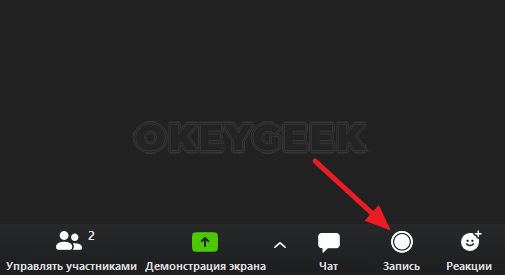
Сразу после этого начнется запись конференции в Zoom.
Обратите внимание
Другие пользователи, подключенные к конференции, увидят информацию о том, что конференция записывается.
Далее можно приостановить запись конференции, нажав на кнопку паузы в нижней части меню управления, либо полностью остановить конференцию, нажав на кнопку “Стоп”.
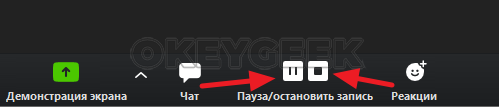
Если вы приостановили запись конференции в Zoom, ее можно продолжить записывать в любой момент, нажав в меню на кнопку “Продолжить”.
Если вы нажали на кнопку “Стоп”, то запись конференции будет завершена.
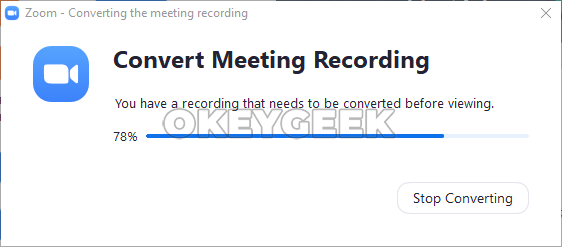
Когда вы завершите конференцию, начнется конвертация и сохранение ее записи. Появится соответствующее сообщение, в котором будет отображаться прогресс обработки созданной записи. Чем дольше длилась записываемая часть конференции, тем больше времени потребуется на обработку записи.
Где найти запись конференции Zoom
Записанную конференцию Zoom вы можете посмотреть в любой удобный момент. Это можно сделать через приложение Zoom или открыв соответствующий файл конференции на компьютере через проводник. Рассмотрим оба варианта.
В приложении Zoom
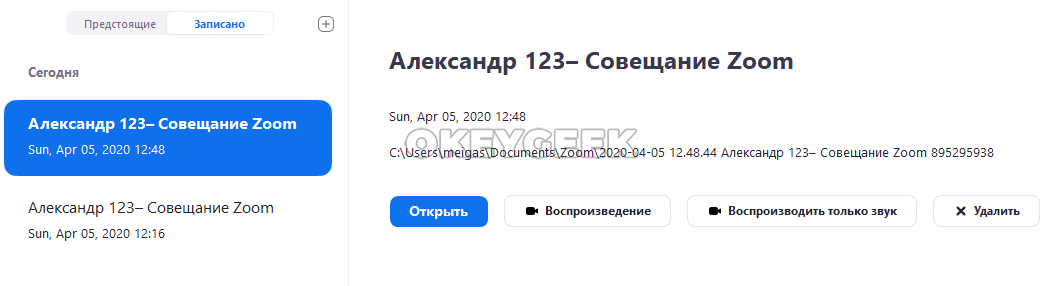
В приложении Zoom сверху переключитесь на раздел “Конференции”, а далее перейдите в раздел “Записано”.
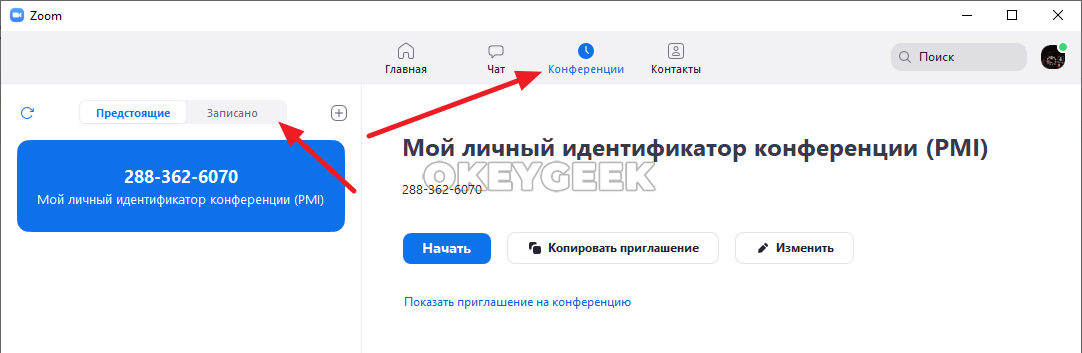
Здесь вы можете увидеть список записанных конференций в Zoom. У каждой из них указано, когда она прошла. Если выбрать конференцию, можно выполнить с ней различные действия: воспроизвести (видео со звуком), воспроизвести только звук (послушать конференцию в формате подкаста), открыть (оказаться сразу в папке с конференцией на компьютере) или удалить (стереть файлы конференции с компьютера).
Обратите внимание
При воспроизведении конференция откроется в плеере, который установлен на компьютере и выбран в качестве программы по умолчанию для файлов формата mp4.
Через проводник
Как отмечалось выше, записанные конференции Zoom хранятся на компьютере. Соответственно, их можно посмотреть даже при отсутствии интернета локально с компьютера, где они были записаны. Чтобы это сделать, достаточно открыть папку Zoom, которая находится в папке “Документы” на системном диске компьютера.
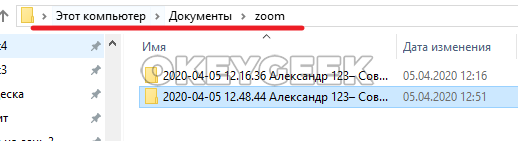
В этой папке вы обнаружите несколько папок, каждая из которых относится к отдельно записанной конференции. В названии папки будет указано время, когда проходила конференция. Чтобы просмотреть запись, зайдите внутрь папки и запустите нужный файл: mp4 — это видеоформат конференции, m4a — аудиоформат.
Обратите внимание
В настройках Zoom можно изменить место, куда будут сохраняться записи конференций. Это имеет смысл, если на основном жестком диске мало свободного места, а конференции необходимо записывать часто.
Как отправить запись конференции в Zoom
Если вы записали конференцию в Zoom и хотите ее отправить другому человеку — это довольно просто сделать, оперируя файлами в проводнике. Как отмечалось выше, записи конференций Zoom находятся в папке “Документы”. Откройте эту папку и найдите папку с той конференцией, которую вы хотите отправить другому человеку.
После этого добавьте запись конференции в архив, используя любой архиватор на вашем компьютере.
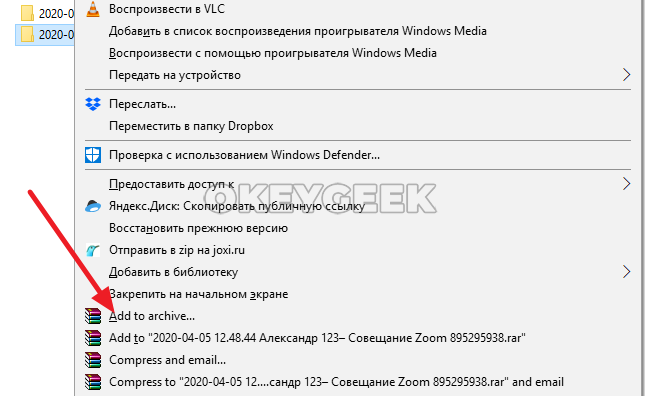
Когда папка будет в архиве, остается отправить нужному человеку этот архив, после чего он сможет загрузить его к себе на компьютер и посмотреть записанную конференцию.
iTop Screen Recorder — универсальная программа для записи экрана на ПК, необходимая каждому пользователю

Легко и просто записывайте все действия на экране ПК и сохраняйте в HD качестве.
Записывайте высокопроизводительные игры или видео 4K UHD без задержек.
Записывайте онлайн-встречи, курсы или любой видео контент в один клик мыши.
Редактируйте и настраивайте записанные видео с помощью встроенного редактора.
Записывайте видео и аудио с помощью профессионального и бесплатного средства записи экрана для ПК.
Как легко и эффективно записывать лекции в Zoom?
Dina Обновлено в 2022-07-06 20:20:46
Неважно, проводите ли вы лекцию или посещаете чью-то другую. В любом случае, чтобы уловить все детали онлайн-лекции, удобнее всего будет ее записать. Есть бесчисленные способы записи лекций в Zoom, например, с помощью различных инструментов записи. Однако какой же из них требует минимальных усилий и максимальное эффективен? Возможно, вы уже знаете, что Zoom хорош для прямых эфиров, но известно ли вам, что через него можно также быстро записывать лекции? Эта статья покажет вам, как записывать лекции в Zoom прямо внутри программы. Кроме того, также есть другой, более простой и эффективный инструмент, который может помочь вам в записи лекций.
Содержание
Обычный способ записи лекций в Zoom
Легкий способ записывать лекции без ведома программы Zoom

Обычный способ записи лекций в Zoom
Просмотр лекций в Zoom – один из распространенных способов обучения. Однако Zoom не позволяет другим смотреть или воспроизводить лекцию после ее окончания из-за защиты авторских прав. К счастью, он позволяет записывать, если это разрешено организатором. Многие пользователи знают, как смотреть, но не знают, как записывать лекции Zoom. Те, кто новички в использовании программ для записи, могут потратить много времени на пошаговое изучение функций записи в этой программе. Не волнуйтесь, здесь мы пошагово покажем вам, как записывать лекции в Zoom.
Как записывать лекции в Zoom шаг за шагом?
Перед тем, как начать запись, проверьте настройки своей учетной записи, чтобы убедиться, что функция записи включена. Есть две причины для записи: запись своих лекций и запись лекций других людей. Давайте рассмотрим обе.
1. Запись своих лекций
Шаг 1. Перейдите на сайт Zoom или загрузите приложение Zoom, чтобы бесплатно зарегистрироваться.

Шаг 2: Нажмите «Новая конференция», чтобы начать свою лекцию.
Шаг 3. Настройте микрофон и камеру в соответствии со своими потребностями.
Шаг 4: Нажмите на кнопку «Демонстрация экрана» (на телефоне – «Поделиться»), выберите окно или приложение, которым хотите поделиться, и нажмите «Совместное использование»
Шаг 5: Вокруг зоны записи появится зеленая рамка. Остановить запись вы можете в меню «Еще», либо нажав на красную кнопку «Остановить демонстрацию».
2. Запись лекций других людей
Шаг 1: Скачайте и войдите в Zoom со своей учетной записи.
Шаг 2. Зайдите на лекцию, которую хотите посмотреть, нажмите «Запись».
Шаг 3: Вы сможете записывать лекции как только организатор даст разрешение.
На самом деле, процедуры «как записывать лекции в Zoom» немного различаются на ПК, Mac и телефонах. Независимо от того, какой способ вы выберете, возможность записи лекций в Zoom позволяет участникам лучше взаимодействовать с содержанием лекции. Вместо того, чтобы просто слушать, они могут участвовать в процессе. Однако, Zoom располагает некоторыми ограничениями:
1. Функция записи принадлежит только организатору;
2. Собственная функция записи Zoom не поддерживает аппаратное ускорение;
3. Вам необходимо пройти процесс преобразования, что может привести к снижению качества или потребует дополнительного времени.
Легкий способ записывать лекции без ведома программы Zoom
Определенно, встроенная функция записи Zoom больше подойдет тем участникам, у которых есть разрешение на запись. В таком случае приложение Zoom можно без труда использовать для записи и хранения записей. Однако для тех, кто не является организатором конференции Zoom или кому не было дано разрешения, записывать лекции станет сложнее. Из-за защиты авторских прав многие организаторы конференций в Zoom не дадут вам разрешения. Итак, как записывать лекции Zoom без разрешения? После различных тестов выявился один инструмент под названием iTop Screen Recorder, который является лучшим приложением для записи экрана. iTop Screen Recorder пользуется популярностью с самого начала и разработан iTop, профессиональной и опытной командой. Кроме того, он полностью безопасен и конфиденциален. Вы не столкнетесь с вирусами и вредоносными программами при его загрузке и установке. К тому же, iTop Screen Recorder не займет слишком много памяти вашего компьютера. С iTop Screen Recorder решить проблему записи экрана Zoom станет проще, и вы можете записывать лекции Zoom без разрешения организатора.
Основные особенности:
100% бесплатно. iTop Screen Recorder – это бесплатный инструмент, его можно попробовать, не платя ни копейки. Независимо от того, являетесь вы бизнесменом или студентом, такая бесплатная программа может очень вам помочь.
Нет ограничений по времени и функциям. iTop Screen Recorder, как лучший рекордер экрана, позволяет записывать весь процесс, если нужно, т.к. он обеспечивает неограниченное время записи. Кроме того, по сравнению с Zoom, он более гибкий, поскольку вам не нужно получать разрешение от организатора для записи лекций.
Простота в использовании. Это простой в использовании рекордер экрана, который позволяет захватывать любую область экрана в виде скринкаста (видео экрана). Захват удобно проводить с помощью горячих клавиш. Например, F9 — «Запись», F10 — «Пауза», F11 — «Снимок экрана». Пользователям, которым не знаком процесс записи лекции в Zoom, это программное обеспечение сэкономит много времени и усилий в процессе записи.
Абсолютно безопасно и конфиденциально. Опираясь на передовые и профессиональные технологии, он обеспечивает надежный обмен данными, поэтому пользователям не нужно беспокоиться об утечке информации во время каждой лекции.
HD-Качество видео. Это позволяет получить наилучшие результаты, сохраняя высокое качество видео, близкое к исходному. Также доступно качество изображения высокой четкости без отставания в кадре.
Как записывать лекции без разрешения Zoom шаг за шагом?
Шаг 1. Бесплатно загрузите iTop Screen Recorder на свой компьютер. Чтобы продолжить использовать эту программу, вам необходимо сначала зайти на лекцию в Zoom. Затем следуйте приведенному ниже руководству того, как записывать лекции Zoom без разрешения.
Записывайте видео & аудио с экрана бесплатно
- Записывайте высококачественное видео с экрана вашего ПК, а также звук с системы или устройства ввода синхронно с видео.
- Упростите количество шагов и кликов мыши, для более комфортного использования. Управляйте всем процессом записи без усилий.
- Поддержка вывода в несколько форматов и преобразование с использованием новейших технологий сжатия. Лучшее качество и меньший размер.
Шаг 2. Настройте размер окна в Zoom для просмотра лекции. Также по желанию установите сочетания клавиш. С помощью них можно будет настраивать размер окна для более удобного просмотра.

Шаг 3. Нажмите красную кнопку «REC», чтобы начать запись лекций Zoom.
Шаг 4. Нажмите красную кнопку или F9, чтобы остановить запись. После завершения записи видео будут показываться в папке «Мои работы».

Подведение итогов
Zoom включает в себя инструмент так называемого «асинхронного» изучения лекций (при котором контакт между учеником и учителем осуществляется с задержкой во времени). Этот метод очень удобен для студентов, т.к. позволяет учиться в любое удобное время. Теперь вам больше не нужно беспокоиться о разных условиях, при которых можно записывать лекции в Zoom! С iTop Screen Recorder запись лекции Zoom без разрешения организатора становится простой задачей. Почему бы не попробовать?
Читайте также
Запись конференции и лекции

Как записать лекцию с помощью рекордера экрана (детальное объяснение)
Запись игр
![Как записать летсплей при помощи различных рекордеров экрана? [Xbox Game Bar, iTop Screen Recorder]](https://s3.amazonaws.com/recorder-itopvpn-com2/blog/how605d4f0cce516.png)
Как записать летсплей при помощи различных рекордеров экрана? [Xbox Game Bar, iTop Screen Recorder]
Запись конференции и лекции

Как записать конференцию в Zoom без разрешения
Запись потокового мультимедиа
![Как использовать программу для записи потокового аудио для загрузки аудио в HD [Бесплатно / безопасно]](https://s3.amazonaws.com/recorder-itopvpn-com2/blog/Str60582323a4218.png)
Как использовать программу для записи потокового аудио для загрузки аудио в HD [Бесплатно / безопасно]

Русский
Как записать встречу Zoom без разрешения хозяина
Теперь Zoom широко используется для видеоконференций между коллегами, онлайн-уроков в школе и т.Д.Но иногда отвлекающие факторы, технические проблемы или другие проблемы могут привести к упущению важной информации.Лучшее решение этой проблемы-записать всю встречу Zoom, чтобы вы могли пересмотреть важные моменты конференции.
Zoom позволяет записывать звонки независимо от того, являетесь ли вы платным или бесплатным пользователем.Однако бесплатный пользователь может сохранять запись только на компьютер, а платные пользователи могут сохранять запись в облаке.И обратите внимание, что только организатор и участник, авторизованные организатором, могут начать запись собрания Zoom.Что делать, если вы не можете получить разрешение на запись собрания Zoom от организатора? Не волнуйтесь, здесь мы покажем вам, как записать встречу Zoom с разрешением или без него.
Как записать собрание Zoom без разрешения
Участники должны получить право записи от организатора, чтобы начать запись собрания Zoom.Но если вы не можете получить разрешение на запись от хоста, вы можете использовать стороннюю запись экрана, такую как VideoSolo Screen Recorder, чтобы помочь вам записать собрание Zoom без разрешения.
VideoSolo Screen Recorder-это мощное настольное программное обеспечение для записи всего звука компьютера, звука микрофона и изображения с собрания Zoom как на Windows, так и на Mac.Как и локальный рекордер Zoom, он может устанавливать область записи, использовать горячие клавиши для управления, рисования и добавления всех видов аннотаций.Помимо этого, он имеет потрясающие функции записи, такие как запись собрания Zoom в большом количестве форматов, предварительный просмотр перед сохранением и создание снимков во время записи.Самое главное, с VideoSolo Screen Recorder вы можете свободно записывать без авторизации хоста.
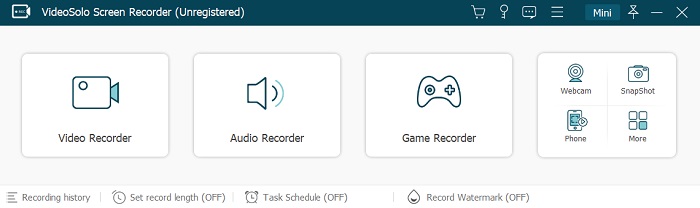
# Шаг 1.Выберите «Видеомагнитофон» для записи собрания с масштабированием
В главном интерфейсе VideoSolo Screen Recorder нажмите «Видеорегистратор» для записи видео и звука.Если вы хотите записывать только звук, вы можете использовать устройство записи звука (Подробнее о записи звука в этой статье: [Высокое качество] Простой способ записи звука с компьютера.
# Шаг 2.Выберите область записи и настройте звук
Полноэкранный режим, фиксированный регион и определяемый пользователем предоставляется.Выберите один из них, чтобы настроить область экрана собрания Zoom.Для записи важных собраний рекомендуется использовать полноэкранный режим.Затем измените системный звук и звук микрофона до комфортной громкости.
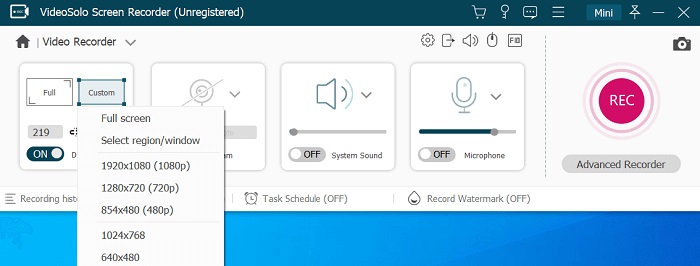
# Шаг 3.Выберите выходной формат и установите горячие клавиши
Этот экранный рекордер поддерживает различные форматы вывода видео, включая MP4, WMV, MOV, F4V, TS, AVI и Gif.Щелкните значок шестеренки и перейдите на вкладку «Вывод», вы можете установить формат/качество видео, частоту кадров и расположение выходные файлы.Чтобы получить качественный lity Zoom встречает видео и экономит память компьютера, рекомендую эту схему:
24 кадра в секунду (рекомендуется), 30 кадров в секунду, 60 кадров в секунду
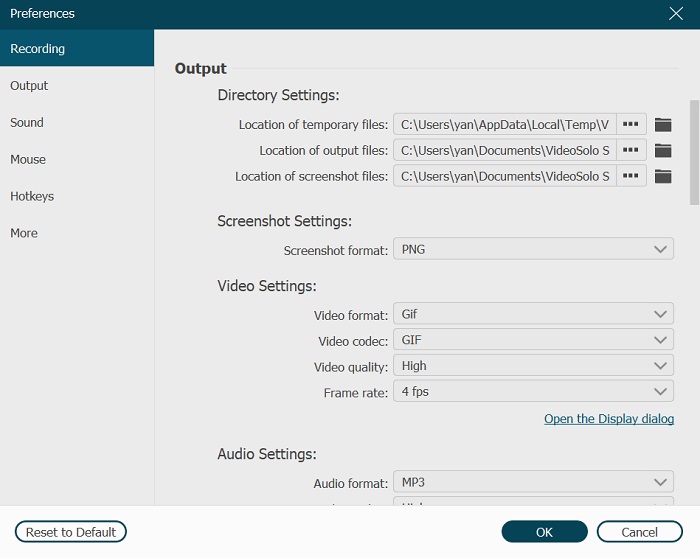
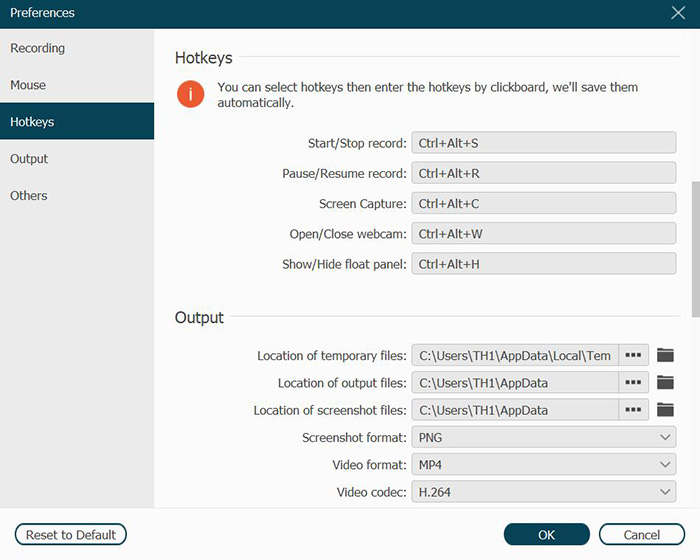
Если вы установите «Во весь экран» для записи собрания Zoom , вы можете использовать горячие клавиши для управления записью.
# Шаг 4.Нажмите «REC» в интерфейсе настройки видео, чтобы начать запись
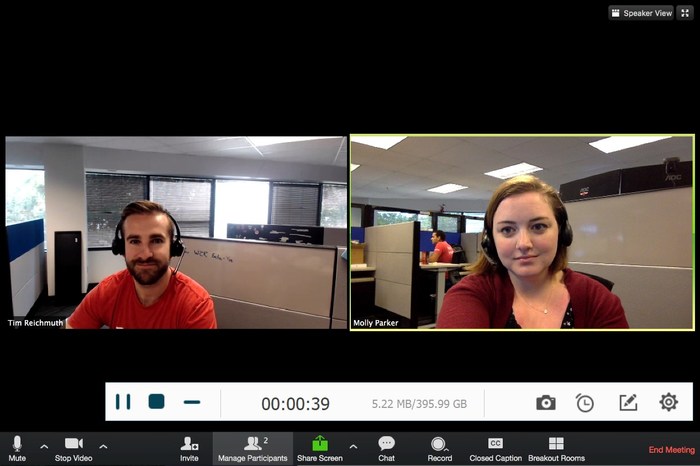
Когда вы закончите настройку, присоединитесь к существующему совещанию Zoom или начните его проводить.Затем вы можете нажать «REC» для записи.В VideoSolo Screen Recorder поддерживаются такие функции, как скрытие полосы, установка длины записи, создание снимка или рисование.При остановке появится окно предварительного просмотра, в котором вы сможете решить, сохранять ли его на локальном диске.
Часть 2.Как записать встречу Zoom с разрешения хозяина
Как мы уже говорили, Zoom предлагает два варианта записи: локальная запись и запись в облаке.Локальная запись сохранит файл на вашем локальном запоминающем устройстве.Облачная запись доступна только платным подписчикам.И только организаторы и совладельцы могут начать запись в облаке.Как участник, вы можете связаться с ведущим и спросить, может ли он предоставить вам доступ для начала локальной записи.
Вот официальное руководство о том, как начать локальную запись и облачную запись в Zoom.
Официальное руководство немного сложнее, поэтому далее мы покажем вам 3 шага для записи собрания Zoom, если вы участник.
Шаг 1. Если организатор предоставил вам разрешение на запись текущей встречи, внизу экрана есть кнопка «Запись».Нажмите кнопку, чтобы начать запись вызова встречи Zoom.
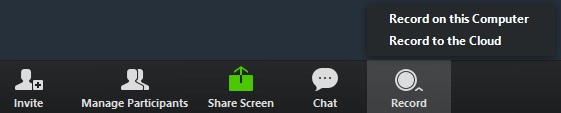
Шаг 2. Вы увидите красную точку в верхнем левом углу, пока запись активна.Также есть кнопки для приостановки или остановки записи Zoom.После завершения встречи Zoom автоматически преобразует запись встречи в файлы, к которым вы можете получить доступ.
Шаг 3. Локальные файлы записи будут сохранены в папке по умолчанию:
ПК: C: \ Users \ User Name \ Documents \ Zoom
Использование локального рекордера Zoom действительно подходит для приложения Zoom.Во время записи собрания Zoom с компьютера Mac/Windows в качестве участника VideoSolo Screen Recorder может быть более выдающимся методом.Он может фиксировать все движения вашего компьютера, включая онлайн-встречи, веб-потоки и игровой процесс.Приглашаем вас попробовать.
Подробнее
Горячие статьи

Самый простой способ копировать и конвертировать DVD в видеоформат MP4

Как записать собрание Zoom без разрешения организатора

Как воспроизводить Blu-ray Disc на компьютере

[3 шага] Как без труда конвертировать MKV в MP4

Окончательное руководство о том, как легко скопировать DVD на USB
Как сделать запись в Zoom: 4 способа
Просто скачайте программу и следуйте инструкции ниже!
- Центр поддержки
- Инструкции
- Как записать конференцию в Zoom с телефона и на компьютере – 4 способа
26 октября 2023 г.
Из этой статьи вы узнаете как записать видеоконференцию в Zoom с помощью встроенного средства записи, десктопной программы, телефонного приложения и онлайн-сервиса.
Как записывать в Zoom без сторонних программ
Самым распространенным способом записи конференции в Zoom является применение встроенных в приложение средств. Следуйте инструкции ниже, чтобы узнать, как записывать в Zoom организатору.
Шаг 1. Начните видеоконференцию.
Шаг 2. Нажмите на нижней панели программы кнопку Запись.
Шаг 3. Приостановите запись по необходимости, нажав на Приостановить запись.
Шаг 4. Нажмите на кнопку Остановить запись, чтобы завершить процесс записи конференции.
Шаг 5. Чтобы открыть папку с видео, перейдите в раздел Конференции и откройте Записано. Найдите вашу запись и нажмите Преобразовать: файл записи будет преобразован в формат MP4, и папка с сохраненной на компьютер записью откроется автоматически. Если кнопка Преобразовать отсутствует, значит, файл записи был преобразован автоматически. Чтобы открыть папку с видео, просто нажмите Открытые.
Как участнику видеоконференции записать ее
Если вы являетесь участником конференции, то для ее записи вам потребуется разрешение организатора. Для этого организатору нужно выполнить несколько простых действий.
Шаг 1. Начните видеоконференцию.
Шаг 2. В нижней части панели программы нажмите Управление участниками.
Шаг 3. Выберите участника, которому хотите дать разрешение на запись видеоконференции. Нажмите Дополнительно. Выберите Разрешение записи.
Теперь участник может сделать в Zoom запись конференции по тому же алгоритму, что и организатор.
Как сделать запись конференции в Zoom с помощью Movavi Screen Recorder
Zoom – одна из самых популярных платформ для проведения трансляций, вебинаров, лекций, рабочих встреч, уроков и занятий из любой точки мира. С помощью Movavi Screen Recorder вы сможете легко сохранять записи этих встреч и звонков. Благодаря удобному интерфейсу вы сразу же научитесь пользоваться программой и без труда настроите запись в Zoom.
Чтобы сделать запись конференции в Zoom с помощью Movavi Screen Recorder, выполните простые шаги, описанные ниже.
Шаг 1. Установите Movavi Screen Recorder
Скачайте Movavi Screen Recorder для Windows или Mac. Запустите установочный файл и следуйте подсказкам на экране. После установки программа откроется автоматически.
Шаг 2. Настройте параметры записи конференции
Чтобы установить необходимые параметры видео и звука, нажмите на иконку шестеренки на боковой панели и в открывшемся окне выберите вкладку Видео. Во вкладке Планировщик вы можете настроить Запись по расписанию.
Шаг 3. Запишите конференцию Zoom
Чтобы записать видео и аудио с конференции, на боковой панели нажмите на иконку видеокамеры и выделите ту часть экрана, которую хотите записать. Проверьте, что иконка звука окрашена в зеленый цвет – это означает, что системный звук включен, и запись звука с конференции будет работать. Если вы также хотите записать видео с камеры и звук с микрофона, включите Веб-камеру и Микрофон – просто нажмите на соответствующие иконки.
Чтобы приступить к записи трансляции, нажмите на кнопку Начать запись (F10). Процесс начнется автоматически через несколько секунд. Если вам необходимо приостановить запись, воспользуйтесь кнопкой Пауза (F9). Для завершения записи конференции нажмите Завершить (F10). После завершения вы сможете предварительно посмотреть видео.
Если вы захотите сделать скриншот определенного момента трансляции, нажмите на кнопку с изображением фотоаппарата или F8 на вашей клавиатуре.
Шаг 4. Отредактируйте полученное видео (по желанию)
Во время предварительного просмотра вы можете сократить запись конференции и вырезать ненужные моменты. Для этого нажмите на ножницы и выберите на временной шкале лишний фрагмент. Щелкните по выбранному отрезку и удалите его нажатием на значок корзины.
Шаг 5. Сохраните видео в любом удобном формате
Если вы хотите оставить видео в исходном варианте, то можете сразу перейти к сохранению. Для сохранения записи в нужном формате нажмите Экспорт, затем задайте имя и формат файла и нажмите Сохранить.
Готово! Теперь вы знаете, как записать Zoom-звонки с помощью Movavi Screen Recorder.
Как записать Zoom с телефона
Записывать конференции в Zoom можно не только с компьютера или ноутбука, но и с телефона. Скачайте приложение Zoom бесплатно для iOS или Android и следуйте простым шагам, описанным ниже.
Если вы являетесь организатором конференции с платной версией Zoom, то вы можете настроить автоматическую запись видео на облако.
Шаг 1. Запустите приложение на телефоне.
Шаг 2. Перейдите в раздел Конференции.
Шаг 3. Нажмите Редактировать.
Шаг 4. Откройте Расширенные параметры и включите автоматическую запись конференции.
Шаг 5. Нажмите Сохранить, и видео вашей конференции запишется и сохранится на облако.
Если вы участник беседы, то вы можете сделать запись при помощи стороннего приложения или функции, встроенной в телефон.
Как записать конференцию в Zoom на iPhone
Записать видеоконференцию с экрана iPhone можно при помощи встроенной функции видеозахвата.
Шаг 1. Добавьте кнопку записи экрана в Пункт управления. Для этого перейдите в Настройки, а затем в Пункт управления. Если в списке используемых элементов управления у вас нет Записи экрана, то нажмите зеленый плюсик рядом с этим параметром.
Шаг 2. Запустите мобильное приложение Zoom на вашем iPhone и начните конференцию или подключитесь по ссылке организатора.
Шаг 3. Откройте Пункт управления. Для этого смахните вверх от нижнего края экрана на iPhone 8 и более ранних моделях. На iPhone X и более поздних моделях смахните вниз от правого верхнего угла экрана. Зажмите значок Запись экрана. В появившемся окне нажмите Микрофон, чтобы запись была со звуком. Далее нажмите Начать запись, и через 3 секунды она начнется.
Шаг 4. Чтобы завершить запись, повторно откройте Пункт управления и коснитесь красной кнопки.
Шаг 5. После завершения записи видеоконференция автоматически сохранится в галерею iPhone.
Как записать конференцию в Zoom на Android
У Android-смартфонов тоже есть встроенная функция для записи экрана, но не на всех моделях. Для записи видеоконференции вы можете воспользоваться приложением AZ Screen Recorder. С его помощью можно записывать конференции в Zoom с экрана смартфона на Android в высоком разрешении.
Шаг 1. Установите AZ Screen Recorder на смартфон и запустите приложение.
Шаг 2. Включите режим Поверх других приложений – так вы сможете быстро запускать и останавливать запись экрана.
Шаг 3. Нажмите на ярлык приложения, который появится на вашем экране. Далее для начала записи нажмите на кнопку с изображением видеокамеры и разрешите приложению доступ к фото, мультимедиа и файлам на устройстве, а также дайте разрешение на запись аудио. Нажмите Начать в появившемся окне. Запись начнется через 3 секунды. Откройте предварительно установленное приложение Zoom и войдите в конференцию.
Шаг 4. Если вам нужно приостановить запись, воспользуйтесь кнопкой Пауза. Для завершения записи опустите панель уведомлений и нажмите кнопку Стоп в строке с инструментами AZ Screen Recorder.
Шаг 5. Предварительно просмотрите и отредактируйте видео во всплывающем окне.
Шаг 6. Сохраните запись конференции на телефон или поделитесь ею любым удобным способом с коллегами или друзьями.
Как сделать запись «Зума» с компьютера онлайн
Если вы не хотите скачивать и устанавливать программу, чтобы записать один звонок, вам подойдет онлайн-сервис для записи экрана Screencapture.com. С помощью этого приложения можно легко записать конференцию в Zoom без установки сторонних программ. Просто перейдите на сайт программы и следуйте инструкциям ниже:
Шаг 1. Укажите источники звука и видео, которые хотите записать. Для записи звука с микрофона нажмите на иконку микрофона. Для записи видео с веб-камеры нажмите на иконку веб-камеры. Чтобы убрать водяной знак нужно оформить подписку.
Шаг 2. Нажмите кнопку Начать запись и на вкладке Окна выберите окно приложения Zoom. После этого начнется запись звонка.
Шаг 3. После того как конференция завершится, нажмите кнопку Остановить запись. На следующем экране нажмите кнопку Скачать, чтобы загрузить запись в формате MP4.
Movavi Screen Recorder
Лучший способ захватывать видео с экрана
* Пробная версия Movavi Screen Recorder имеет следующие ограничения: водяной знак на сохраненных записях, нельзя добавлять описание и теги к видео при загрузке на YouTube.
Часто задаваемые вопросы
Как создать конференцию в Zoom?
Как создать конференцию на компьютере
Установите и откройте приложение Zoom на вашем компьютере. Нажмите на кнопку Войти в. Далее зарегистрируйтесь или войдите в свой аккаунт.
Нажмите Главная на верхней панели, чтобы перейти на главный экран программы, и щелкните по оранжевой иконке с видеокамерой Новая конференция. Во всплывающем окне выберите Войти с использованием звука компьютера. Включите видео, нажав на иконку с видеокамерой на нижней панели. Чтобы включить или выключить микрофон, щелкните по иконке с микрофоном.
Чтобы пригласить участников, нажмите Участники на нижней панели. Далее кликните Пригласить.
Если вы хотите пригласить кого-то из контактов, перейдите во вкладку Контакты, выберите имена пользователей и нажмите Пригласить.
Если вы хотите отправить приглашение по электронной почте, перейдите во вкладку Эл. почта и выберите почтовый сервис. Письмо будет создано автоматически. Добавьте получателей и отправьте письмо.
Вы также можете поделиться ссылкой на конференцию Zoom. Для этого нажмите Копировать приглашение. Откройте мессенджер или социальную сеть, через которую хотите отправить ссылку, и вставьте приглашение в строку с текстом сообщения.
Если вы хотите завершить конференцию, нажмите на кнопку Завершить на нижней панели, а затем на кнопку Завершить конференцию для всех.
Как создать конференцию на телефоне
Установите и откройте приложение Zoom на вашем телефоне. Нажмите на кнопку Войти в систему. Далее зарегистрируйтесь или войдите в свой аккаунт.
После входа в аккаунт перед вами откроется главный экран. Далее нажмите на оранжевую кнопку с видеокамерой, а затем Начать конференцию. В зависимости от вашего устройства и его операционной системы нажмите на опцию Вызов с использованием звука через Интернет или Вызов с использованием звука устройства во всплывающем окне. Включите видео, нажав на иконку с видеокамерой на нижней панели. Чтобы включить или выключить микрофон, нажмите на иконку с микрофоном.
Чтобы пригласить участников, нажмите на нижней панели Участники. Далее нажмите Пригласить.
Если вы хотите пригласить кого-то из контактов, нажмите Пригласить контакты, выберите людей из списка и нажмите Пригласить.
Вы также можете пригласить участников по СМС-сообщению. Для этого нажмите Отправить сообщение, укажите номер или выберите его из списка контактов и нажмите Отправить.
Чтобы поделиться ссылкой на встречу через любой другой удобный канал связи, нажмите Копировать ссылку приглашения. Откройте мессенджер или социальную сеть, через которую хотите поделиться, и вставьте приглашение в строке с текстом сообщения.
Если вы хотите завершить конференцию, нажмите на кнопку Завершить в правом верхнем углу, а затем на кнопку Завершить конференцию для всех.
Как записать конференцию в Zoom без разрешения?
Если вы хотите записать конференцию без разрешения организатора, воспользуйтесь встроенной в смартфон функцией записи экрана или установите специальное приложение.
Для записи конференции с компьютера попробуйте Movavi Screen Recorder.
Для начала установите Movavi Screen Recorder на ваш компьютер. Далее настройте параметры записи конференции и запишите конференцию в Zoom. После завершения записи вы можете отредактировать полученное видео и сохранить его в любом доступном формате.
Как сделать скриншот в Zoom?
Чтобы сделать скриншот на компьютере, воспользуйтесь программой Movavi Screen Recorder.
Сначала установите Movavi Screen Recorder на ваш компьютер или ноутбук. Далее нажмите Снимок экрана (F8) на боковой панели и выделите необходимую область экрана. Отредактируйте полученный скриншот при помощи инструментов на панели справа и сохраните его на компьютер или Google Диск.
Помогла ли вам эта статья?